二要素認証の設定方法
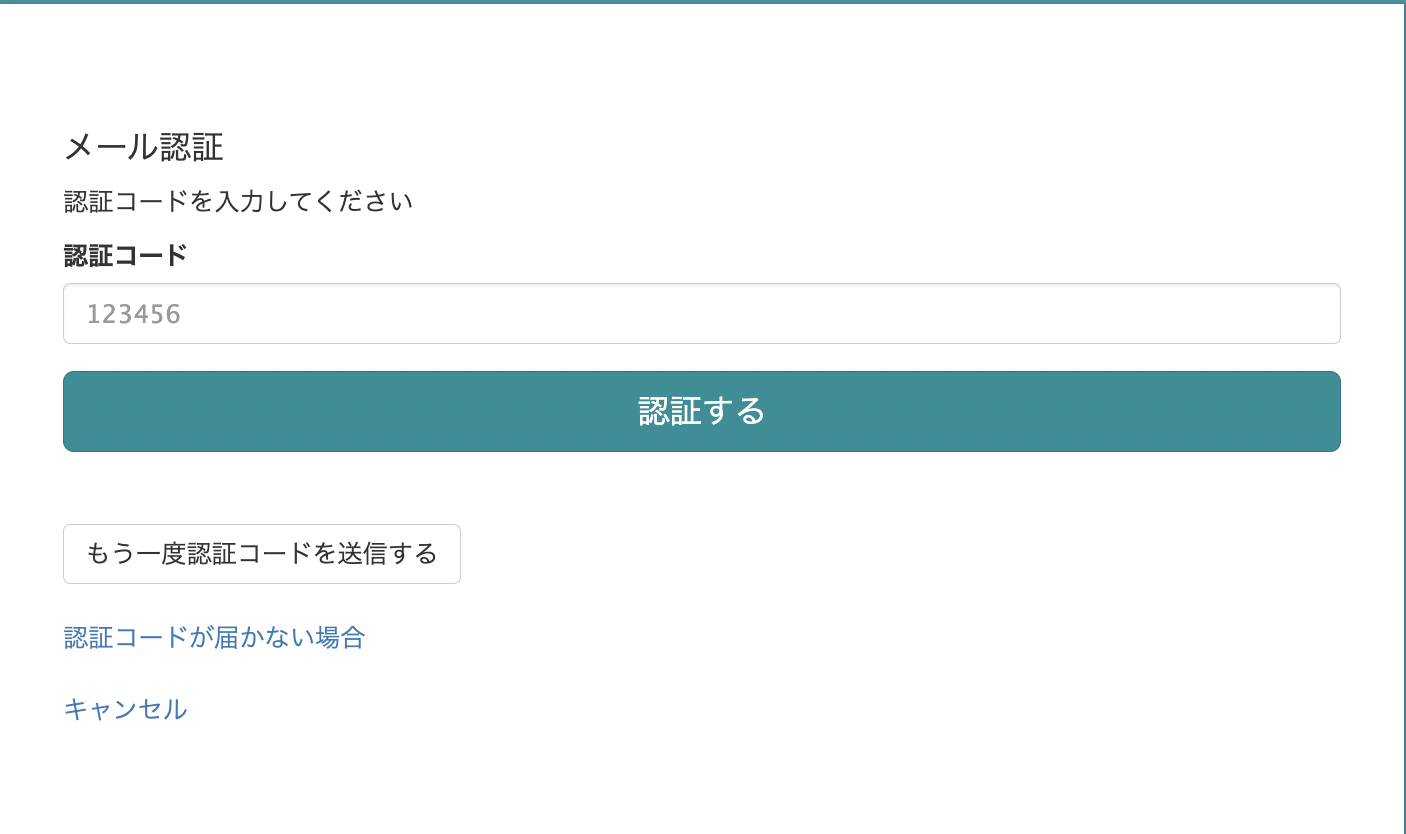
Lステップ管理画面ログイン時、ユーザーIDとパスワードに加えて、より安全にご利用いただくために認証コードによる二要素認証を設定できます。 二要素認証の設定方法について説明します。
目次
二要素認証の設定手順
-
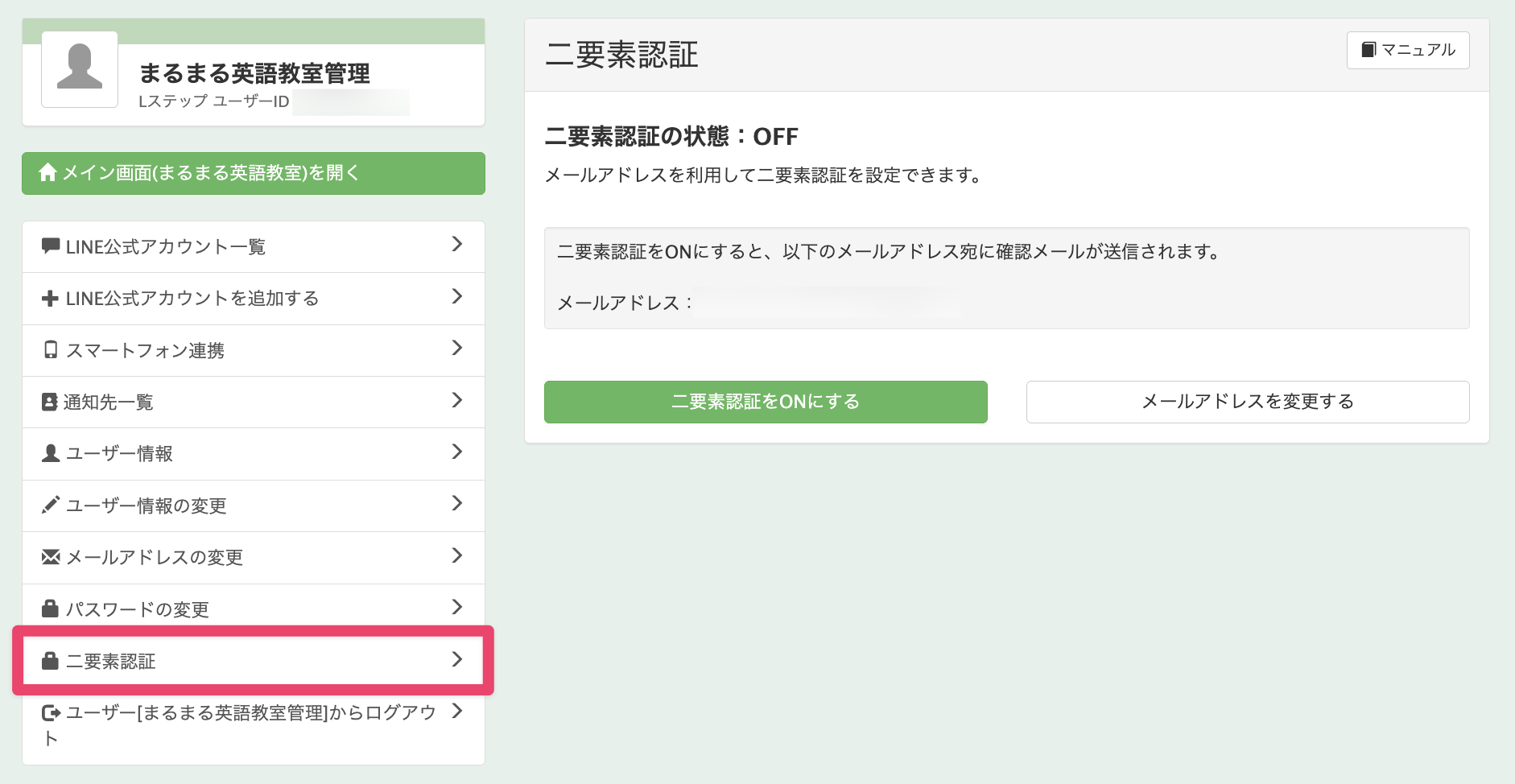
管理画面左メニューマイページを開き、メニュー内の【二要素認証】をクリックします。
-
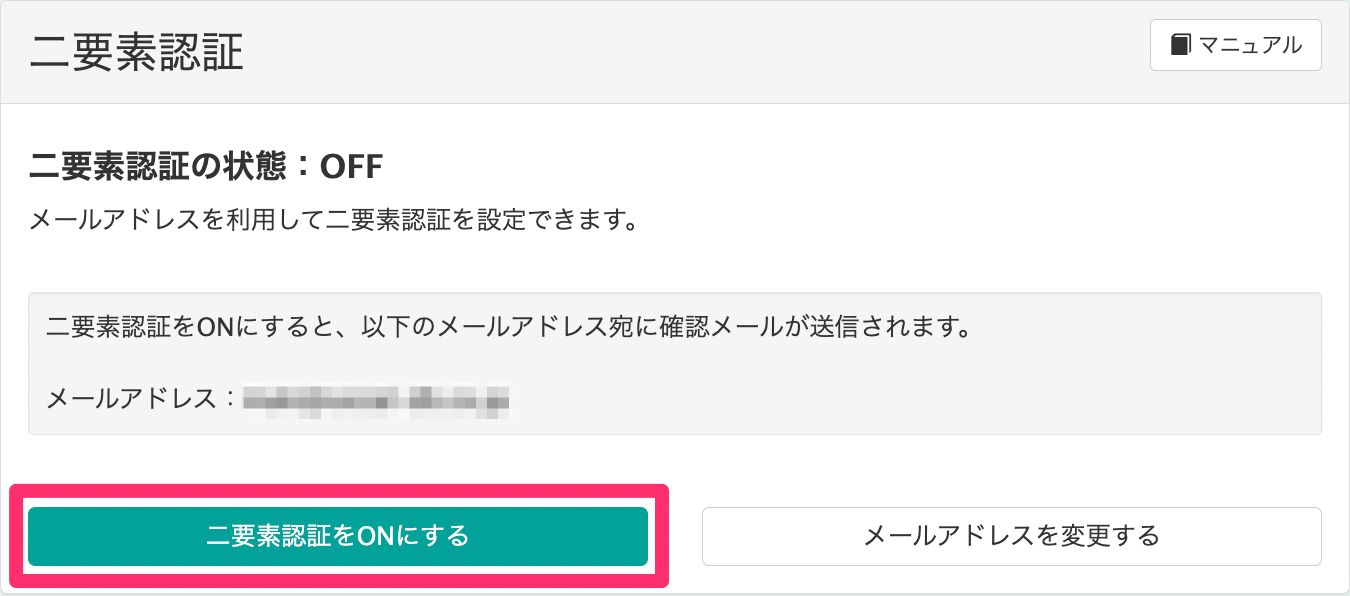
【二要素認証をONにする】ボタンをクリックします。
-
メールアドレス確認中と表示されます。 管理画面に表示されているアドレス宛に確認メールが送信されているので、確認してください。
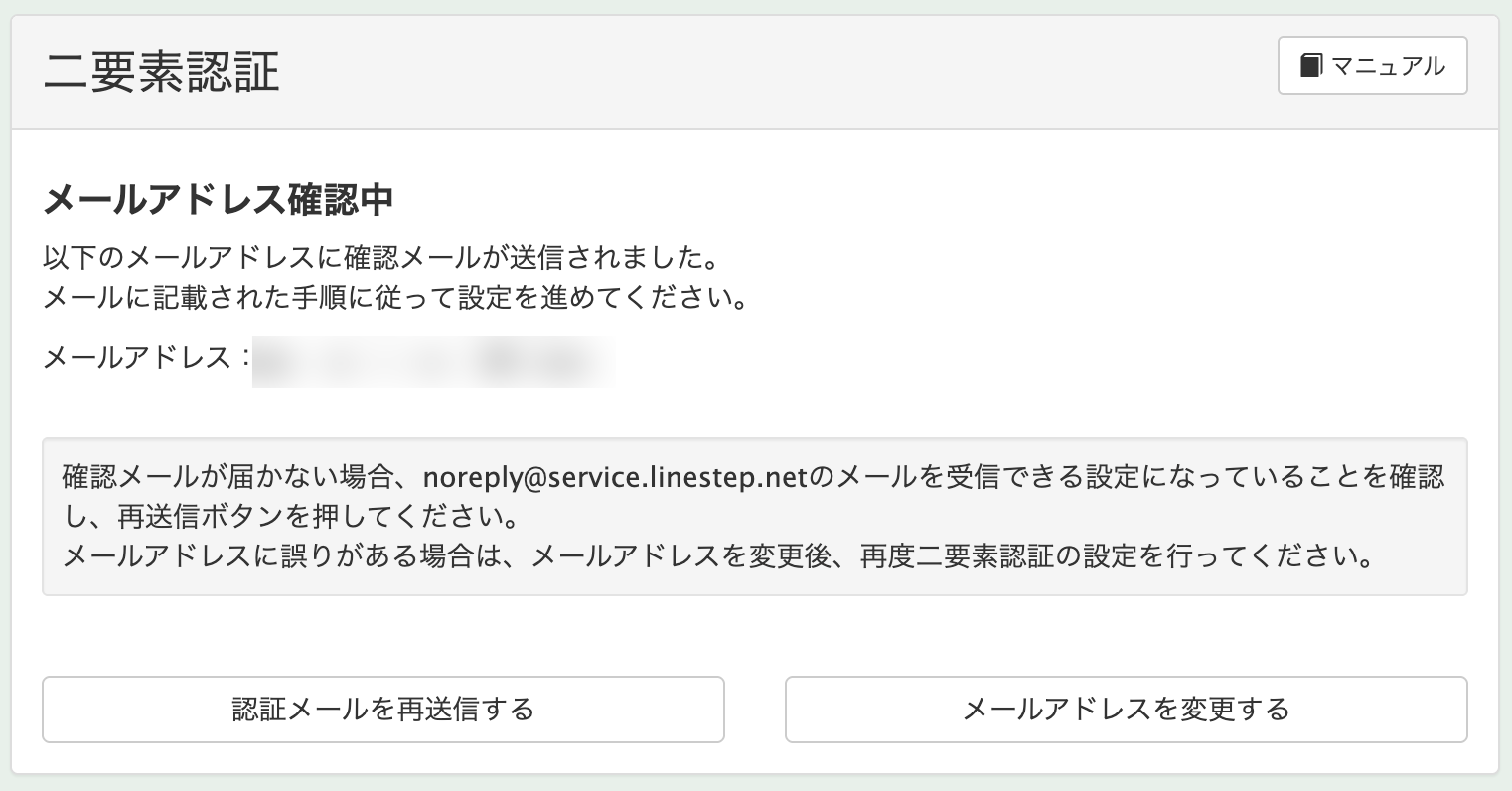
メールが届かないときの確認事項
- 迷惑メールフォルダに届いていないか確認する
- メールアドレスが間違っていないか確認する
- 登録したメールアドレスが間違っていた場合は【メールアドレスを変更する】ボタンをクリックして、下記手順を参考にアドレスを修正してください。
上記の項目を確認したあと認証メールを再送信し、それでもメールが届かない場合は、お手数ですが管理画面右下のチャットボットよりお問い合わせください。
-
二要素認証設定の確認メールを開き、【メールアドレスを確認】ボタンをクリックします。
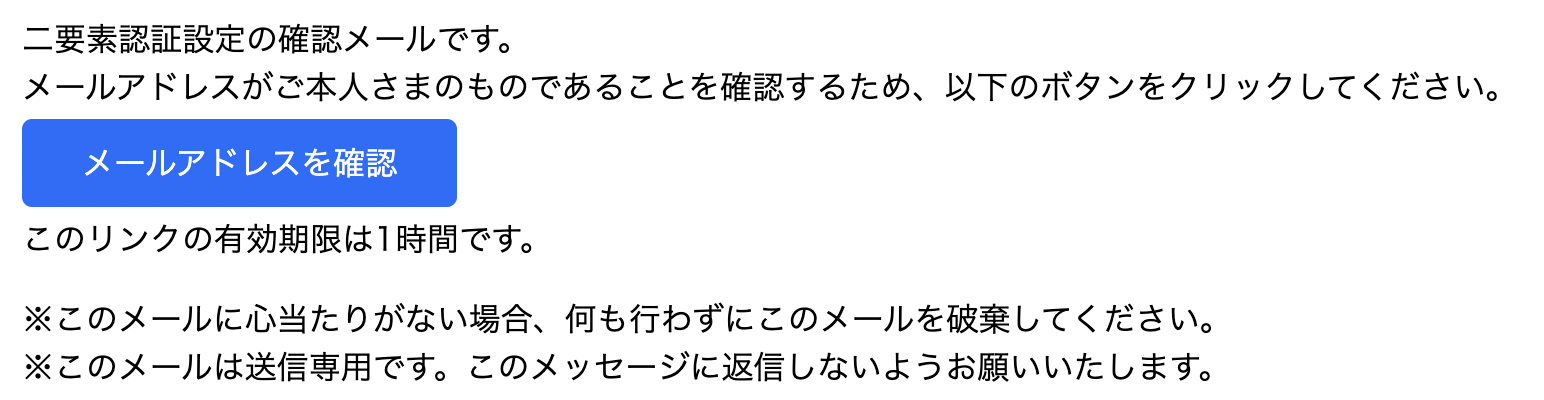
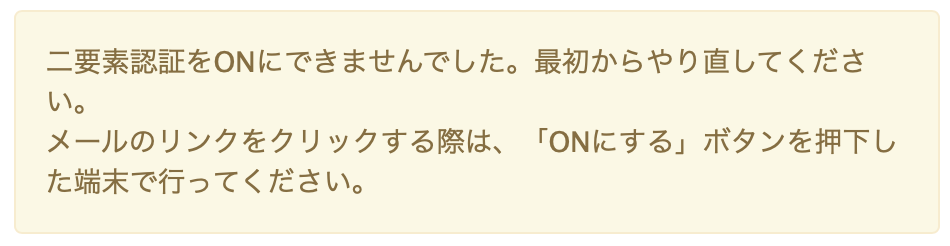
【メールアドレスを確認】ボタンをクリックする際は、手順2を行った端末・ブラウザで操作してください。別の端末で操作するとエラーとなり、ログイン画面に下記メッセージが表示されます。
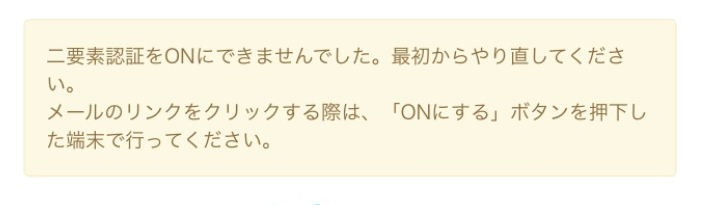
アラート:二要素認証をONにできませんでした。 -
二要素認証がONになります。
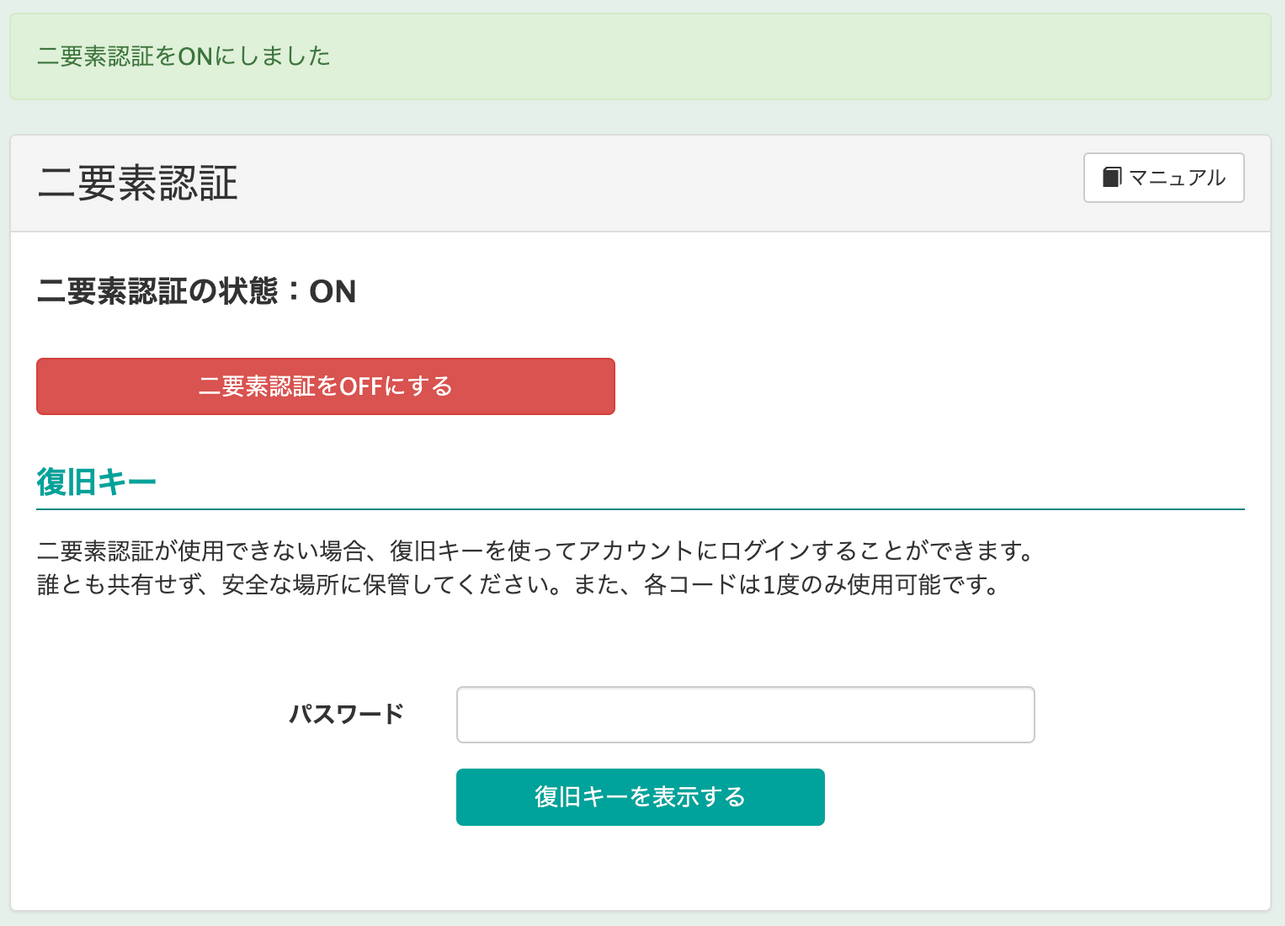
【二要素認証をOFFにする】ボタンをクリックするとOFFに変更できます。 変更時には、ログインパスワードの入力が必要です。
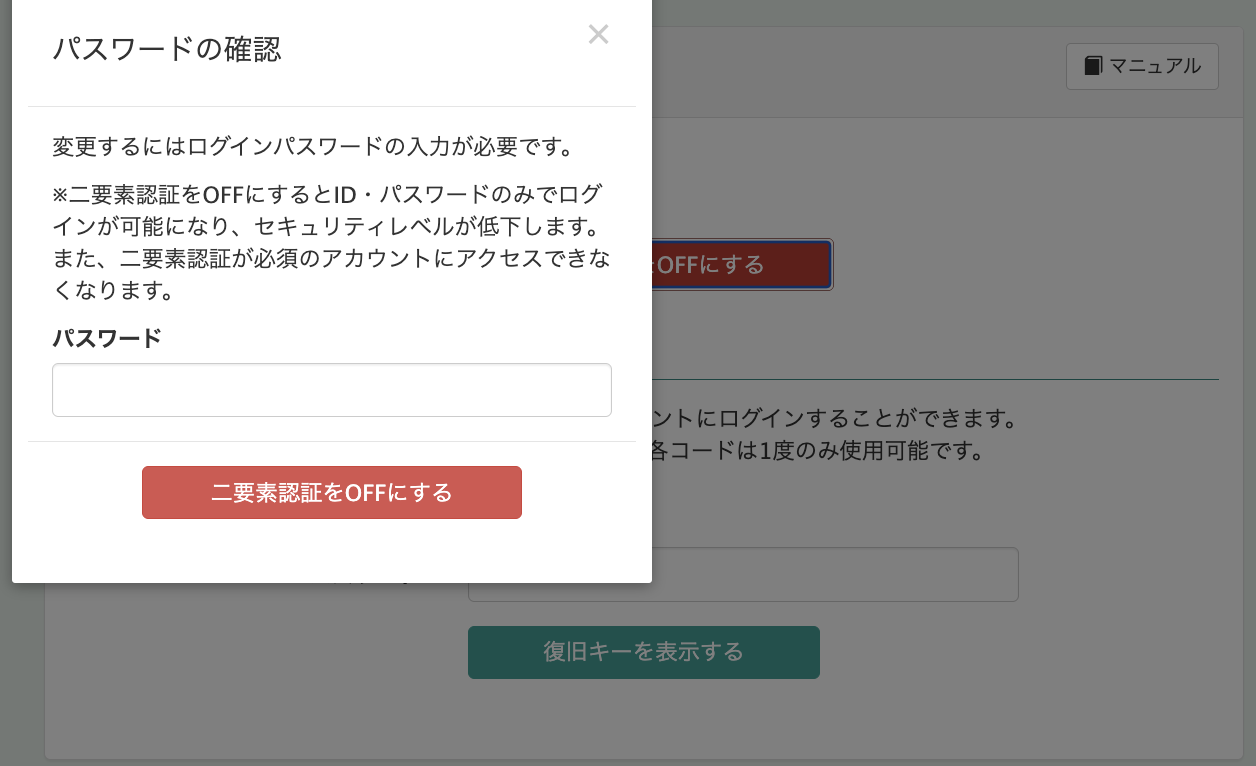
二要素認証をOFF>ログインパスワード入力画面が表示される
これで二要素認証の設定ができました。
次回ログイン時から、ユーザーID・パスワードの入力後に、認証コードの入力画面が表示されます。
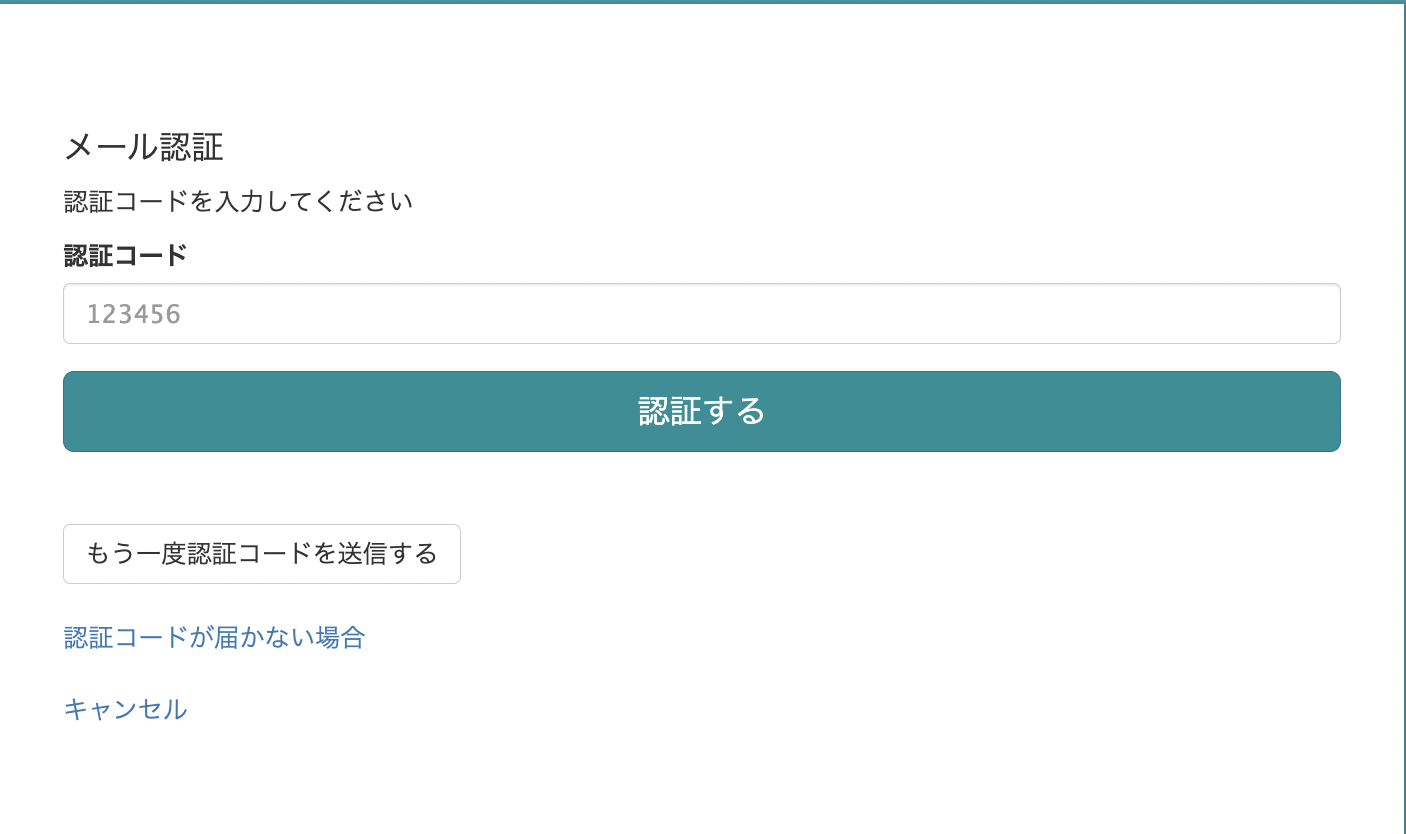
認証コードは二要素認証設定時のメールアドレスに配信されます。
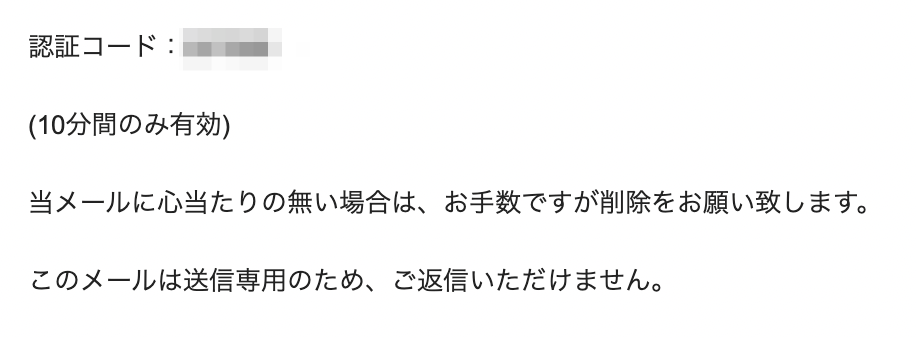
認証コードが届かない場合やメールアドレスが使用できなくなったときは、「復旧キー」を使用してログインできます。
復旧キーは必ず保存しておくようにしてください。
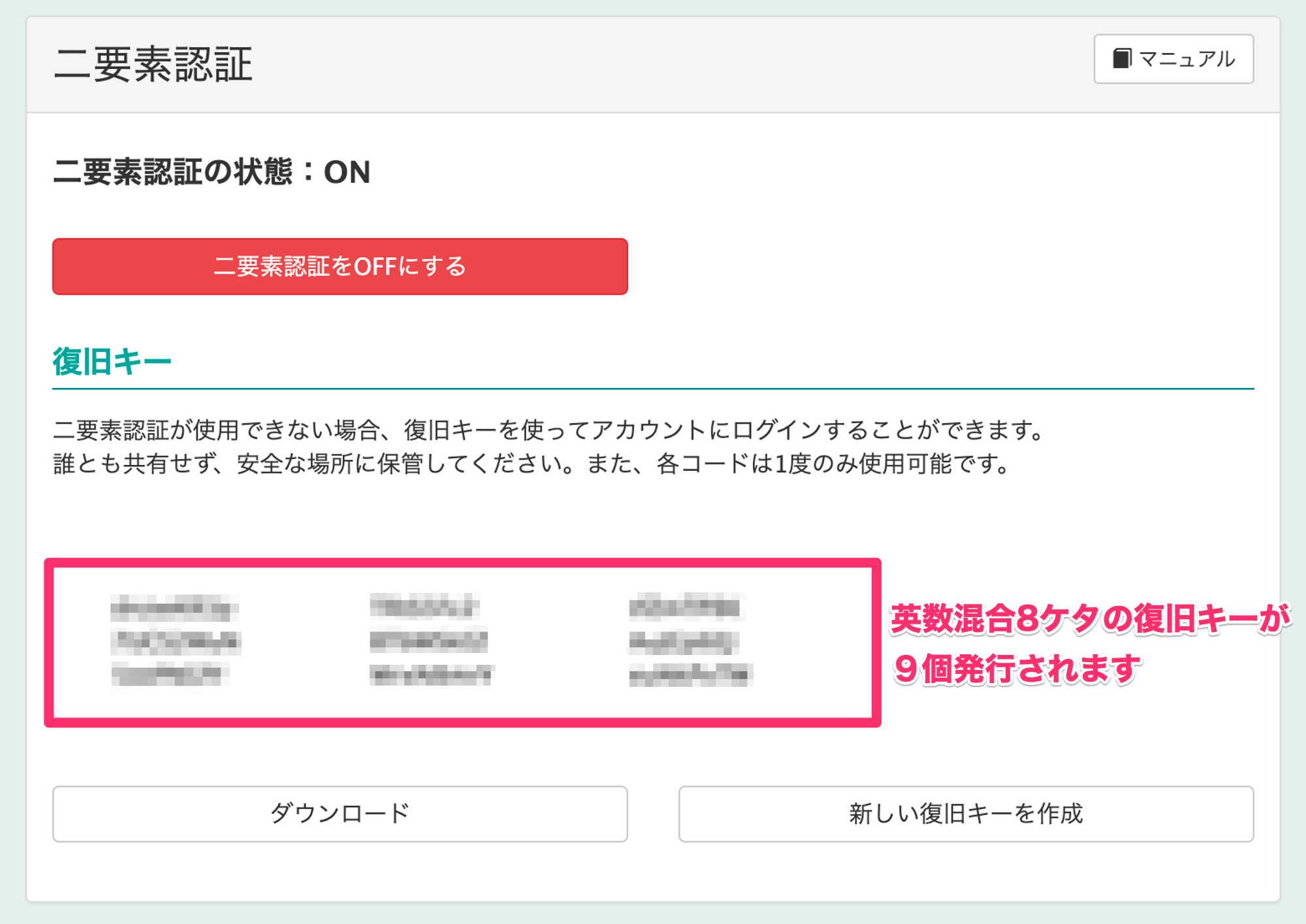 復旧キーでのログイン方法について詳しくは下記マニュアルを確認してください。
認証用メールアドレスの変更方法
二要素認証の設定で使用するメールアドレスを変更することができます。
-
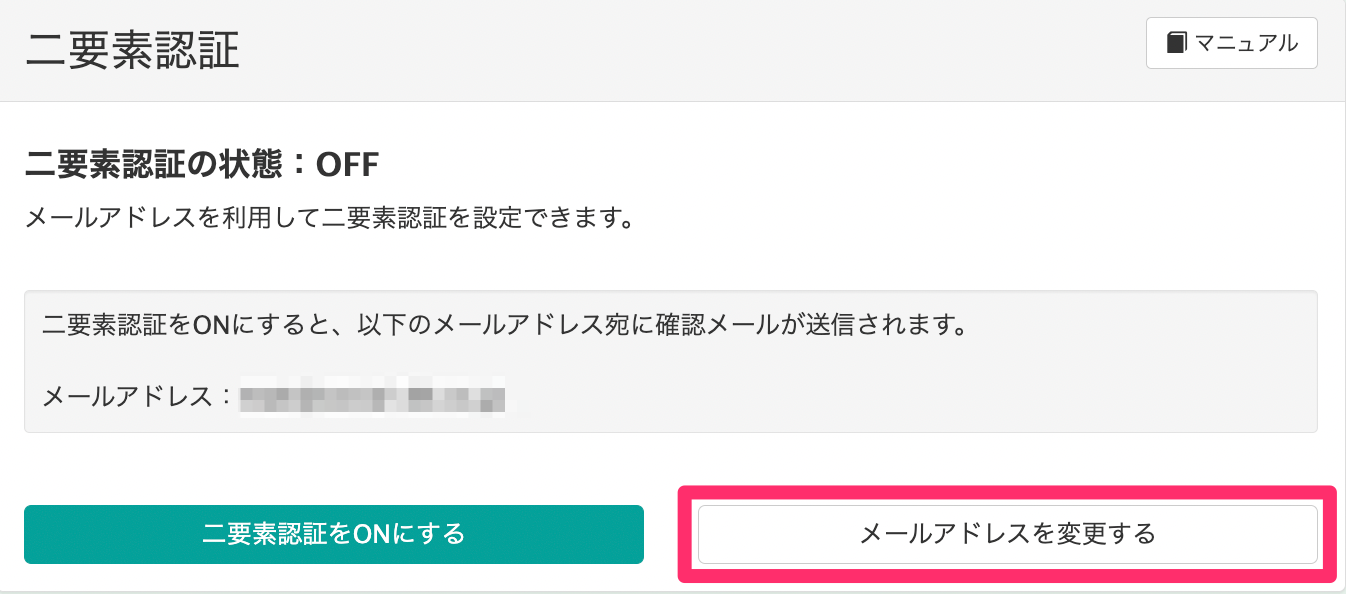
マイページのメニュー内「メールアドレス変更」または、二要素認証設定画面の【メールアドレスを変更する】ボタンをクリックします。
-
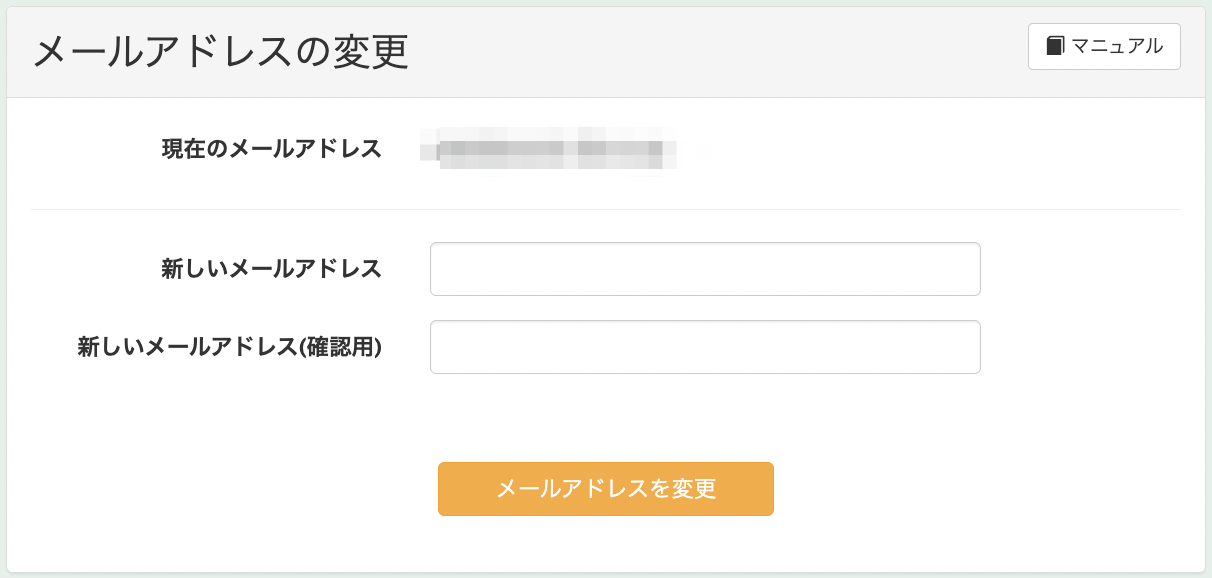
新しいメールアドレスの登録画面が開きます。 新しく登録したいメールアドレスを入力して、【メールアドレスを変更】ボタンをクリックします。
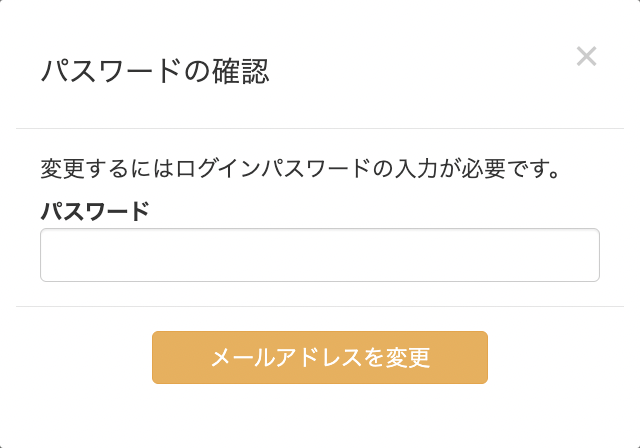
パスワード確認画面が表示されるので、管理画面ログイン時のパスワードを入力してください。
-
メールアドレス確認中と表示されます。 新しく登録したアドレス宛に確認メールが送信されているので、確認してください。
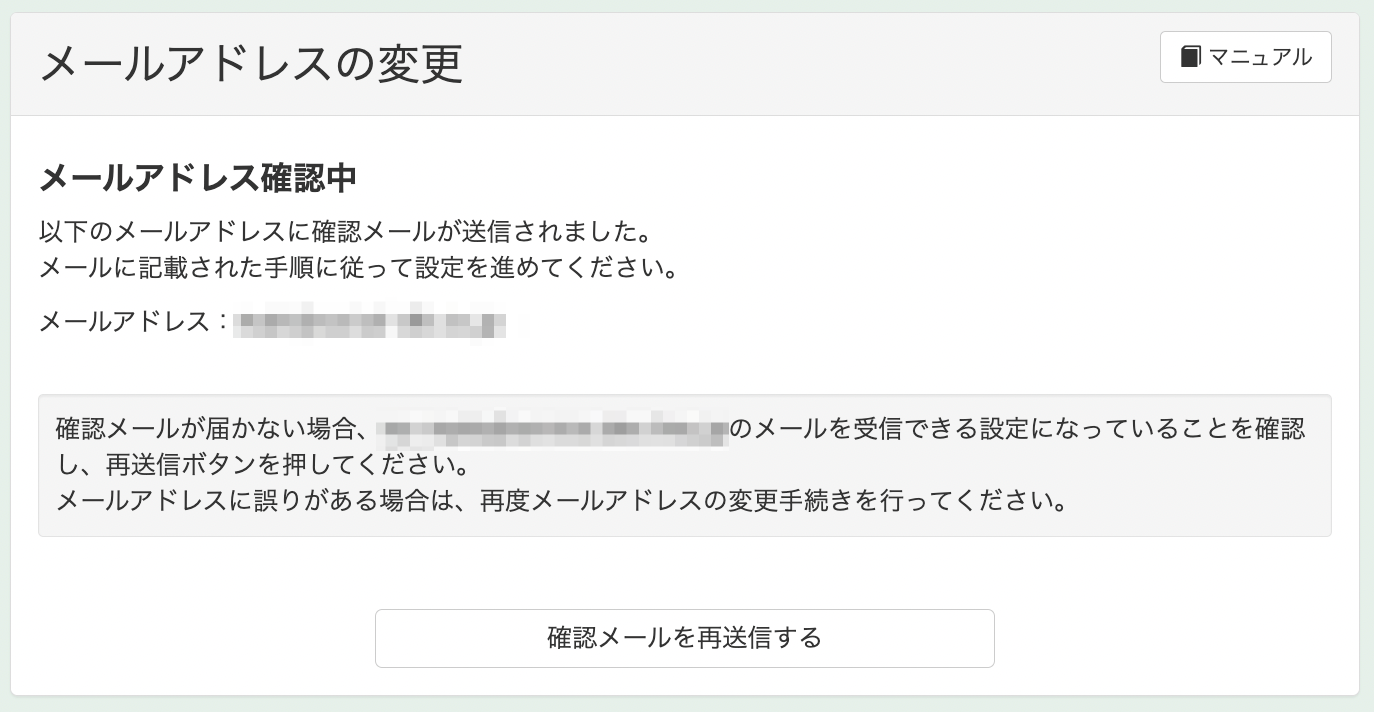
メールが届かないときの確認事項
- 迷惑メールフォルダに届いていないか確認する
- メールアドレスが間違っていないか確認する
上記の項目を確認したあと確認メールを再送信し、それでもメールが届かない場合は、お手数ですが管理画面右下のチャットボットよりお問い合わせください。
-
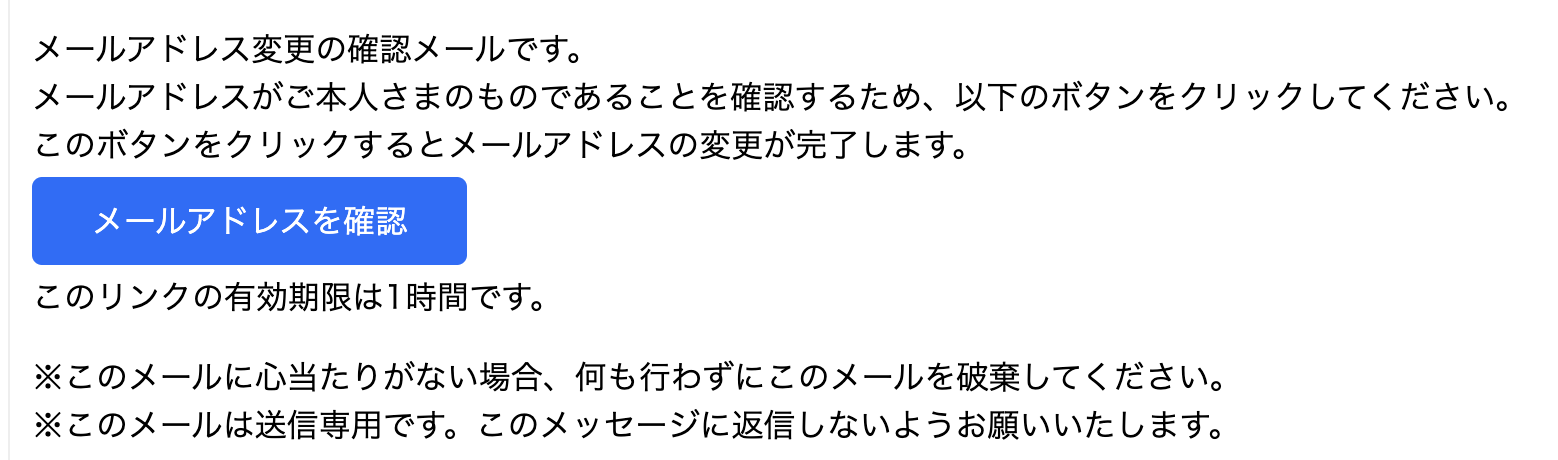
メールアドレス変更の確認メールを開き、【メールアドレスを確認】ボタンをクリックします。
-
変更完了画面が表示されます。
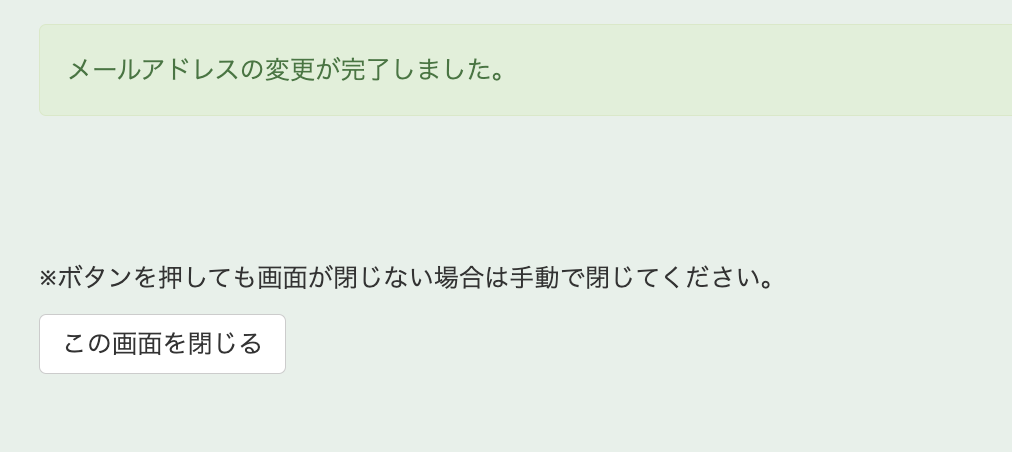
これでメールアドレスを変更できました。
二要素認証の設定時にアラートが表示された場合
二要素認証を設定するときにアラートが表示されて認証をONにできない場合があります。 アラートの原因や対処方法を説明します。
URLの有効期限が切れています。手続きが完了していない場合は認証メールを再送してください。

主なアラートの原因
- URLの有効期限(1時間)が切れている場合
- すでにクリックしたボタンを再度クリックした場合
- 認証メールを複数回送信した際に過去の認証メールのURLをクリックした場合
- 二要素認証を開始する際に管理画面側を操作したときとは、別の端末や別のブラウザで確認メールのリンクをクリックした場合
対処方法
管理画面から認証メールを再送して、最新のメールから【メールアドレスを確認】ボタンをクリックしてください。
また、「ONにする」を行った管理画面とは別の端末・ブラウザで確認メールのリンクをクリックした場合は二要素認証をONにできません。必ず同じブラウザで認証設定を進めてください。
専用のメールアプリを利用している場合は、認証メール内のリンクをコピーして、管理画面を開いているブラウザでリンクを開いてください。
二要素認証をONにできませんでした。最初からやり直してください。メールのリンクをクリックする際は、「ONにする」ボタンを押下した端末で行ってください。
主なアラートの原因
- 二要素認証を開始するときに管理画面側を操作した端末と別の端末や、別のブラウザで確認メールのリンクをクリックした
対処方法
認証メールを再送のうえ、「二要素認証をONにする」を行った管理画面と同じ端末とブラウザで認証設定を進めてください。
専用のメールアプリを利用している場合は、認証メール内のリンクをコピーして、管理画面を開いているブラウザでリンクを開いてください。


