Lステップ管理画面に表示されるアラート
目次
- 【現在のプランの送信可能数が無くなったため、送信を停止しました。】
- 【現在のプランの送信可能数が残り少なくなっています。】
- 【LINE公式アカウントの通数が上限に達しているため、送信停止中です】
- 【送信エラーがあります。】
- 【Googleカレンダーへの反映に失敗している可能性があります。】
- 【アップロードに失敗したコンバージョンがあります】
- 【指定された予約が見つかりませんでした。】
- 【セキュリティ上の理由により、先ほどアクセスしたURL(/account/user/login/〜)は2023年9月30日以降に廃止予定です。ブックマークは削除し、アカウントの切り替えは管理画面上から行ってください。】
- 【【要対応】LINE公式アカウントの応答設定でWebhookが無効になっています。】
- 【LINE公式アカウントの応答設定でチャットが有効になっています。】
- 【メッセージ送信ができませんでした。Channel ID、Channel Secretが正しく入力されているかお確かめください。】
- 【LINE公式アカウントチャンネル情報を更新してください。】
- 【※通知が送信できない通知先が含まれています。他の通知先を選択してください。】
- 【※選択中の通知先に確認がとれていないメールアドレスが含まれています。認証メール確認後、選択を解除してから再度選択してください。】
- 【今月のLINE通知送信数が上限に達したため、LINE通知を停止しています。】
- 【メッセージ送信ができませんでした。LINE公式アカウントの料金支払いエラーの発生やアカウントの削除が考えられます。LINE公式アカウントの状況を確認してください】
- 【ファイルのエンコーディングが正しくありません。Shift JIS形式のみ対応しています。】
- 【追加コードの使用期限(発行後1日間)が切れています。再度新しい追加コードを発行してください。】
- 【決済に失敗しました。クレジットカード情報の変更をお願いします。】
- 【一部利用できない機能があります。LINEログインチャネル設定を見直してください。】
- 【【重要】LINE側の仕様変更により、LINEログインチャンネルの設定が必要になりました。】
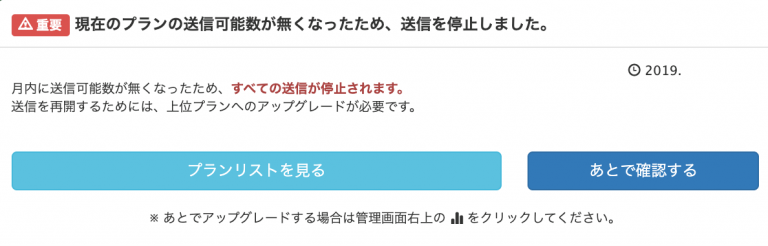
【現在のプランの送信可能数が無くなったため、送信を停止しました。】
Lステップの送信上限数に達しています。
送信を再開するためには【プランリストを見る】ボタンもしくは、【アップグレードする】ボタンをクリックし、上位プランにアップグレードしてください。


- メッセージ送信にはLステップとLINE公式アカウント両方の通数を消費するため、両方の通数を合わせてご利用ください。
- LINE公式アカウント側で通数が残っていても、Lステップの通数が上限に達している場合はこのエラー画面が表示されますので、Lステップのプランを変更する必要があります。
【現在のプランの送信可能数が残り少なくなっています。】
残り通数が通数上限の10%を切ったときに、管理画面上部にアラートが表示されます。
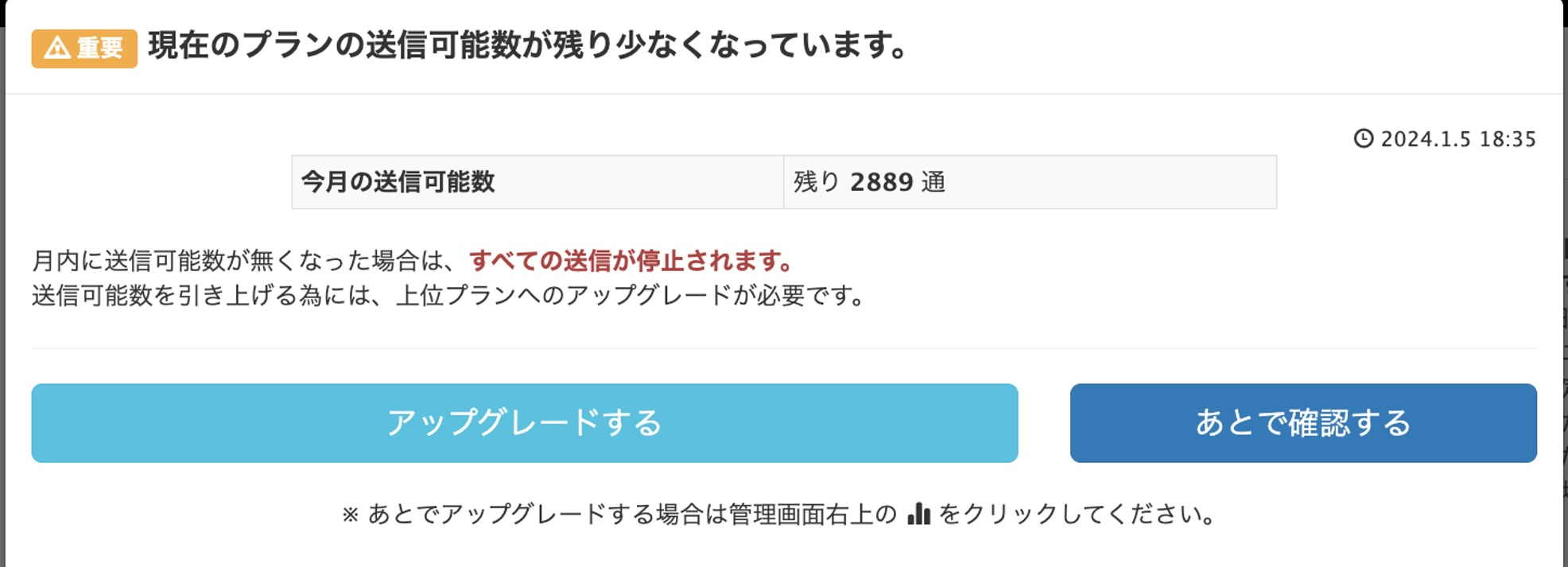
通数上限に近づいたときにヘッダー部分に残りの送信可能数が表示されます。
-
残り通数が通数上限の20%を切った時

-
残り通数が通数上限の10%を切った時

表示されている送信可能数より多くのメッセージを送信したい場合は【プランリストを見る】もしくは、【アップグレードする】ボタンをクリックし、上位プランにアップグレードしてください。
- メッセージ送信にはLステップとLINE公式アカウント両方の通数を消費するため、両方の通数を合わせてご利用ください。
- LINE公式アカウント側で通数が残っていても、Lステップの通数が上限に達している場合はこのエラー画面が表示されますので、Lステップのプランを変更する必要があります。
【LINE公式アカウントの通数が上限に達しているため、送信停止中です】
LINE公式アカウント側で送信数の上限に達しています。
送信再開の手順に従って、LINE公式アカウントの通数を上げるための対処を行なってください。
そのあと【送信停止を解除】ボタンをクリックして、必要に応じて「送信エラー一覧」画面からメッセージを再送してください。


-
メッセージ送信には、LステップとLINE公式アカウント両方の通数を消費します。
-
リプライメッセージを含む、すべてのメッセージを送信できない状態です。
-
Lステップ側で通数が残っていても、LINE公式アカウント側の通数が上限に達していると、このエラー画面が表示されます。LINE公式アカウントのプランを変更してください。
-
このアラートメッセージはLINE公式アカウントから表示されているため、LINE公式アカウント側でプランなどを変更したあと、反映に時間がかかる場合があります。メッセージの送信が完了すると、アラートが非表示になります。
-
トップ画面に表示されるLINE公式アカウントの通数は、Lステップのメッセージ配信時に計測したものです。LINE公式アカウント側で送信したメッセージについては集計されません。
-
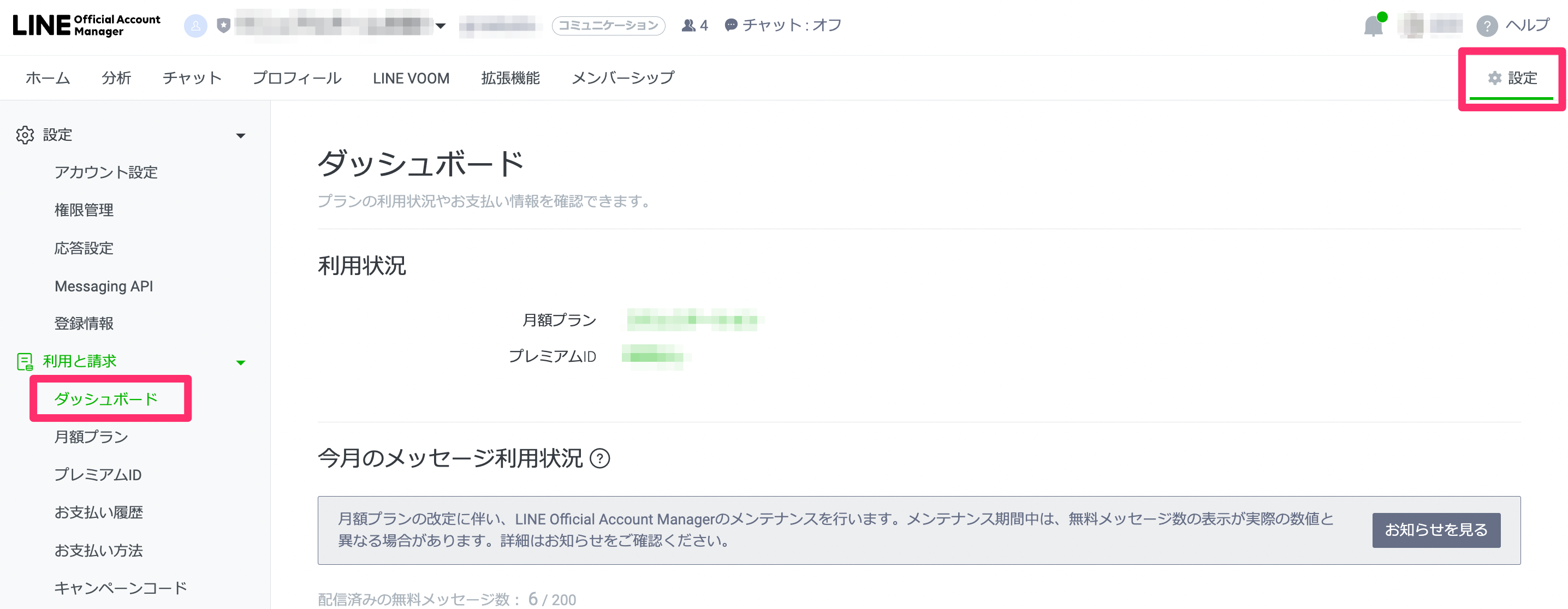
LINE公式アカウントの残り通数を正確に確認したい場合は、LINE公式アカウント管理画面から設定 > 利用と請求 > ダッシュボードを確認してください。
-
LINE公式アカウントの月額プランをアップグレードする場合は、現在のプランとの差額が請求され、お支払いが完了すると新しいプランに変更されます。現在のプランで配信したメッセージ数は、新しいプランの無料メッセージ数から差し引かれます。
-
追加メッセージの購入はLINE公式アカウント「スタンダードプラン」でのみ可能です。「コミュニケーションプラン」「ライトプラン」で通数を増やしたい場合は、プランのアップグレードが必要です。
【送信停止を解除】ボタンをクリックしただけでは自動で再送されません。 必要に応じて、送信エラー一覧画面からメッセージを再送してください。
【送信エラーがあります。】
なんらかの原因で送信エラーが発生しています。

送信エラーの考えられる原因 ・プランの送信上限数によって送信できなかった場合 ・LINEの通信障害によって送信できなかった場合 ・友だち側にブロックされていて送信できなかった場合 ・Channel設定に問題がある場合 など
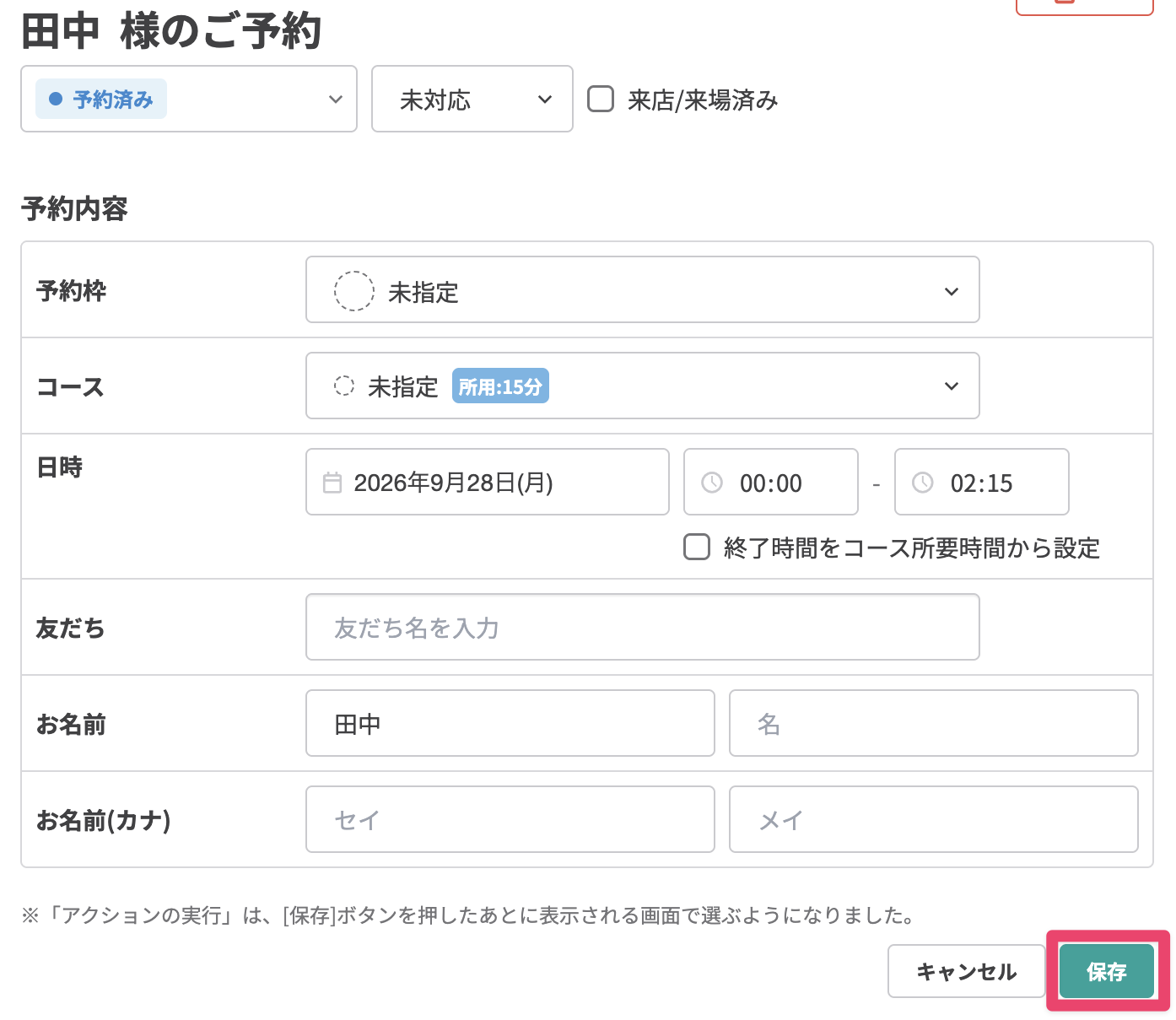
【Googleカレンダーへの反映に失敗している可能性があります。】
Googleカレンダー連携時、なんらかの原因で予約内容がGoogleカレンダーに反映できていない可能性があります。

Googleカレンダーに反映できていない予約がある場合、カレンダー予約ヘッダーにエラーが表示されます。

予約反映エラーの考えられる原因 ・Googleアカウントの連携ができていない場合 ・Google側の問題で反映ができなかった場合
Googleアカウントの連携ができていない場合
カレンダー予約 > 予約設定 > 外部サービス連携画面でGoogleアカウントにエラーが表示されている場合は、アカウントの連携ができていない状態です。 下記マニュアルで再連携の方法を確認してください。
Google側の問題で反映ができなかった場合
Googleアカウントの連携が問題なくできている場合は、Google側の問題で反映がうまくいかなかった場合があります。
該当の予約を更新してください。
【アップロードに失敗したコンバージョンがあります】
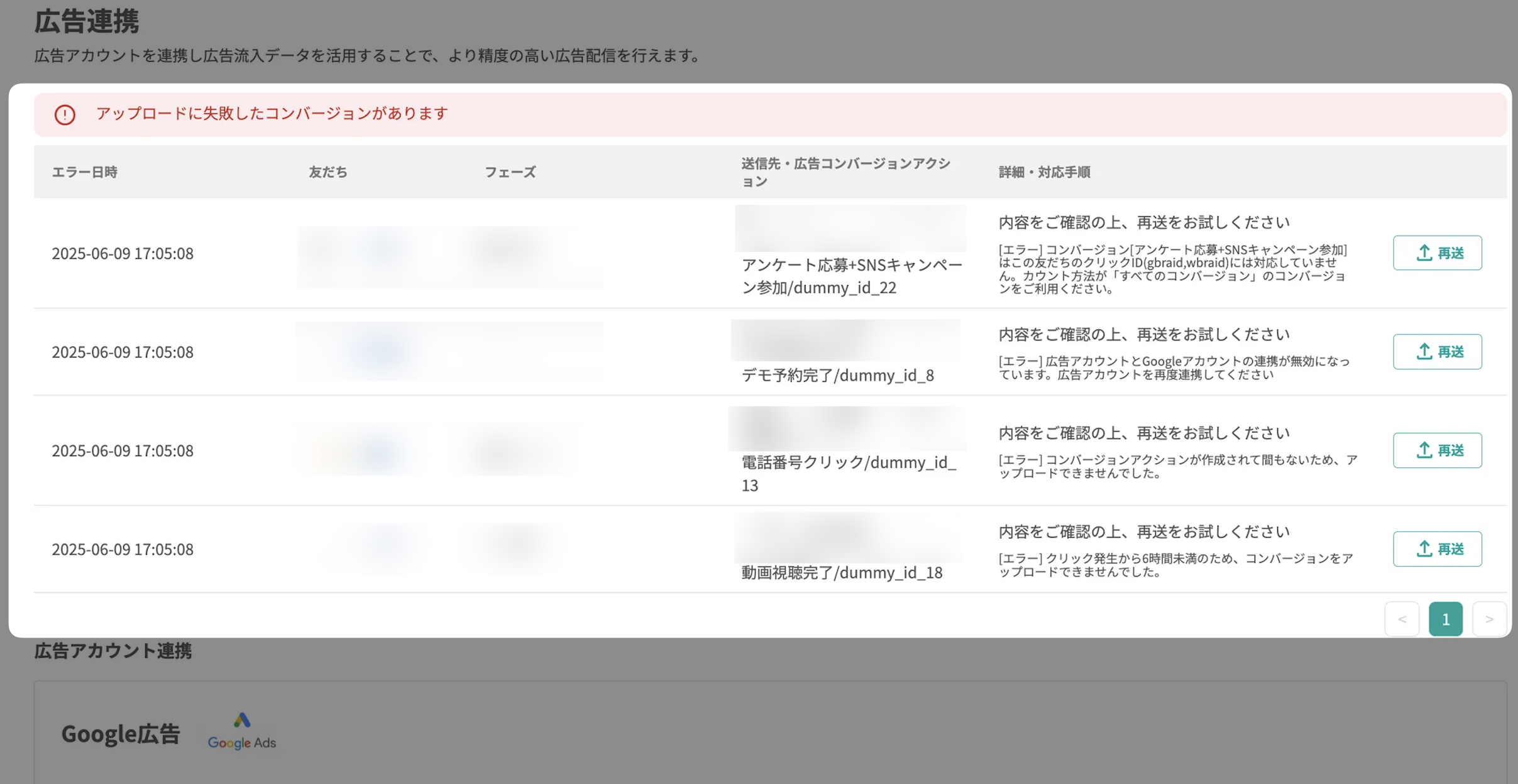 広告連携時、アップロードに失敗したコンバージョンがリストで表示されます。
詳細・対処方法は下記マニュアルを確認してください。
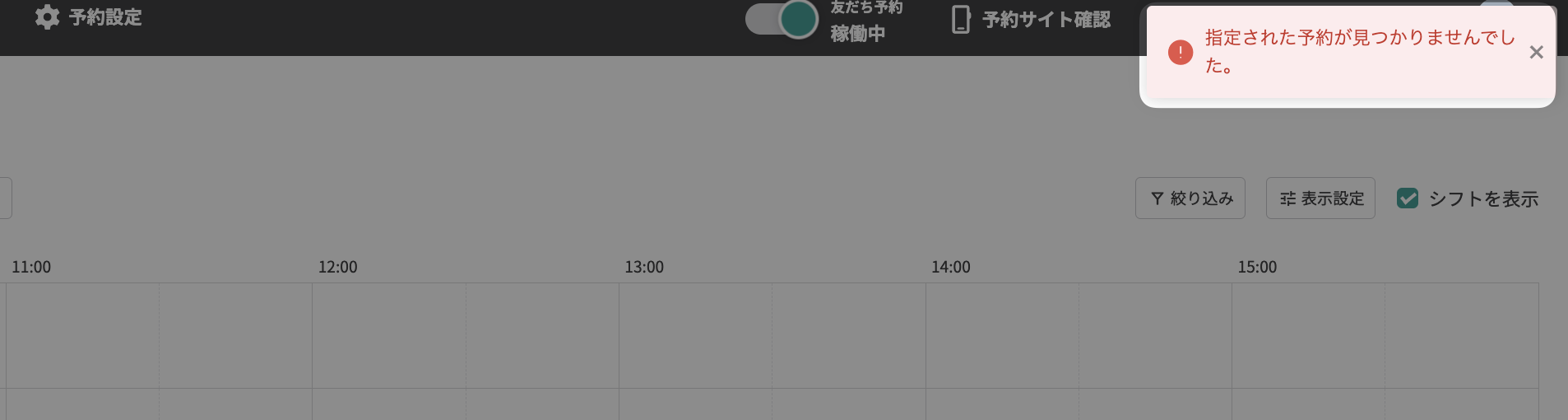
【指定された予約が見つかりませんでした。】
詳細を確認しようとした予約がすでに削除されている可能性があります。 画面を再読み込みして確認してください。
予約削除の取り消しはできません。
【セキュリティ上の理由により、先ほどアクセスしたURL(/account/user/login/〜)は2023年9月30日以降に廃止予定です。ブックマークは削除し、アカウントの切り替えは管理画面上から行ってください。】
2022年7月以前に使用されていたアカウント切り替え用のURLが使用できなくなります。

ブックマークなどにURLを登録してアカウントの切り替えを行っている場合は、ブックマークを削除するなどしてURLを使用しないようにし、アカウントの切り替えは管理画面から行うようにしてください。
【【要対応】LINE公式アカウントの応答設定でWebhookが無効になっています。】
LINE公式アカウントの応答設定でWebhookがオフになっているとメッセージが受信できません。LINE公式アカウントの応答設定を確認してください。

【LINE公式アカウントの応答設定でチャットが有効になっています。】
LINE公式アカウントのチャット機能で送信したメッセージはLステップ管理画面には反映されません。
チャットが意図せずに有効になっている場合は応答設定を確認してください。

【メッセージ送信ができませんでした。Channel ID、Channel Secretが正しく入力されているかお確かめください。】
チャンネル情報などの設定を再度確認してください。

メッセージの送信が完了したらアラートが非表示になります。
【LINE公式アカウントチャンネル情報を更新してください。】
チャンネル情報などの設定を再度確認してください。

【※通知が送信できない通知先が含まれています。他の通知先を選択してください。】
LINEの通知先選択で表示された場合
「Lステップシステム通知」が通知先のグループから削除されている場合にエラーメッセージが表示されます。
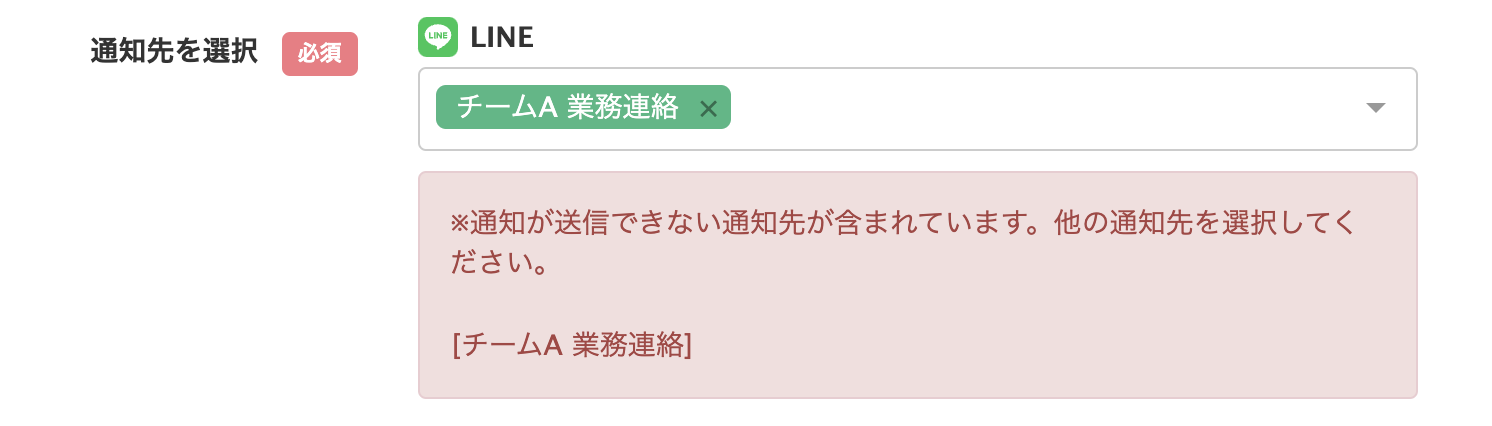
対処方法 下記の手順で通知先の再設定を行なってください。
- マイページ > 通知先一覧画面で該当のグループを通知先から一度「削除」します。
- 該当のグループに「Lステップシステム通知」を招待します。
- 通知連携設定を行なって、該当のグループを通知先に追加します。
- 通知設定 > 「通知先を選択」で、再登録したグループを選択して設定を保存してください。
- 通知先にアラートが表示されているときに「Lステップシステム通知」を招待して連携設定をしても、グループへの通知はできずエラーメッセージは消えません。通知先の再登録が必要です。
Chatworkの通知先選択で表示された場合
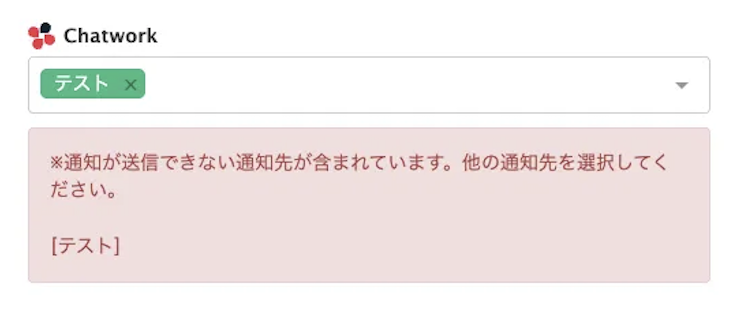 通知が無効化されているChatworkの通知先がある場合に表示されます。
別の既存通知先を選択するか、Chatworkの通知先を新しく作り直してください。
【※選択中の通知先に確認がとれていないメールアドレスが含まれています。認証メール確認後、選択を解除してから再度選択してください。】
メール認証が完了していないメールアドレスを通知先に選択している場合に、エラーメッセージが表示されます。
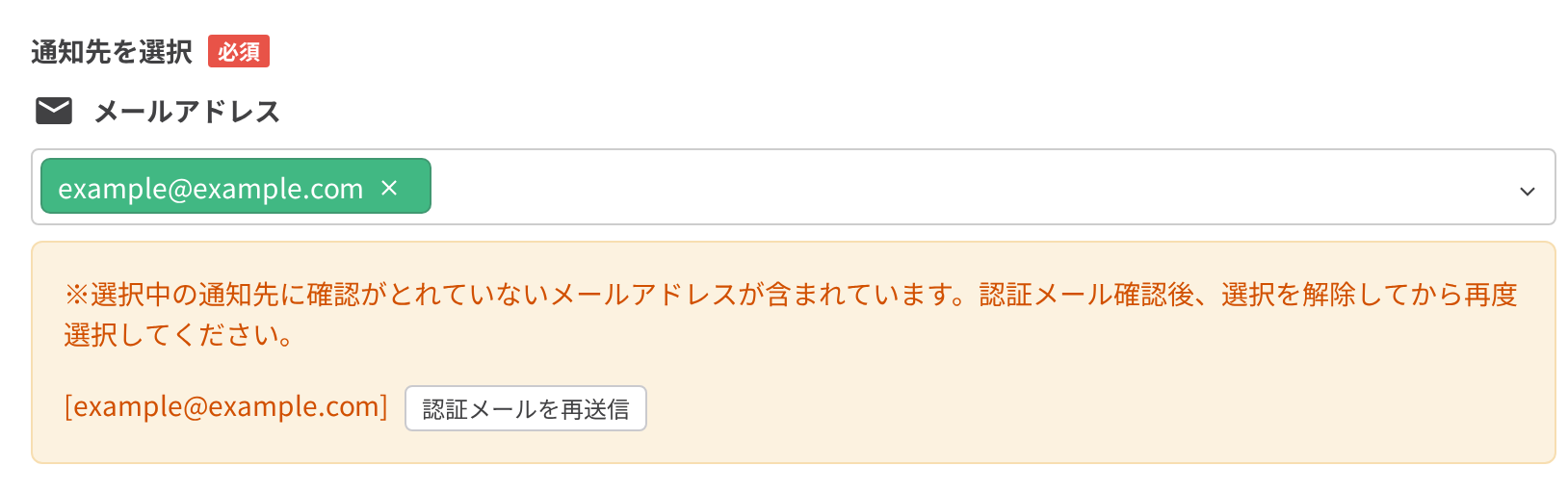
対処方法
- 登録したメールアドレスに通知先連携の確認メールが届いているので、記載のURLをタップしてください。
- 認証メールのURLの有効期限は30分です。有効期限を過ぎた場合は認証メールを再送信してください。
メールが届かないときの確認事項
- 迷惑メールフォルダに届いていないか確認する
-
メールアドレスが間違っていないか確認する
上記の項目を確認したあと認証メールを再送信し、それでもメールが届かない場合は、お手数ですが管理画面右下のチャットボットよりお問い合わせください。
【今月のLINE通知送信数が上限に達したため、LINE通知を停止しています。】
LINE通知の月間送信数が上限に達すると、管理画面トップにアラートが表示されます。

LINE通知の通数上限を追加したい場合
LINE通知の通数の上限を追加したい場合はオプション契約が必要です。 アラート内の「こちら」をクリックしてアカウント設定画面に移動し、オプションを申し込んでください。 オプション契約について詳しくは下記マニュアルを確認してください。
LINE通知の上限を追加しない場合・アラートを非表示にしたい場合
【このアラートを非表示にする】ボタンをクリックすると、このアラートが非表示になります。
非表示にしたあとアラートが再び表示されるタイミング
-
通知の通数の上限を追加しない場合
- 一度非表示にすると、同月中に同じアラートが再度表示されることはありません。
-
通知の通数の上限を追加した場合
- 契約したオプションの通数を超過したとき、改めてアラートが表示されます。
【メッセージ送信ができませんでした。LINE公式アカウントの料金支払いエラーの発生やアカウントの削除が考えられます。LINE公式アカウントの状況を確認してください】
LINE公式アカウント側で、エラーの原因を確認してください。

LINE公式アカウント側で考えられる原因
- LINE公式アカウントでの料金の決済失敗
- LINE公式アカウントのアカウントが削除されている
アカウントが存在していた場合は、Channel情報の設定を確認してください。
Channel情報等設定後、メッセージの送信が完了したらアラートが非表示になります。
LINE公式アカウント側のアカウント一覧でアカウントが存在していなかった場合のお問い合わせに関しては、LINEヤフー社様の管轄となるためLINEヤフー社様へお問い合わせください。
【ファイルのエンコーディングが正しくありません。Shift JIS形式のみ対応しています。】
Shift JIS形式以外のファイルを選択し【CSVアップロード】ボタンをクリックした場合に、エラーメッセージが表示されます。

対処方法
- ファイルをShift JIS形式で保存してください。
- テキストエンコーディングで「日本語 (Shift JIS)」を選択してください。
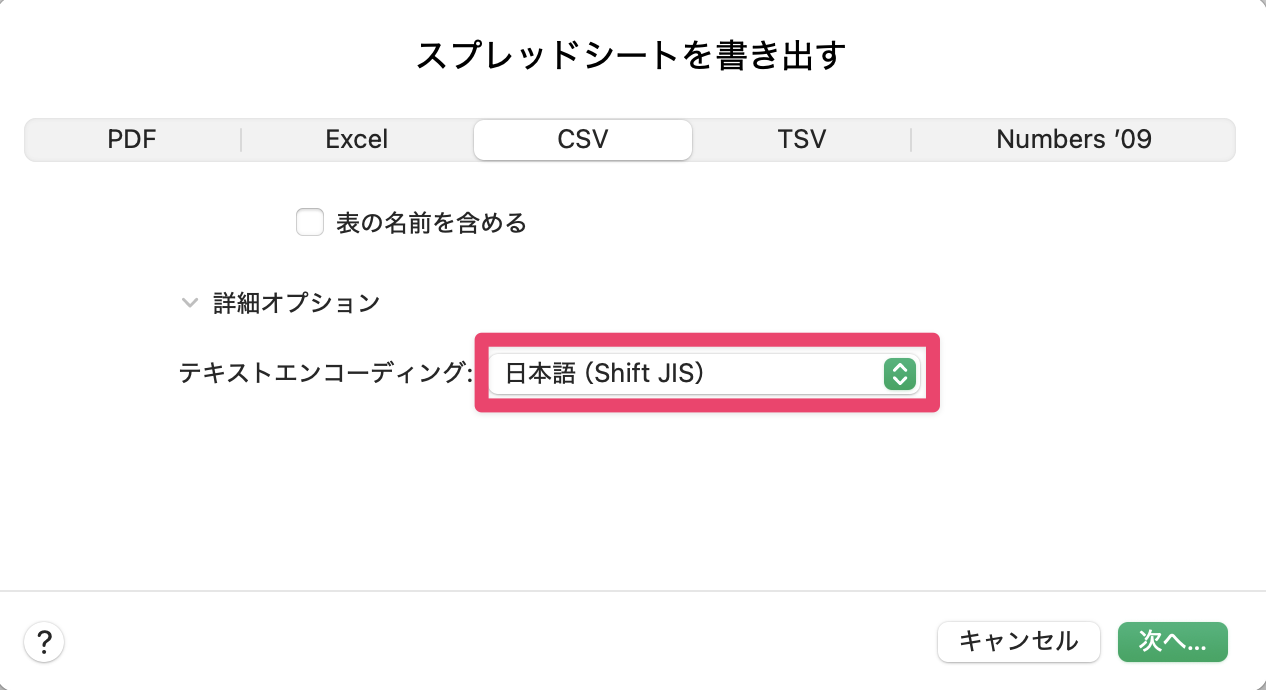
- テキストエンコーディングで「日本語 (Shift JIS)」を選択してください。
【追加コードの使用期限(発行後1日間)が切れています。再度新しい追加コードを発行してください。】
追加コードの使用期限が切れているため、新しい追加コードを発行してください。

【決済に失敗しました。クレジットカード情報の変更をお願いします。】
決済が失敗しているため【決済ページを開く】ボタンから決済状況を確認してください。
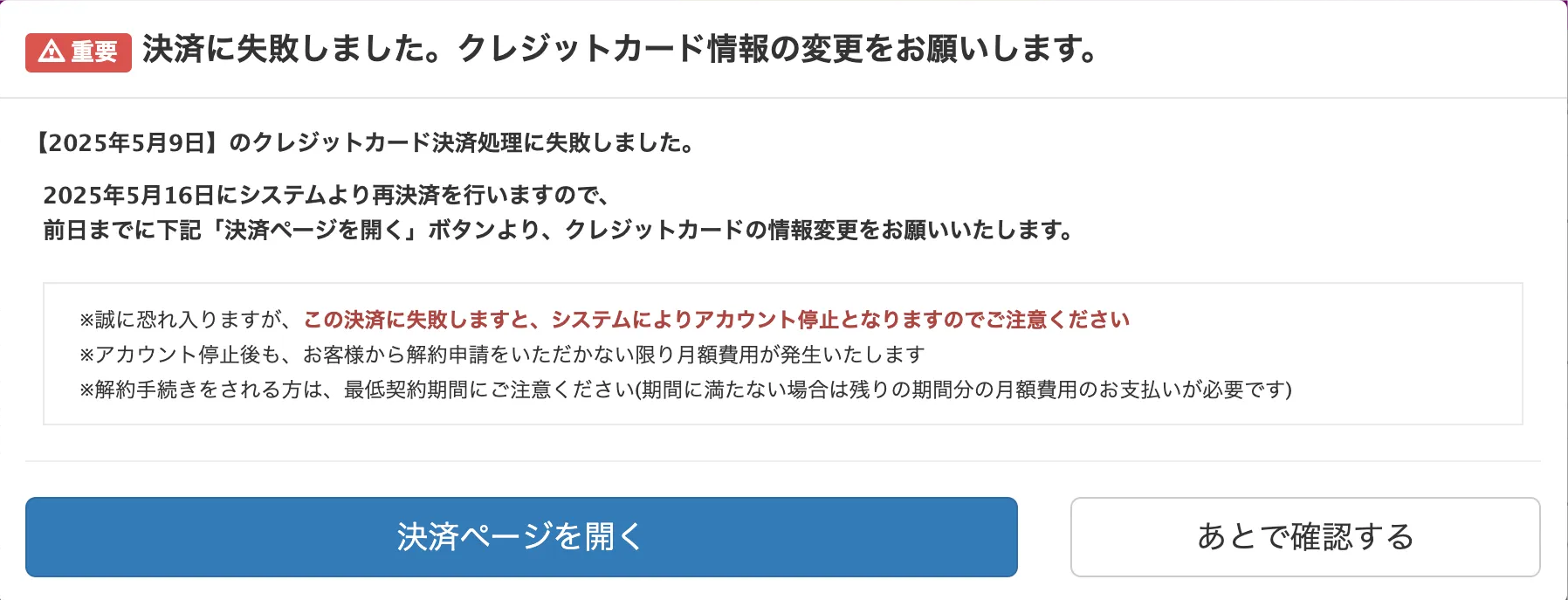
管理者のみ操作できます。
【一部利用できない機能があります。LINEログインチャネル設定を見直してください。】
LINEログインの登録がうまくいっていない可能性が考えられます。
LINEログインのチャネルシークレットの再登録を確認してください。

【【重要】LINE側の仕様変更により、LINEログインチャンネルの設定が必要になりました。】
LINEログインチャネルが未設定です。【LINEログインチャネル設定を開く】ボタンから設定してください。

2021年10月1日までにLINEログインを設定していない場合、回答フォームやURLをトーク内ブラウザで開く機能、流入経路分析機能が正常にご利用いただけなくなりますのでご注意ください。


