Googleカレンダー連携 エラーが表示されたとき
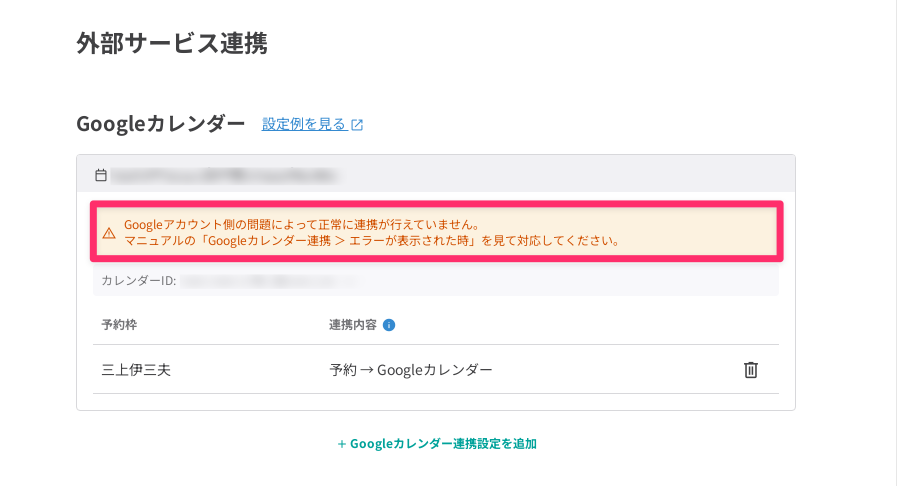
上記のエラーが表示される場合、下記のような不具合が発生している場合があります。
- Googleカレンダーに予約が反映されない
- Googleカレンダーの予定がシフトに反映されない
この記事では、エラーの原因と対処方法について説明します。
目次
Googleカレンダー連携エラーが表示された場合の対応
エラーが表示されている原因として、Googleアカウント側のセキュリティ上の理由で、アプリへのアクセス権が自動的に無効になっている場合があります。
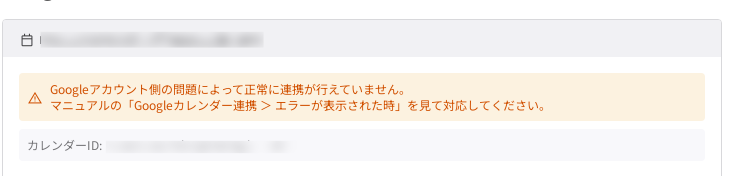 Googleカレンダー連携の再連携を行なってください。
Googleカレンダーに反映済みの予約は、再連携後も消えず、同じ予約は重複して表示されます。ご注意ください。
Googleカレンダー連携の再連携手順
-
カレンダー予約の予約設定から、「外部サービス連携」>「Googleカレンダー」を開きます。
-
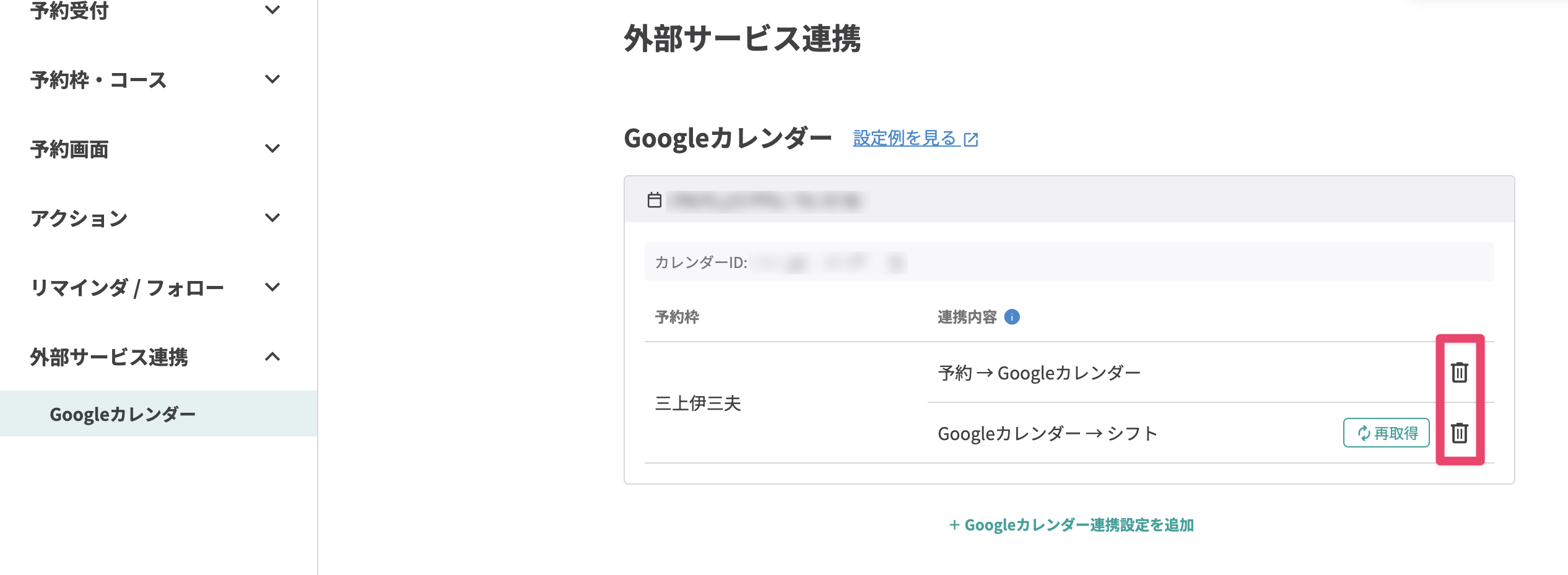
現在連携済みのGoogleカレンダーの右横に表示されているゴミ箱ボタンをクリックし、連携を削除します。
-
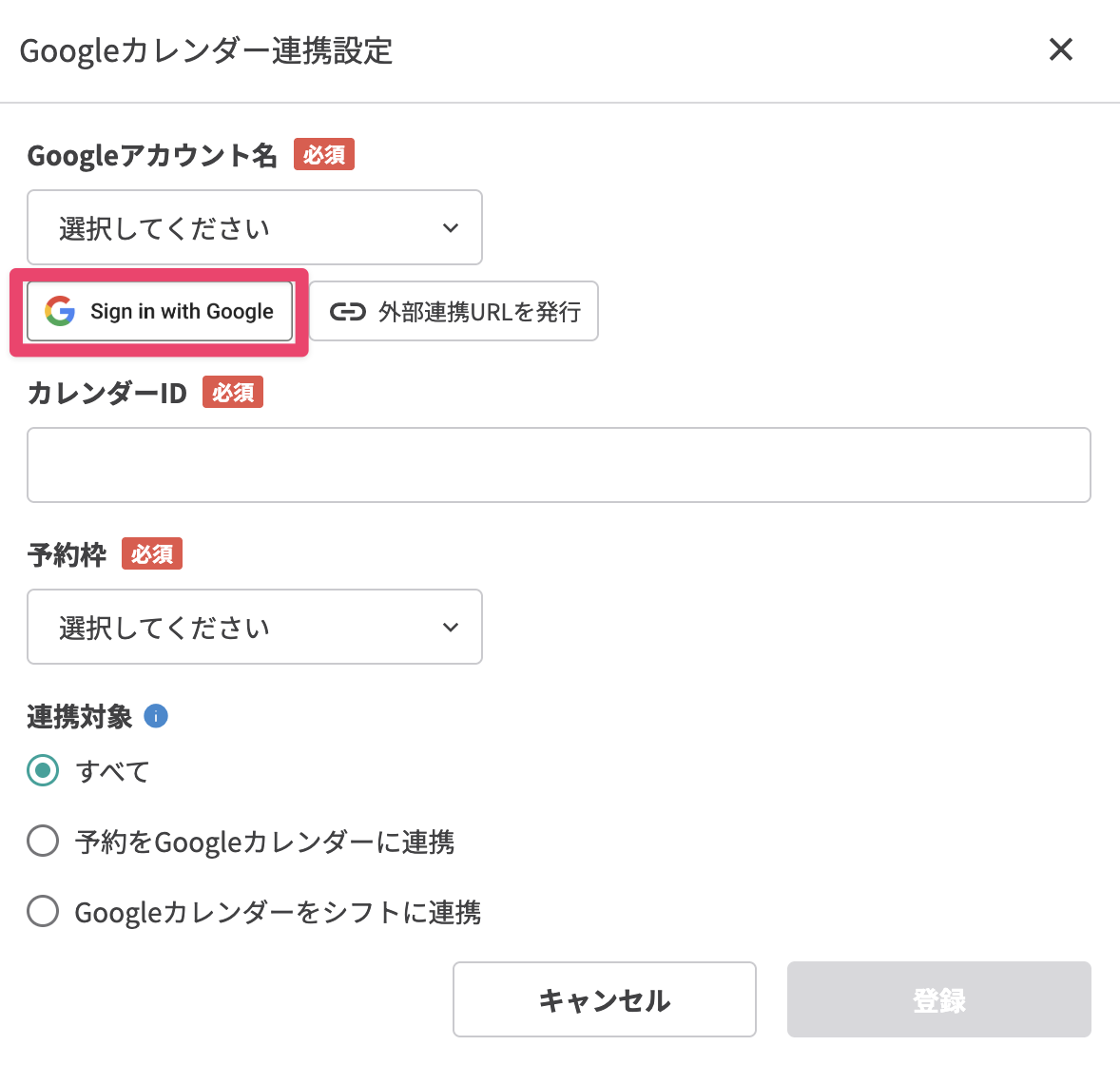
【+Googleカレンダー連携設定を追加】ボタン >
 ボタンをクリックして、最初に登録したときと同様の手順で連携を進めます。
上のプルダウンから選択するのではなく、【Sign in with Google】ボタンから連携をしてください。
-
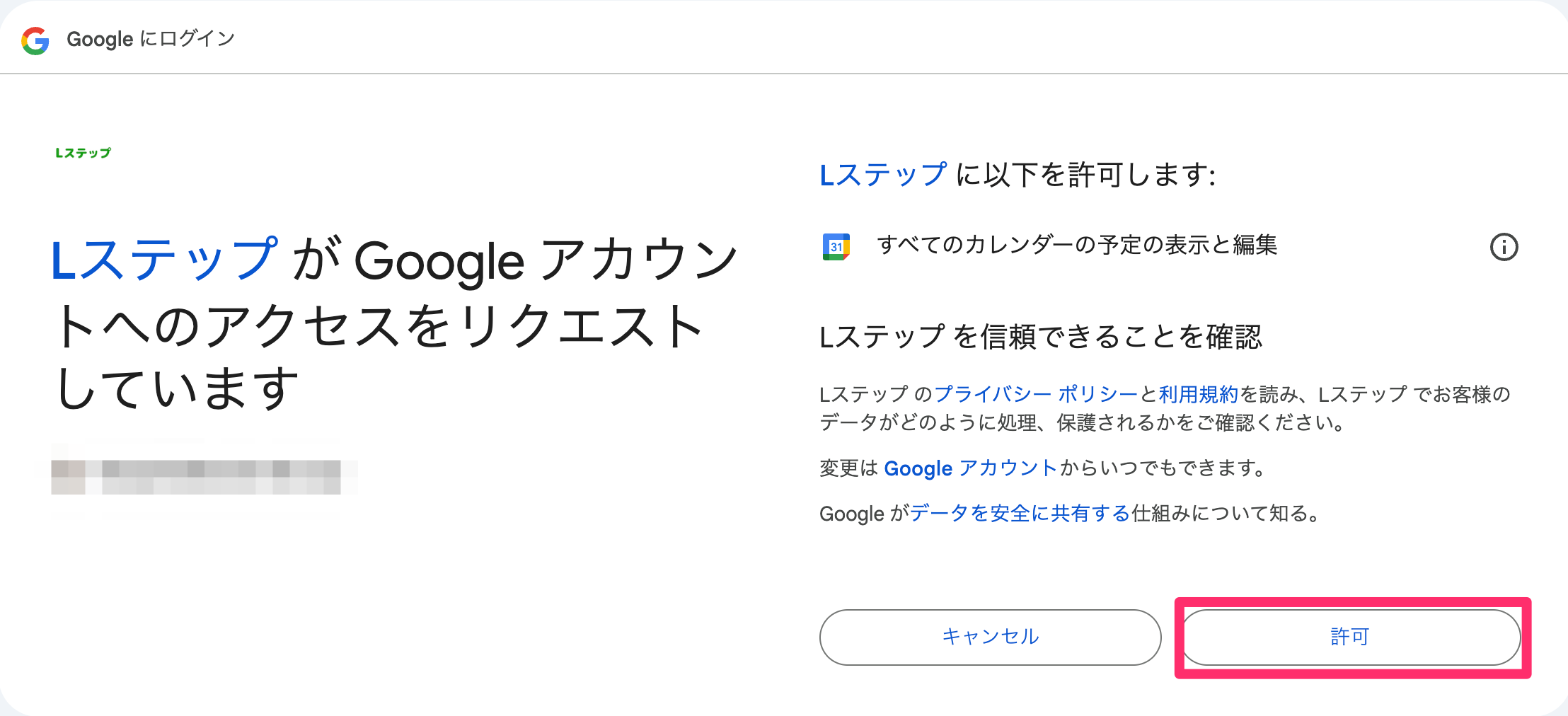
ログインすると、アクセスのリクエスト画面が表示されるので【許可】します。
-
再連携が完了しました。
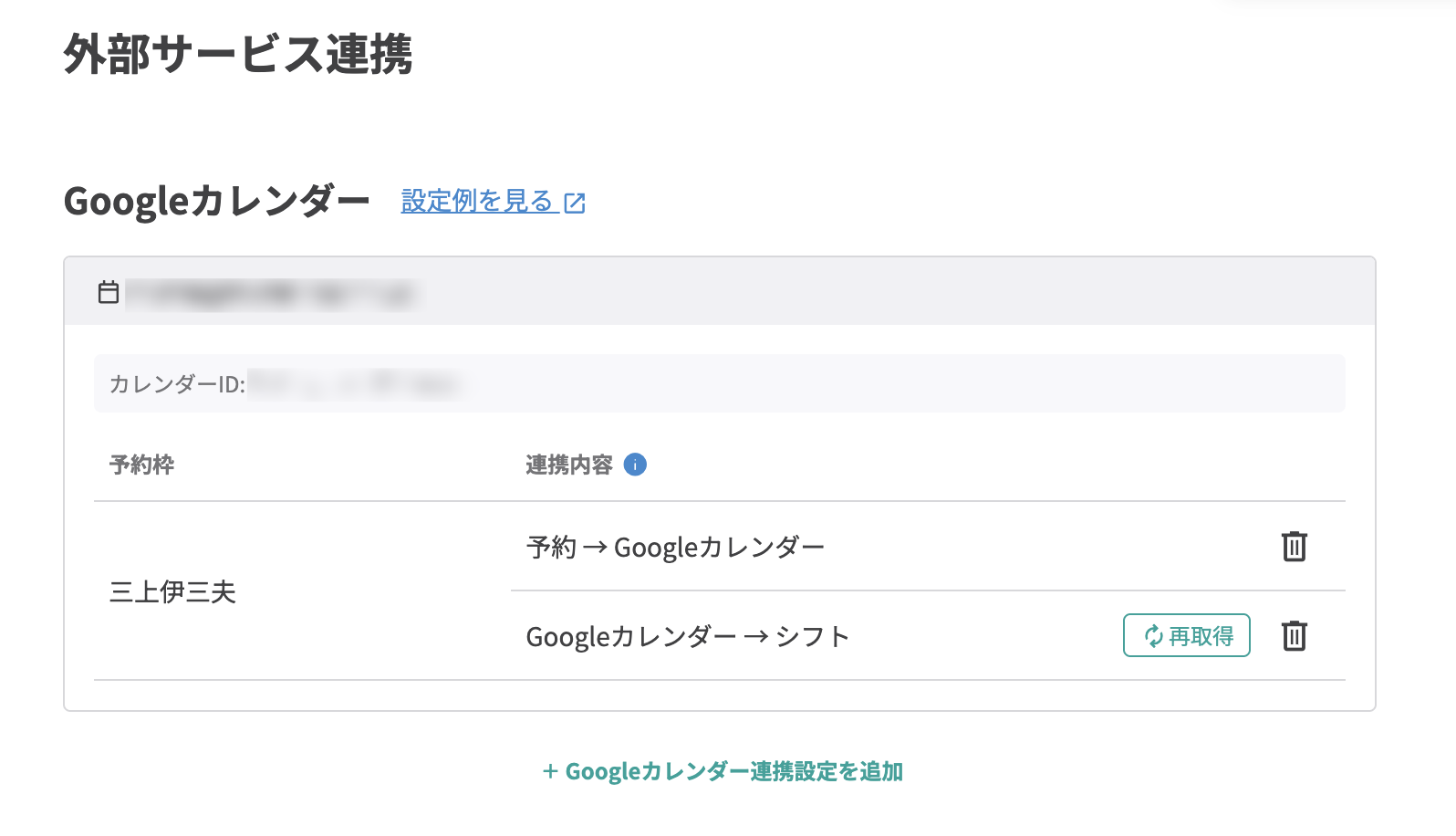
正常に再連携がされエラーが表示されていない
ログイン権限を持たない人のGoogleアカウントで再連携
Lステップのログイン権限を持たない人のGoogleアカウントに関しても、エラーが上記の原因であればアカウントの再連携が必要となります。
Lステップへのログイン権限がないGoogleアカウントで連携する際にエラーが発生した場合は、下図のようなエラーメッセージが表示されます。
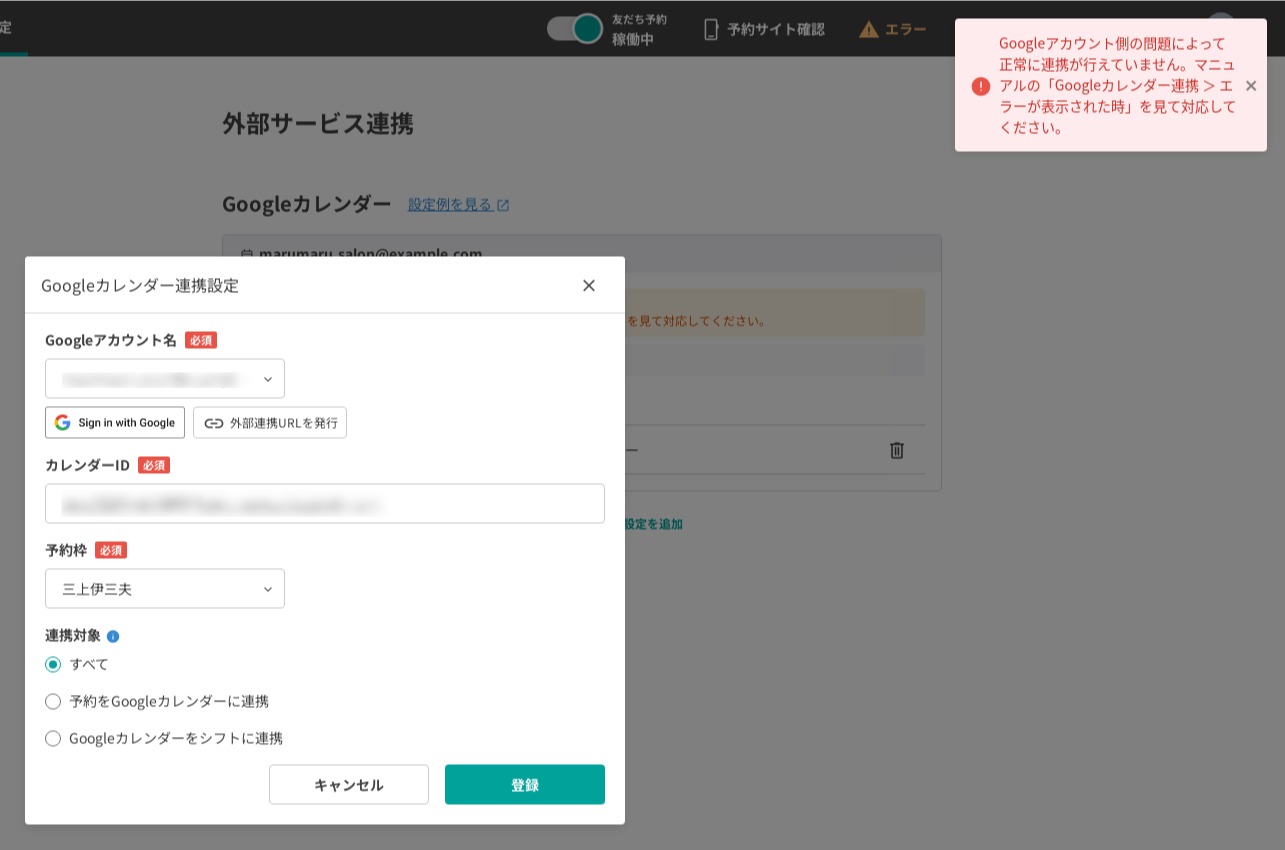
 ボタンから取得できるURLを連携したいGoogleアカウントの管理者に送信の上、アクセスのリクエストを許可してもらいます。
すべての項目を試しても解決しない場合
再連携を試した後に下図のようにエラーが表示されている場合、Google WorkspaceでGoogleカレンダーの利用を停止されている可能性があります。
連携ができていない状態のため、再びLステップがGoogleアカウントにアクセスできるようにする必要があります。
手順
-
Google Workspaceの管理者に、該当Googleアカウントに対してカレンダー利用の停止の有無を問い合わせます。 停止されていた場合は、カレンダー利用の停止を解除してもらいます。
-
Lステップのカレンダー予約 > 予約設定 > 外部サービス連携に戻ります。 Googleアカウント連携設定より、
 ボタンをクリックしてGoogleカレンダー連携の再連携手順と同様に連携を進めます。
関連マニュアル
カレンダー予約ヘッダーメニューにエラーが表示されている場合は、下記マニュアルをご確認ください。



