ログイン権限を持たない人のカレンダーを連携する方法
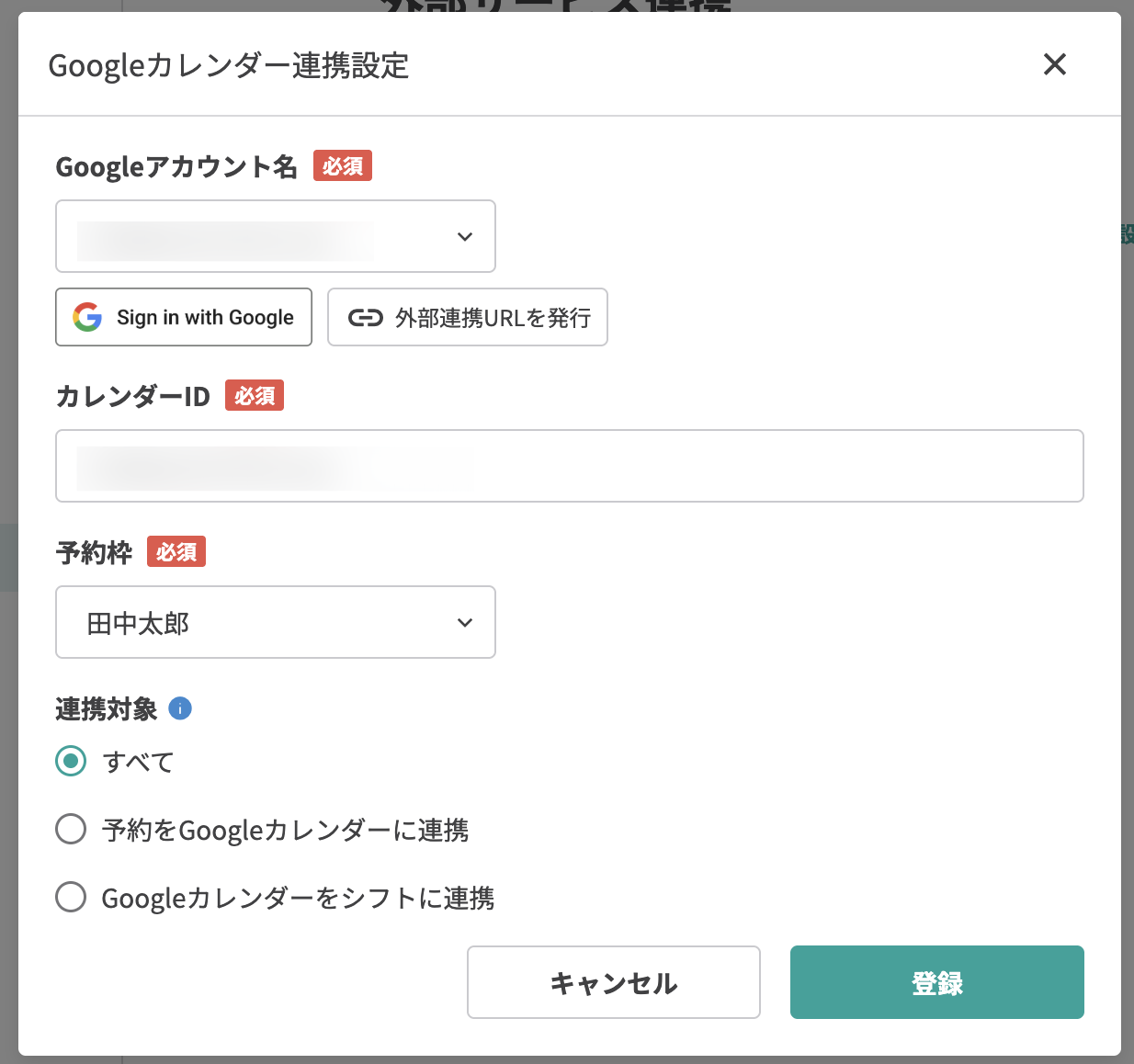 Googleカレンダー連携設定では、Lステップのログイン権限を持たない人のカレンダーを管理者側で連携することができます。
連携方法について説明します。
連携手順
-
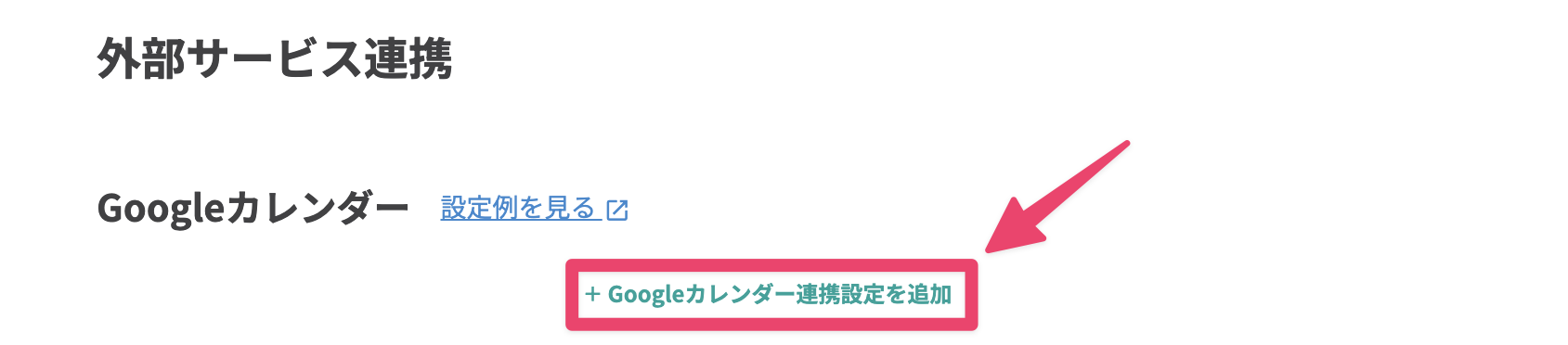
カレンダー予約機能 > 予約設定 > 外部サービス連携で、Googleカレンダーの項目から【+Googleカレンダー連携設定を追加】ボタンをクリックします。
-
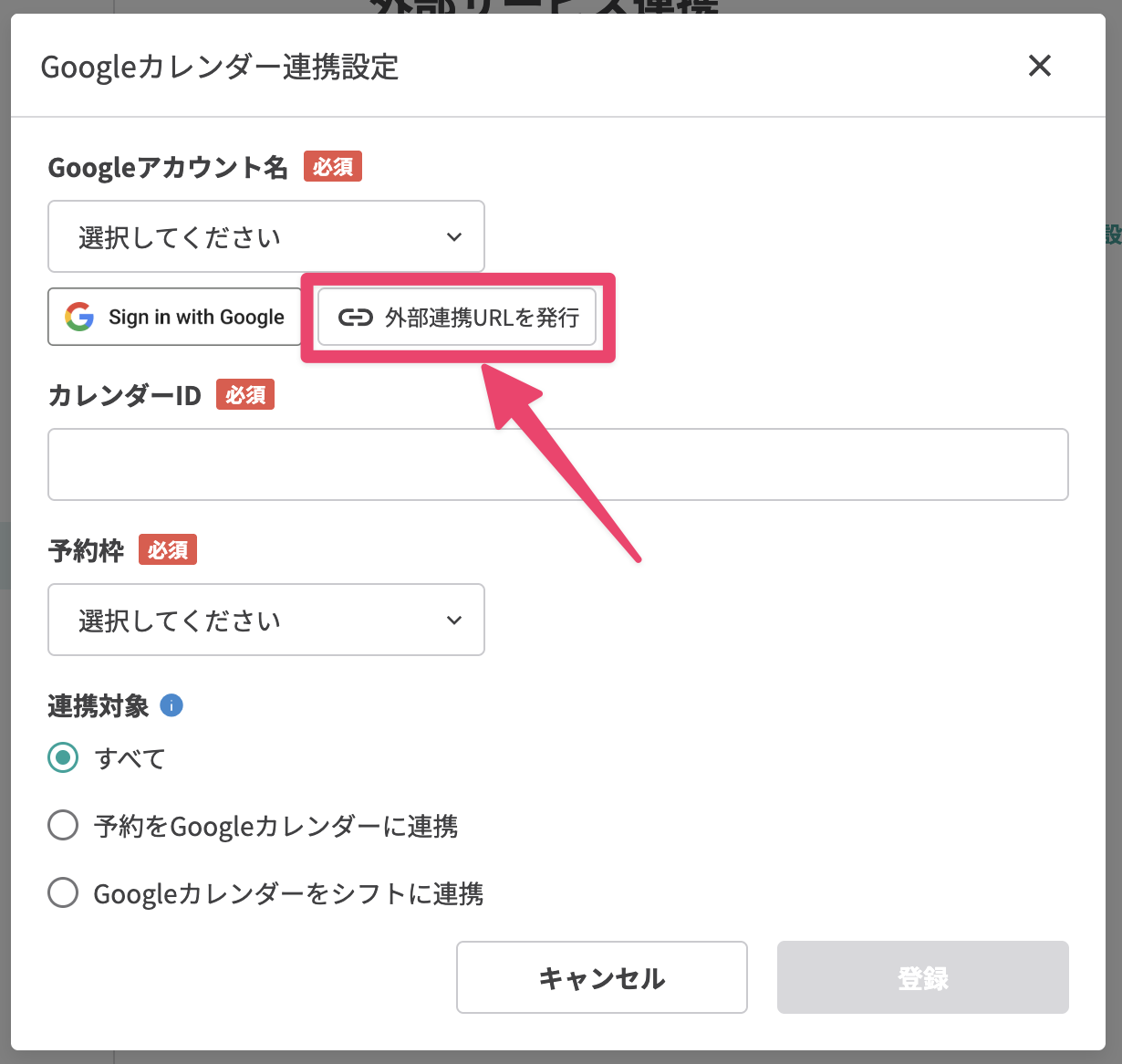
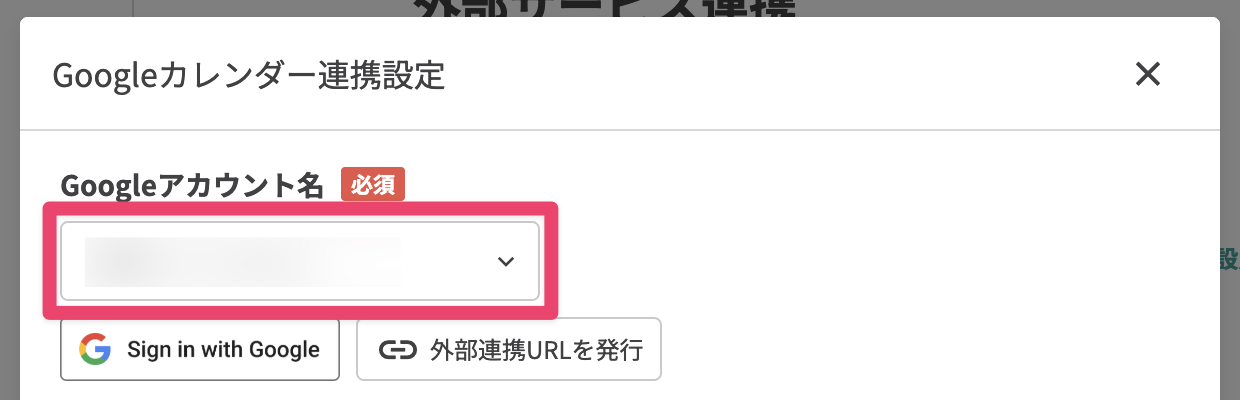
Googleアカウント名の入力項目で【外部連携URLを発行】ボタンをクリックします。
-
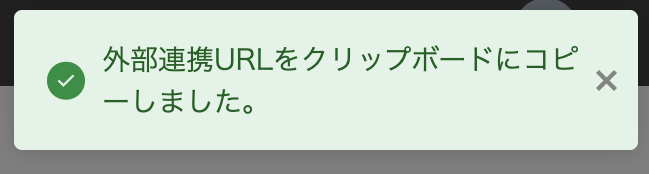
外部連携URLが発行され、コピーされます。 連携したいGoogleアカウントを管理しているスタッフやメンバーに、発行されたURLをメール等で送信してください。
-
外部連携URLを送られたスタッフに操作を進めてもらいます。送信されたURLをクリックしてGoogleにサインインします。そのまま案内に従って進めます。
-
スタッフ側の操作が完了したら、Googleアカウント名の選択肢にアカウントが追加されているので選択します。
-
連携したいアカウントのカレンダーIDをスタッフに教えてもらい、入力します。
カレンダーIDの確認方法
- Googleカレンダーを開きます。
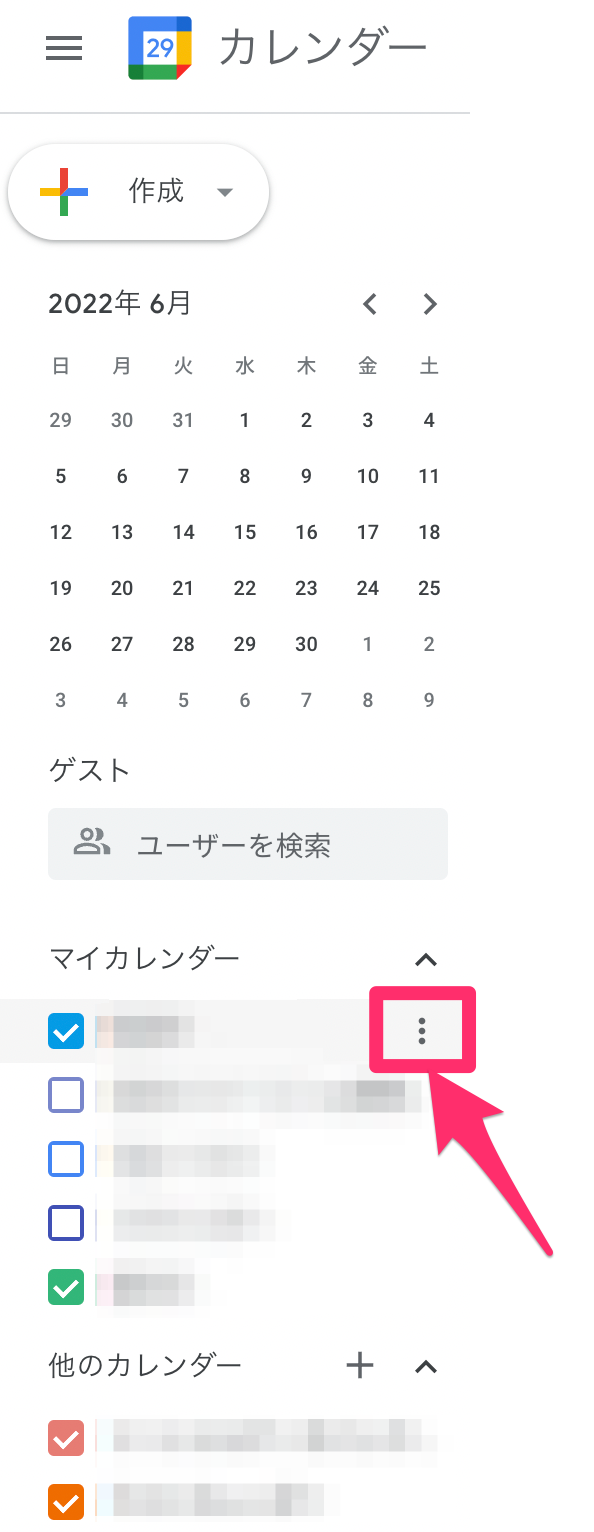
- 左メニューのマイカレンダーからIDを確認したいカレンダーを選び、右側の3点リーダーをクリックします。
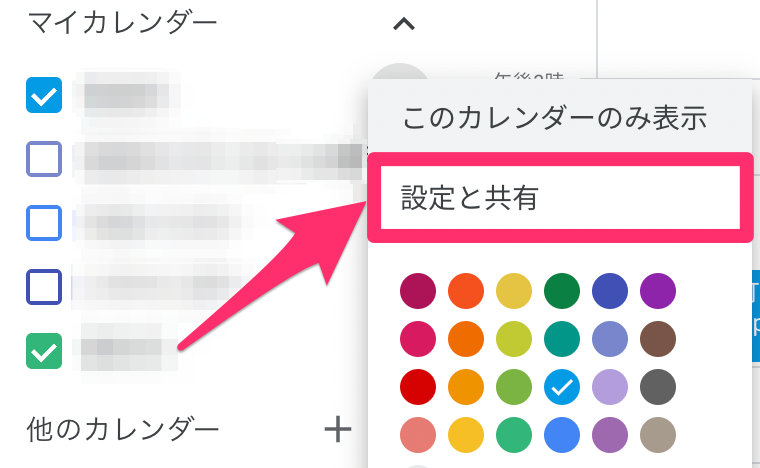
- 設定と共有をクリックします。
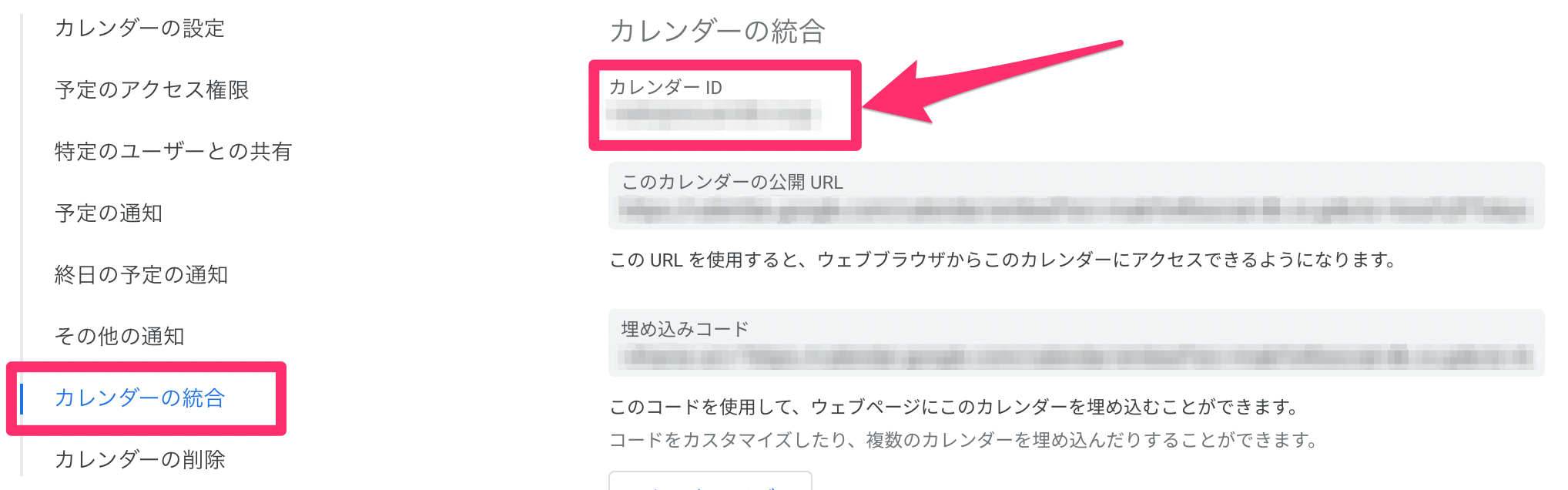
- カレンダーの設定ページが表示されます。下部のカレンダーの統合の項目からカレンダーIDの確認ができます。
-
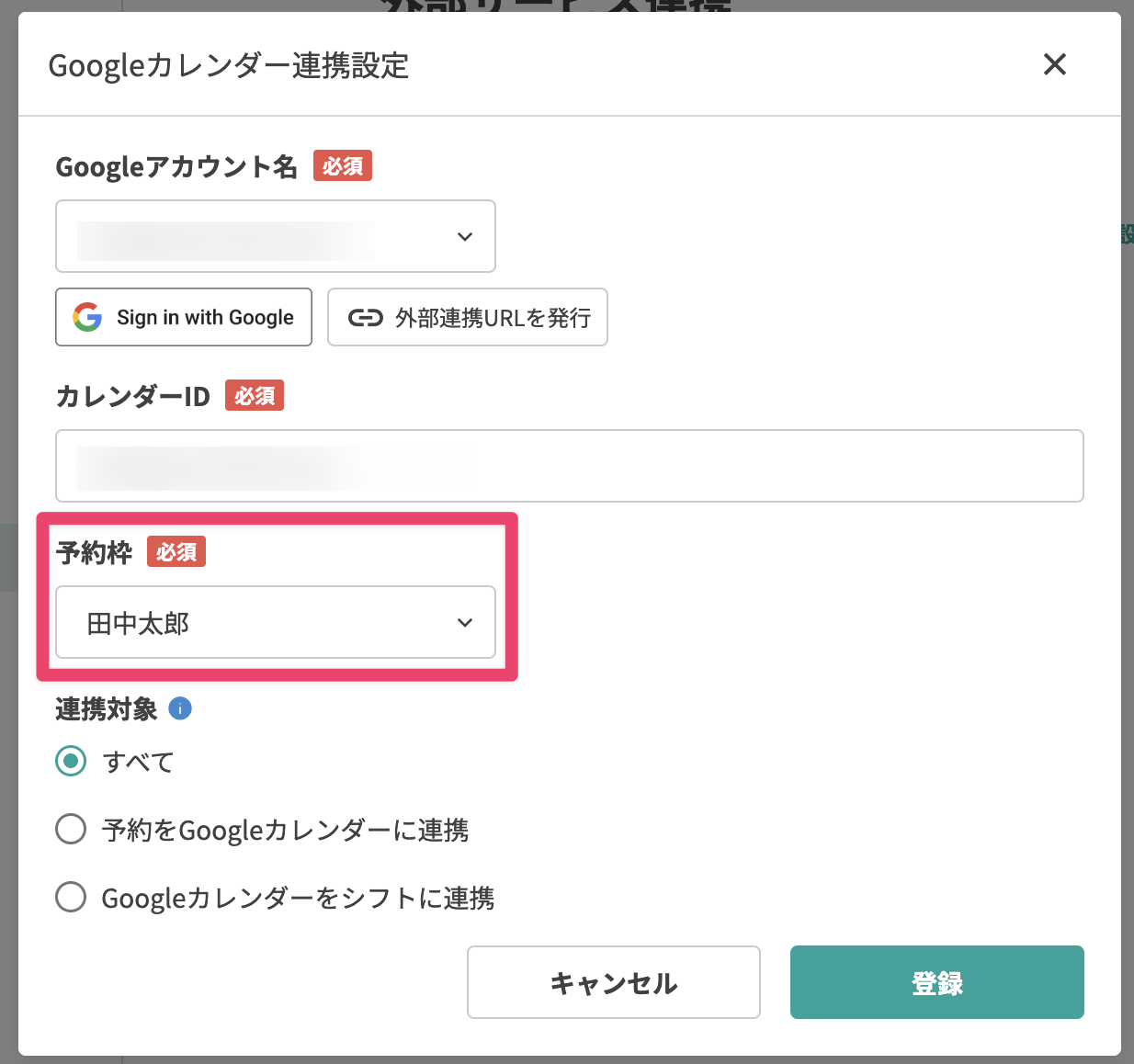
連携したい予約枠を選択します。
-
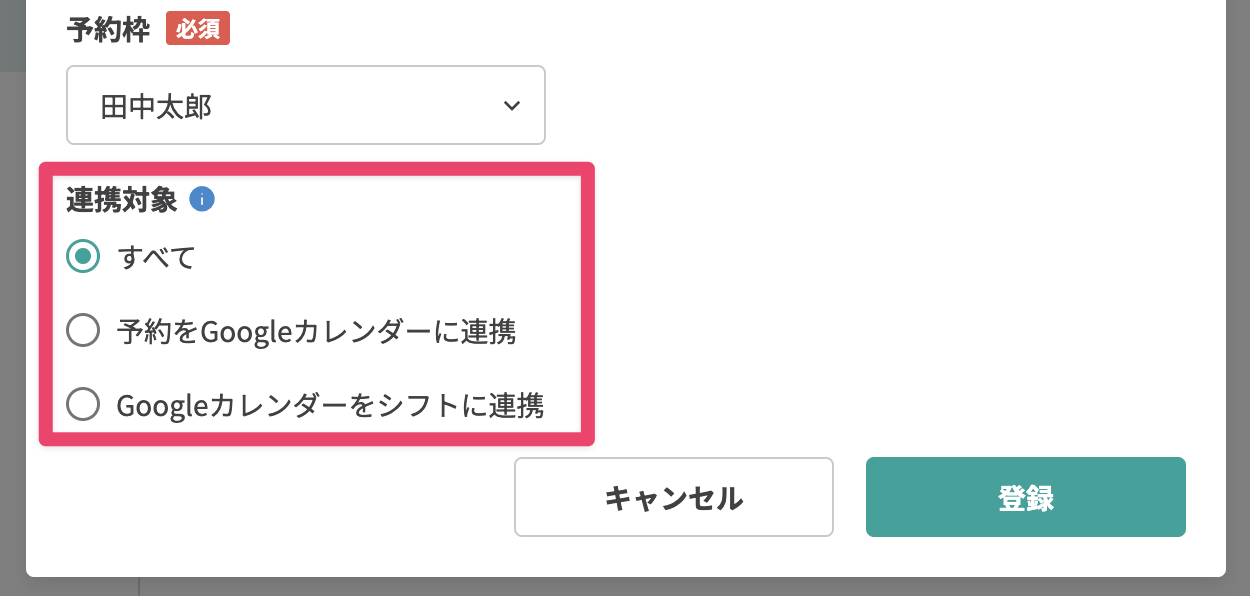
連携対象を選択して【登録】ボタンをクリックします。
-
連携したGoogleアカウントが一覧に表示されたら連携完了です。


