【Google広告・Meta広告】コンバージョンのアップロードに失敗したときの対処方法
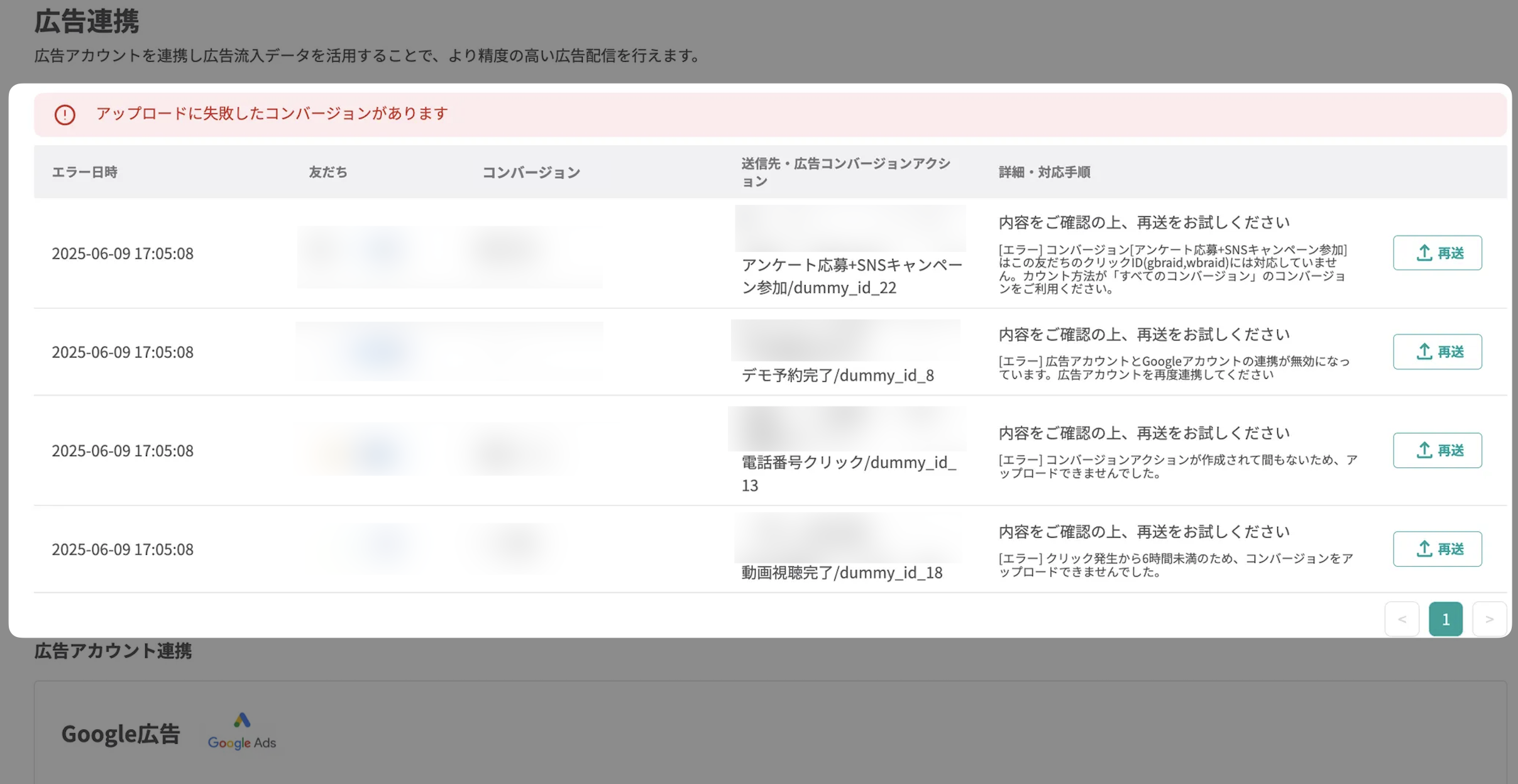
コンバージョンのアップロードに失敗した場合、広告連携画面に失敗したコンバージョンがリストで表示されます。 エラーの対処方法を説明します。
Google広告
【コンバージョン〇〇はこの友だちのクリックID(gbraid,wbraid)には対応していません。カウント方法が「すべてのコンバージョン」のコンバージョンをご利用ください。設定を確認してから再送してください。】
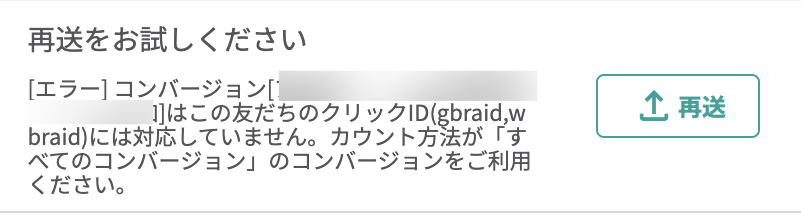 付与されたクリックIDがgbraid/wbraidの場合、Google広告側のコンバージョンカウントが「1回」のコンバージョンだとアップロードができません。
gclidの取得がなく、gbraid/wbraidのみでGoogle広告にコンバージョン成果を送信するためには、カウント方法の設定を「すべてのコンバージョン」にする必要があります。
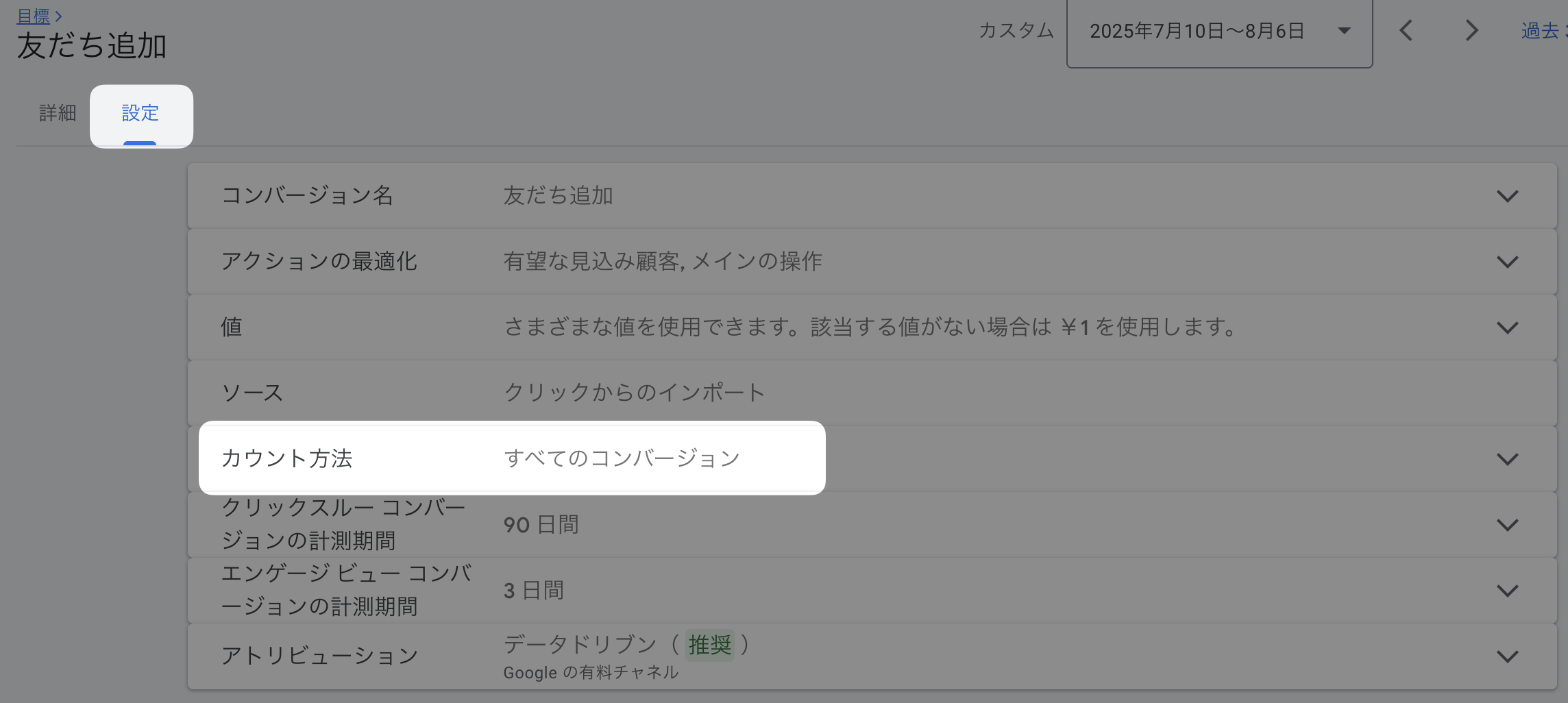
設定を変更後、【再送】ボタンをクリックしてください。
カウント方法の確認と変更手順
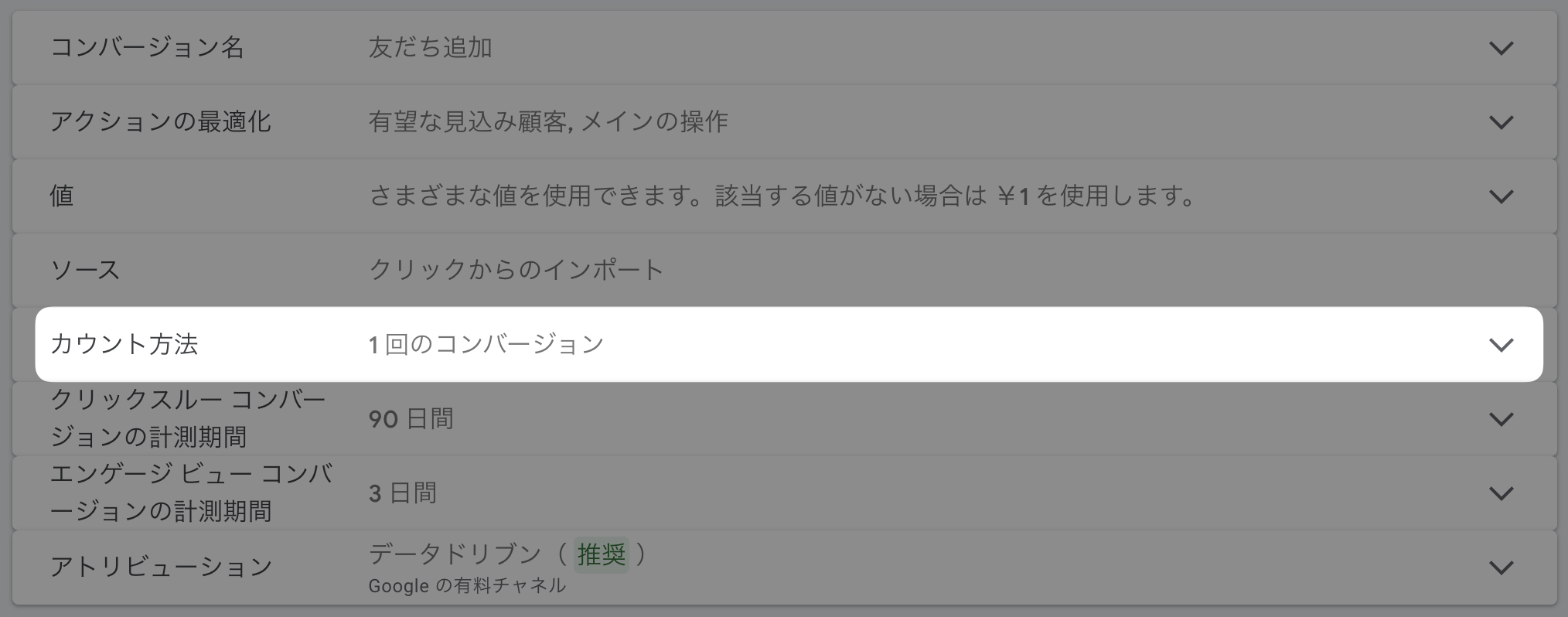
Google広告管理画面で、コンバージョンアクションの「カウント方法」を確認・変更する手順を説明します。
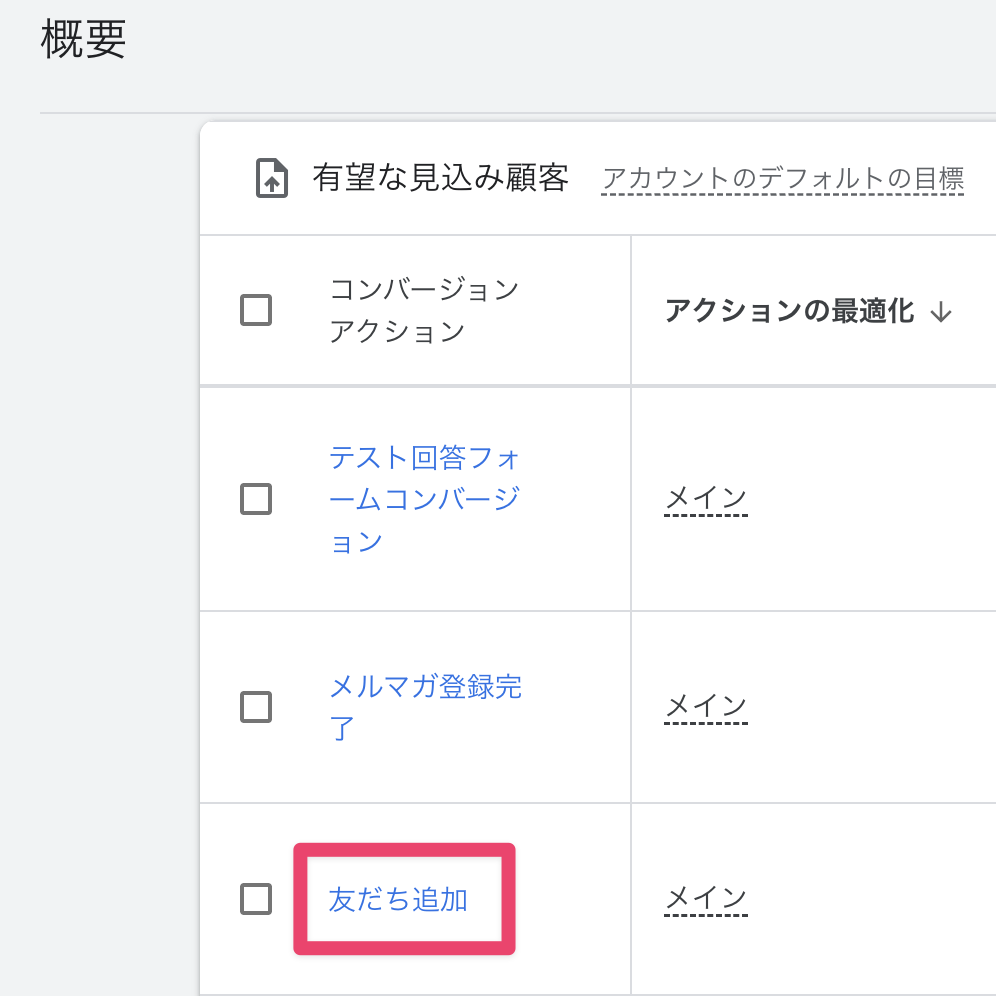
- コンバージョンアクション名をクリックします。
- 設定画面でカウント方法を確認できます。
カウント方法:「すべてのコンバージョン」 - 項目をクリックすると設定を変更できます。
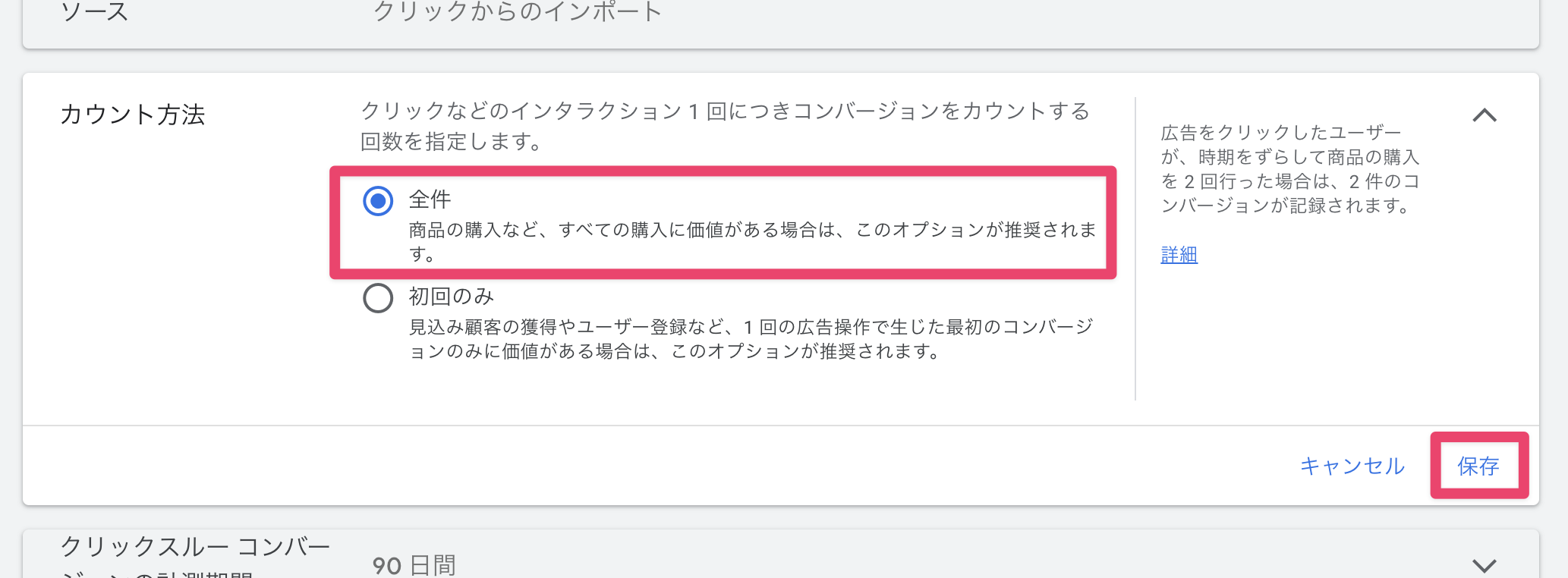
「1回のコンバージョン」になっている場合は、「全件」を選択して保存すると、「すべてのコンバージョン」に変更できます。
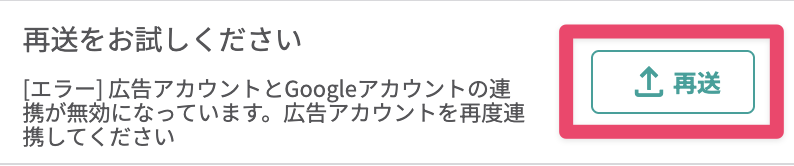
【広告アカウントとGoogleアカウントの連携が無効になっています。広告アカウントを再度連携し、再送してください。】
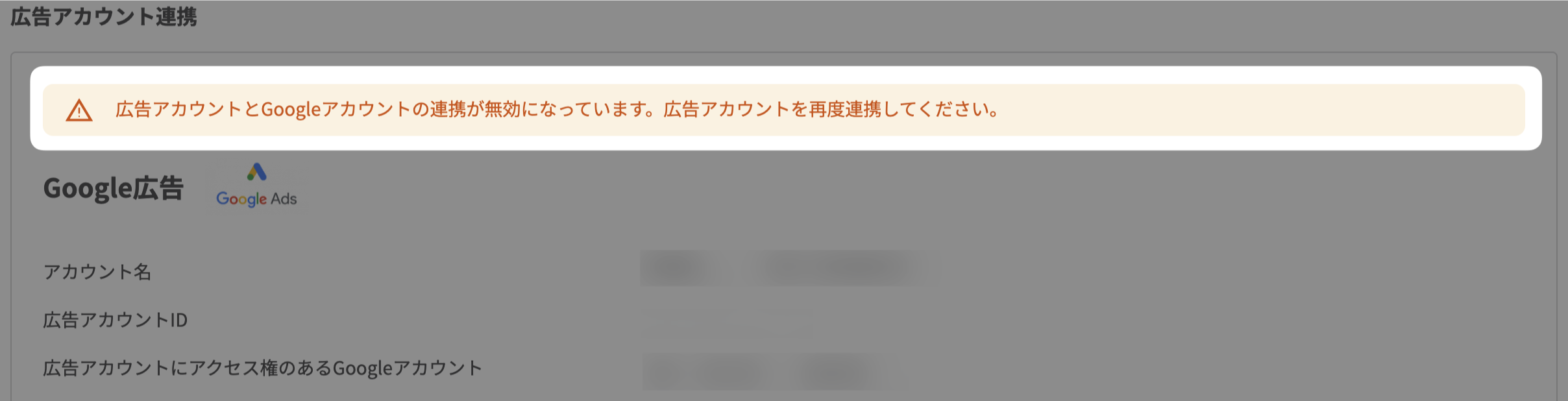
連携したGoogleアカウントの連携が無効な場合に表示されます。 下記の手順でコンバージョンの再送を行ってください。
-
【連携解除】ボタンをクリックして、連携済みの広告アカウントを連携解除します。
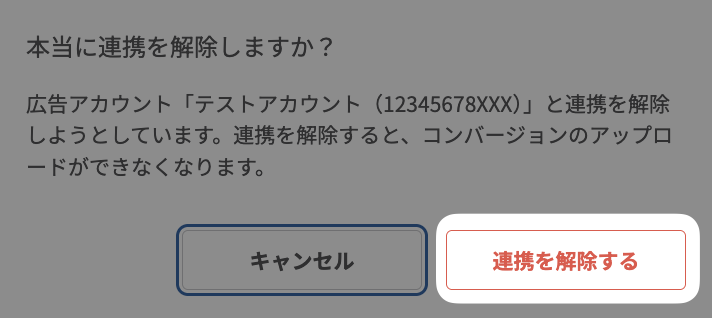
連携解除の確認アラート -
再度広告アカウントを連携します。 連携方法は下記のマニュアルを確認してください。
-
コンバージョンとコンバージョンアクションの紐づけを行ないます。 設定方法は下記のマニュアルを確認してください。
-
広告連携画面 > リスト右部の【再送】ボタンをクリックしてください。
【クリック発生から6時間未満のため、コンバージョンをアップロードできませんでした。再送してください。】
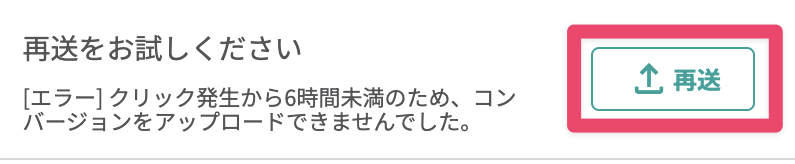 コンバージョン通過時になんらかの原因でコンバージョンがアップロードできなかった場合に表示されます。
【再送】ボタンをクリックしてください。
【コンバージョンアクションが作成されて間もないため、アップロードできませんでした。再送してください。】
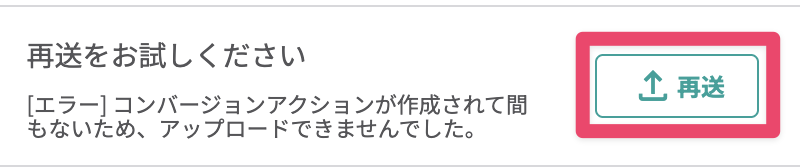 コンバージョン通過時になんらかの原因でコンバージョンがアップロードできなかった場合に表示されます。
【再送】ボタンをクリックしてください。
Meta広告
【コンバージョンの設定値が誤っています。設定内容を確認してください。】
 Meta広告側で設定したコンバージョンの内容と、Lステップで設定したコンバージョンの設定内容に相違がある場合に表示されます。
正しいコンバージョンの設定値にして、【再送】ボタンをクリックしてください。
【Meta広告へのコンバージョンのアップロードに失敗しました。広告アカウントの連携状態やコンバージョンの設定をご確認ください。】
 広告アカウントの連携が無効になっている、またはコンバージョンの設定に誤りがあるなど、何らかの原因でMeta広告へのコンバージョンのアップロードができなかった場合に表示されます。
連携状態やコンバージョンの設定を確認して、【再送】ボタンをクリックしてください。


