シナリオの配信の始め方
この記事では、シナリオ配信を始める方法を説明しています。
シナリオ配信を始めるには、シナリオをあらかじめ作成しておく必要があります。 作成方法は下記マニュアルを確認してください。
自動で配信を始める方法
自動で配信を始めるには、Lステップの各機能のアクション設定や友だち追加時設定機能を使います。 この記事では、回答フォーム回答後にアクションでシナリオ配信を始める方法を説明します。
例1: フォーム回答後にシナリオを配信する
友だちが回答フォームに回答したあとにシナリオを自動で配信する方法を説明します。
回答フォームの作成方法について詳しくは下記マニュアルを確認してください。
-
左メニューから「回答フォーム」を開き【+新しい回答フォーム】ボタンをクリックします。
-
回答フォームの各項目を設定・作成したあと、オプション>回答後アクションで【アクション設定】ボタンをクリックします。
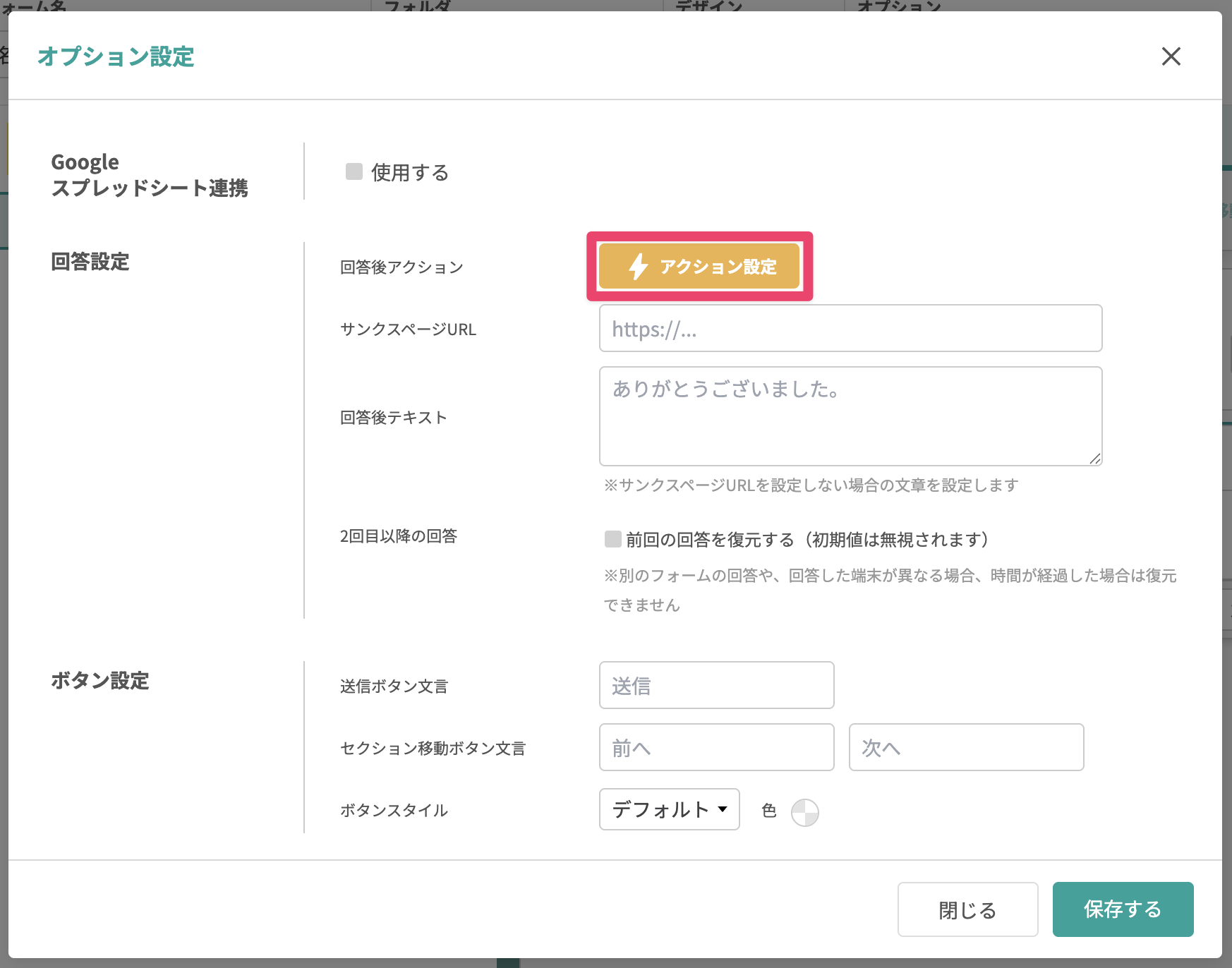
-
「シナリオ操作」をクリックして追加し、配信したいシナリオを選択して【この条件で決定する】ボタンをクリックします。
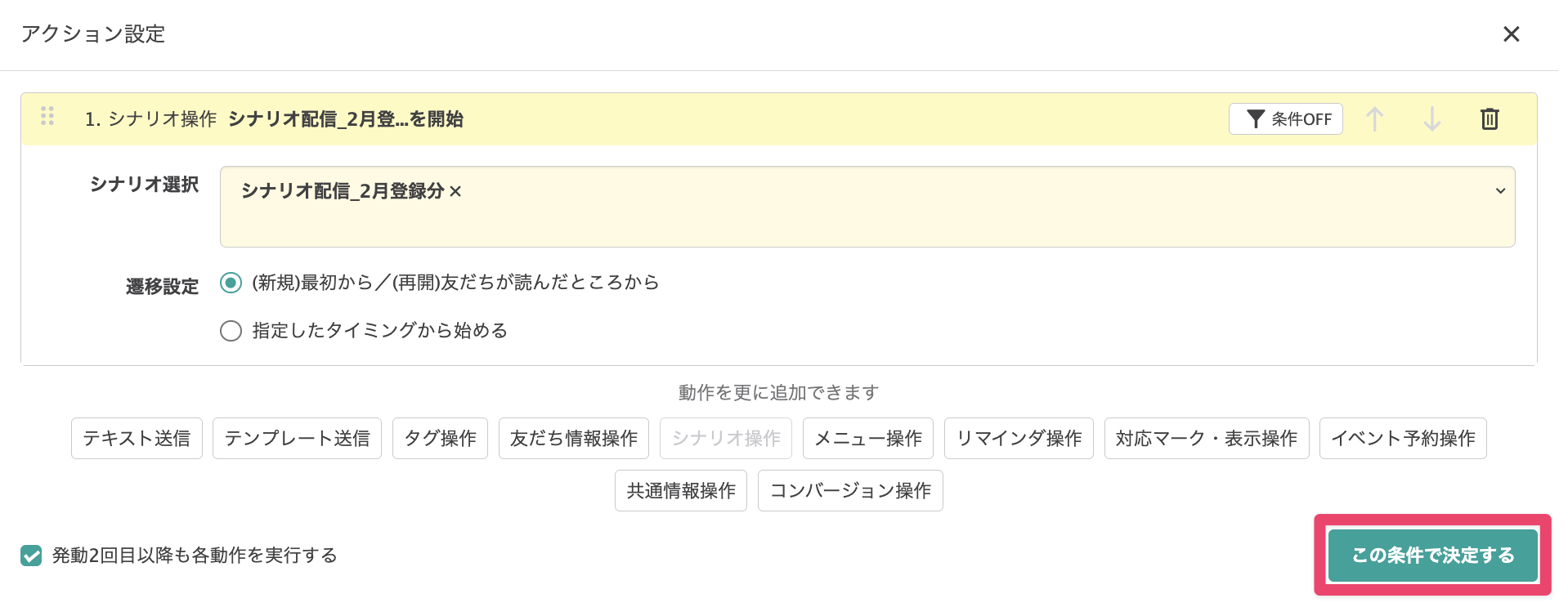
-
【保存】ボタンをクリックして回答フォームを保存します。
これで、フォーム回答後に自動でシナリオ配信を始める設定ができました。
今回の例では回答フォームの回答後アクションで設定しましたが、回答フォーム以外の機能でもアクションを使って自動でシナリオを配信できます。
例2: 友だち追加時にシナリオを配信する
友だち追加時設定でシナリオを設定することで、友だち追加時に自動でシナリオを配信開始できます。
詳しくは下記のマニュアルを確認してください。
手動で配信を始める方法
友だちリストや友だち個人詳細画面から、手動でシナリオ配信を始められます。
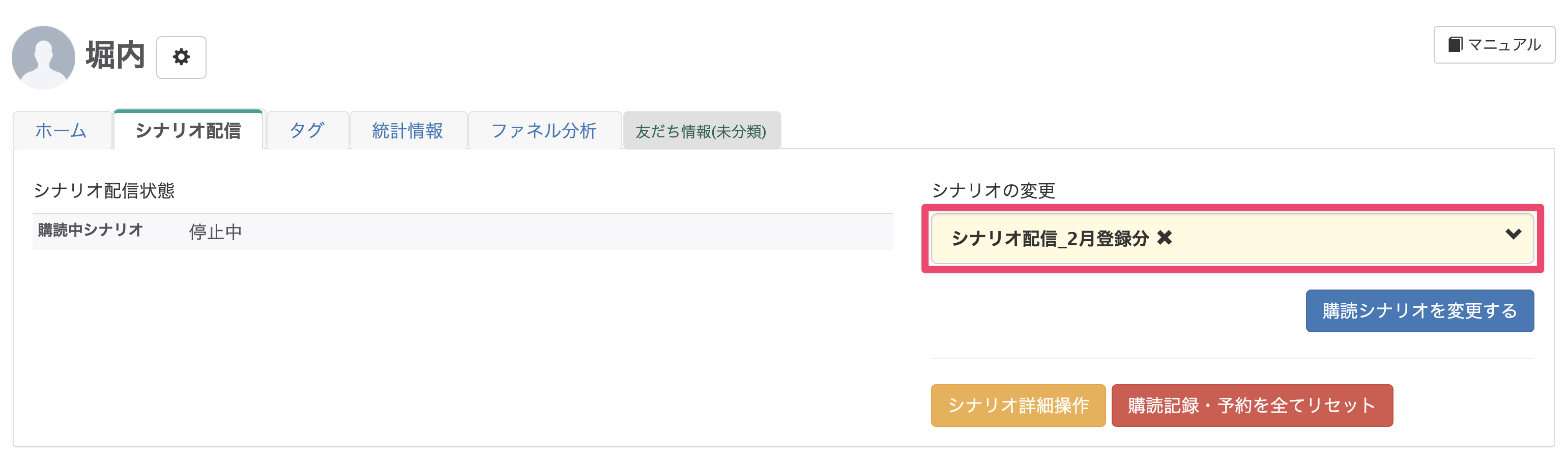
詳しくは下記マニュアルを確認してください。


