回答フォームの作り方
この記事では、回答フォームの作り方・メッセージに挿入して送信する方法について説明します。
- 回答フォームの一覧画面の使い方や具体的な画面の見方については下記マニュアルを確認してください。
- 旧形式の回答フォームの作成方法については下記マニュアルを確認してください。
目次
事前準備
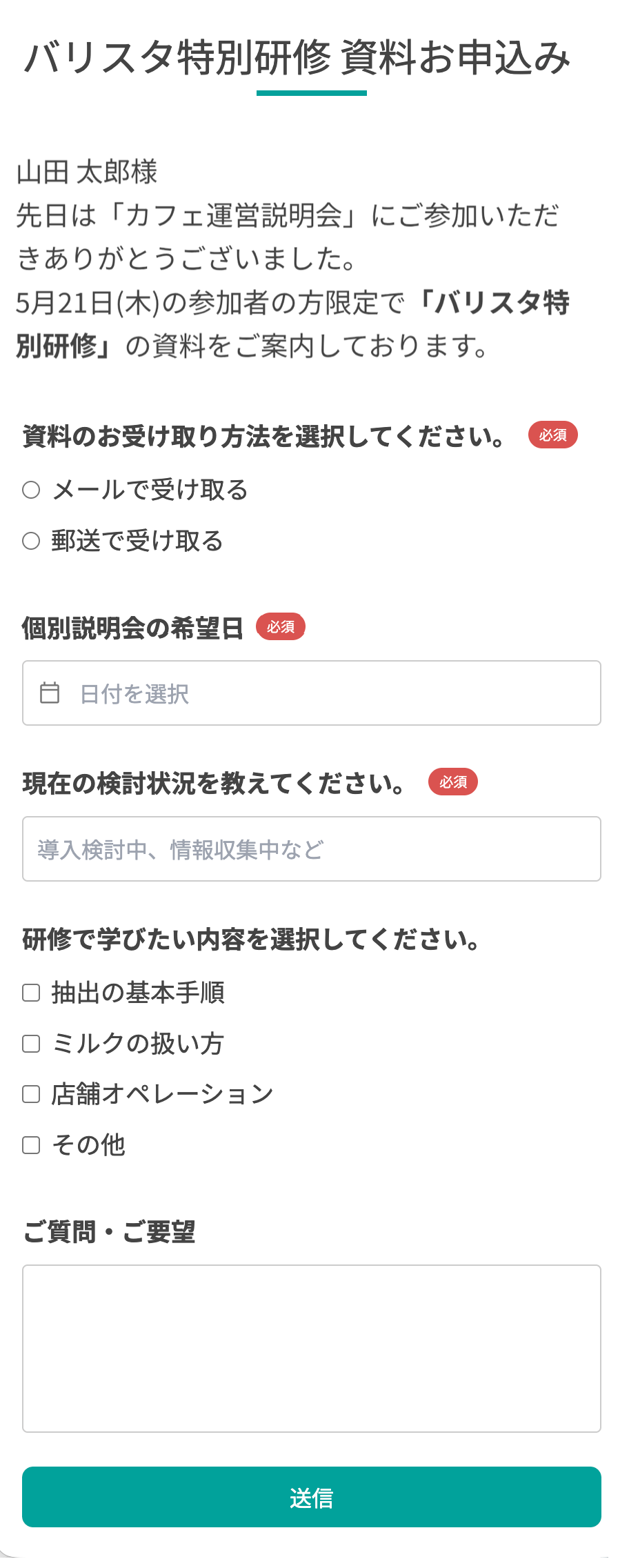
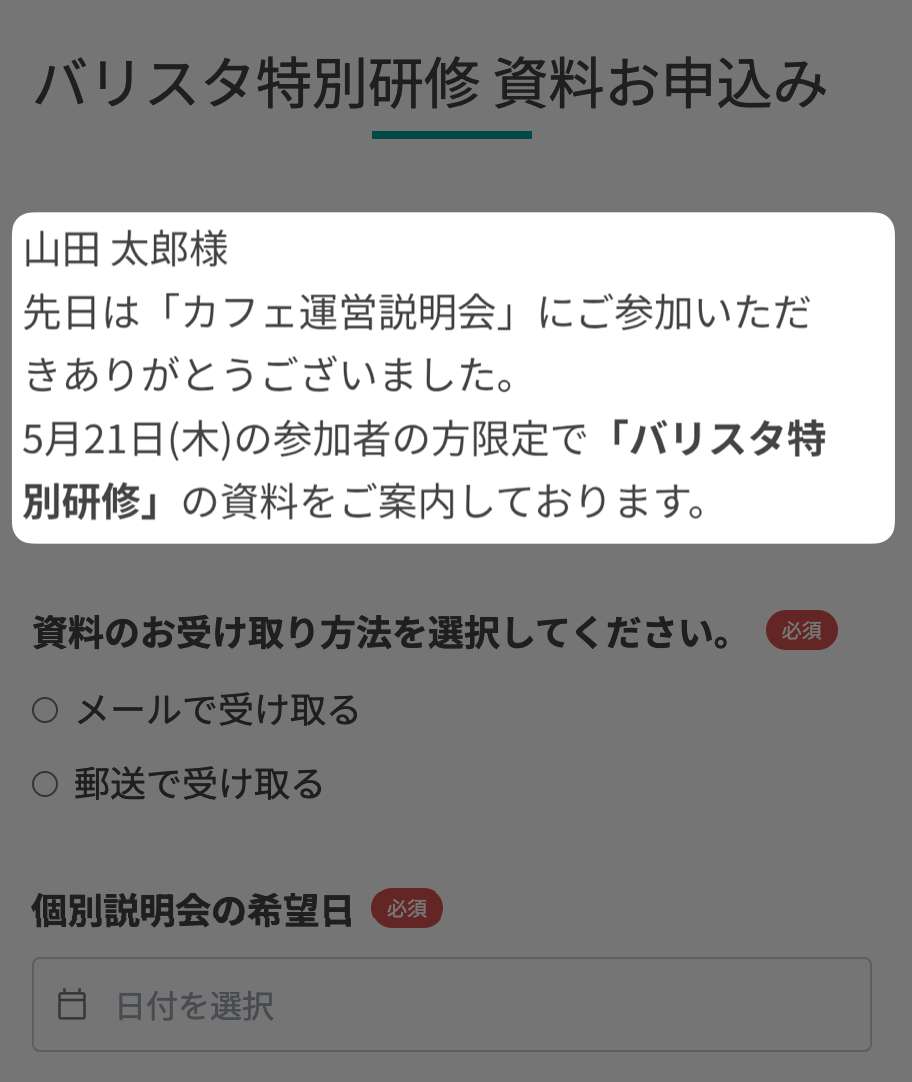
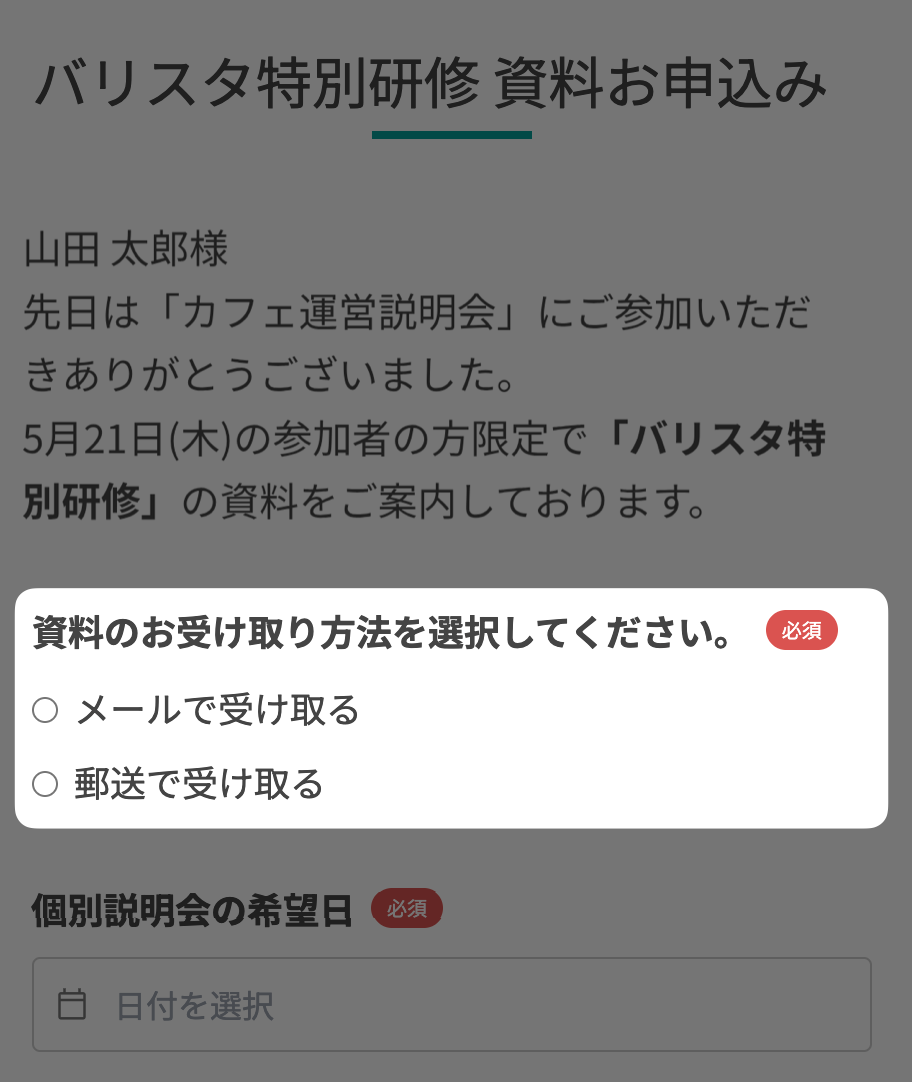
今回は例として、以下のような「資料お申込み」の回答フォームを作成します。
回答フォームの作成手順
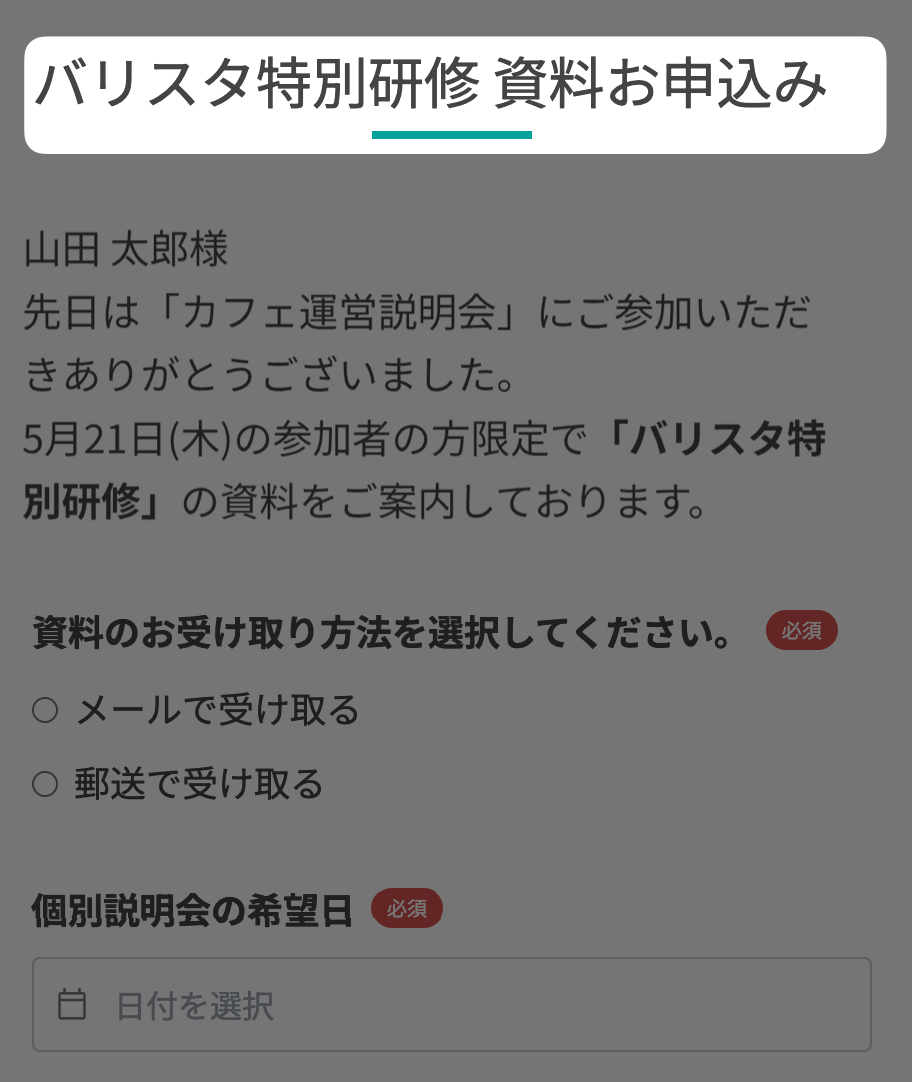
①回答フォームと見出しブロックを作る
まず、回答フォームと見出しブロックを作ります。
-
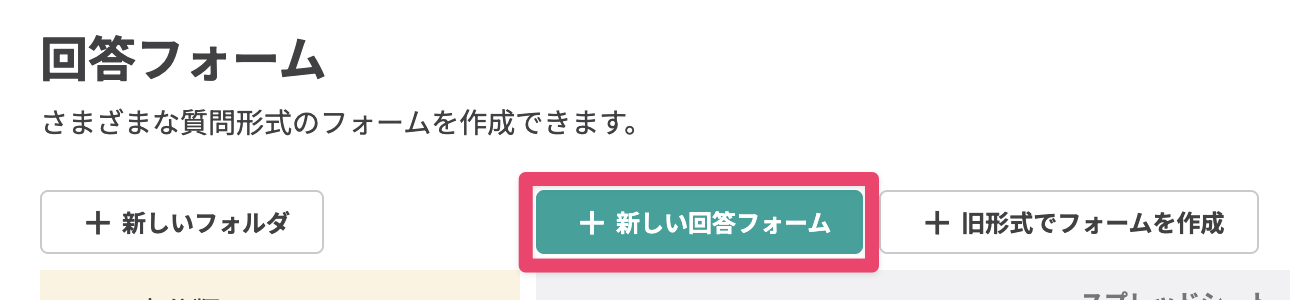
左メニューから「回答フォーム」を開いて【+新しい回答フォーム】ボタンをクリックします。
-
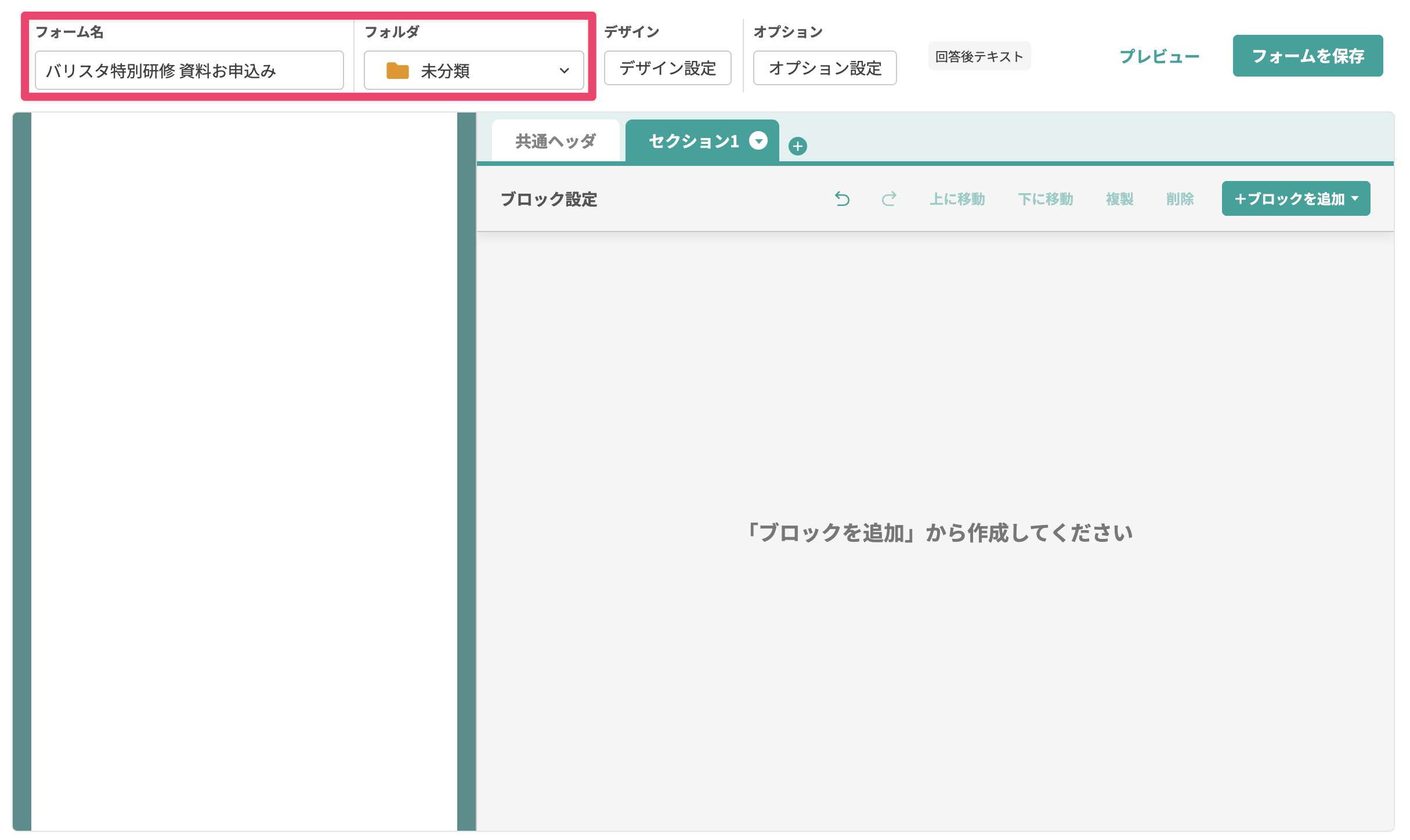
回答フォームの編集画面が表示されます。 「フォーム名」や「フォルダ」などの情報を入力してください。
-
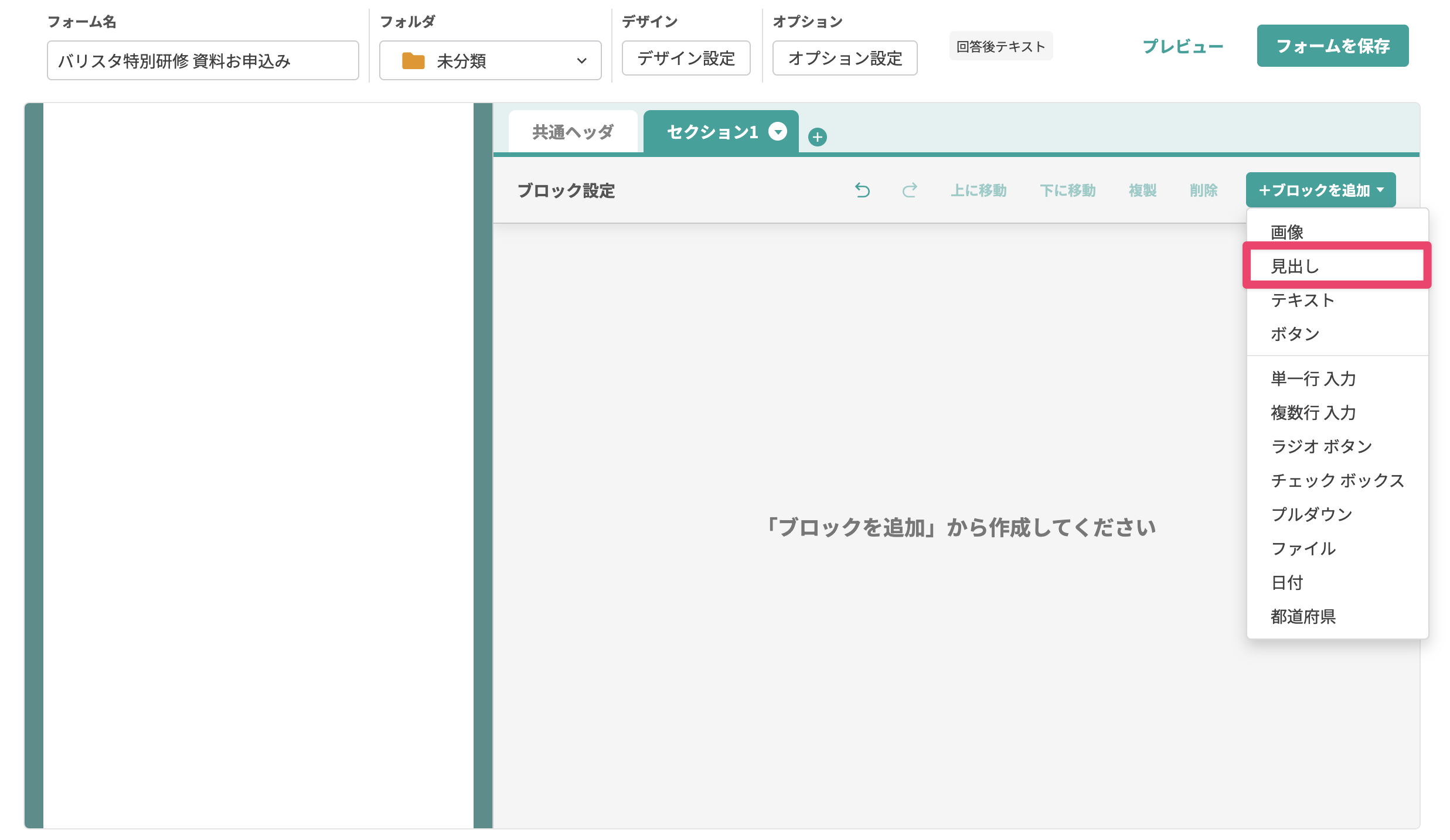
【+ブロックを追加】ボタンをクリックして、 「見出し」ブロックを追加します。
-
見出しを入力します。 「タイプ」で見出しの大きさを「見出し1」にします。
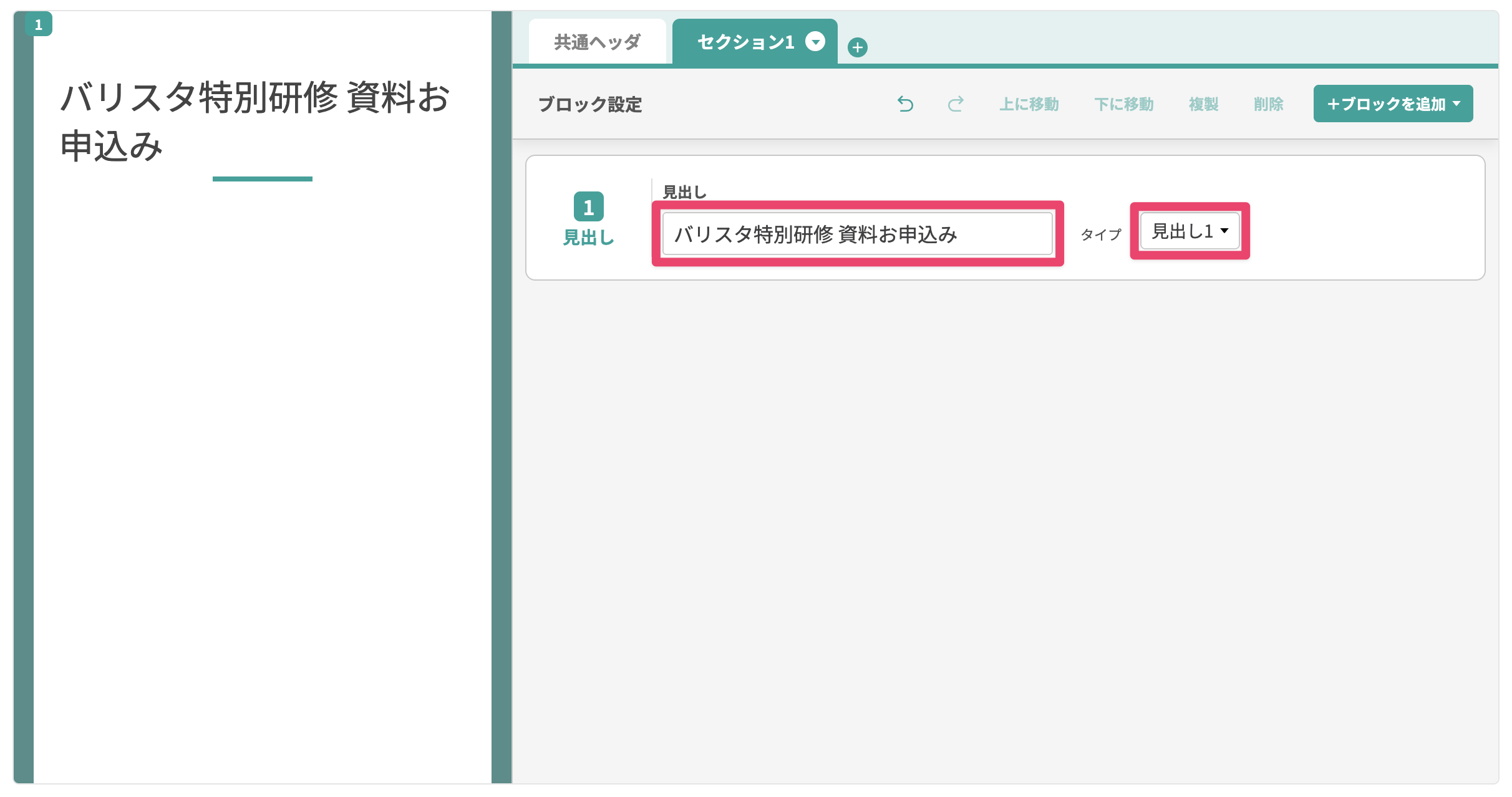
これで、見出しブロックが追加できました。
②テキストブロックを作成する
次に、テキストブロックを作ります。
-
【+ブロックを追加】ボタンをクリックして「テキスト」ブロックを追加します。
-
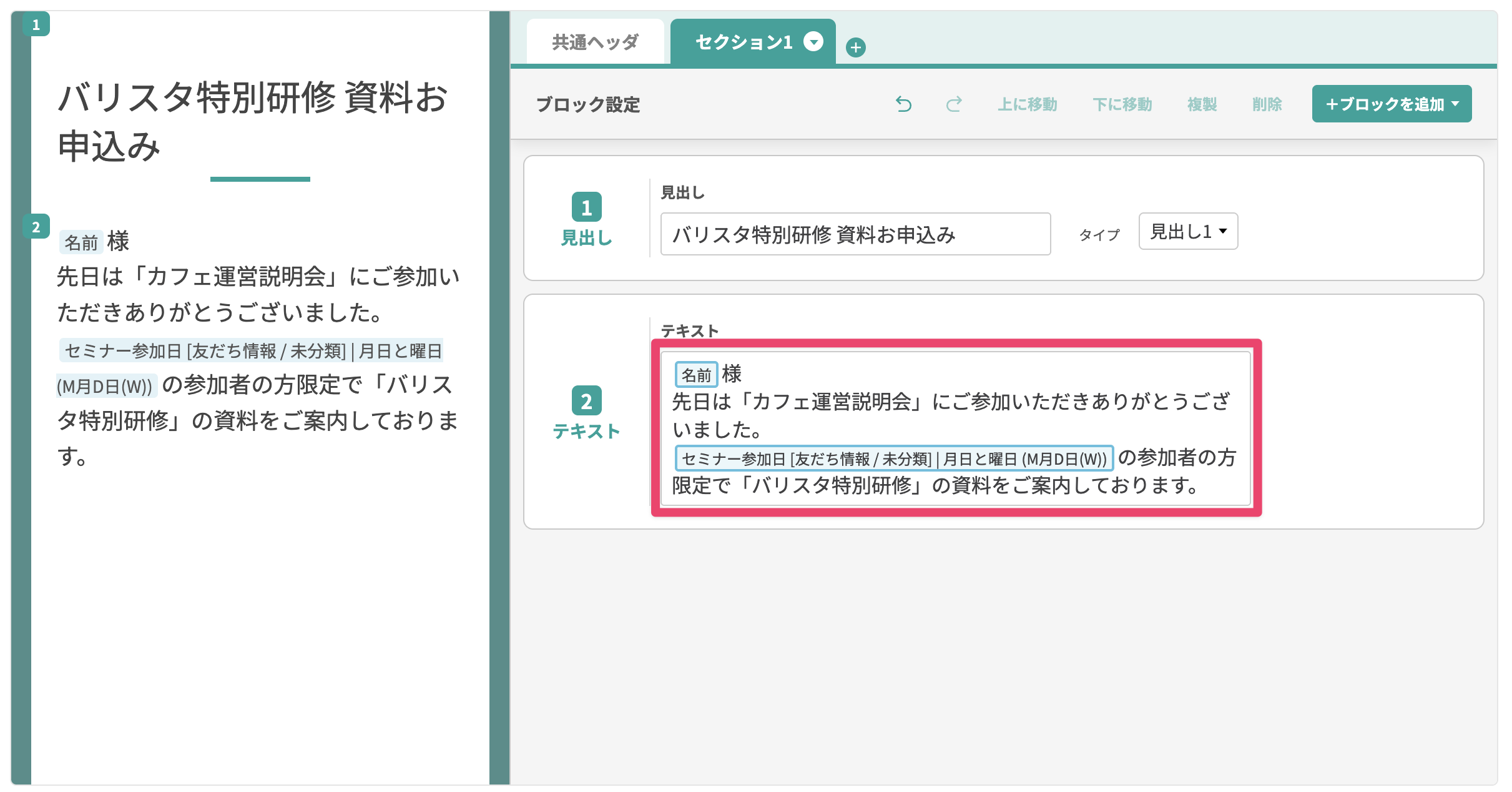
今回の例では、この回答フォームの案内文を作成します。 まず、テキストを入力します。
-
テキスト入力欄で【名前】【友だち情報】ボタンをクリックすると、友だちの名前や友だちの情報を挿入できます。
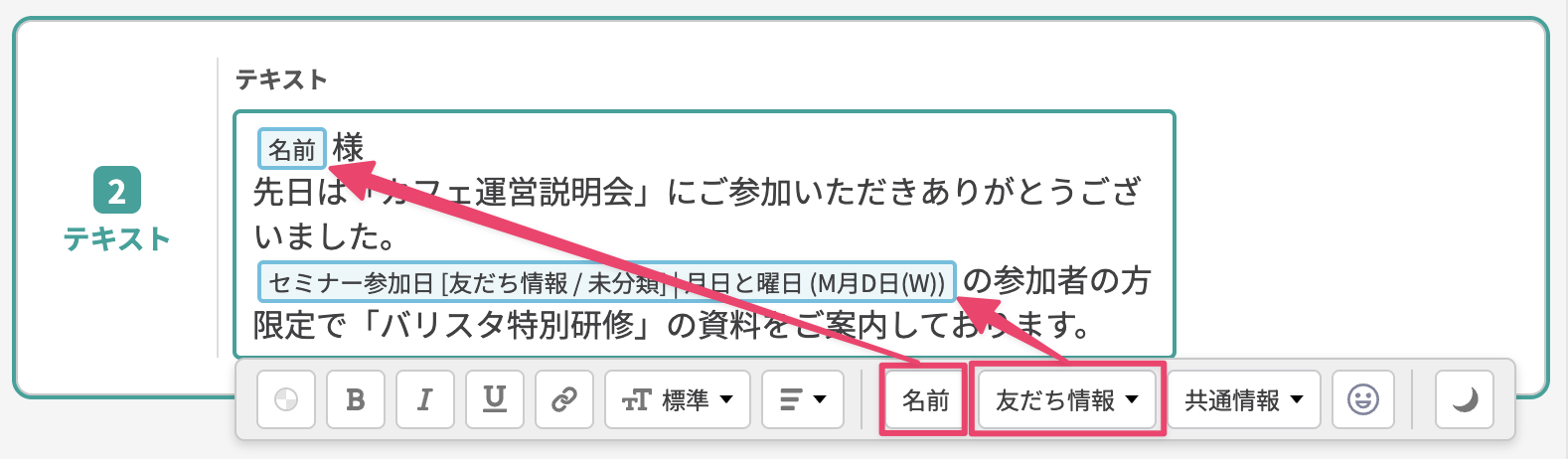
- 見出し・テキスト・各質問のタイトルに「名前」「友だち情報」「共通情報」を埋め込めます。
これにより、友だち一人ひとりに合わせたフォームを作成できます。
-
-
入力したテキストのスタイルを編集します。 今回の例では、テキストの一部を太字にします。 太字にしたいテキストを選択して【B】ボタンをクリックします。
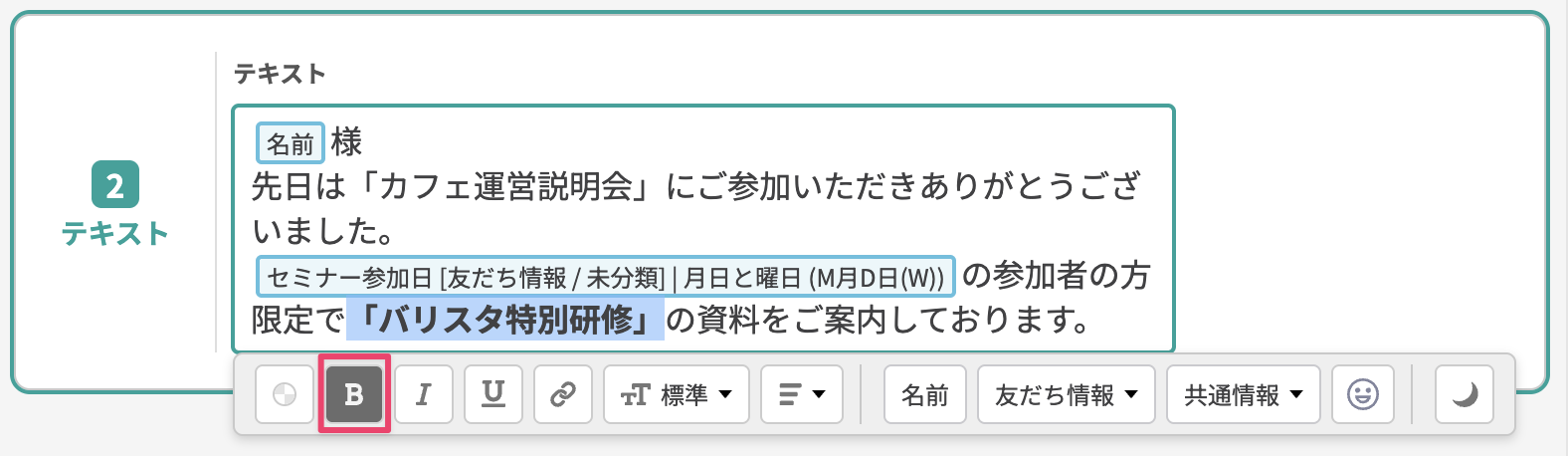
これで、テキストブロックが追加できました。
③ラジオボタンブロックを作る
次に、ラジオボタンブロックを作成します。
-
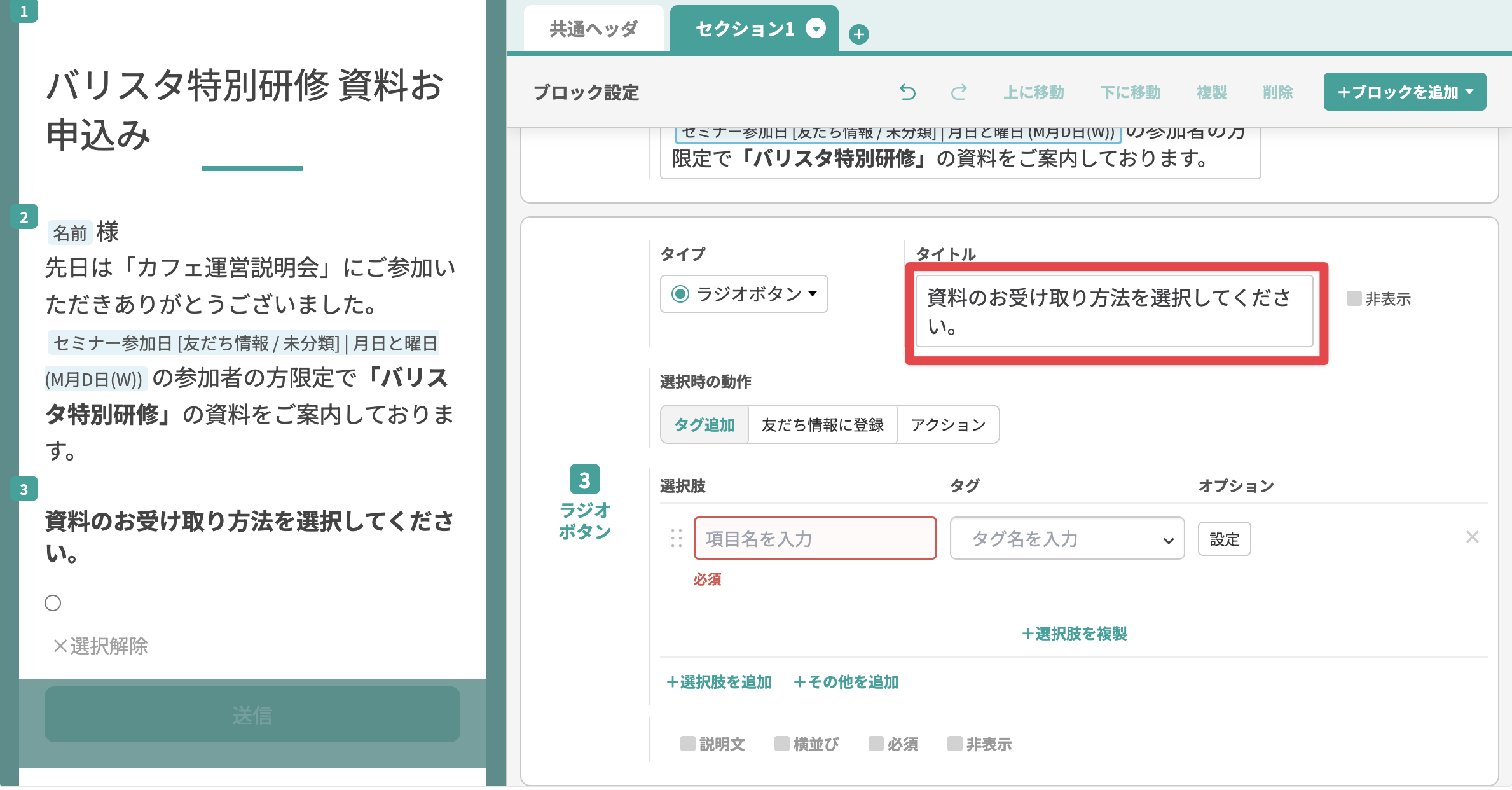
【+ブロックを追加】ボタンをクリックして「ラジオボタン」ブロックを追加します。
-
タイトルに「資料のお受け取り方法を選択してください。」と入力します。
-
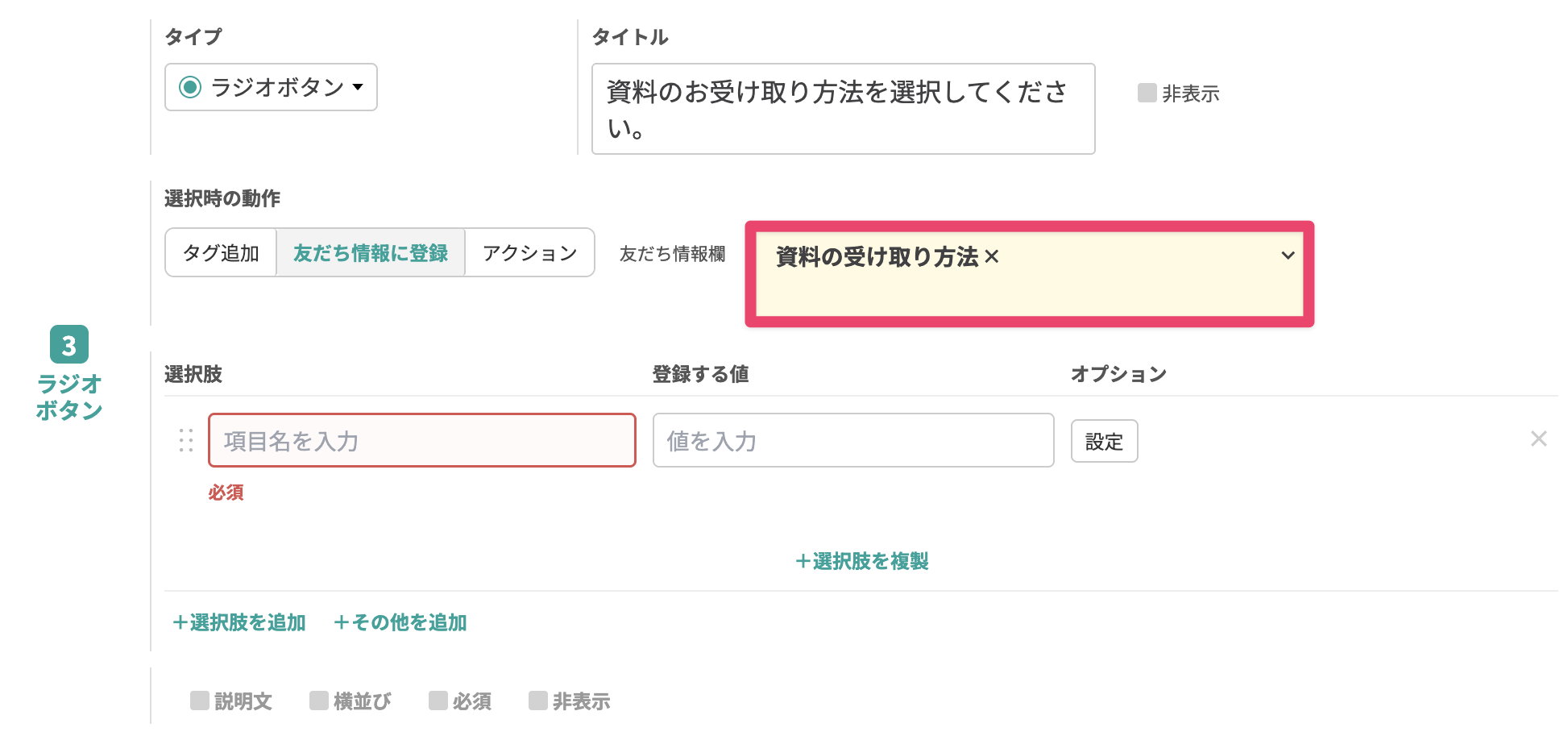
「選択時の動作」で【友だち情報に登録】ボタンをクリックし、登録したい友だち情報を選択します。
-
選択肢に「メールで受け取る」「郵送で受け取る」をそれぞれを入力し、友だち情報に登録する値を入力します。
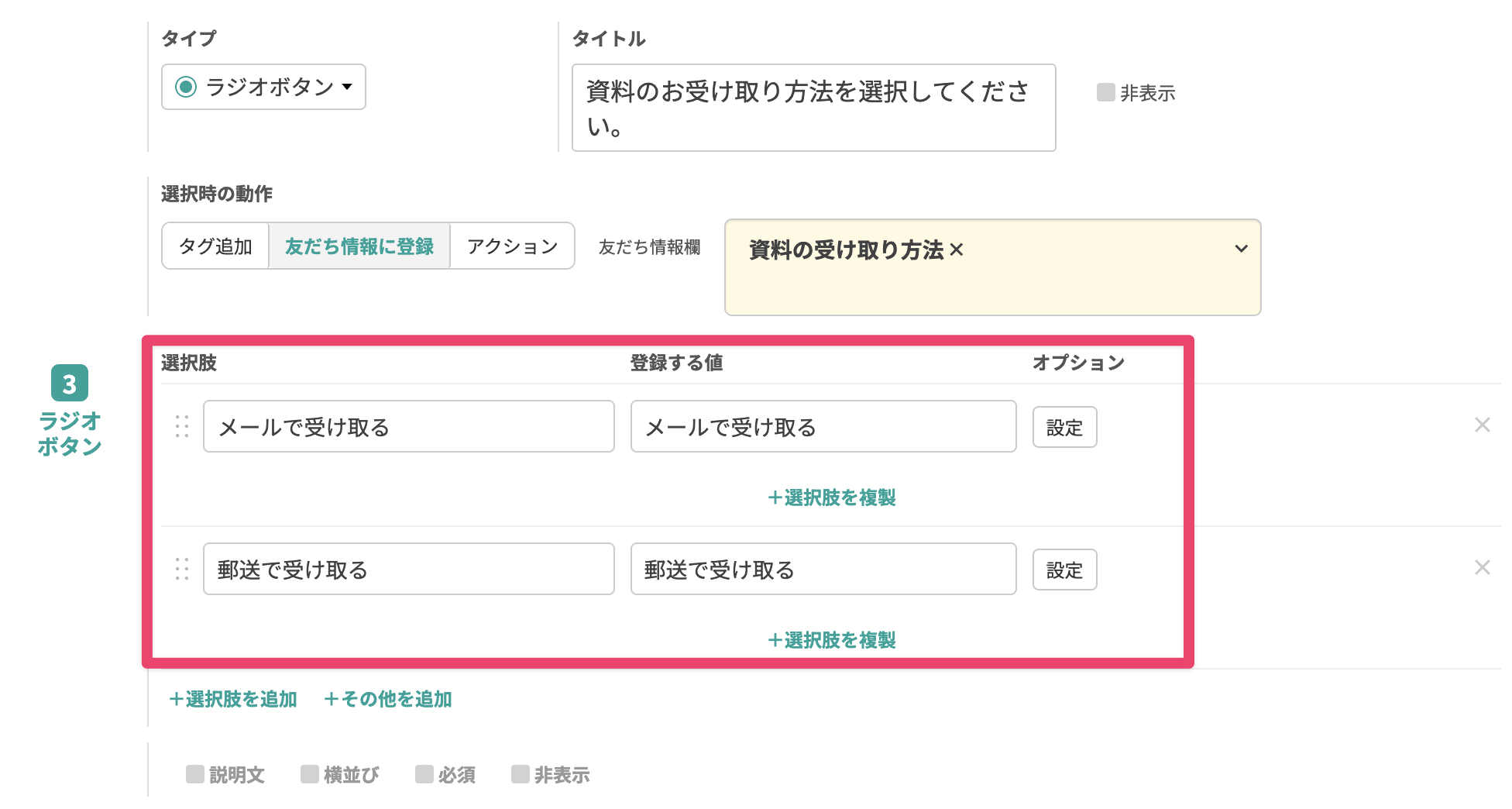
【+選択肢を追加】ボタンをクリックすると、選択肢が追加できます。
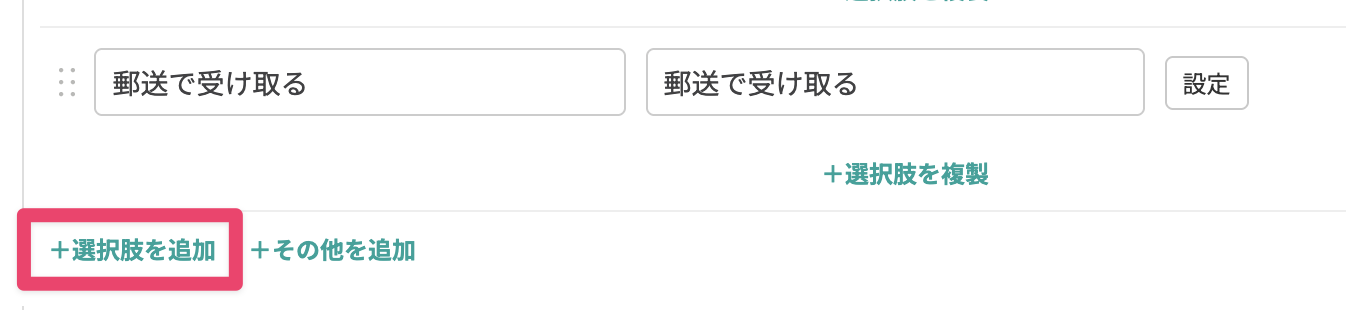
【+その他を追加】ボタンをクリックして、その他の項目を作成します。
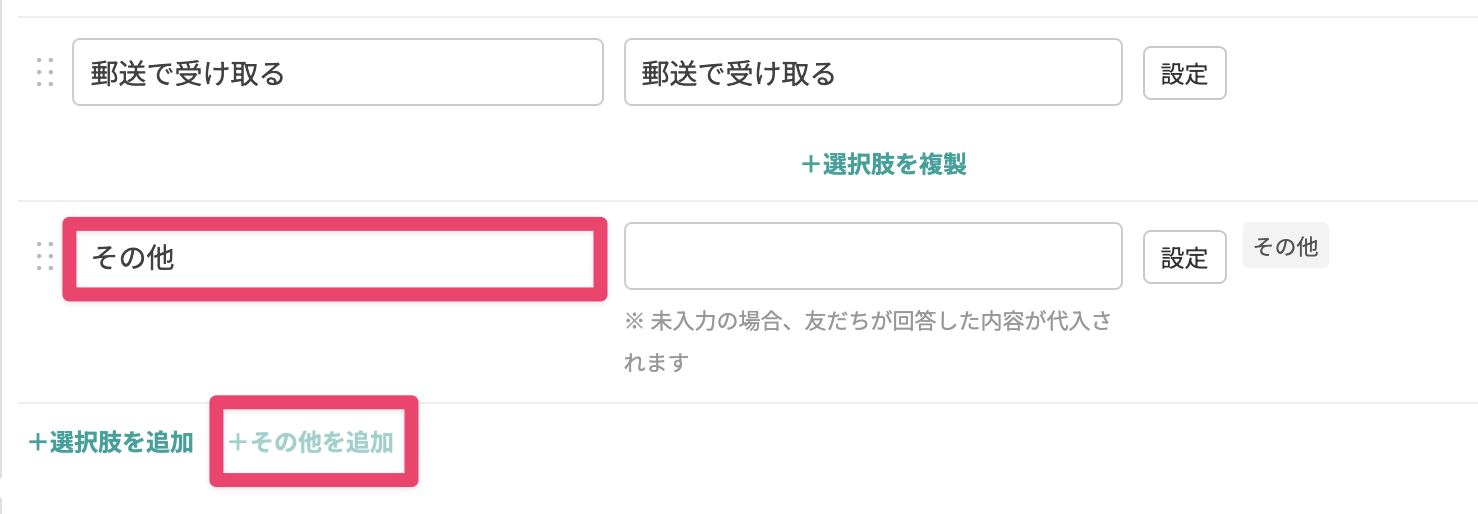
その他の「登録する値」を未入力にすると、友だちが自由入力した情報が友だち情報として登録されます。
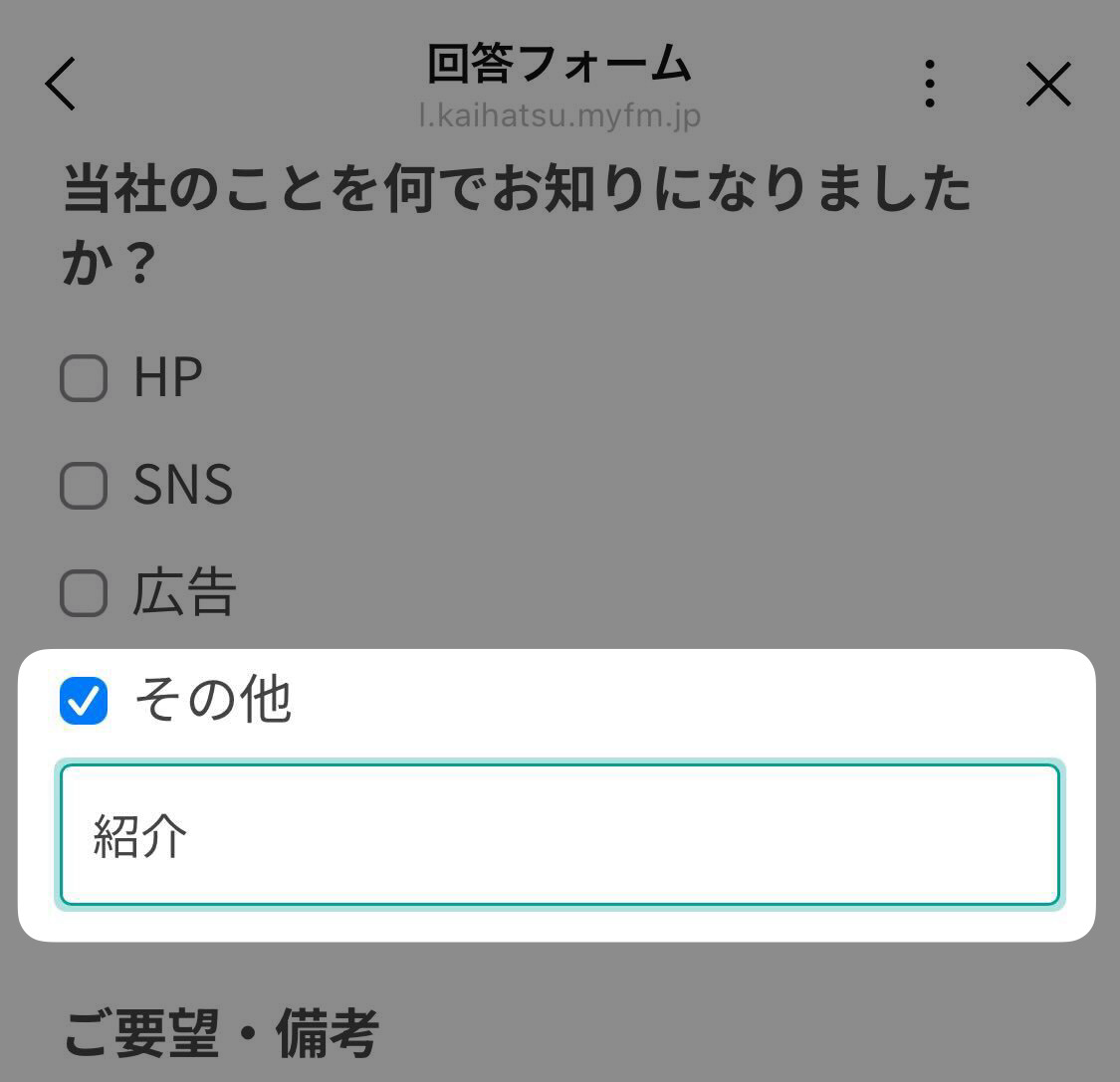
友だちが回答した内容が登録される。 -
「必須」にチェックを付けます。
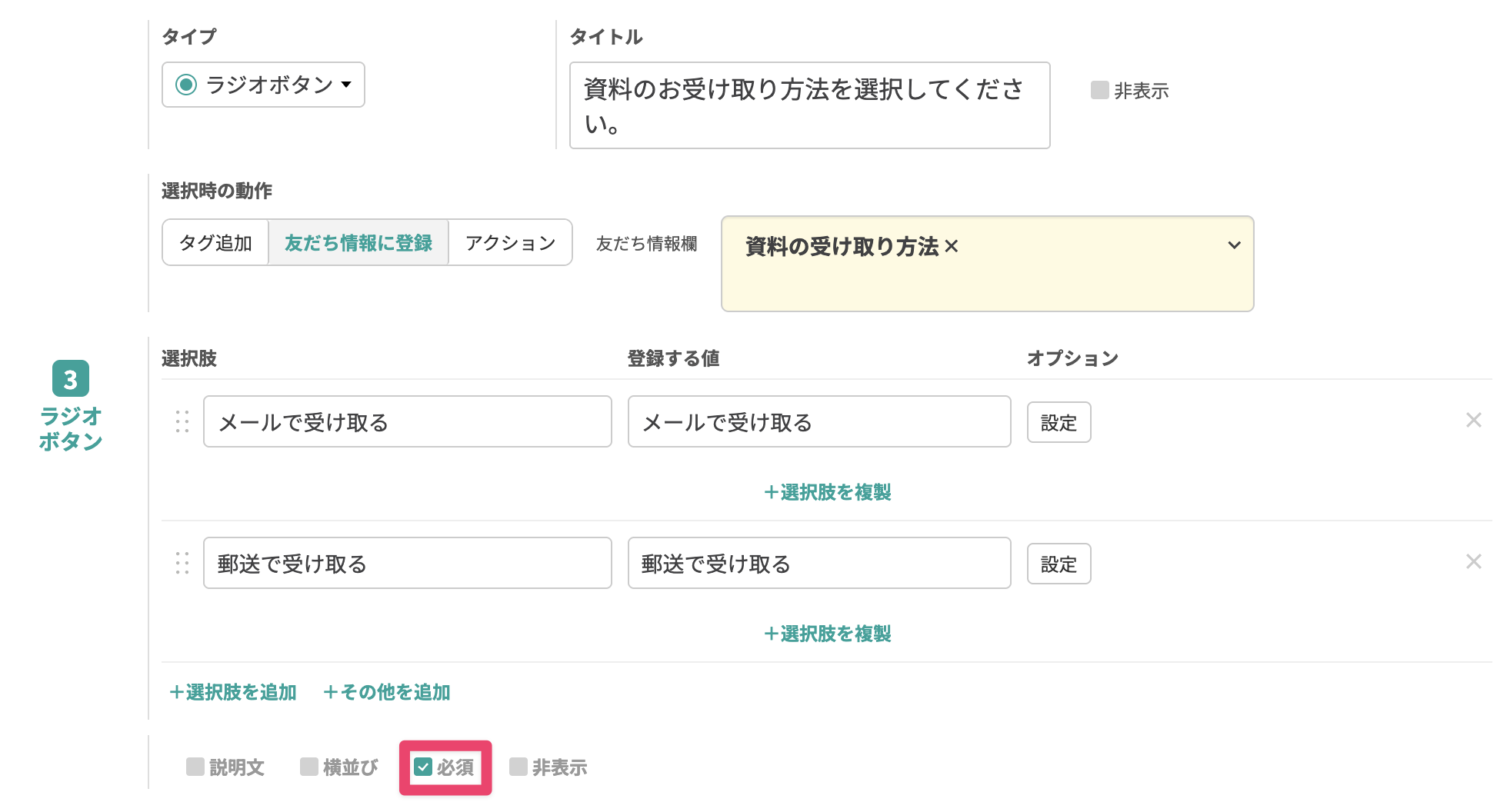
これで、ラジオボタンブロックが追加できました。
④日付ブロックを作る
次に、日付ブロックを使って希望の日付を回答する欄を作成します。
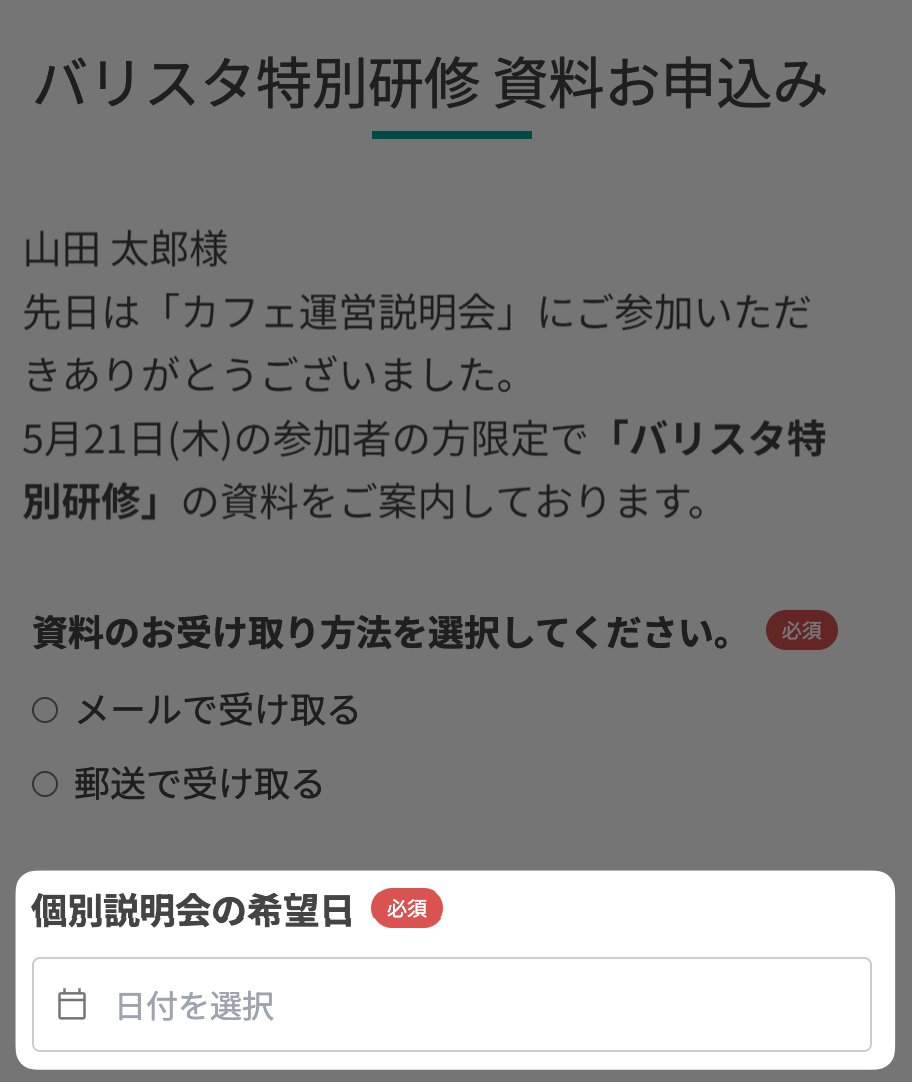
-
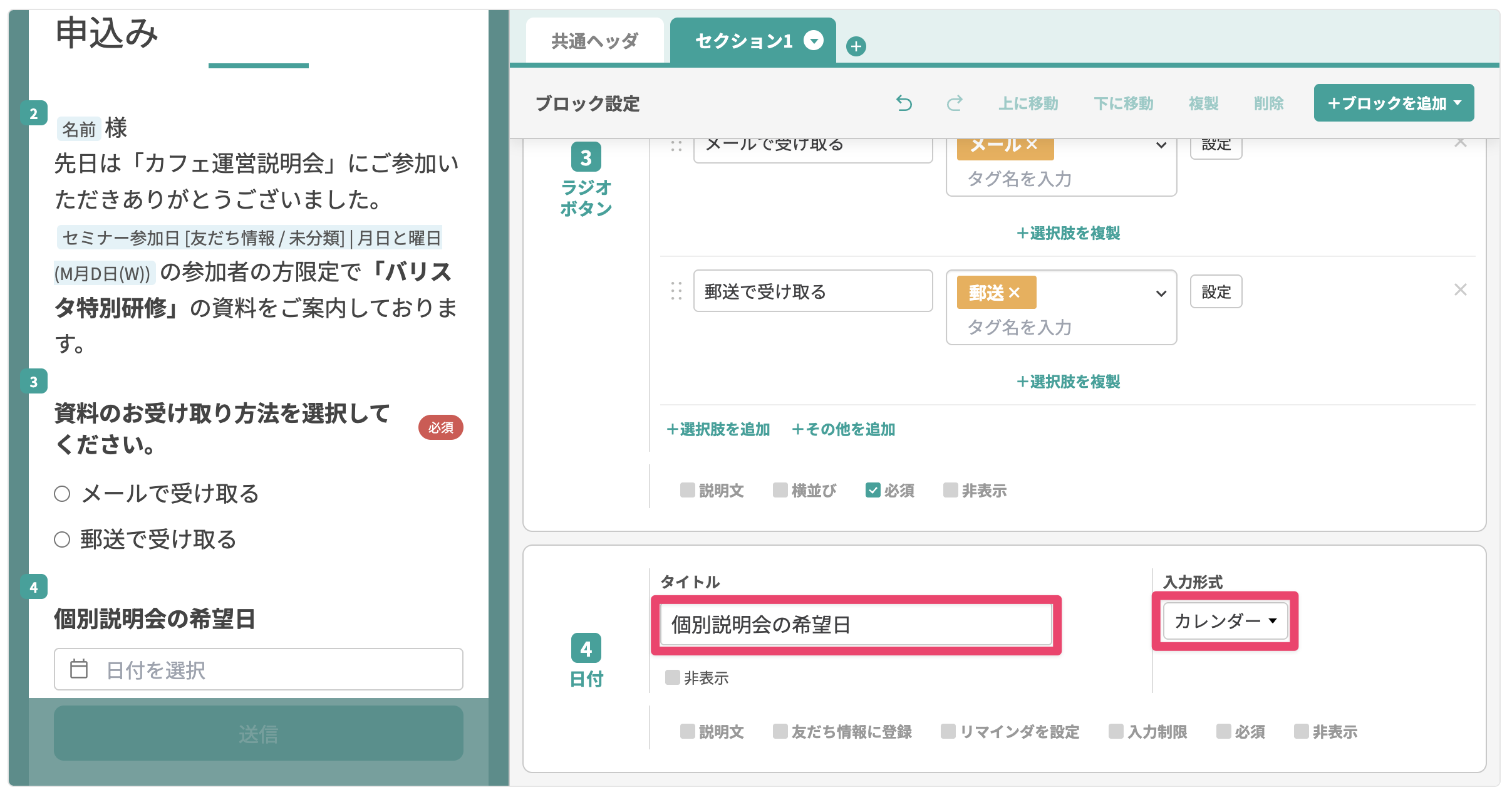
【+ブロックを追加】ボタンをクリックして「日付」ブロックを追加します。
-
タイトルに「個別説明会の希望日」と入力し、 入力形式は「カレンダー」に設定します。
-
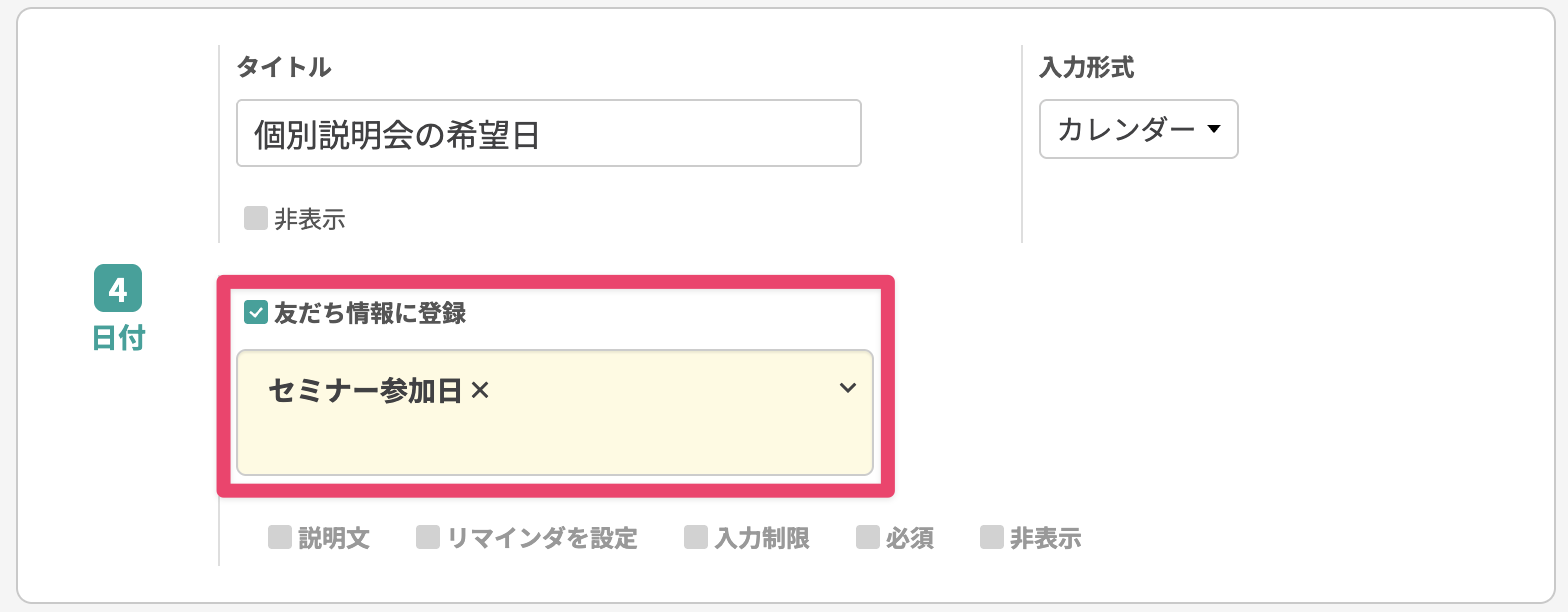
「友だち情報に登録」にチェックを付け、登録したい友だち情報を設定します。
-
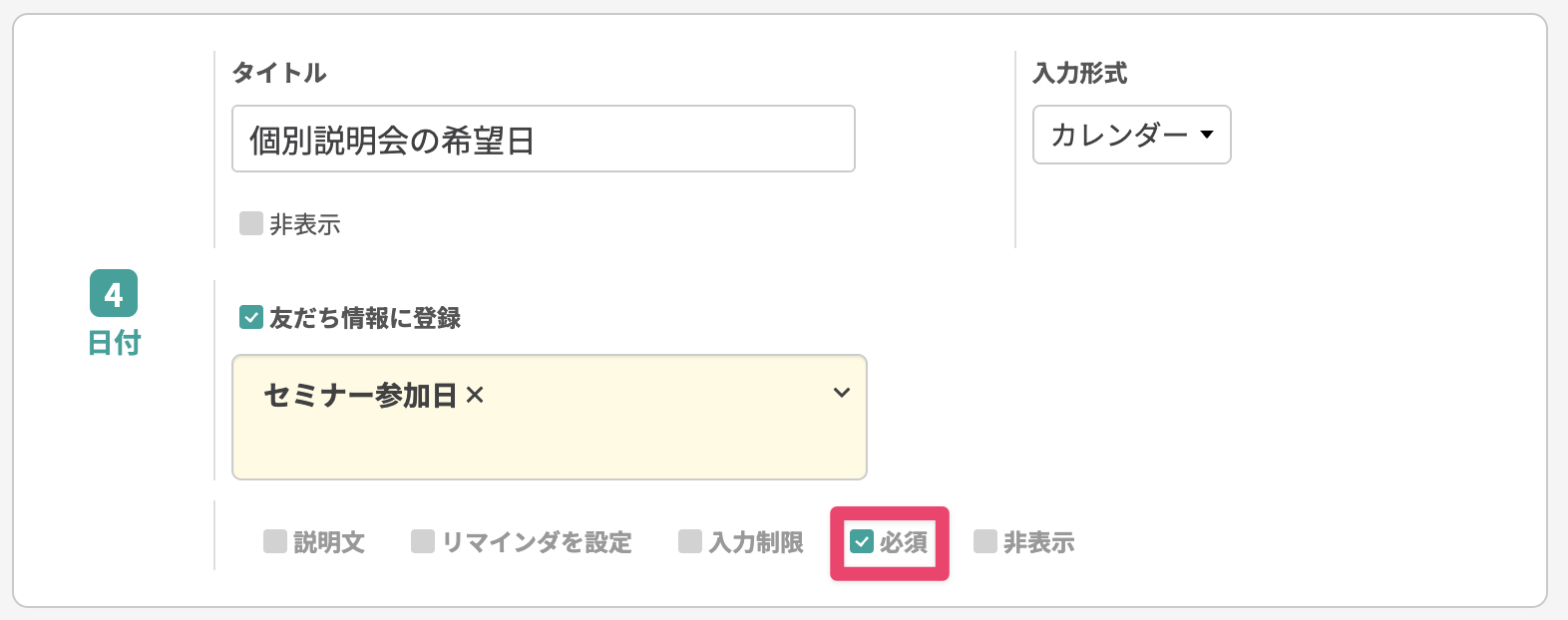
「必須」にチェックを付けます。
これで、日付ブロックが追加できました。
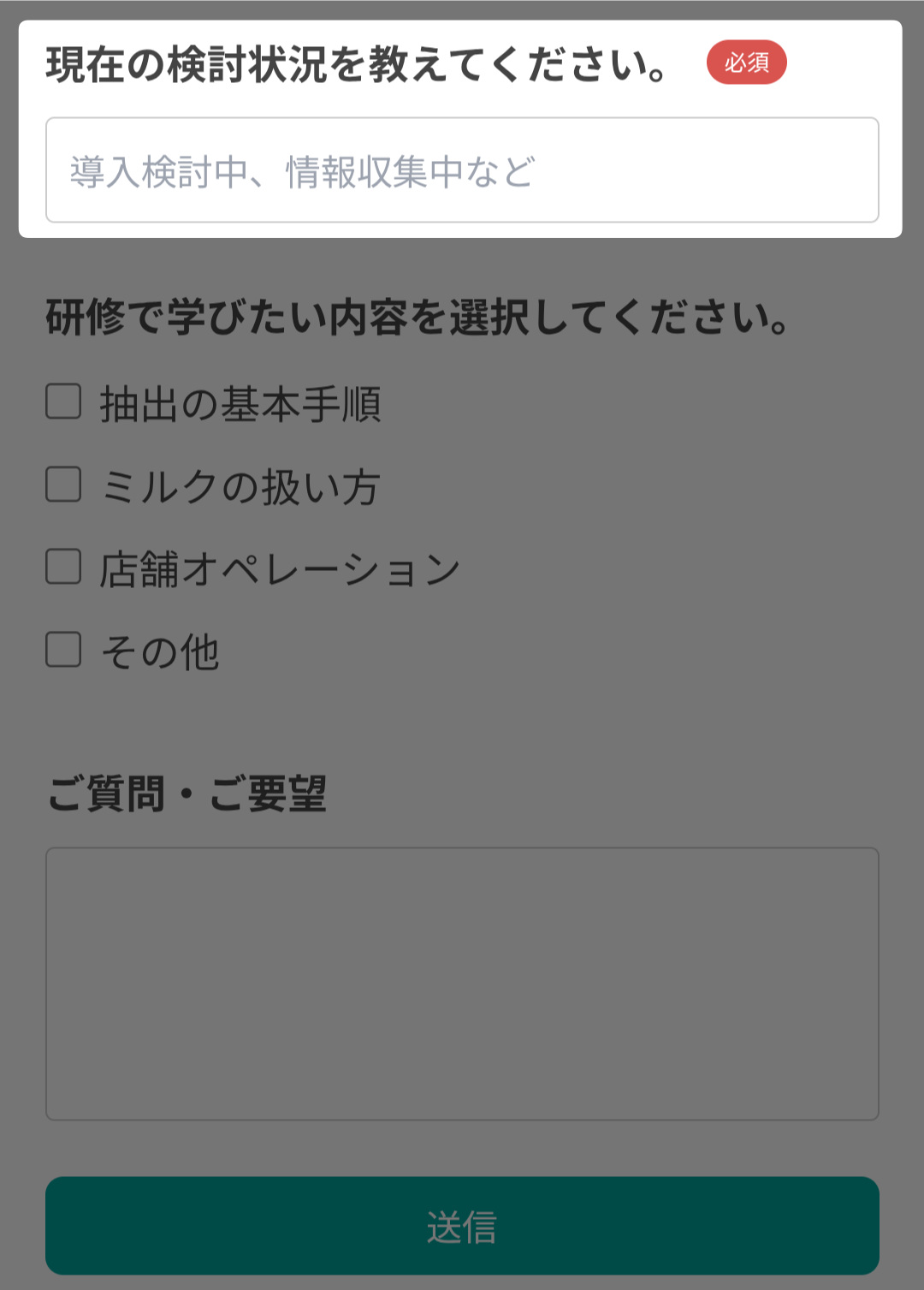
⑤単一行入力ブロックを作成する
次に、単一行入力ブロックを作ります。
-
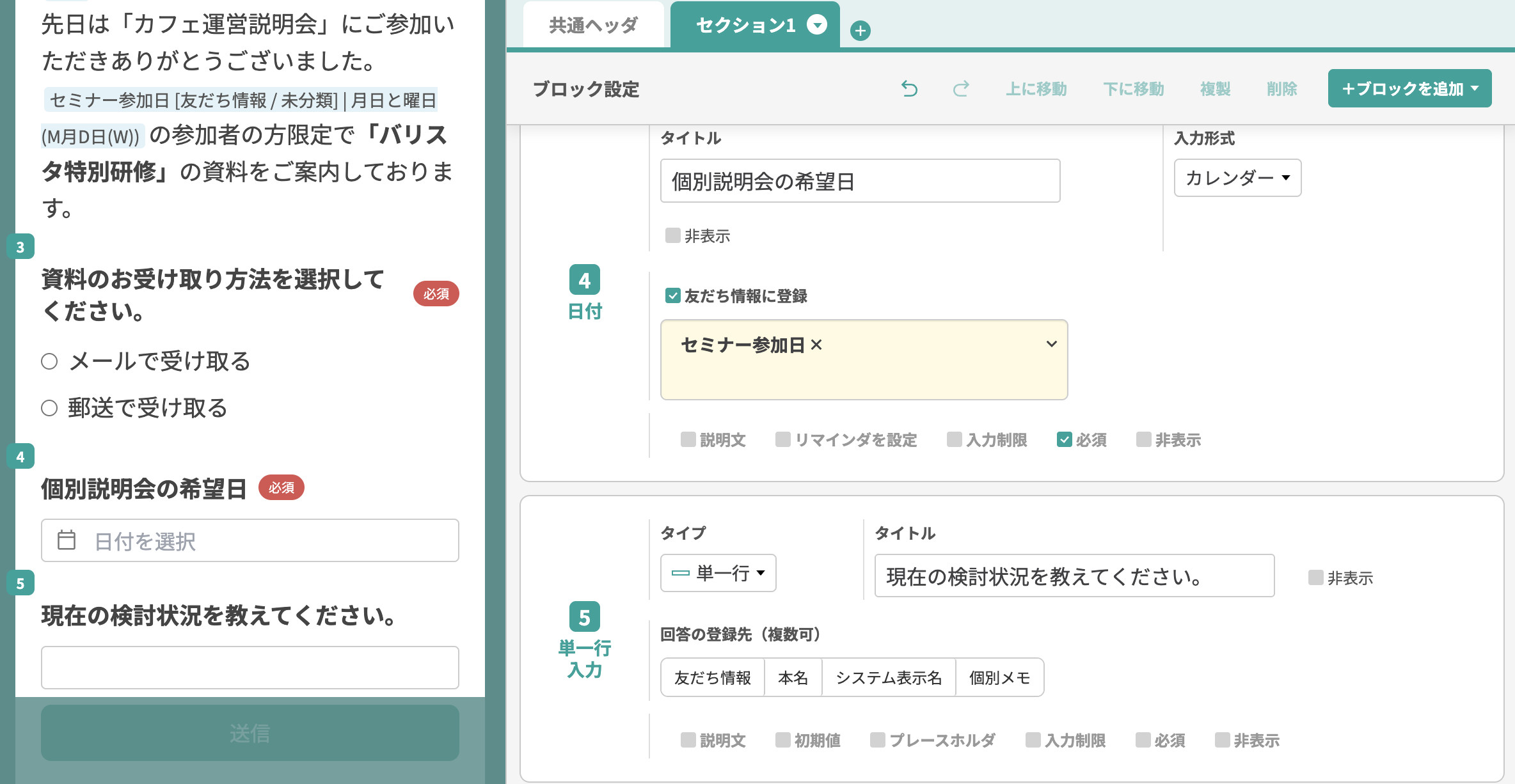
【+ブロックを追加】ボタンをクリックして「単一行入力」ブロックを追加します。
-
タイトルに「現在の検討状況を教えてください。」と入力します。
-
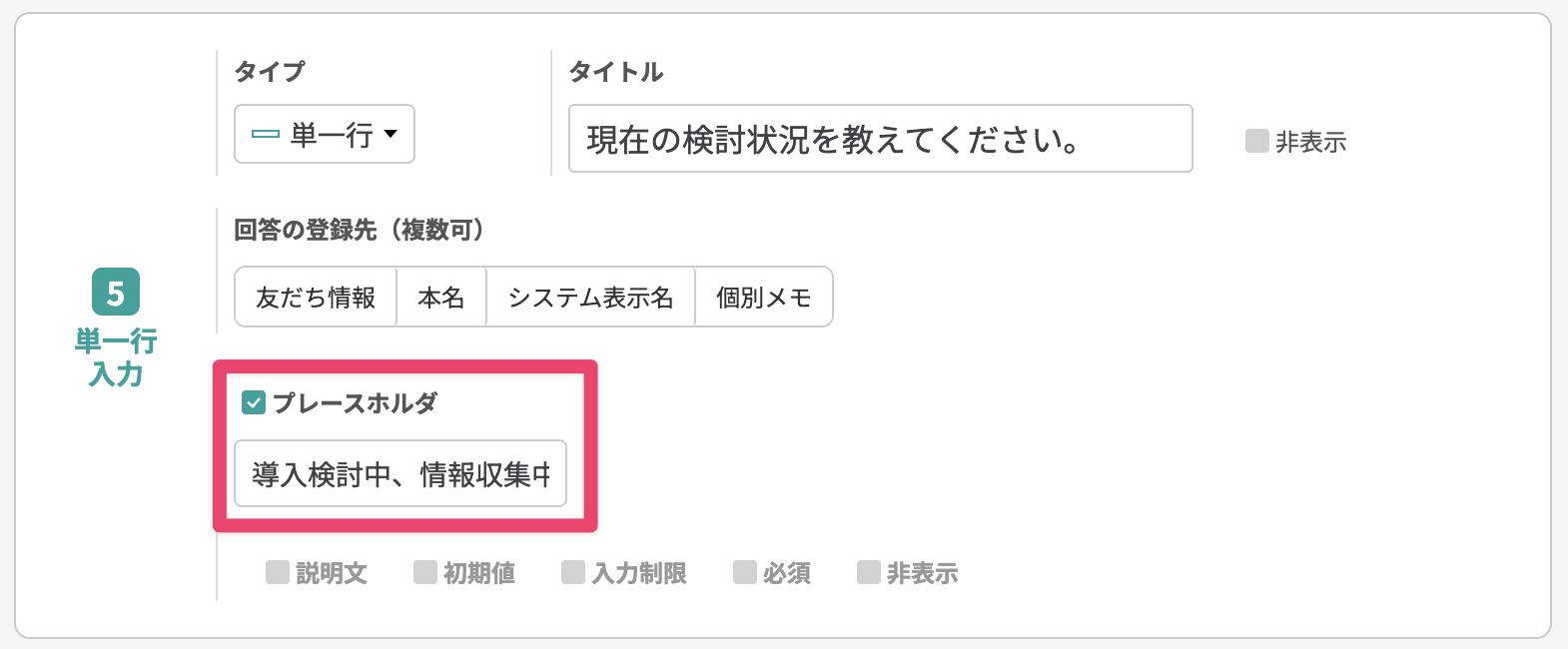
「プレースホルダ」にチェックを付け、「導入検討中、情報収集中など」と入力します。
-
「必須」にチェックを付けます。
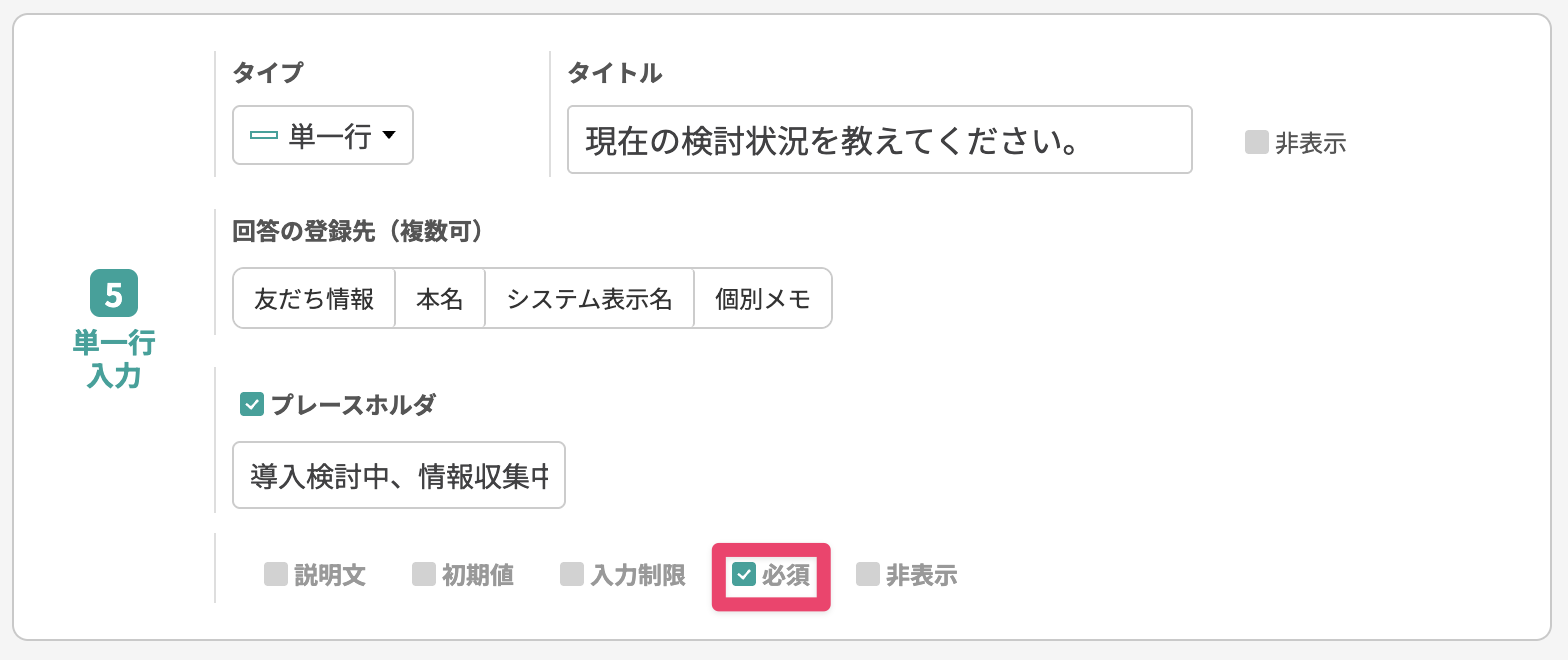
これで、単一行入力ブロックが追加できました。
⑥チェックボックスブロックを作る
次に、チェックボックスブロックを作成します。
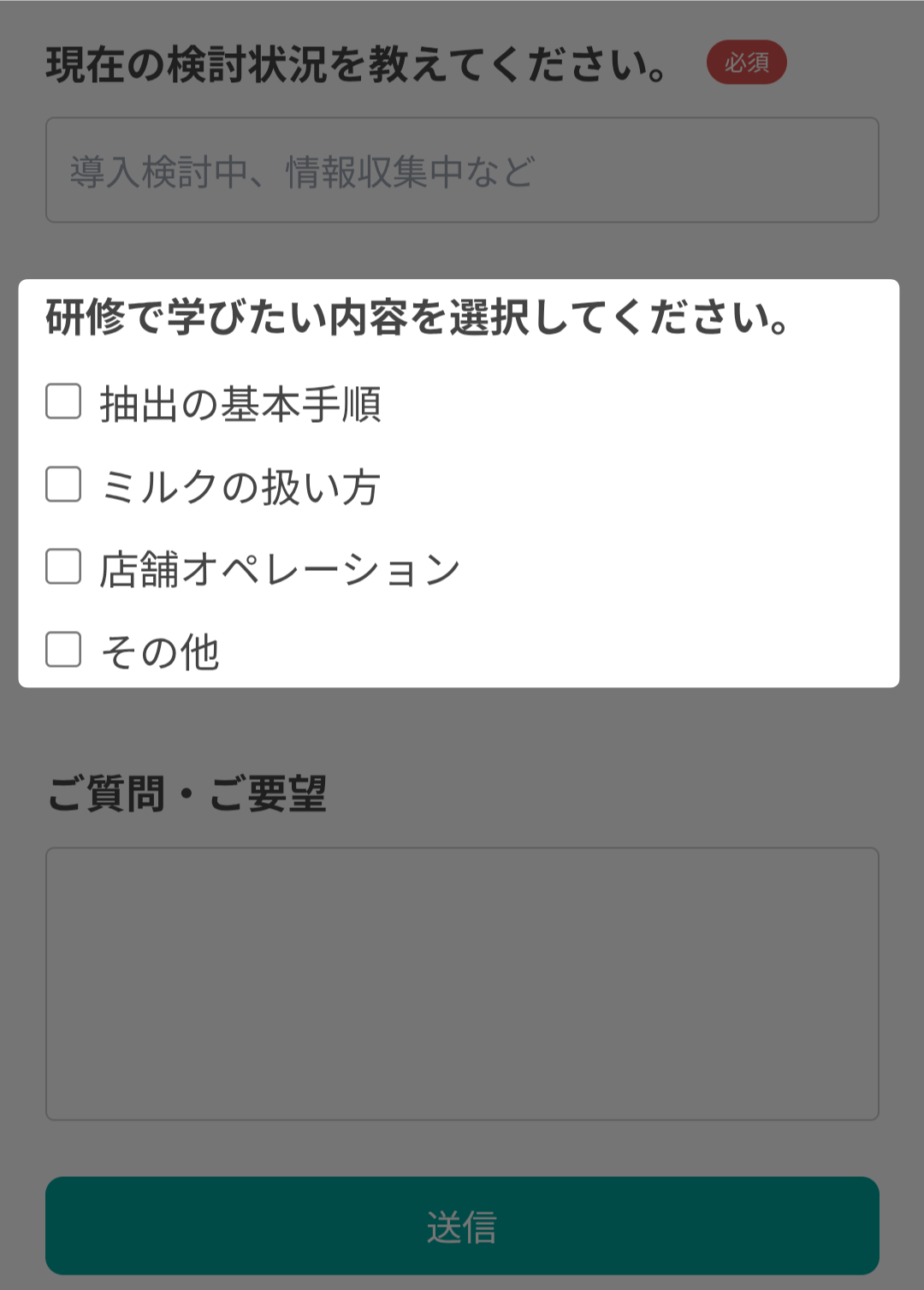
-
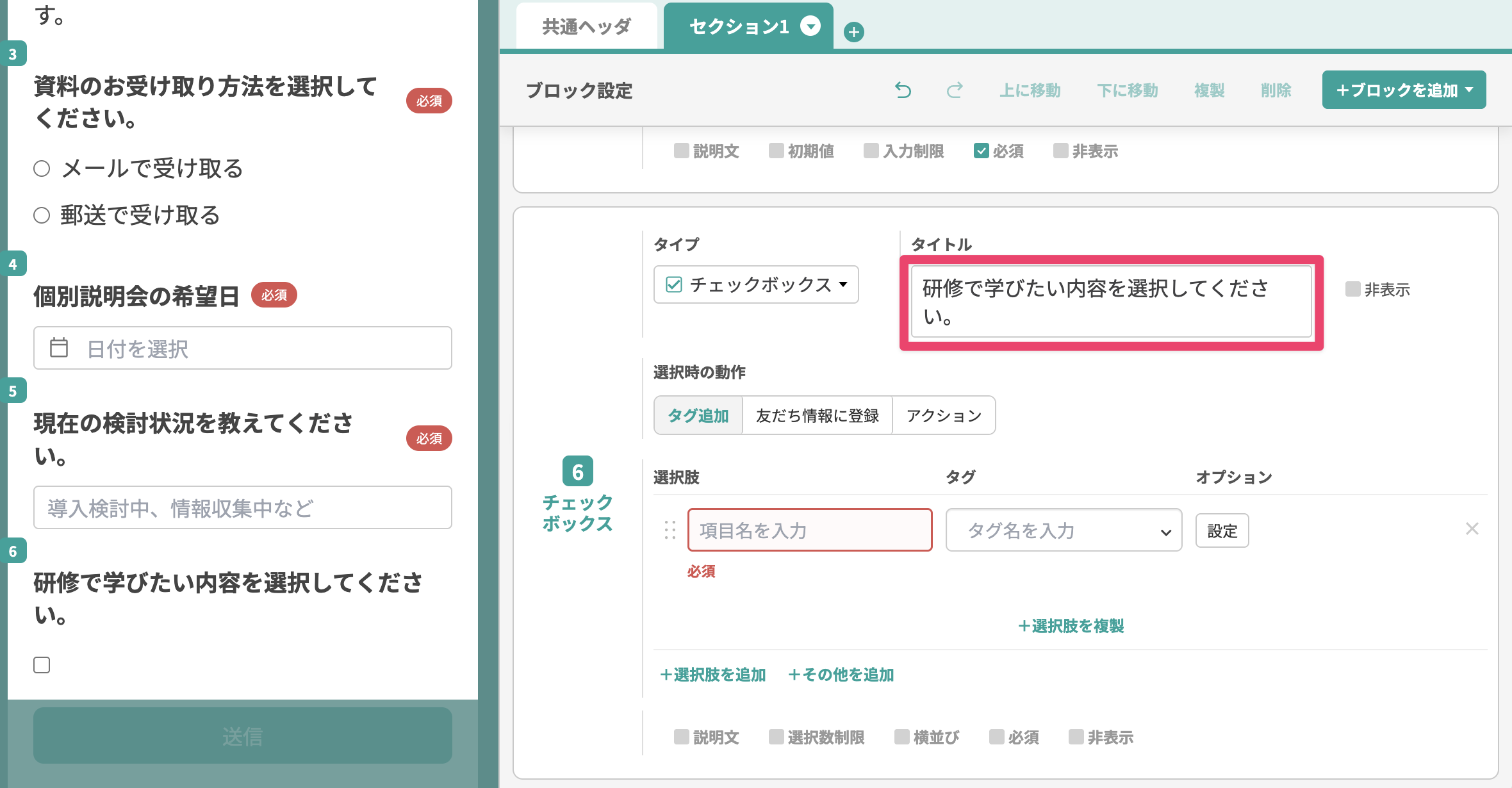
【+ブロックを追加】ボタンをクリックして「チェックボックス」ブロックを追加します。
-
タイトルに「研修で学びたい内容を選択してください。」と入力します。
-
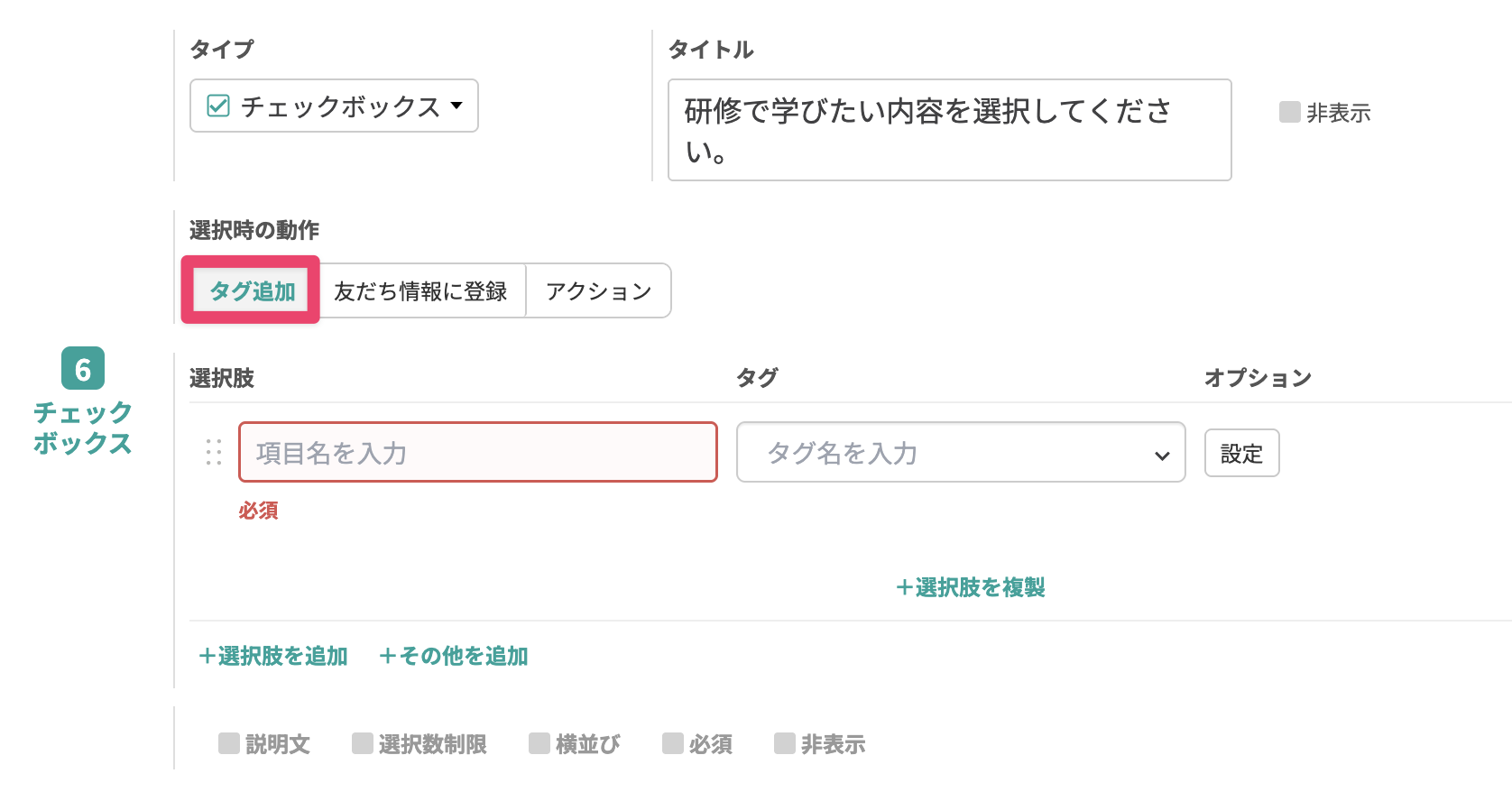
「選択時の動作」で【タグ追加】ボタンを選択します。
-
選択肢に「抽出の基本手順」「ミルクの扱い方」「店舗オペレーション」をそれぞれを入力し、登録するタグ を選択します。
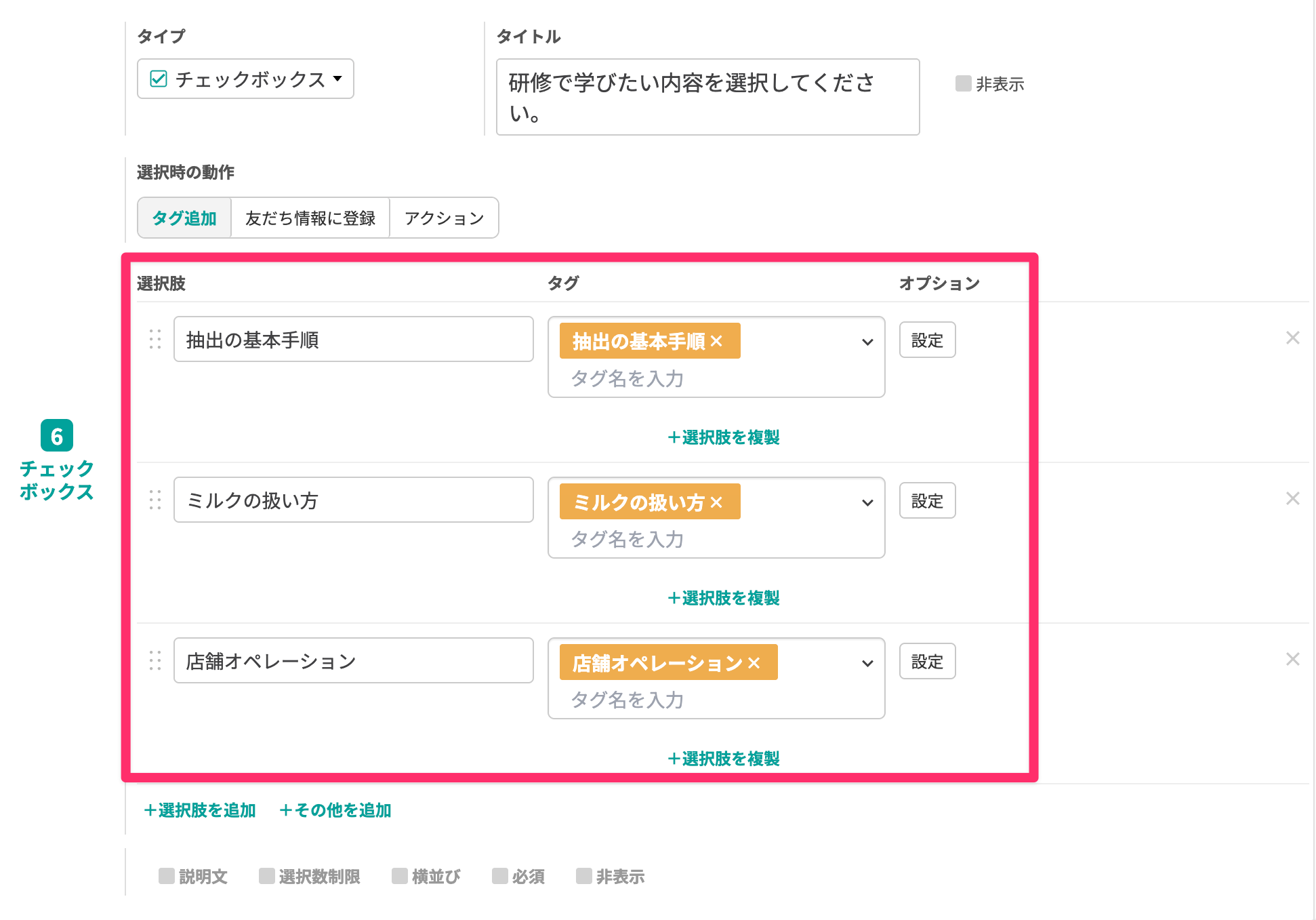
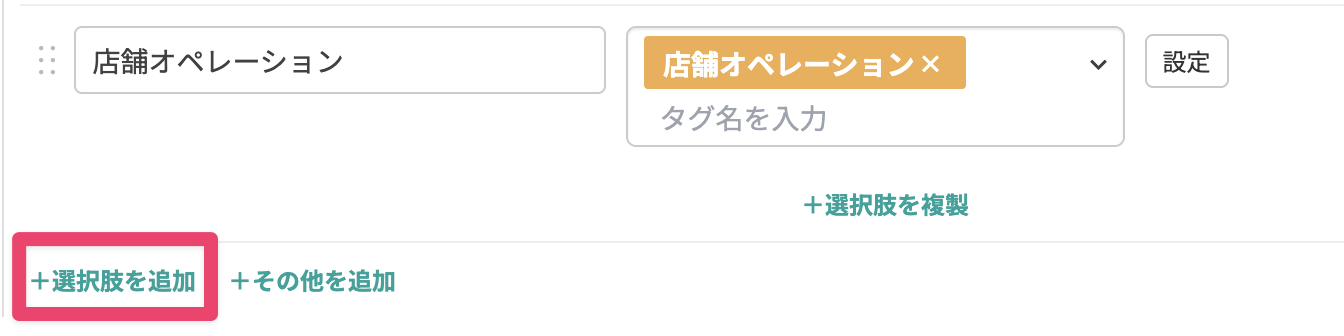
【+選択肢を追加】ボタンをクリックすると、選択肢が追加できます。
チェックボックスのように複数の選択肢を選べるブロックでは、「選択時の動作」に【友だち情報に登録】を設定しないでください。 友だちが複数の選択肢を選んでも、友だち情報欄には1つの値しか登録されません。
- 選択された内容をすべて登録したい場合は、【タグ追加】を利用してください。
- 友だちが選んだ回答は、回答の一覧やCSVダウンロードから確認できます。
これで、チェックボックスブロックが追加できました。
⑦複数行ブロックを作る
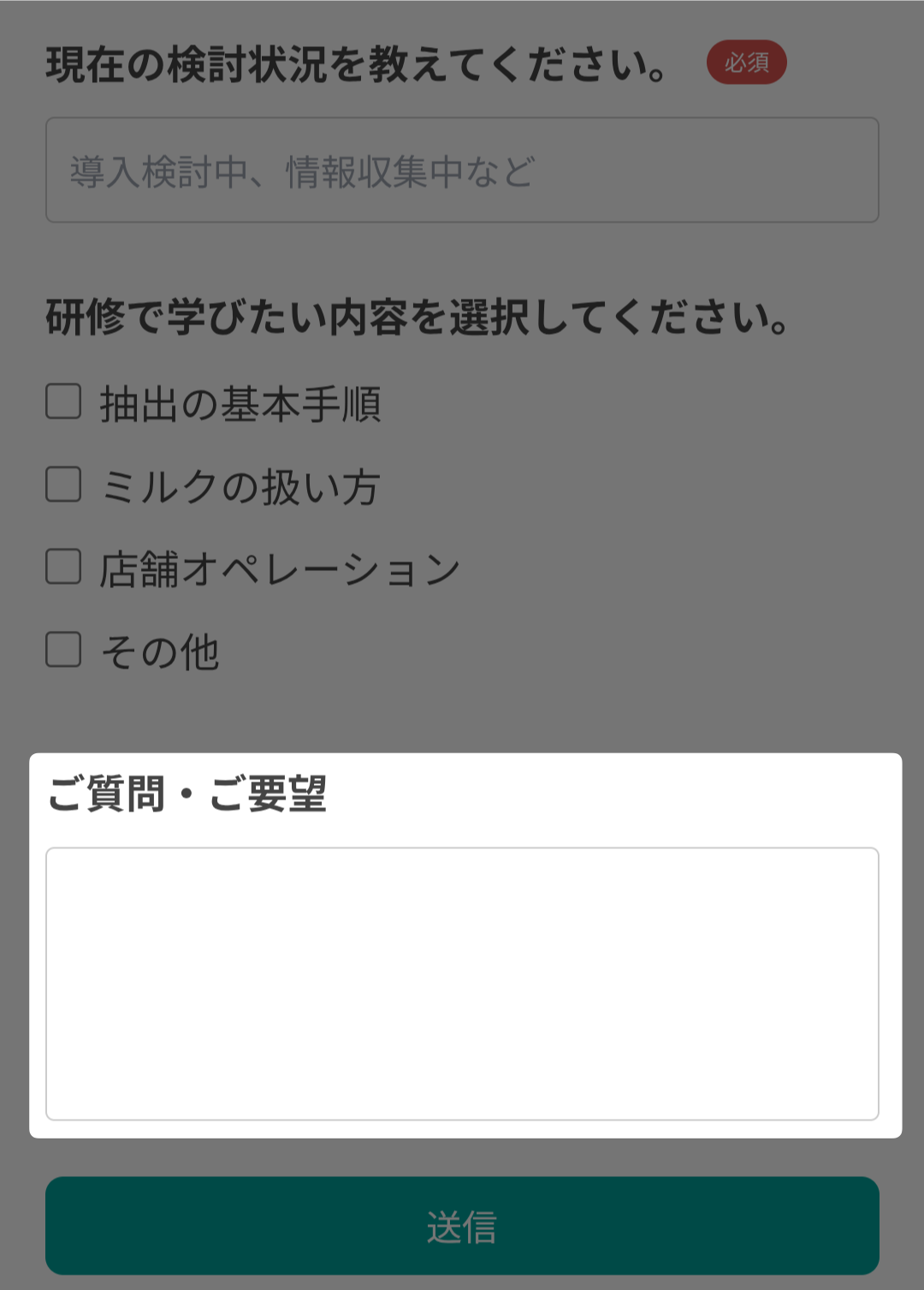
次に、複数行の回答ができる「複数行」ブロックを作成します。
-
【+ブロックを追加】ボタンをクリックして「複数行入力」ブロックを追加します。
-
タイトルに「ご質問・ご要望」と入力します。
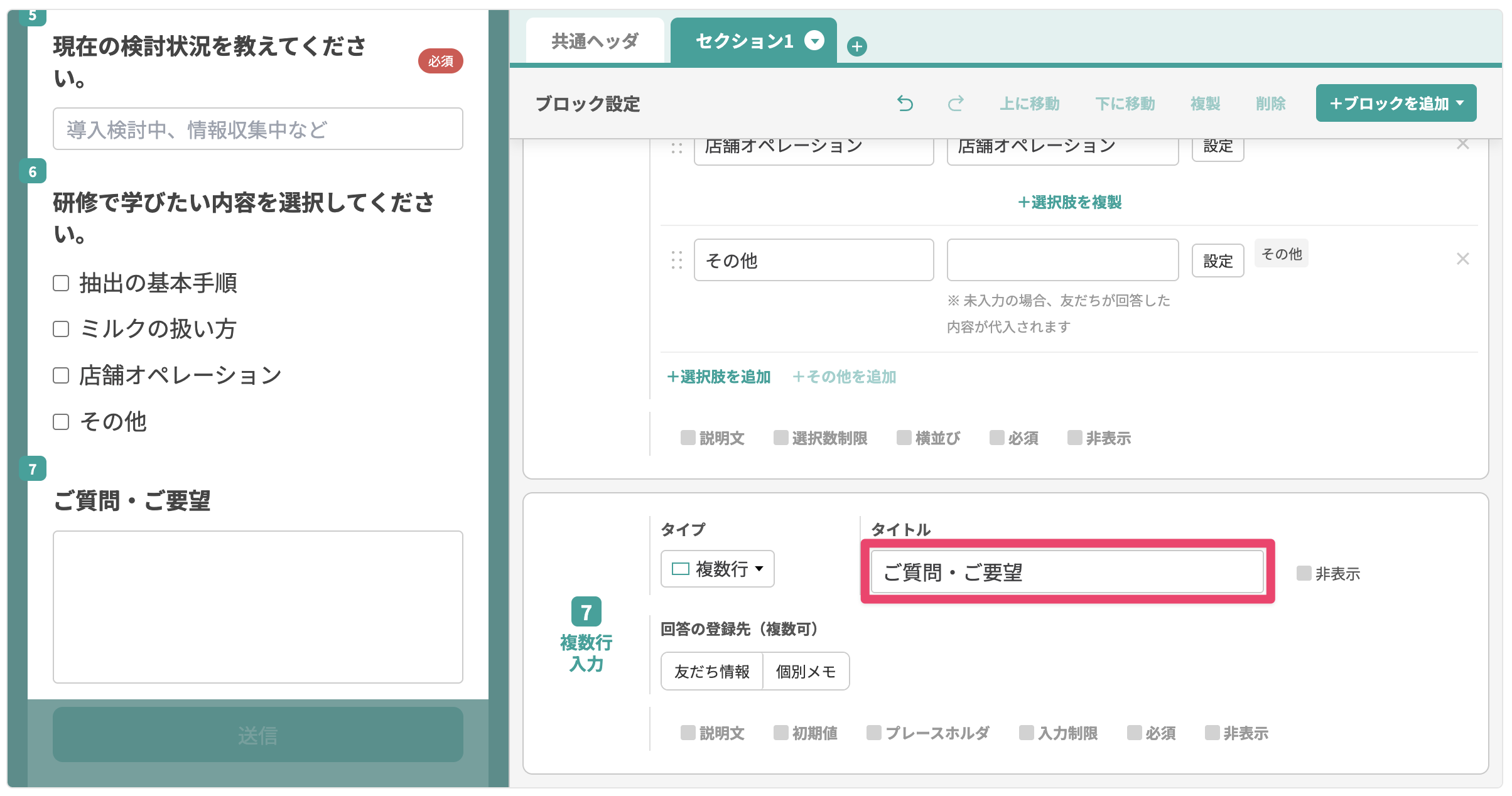
これで、複数行ブロックが追加できました。
最後に、【フォームを保存】ボタンをクリックして保存します。
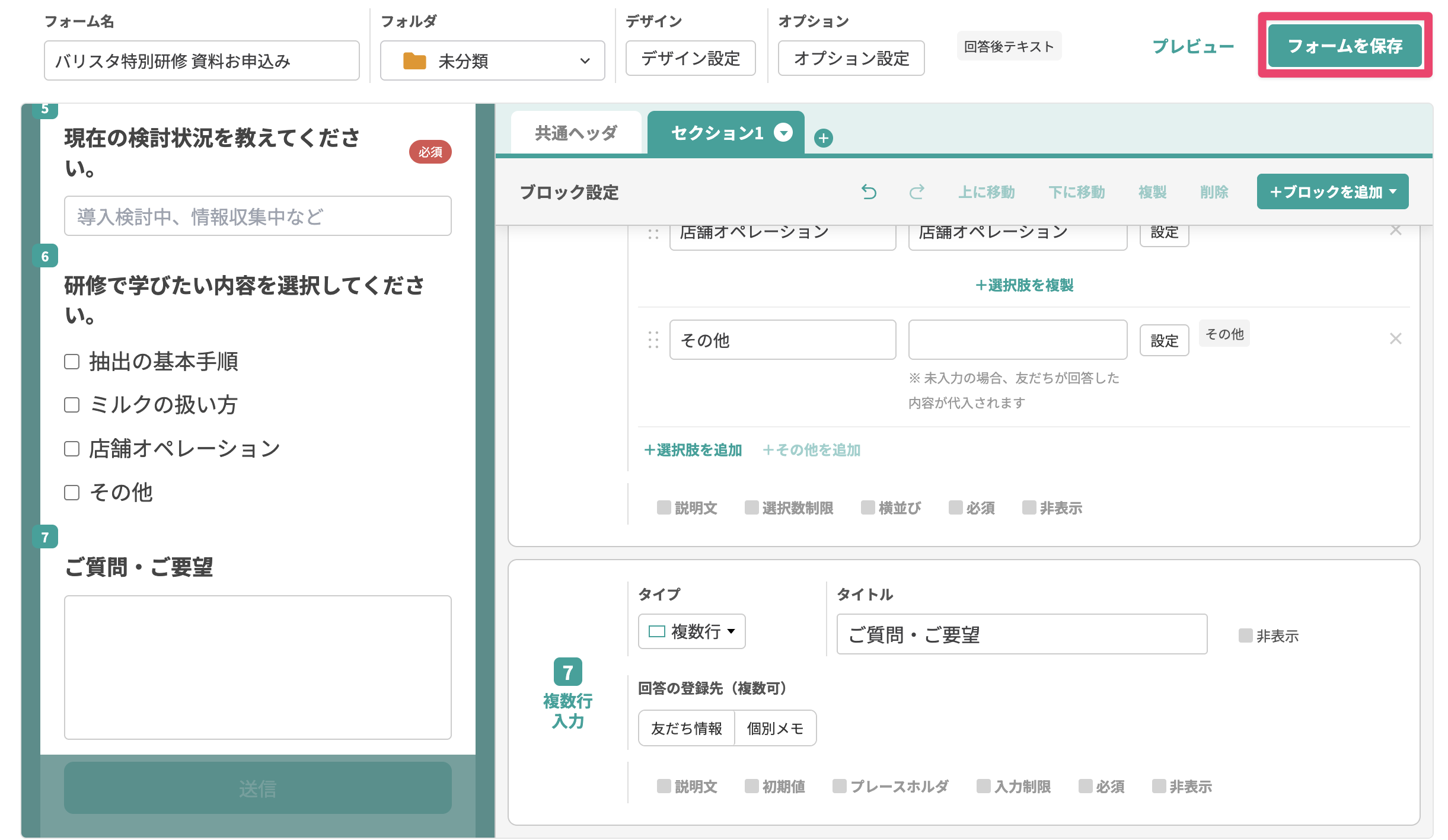
これで、資料請求の回答フォームが完成しました。
回答フォームをメッセージに挿入する方法
回答フォームは、メッセージに挿入して一斉配信するなど、さまざまな方法で配信できます。 メッセージに回答フォームを挿入する方法を説明します。
-
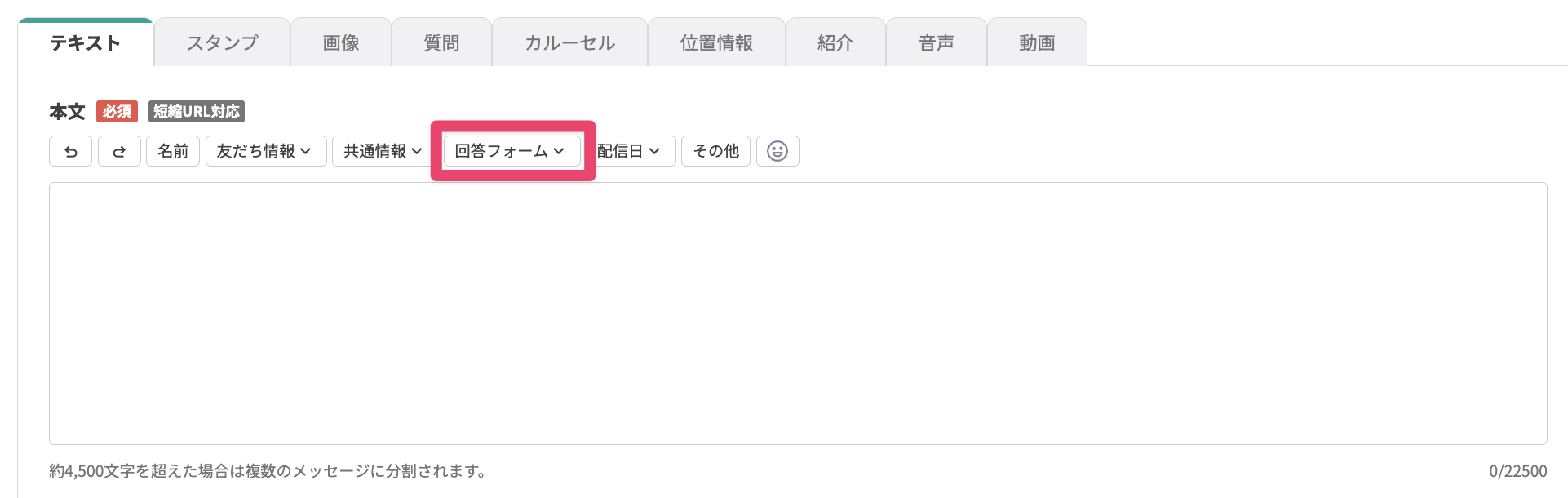
メッセージ編集画面の「テキスト」で【回答フォーム】をクリックします。
-
送信したい回答フォーム名をクリックすると、メッセージに回答フォームが挿入されます。
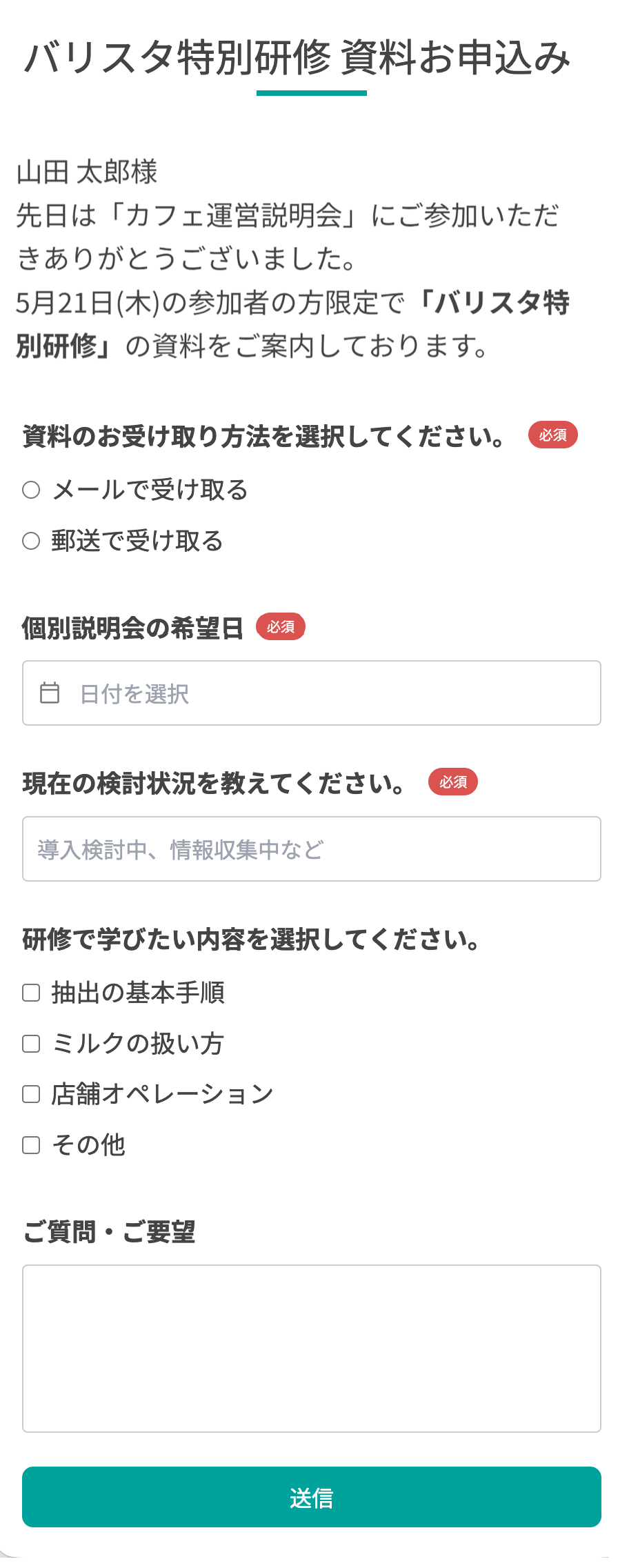
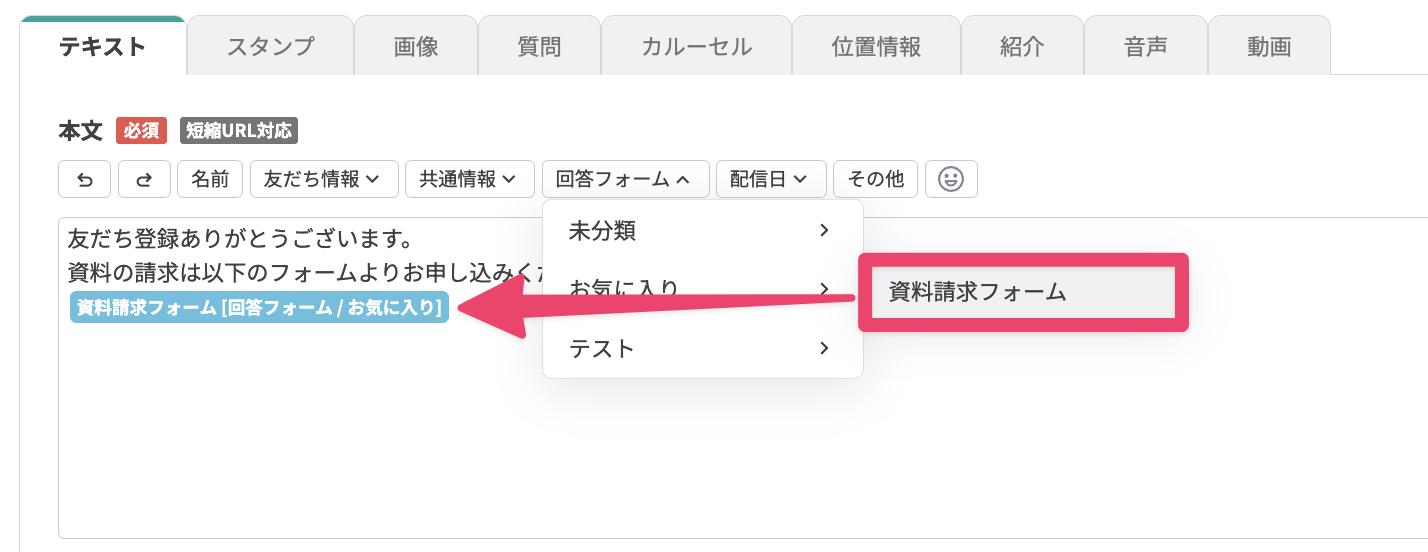 トーク画面ではURLが表示されます。