【旧形式】回答フォームへの回答を確認する方法・削除する方法
- この記事は旧形式の回答フォームについて説明しています。
- デザインと操作性を改善した新しい回答フォームのマニュアルは下記を確認してください。
回答フォーム(旧形式)への回答を確認する方法と、削除する方法を説明します。
削除した回答データは失われ、復元はできませんので注意してください。
回答フォーム一覧画面の使い方・回答フォームの作り方ついては下記マニュアルを確認してください。
目次
回答を確認する方法
①回答フォーム一覧画面>回答フォームの【回答結果】ボタン
回答フォーム一覧画面で、回答を確認したいフォームの【回答結果】ボタンをクリックすると「回答フォーム詳細」画面が開き、回答を確認できます。

②回答フォーム一覧画面>ダウンロードアイコン
回答フォーム一覧画面で、回答を確認したいフォームのダウンロードアイコンのボタンをクリックすると、回答の一覧をCSVファイルでダウンロードできます。

③回答フォーム一覧画面>表示リンク
Googleスプレッドシート連携をONにすると  が表示されます。
「表示」をクリックすると、Googleスプレッドシートで回答一覧を表示します。

Googleスプレッドシート連携機能 使用可能プラン:プロプラン
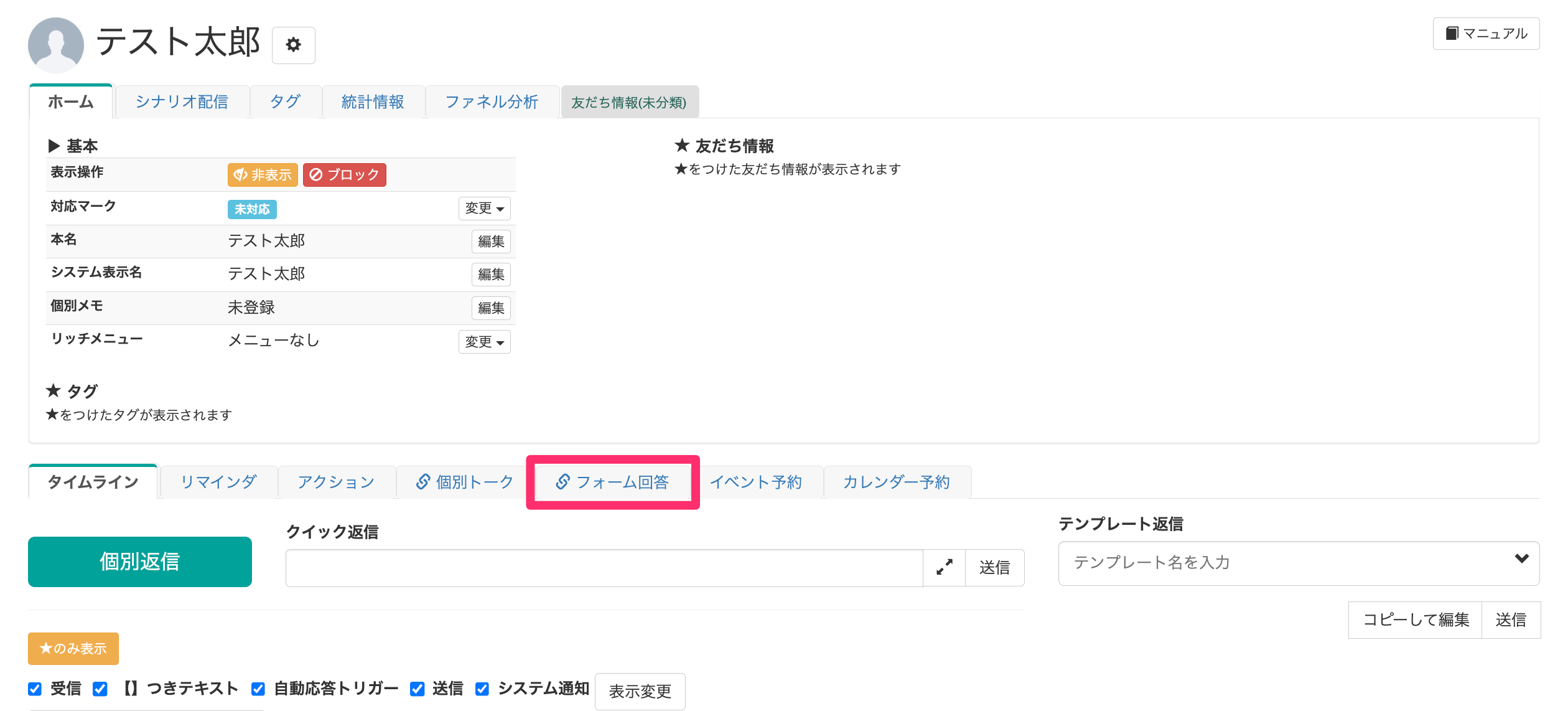
④友だちリスト>個人詳細画面>「フォーム回答」タブ
友だちリストを開いて友だち名をクリックすると個人詳細画面が開きます。
画面下部の「フォーム回答」タブをクリックすると回答を確認できます。
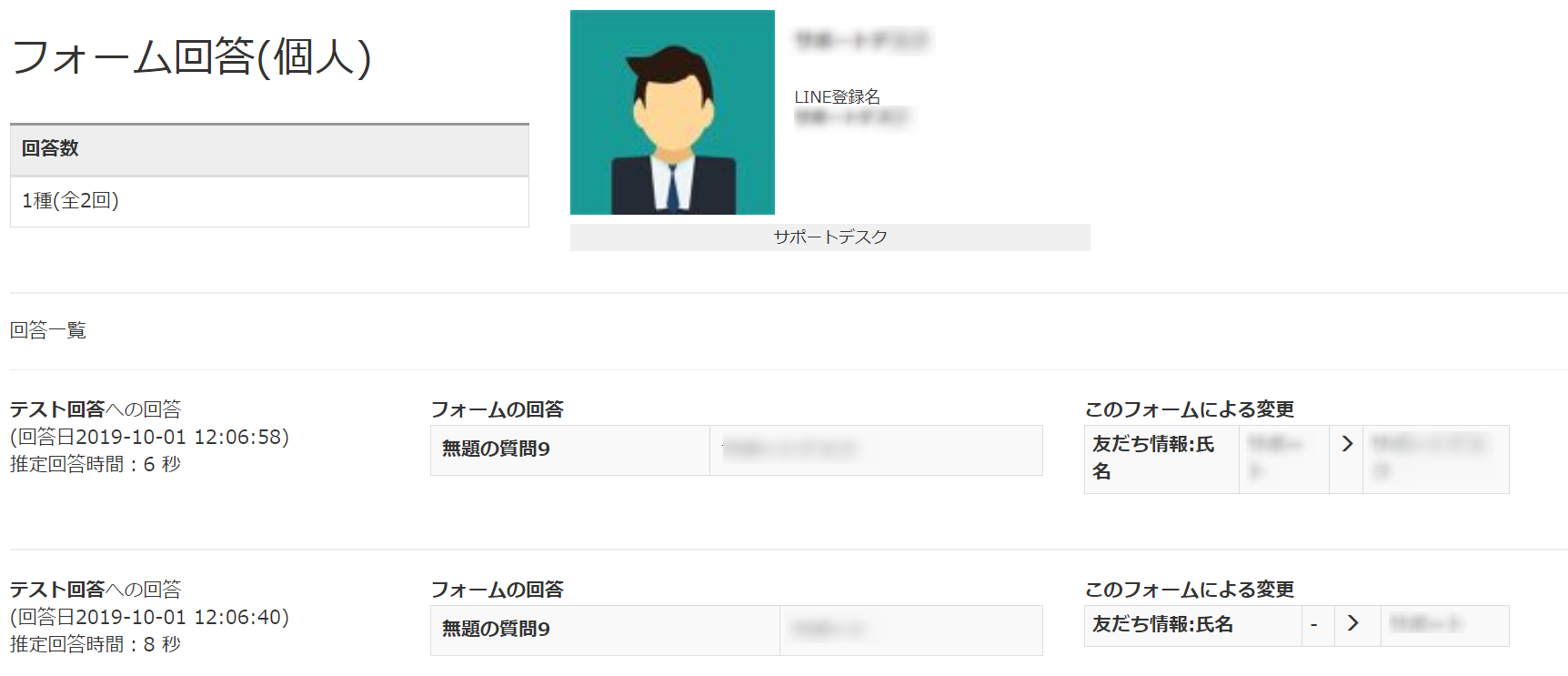
回答を削除する方法
各回答確認画面の右側にあるメニューボタンから、回答を削除できます。
Googleスプレッドシート連携している場合、回答は削除できません。
①回答フォーム詳細画面の回答一覧タブ
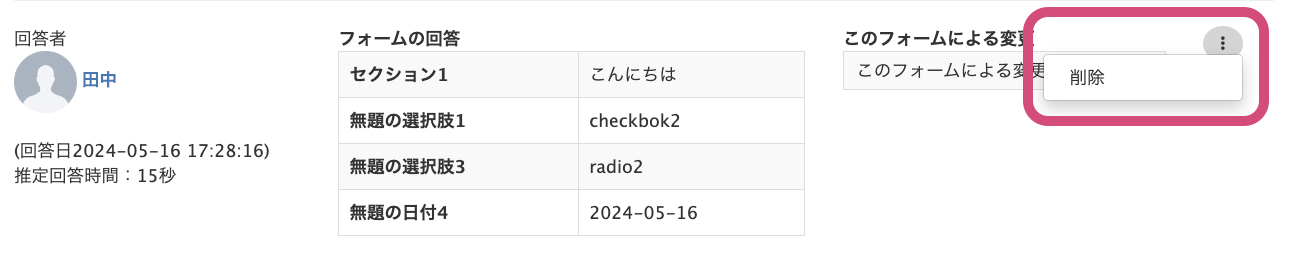
②フォーム回答(個人)画面

注意事項:回答を削除したときに起きること
・回答数制限や選択肢の定員のカウントに反映される
「回答数制限の上限に達している回答フォームの回答」を削除した場合、再び回答ができるようになります。 また「定員の上限に達している選択肢を選択している回答」を削除すると、再び該当の選択肢が選べるようになります。
1人1度のみ回答可能なフォームも、該当の友だちの回答を削除すれば再び回答できるようになります。
・回答一覧から該当の回答内容が削除される
削除した回答データは失われ、復元はできません。
フォーム回答により変更された友だちの情報は、回答を削除してもリセットされません。



