回答フォーム一覧画面の使い方
この記事では、回答フォーム一覧画面の使い方について説明します。
回答フォームの作り方・回答内容を確認/削除する方法については下記マニュアルを確認してください。
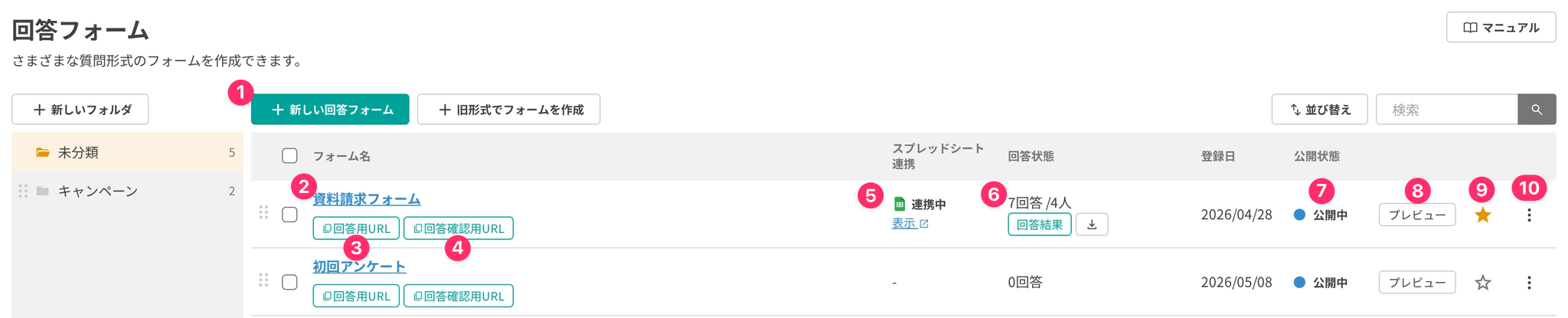
回答フォーム一覧画面
| 説明 | |
|---|---|
| ① | 新しい回答フォームを作成できます。 |
| ② | フォーム名をクリックすると、回答フォーム編集画面が開きます。 |
| ③ | 【回答用URL】ボタンをクリックすると、回答フォームのURLをコピーできます。 |
| ④ | 【回答確認用URL】ボタンをクリックすると、入力内容確認ページのURLをコピーできます。 入力内容確認ページで、友だちは自分が回答した内容を確認できます。 |
| ⑤ | Googleスプレッドシート連携をONにすると表示されます。 「表示」をクリックすると回答データのGoogleスプレッドシートを表示します。 使用可能プラン:プロプラン以上 |
| ⑥ | ・回答状態(回答数/送信した友だちの人数)が表示されます。 ・【回答結果】ボタンをクリックすると回答フォーム詳細画面が開き、回答内容を確認できます。 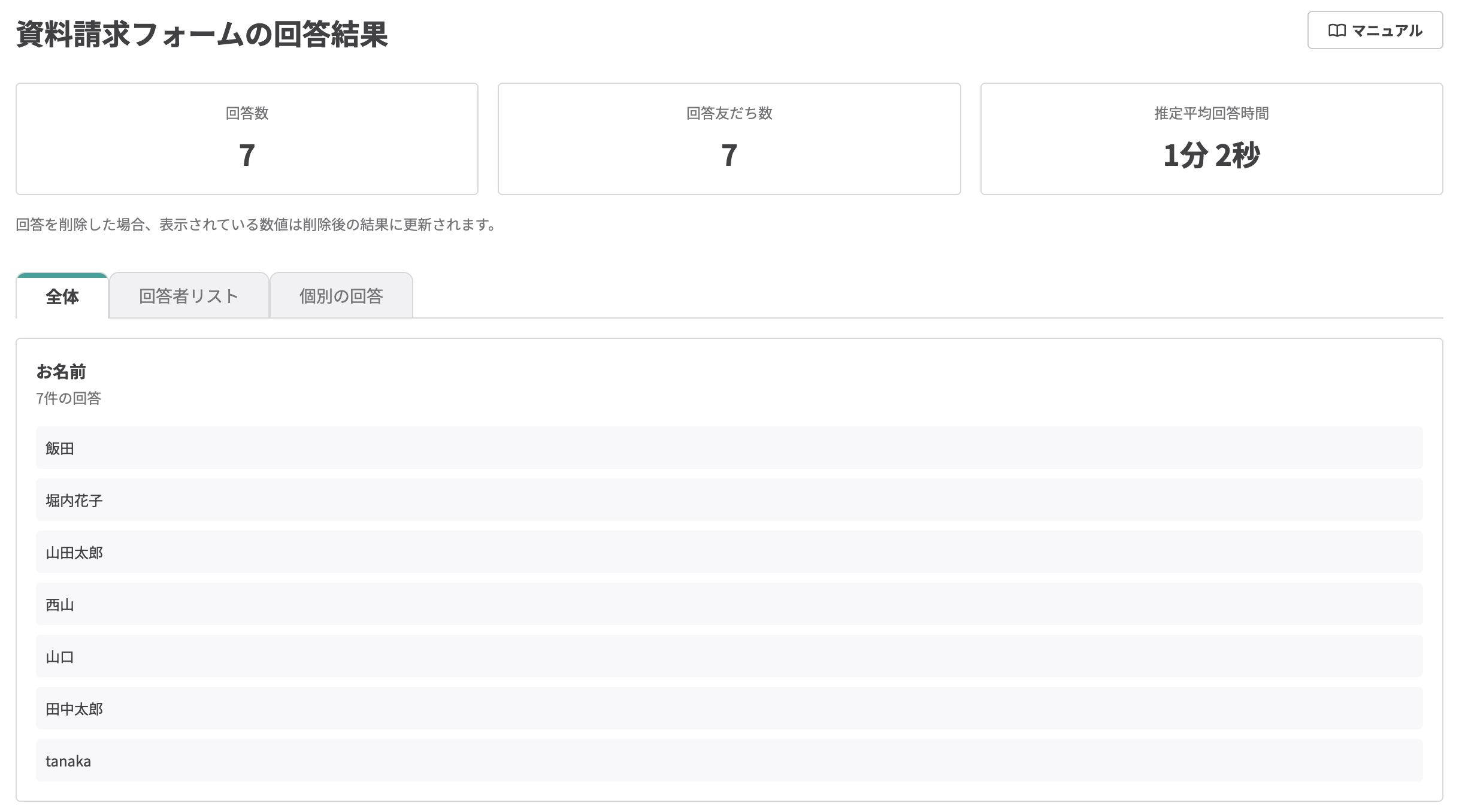 ・ダウンロードアイコンのボタンをクリックすると、CSVファイルで回答一覧をダウンロードできます。 |
| ⑦ | この回答フォームの公開状態を確認できます。公開中・停止中の切り替えは、➉の「︙」から操作できます。 |
| ⑧ | 回答フォームのプレビューを表示します。 |
| ⑨ | 回答フォームに★をつけると、トップ画面に表示できます。 |
| ➉ | コピーや削除などの各種操作ができます。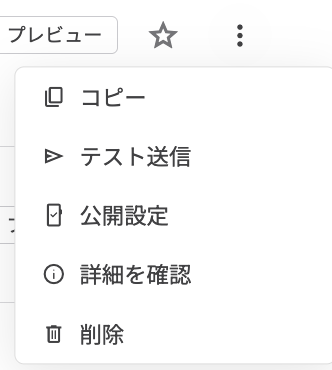 公開設定を変更 クリックすると「フォームの公開設定画面」に移動して、公開・公開しないを切り替えられます。 非公開時の文章を設定できます。 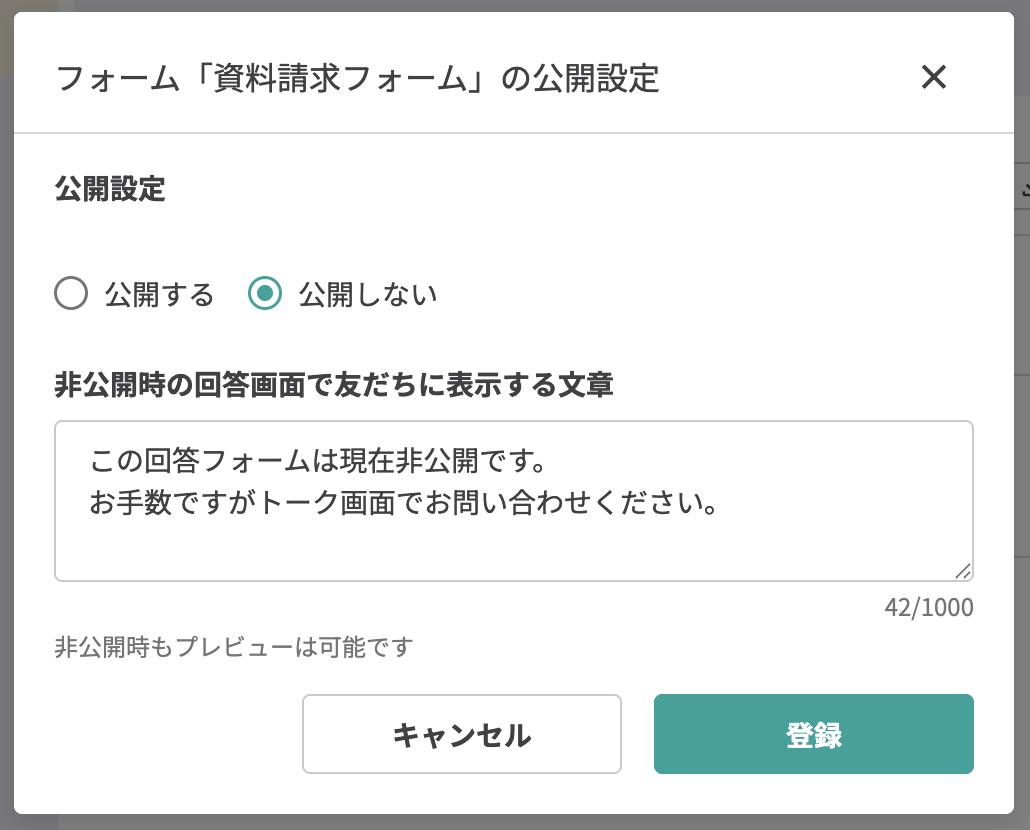 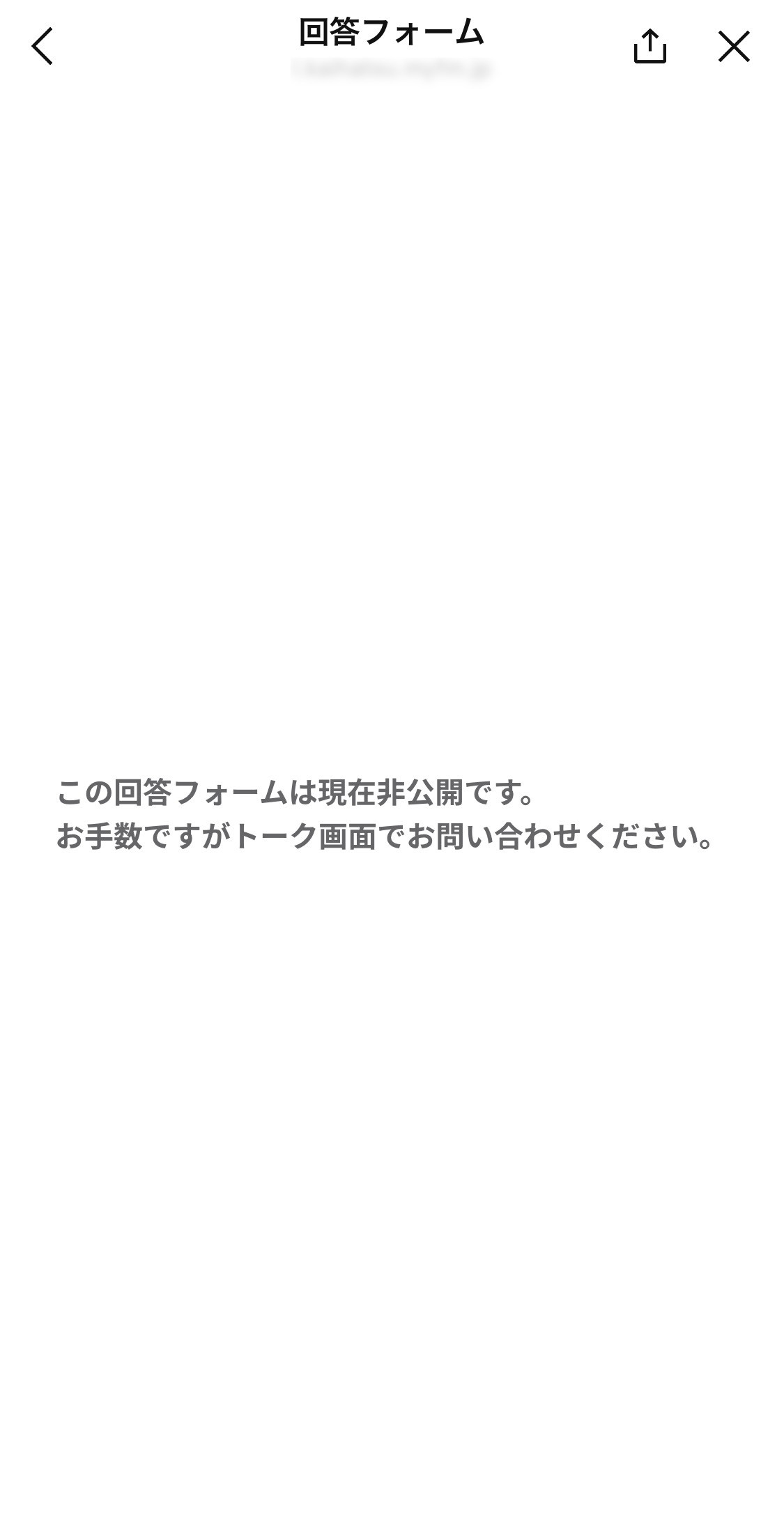 |
補足:旧形式の回答フォームについて
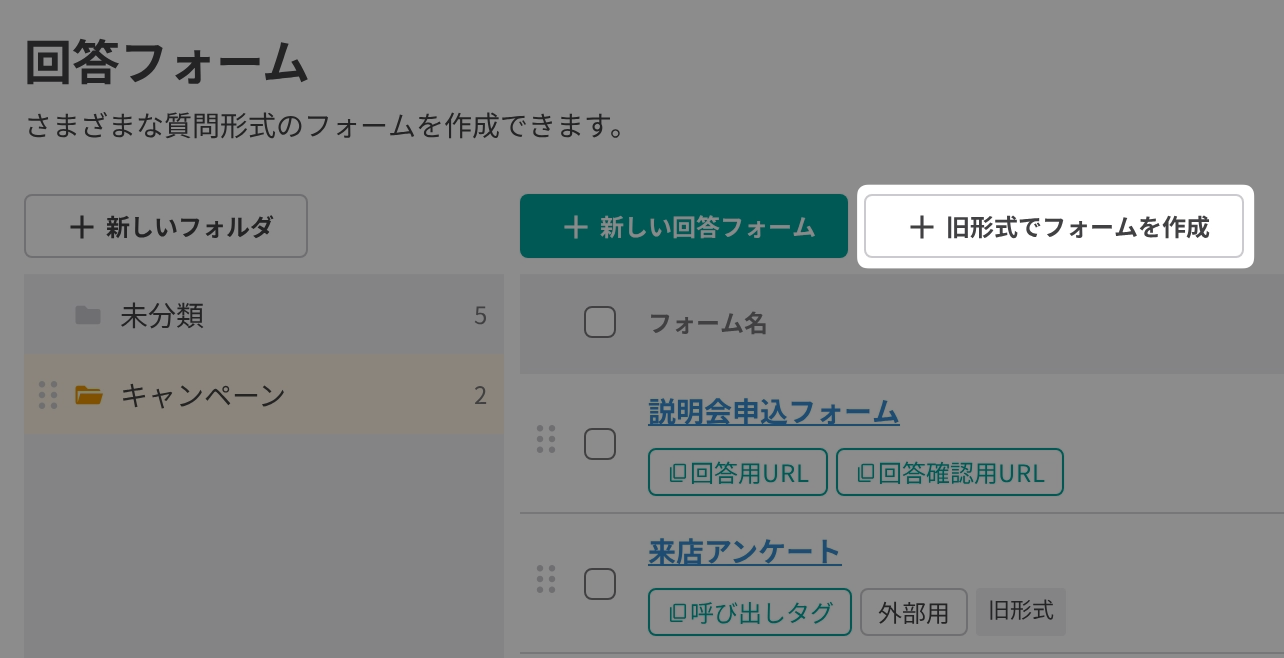 回答フォーム一覧画面で、【+旧形式でフォームを作成】ボタンをクリックすると、旧形式のフォームを作成できます。
旧形式の回答フォームには「旧形式」のラベルが付きます。
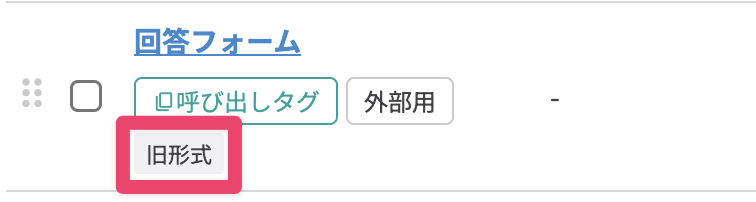
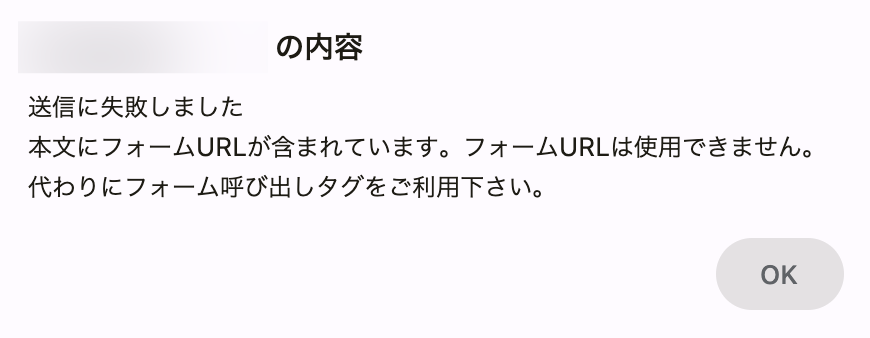
旧形式回答フォームの呼び出しタグ[FORM_…]は、メッセージに貼り付けるとURLに変換されます。
変換されたURLをコピーして別のメッセージで使うことはできません。
注意事項
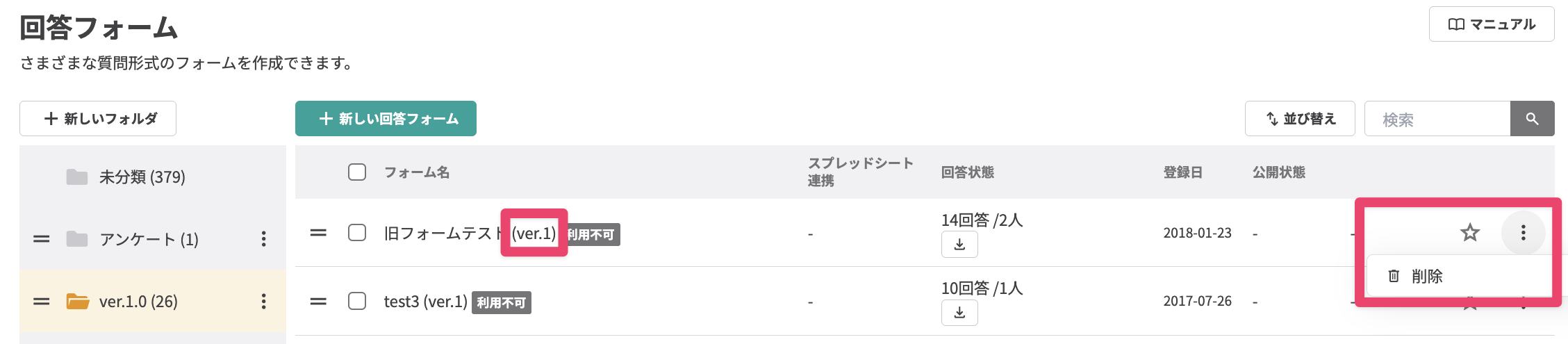
回答フォーム(ver.1)について
回答フォーム(ver.1)は廃止されました。
「削除」「回答一覧のダウンロード」以外の操作はできません。