「★をつける」機能の使い方
この記事では「★ をつける」機能の使い方を説明します。
「★をつける」機能とは
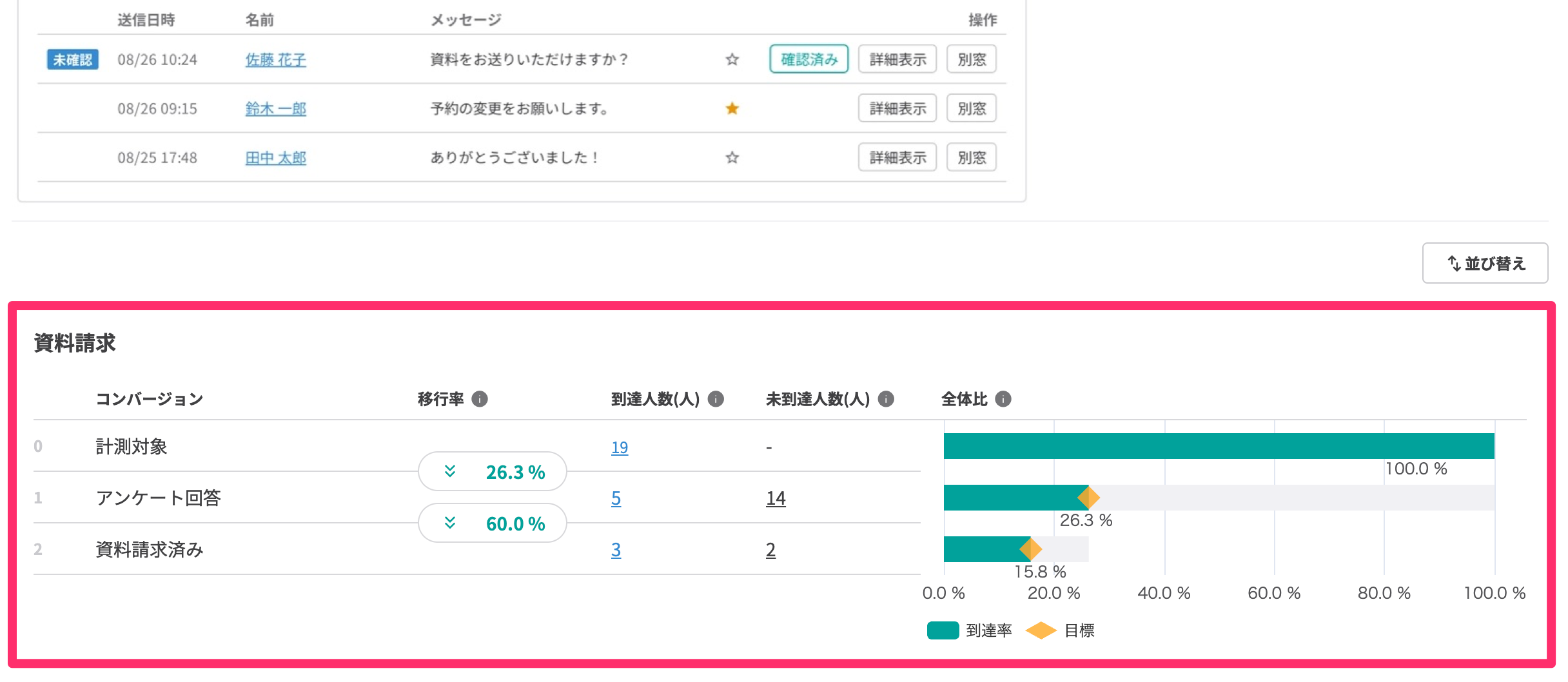
「★をつける」機能は、特定のメッセージ・タグ ・友だち情報欄などにマークをして確認しやすくする機能です。
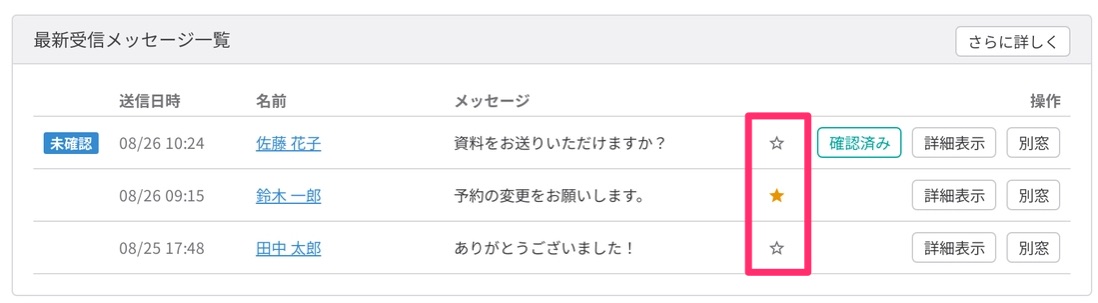
各機能の画面に表示されている「☆」をクリックすることで「★をつける」ことができます。
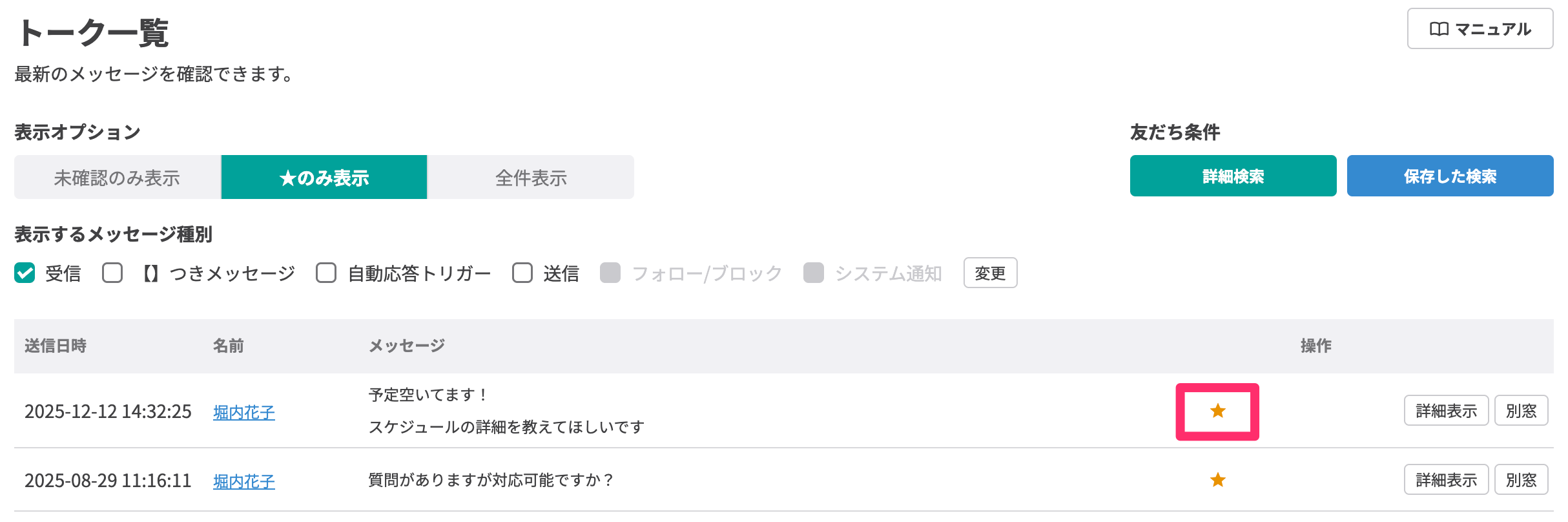
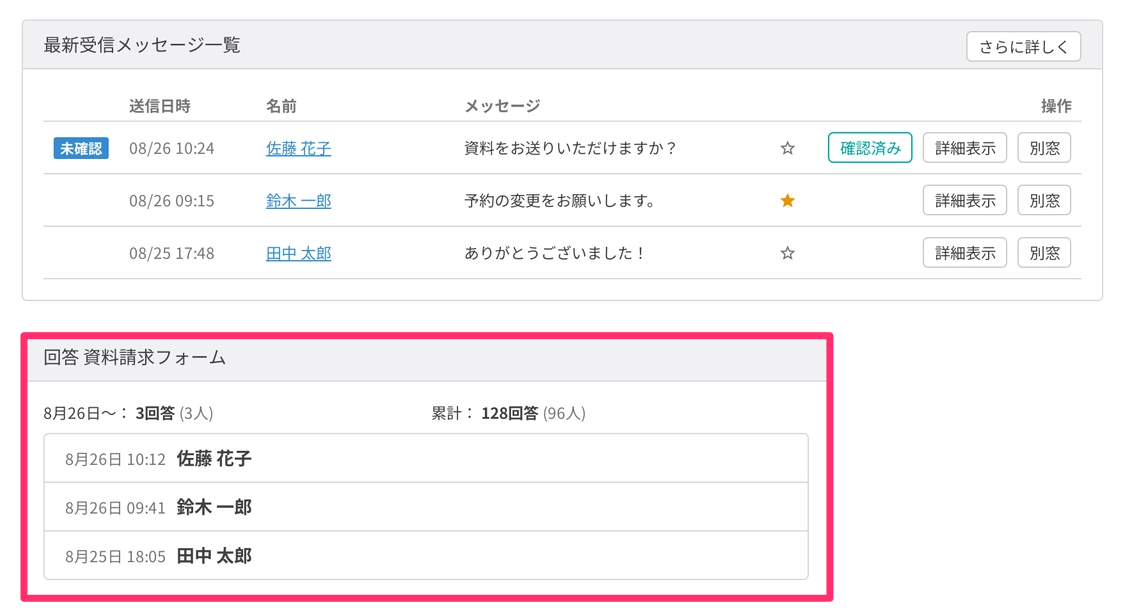
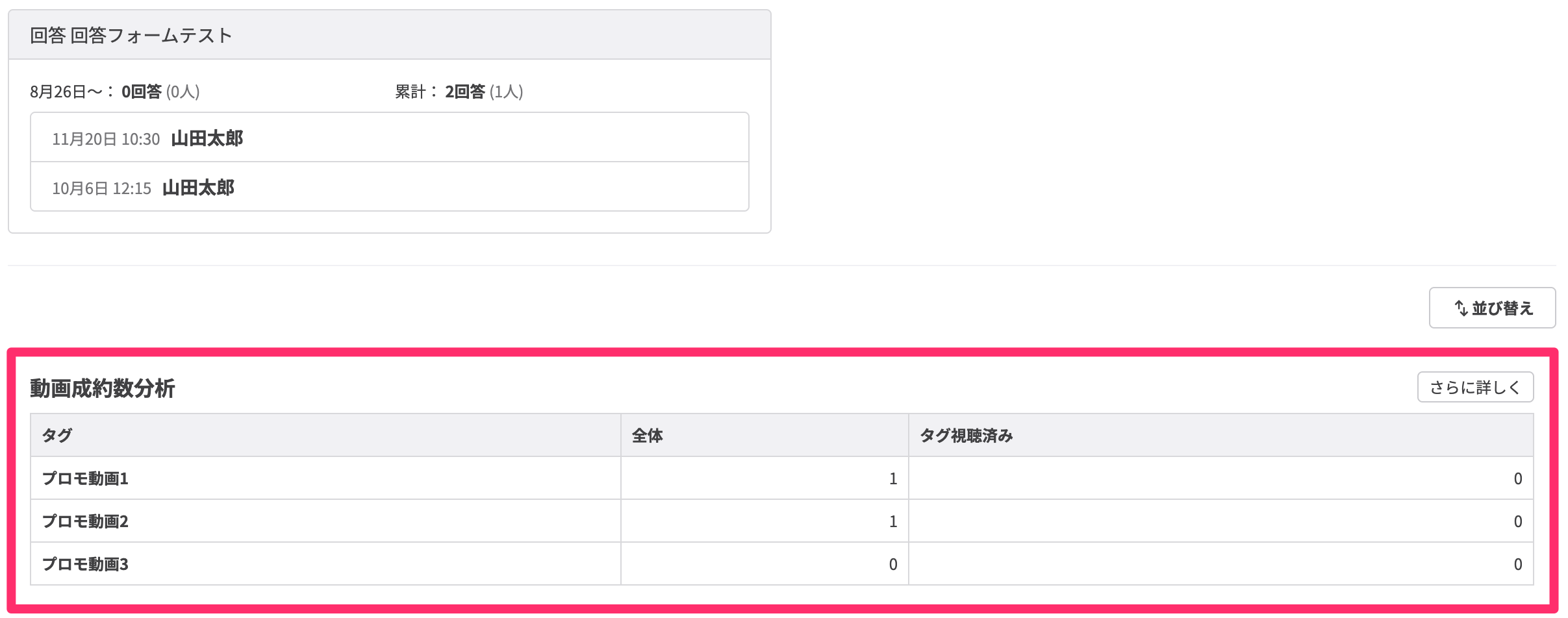
★をつけた「回答フォーム」「クロス分析」「ファネル分析」は、管理画面トップの下部に表示されます。
各機能で★をつけられる箇所
メッセージ関連の機能
・トーク一覧画面
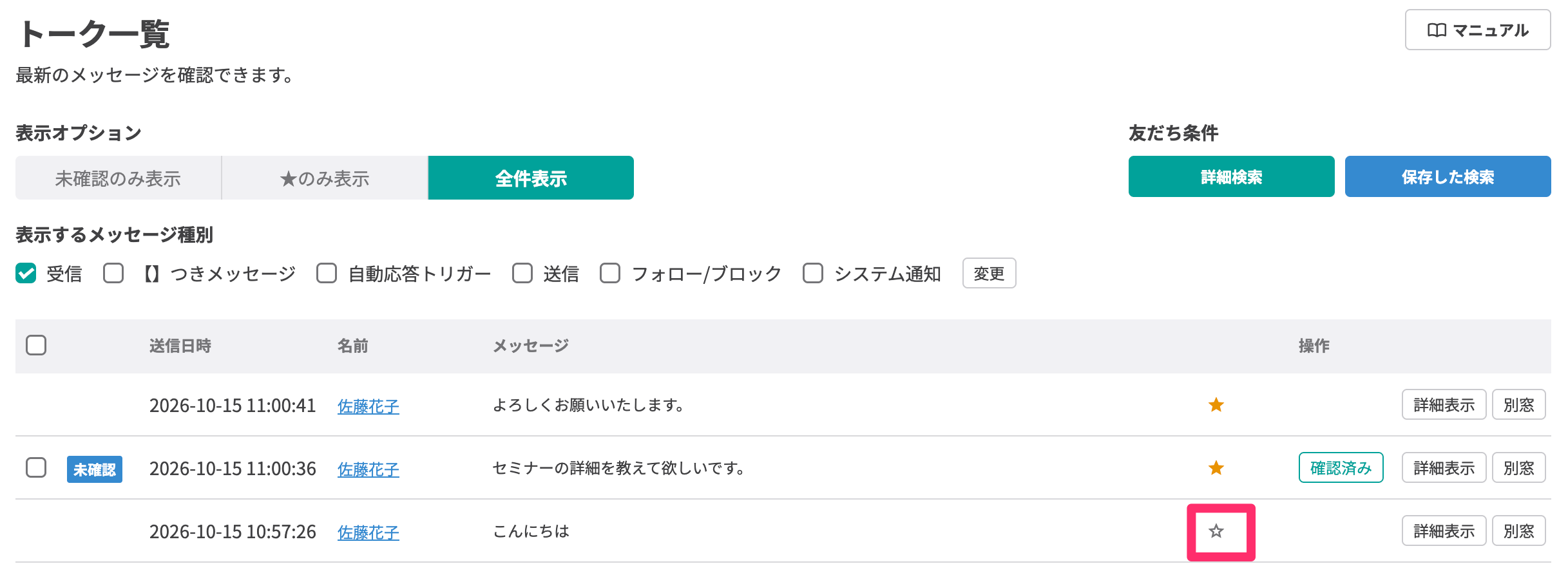
- ★をつけられるのは受信メッセージ・送信メッセージのみです。
-
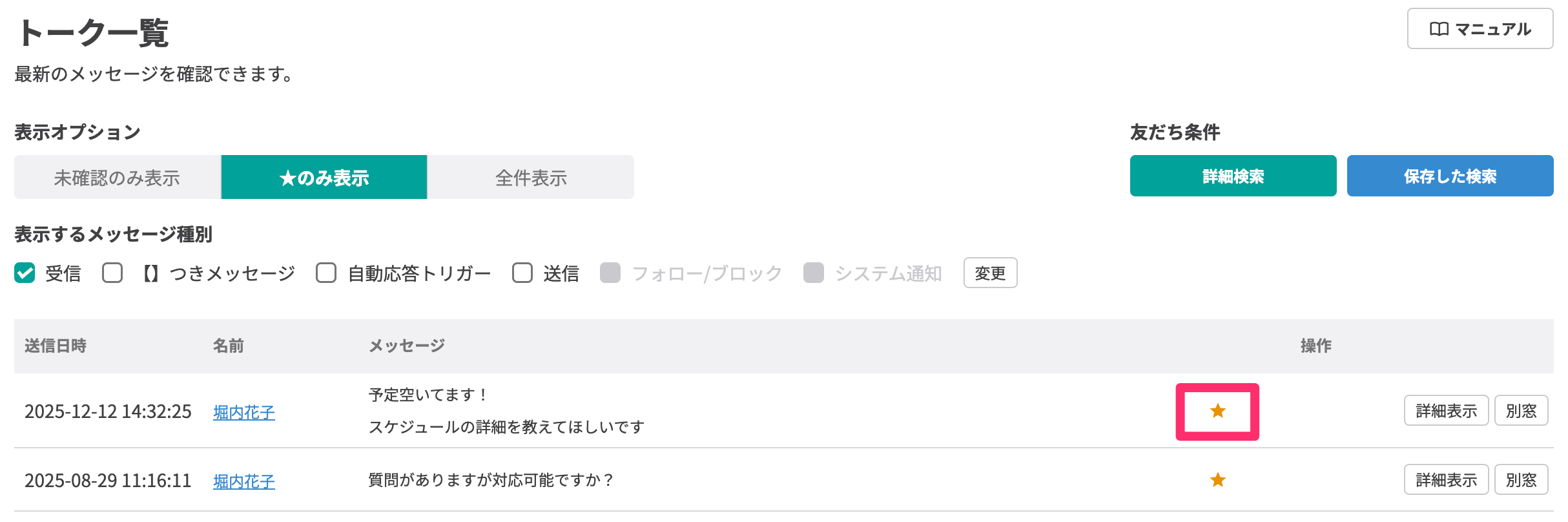
【★のみ表示】を選択すると、★をつけたメッセージだけを表示できます。
・トップ画面>「最新受信メッセージ一覧」
・友だち詳細画面>「タイムライン」
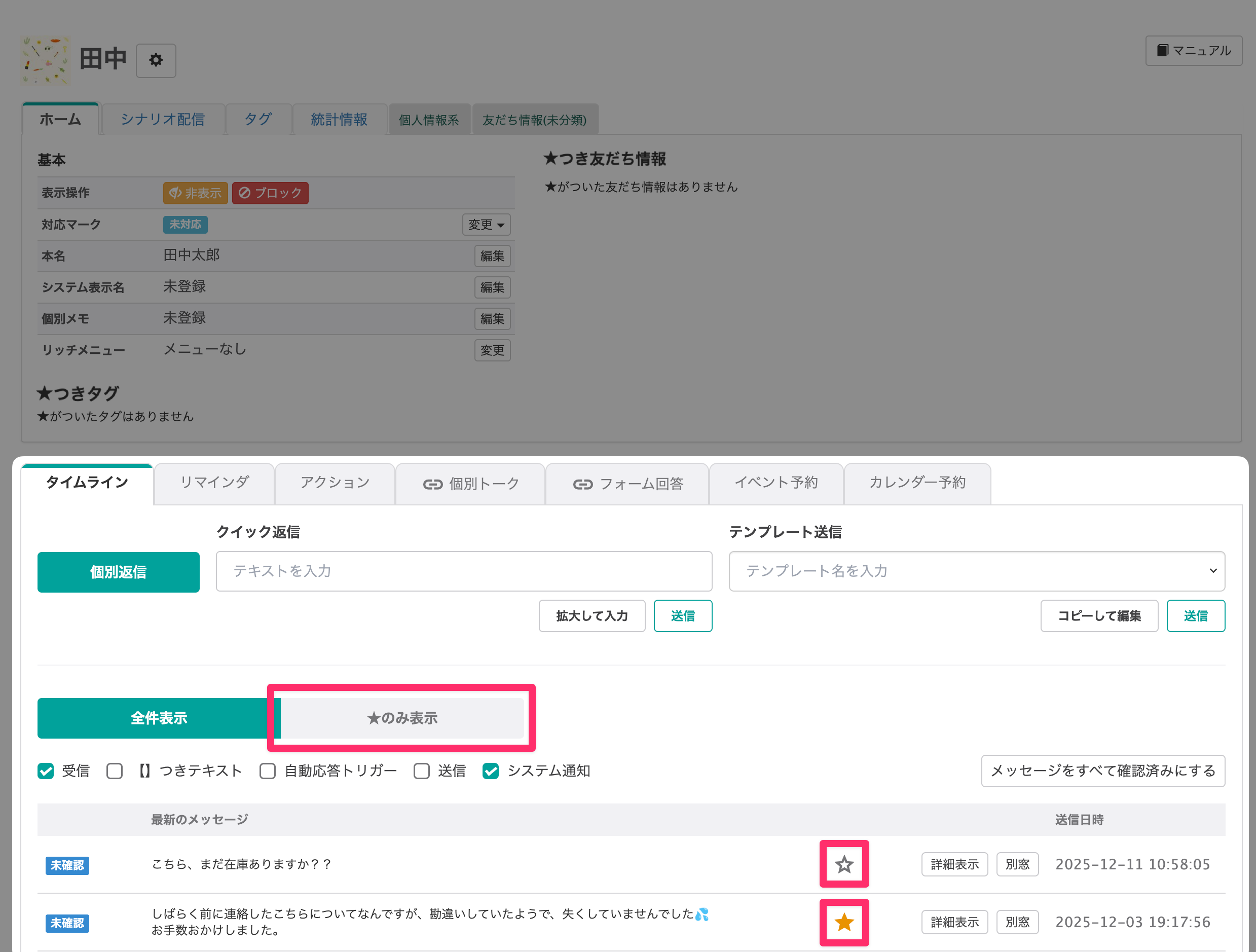
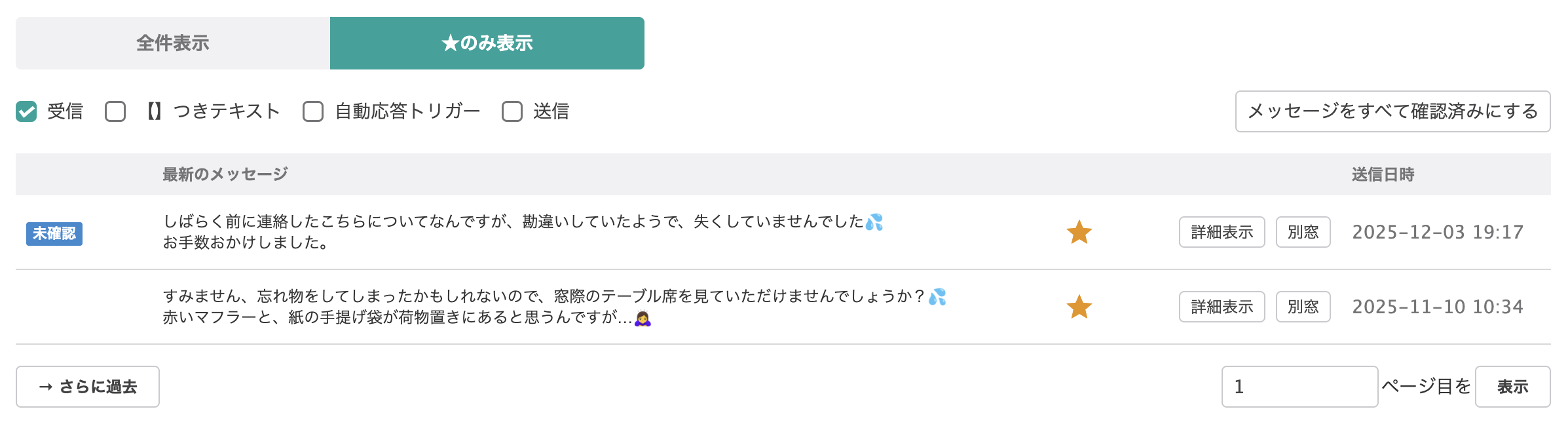
「★のみ表示」をクリックすると、★をつけたメッセージだけを絞り込んで表示できます。
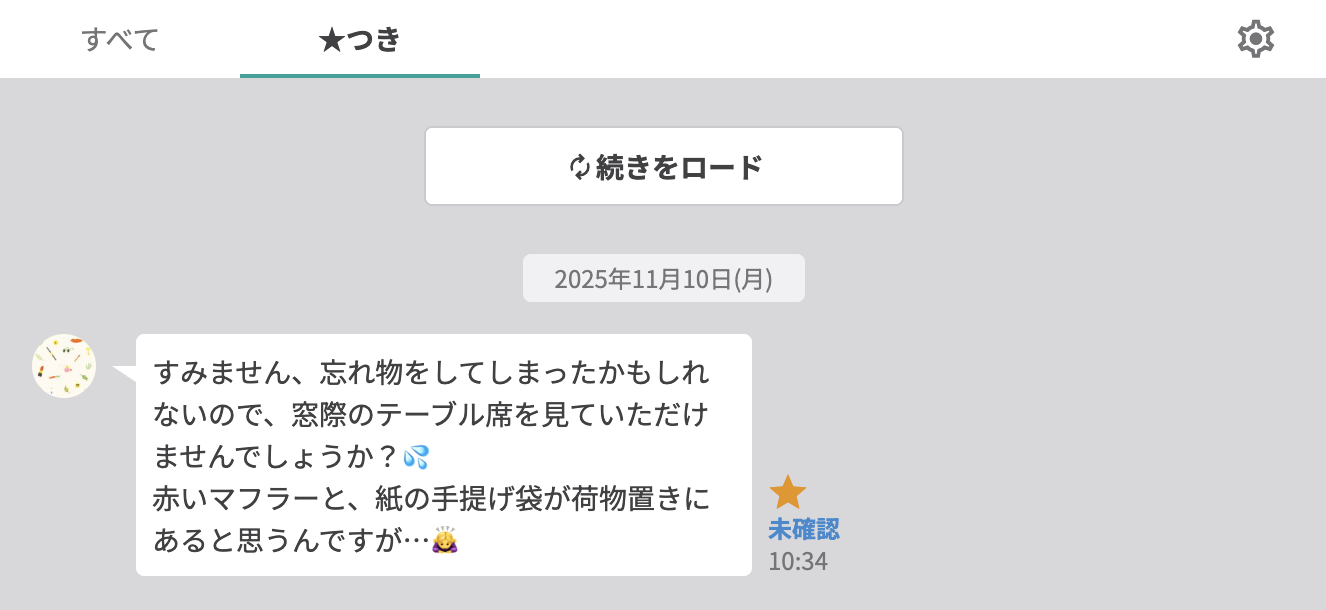
・個別トーク
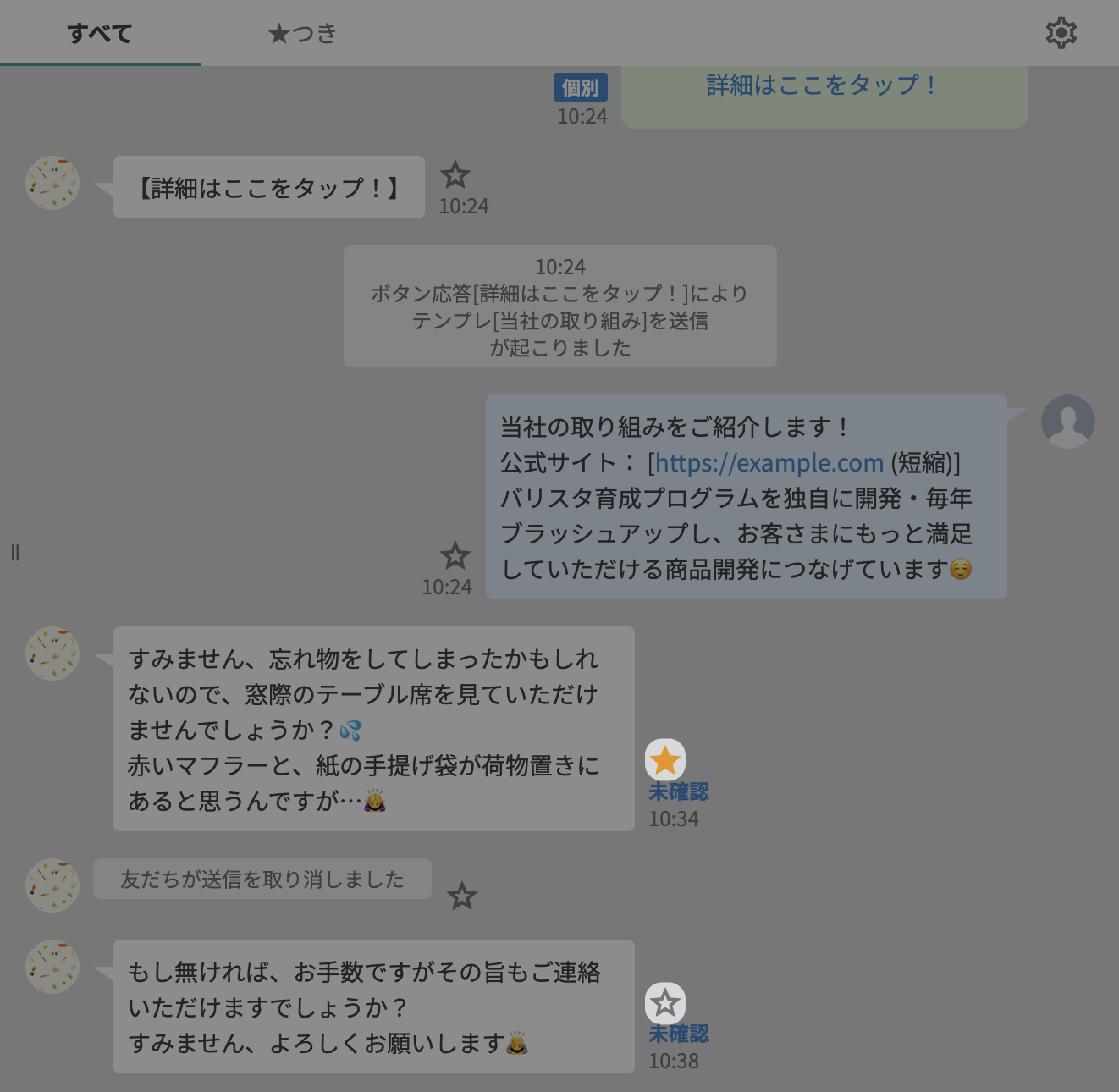
「★つき」タブをクリックすると、★をつけたメッセージだけを表示できます。
・オペレーター画面
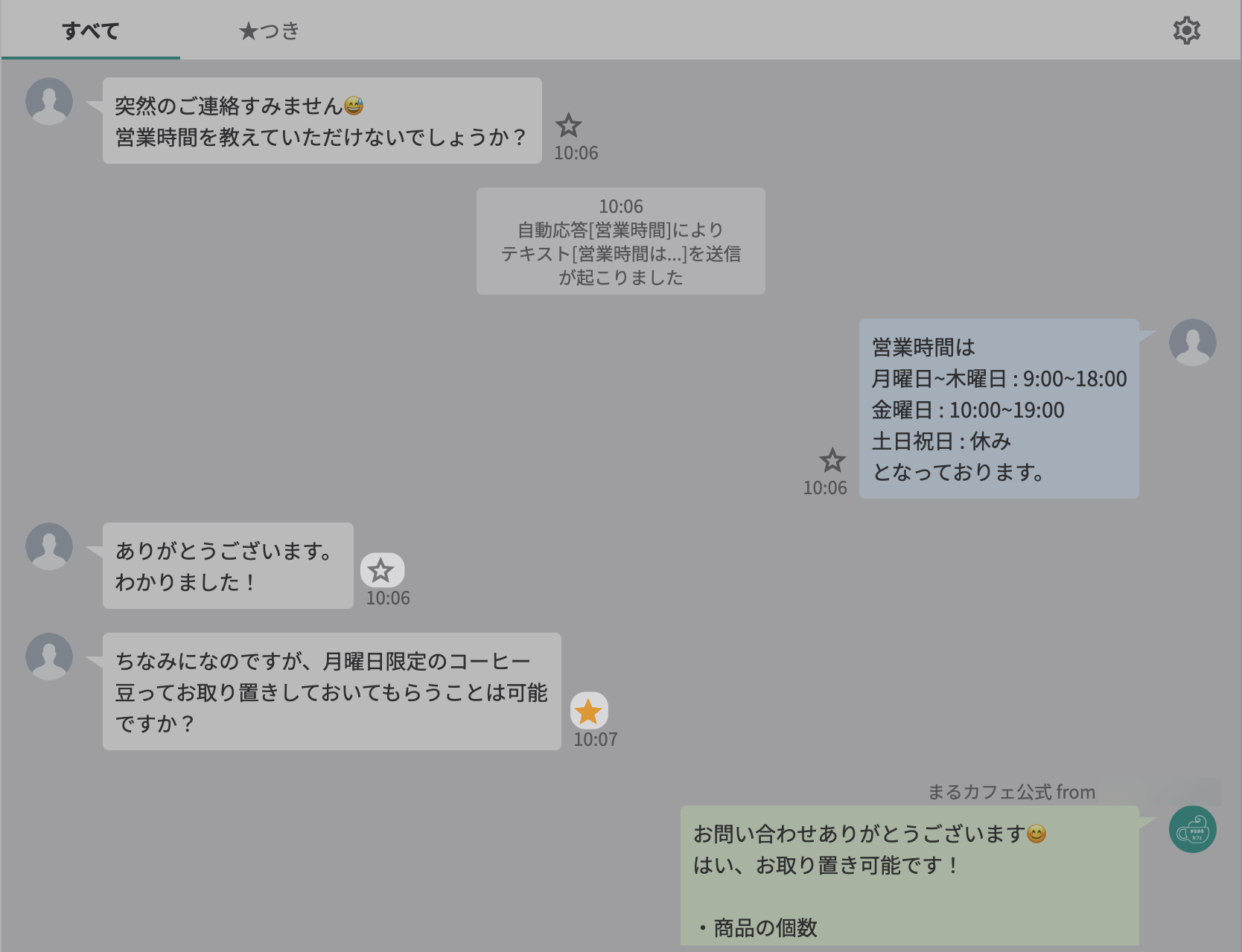
-
「★つき」タブをクリックすると、★をつけたメッセージだけを表示できます。
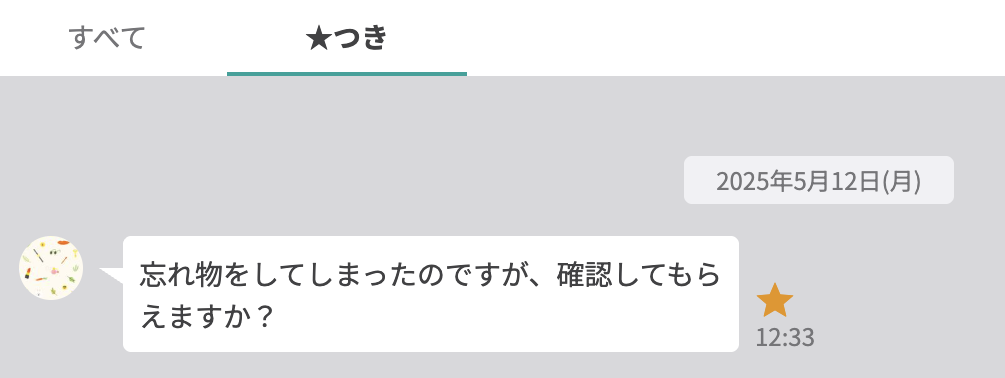
-
一般スタッフは「メッセージ管理可」の権限が付与されている場合のみ、「☆」が表示されます。
タグ
タグ一覧画面で★をつけることができます。
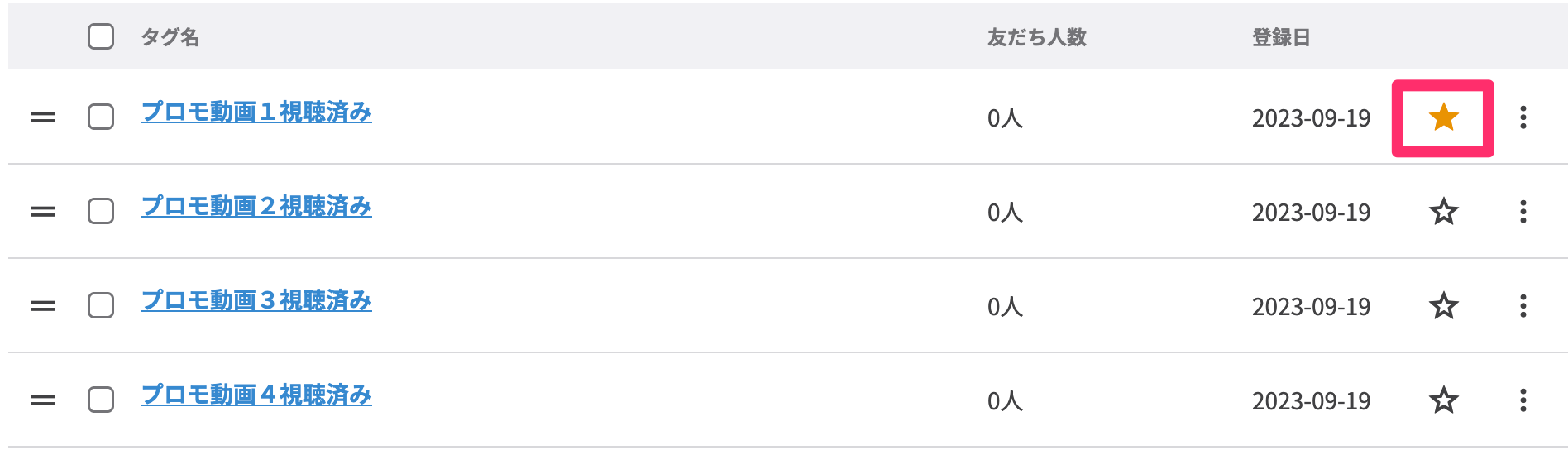
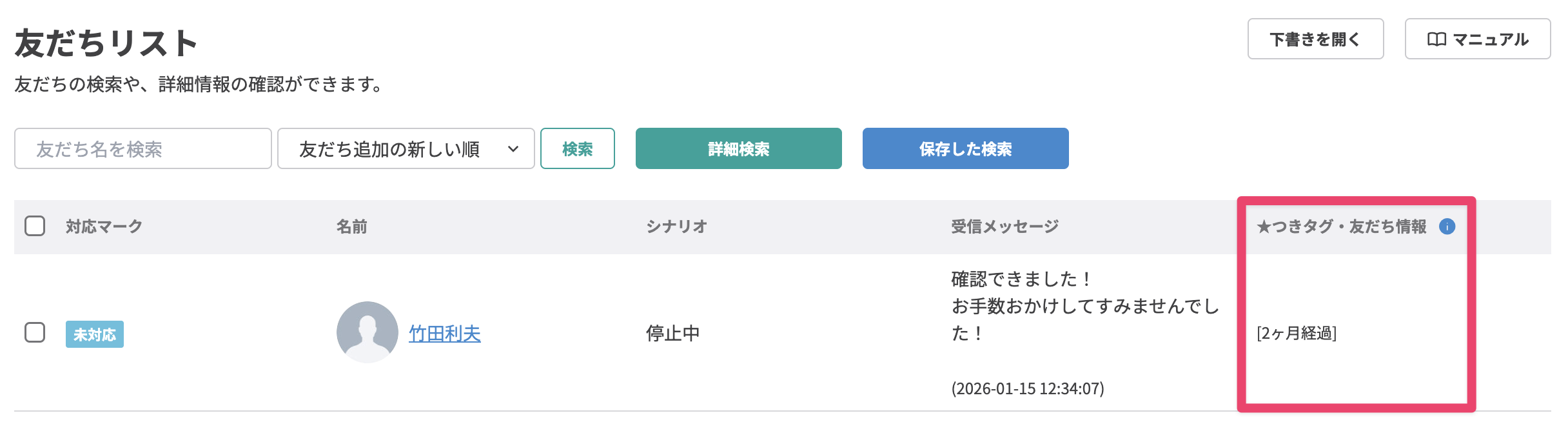
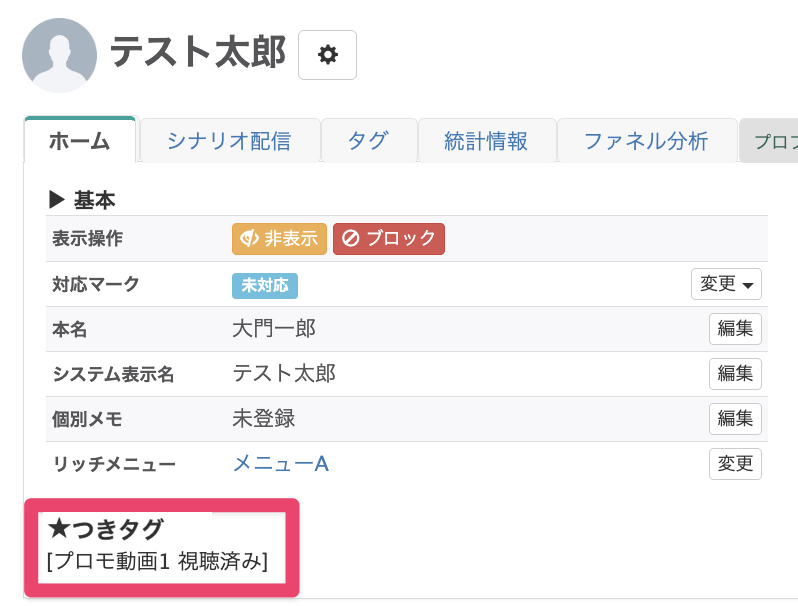
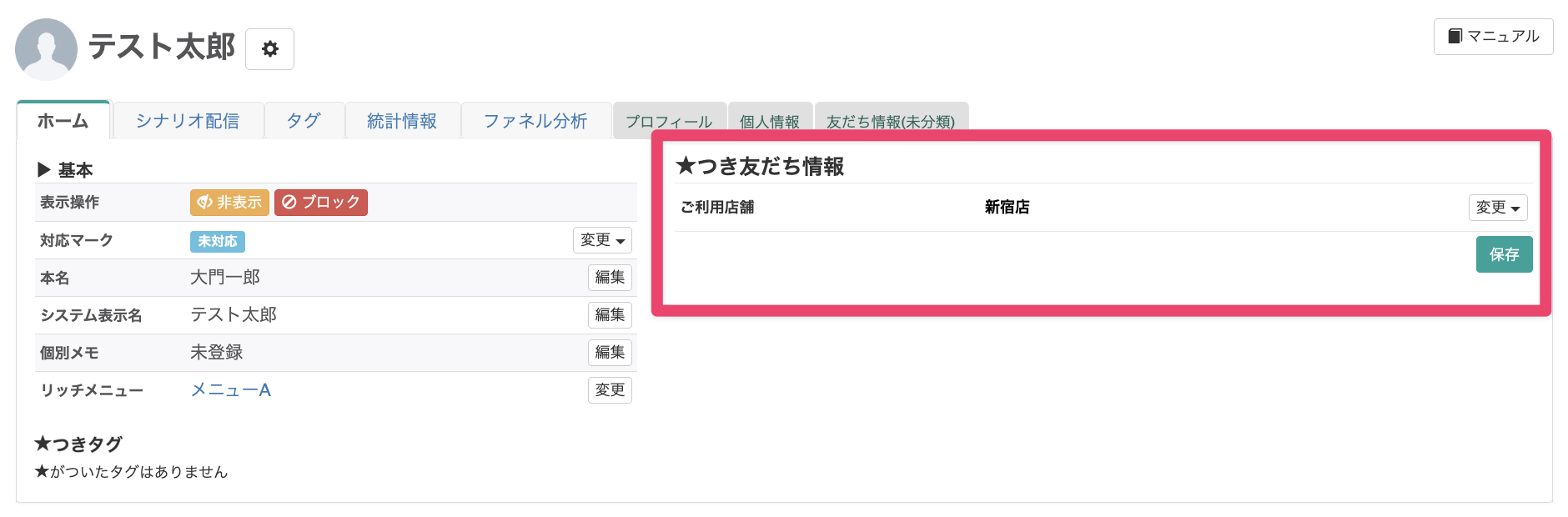
★をつけたタグは、友だちリスト画面と友だち詳細画面に表示されます。
友だち情報欄
友だち情報欄の一覧画面で★をつけることができます。
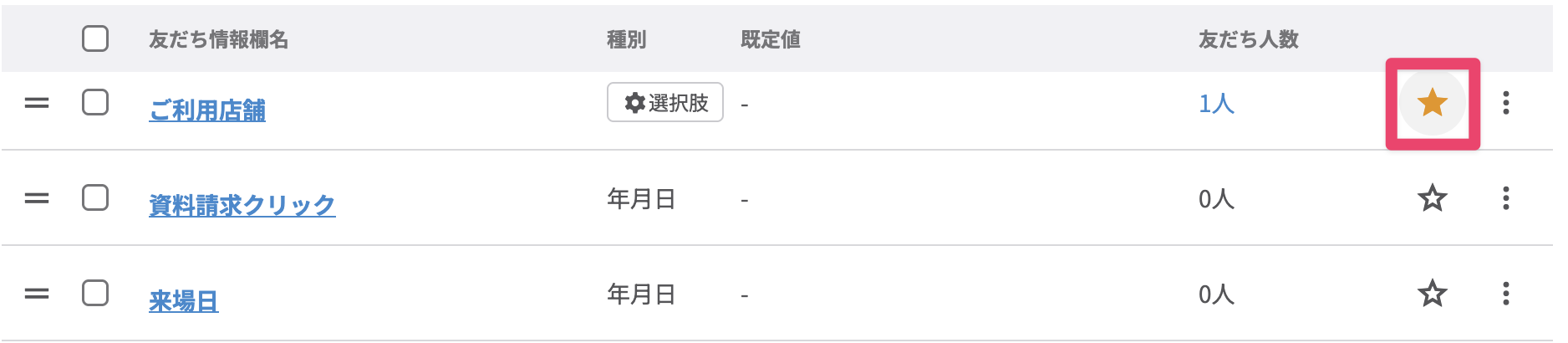
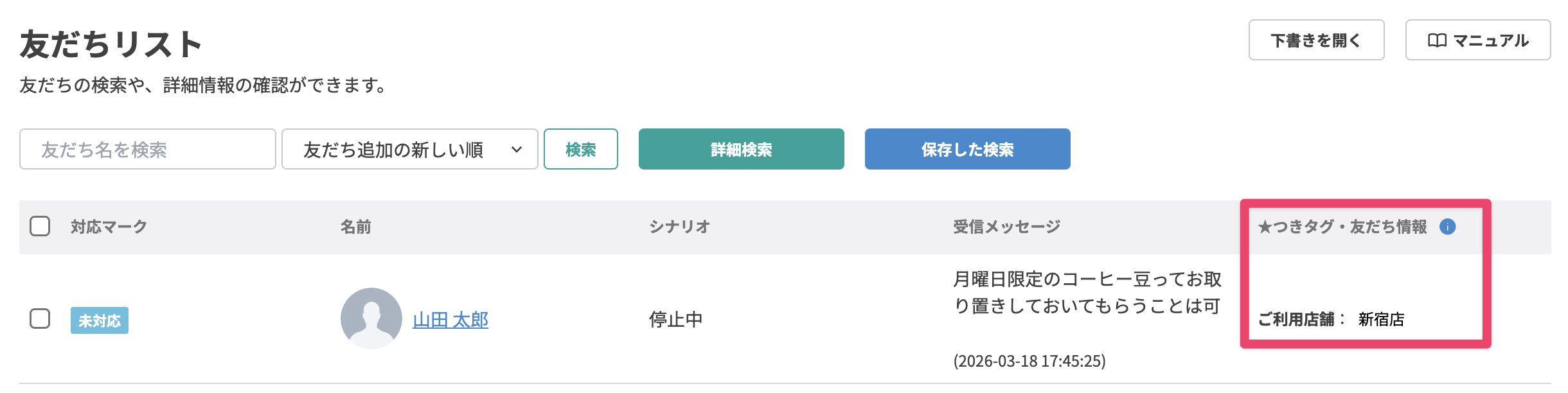
★をつけた友だち情報欄は、友だちリスト画面と友だち詳細画面に表示されます。
回答フォーム
回答フォーム一覧画面で★をつけることができます。
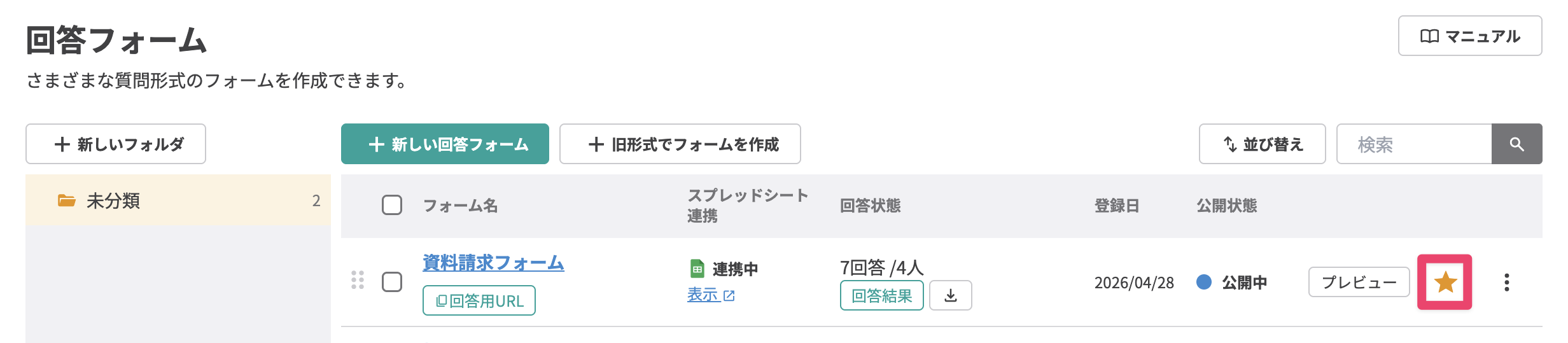
★をつけた回答フォームは、トップ画面の下部に表示されます。
クロス分析
使用可能プラン:プロプラン以上
クロス分析の一覧画面で★をつけることができます。
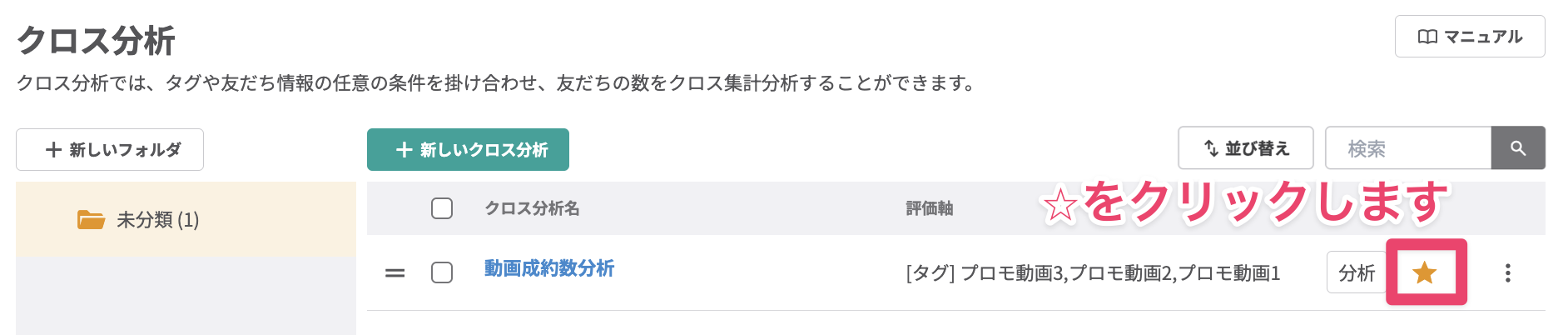
★をつけたクロス分析はトップ画面下部に表示されます。
ファネル分析
使用可能プラン:プロプラン以上
ファネル分析の一覧画面で★をつけることができます。
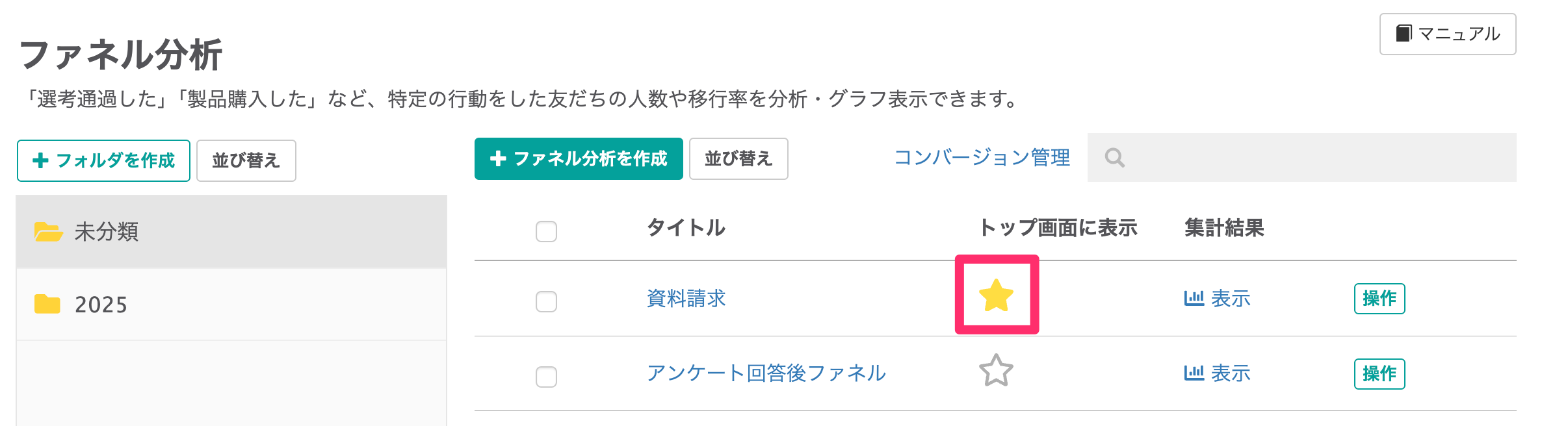
★をつけたファネル分析は、トップ画面下部に表示されます。