【回答フォーム】友だちが自分の入力内容をあとから確認できるようにする方法
この記事では、友だちが回答フォームに入力した内容を、あとから友だち自身で確認できるようにする方法を説明します。 回答フォームごとに用意される「回答確認用URL」を友だちに案内すると、友だちは送信した入力内容を「入力内容確認ページ」で確認できます。
管理画面側ではなく、友だち側の画面での操作について説明しています。
回答確認用URLは、新しい回答フォームで使えます。 旧形式の回答フォームでは使えません。
回答確認用URLを友だちに案内する方法
回答フォーム一覧画面で、回答フォームの【回答確認用URL】ボタンをクリックすると、回答確認用URLをコピーできます。
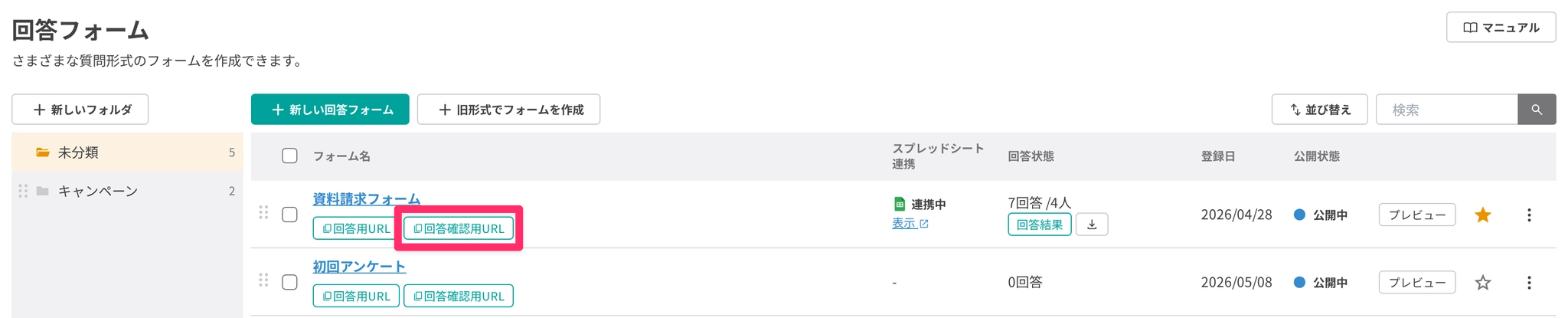
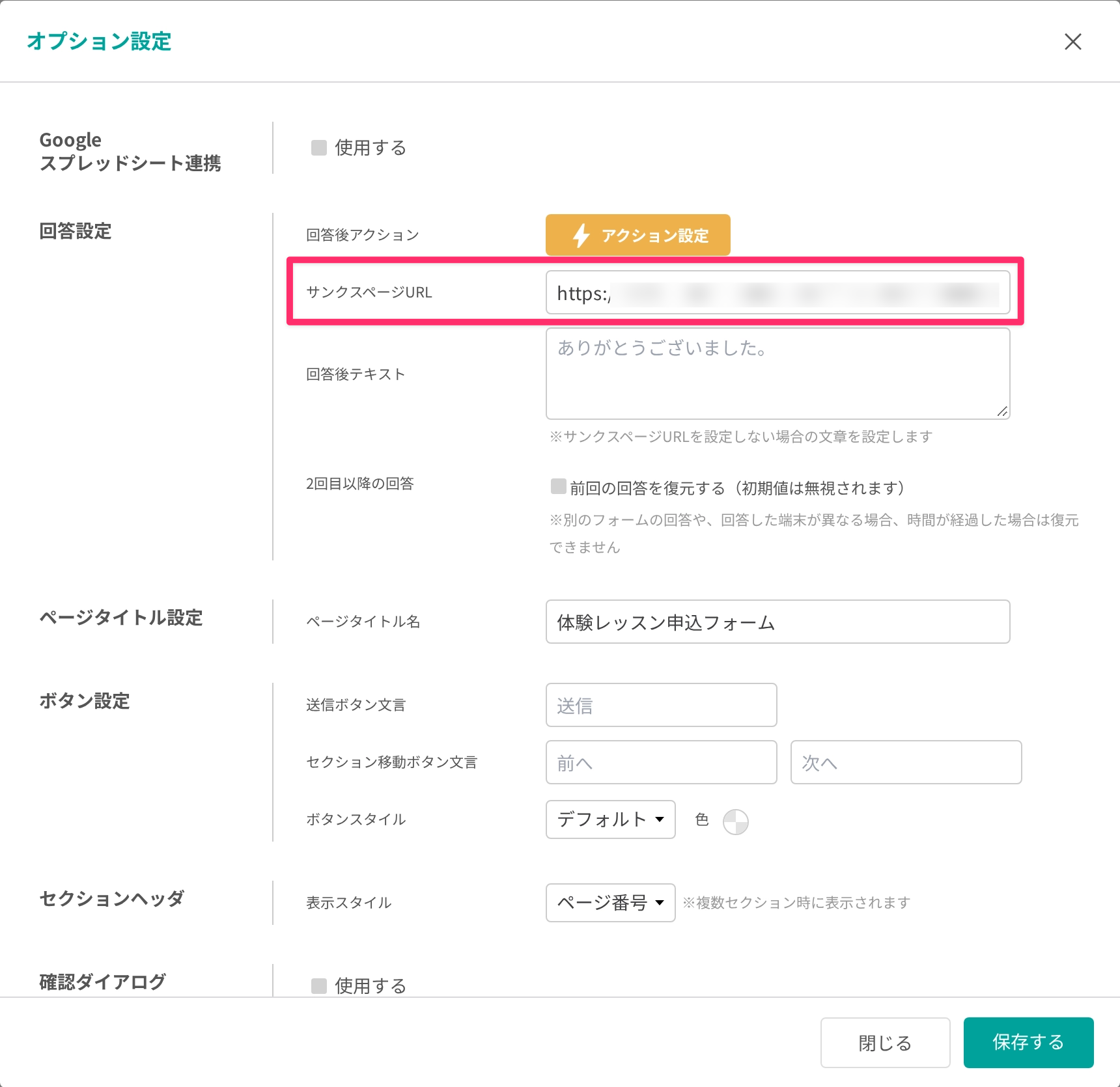
コピーしたURLを、メッセージやリッチメニュー、回答フォームのサンクスページURLなどに設定して、友だちに案内します。
サンクスページURLに設定すると、友だちは回答を送信したあと、そのまま入力内容確認ページで入力内容を確認できます。
- 回答確認用URLは回答フォームごとに1つで、すべての友だちに共通です。URLを開いた友だち本人の入力内容だけが表示されます。
- 回答フォームを公開停止にしたあとや、回答受付期間を過ぎたあとも、回答確認用URLから入力内容を確認できます。
- 入力内容確認ページを開いても、友だちのトークにメッセージは送信されません。
詳しくは下記マニュアルを確認してください。
友だちが入力内容確認ページで入力内容を確認する方法
-
友だちがメッセージやリッチメニューから回答確認用URLをタップすると、入力内容確認ページが開きます。
- LINEアプリ以外のブラウザで開いた場合は、LINEログインの画面が表示されます。LINEにログインすると、入力内容確認ページが開きます。
- グループトークから開いた場合は、「グループトークではご利用いただけません。」と表示され、入力内容を確認できません。
-
入力内容確認ページで、入力内容を確認します。 ページの上部には、回答フォームのページタイトル名が表示されます。 回答が1件の場合は、その入力内容が表示されます。
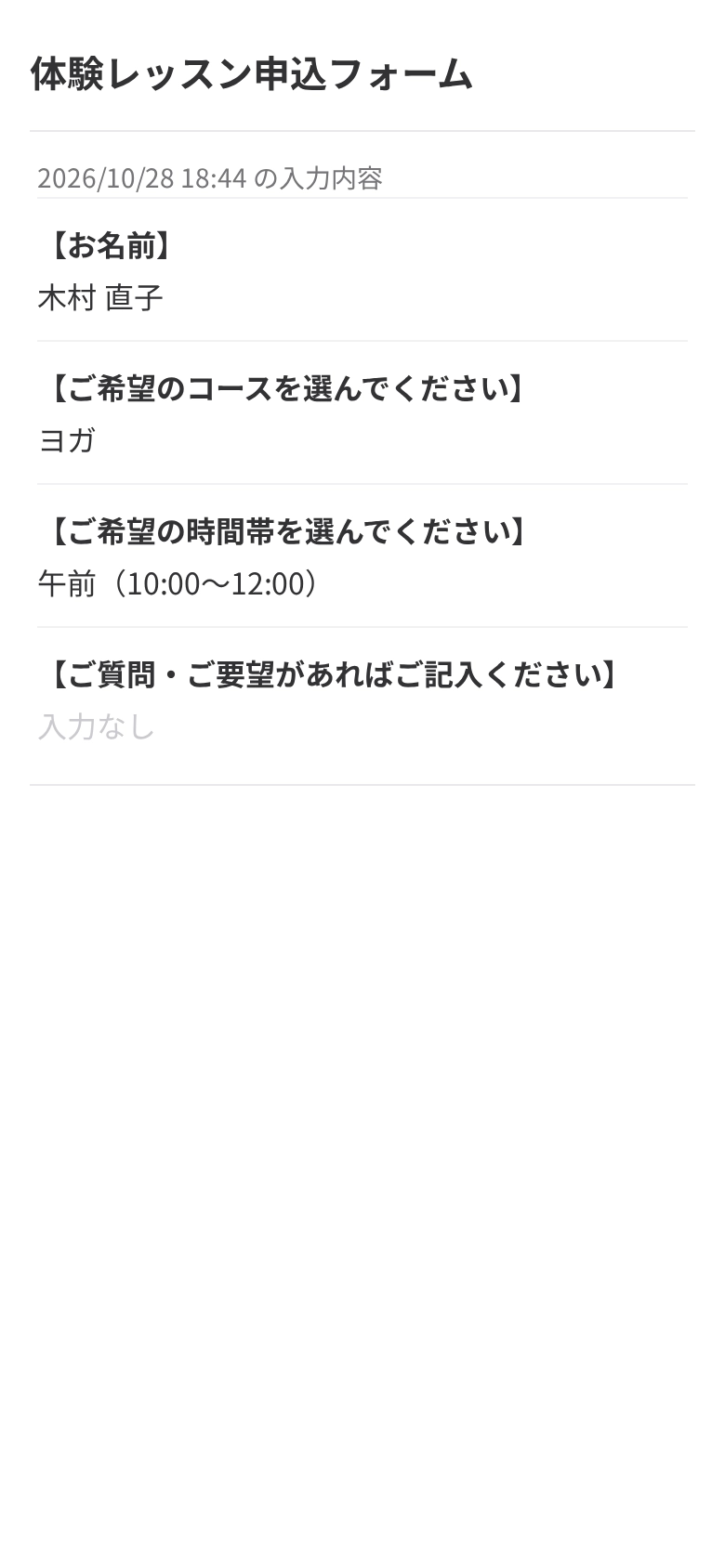
入力内容確認ページ -
複数回回答している場合は、回答した日時ごとに「日時 の入力内容」が新しい順に並びます。日時をタップすると、入力内容を開閉できます。 ページを開いたときは、最新の入力内容だけが開いています。
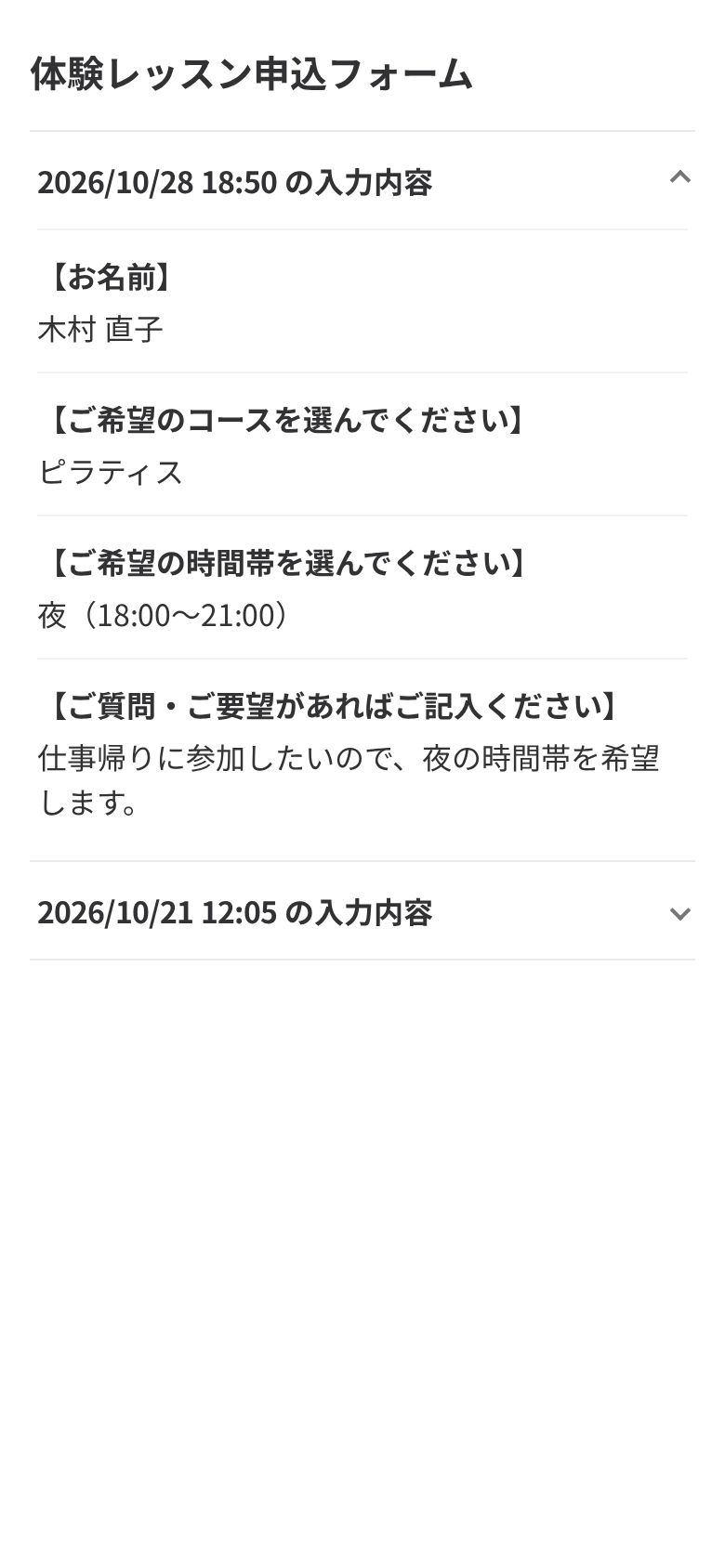
入力内容確認ページ(複数件) ページタイトル名は、回答フォーム作成画面のオプション設定で変更できます。設定していない場合は「回答フォーム」と表示されます。
補足:入力内容確認ページに表示される内容
設問ごとの表示
入力内容は、設問ごとに次のように表示されます。
| 設問 | 入力内容確認ページの表示 |
|---|---|
| 入力した設問 | 【設問名】と入力内容 |
| 入力していない設問 | 「入力なし」 |
| ファイルを添付する設問 | 「ファイル添付あり」 添付したファイルは開けません。 |
| 設問名を非表示にしていた設問 | 入力内容のみ表示 |
| 回答したときに非表示だった設問 | 表示されない |
入力内容は10件ずつ表示されます。下までスクロールすると、続きが表示されます。 回答がない場合は、「表示できる内容はありません。」と表示されます。
回答したあとに状況が変わった場合
| 状況 | 入力内容確認ページの表示 |
|---|---|
| 管理画面で回答を削除した | 削除した回答は表示されなくなります。 |
| 回答したあとに回答フォームを編集した | 変わりません。回答したときの設問名・並び順のまま表示されます。 |
| 友だちがアカウントをブロックし、ブロックを解除した | 以前の入力内容を確認できます。 |
詳しくは下記マニュアルを確認してください。
関連記事


