回答フォーム作成画面の使い方
この記事では、回答フォーム作成画面の使い方について説明します。
-
回答フォームの一覧画面の使い方や具体的な作成手順は下記マニュアルを確認してください。
-
旧形式の回答フォームの作成方法については下記マニュアルを確認してください。
目次
回答フォーム編集画面
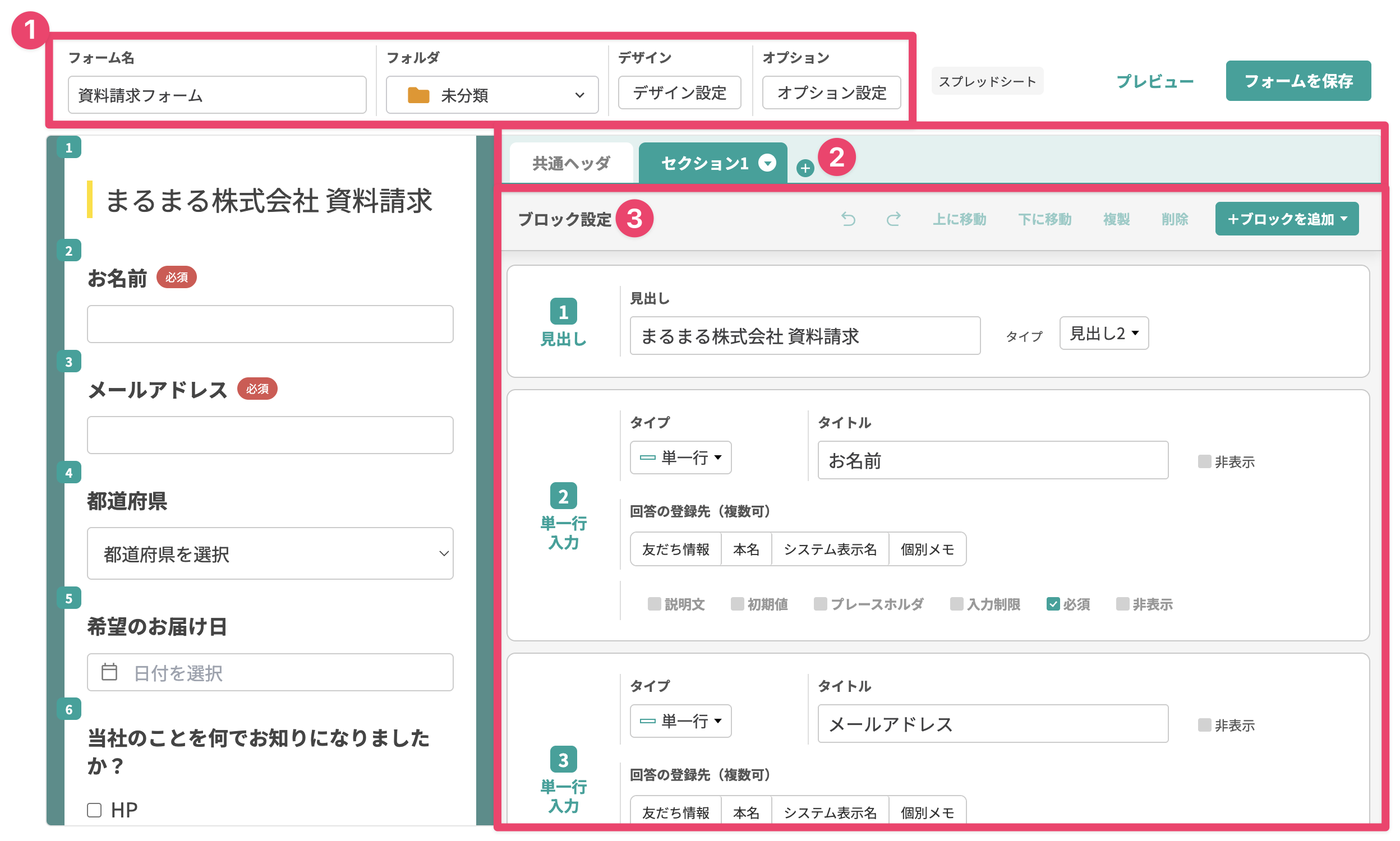
1. フォーム設定
 フォーム名やデザイン・オプションの設定ができます。
| 説明 | |
|---|---|
| ① | フォーム名 Lステップの回答フォーム一覧画面で表示されるフォーム名です。 |
| ② | フォルダ 回答フォームを登録するフォルダを選択できます。 |
| ③ | デザイン 【デザイン設定】ボタンをクリックするとデザイン設定画面が表示され、テーマカラーや背景色の設定ができます。 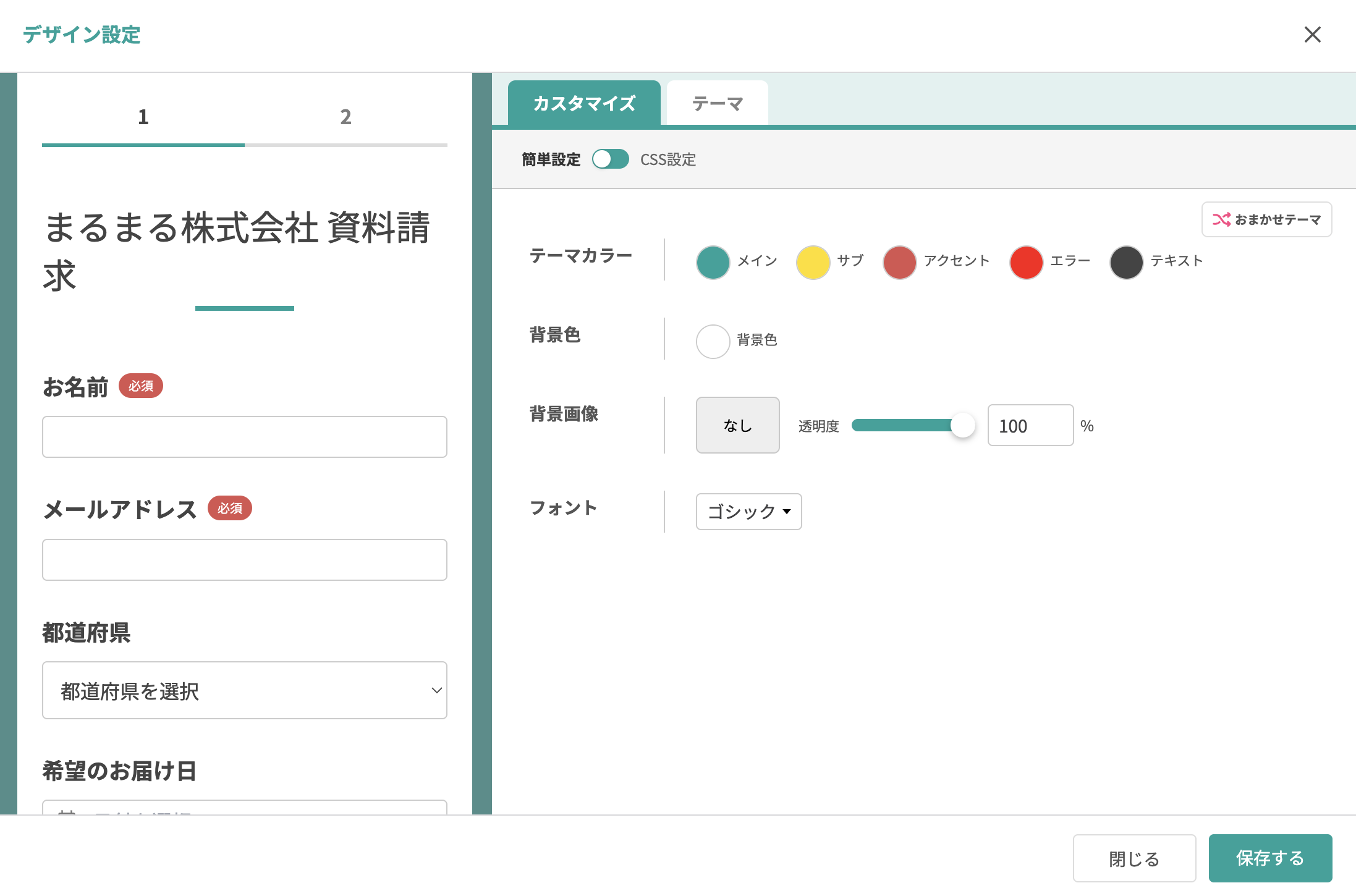 デザイン設定の詳細は以下を確認してください。 |
| ④ | オプション 【オプション設定】ボタンをクリックするとオプション設定画面が表示されます。 回答後のアクション やボタン文言のカスタマイズ、フォームの回答受付期間などを設定できます。 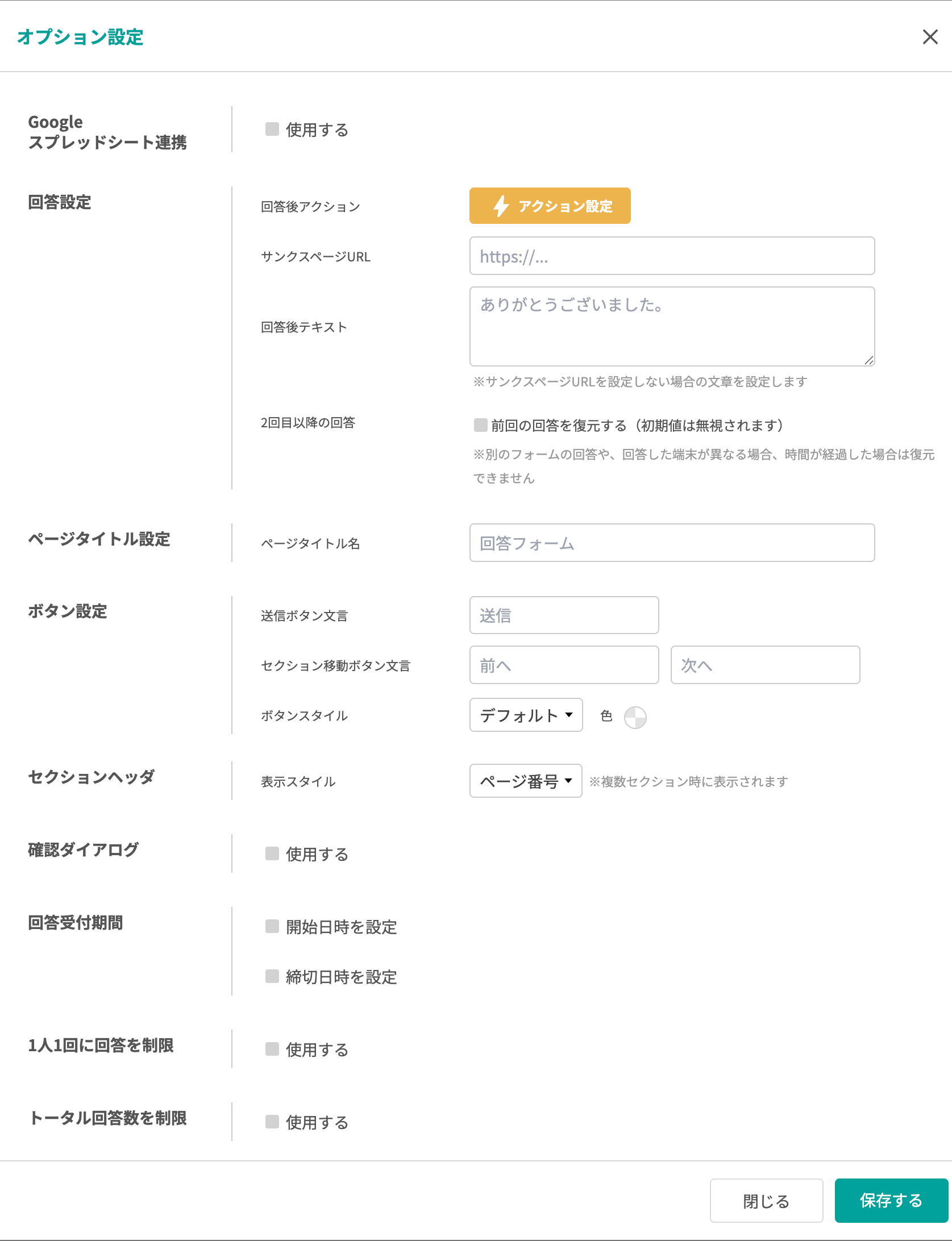 オプション設定の詳細は以下を確認してください。 |
デザイン設定についての詳細
-
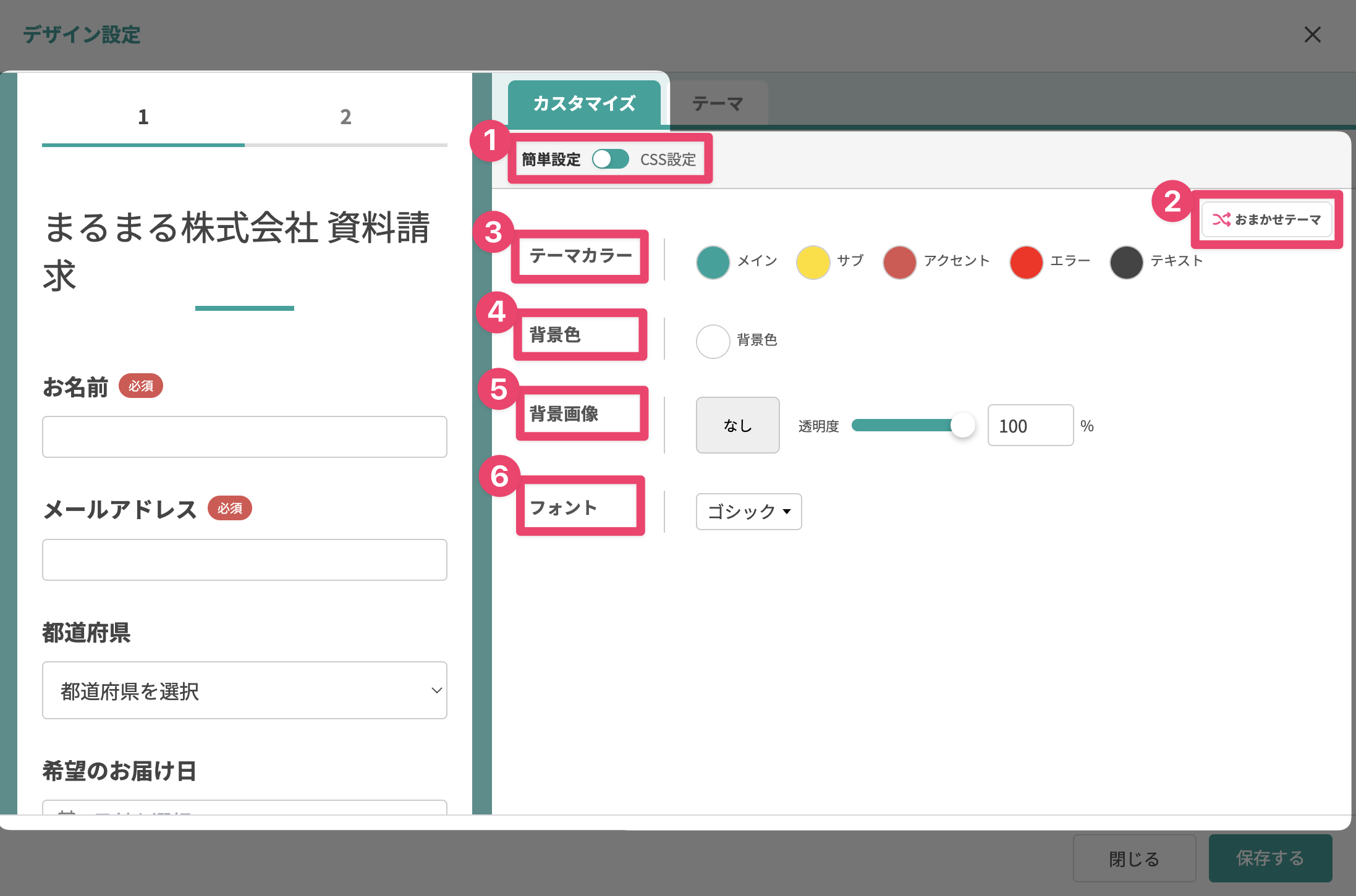
「カスタマイズ」タブ
| 説明 | |
|---|---|
| ① | 簡単設定・CSS設定 ・簡単設定:テーマカラーや背景色を選択して簡単に設定ができます。 ・CSS設定:CSSのコードを入力することで、デザインをカスタムできます。 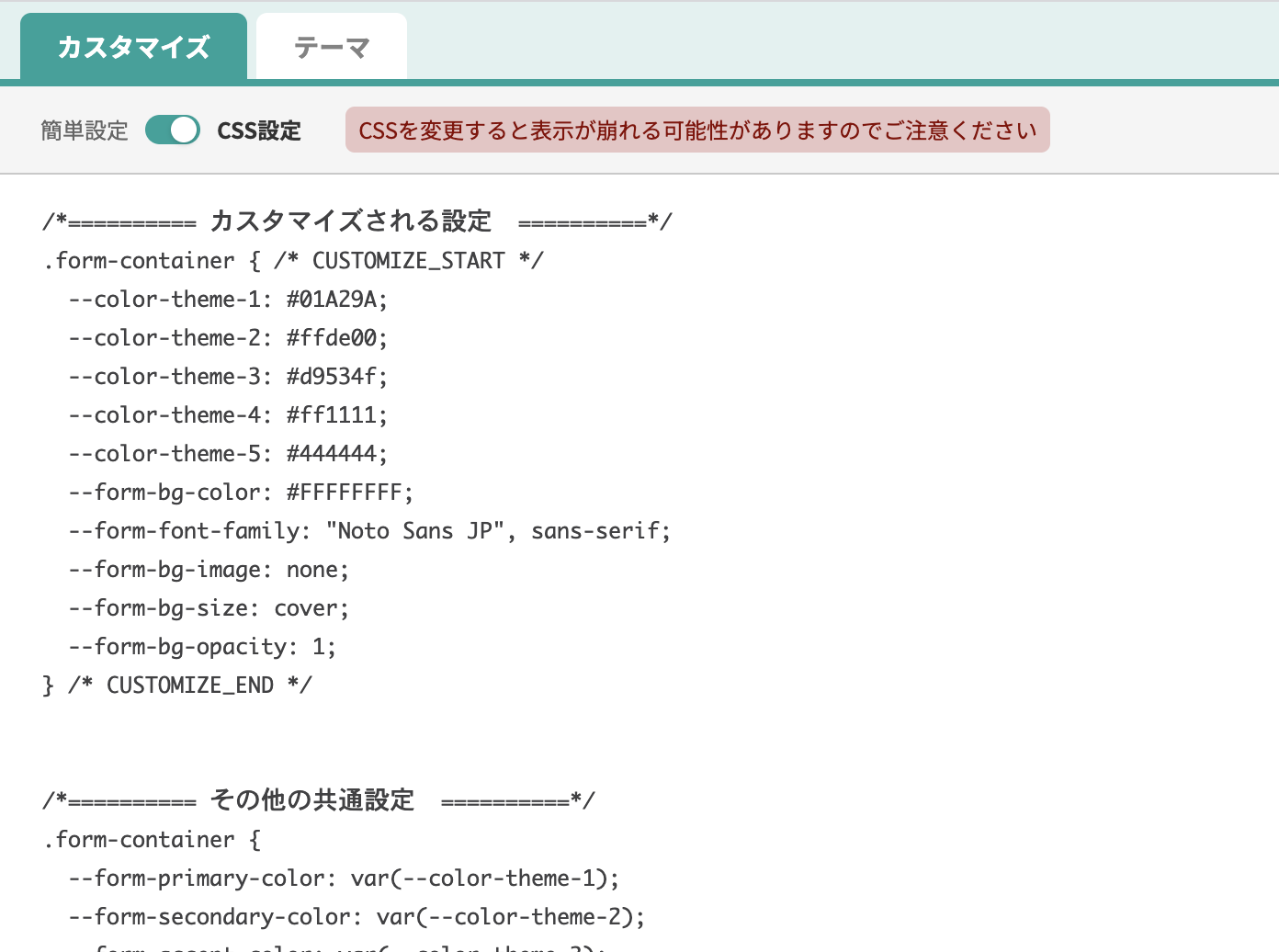 CSS設定を使用する場合は、設定したあとの見え方をプレビューなどで確認してください。 |
| ② | おまかせテーマ クリックしていくと、回答フォームに合ったテーマカラーと背景画像の組み合わせを自動で提案します。 |
| ③ | テーマカラー テーマカラーを設定できます。 編集することで、テーマカラーを使っている箇所を一括で変更できます。 |
| ④ | 背景色 フォームの背景色を選択できます。 |
| ⑤ | 背景画像 登録メディア から画像を選択し、背景画像を設定できます。透明度の変更もできます。 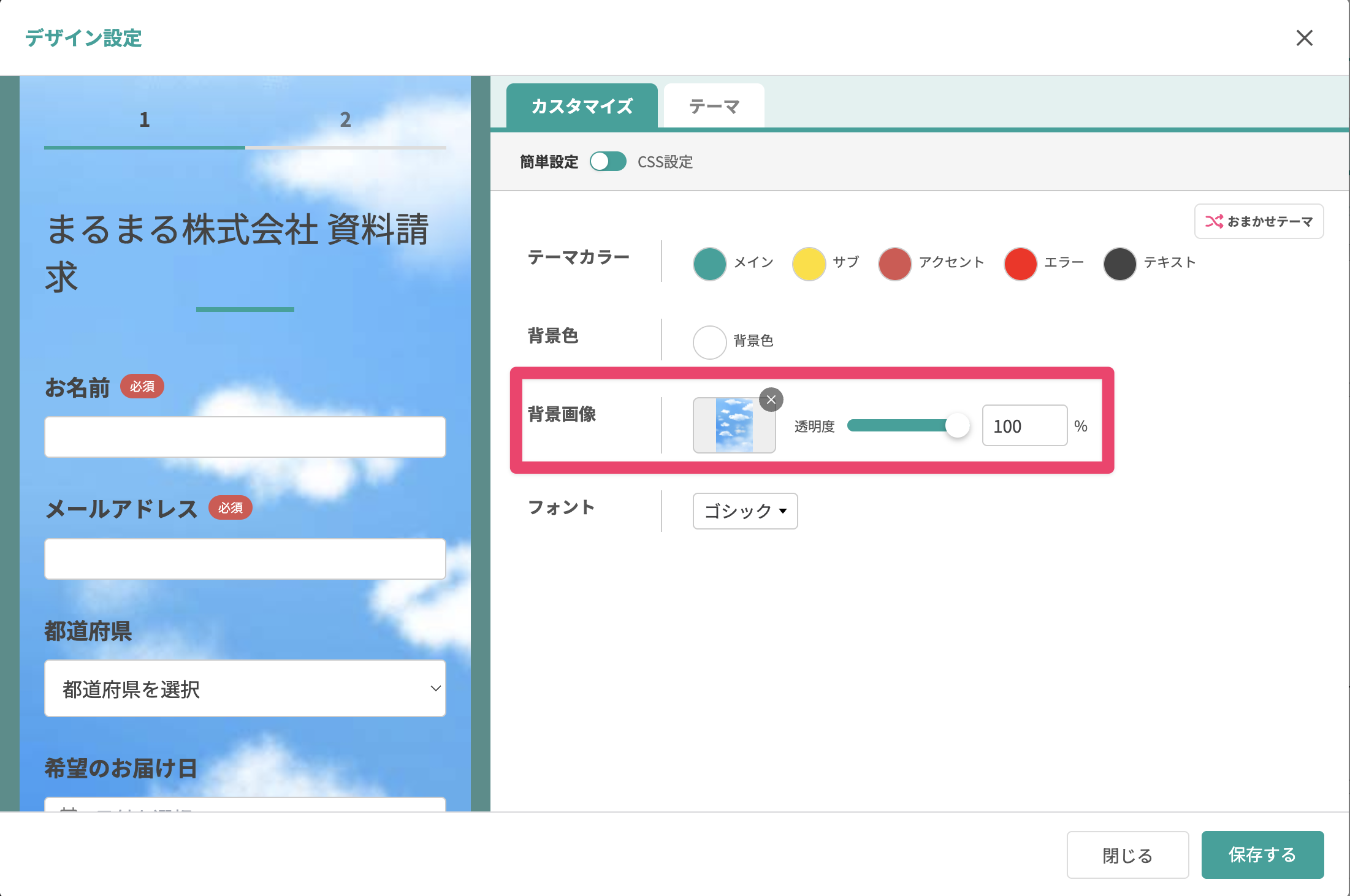 |
| ⑥ | フォント ゴシック・明朝体どちらかのフォントを選べます。デフォルトはゴシックです。 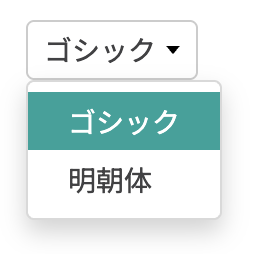 |
-
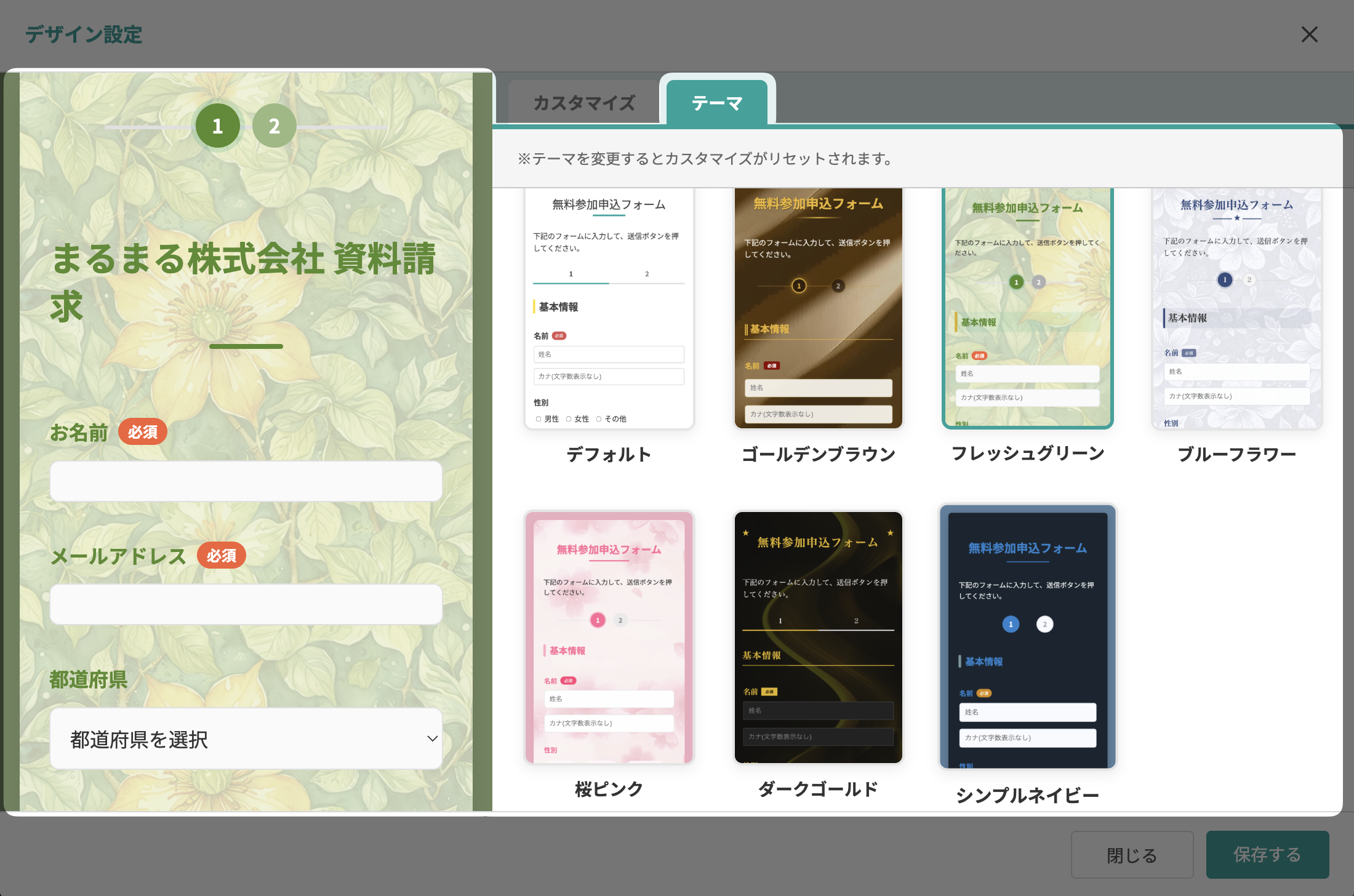
「テーマ」タブ
テーマ選んでデザインを設定できます。
オプション設定についての詳細
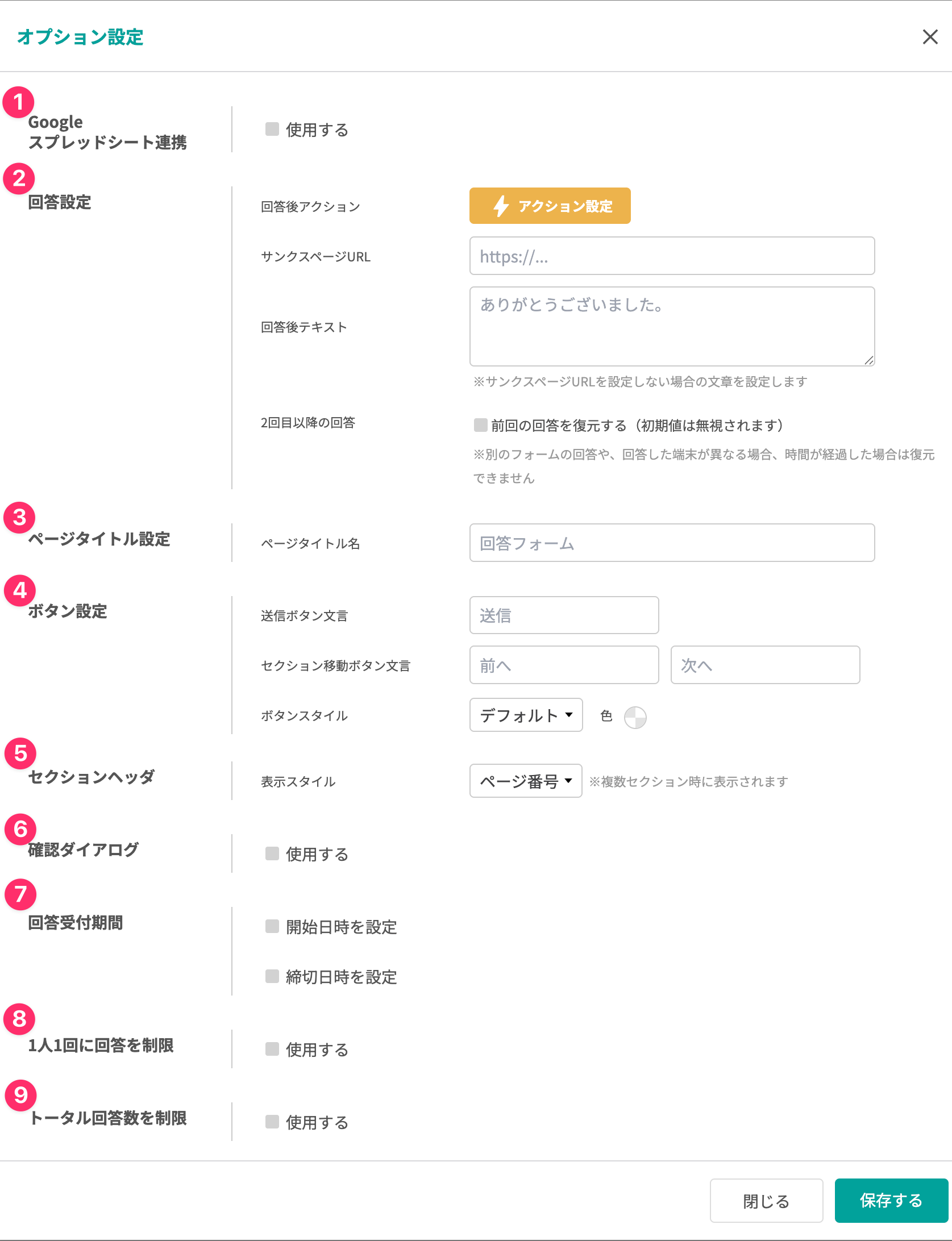
| 説明 | |
|---|---|
| ① | Googleスプレッドシート連携 「使用する」にチェックを入れるとGoogleスプレッドシート連携を設定できます。 連携した回答フォームに新しい回答があると、データがスプレッドシートに自動で追加されます。 使用可能プラン:プロプラン以上 |
| ② | 回答設定 ・回答後アクション:回答後に発動する、テキスト送信などのアクションを設定できます。 アクション設定でできること ・サンクスページURL:フォーム回答後に自動で移動する、サンクスページ のURLを設定できます。 ・回答後テキスト:サンクスページURLを設定しない場合に、回答後に表示させる文章を設定できます。デフォルトは「ありがとうございました。」です。  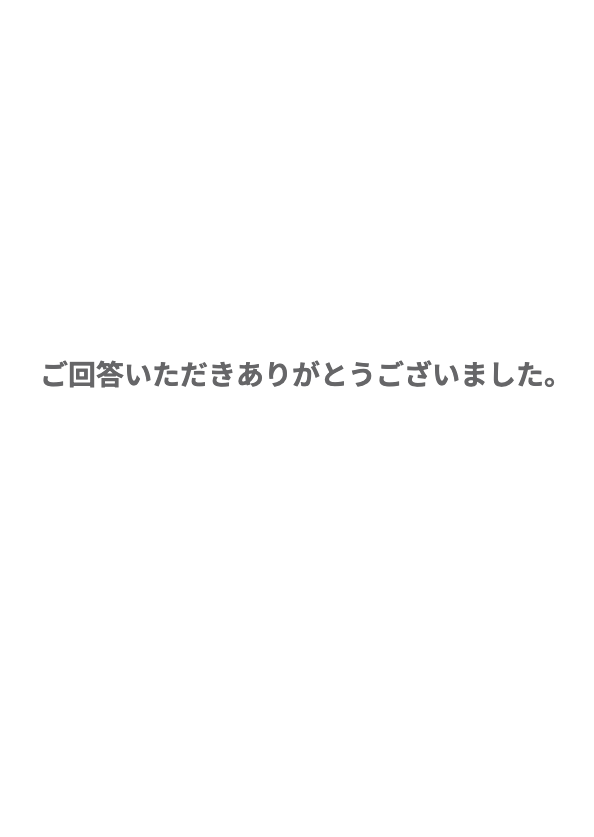 ・2回目以降の回答:チェックをつけると、2回目以降の回答時に、前回の回答を復元する設定ができます。 ・回答が長すぎる場合や、友だち側の端末状況(ブラウザのキャッシュクリアや回答する端末が異なるなどの場合)、また時間の経過によって回答が復元できない場合があります。 |
| ③ | ページタイトル設定 友だちの回答画面に表示されるページのタイトルを変更できます。 デフォルトは「回答フォーム」です。  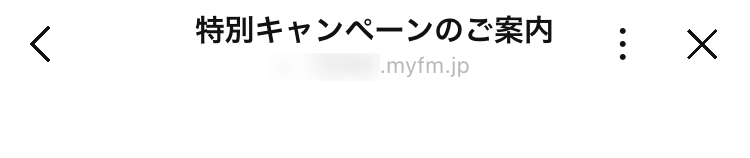 |
| ④ | ボタン設定 ・送信ボタン文言:【送信】ボタンに表示するテキストを設定できます。 デフォルトでは「送信」と表示されます。 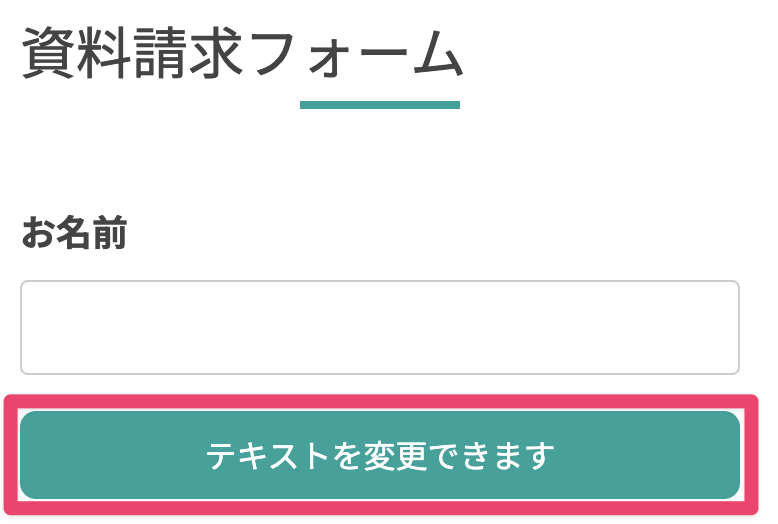 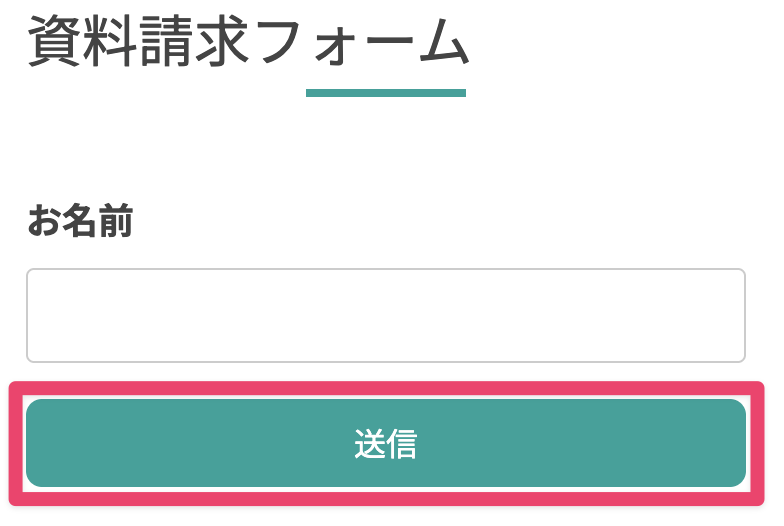 ・セクション移動ボタン文言:回答フォームで複数のセクションを作成して、回答画面が複数ページになったときに表示される【次へ】・【前へ】ボタンに表示するテキストを設定できます。 デフォルトでは「次へ」「前へ」と表示されます。 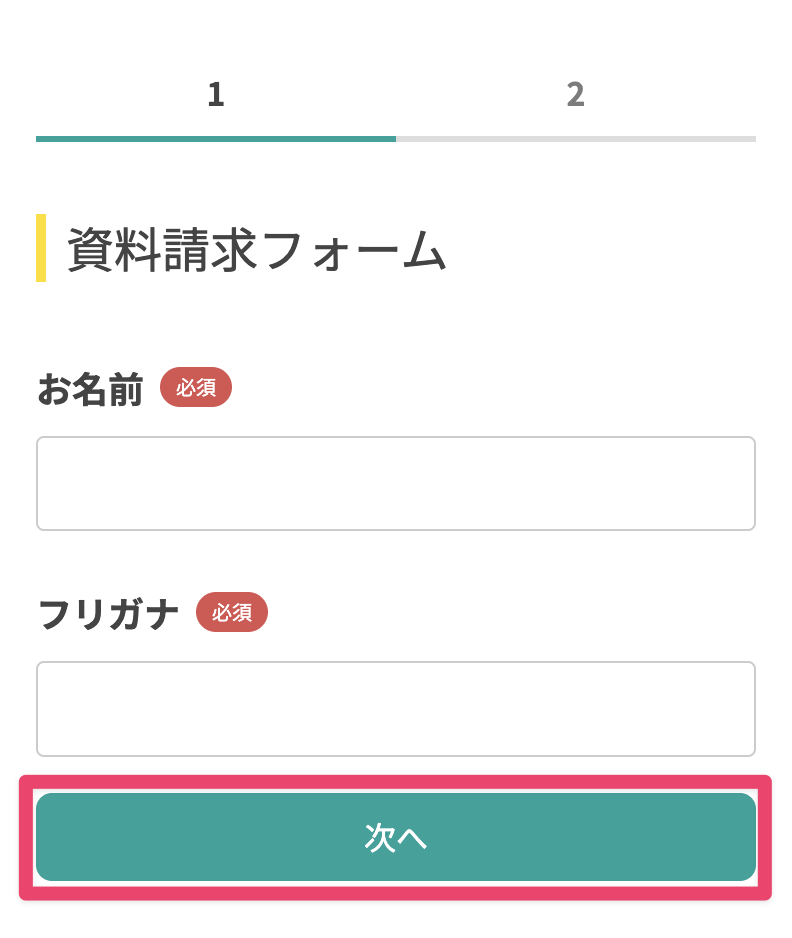 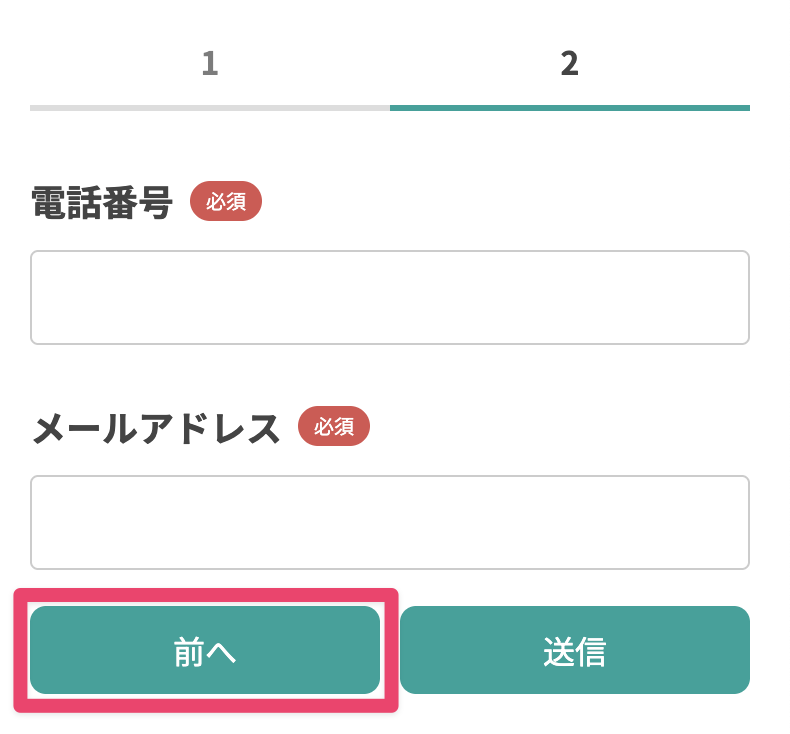 ・ボタンスタイル:ボタンのスタイルや色を選択できます。 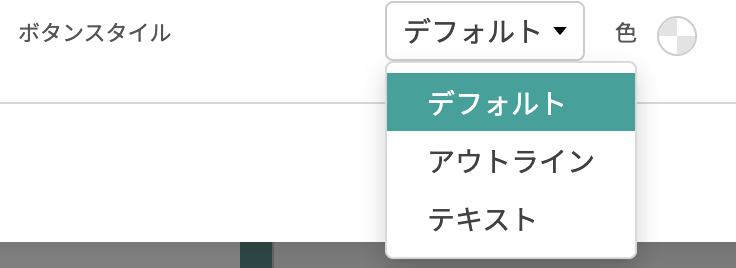 |
| ⑤ | セクションヘッダ 複数のセクションがある際のヘッダの設定を選択できます。 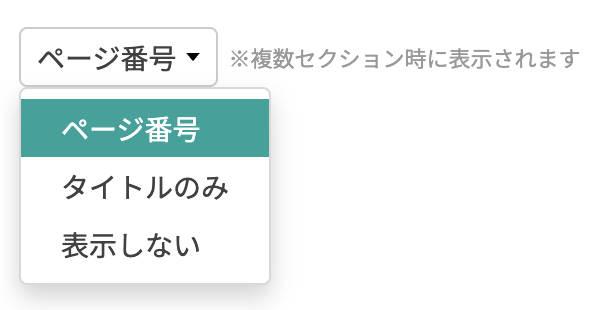 ・ページ番号:ヘッダにページ番号を表示します。 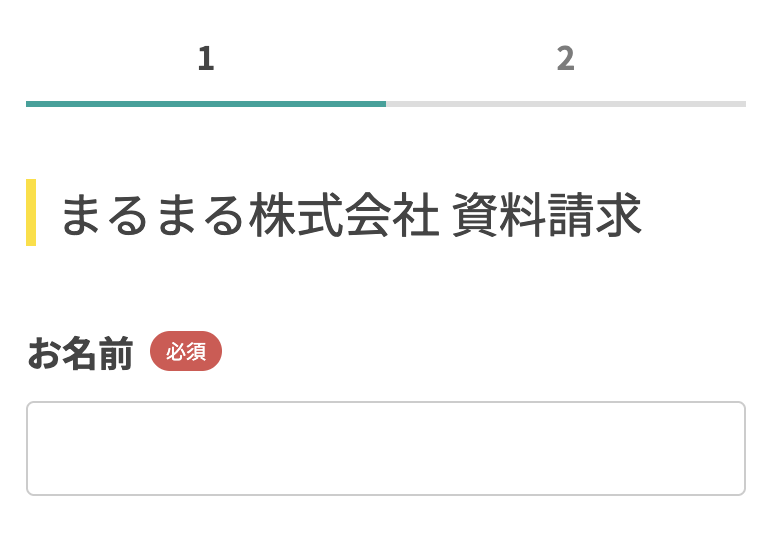 ・タイトルのみ:セクションのタイトルを表示します。 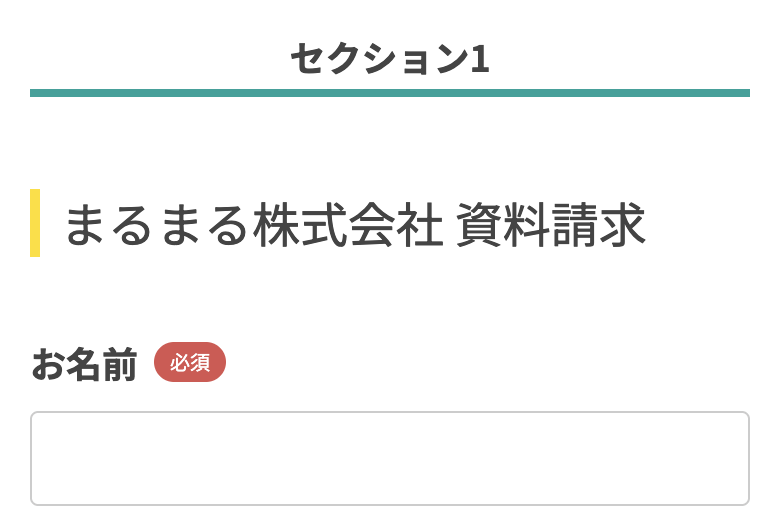 ・表示しない:セクションヘッダを表示しません。 |
| ⑥ | 確認ダイアログ 回答フォーム送信時に確認ダイアログを表示するかどうかを選べます。 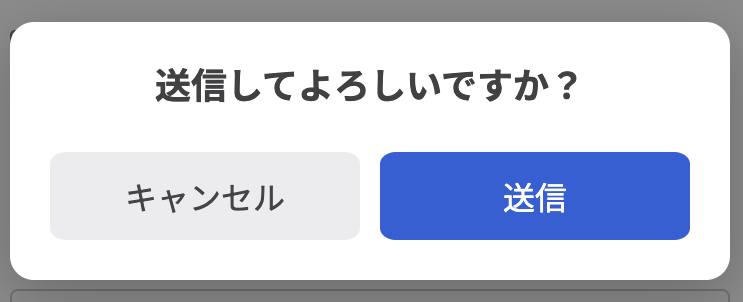 使用する場合は「使用する」にチェックを入れます。 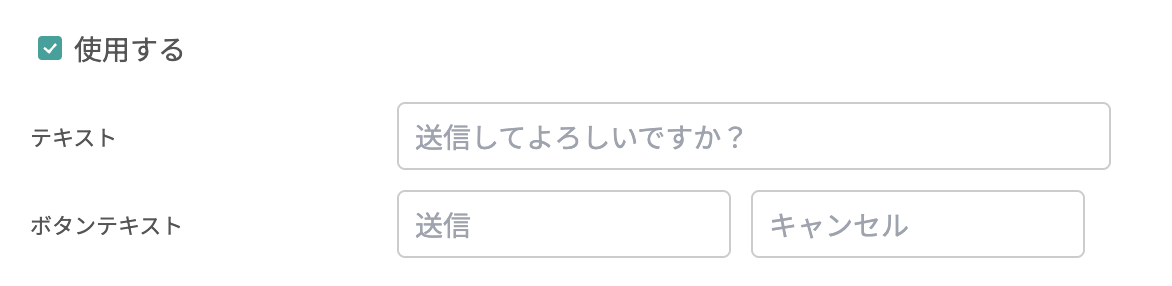 設定をしないと、フォームの【送信】ボタンをタップした時点で回答が送信されます。 デフォルトでは「送信してよろしいですか?」と表示します。 ・ボタンテキスト:確認ダイアログで、送信・キャンセルしたい時にタップするボタンの文言を設定できます。 デフォルトでは「送信」「キャンセル」という文言を表示します。 |
| ⑦ | 回答受付期間 受付を開始する日時と締め切る日時、開始前/期限切れ後に表示する文章を設定できます。 デフォルトでは、開始前に「まだ受付を開始していません。」、期限切れ後に「回答受付は終了しました。」と表示されます。 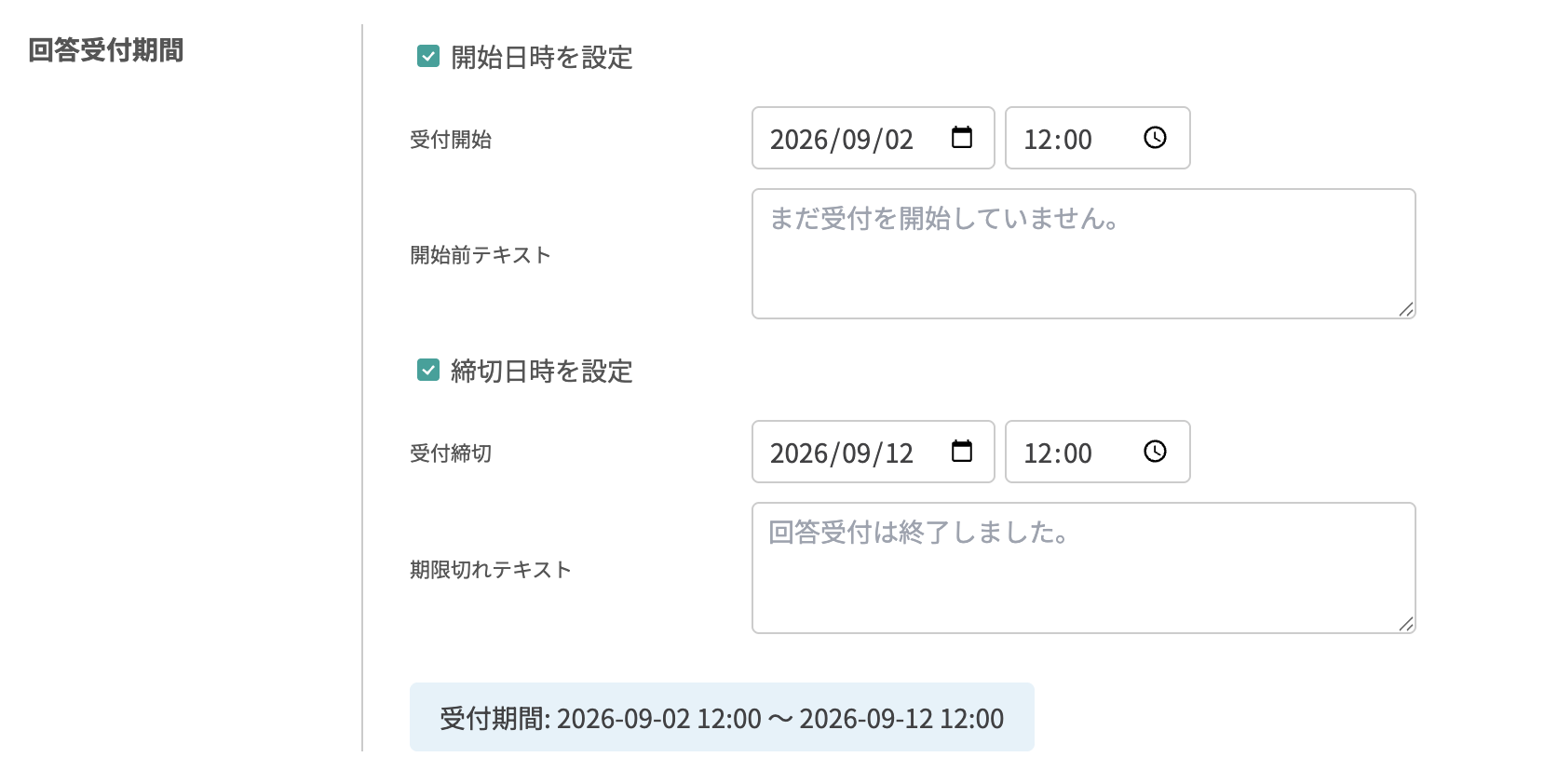   |
| ⑧ | 1人1回に回答を制限 回答できる回数を1人1回に制限します。回答済みの場合に表示する文章を設定できます。 デフォルトは「回答は1人につき1回までとなっています。」です。 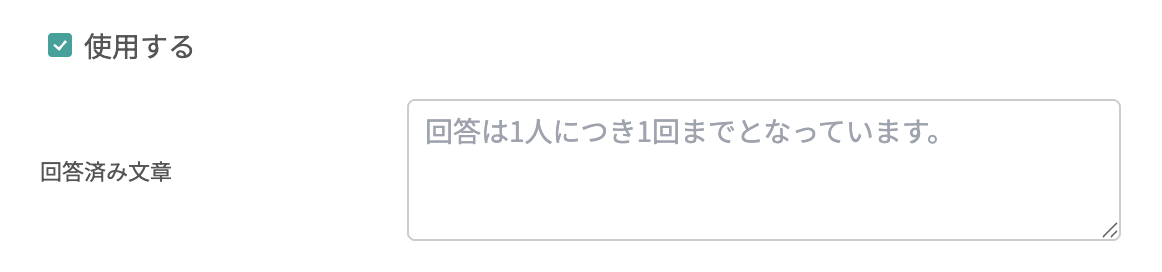 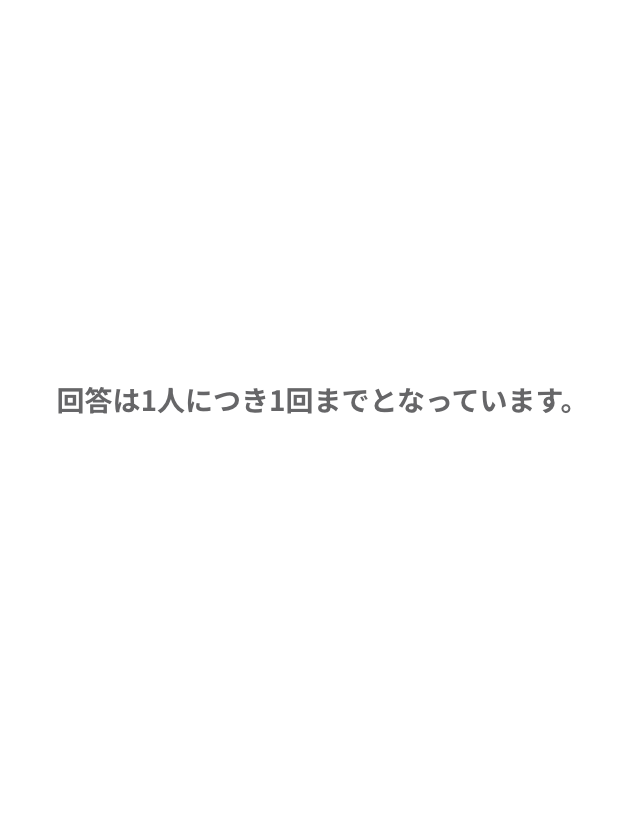 |
| ⑨ | トータル回答数を制限 回答フォーム自体の回答数の上限と制限を超えた後に表示する文章を設定できます。 デフォルトは「回答数が上限に達しました。」と表示します。 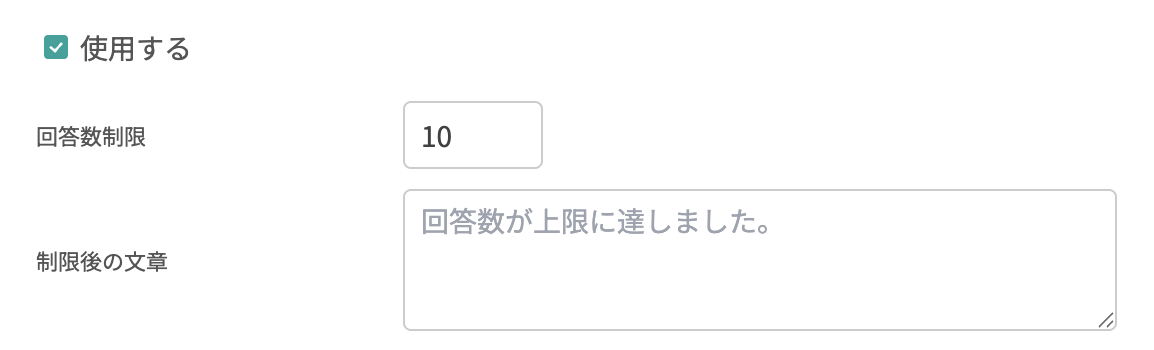 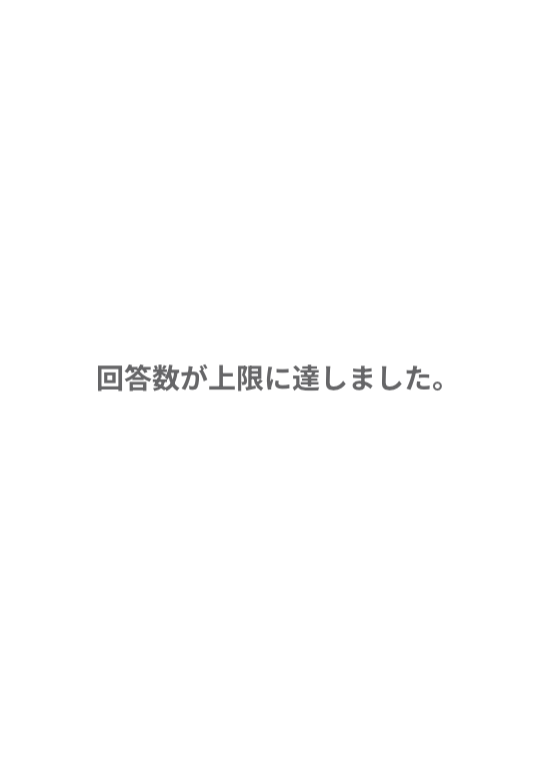 |
2. 共通ヘッダ・セクション設定
共通ヘッダ
共通のヘッダを設定できます。
設定したヘッダはセクションを移動しても表示したままです。
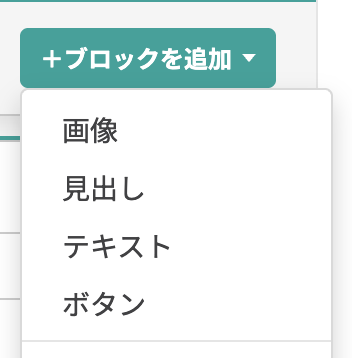
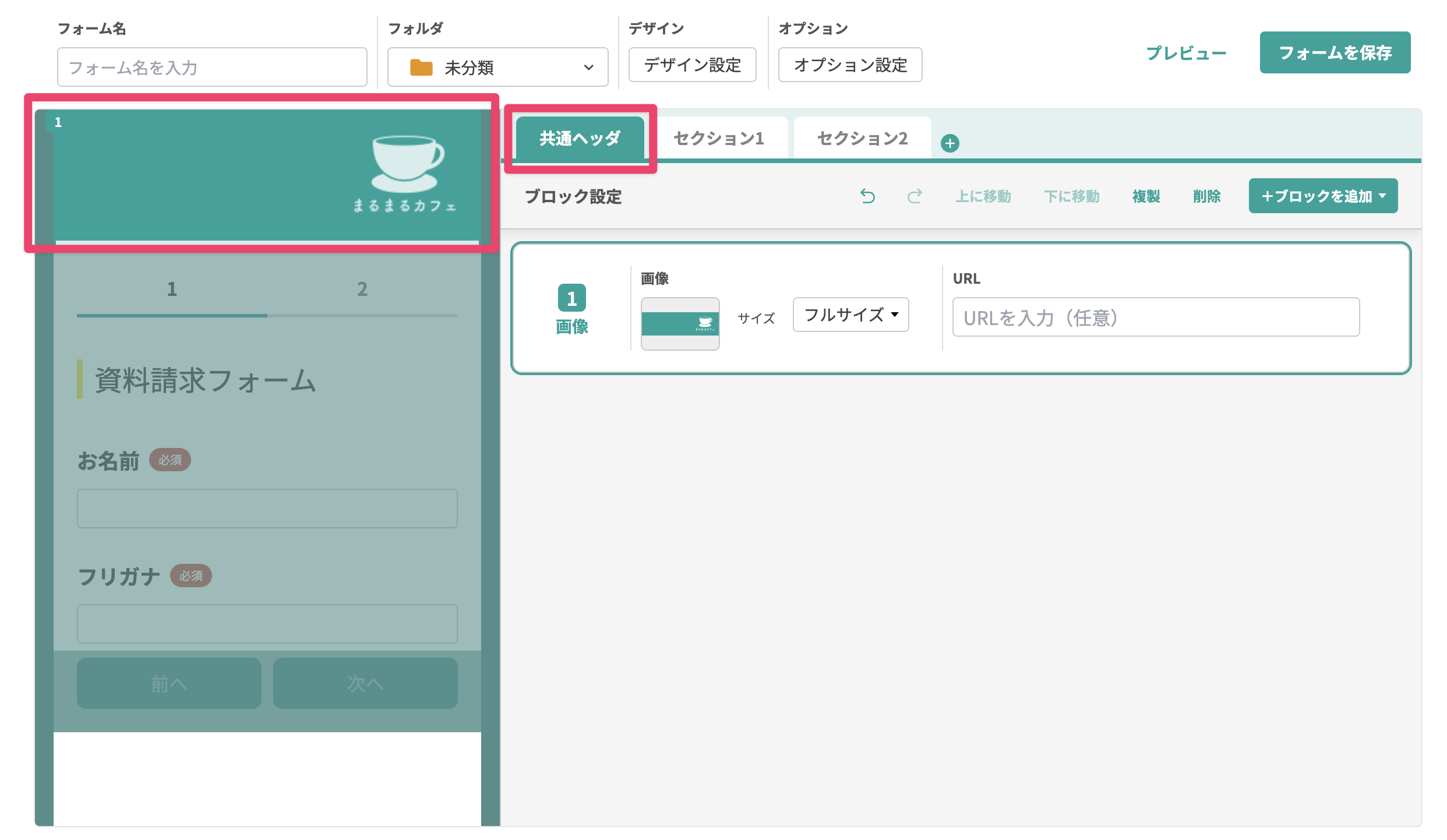 共通ヘッダのブロックは、画像・見出し・テキスト・ボタンの中から選択できます。
セクション設定
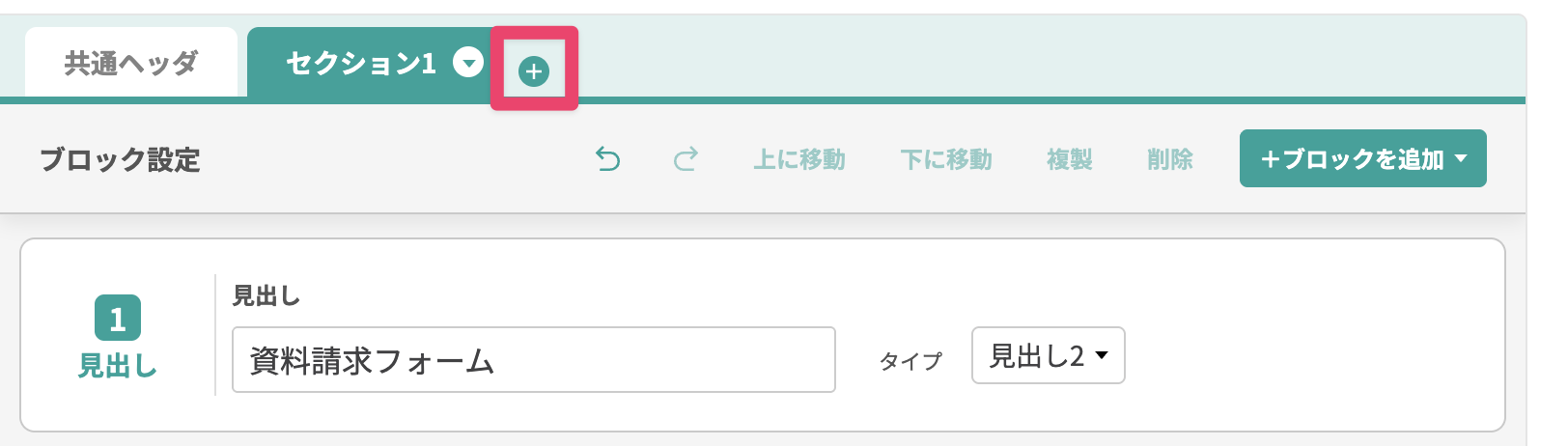
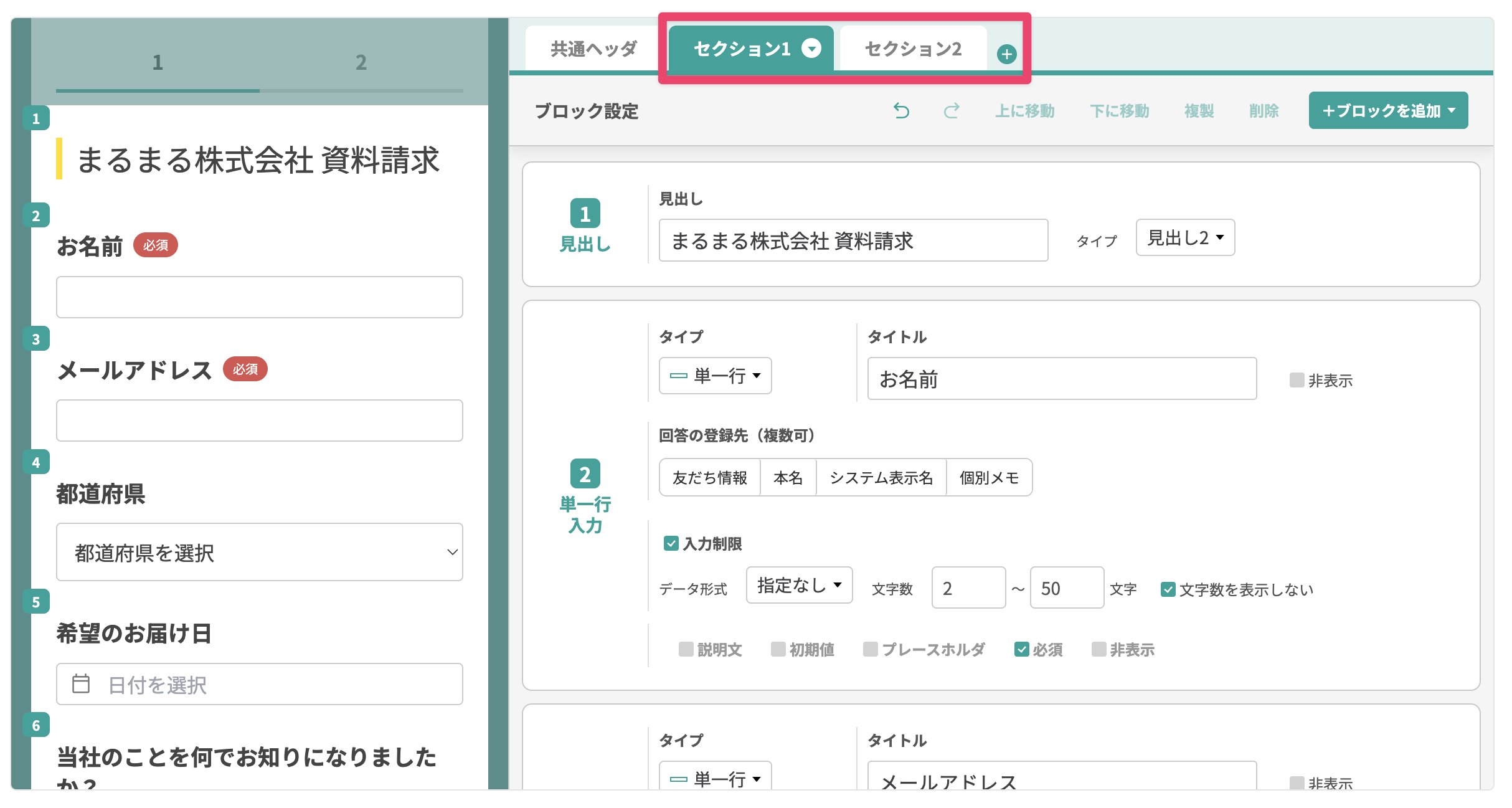 【+】ボタンをクリックすると、セクションタブが追加されます。
セクション1に追加した項目は1ページ目に、セクション2の項目は2ページ目に表示されます。
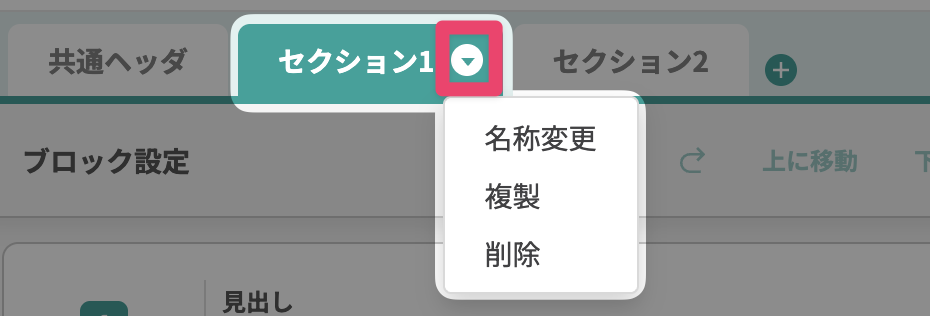
- セクション名をダブルクリックすると、セクション名を編集できます。

-
以下のボタンから、名称変更・複製・削除ができます。
3. ブロック設定
| 説明 | |
|---|---|
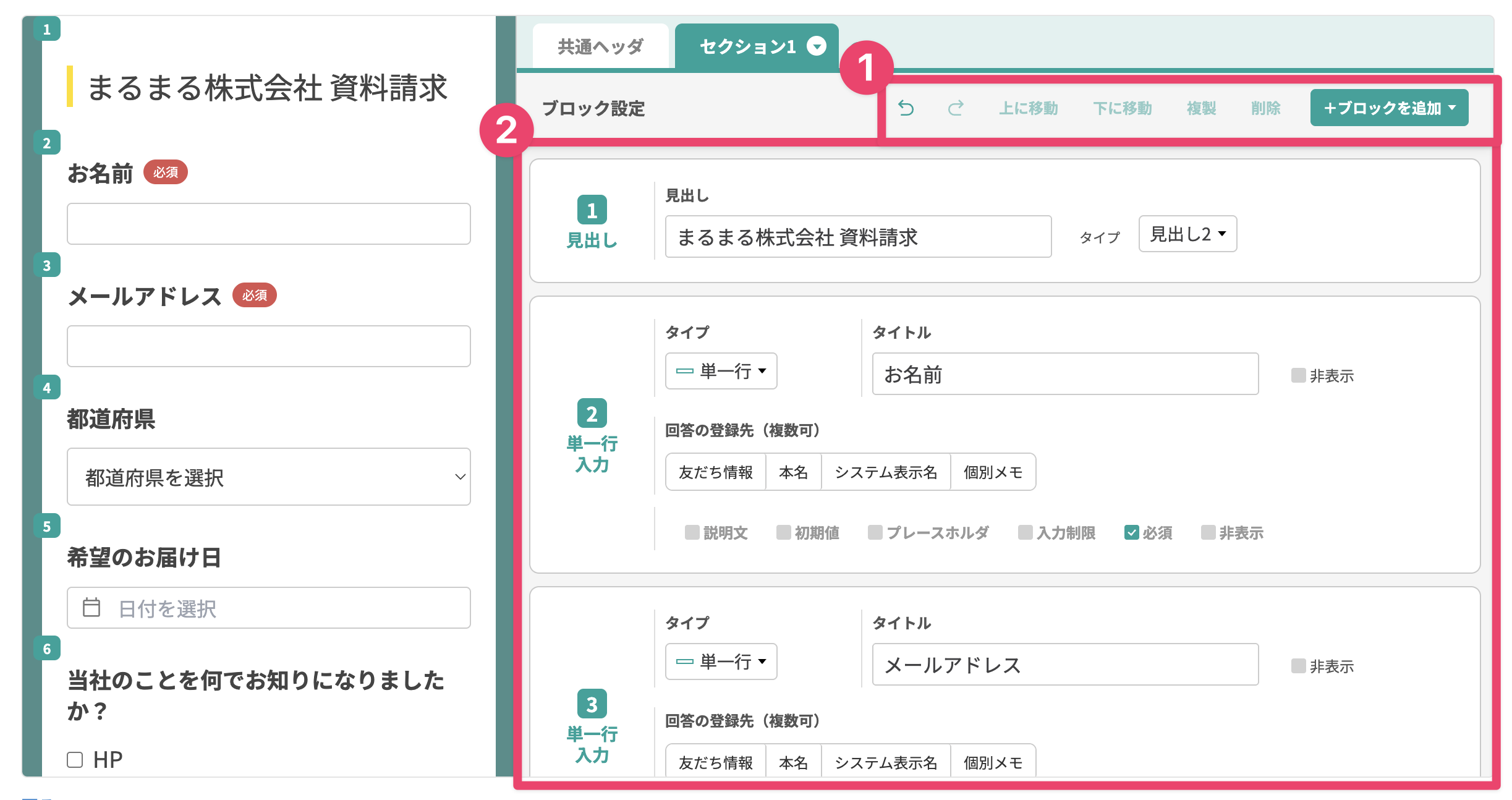
| ① | ブロックを追加・削除したり、順番を変更できます。 矢印アイコンをクリックすると、直前の操作の取り消し・やり直しができます。取り消し・やり直しは、パネルの操作やカラー変更に対しても行うことができます。 |
| ② | 追加したブロックを編集できます。 |
- ブロックをドラッグすることで順番を変更できます。
- ブロック編集はキーボードショートカットに対応しています。
- コピー:Ctrl + C (Macの場合はCmd + C)
- 貼り付け:Ctrl + V (Macの場合はCmd + V)
- 取り消し:Ctrl + Z (Macの場合はCmd + Z)
- やり直し:Ctrl + Shift + Z (Macの場合はCmd + Shift + Z)
- 削除:Backspace (Macの場合はDelete)
ブロックの種類と編集項目
追加できるブロックの種類と、それぞれの編集項目について説明します。
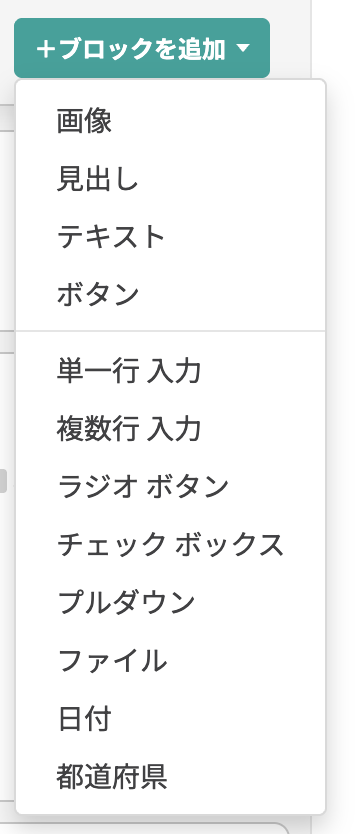
各ブロックで共通する編集項目について
テキスト編集
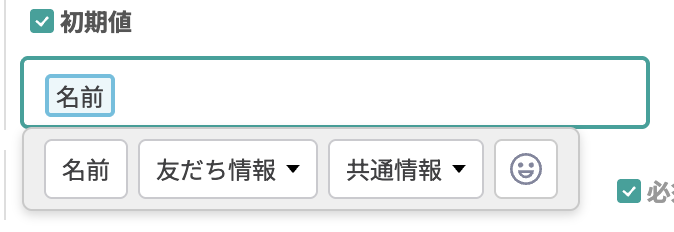
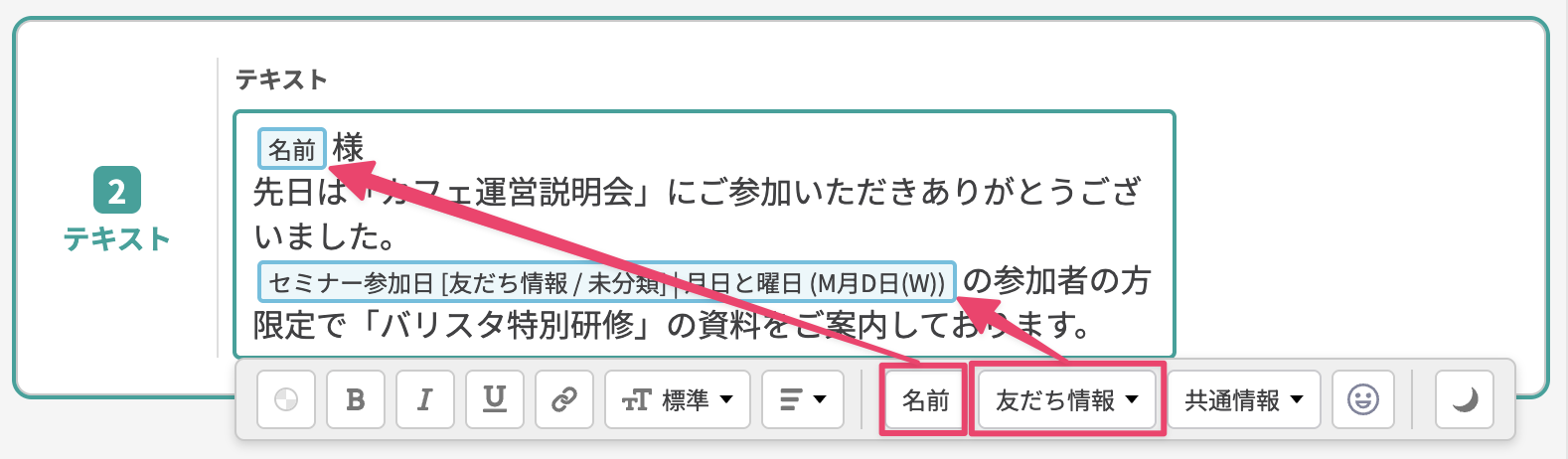 「名前 」「友だち情報」「共通情報」を埋め込めます。
見出し・各質問のタイトルにも「名前」「友だち情報」「共通情報」を埋め込めます。
入力したテキストは、色・文字の大きさなどのスタイルを文字ごとに編集できます。 編集する時は、スタイルを変更したいテキストを選択してから色などの各項目を操作します。
-
回答フォームでは、テキスト入力欄に直接入力したURLはリンクになりません。 URLを設定する場合は、ボタンブロックなどでURLを設定してください。
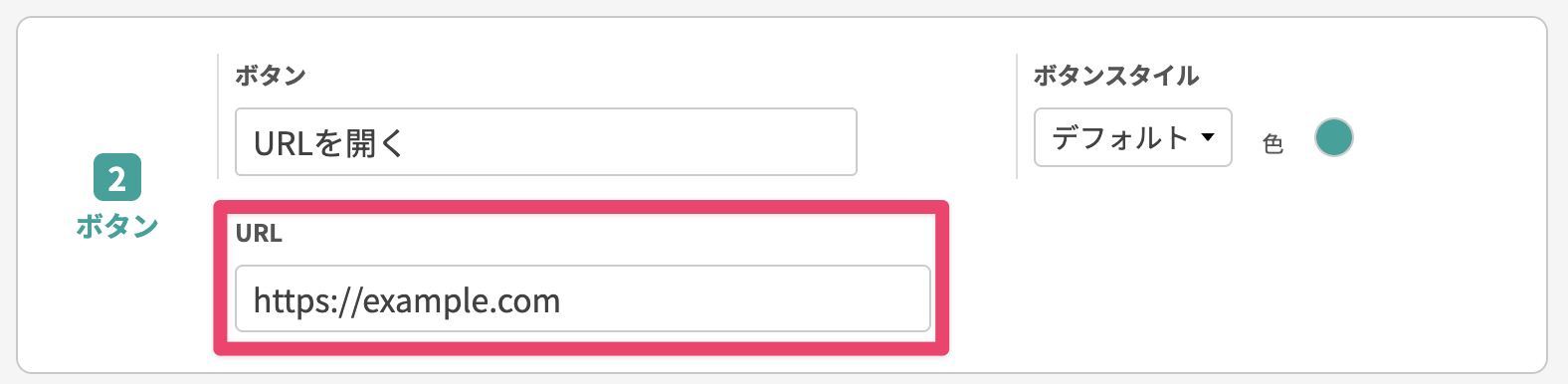
例:ボタンブロックでURLを設定 -
友だち情報欄や共通情報の埋め込みで表示したURLもリンクにならないので注意してください。
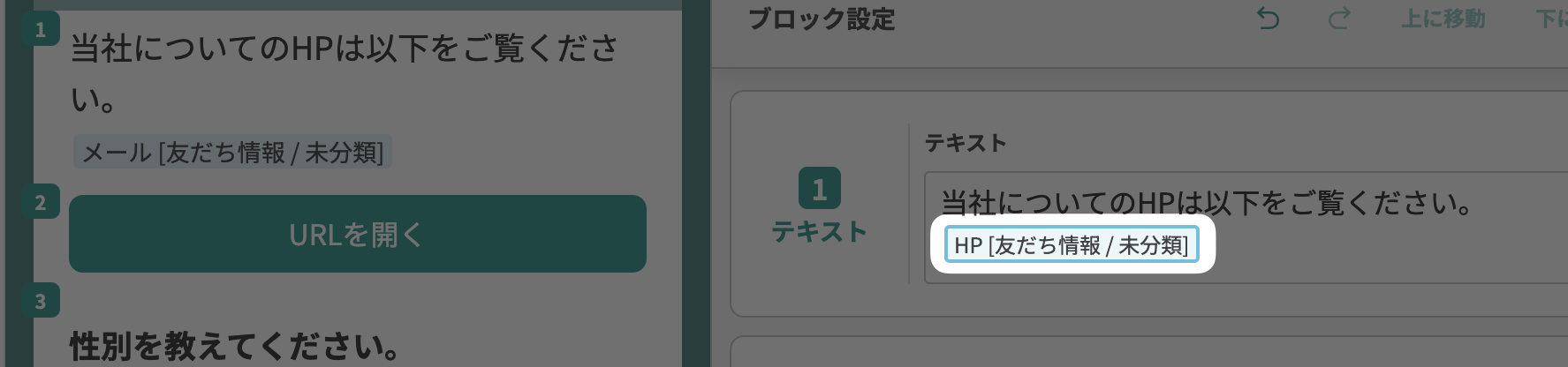
URLをテキスト入力欄に友だち情報で埋め込み 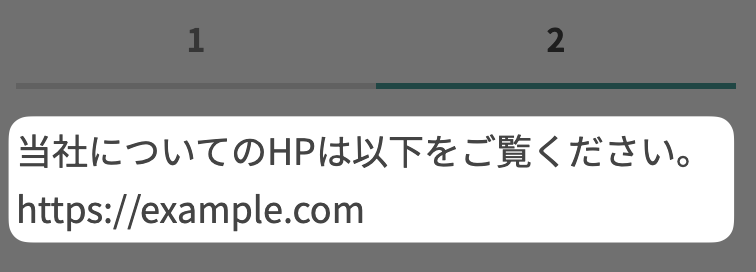
リンクにならずに表示される -
友だちがLINEアプリ上でフォントを独自に設定していると、太字や斜体などのテキストスタイルが適応されない場合があります。
色の設定
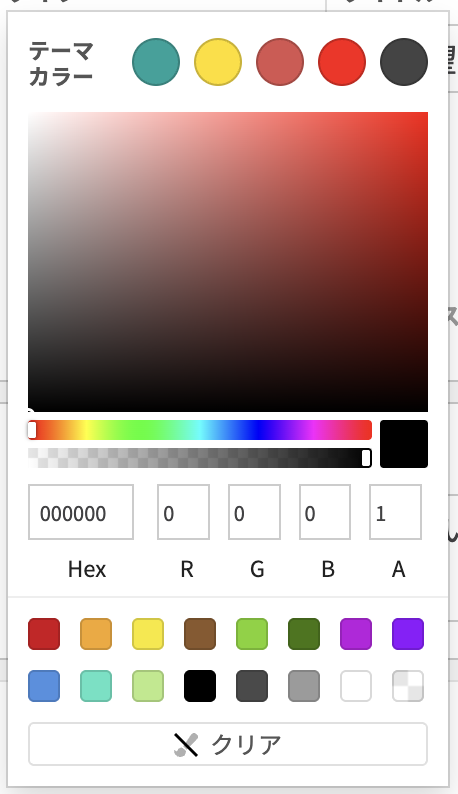 テーマカラーから色を選ぶことができるほか、任意の色に設定することもできます。
デフォルトの文字色は、自動で背景色に対応して見やすい色に変わります。

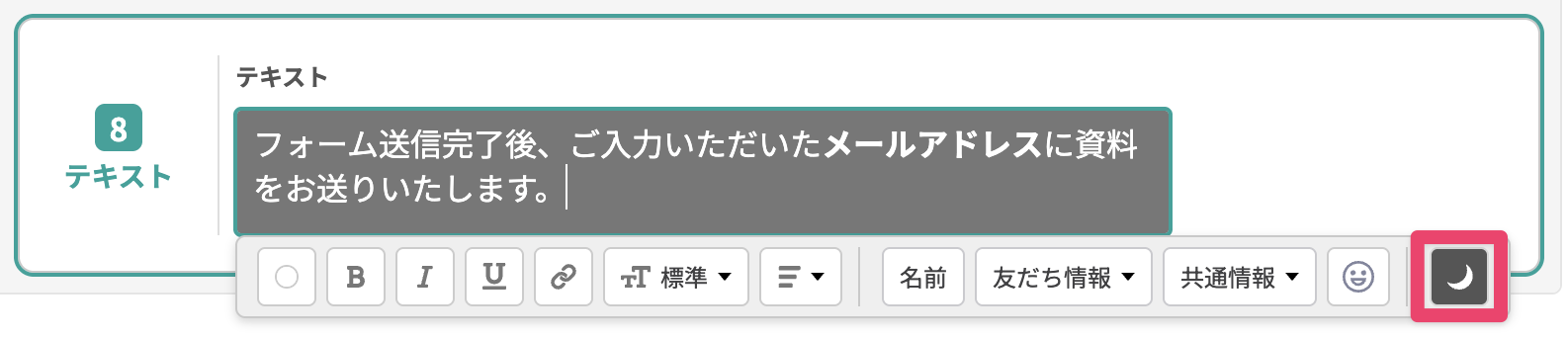
手動で文字色を白に近い色に設定したときは、エディタをダークモードに切り替えると見やすくなります。
非表示・説明文の設定
| 説明 | |
|---|---|
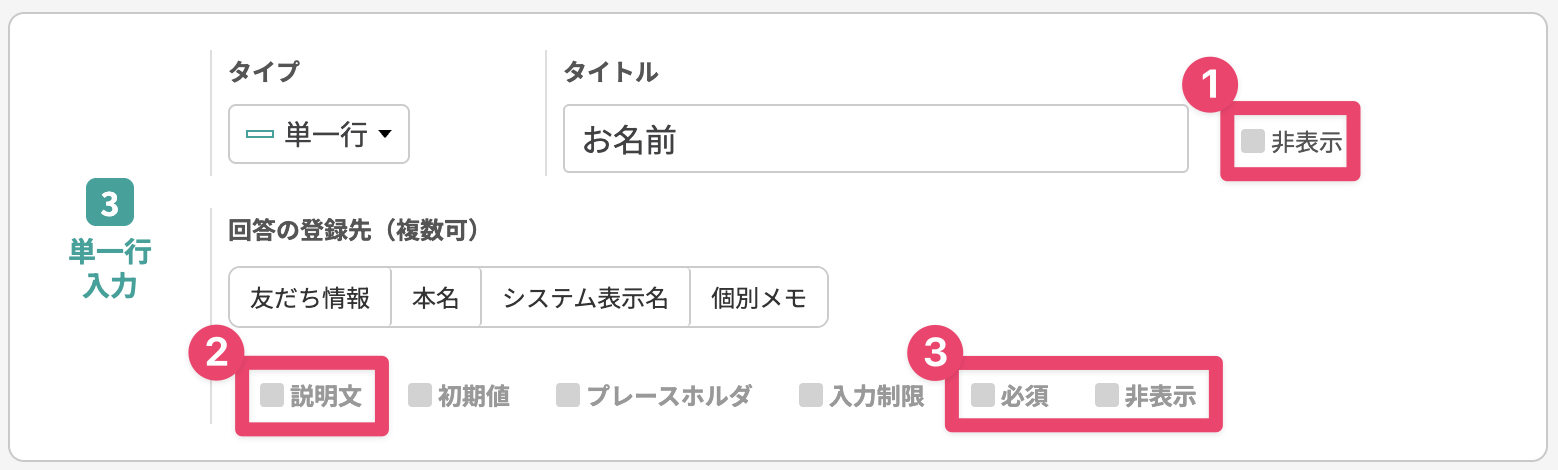
| ① | 非表示(タイトル横) タイトルを非表示に設定できます。 |
| ② | 説明文 タイトルの下に表示する文章を設定できます。 2000文字まで入力できます。 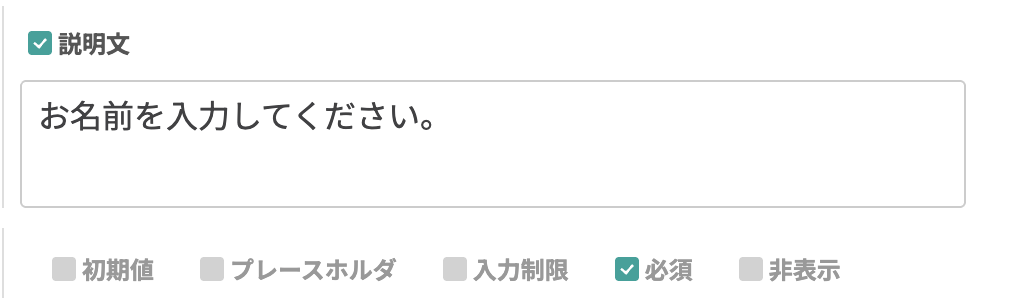 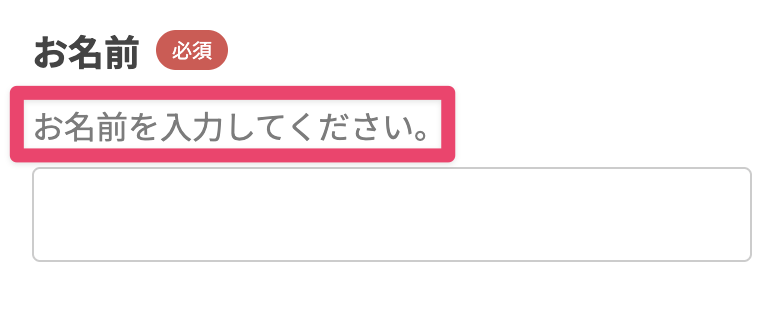 |
| ③ | 必須・非表示 作成したブロックへの回答を必須にする・非表示にするを選択できます。 「必須」チェックボックスにチェックをつけていない場合 |
以下より各ブロックの説明をします。
画像ブロック
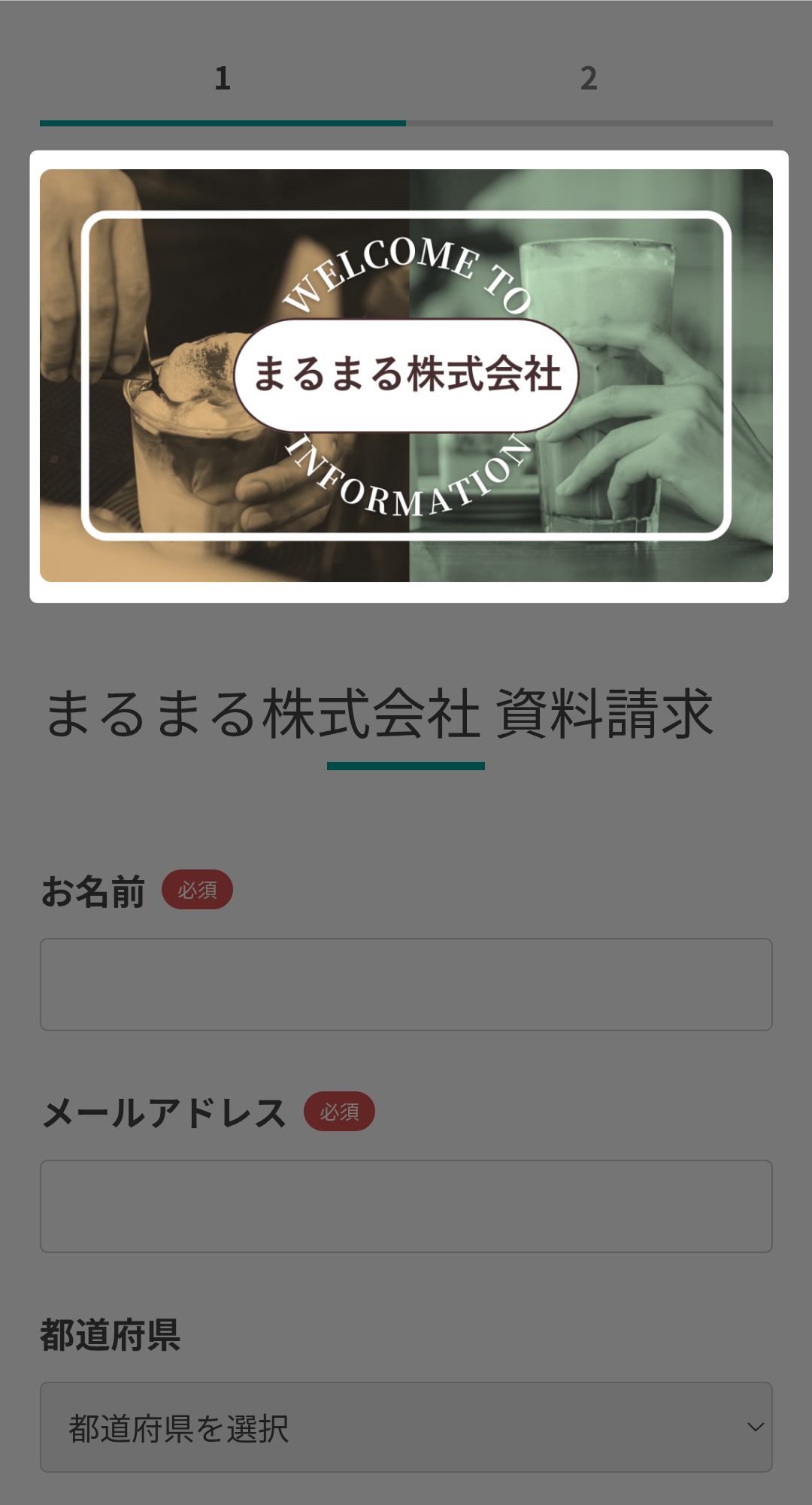
 画像を表示できるブロックです。
画像のサイズと、任意で画像をタップしたときの移動先のURLを設定できます。
見出しブロック
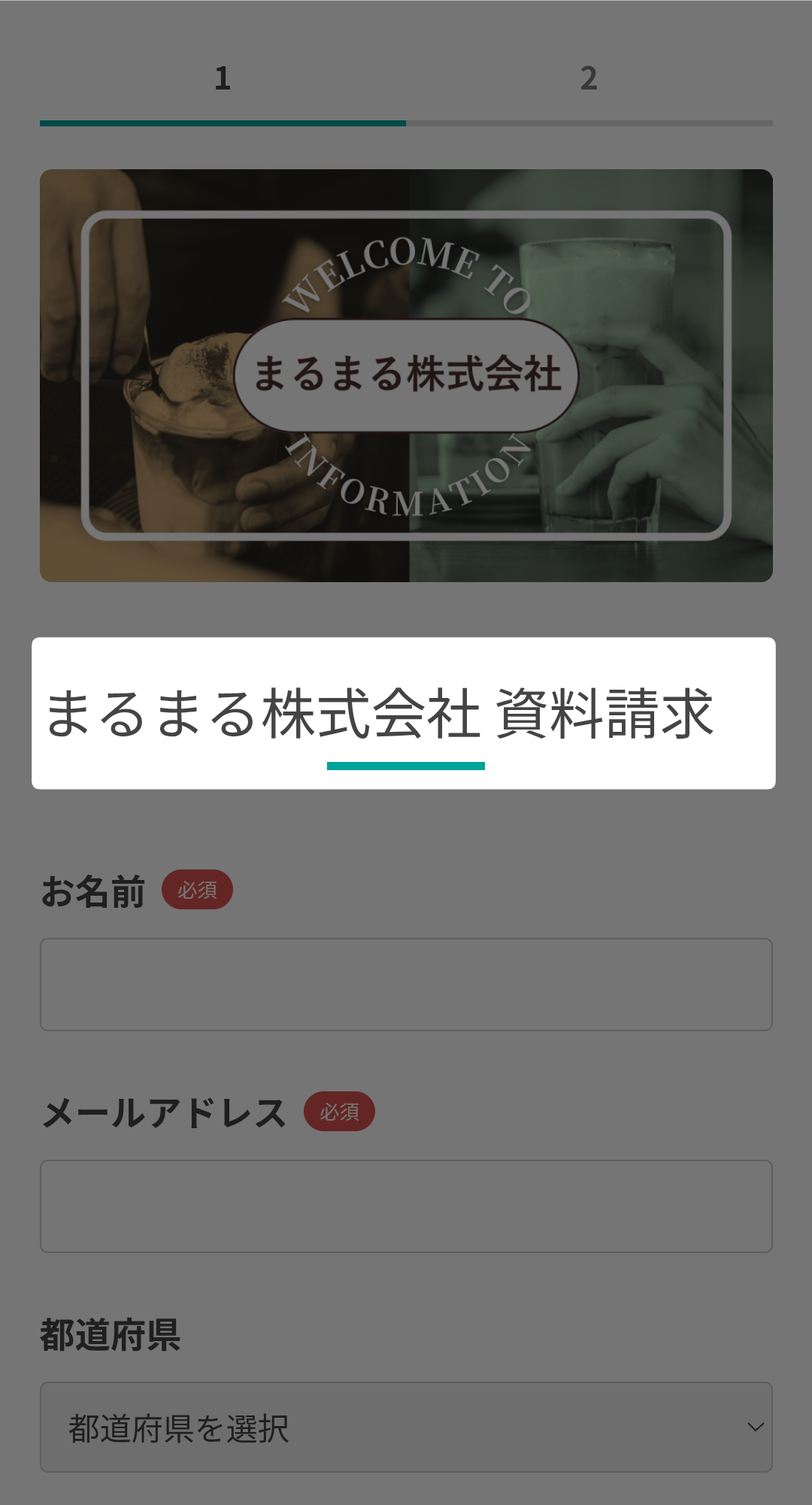
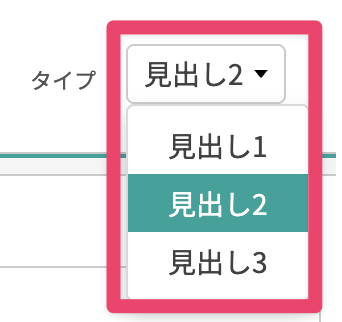
 見出しを作成できるブロックです。
見出しタイプも選べます。
テキストブロック
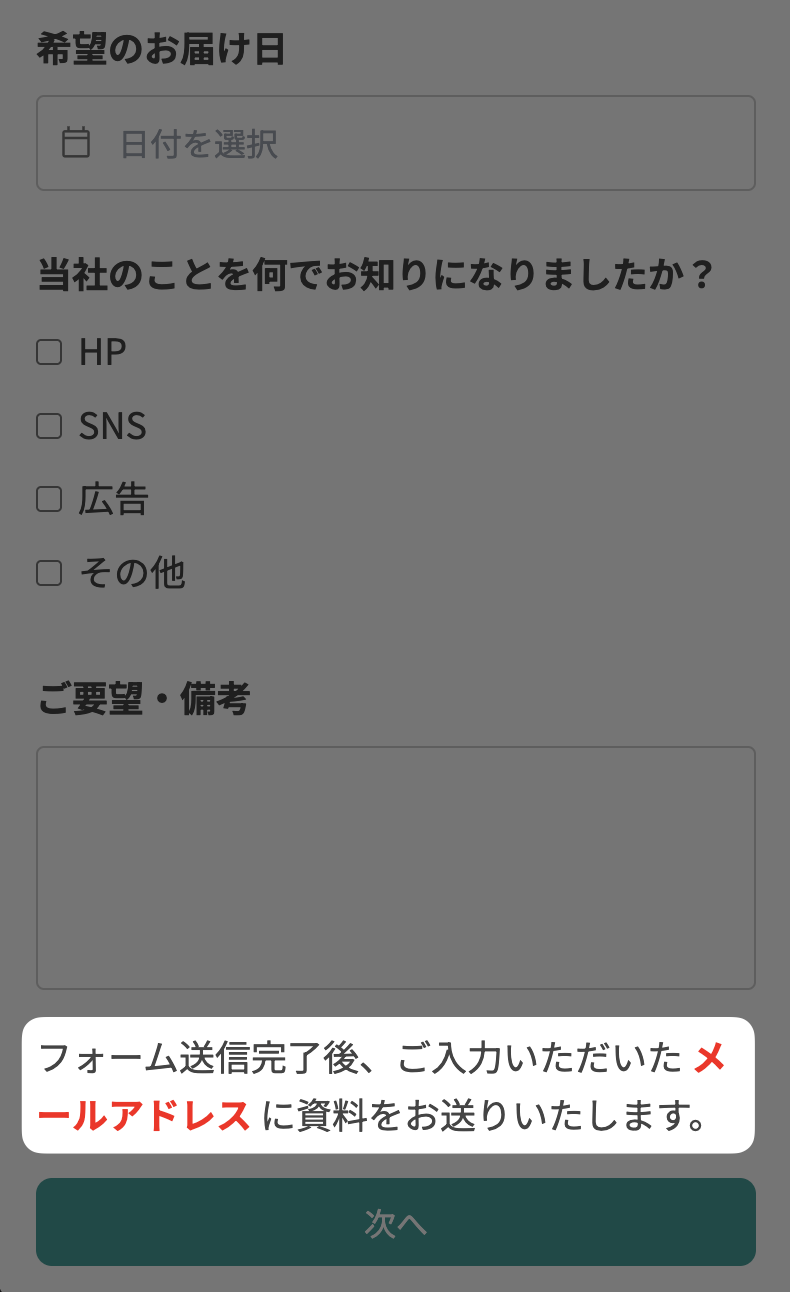
 テキストを2000字まで入力できるブロックです。
ボタンブロック
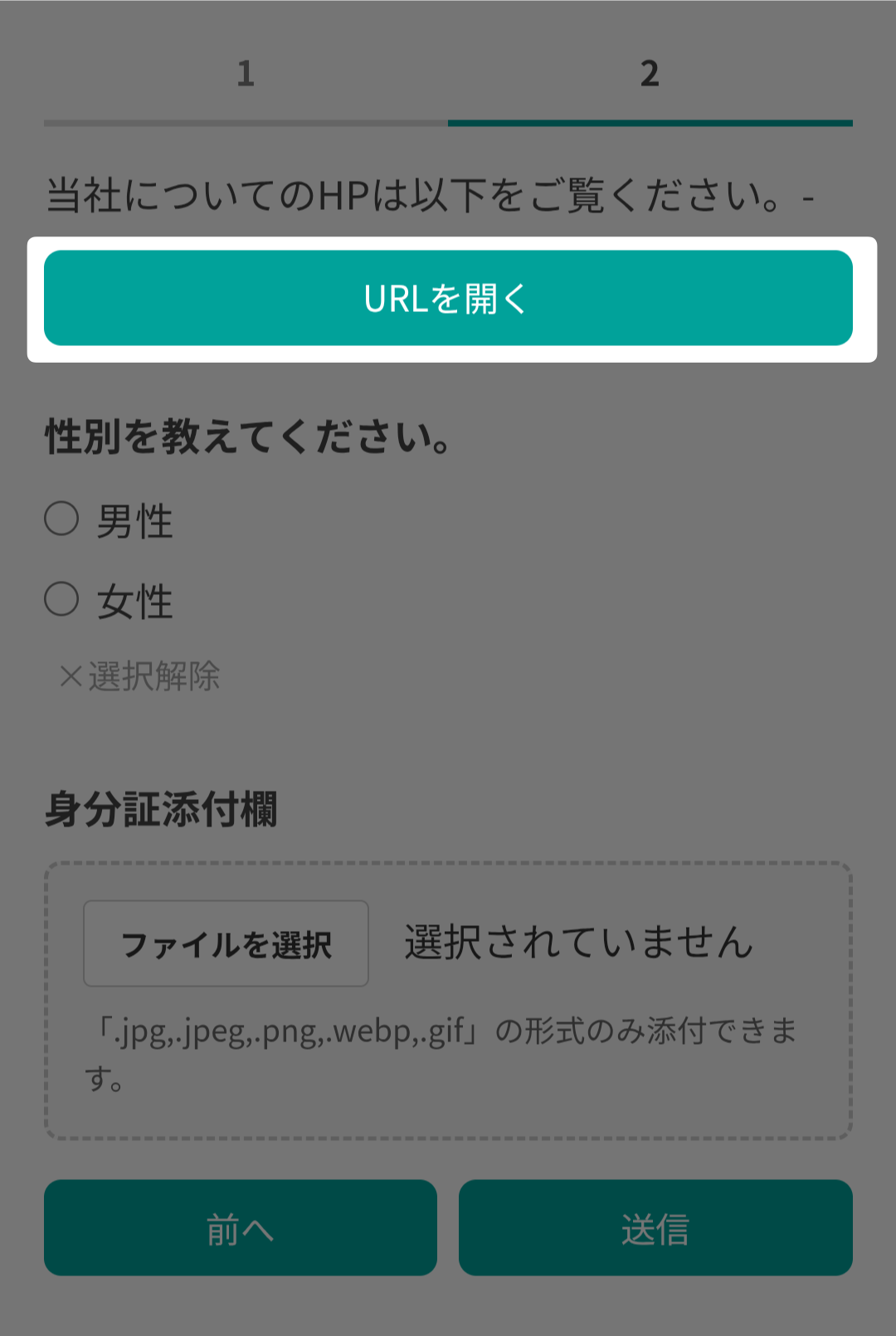
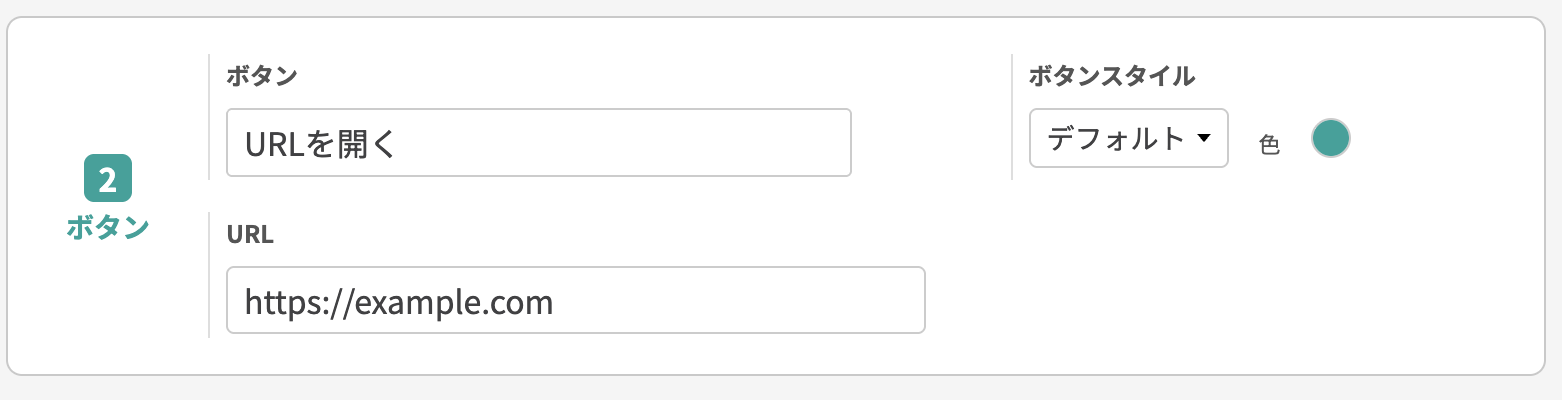 タップすることでURLにアクセスできるボタンを設置できるブロックです。
ボタンのスタイルや色を編集できます。
単一行入力ブロック
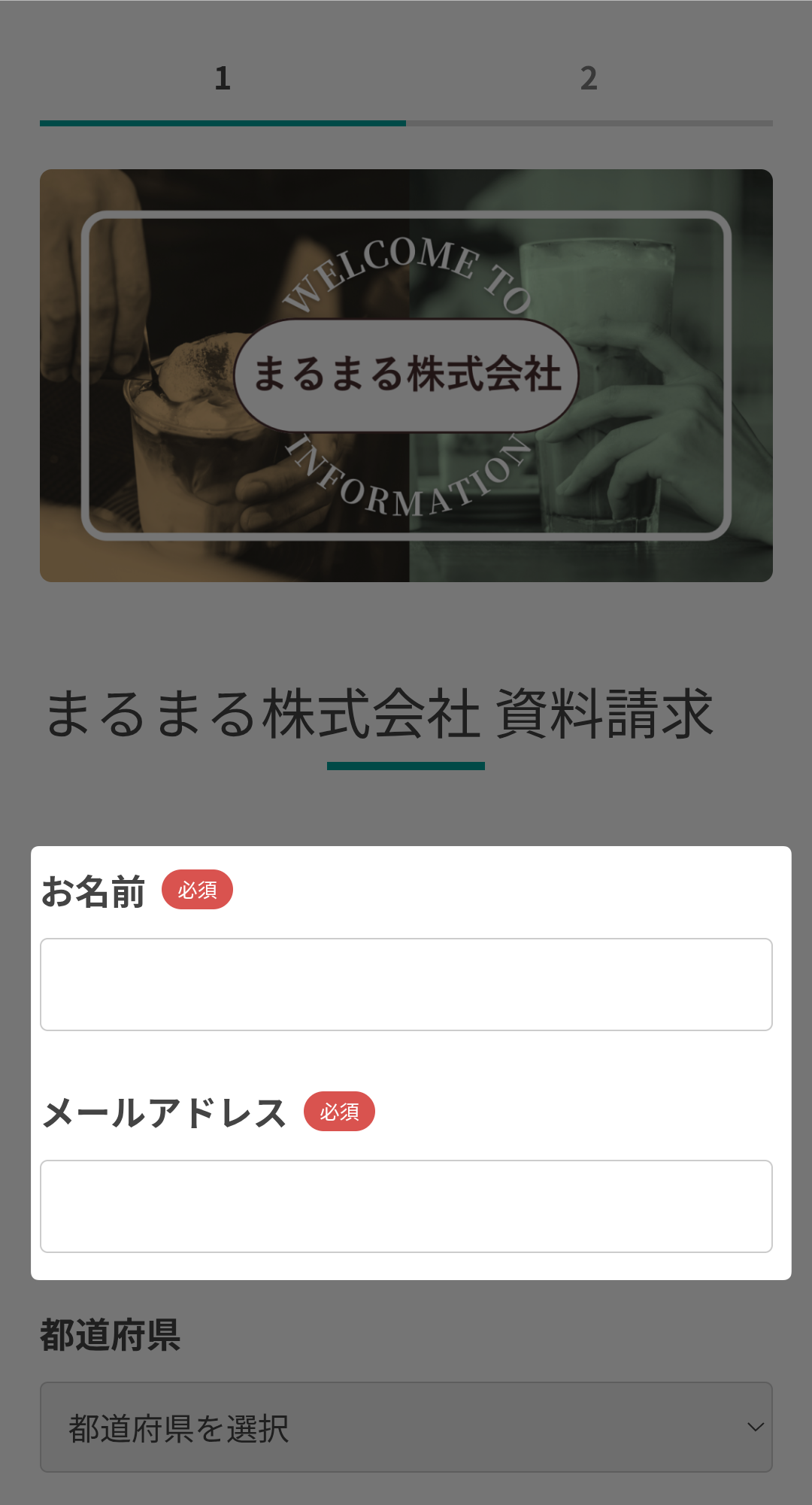 一行のテキストボックスを設定できます。
200文字まで入力できます。
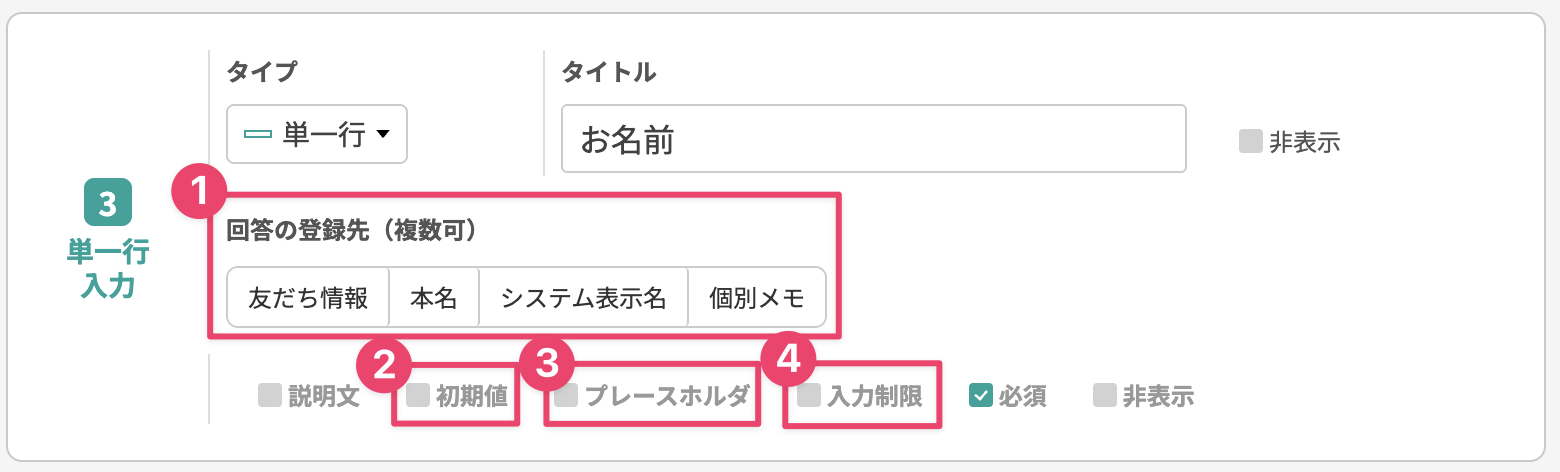
| 説明 | |
|---|---|
| ① | 回答の登録先 「本名」「システム表示名」「個別メモ」「友だち情報」に回答を登録できます。(複数選択可) ・「本名」「システム表示名」「友だち情報」に回答があった場合、登録済みの情報は上書きされます。 |
| ② | 初期値 回答入力欄に初期表示させる文言を設定できます。 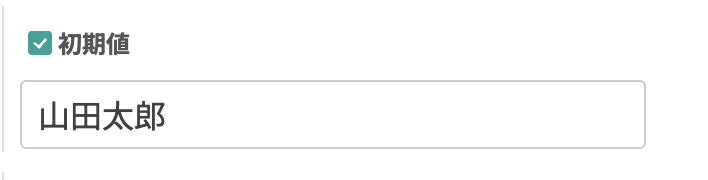 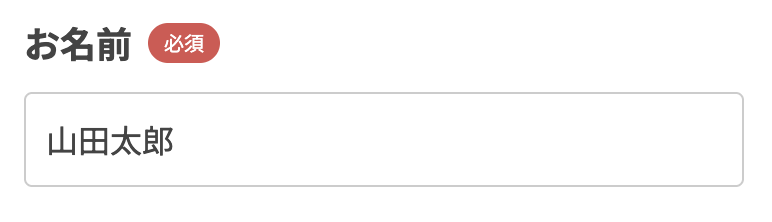 初期値には「名前」「友だち情報」「共通情報」も入力できます。 |
| ③ | プレースホルダ テキストボックスに表示するヒントのテキストを設定できます。 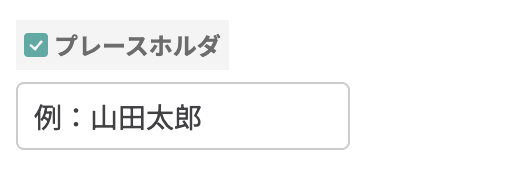 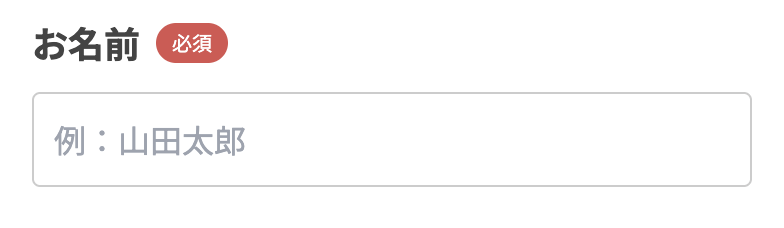 |
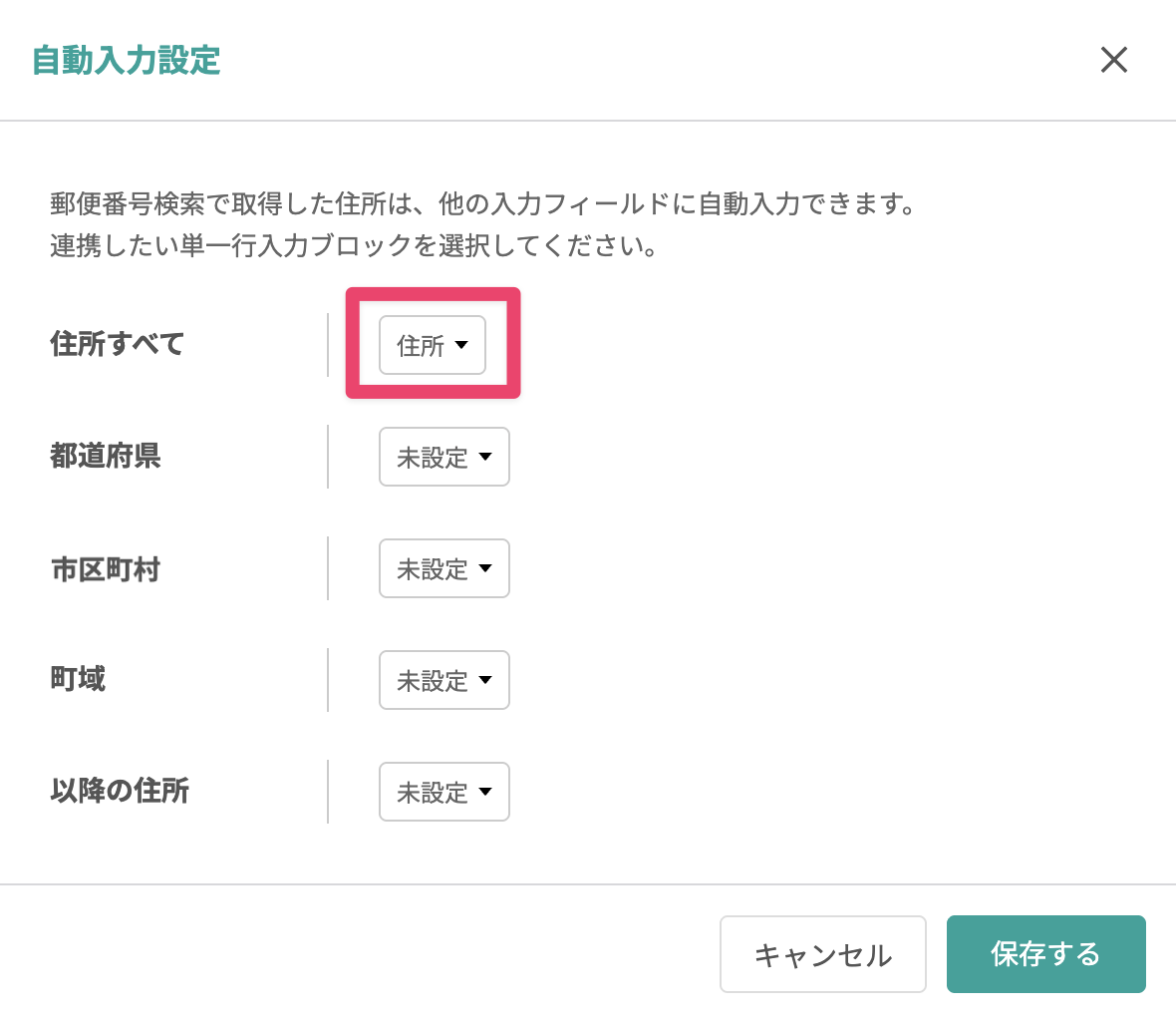
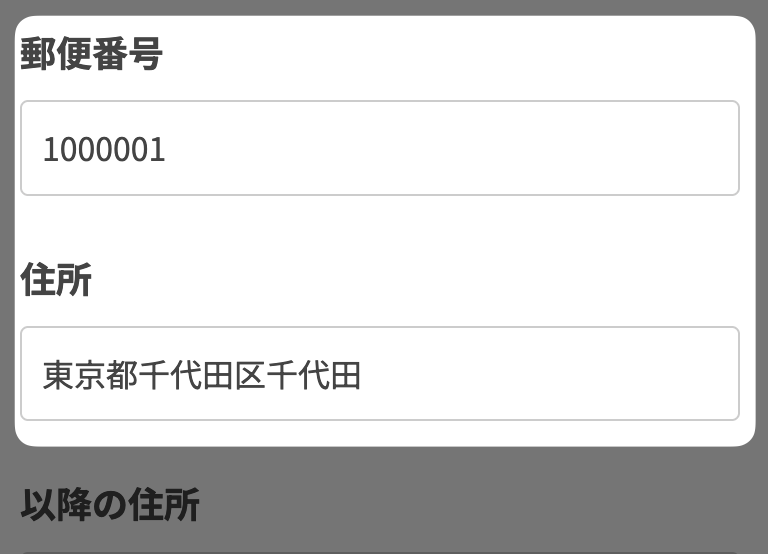
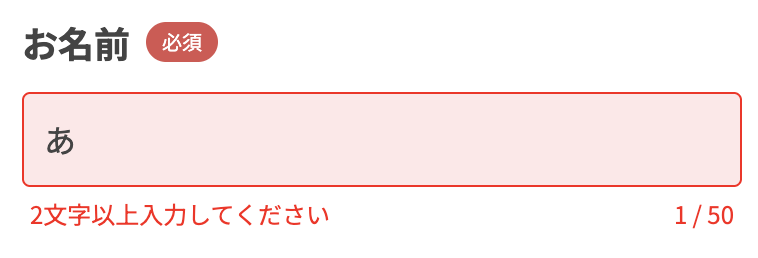
| ④ | 入力制限 データ形式と文字数を設定できます。  ・データ形式 以下の中から入力規則を選択できます。 ・指定なし ・カナ ・メールアドレス ・電話番号 (ハイフン有りで登録されます) ・整数 ・時刻 ・郵便番号 「郵便番号」を設定している場合、住所の自動入力が設定できます。 入力制限で「指定なし」「カナ」を選択した場合 回答時に入力できる文字数の制限を設定できます。 入力制限で「整数」を選択した場合 数値範囲を設定できます。 「数値範囲を表示しない」にチェックを入れた場合 入力制限の文字数が友だちの回答画面に表示されなくなります。 入力制限の表示/非表示に関わらず、設定した入力制限を満たさない場合はアラートが表示されます。 |
複数行入力ブロック
 複数行のテキストエリアを設定できます。
20000文字まで入力できます。
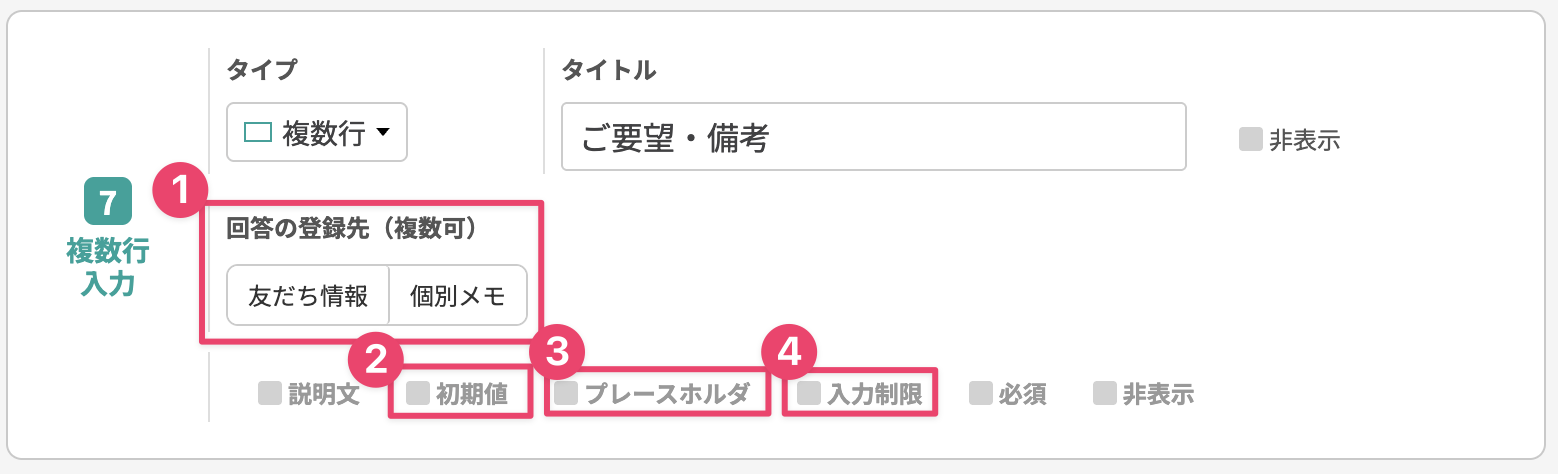
| 説明 | |
|---|---|
| ① | 回答の登録先 「友だち情報」「個別メモ」に回答を登録できます。(複数選択可) ・「友だち情報」に回答があった場合、登録済みの情報は上書きされます。 回答の登録先を友だち情報にする場合は、友だち情報種別を「長文」に設定する必要があります。 |
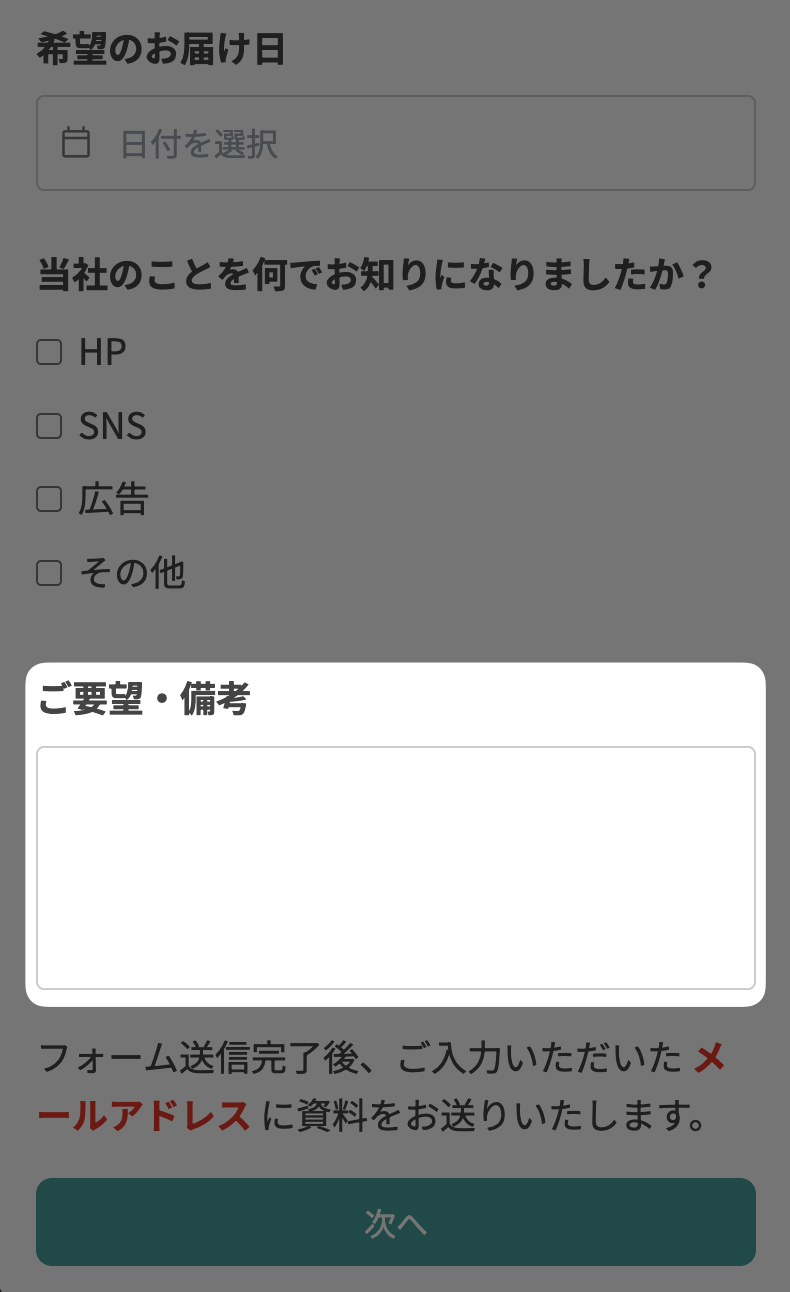
| ② | 初期値 回答入力欄に初期表示させる文言を設定できます。 初期値には「名前」「友だち情報」「共通情報」も入力できます。 |
| ③ | プレースホルダ テキストボックスに表示するヒントのテキストを設定できます。 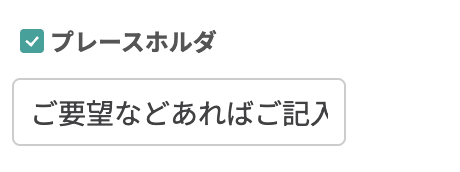 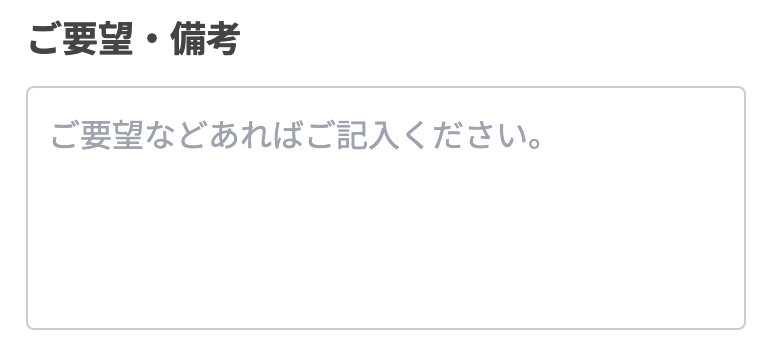 |
| ④ | 入力制限 回答時に入力できる文字数の制限を設定できます。 「数値範囲を表示しない」にチェックを入れた場合 入力制限の文字数が友だちの回答画面に表示されなくなります。 入力制限の表示/非表示に関わらず、設定した入力制限を満たさない場合はアラートが表示されます。 |
ラジオボタン
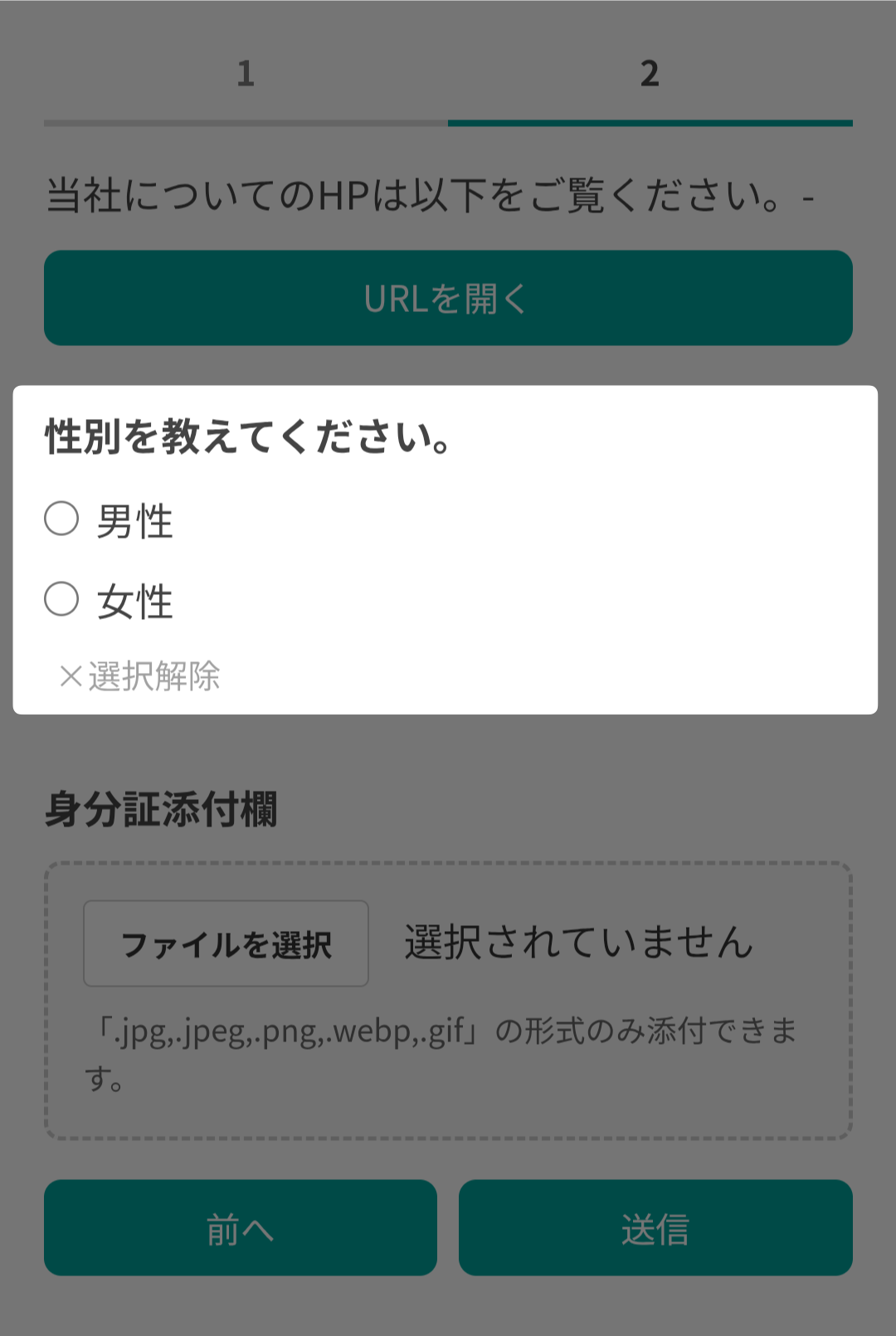 ラジオボタンを設定できます。
友だちに複数の選択項目の中から1つを選択して欲しい場合は、ラジオボタンを使用してください。
| 説明 | |
|---|---|
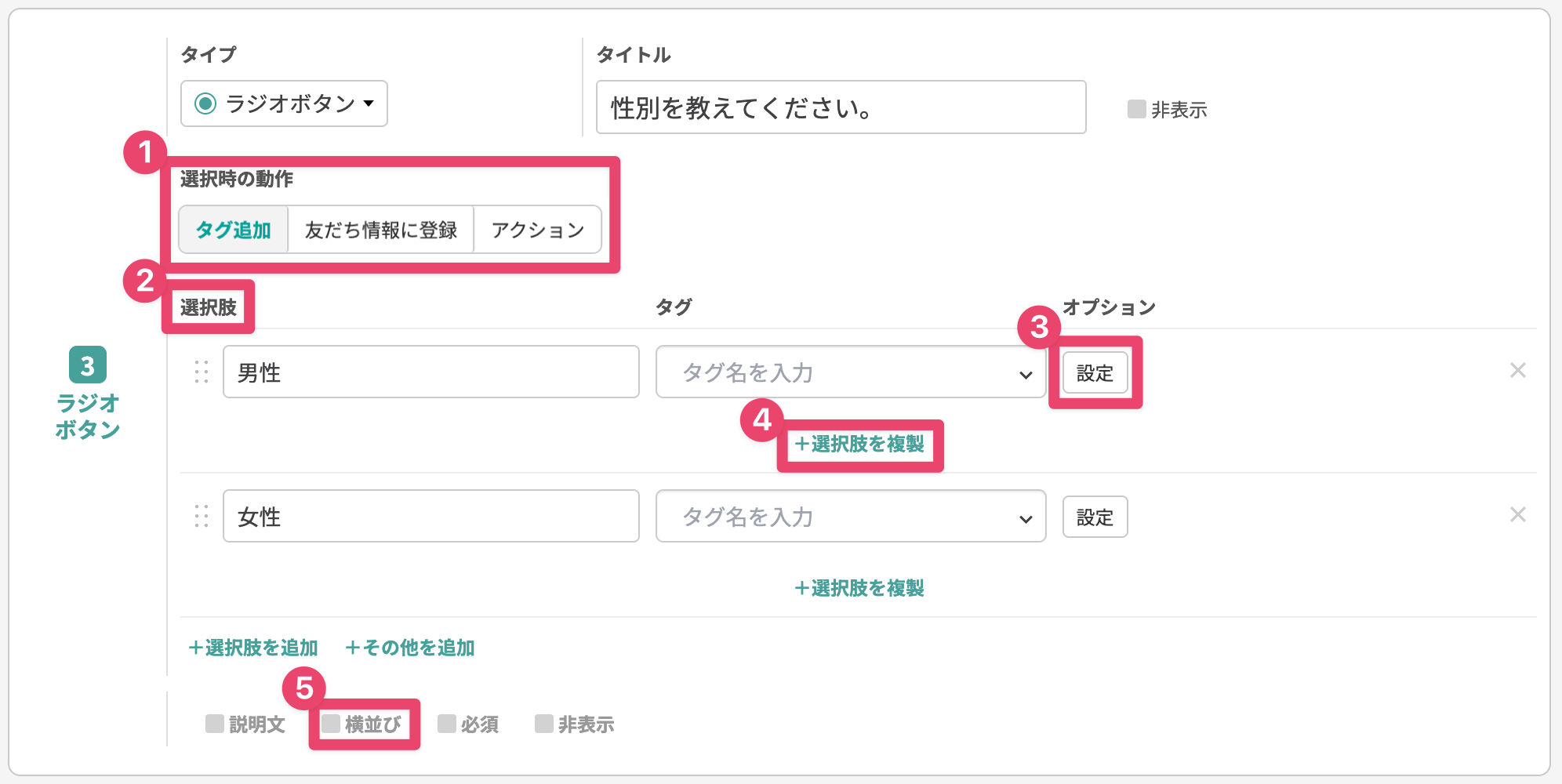
| ① | 選択時の動作 「友だち情報に登録」「タグ追加」「アクション」から選択肢を選択した際の動作を選べます。 あらかじめ登録していない「タグ 」や「友だち情報名」を回答フォーム作成画面で使用したい場合、項目に直接入力することで新規作成できます。 |
| ② | 選択肢 【+選択肢を追加】ボタンをクリックして、選択肢名を入力します。 その他の選択肢を設定したい場合は【+その他を追加】ボタンをクリックします。 |
| ③ | オプション>【設定】ボタン 【設定】ボタンをクリックすると、「初期表示」「定員数」「移動先セクション」を設定できます。 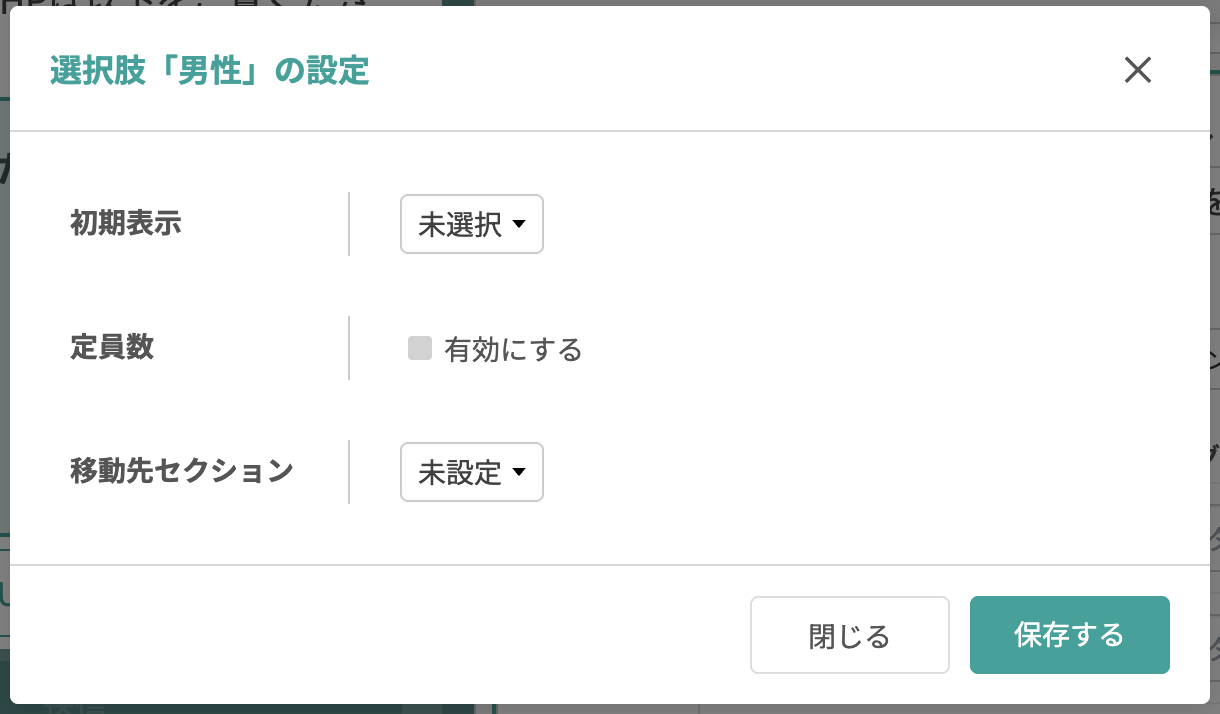 ・初期表示 初期表示時の状態を設定できます。 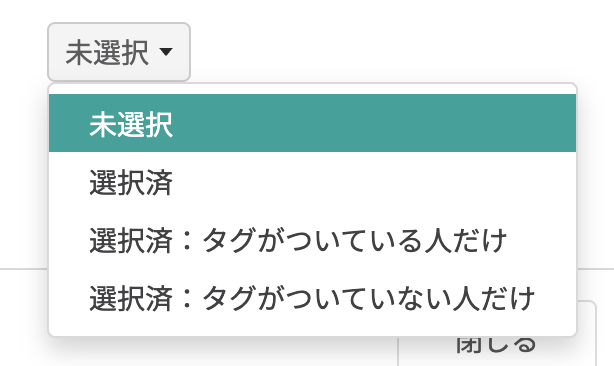 「選択済」を選択した場合、初期表示時にすでにチェックが入った状態で表示されます。 ・定員数 チェックを入れると、選択肢を選択できる人数の上限を設定できます。 定員に達した際の文言も設定できます。 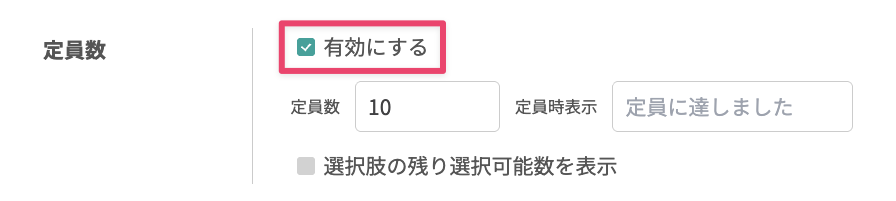 ・選択式ブロックに定員数を設定する方法 ・移動先セクション 以下の項目を設定できます。 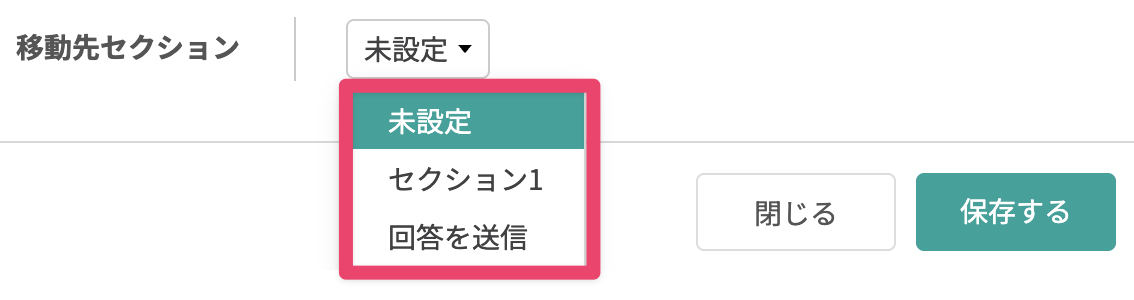 ・同じ回答フォーム内の別セクションに移動する ・回答を送信する ・別セクションに移動させるには、移動先のセクションを先に作成する必要があります。 |
| ④ | 選択肢を複製 【+選択肢を複製】ボタンをクリックすると、選択肢や設定内容を引き継いで作成できます。 |
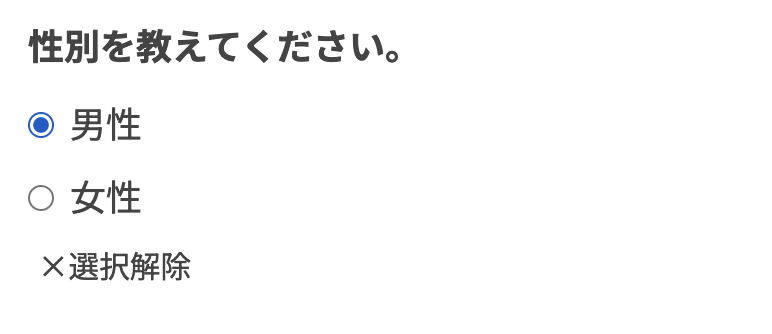
| ⑤ | 横並び 選択肢を横並びにできます。 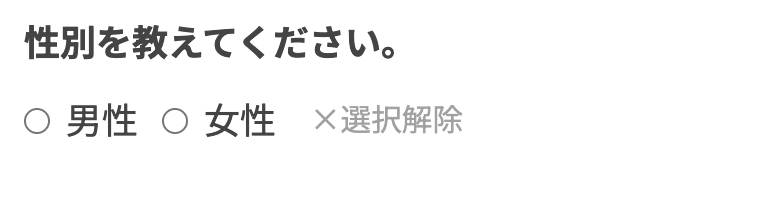 |
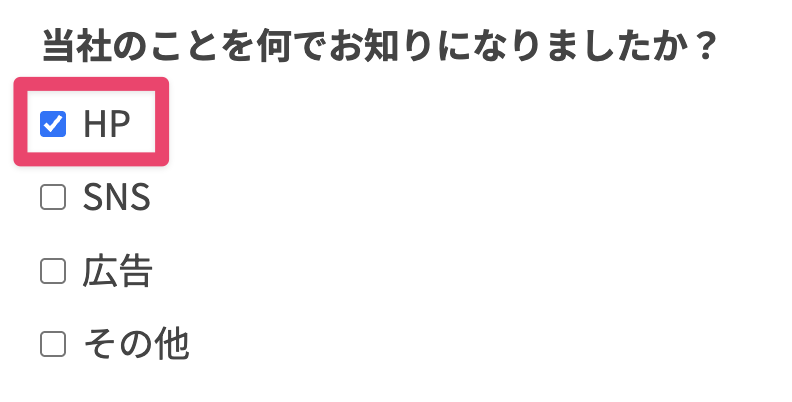
チェックボックス
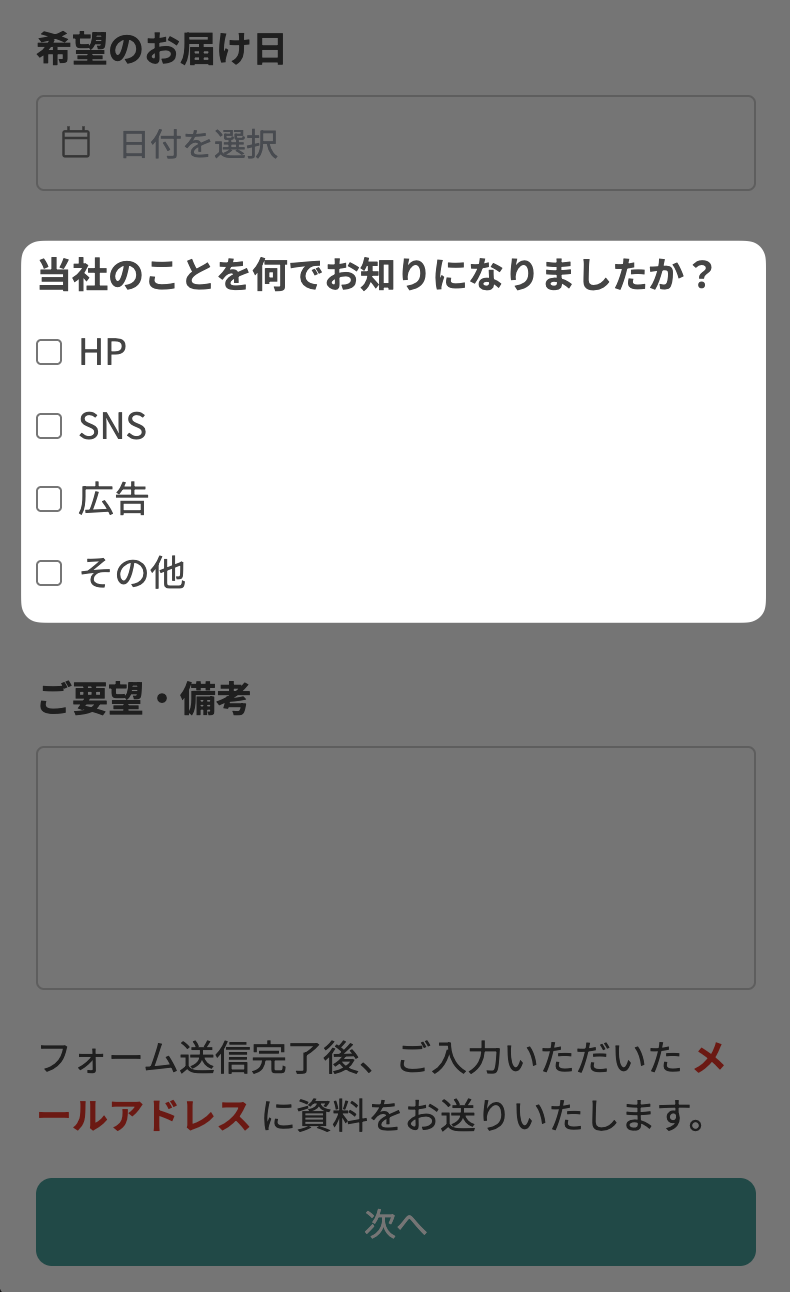 チェックボックスを設定できます。
| 説明 | |
|---|---|
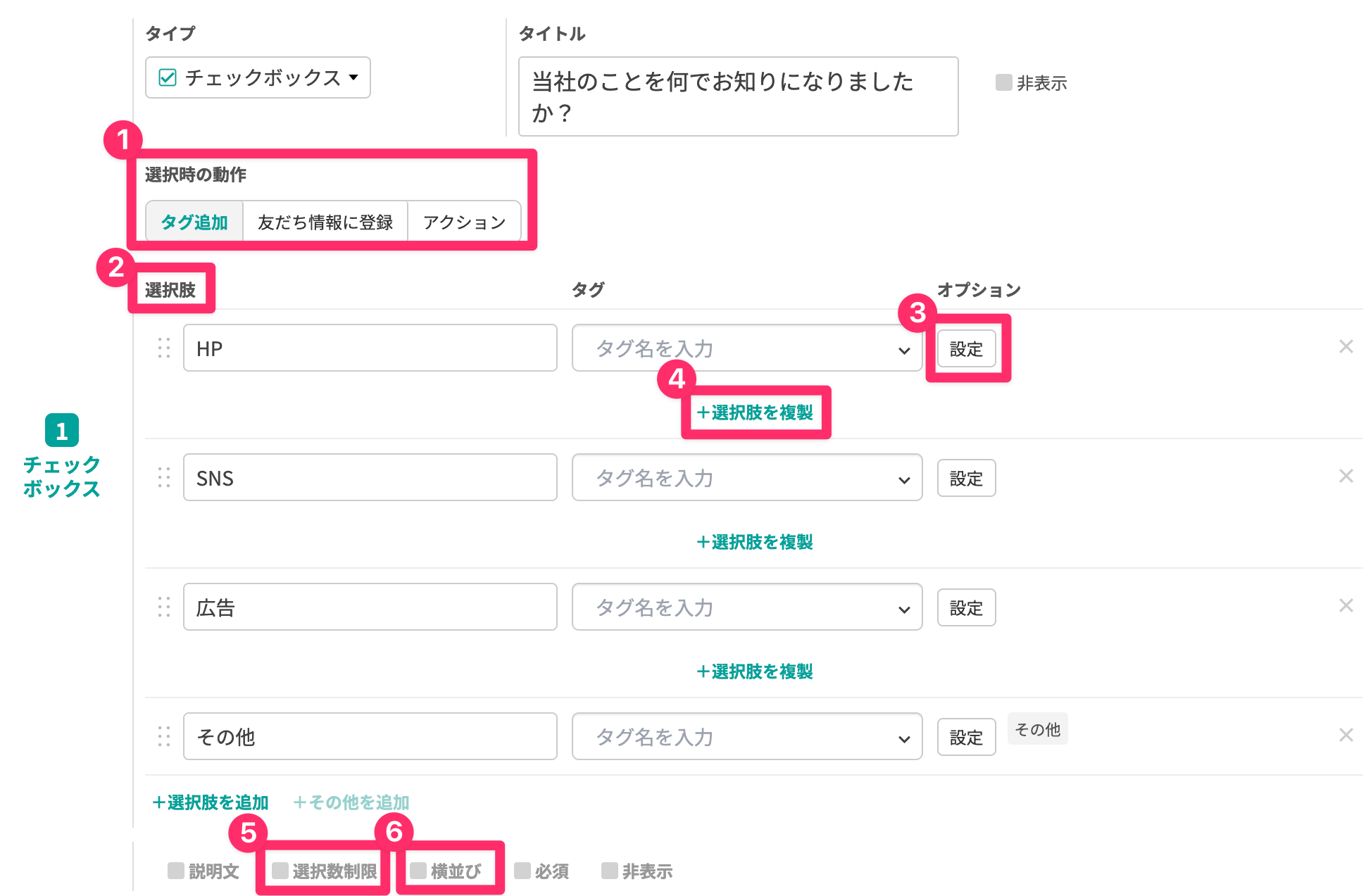
| ① | 選択時の動作 「タグ追加」「友だち情報に登録」「アクション」から選択肢を選択した際の動作を選べます。 チェックボックスは複数の選択肢を選べるため、「友だち情報に登録」を設定すると、友だちが複数の選択肢を選んでも友だち情報欄には1つの値しか登録されません。 |
| ② | 選択肢 【+選択肢を追加】ボタンをクリックして、選択肢を入力します。 その他の選択肢を設定したい場合は【+その他を追加】ボタンをクリックします。 |
| ③ | オプション > 【+設定】ボタン 【設定】ボタンをクリックすると、「初期表示」「定員数」を設定できます。 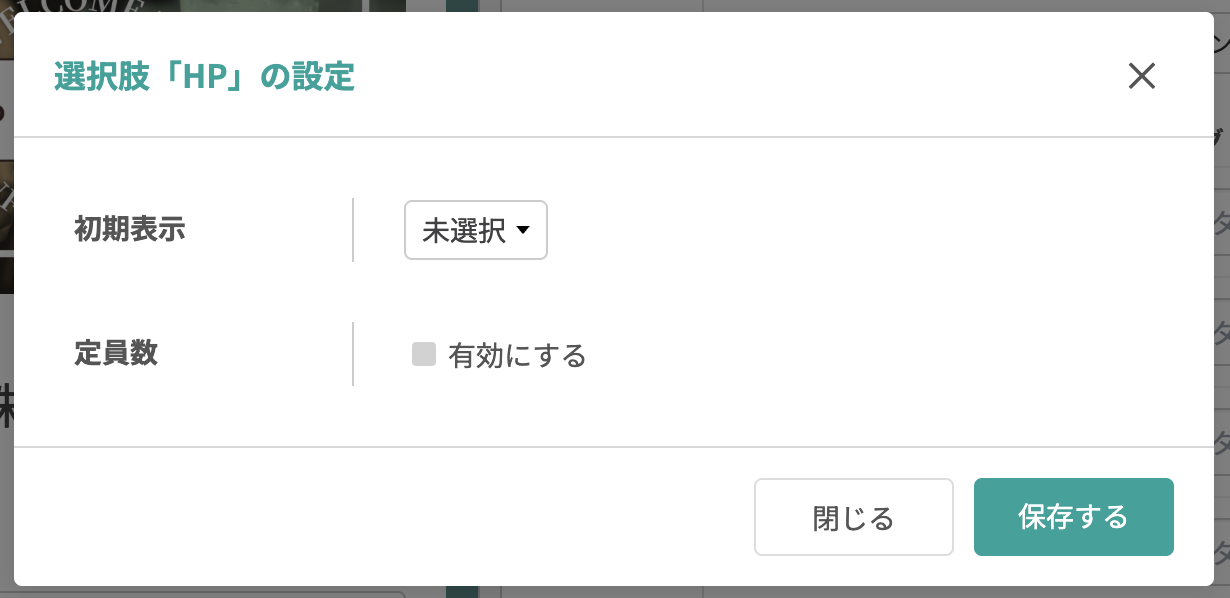 ・初期表示 初期表示時の状態を設定できます。 「選択済」を選択した場合、初期表示時にすでにチェックが入った状態で表示されます。 ・定員数 チェックを入れると、選択肢を選択できる人数の上限を設定できます。 定員に達した際の文言も設定できます。 ・選択式ブロックに定員数を設定する方法 |
| ④ | 選択肢を複製 【+選択肢を複製】ボタンをクリックすると、選択肢や設定内容を引き継いで作成できます。 |
| ⑤ | 選択数制限 選択数の制限ができます。 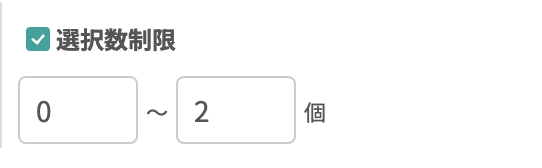 選択数を制限すると、友だちの回答画面に表示されます。 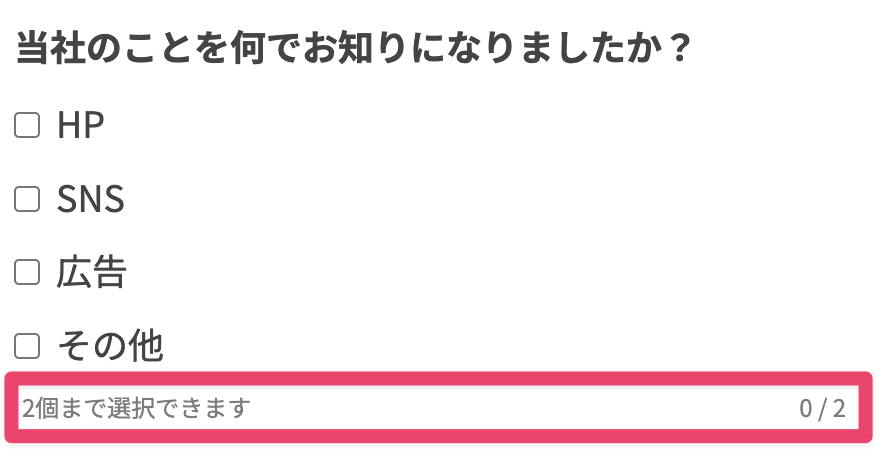 |
| ⑥ | 横並び 選択肢を横並びにできます。 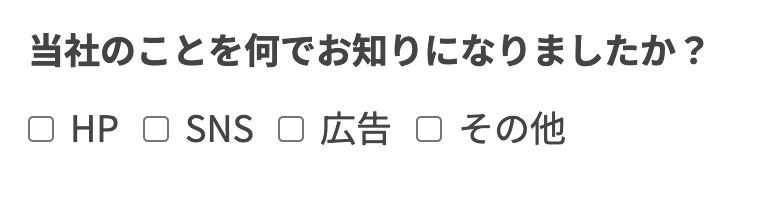 |
プルダウンブロック
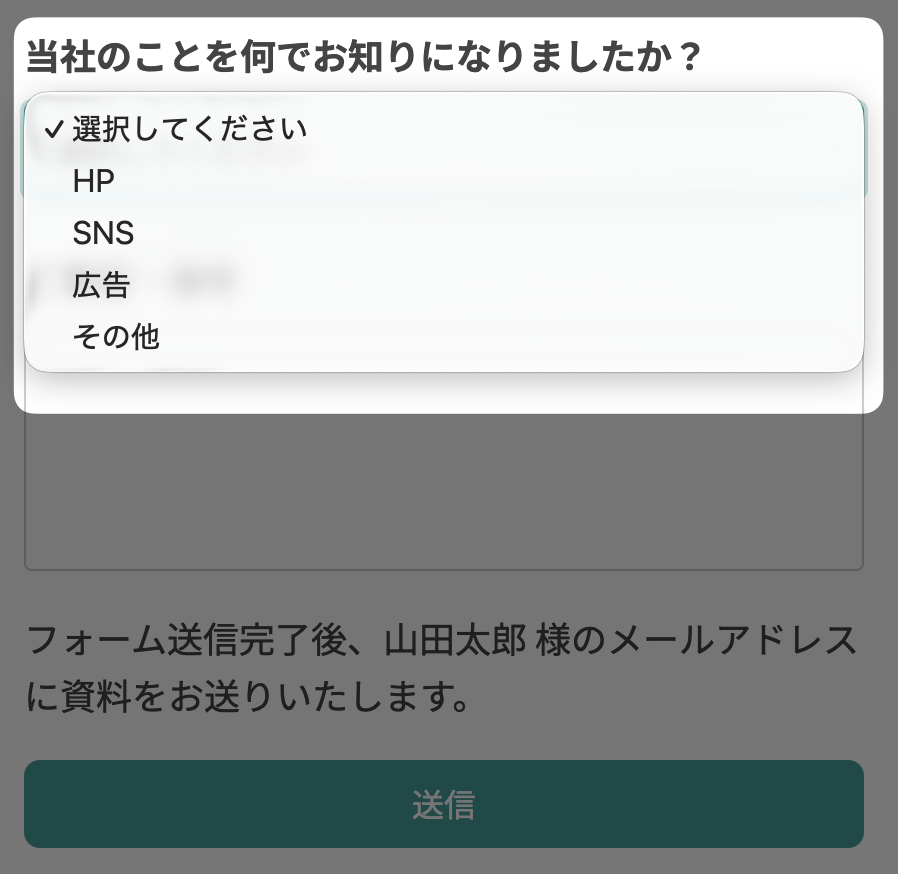 プルダウン形式の選択肢を設定できます。
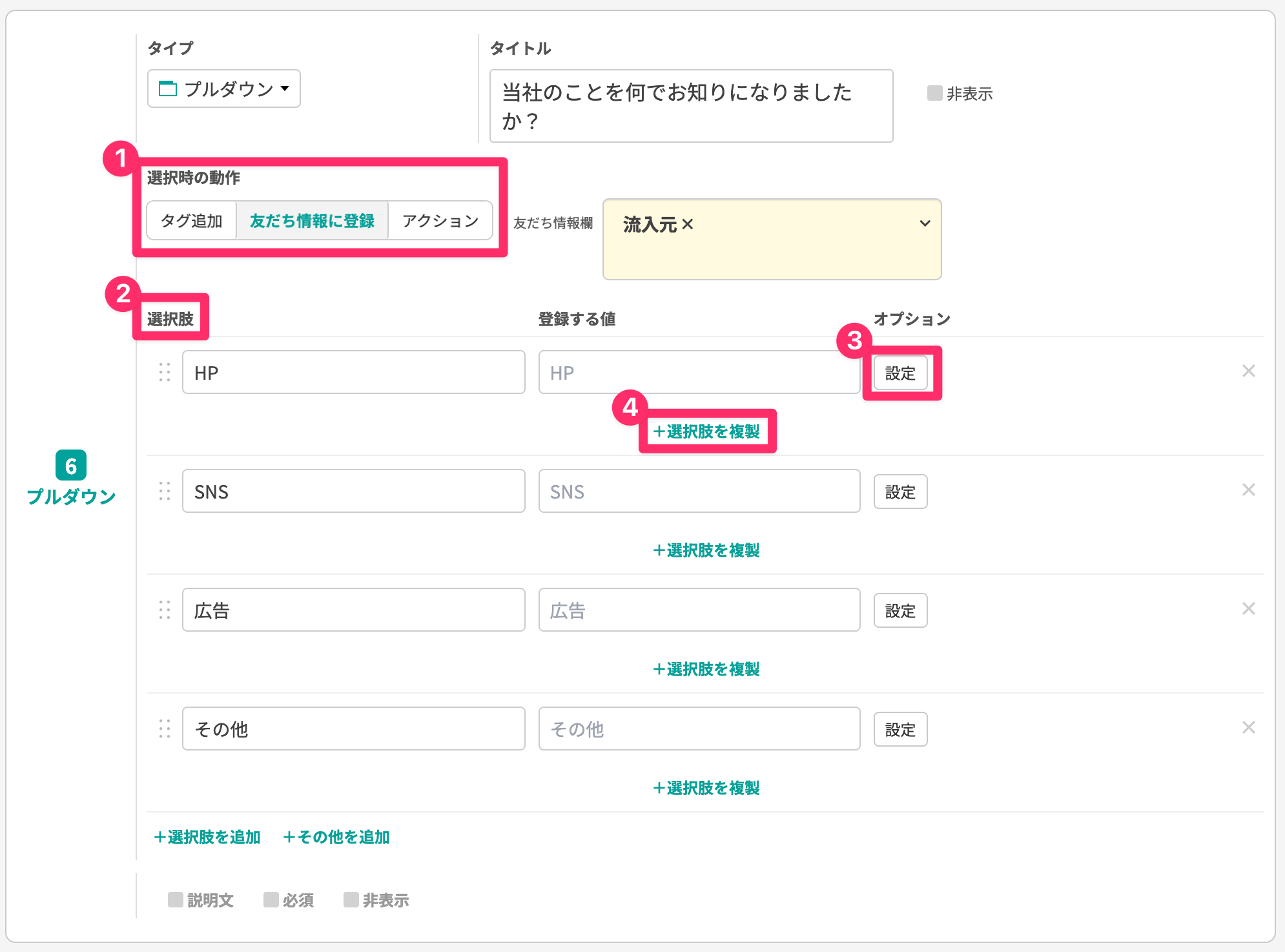
| 説明 | |
|---|---|
| ① | 選択時の動作 「友だち情報に登録」「タグ追加」「アクション」から選択肢を選択した際の動作を選べます。 あらかじめ登録していない「タグ」や「友だち情報名」を回答フォーム作成画面で使用したい場合、項目に直接入力することで新規作成できます。 |
| ② | 選択肢 【+選択肢を追加】ボタンをクリックして、選択肢名を入力します。 その他の選択肢を設定したい場合は【+その他を追加】ボタンをクリックします。 |
| ③ | オプション > 【+設定】ボタン 【設定】ボタンをクリックすると、「初期表示」「定員数」「移動先セクション」を設定できます。 ・初期表示 初期表示時の状態を設定できます。 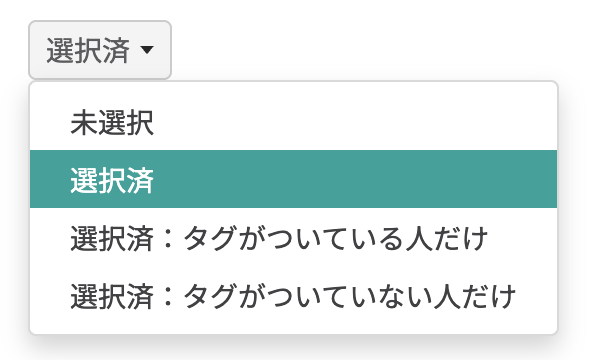 「選択済」を選択した場合、初期表示時にすでにチェックが入った状態で表示されます。 ・定員数 チェックを入れると、選択肢を選択できる人数の上限を設定できます。 定員に達した際の文言も設定できます。 ・選択式ブロックに定員数を設定する方法 ・移動先セクション 以下の項目を設定できます。 ・同じ回答フォーム内の別セクションに移動する ・回答を送信する ・別セクションに移動させるには、移動先のセクションを先に作成する必要があります。 |
| ④ | 選択肢を複製 【+選択肢を複製】ボタンをクリックすると、選択肢や設定内容を引き継いで作成できます。 |
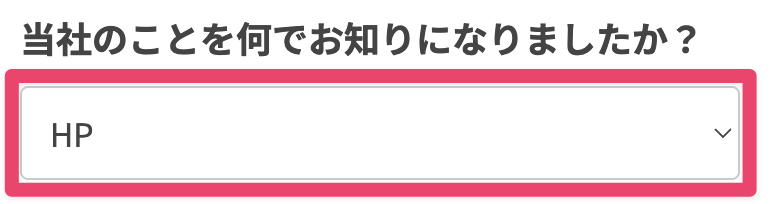
ファイルブロック
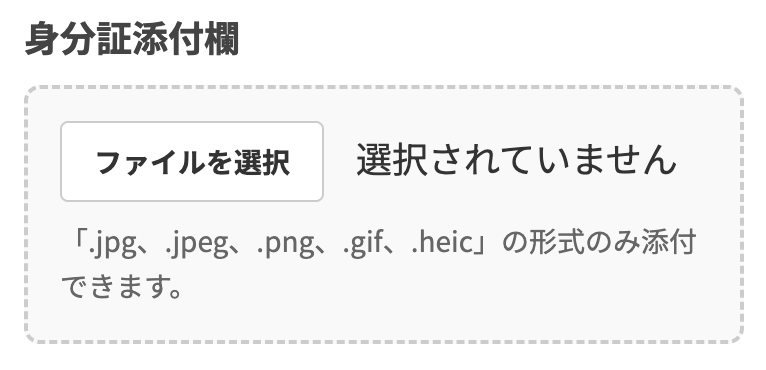 ファイル添付を選択すると、友だちが回答フォームに画像やファイルを添付できます。
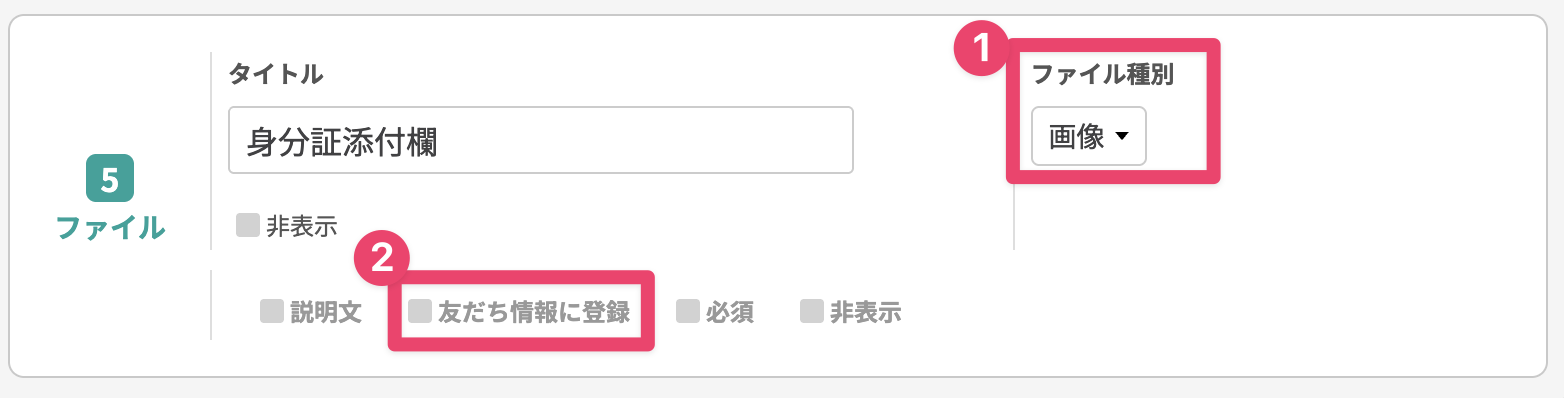
| 説明 | |
|---|---|
| ① | ファイル種別 友だちが添付するファイルの種別を設定できます。 ファイル種別ごとの添付可能な形式は以下のとおりです。 種別に関わらず、登録できるファイルのサイズは1つあたり50MBまでです。 ・PDFファイル:.pdf ・Wordファイル:.doc .docx ・Excelファイル:.xls .xlsx ・アップロードされたファイルは、ウイルスチェックが行われてから管理画面に表示されます。 |
| ② | 友だち情報に登録 ファイル種別で「画像」または「PDF」を選択した場合のみ「友だち情報」に回答を登録できます。 「友だち情報」に回答があった場合、登録済みの情報は上書きされます。 |
友だちが添付したファイルは、以下の画面で確認・保存できます。
- 回答フォーム一覧画面>【回答結果】ボタンをクリック>「個別の回答」タブ
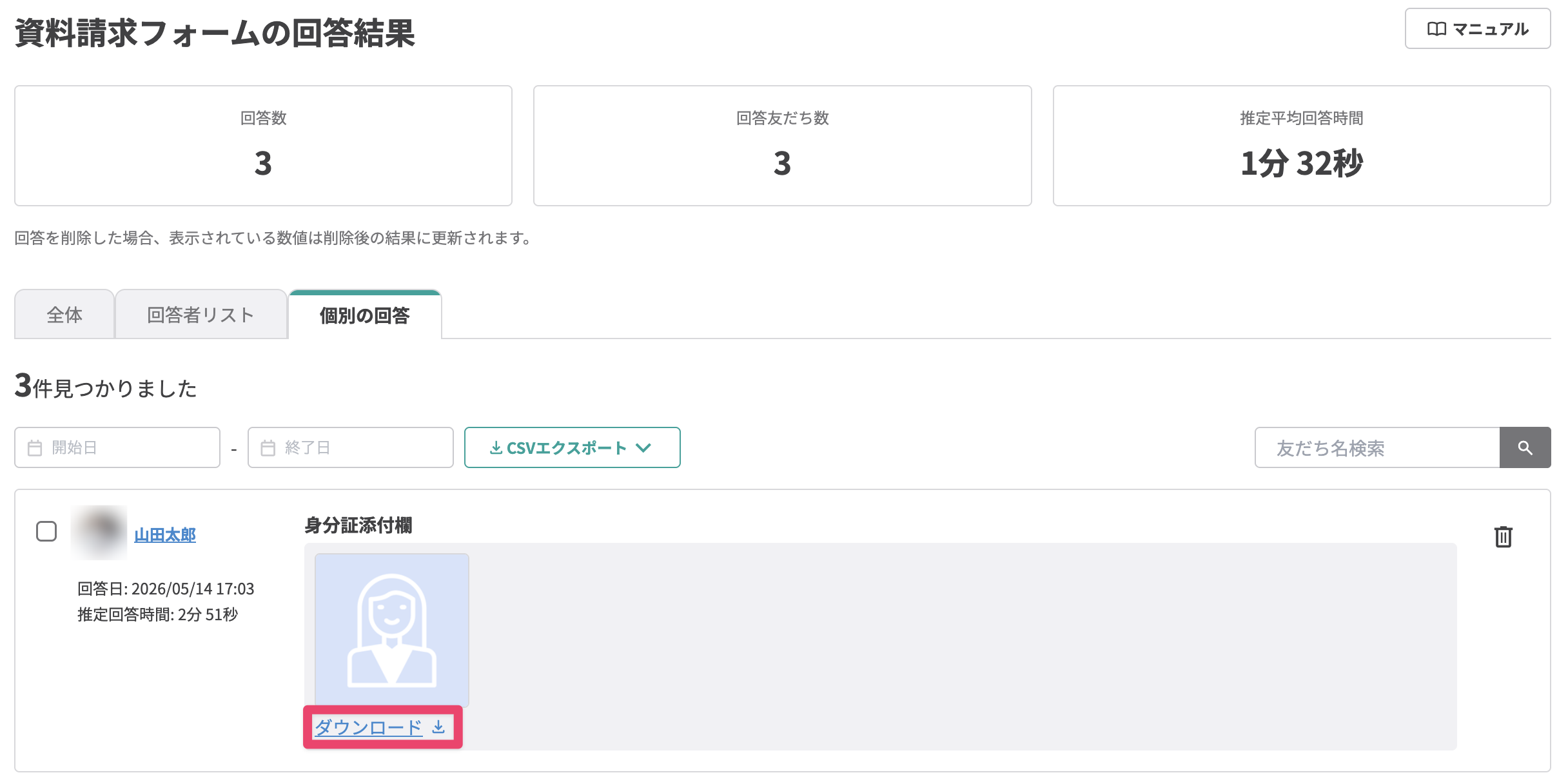
ダウンロードボタンから保存できます - 友だち個人詳細画面>フォーム回答画面
ファイルをダウンロードすると、ファイル名は「友だち名_回答フォーム名_回答フォーム項目名.拡張子」の形式で保存されます。
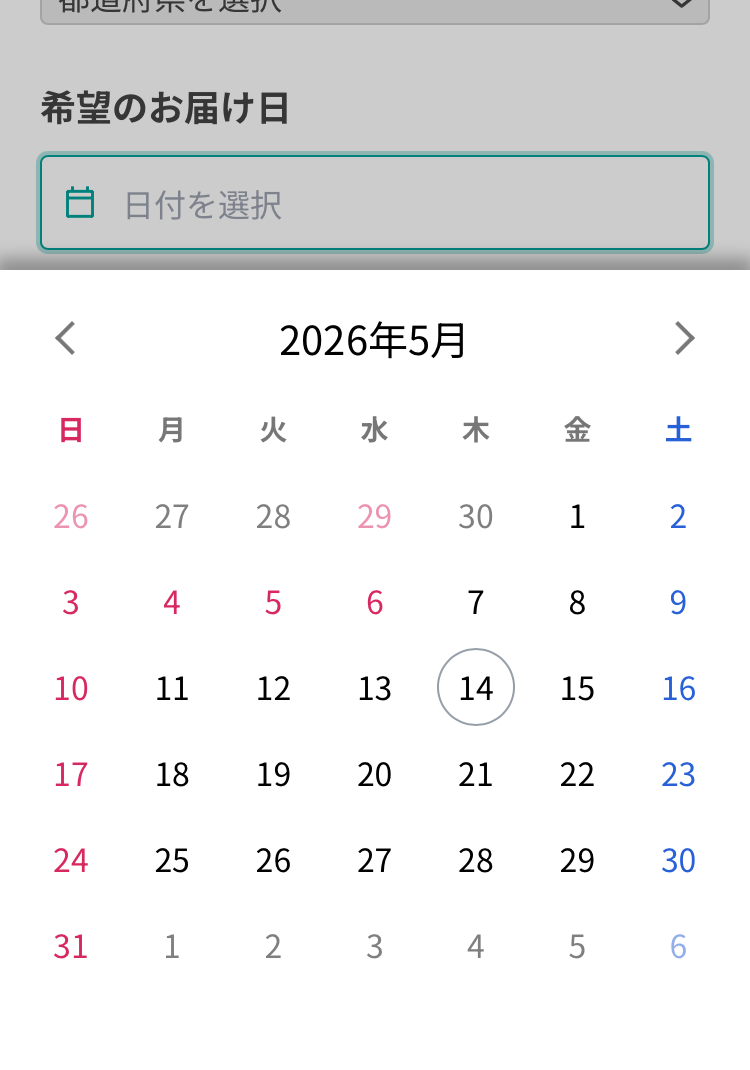
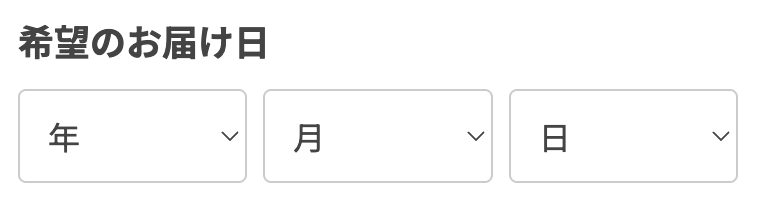
日付ブロック
| 説明 | |
|---|---|
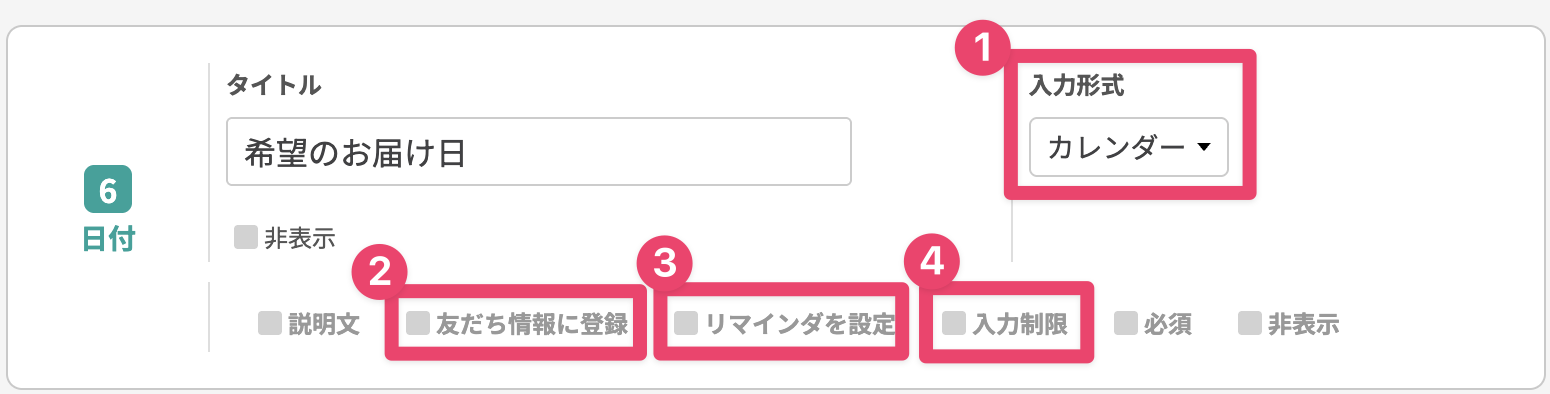
| ① | 入力形式 友だちの入力形式を「カレンダー」または「年月日入力」から選択できます。 ・「カレンダー(カレンダーから日付を選択する形式)」の場合 「カレンダー」の場合は日付の入力制限が設定できます。 |
| ② | 友だち情報に登録 チェックを入れると「友だち情報」に回答を登録できます。 情報を代入できる友だち情報欄の種別は「年月日」のみです。 |
| ③ | リマインダを設定 チェックを入れると「リマインダ」「ゴール日時」という項目が表示され、リマインダを登録できます。 回答された日付をゴールとして、自動でリマインダを設定できます。  リマインダはあらかじめ作成しておく必要があります。 |
| ④ | 入力制限 日付の入力制限を設定すると、日付を限定した状態で選択時のカレンダーを表示できます。 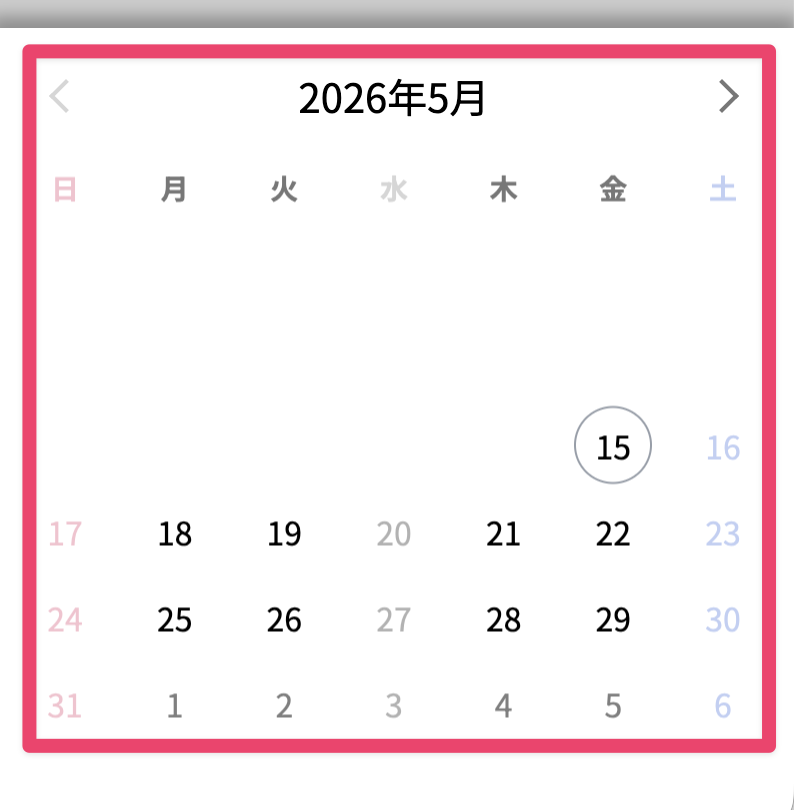 入力制限の詳細については以下を確認してください。 |
入力制限の詳細について
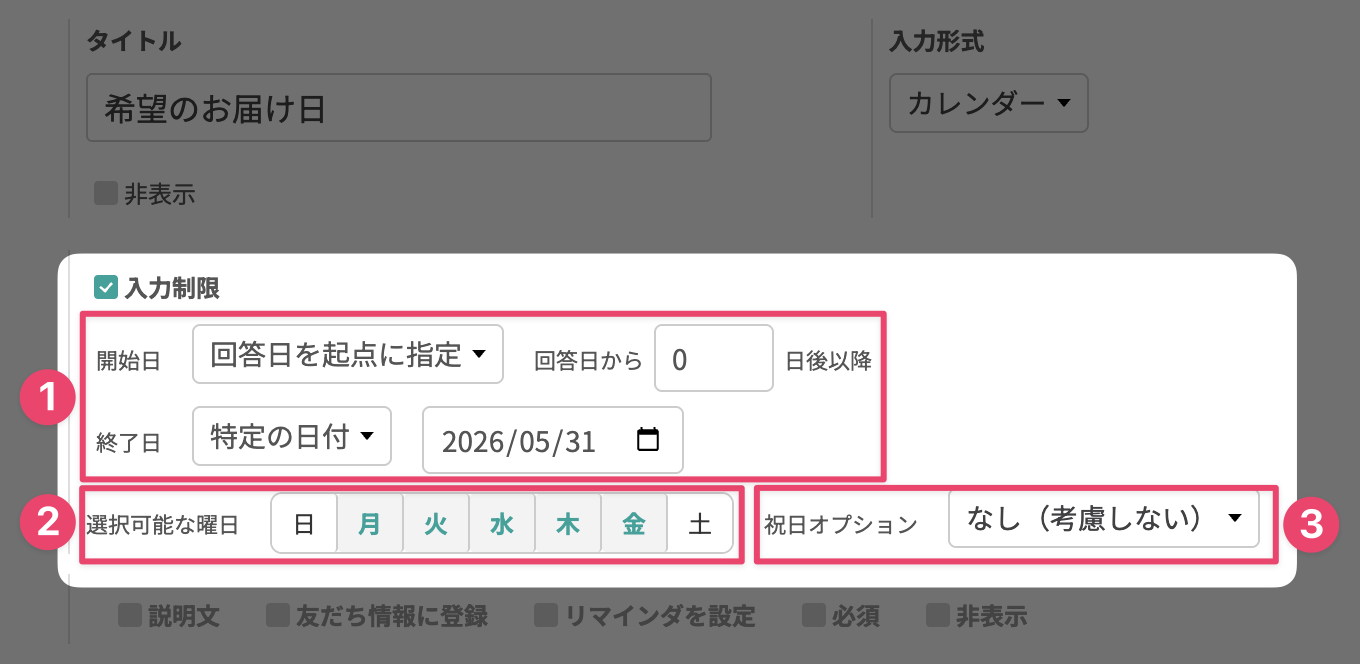
| 説明 | |
|---|---|
| ① | 開始日・終了日 日付の制限を下記のように指定できます。 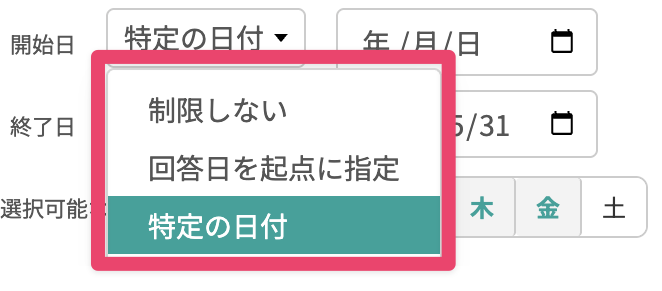 ・制限しない:選択できる期間の開始日(終了日)を制限しません。 ・回答日を起点に指定:友だちがフォームに回答している日を基準にして、選択できる期間を指定できます。 ・特定の日付:特定の日付を選んで、選択できる期間を指定できます。 |
| ② | 選択可能な曜日 友だちの回答画面で選択できる曜日を設定します。 初期状態では、すべての曜日が選択されています。 選択しなかった曜日は、友だちの回答画面では選択できません。 |
| ③ | 祝日オプション 曜日の設定に加えて、祝日の扱いについて設定できます。 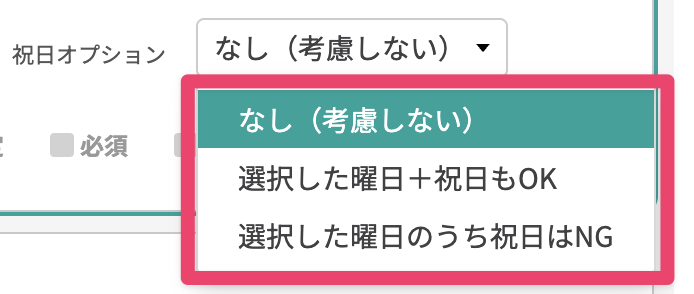 |
都道府県ブロック
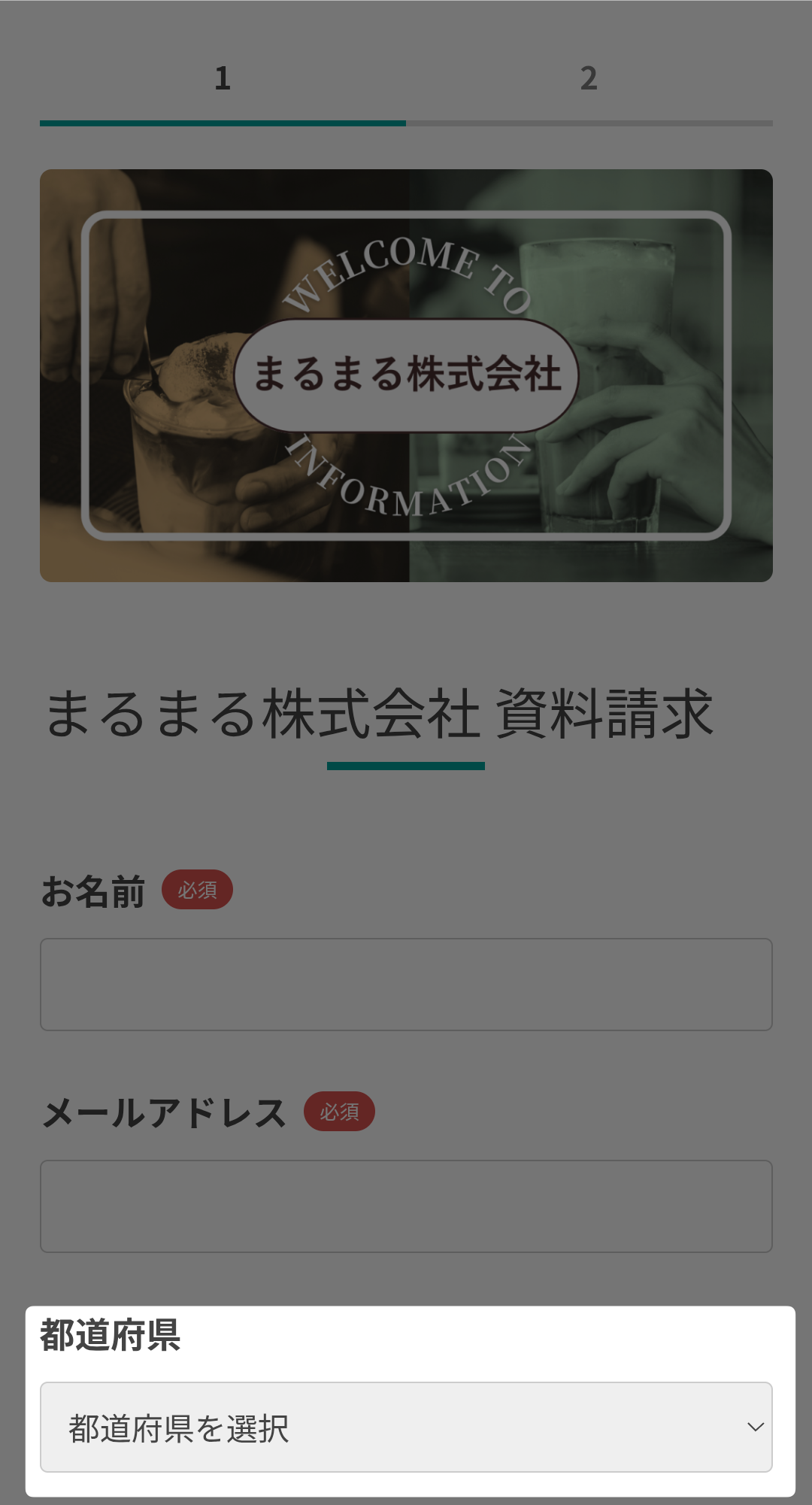 都道府県の項目を選択すると、友だちがプルダウンで都道府県を選択できます。
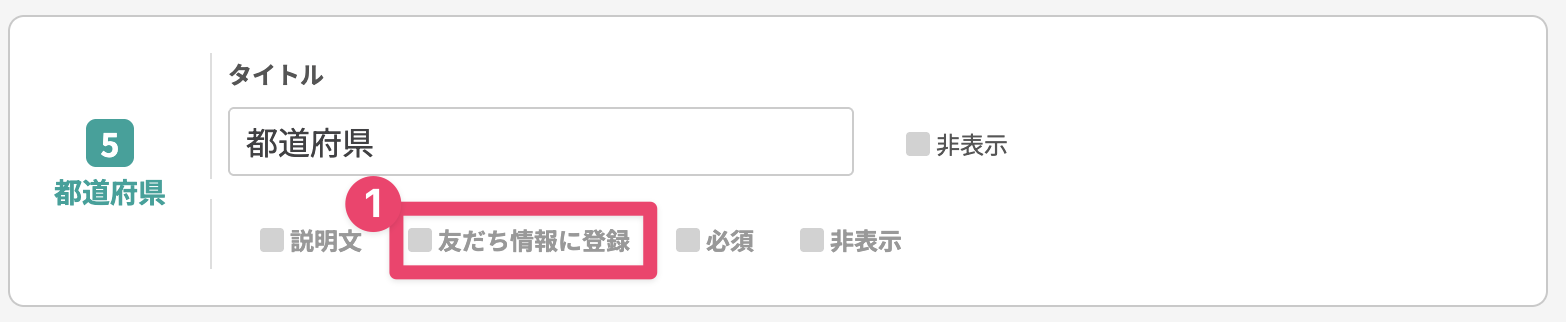
| 説明 | |
|---|---|
| ① | 友だち情報に登録 チェックを入れると「友だち情報」に回答を登録できます。 情報を代入できる友だち情報欄の種別は「標準」「長文」のみです。 |
選択式ブロックに定員数を設定する方法
ラジオボタン・チェックボックス・プルダウンの選択式ブロックでは、選択肢に定員数を設定できます。
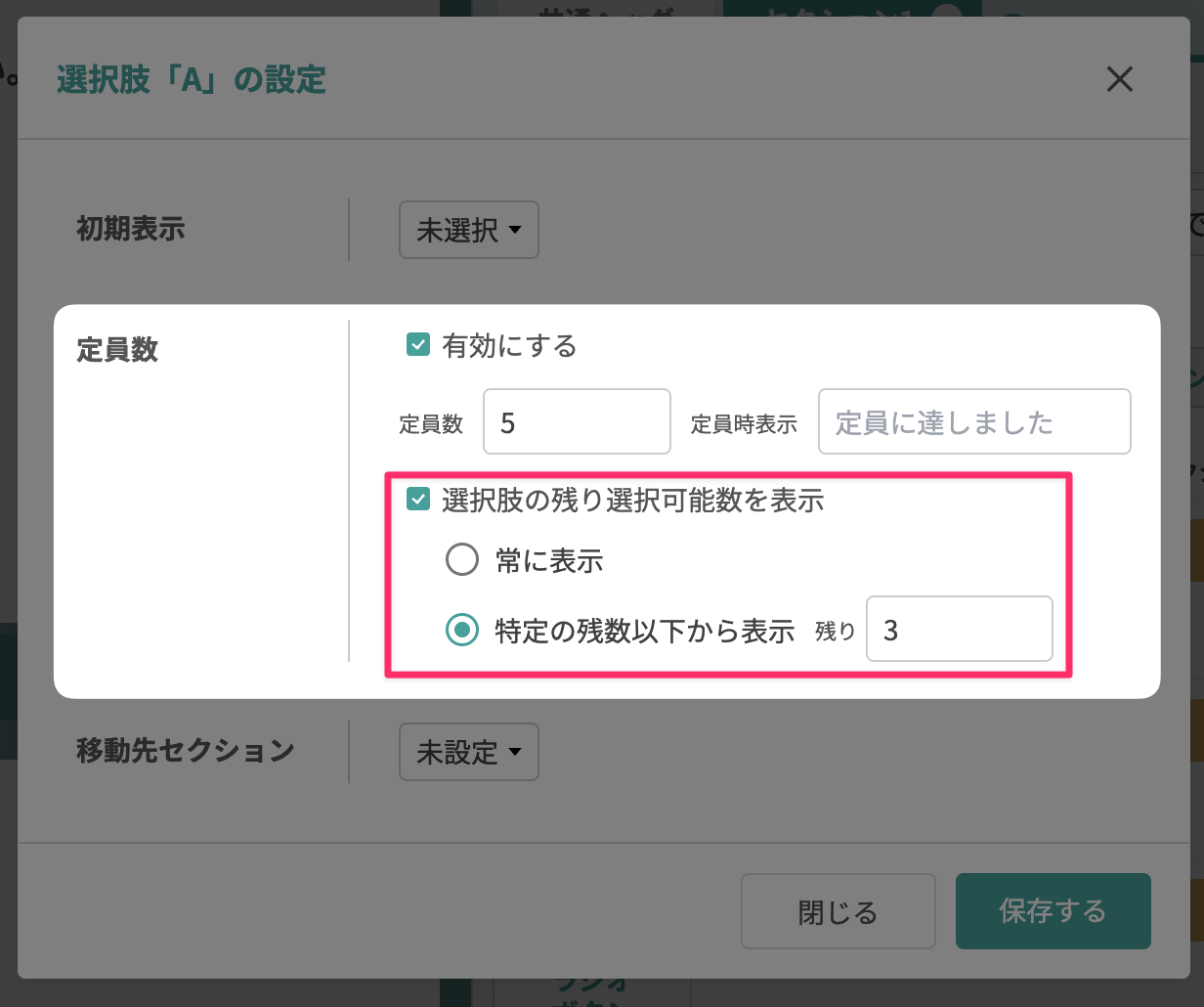
「選択肢の残り選択可能数を表示」にチェックを付けた場合、「常に表示」と「特定の残数以下から表示」を選択できます。 「特定の残数以下から表示」を選択すると、残り何枠になると友だちの画面に表示するのか設定できます。
友だちの回答画面での表示について
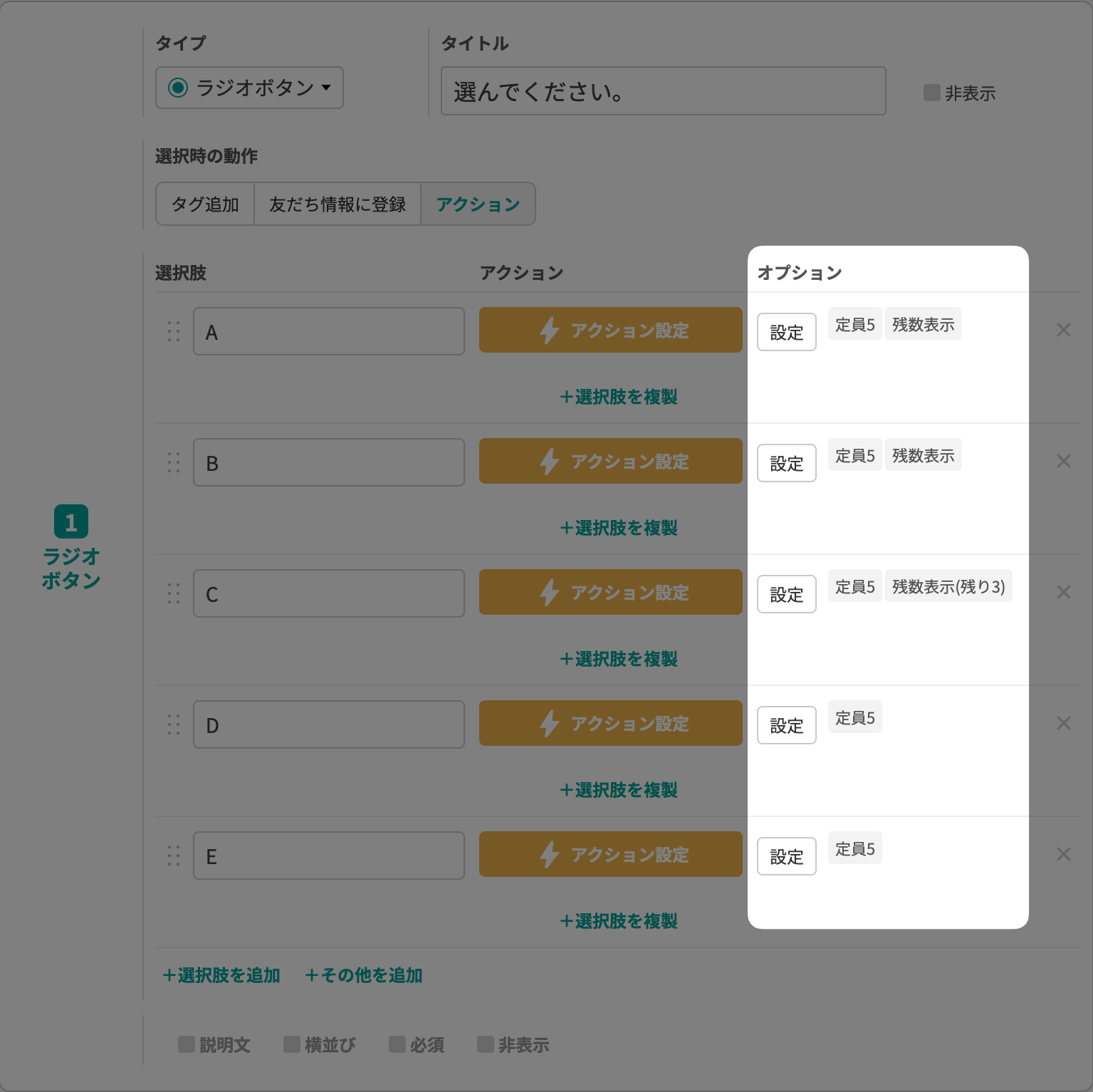
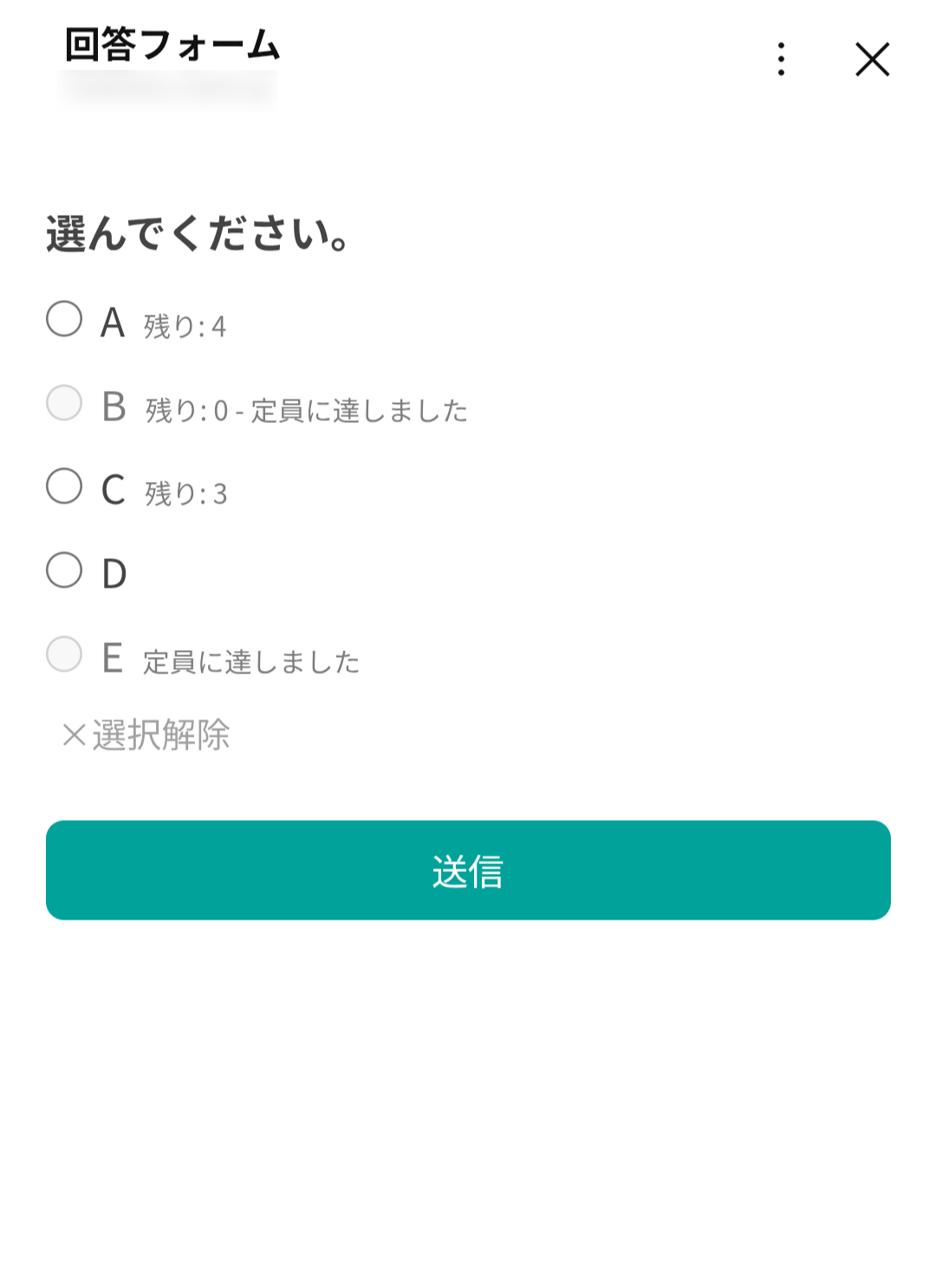
- A:「選択肢の残り選択可能数を表示」を「常に表示」の場合
- B:「選択肢の残り選択可能数を表示」を「常に表示」にし、満員の場合
- C:「選択肢の残り選択可能数を表示」を「特定の残数以下から表示」にし、「残り3」から表示する場合
- D:「選択肢の残り選択可能数を表示」を設定しない場合
- E:「選択肢の残り選択可能数を表示」を設定せず、満員の場合
回答後に選択肢名を変更・再作成する場合の注意事項
選択肢ごとの定員数設定では、「選択肢名」を基準に回答数を集計します。
そのため、すでに回答が入っている選択肢の名称を変更すると、変更後の選択肢は別の選択肢として扱われ、回答数は0からカウントされます。
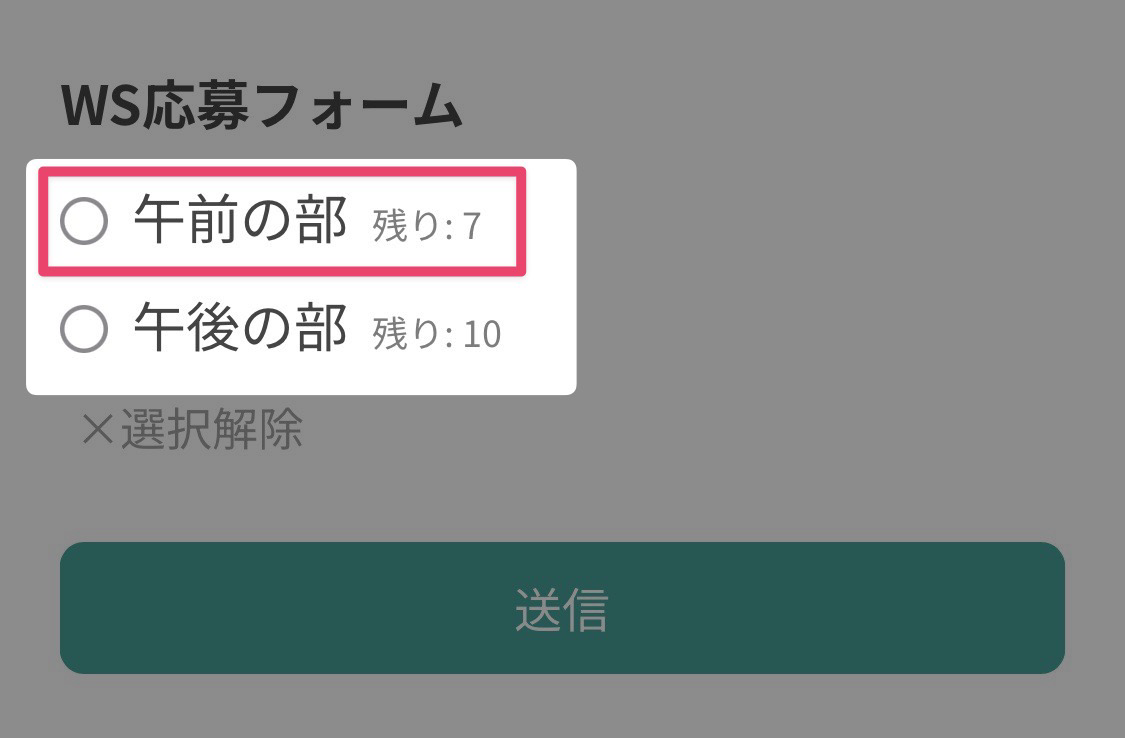
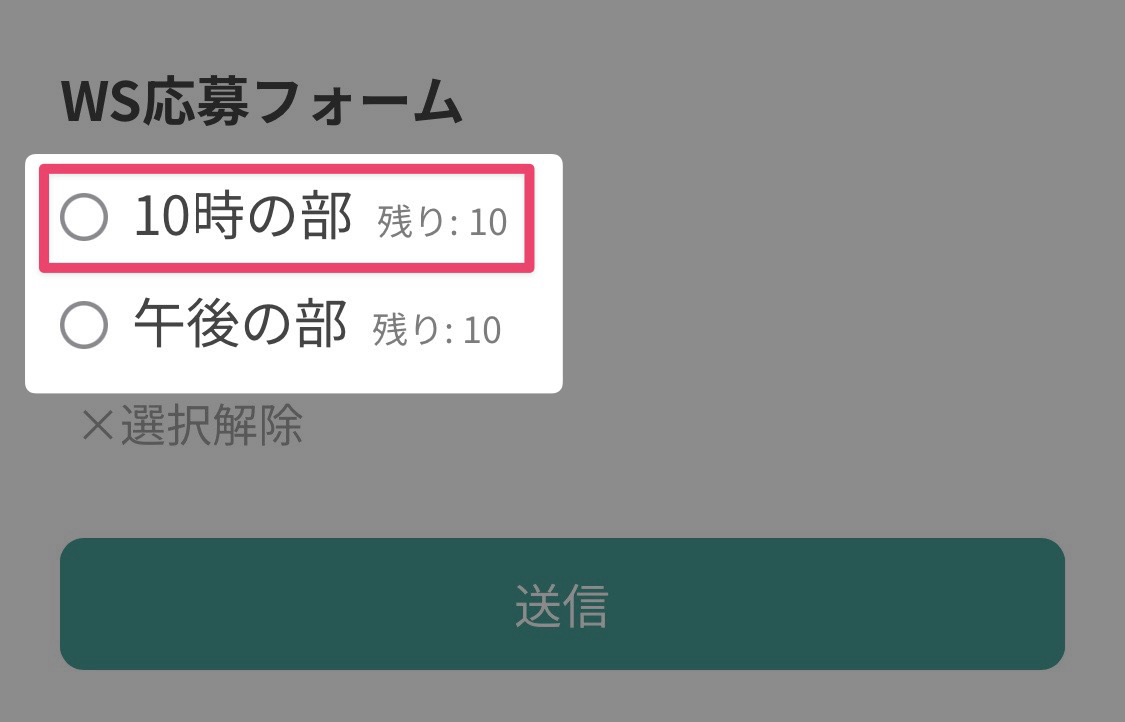
また、変更前の回答データは削除されません。同じフォーム内で、過去に回答があったものと同じ選択肢名を再作成すると、過去の回答数を含めてカウントされます。
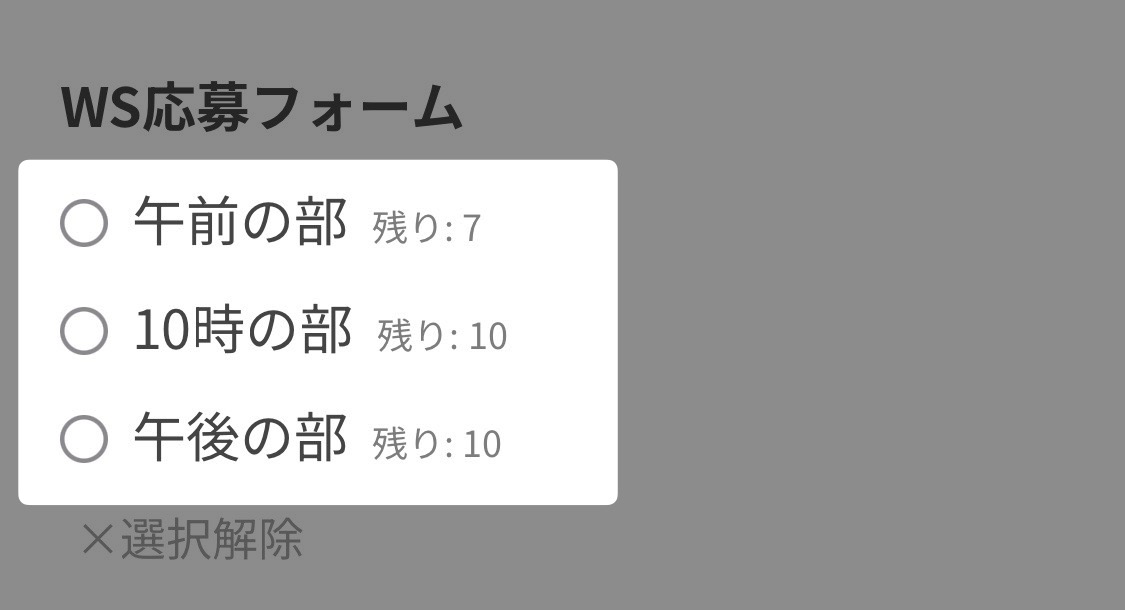
例:定員10人の「午前の部」に3人が回答している場合
- 「午前の部」を「10時の部」に変更する:回答数は0回からカウントされる
- 「午前の部」という選択肢を再度作成する:過去の3回の回答を含めてカウントされる
回答受付後は、選択肢名を変更しないことをおすすめします。 また、新たに選択肢を作成する場合は、同じフォーム内で過去に使用した選択肢名とは異なる名称を設定してください。
関連記事


