回答率の集計画面の見方
この記事では、カルーセル メッセージ・フレックスメッセージにおける回答率の集計画面の見方を説明します。
回答率、選択肢ごとのクリック数・割合、一斉配信ごとの集計結果を確認できます。
対象となる機能
- カルーセルメッセージ
- フレックスメッセージ
回答率の集計対象は「アクション実行」 を設定した選択肢のみです。 「イベント予約を開く」「カレンダー予約を開く」「回答フォームを開く」を設定した選択肢は回答率には集計されませんが、一斉配信一覧から開いたプレビューではクリック数を確認できます。
目次
回答率を集計するための条件
回答率を確認できるのは、選択肢のタップ回数制限を設定したカルーセルメッセージ・フレックスメッセージです。
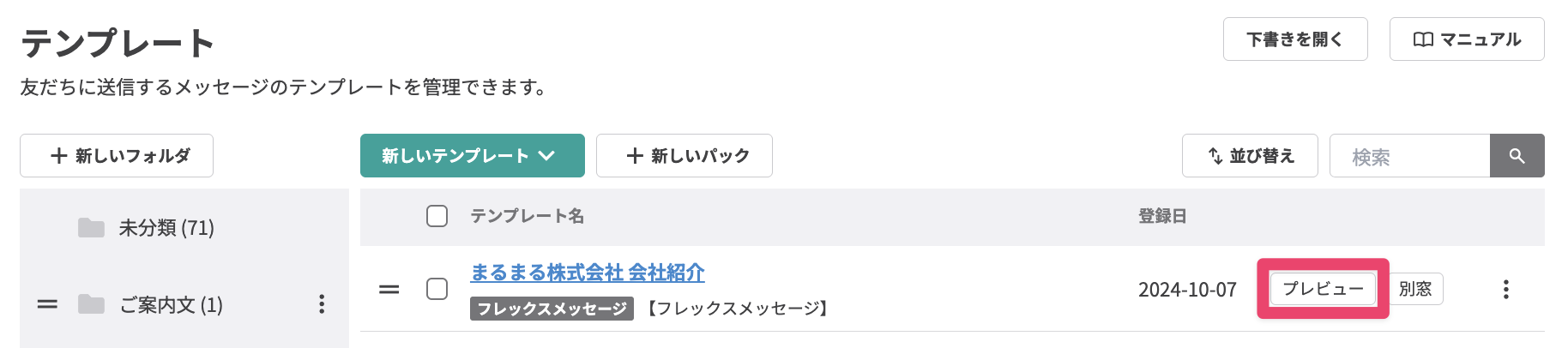
タップ回数制限を設定すると、一覧画面のプレビューから回答率の集計結果を確認できます。
カルーセルメッセージで設定する場合
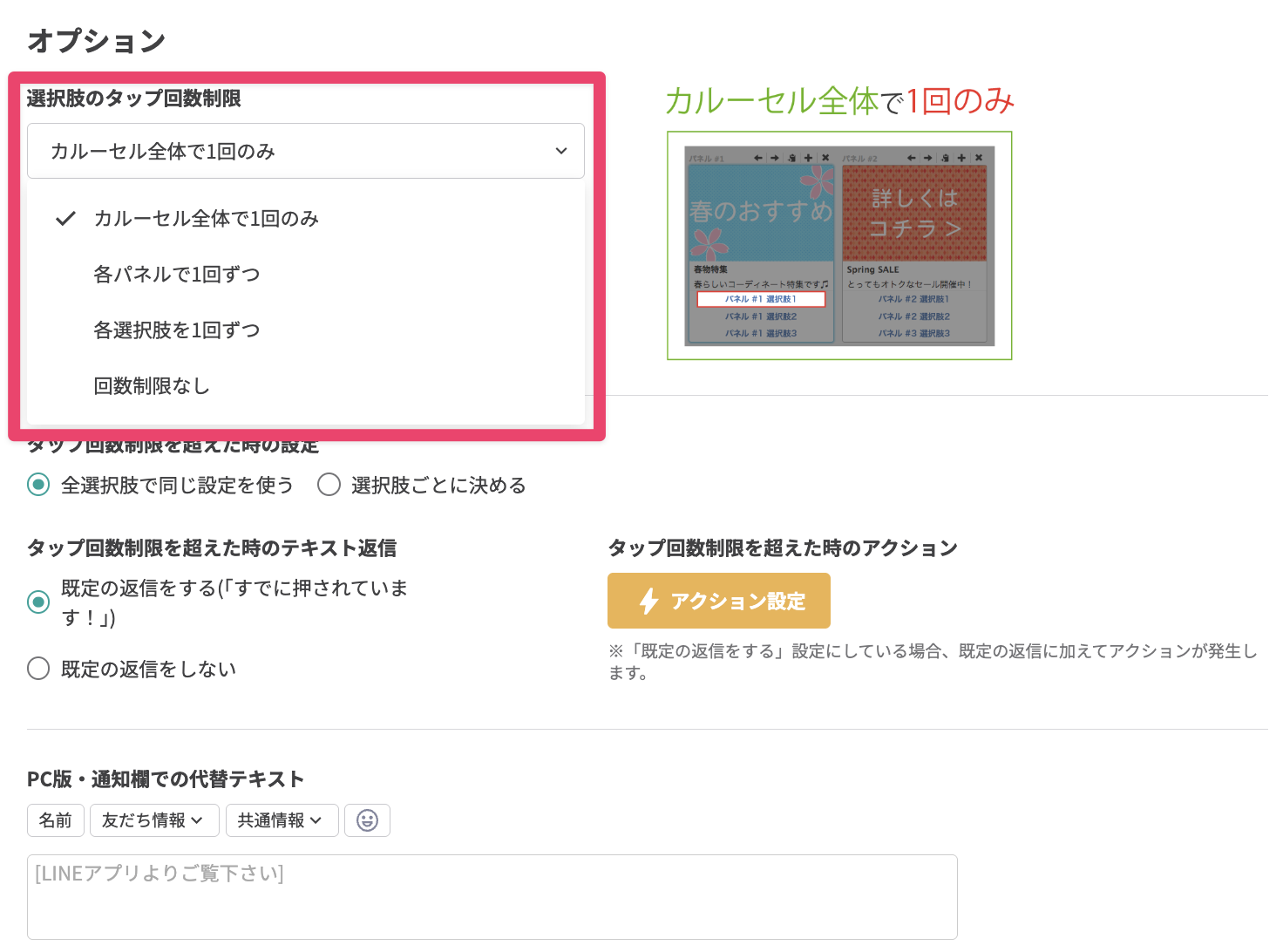
カルーセルメッセージ編集画面のオプション > 「選択肢のタップ回数制限」で設定します。
フレックスメッセージで設定する場合
使用可能プラン:スタートプラン以上
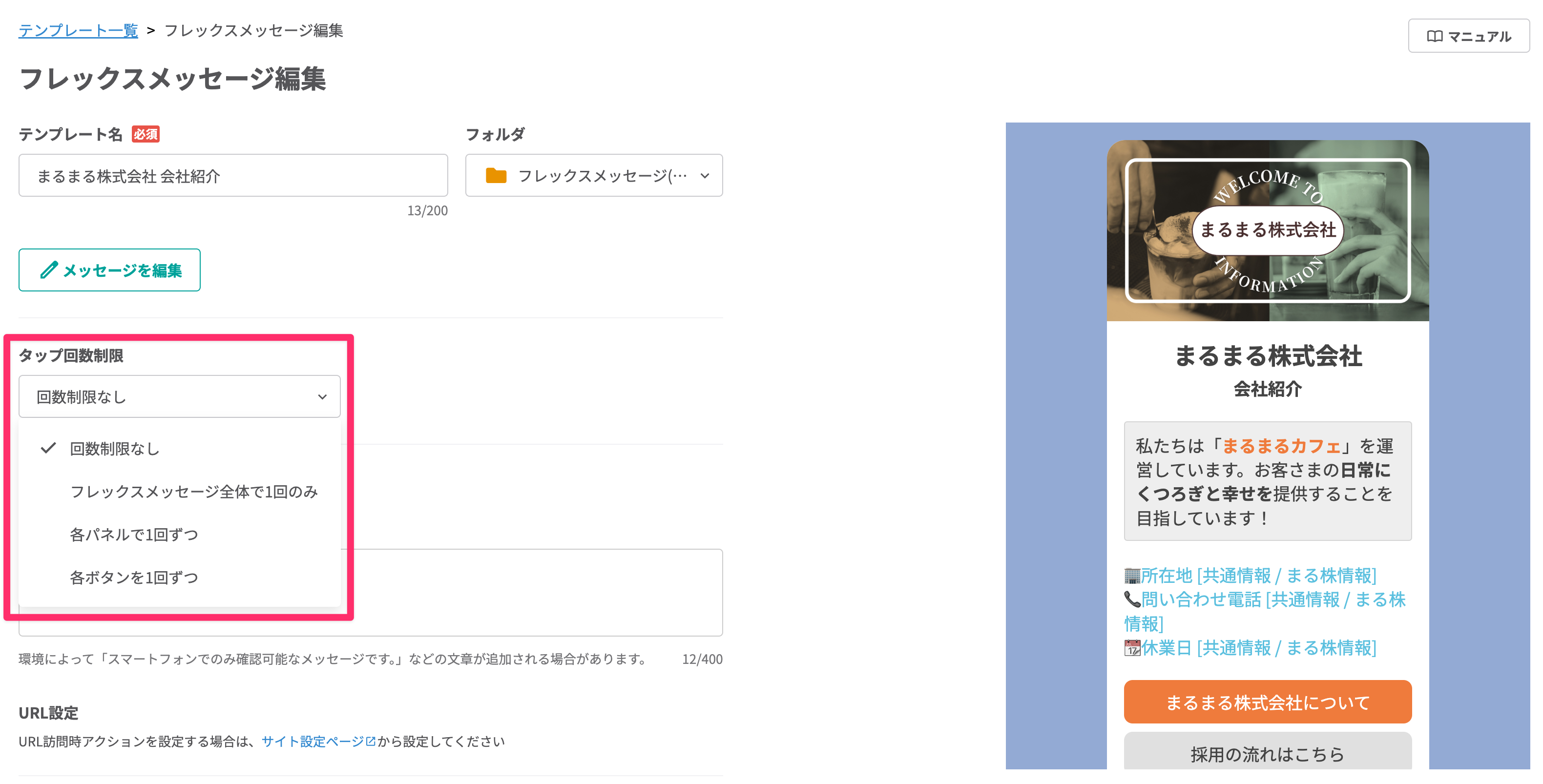
フレックスメッセージ編集画面の「タップ回数制限」で設定します。
回答率の集計画面の見方
カルーセルメッセージとフレックスメッセージで回答率の集計画面の見方は同じです。
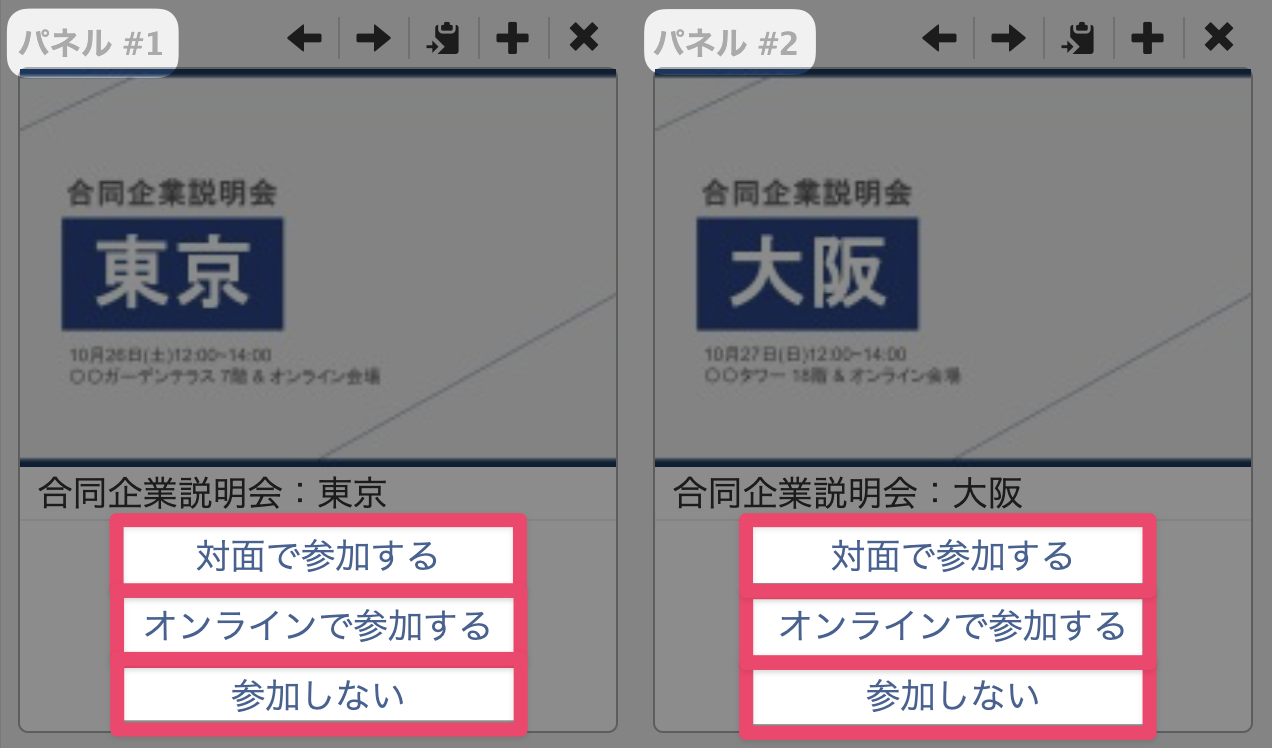
この記事では、ボタンのタップ回数制限に「各パネルで1回ずつ」を設定したカルーセルメッセージを例に説明します。
回答率を確認する
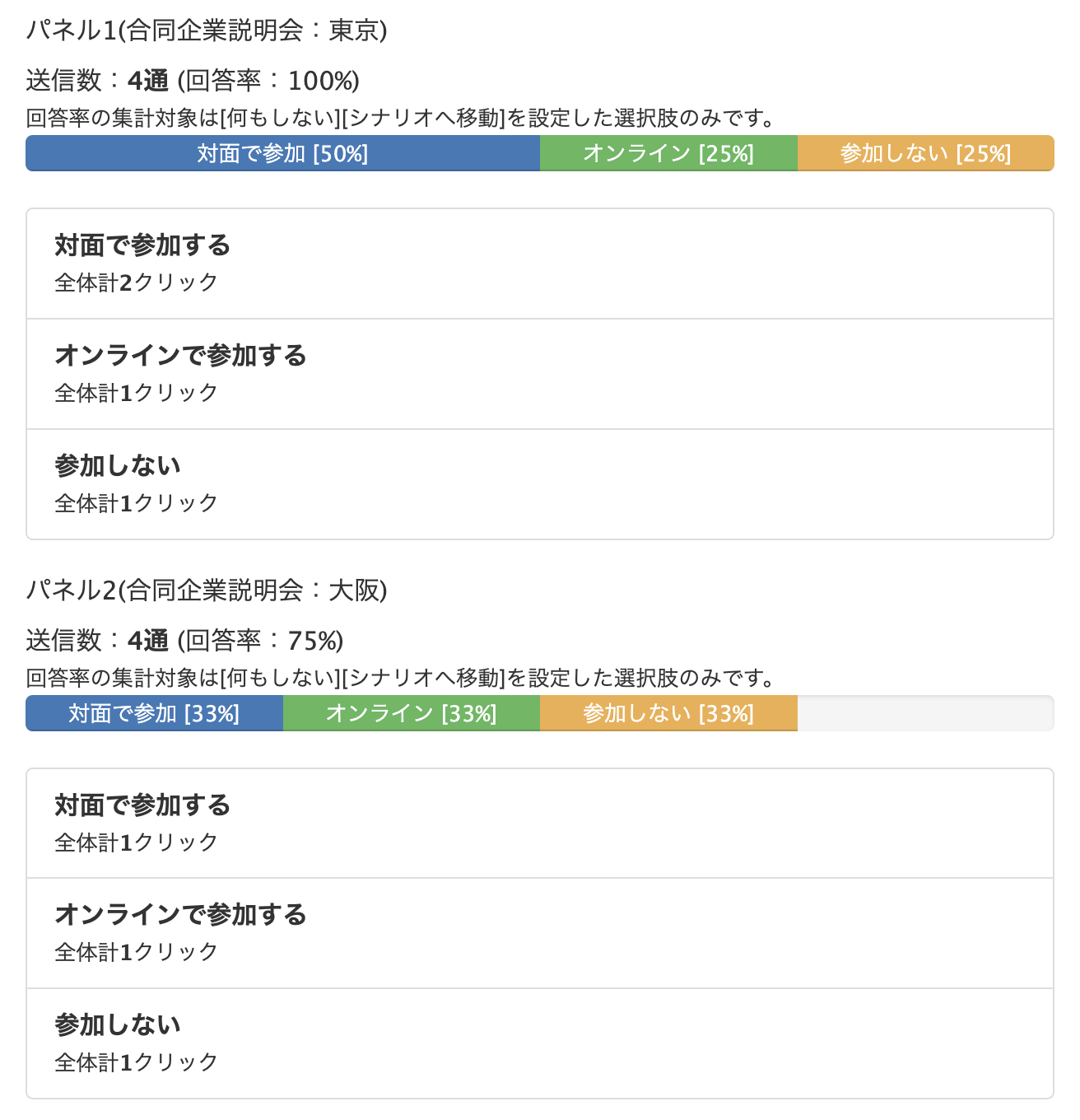
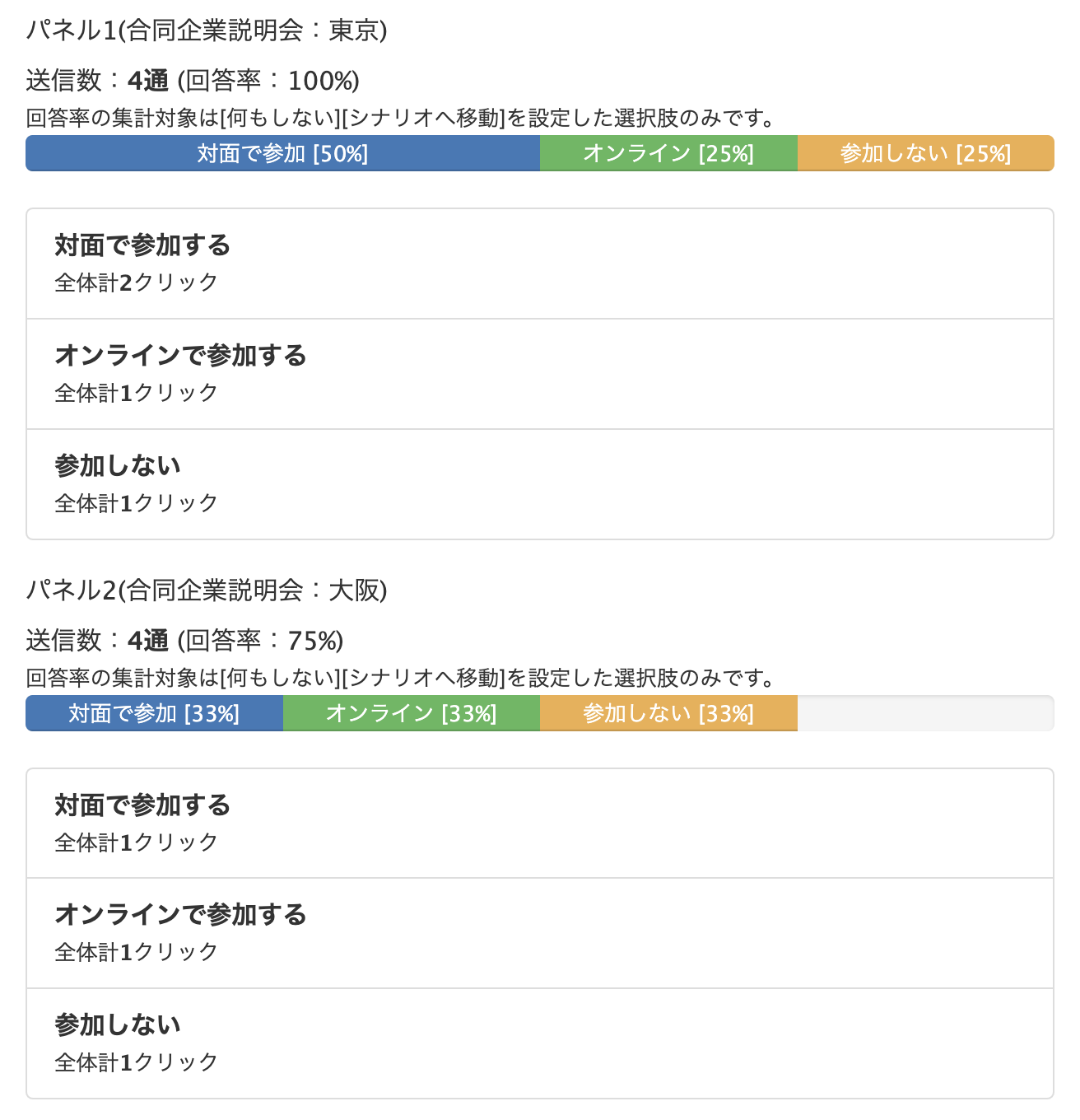
帯グラフの到達度は「回答率」を表しています。
-
パネル1
-
回答率が100%なので、帯グラフが100%に達しています。

-
-
パネル2
-
回答率が75%なので、帯グラフが75%に達しています。

-
各選択肢の割合を確認する
帯グラフ内の選択肢名横に表示される%は「合計回答数に対する各選択肢の割合」を表しています。
パネル1の場合
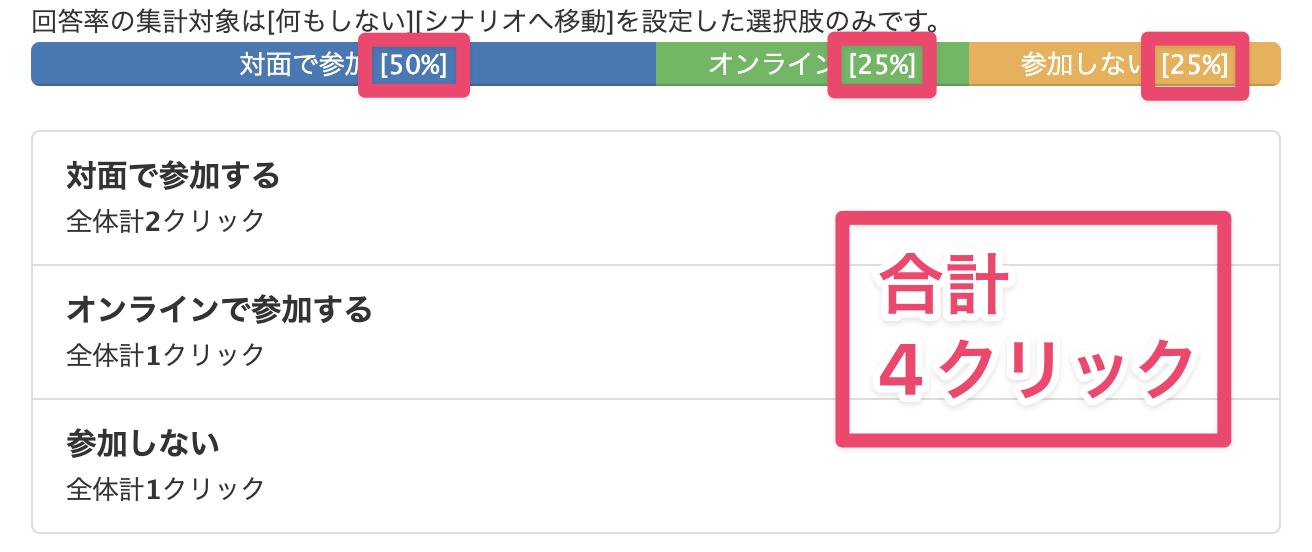
合計4クリックの内訳は、下記の通りです。
| 選択肢 | クリック数 | 割合 |
|---|---|---|
| 対面で参加する | 2クリック | 50% |
| オンラインで参加する | 1クリック | 25% |
| 参加しない | 1クリック | 25% |
パネル2の場合
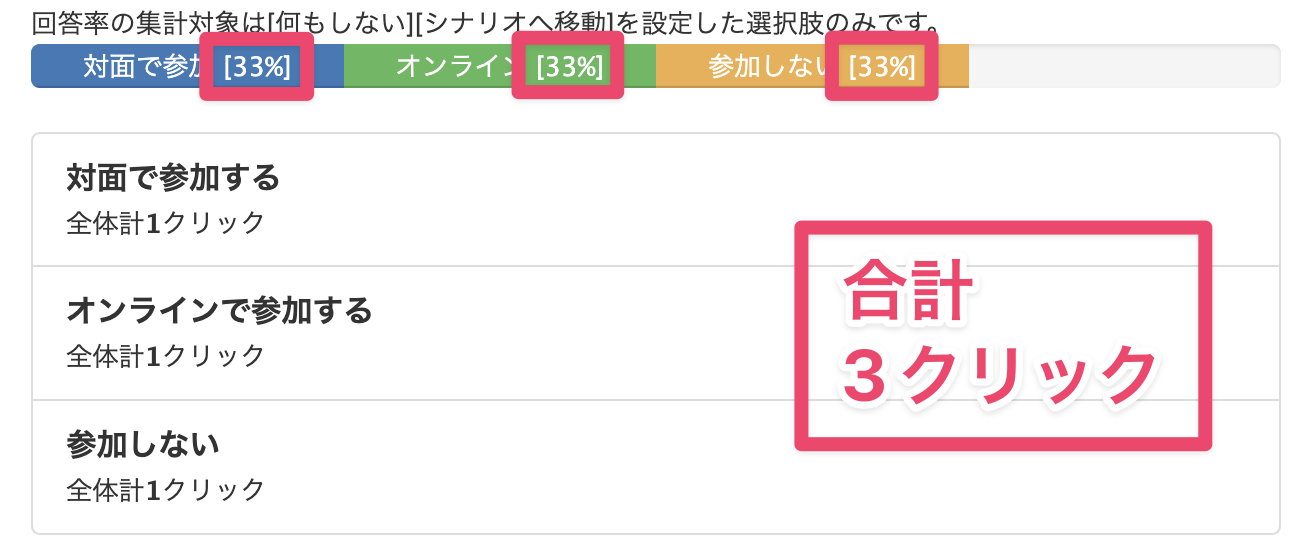
合計3クリックの内訳は下記の通りです。
| 選択肢 | クリック数 | 割合 |
|---|---|---|
| 対面で参加する | 1クリック | 33% |
| オンラインで参加する | 1クリック | 33% |
| 参加しない | 1クリック | 33% |
一斉配信ごとのタップ数を確認する
一斉配信の一覧画面で、配信の「プレビュー」を開くと、その一斉配信で送信した分だけを集計した情報が表示されます。
下記の情報を確認できます。
- 送信数
- 回答率
- 選択肢ごとのクリック数
- 「イベント予約を開く」を設定した選択肢のクリック数
- 「カレンダー予約を開く」を設定した選択肢のクリック数
- 「回答フォームを開く」を設定した選択肢のクリック数
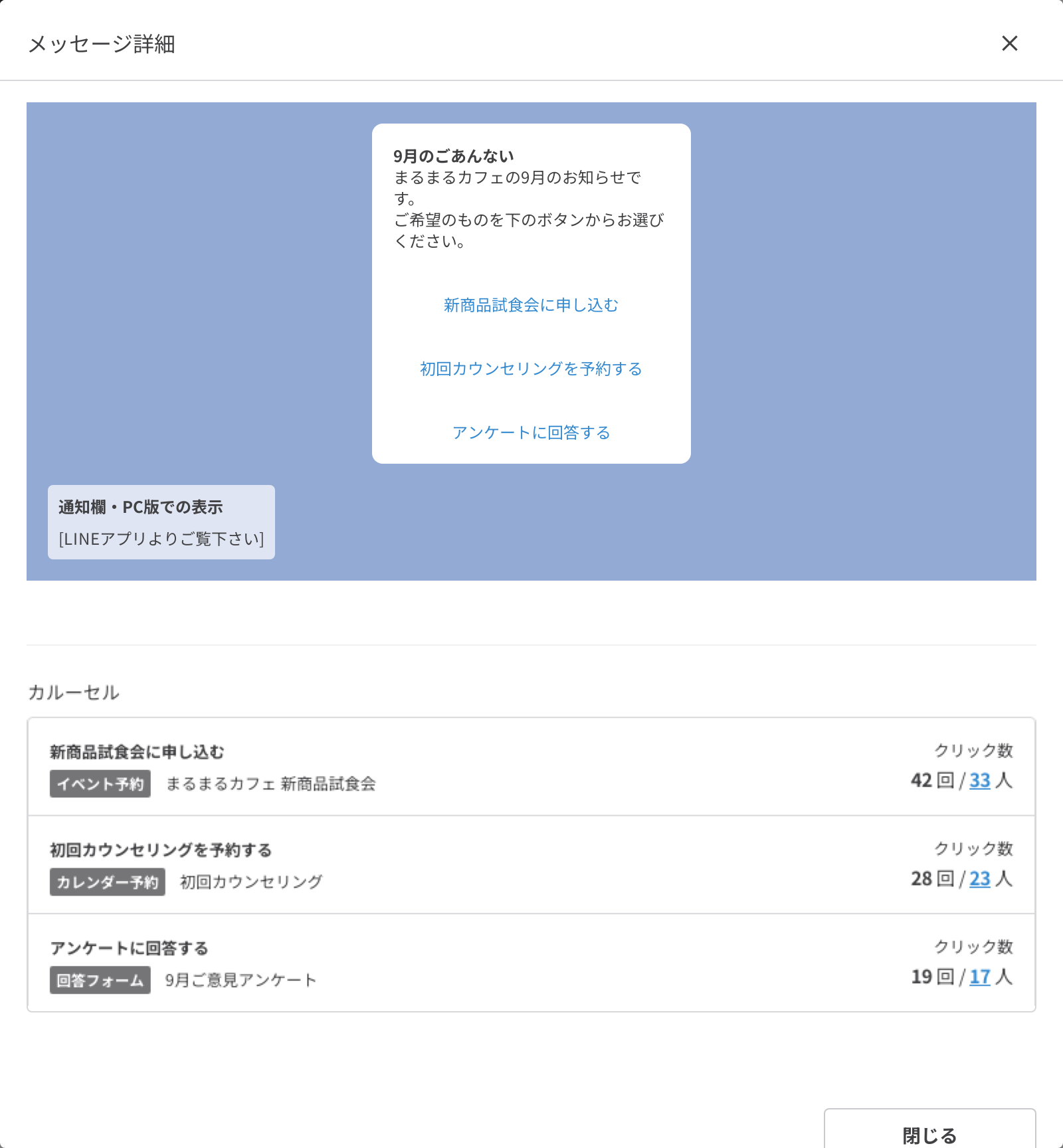
統計情報が集計画面に反映されるまで、時間がかかる場合があります。
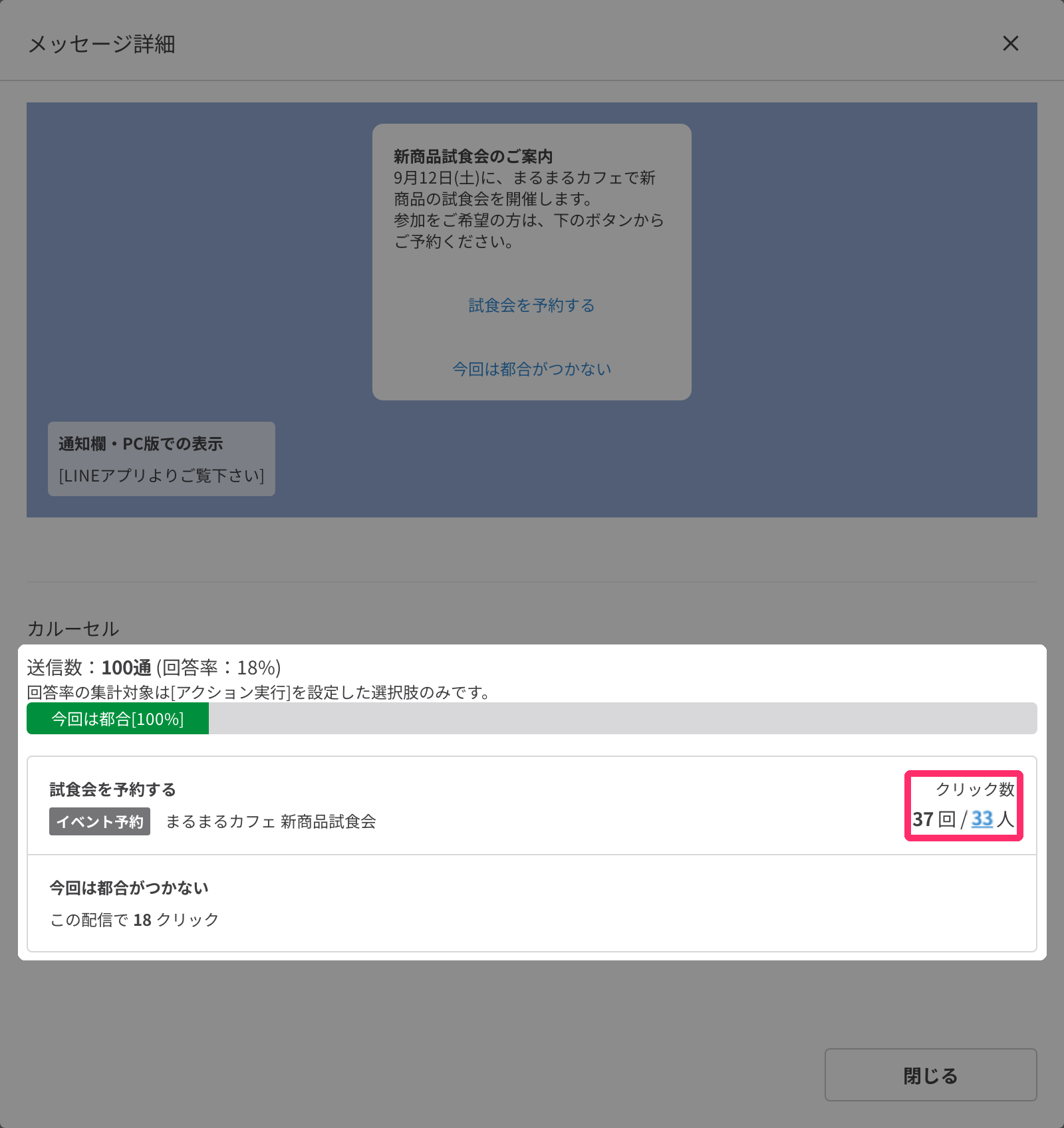
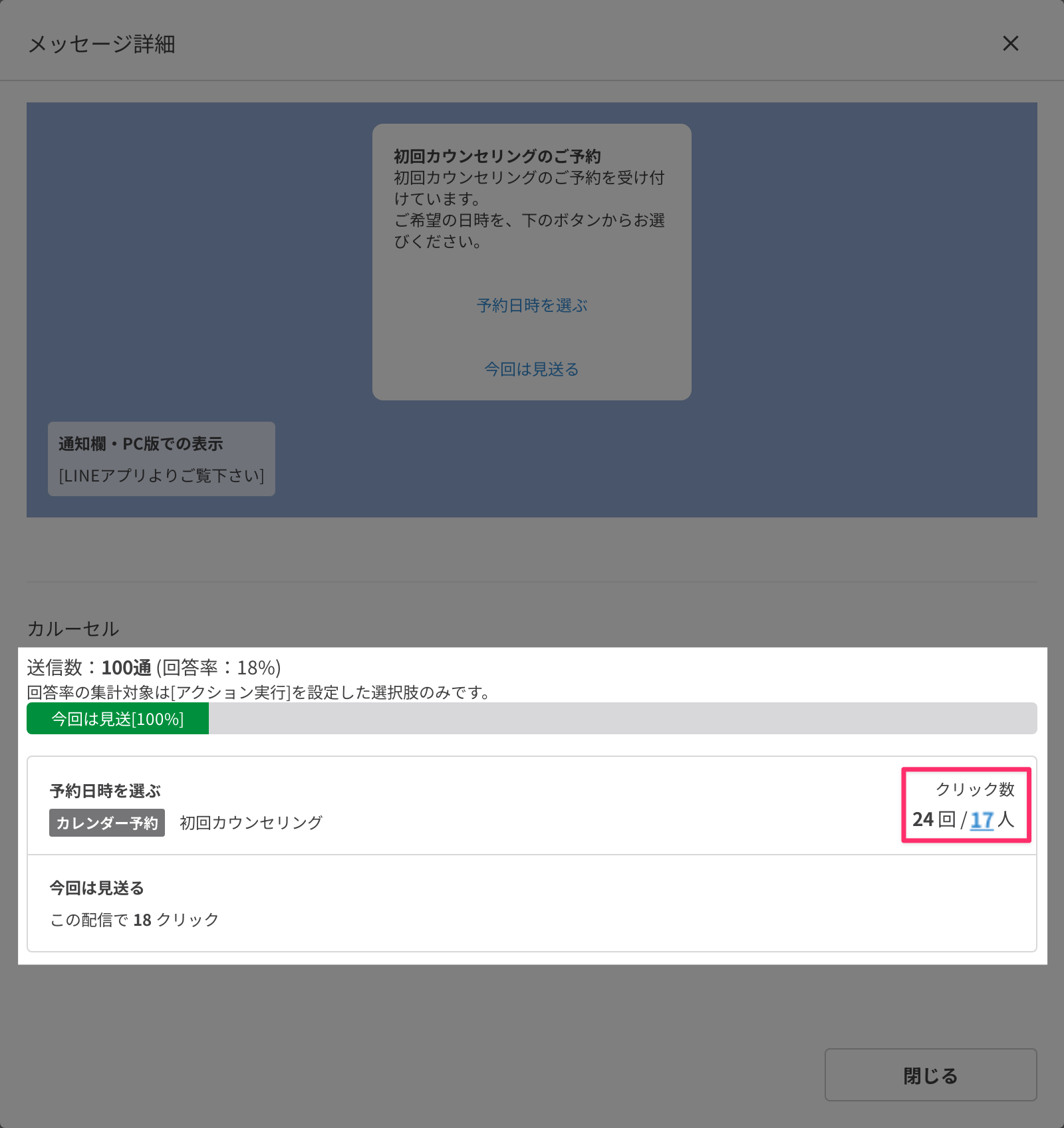
「イベント予約を開く」「カレンダー予約を開く」「回答フォームを開く」を設定した選択肢では、クリック数を「回」と「人」の2つの単位で確認できます。
クリック数は「◯回 / ◯人」の2つを表示します。
- ◯回:タップされた回数の合計です。同じ友だちが2回タップすると2回と数えます。
- ◯人:タップした友だちの人数です。同じ友だちが何回タップしても1人と数えます。
- タップは配信から14日以内のものを数えます。
- 友だちがタップした直後は画面に反映されないことがあります。
「イベント予約を開く」を設定した選択肢のクリック数の場合
「カレンダー予約を開く」を設定した選択肢のクリック数の場合
「回答フォームを開く」を設定した選択肢のクリック数の場合
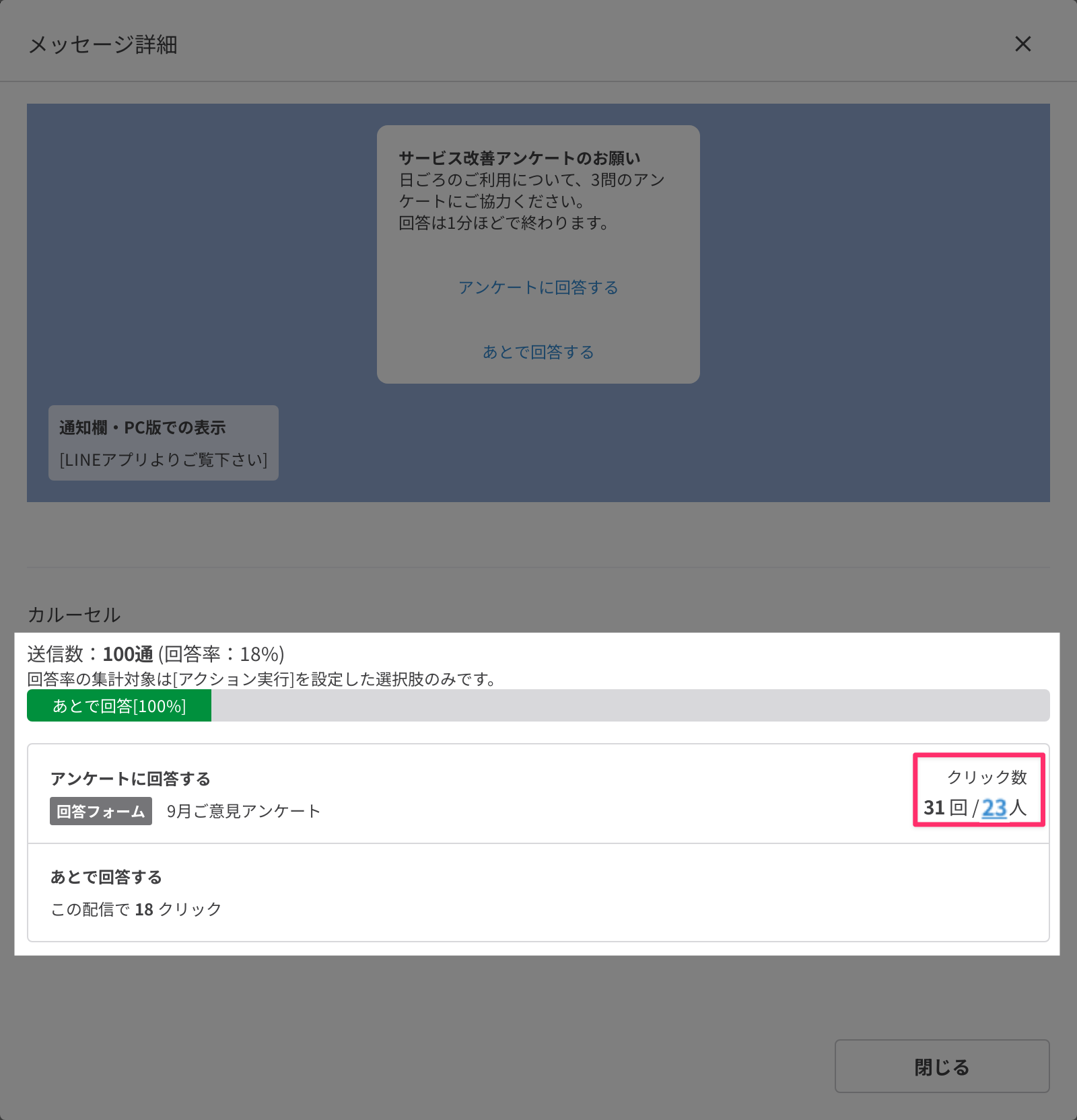
新形式の回答フォームのみが対象です。 旧形式の回答フォームを設定した選択肢には「旧形式の回答フォームはクリック数を表示できません」と表示されます。
一斉配信ごとの集計とテンプレート全体の集計の違い
同じメッセージでも、プレビューを開く画面によって集計範囲が異なります。
| プレビューを開く場所 | 集計する範囲 | クリック数の表示 |
|---|---|---|
| 一斉配信一覧 | その一斉配信で送信した分のみ | この配信で ○ クリック |
| テンプレート一覧 | そのテンプレートで送信した分すべて | 全体計 ○ クリック |
「イベント予約を開く」のクリック数は、一斉配信のプレビューで確認できます。個別トーク・テンプレートのプレビュー画面では表示されません。
一斉配信一覧から開いた場合
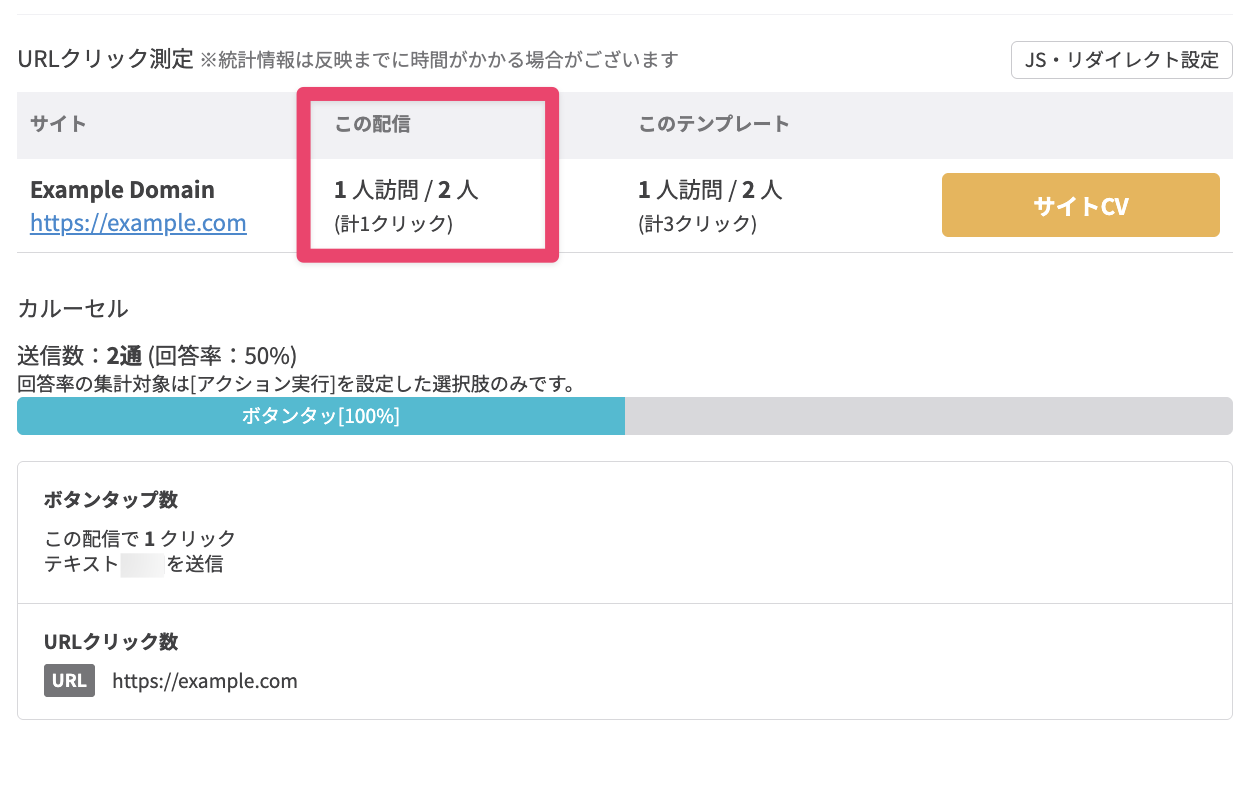
その一斉配信で送信した分のみを集計し、選択肢ごとに「この配信で ○ クリック」と表示されます。
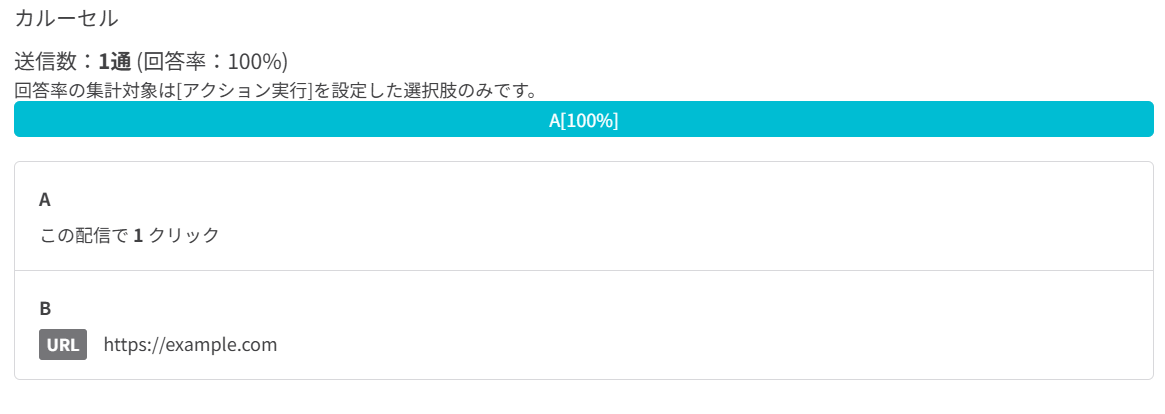
一斉配信ページからプレビューを開いた場合は、画面上部の「URLクリック測定」にも「この配信」の列が追加されます。
テンプレート一覧から開いた場合
そのテンプレートで送信した分をすべて集計し、選択肢ごとに「全体計 ○ クリック」と表示されます。
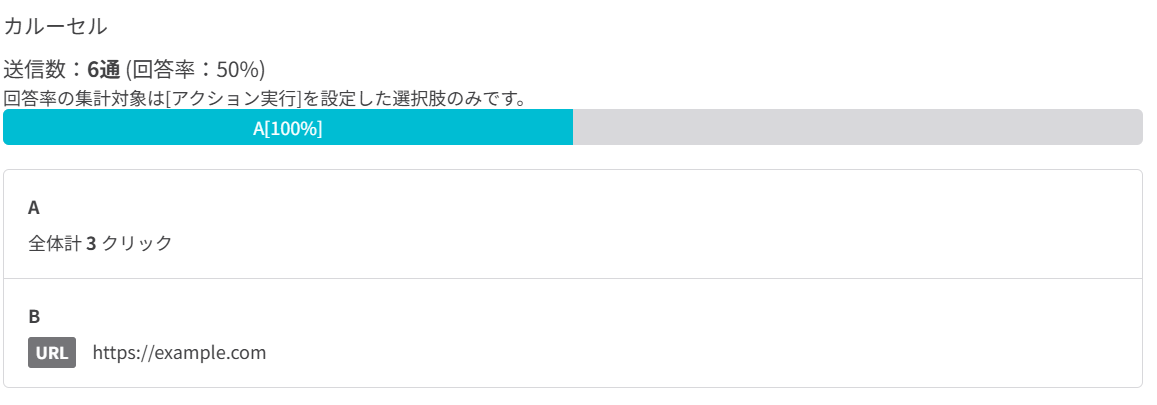
同じテンプレートを複数回配信している場合でも、一斉配信ページからプレビューを開くことで、配信ごとの結果を比較できます。
画像の例では、選択肢Bに「URL」を設定しているため、選択肢Bにはクリック数が表示されていません。
補足:タップ回数制限の種類
ボタンのタップ回数制限では、下記の設定を選択できます。
-
カルーセル (フレックスメッセージ) 全体で1回のみ
-
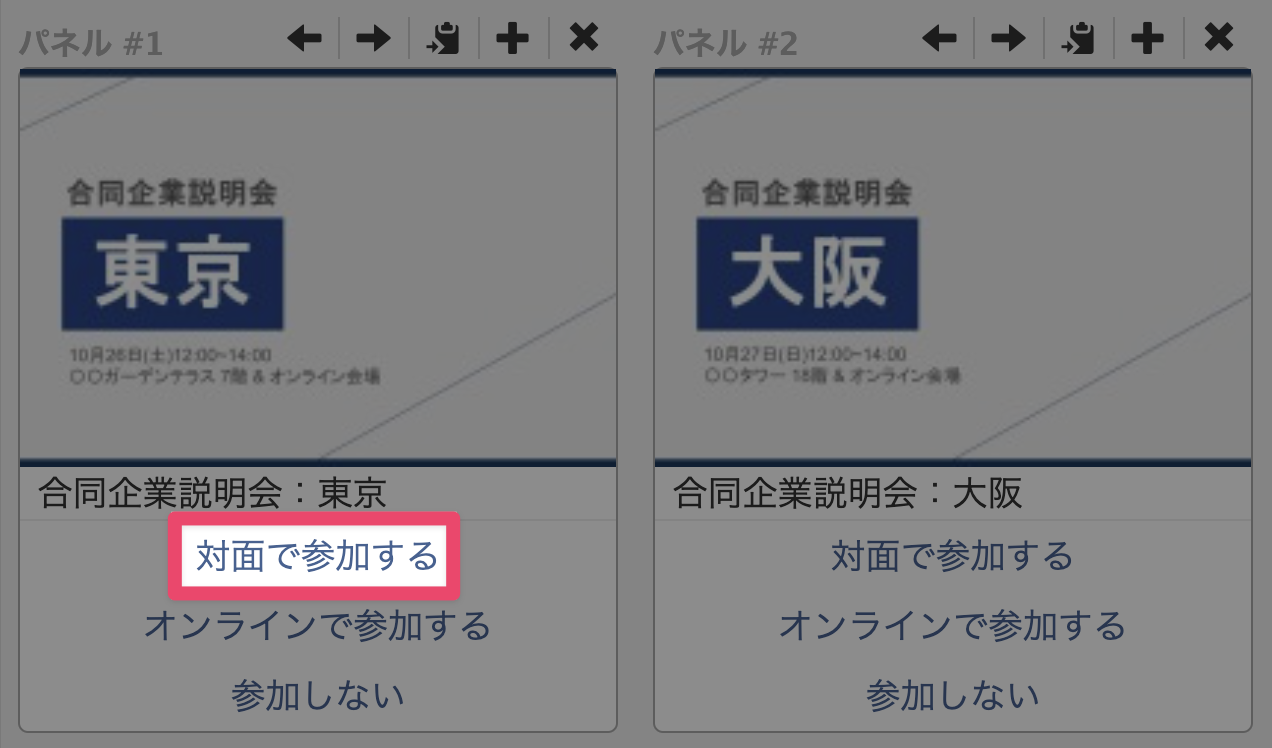
すべての選択肢 (ボタン) のなかで1回のみ選択肢をタップできます。
-
-
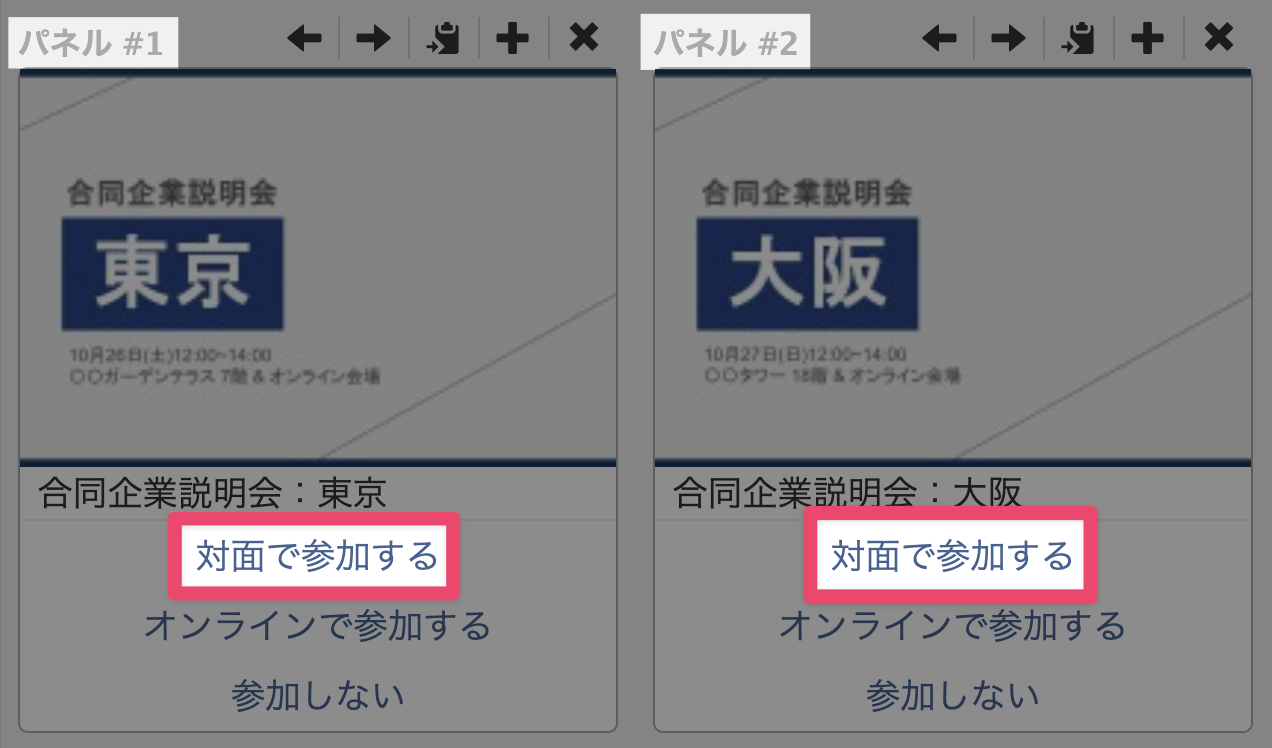
各パネルで1回ずつ
-
各パネルで1回ずつのみ選択肢をタップできます。
-
-
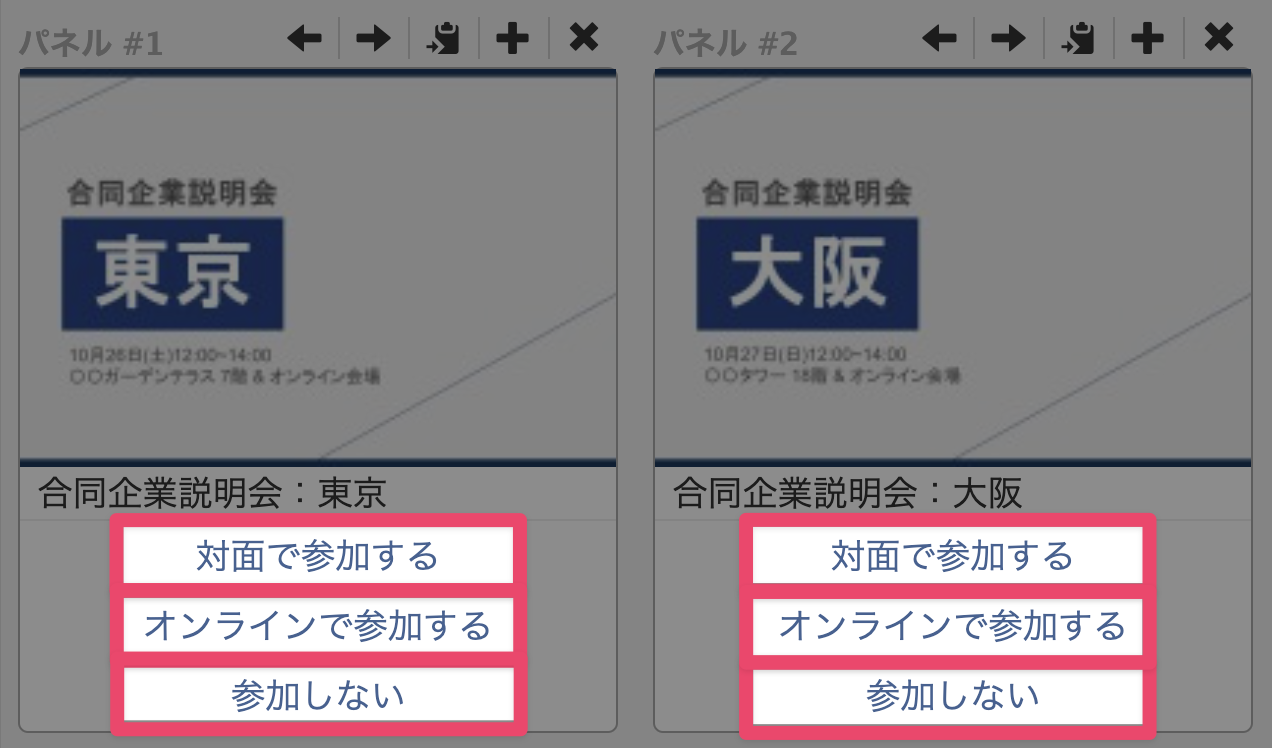
各選択肢 (ボタン) を1回ずつ
-
各選択肢 (ボタン) を1回ずつのみタップできます。
-
-
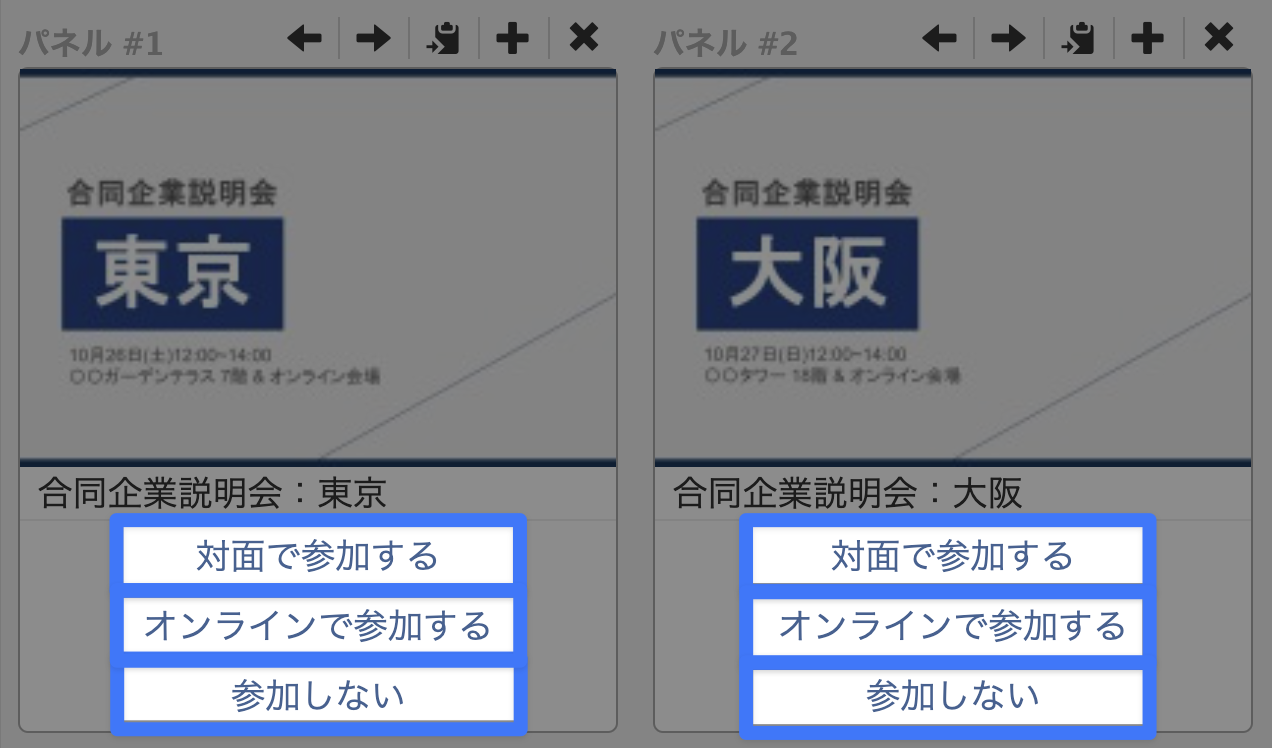
回数制限なし
-
すべての選択肢 (ボタン) を何回でもタップできます。
-
関連記事
タップ回数制限の設定方法については、下記のマニュアルを確認してください。


