オペレーター 個別トーク画面の使い方
オペレーター 機能の個別トーク画面の使い方を説明します。
この記事はオペレーター担当者向けの内容です。
個別トーク画面の見方
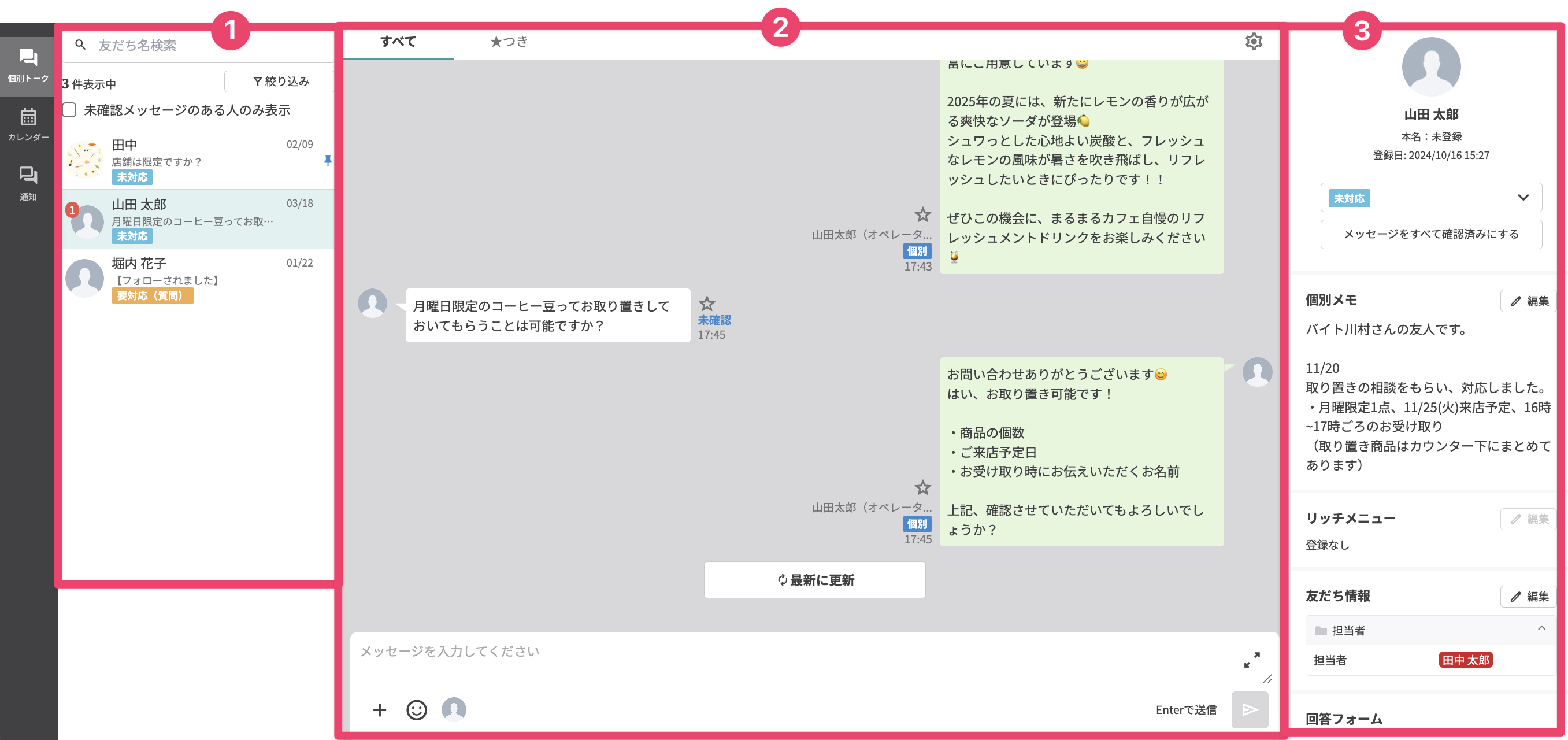
オペレーター個別トーク画面の基本的な操作方法は、スタッフ のトーク画面と同様です。
1. 友だちリスト
ログイン中のオペレーター権限で閲覧可能な友だちがリスト表示されます。
【絞り込み】ボタン
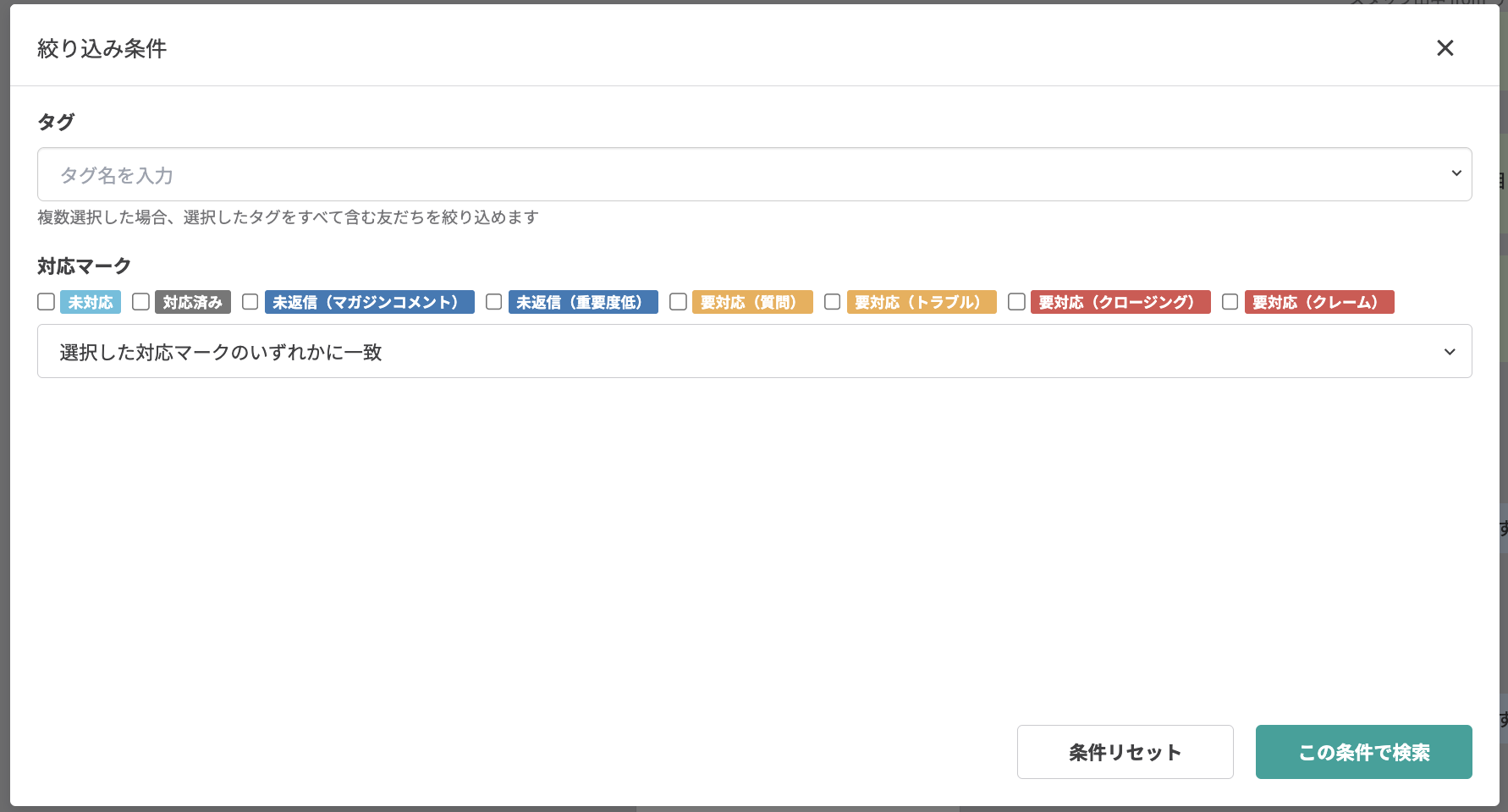 タグ と対応マークを指定して絞り込みできます。
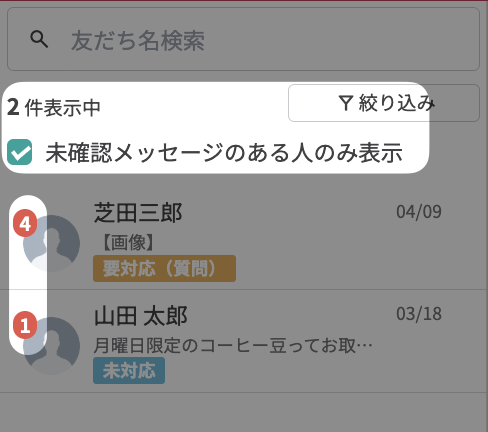
未確認メッセージのある人のみ表示
チェックボックスにチェックを入れると、未確認メッセージがある友だちだけをリストに表示します。
2.トーク画面
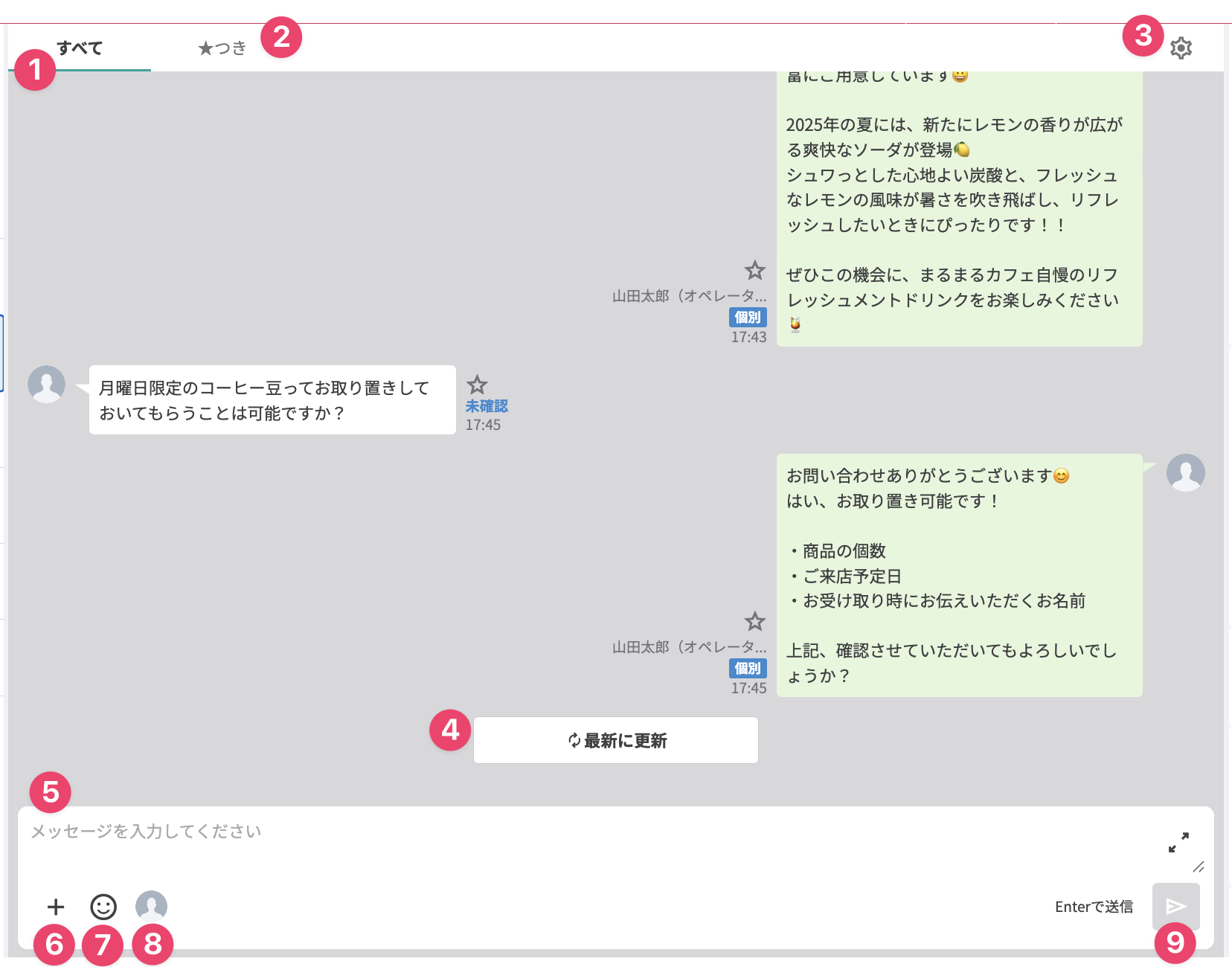
| 説明 | |
|---|---|
| ① | 友だちとのメッセージ内容が表示されます。 |
| ② | ★つき ★ をつけたメッセージのみ表示されます。 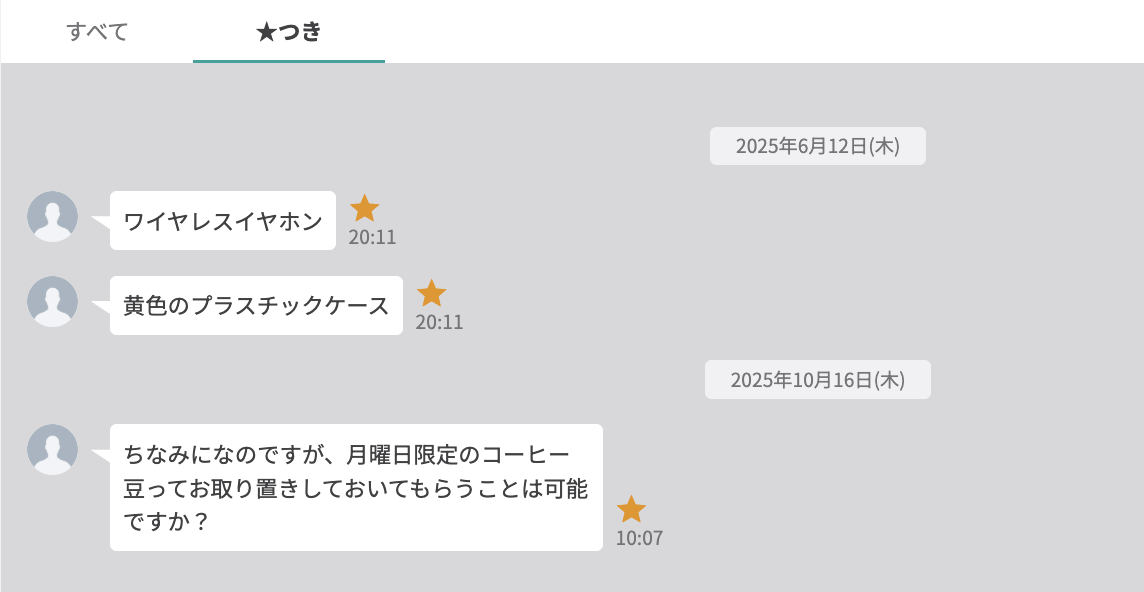 |
| ③ | 歯車アイコン クリックすると、トーク画面に表示するメッセージの設定を変更できます。チェックボックスを外して【保存】ボタンをクリックすると、システムメッセージが表示されなくなります。 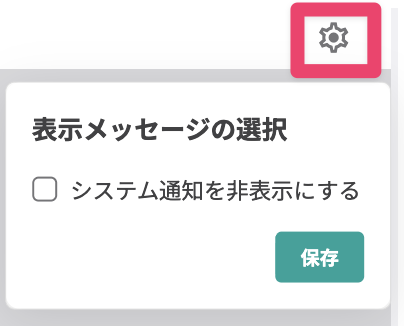 |
| ④ | 最新に更新 最新のメッセージ受信状況を読み込みます。 |
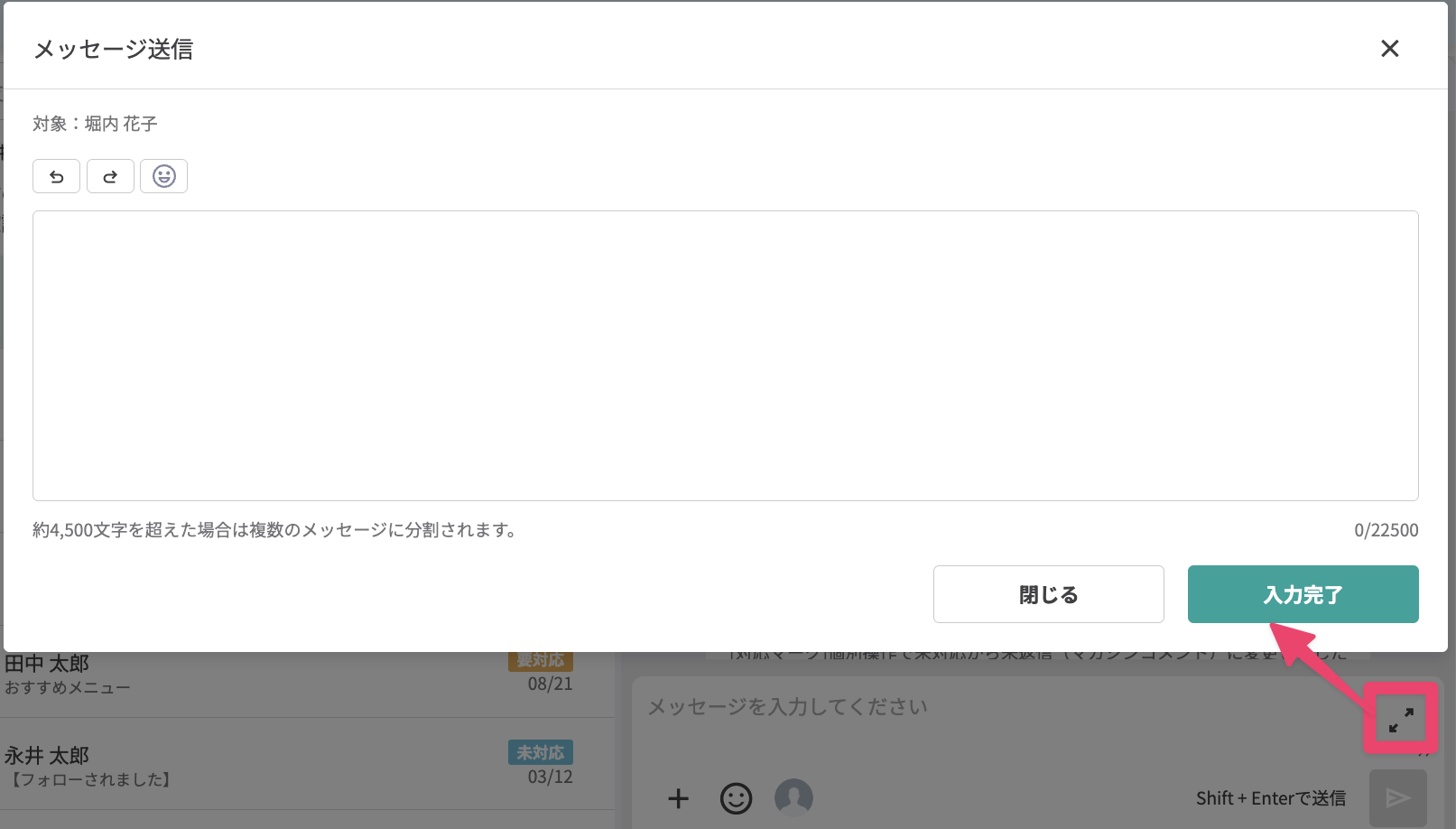
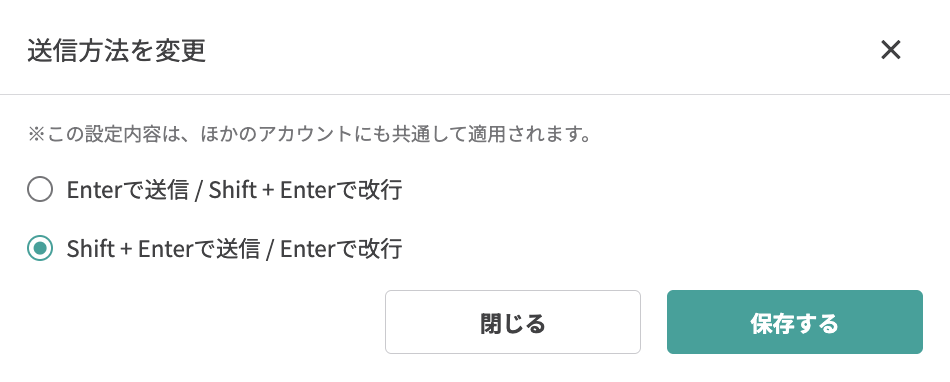
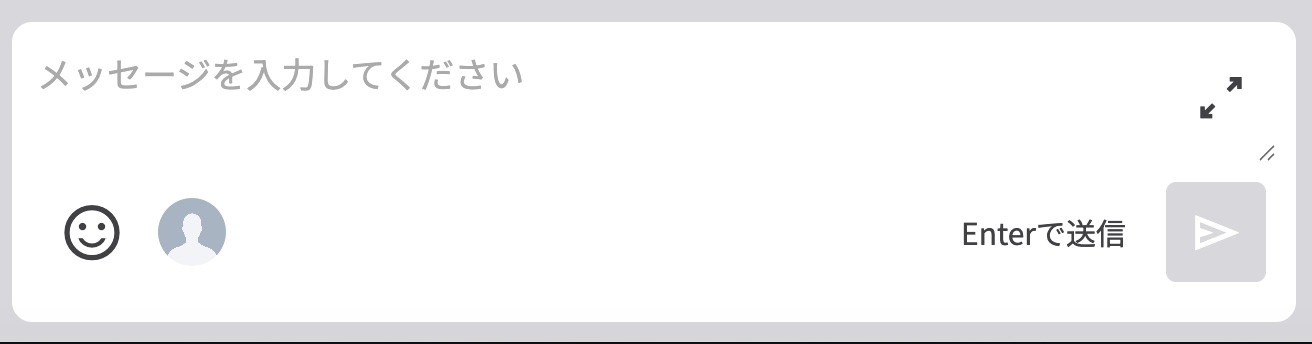
| ⑤ | ボックスにテキストを入力して、メッセージを送信できます。 紙飛行機ボタンをクリックするとメッセージを送信できるほか、キーボードショートカットでも送信できます。 ・メッセージ入力欄は拡大できます。 |
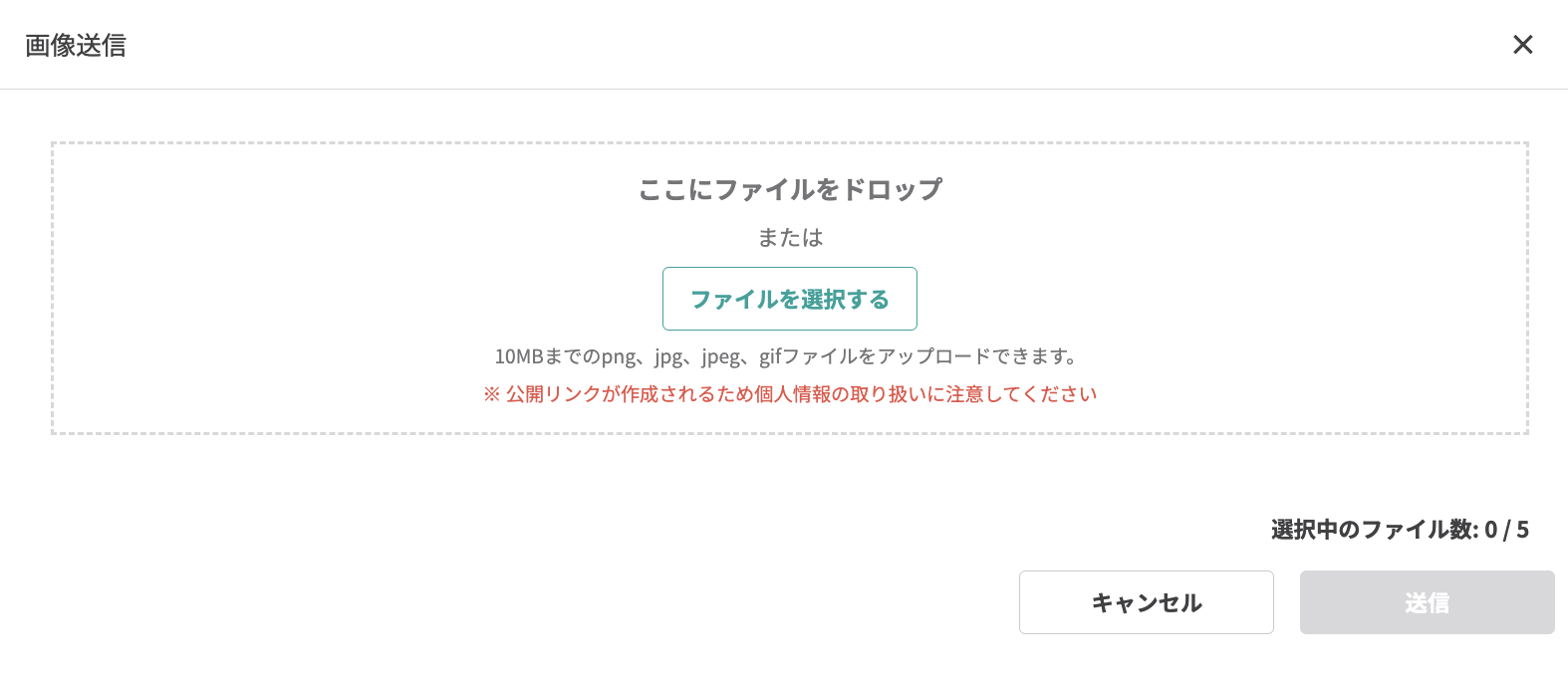
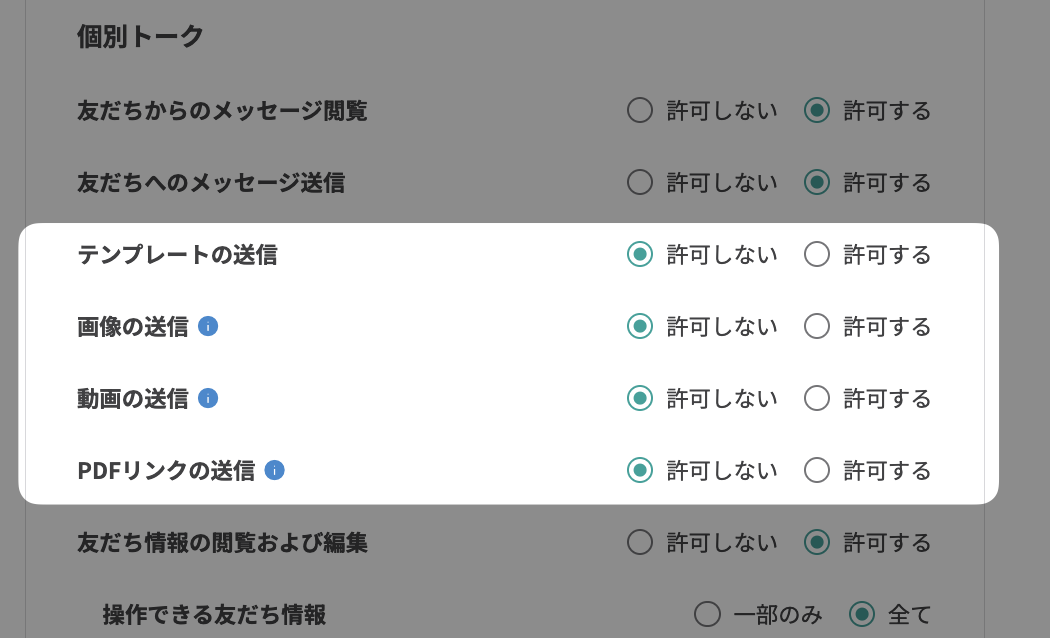
| ⑥ | クリックすると、送信権限が許可されている項目が表示されます。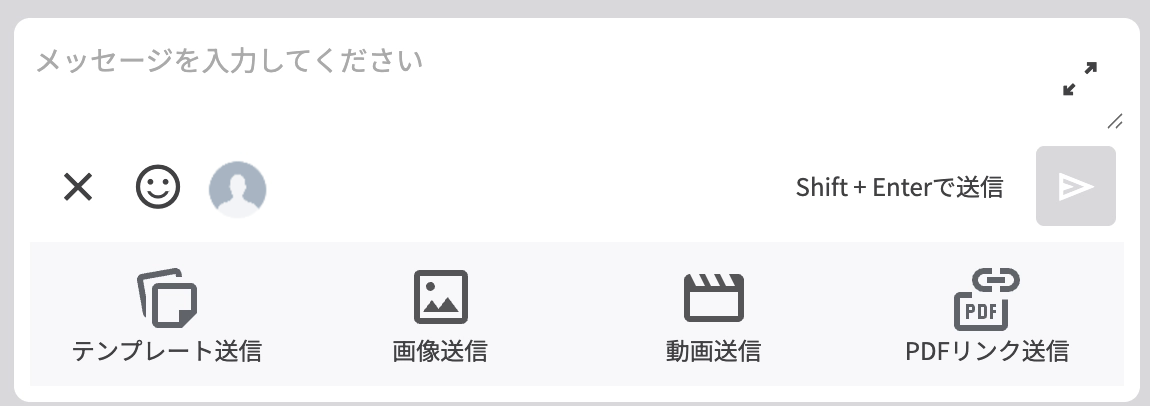 ・テンプレート送信:テンプレート を選択してプレビュー/送信したり、テキストをコピーして編集ができます。 許可されたテンプレートのみ送信できます。 ・動画送信:動画をアップロードして送信できます。 ・PDFリンク送信:PDFファイルをアップロードして、共有リンクを送信できます。 画像送信・動画送信・PDFリンク送信は、オペレーター画面でアップロードした画像・動画・PDFファイルのみ送信できます。 オペレーター権限で、テンプレート・画像・動画・PDFリンクのいずれも送信を許可されていない場合は【+】ボタンは表示されません。 |
| ⑦ | スタンプを選択して送信できます。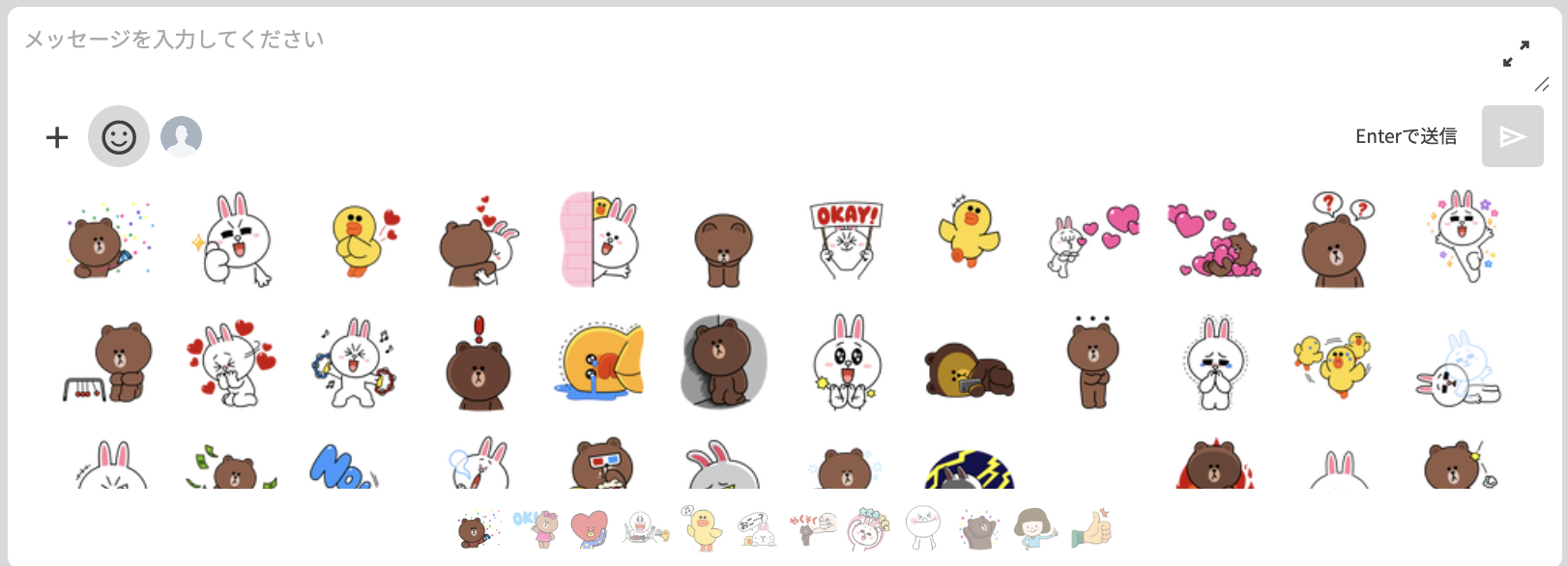 |
| ⑧ | 送信者アイコンを切り替えられます。 使用可能プラン: プロプラン以上 |
| ⑨ | 入力したメッセージを送信します。 |
3. 詳細情報
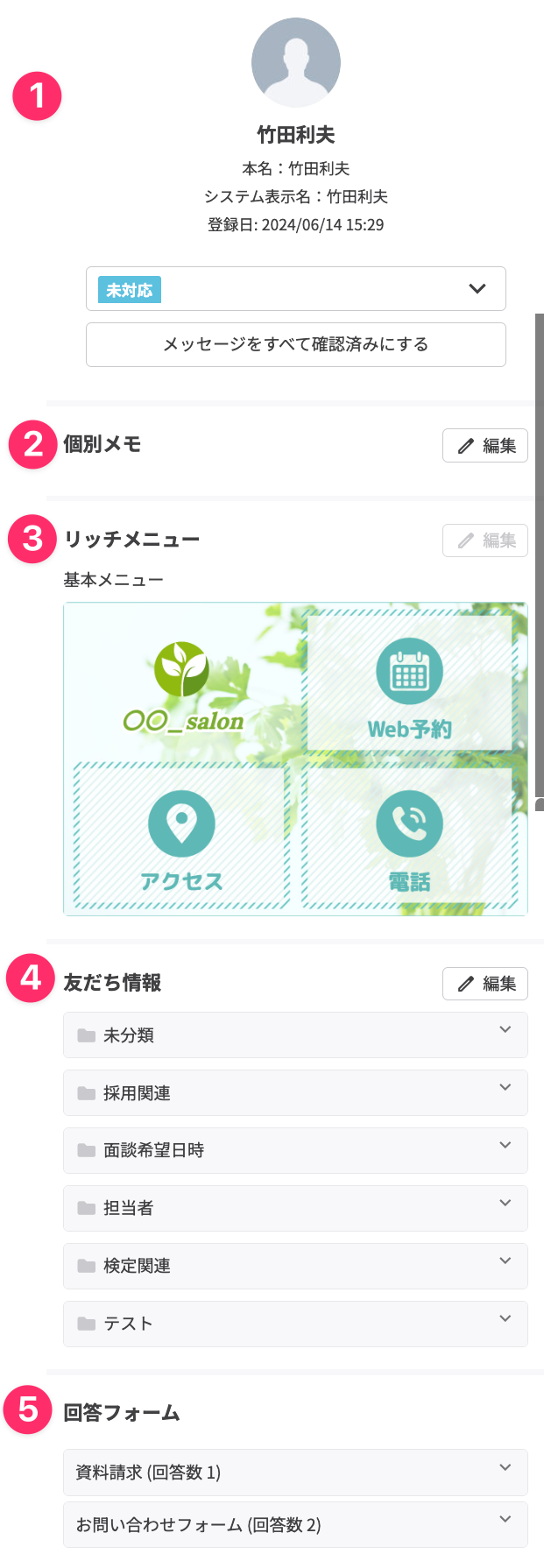 トーク画面を表示している友だちの詳細情報を表示します。
| 説明 | |
|---|---|
| ① | アイコン画像、表示名、本名、システム表示名、登録日、対応マークが表示されます。 【メッセージをすべて確認済みにする】ボタンから、すべてのメッセージを「確認済み」に変更できます。 一度確認済みにすると戻すことはできません。 |
| ② | 個別メモ 友だちごとに、メモを自由に入力することが可能です。 【編集】ボタンから追記・削除できます。 リンクを貼り付けた場合はURLをクリックできます。 |
| ③ | リッチメニュー 友だちに表示されているリッチメニュー画像を確認できます。 リッチメニューを変更することはできません。 |
| ④ | 友だち情報 権限設定で許可された友だち情報の閲覧と、【編集】ボタンから編集操作が可能です。 許可されている場合のみ使用できる機能です。 |
| ⑤ | 回答フォーム 権限設定で許可された回答フォームの回答内容を閲覧することが可能です。 許可されている場合のみ使用できる機能です。 |


