送信するメッセージを友だちの条件に応じて出し分ける方法
Lステップのアクション設定でテキストやテンプレートを送信するときに、友だちの条件を指定して送信するメッセージを出し分けることができます。
この記事では例として、カルーセルメッセージのアクションで説明します。 回答フォームの回答後アクションなどでも活用できます。
例えば、診断テストの結果を回答内容に応じて出し分けることができます。
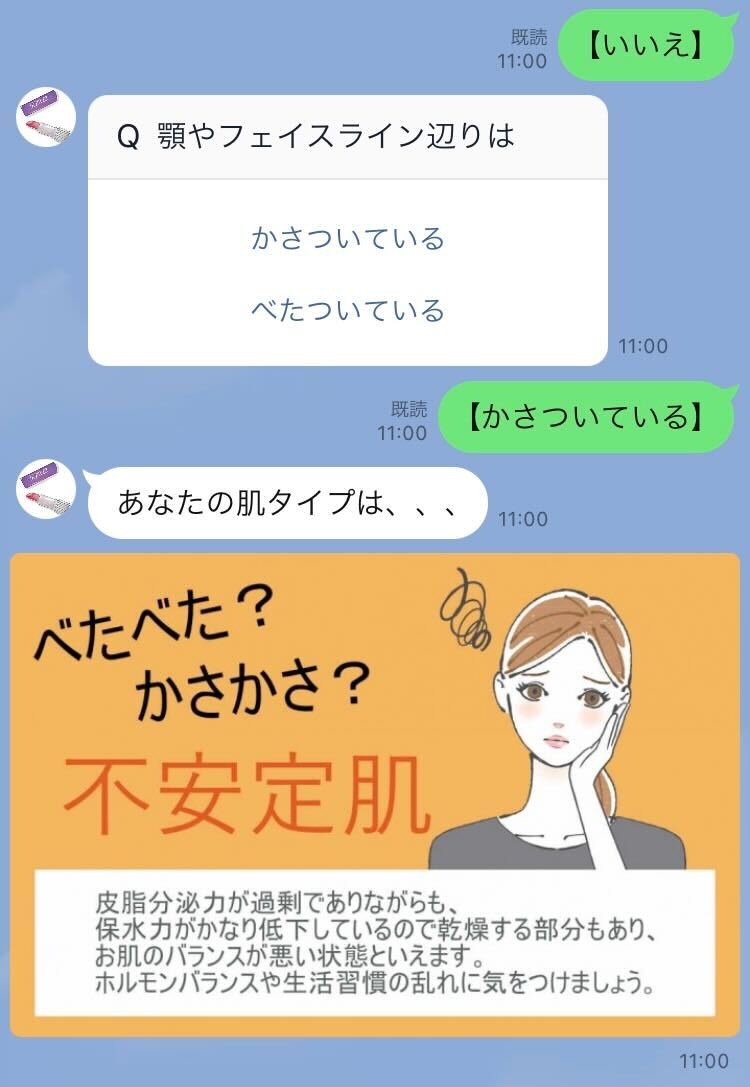
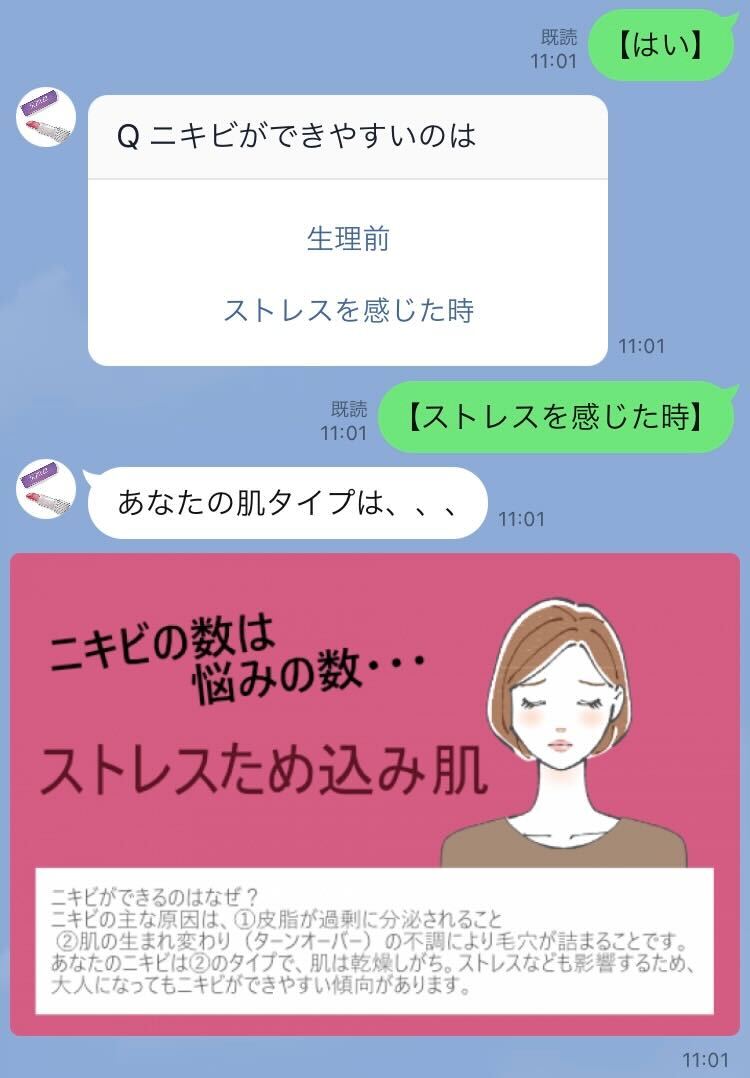
送信するメッセージを友だちの条件に応じて出し分ける方法
今回の例では、おすすめ情報を店舗別に、A店舗利用者とB店舗利用者でそれぞれ異なるメッセージを送信できるように設定します。
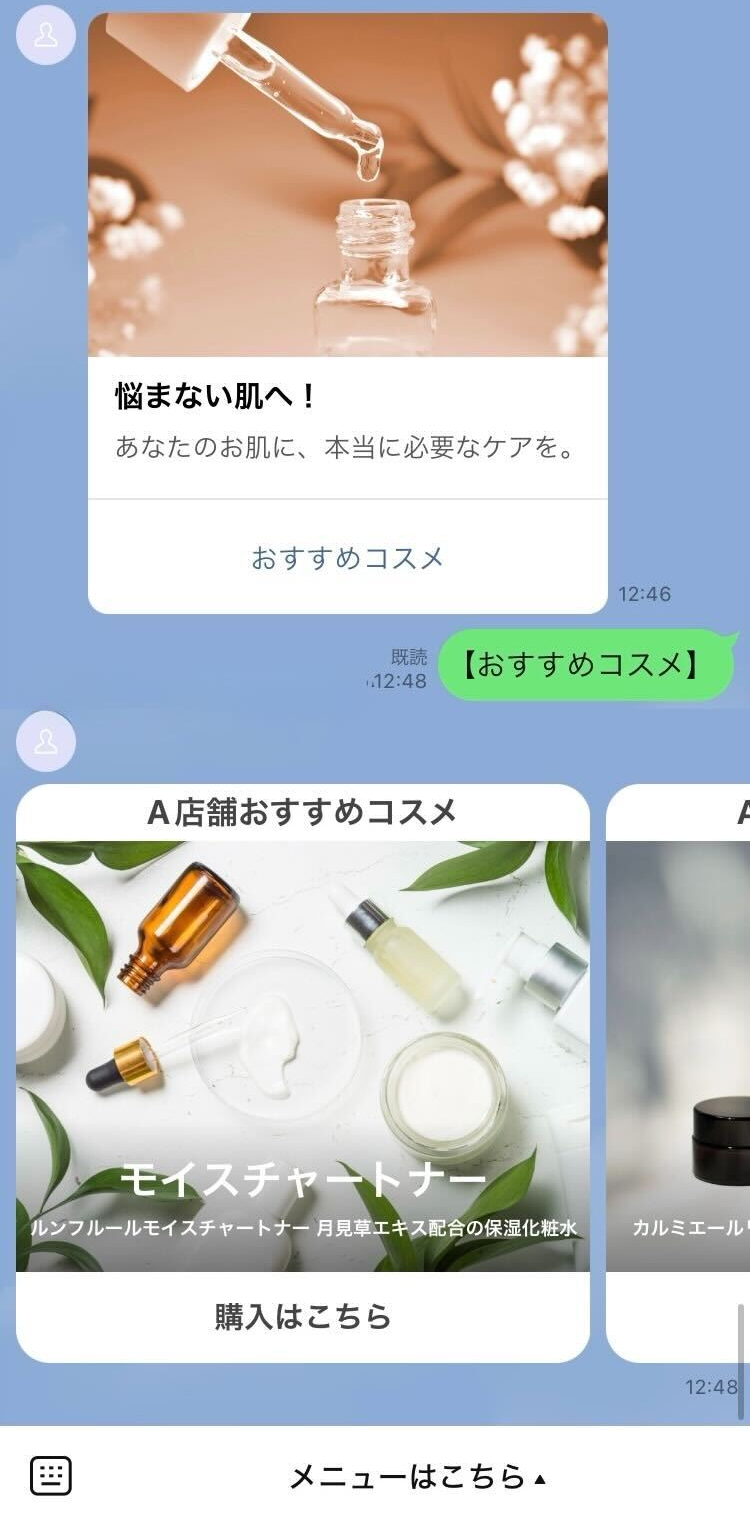
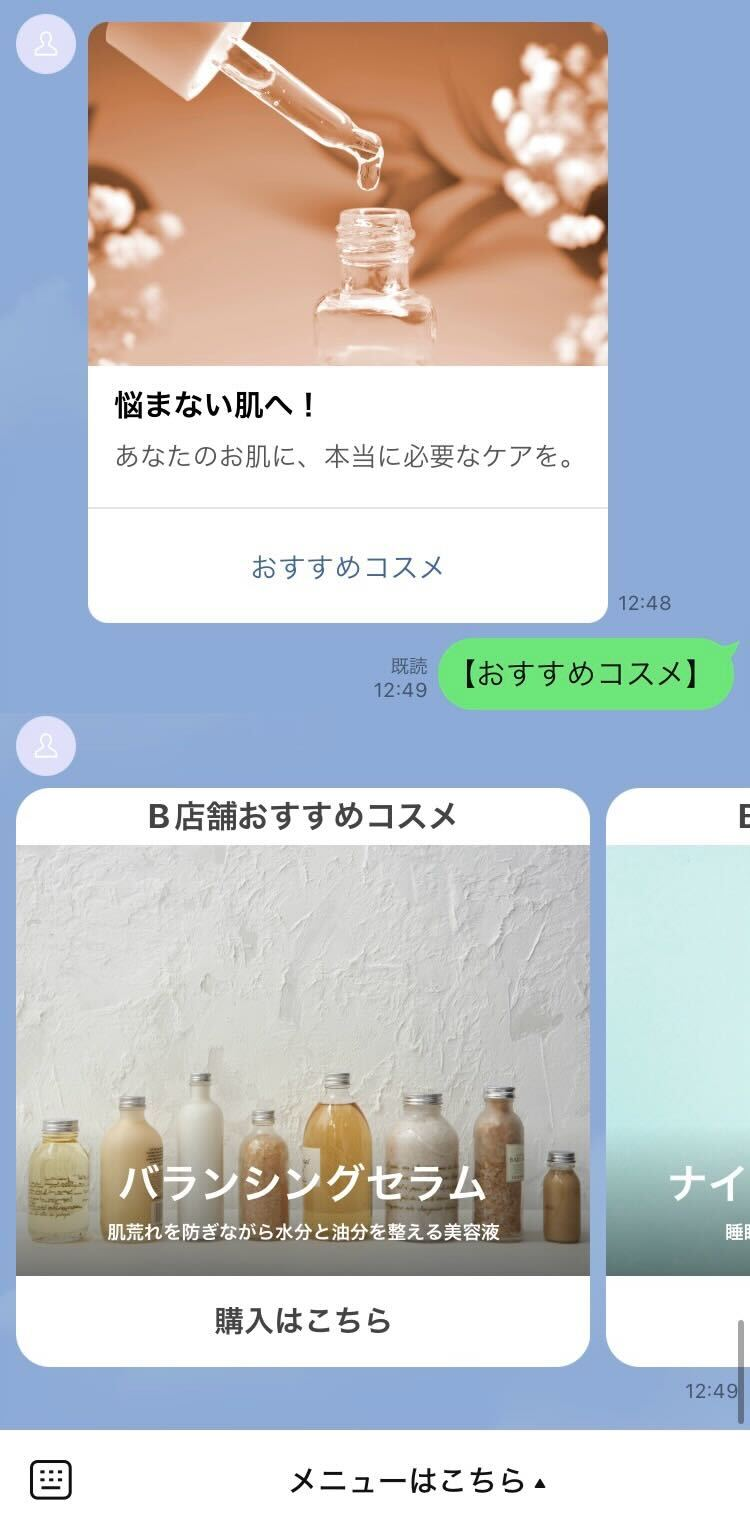
カルーセルを作成してください。
-
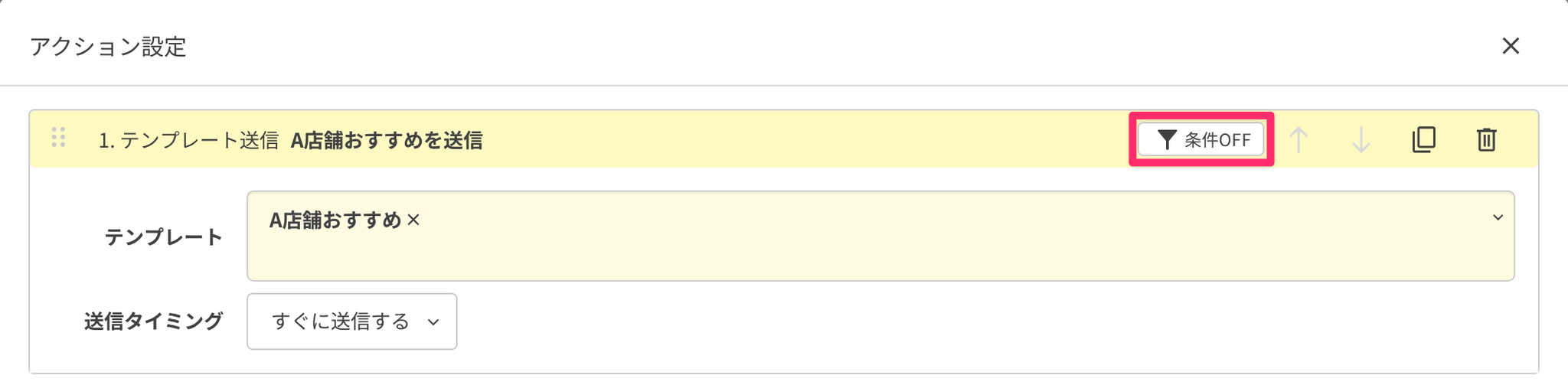
選択肢の欄からアクション > A店舗利用者に送りたいテンプレートを選択 > 右上の【条件OFF】ボタンをクリックします。

-
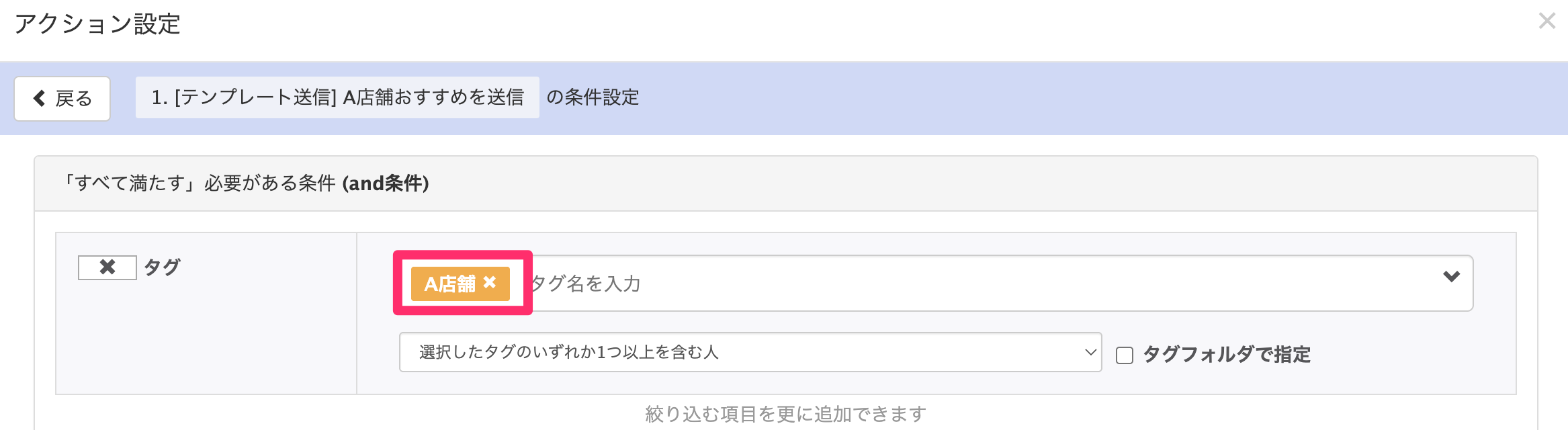
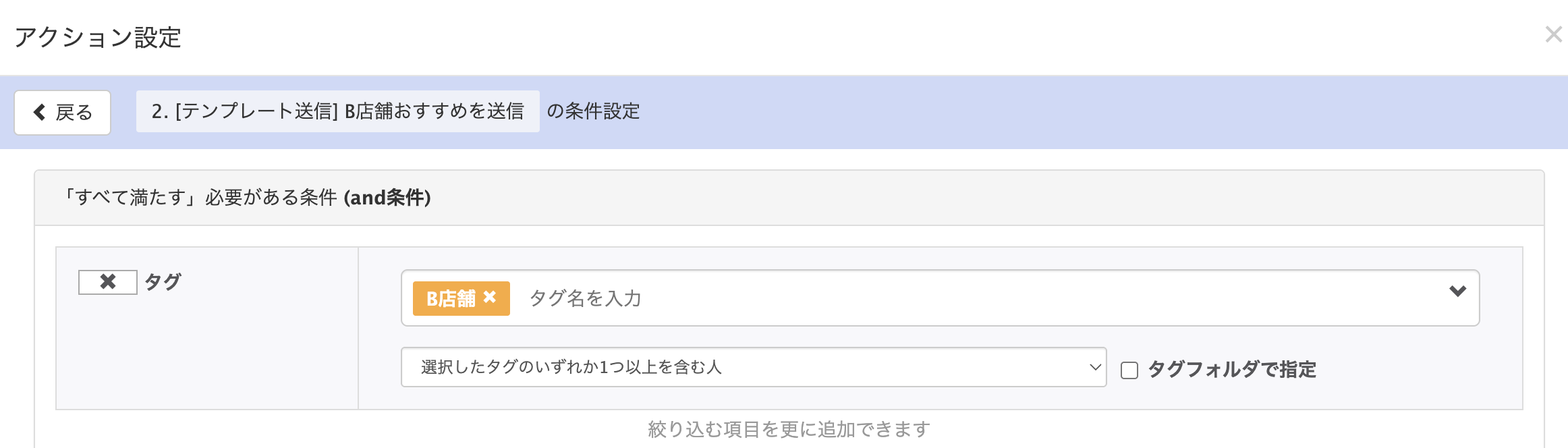
タグ >「A店舗」を選択し、【この条件を設定する】をクリックします。
-
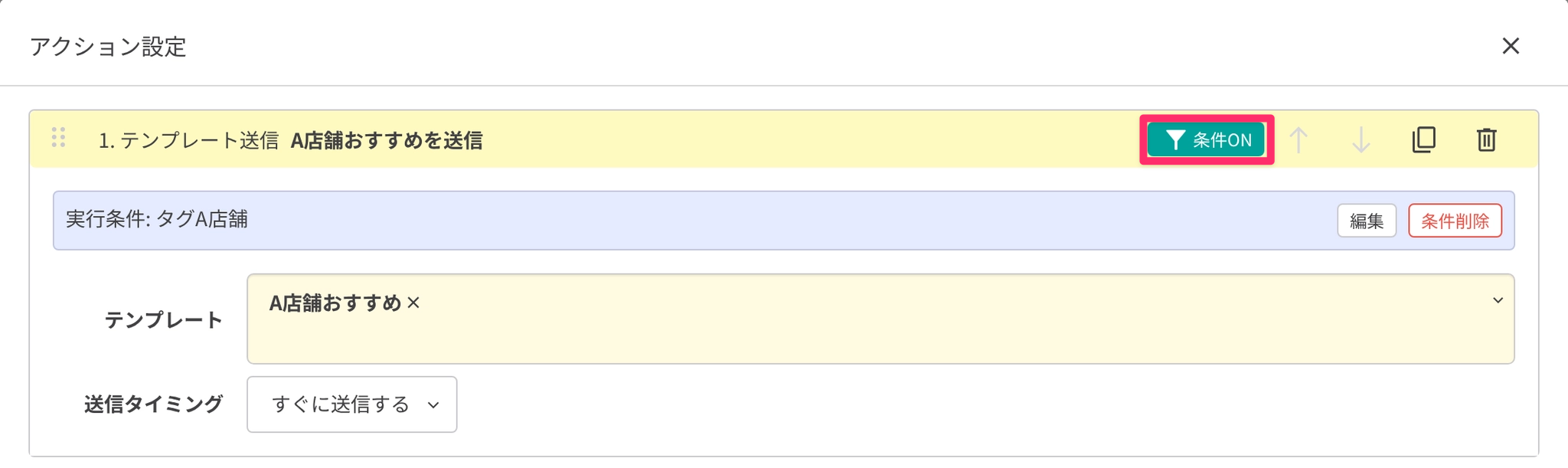
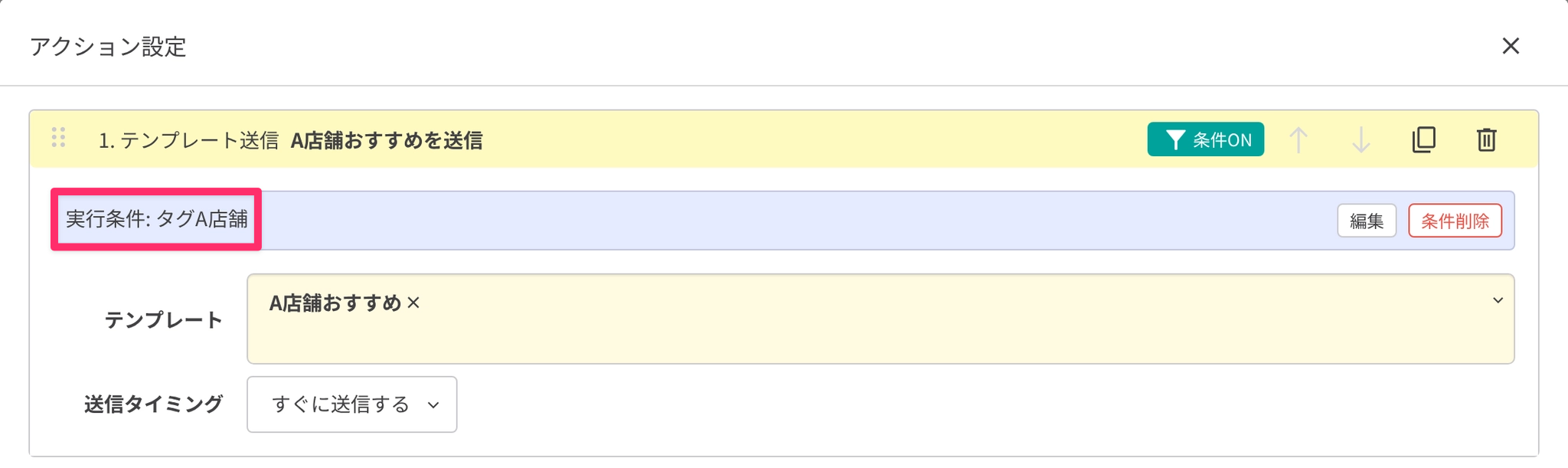
条件が設定されたら右上のボタンが青く【条件ON】に変更されたこと、実行条件に設定した条件が正しく反映されているか確認してください。
A店舗の【テンプレート送信】アクションは、各アクションの上部にあるコピーのアイコンをクリックすると、条件ごとすぐ下に複製できます。 複製したアクションのテンプレートをB店舗用に、条件のタグを「B店舗」に変えると、手順4の設定ができます。
-
同様にB店舗も同じように設定し、登録が完了したら【この条件で決定する】をクリックします。
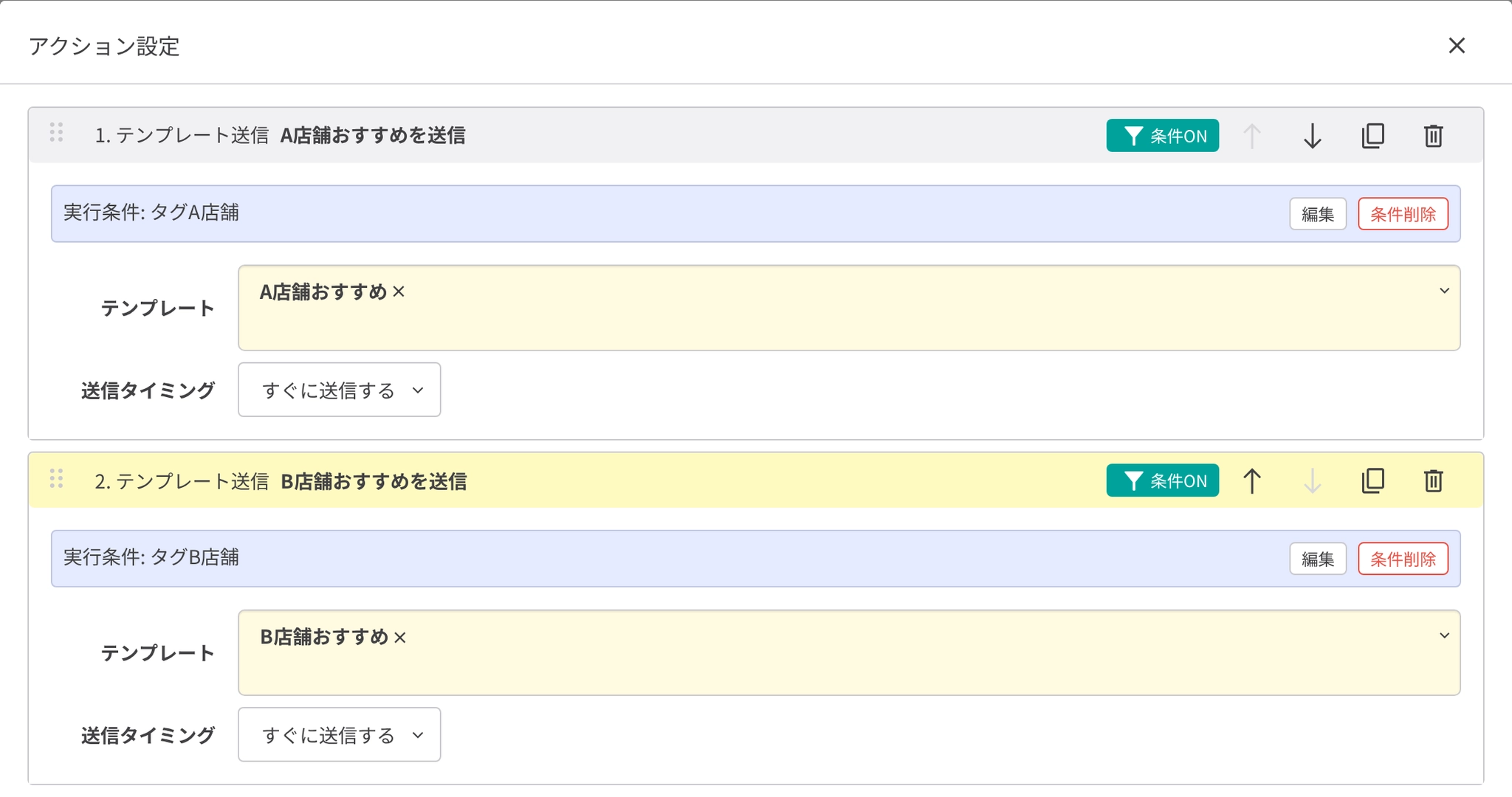
-
設定したアクションが表示されたら【テンプレート登録】します。
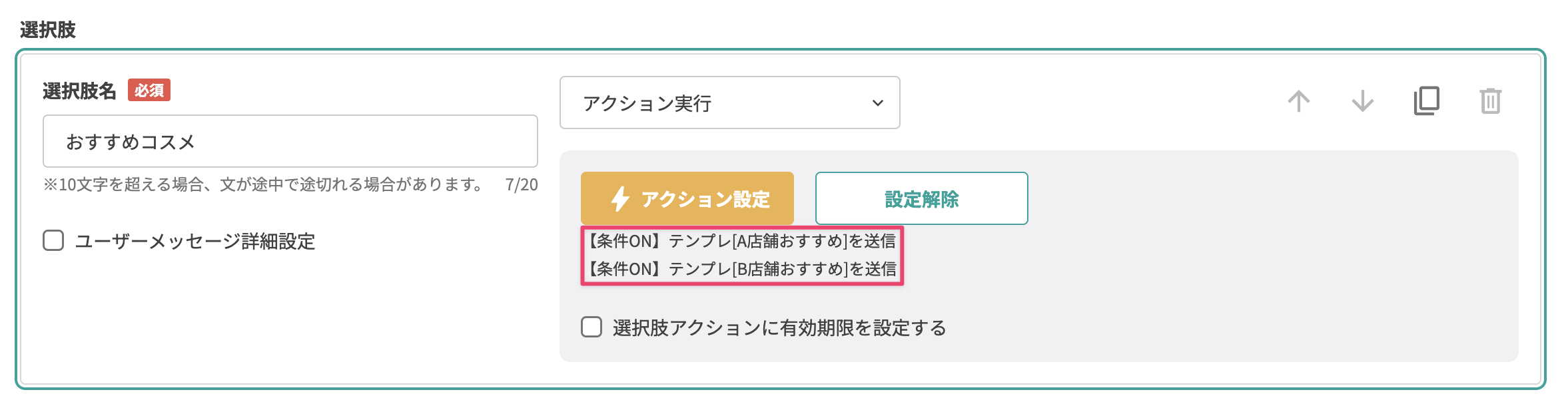
友だちの条件に応じてメッセージを出し分ける設定が完了しました。
関連記事


