フォーム回答後に自動でタグづけなどのアクションを発動させる方法
回答フォーム機能では、回答した友だちに対して自動でタグ づけなどのアクション を発動できます。
この記事では、例として「フォーム回答後に自動でタグをつける方法」と「回答内容を友だちに自動で送信する方法」について、それぞれの設定方法を説明します。
フォーム回答後に自動でタグをつける方法
今回の例では、回答フォームに回答した友だちに「アンケート回答済み」というタグをつける方法を説明します。
回答フォームの作成方法は、以下の記事を参照してください。
-
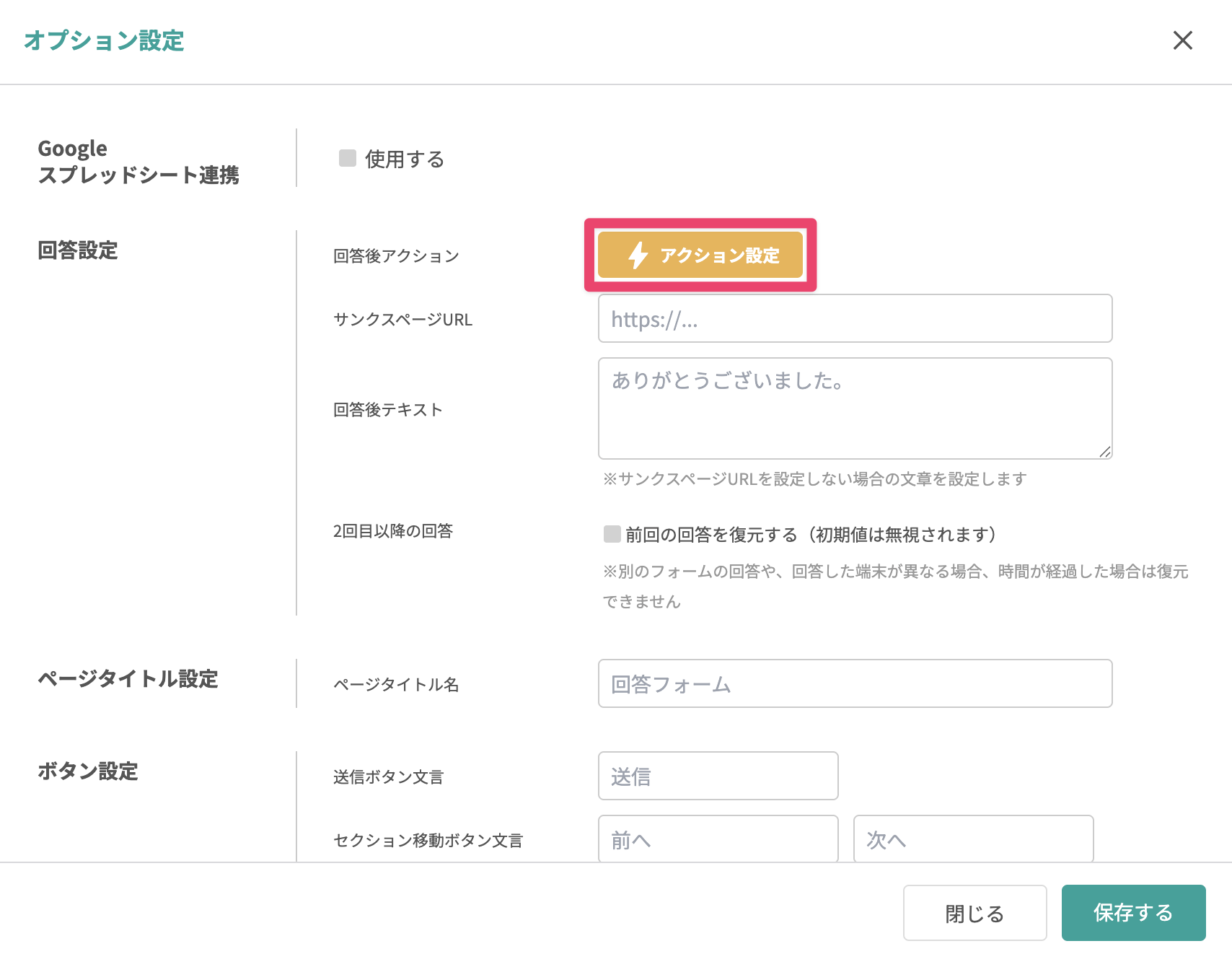
回答フォームを新規作成するか、作成済みの回答フォームを選択して編集画面を開きます。 【オプション設定】ボタンをクリックします。

-
「回答設定」>【アクション設定】ボタンをクリックします。
-
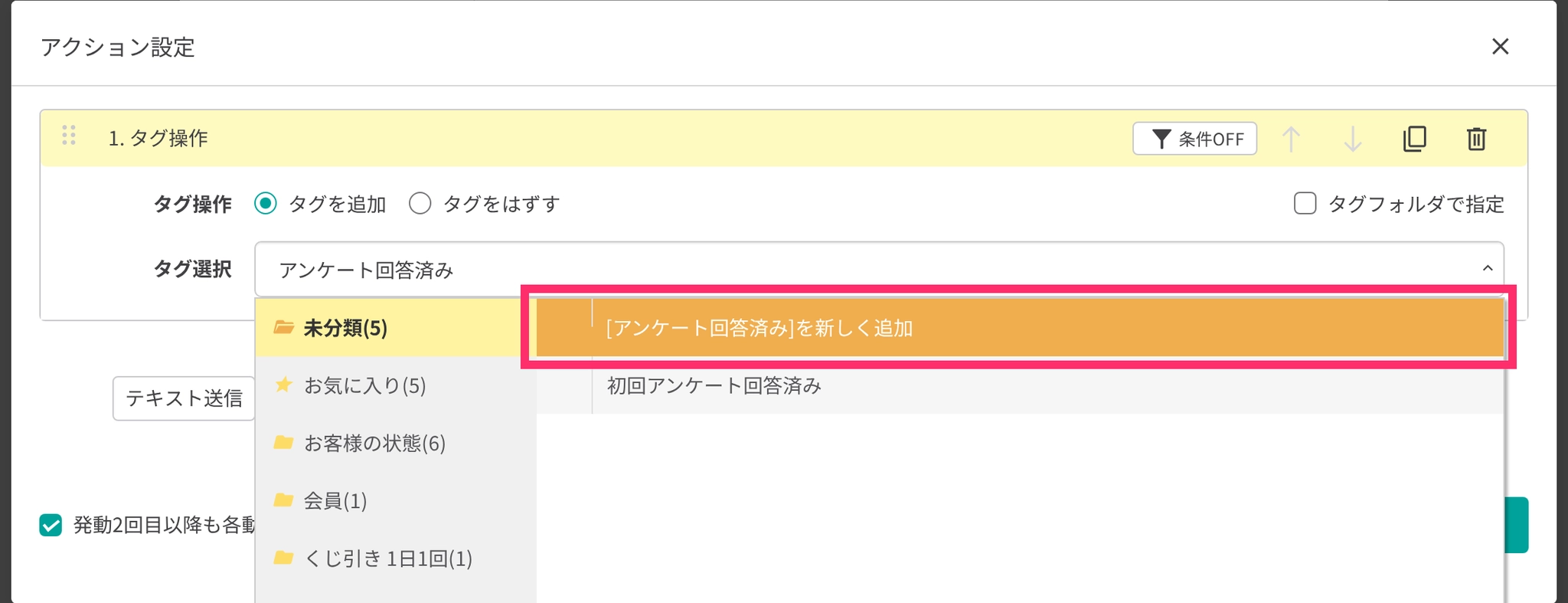
「タグ操作」を追加します。 「アンケート回答済み」タグを新しく追加し【この条件で決定する】ボタンをクリックします。
-
【保存】ボタンをクリックします。
以上で設定は完了です。 これで、フォームに回答した友だちに「アンケート回答済み」というタグを自動でつけることができます。
回答内容を友だちに自動で返信する方法
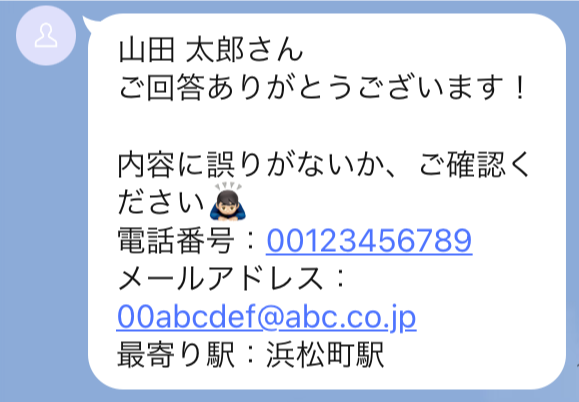
今回の例では、回答フォームの質問項目「メールアドレス」「電話番号」「最寄り駅」に友だちが回答した内容を、友だちに自動で送信する方法を説明します。
友だちが入力内容を確認するだけであれば、回答確認用URLを案内する方法もあります。友だち情報欄やテンプレートを作成する必要はなく、入力内容確認ページから回答内容を確認できます。 詳しくは下記マニュアルで確認してください。
-
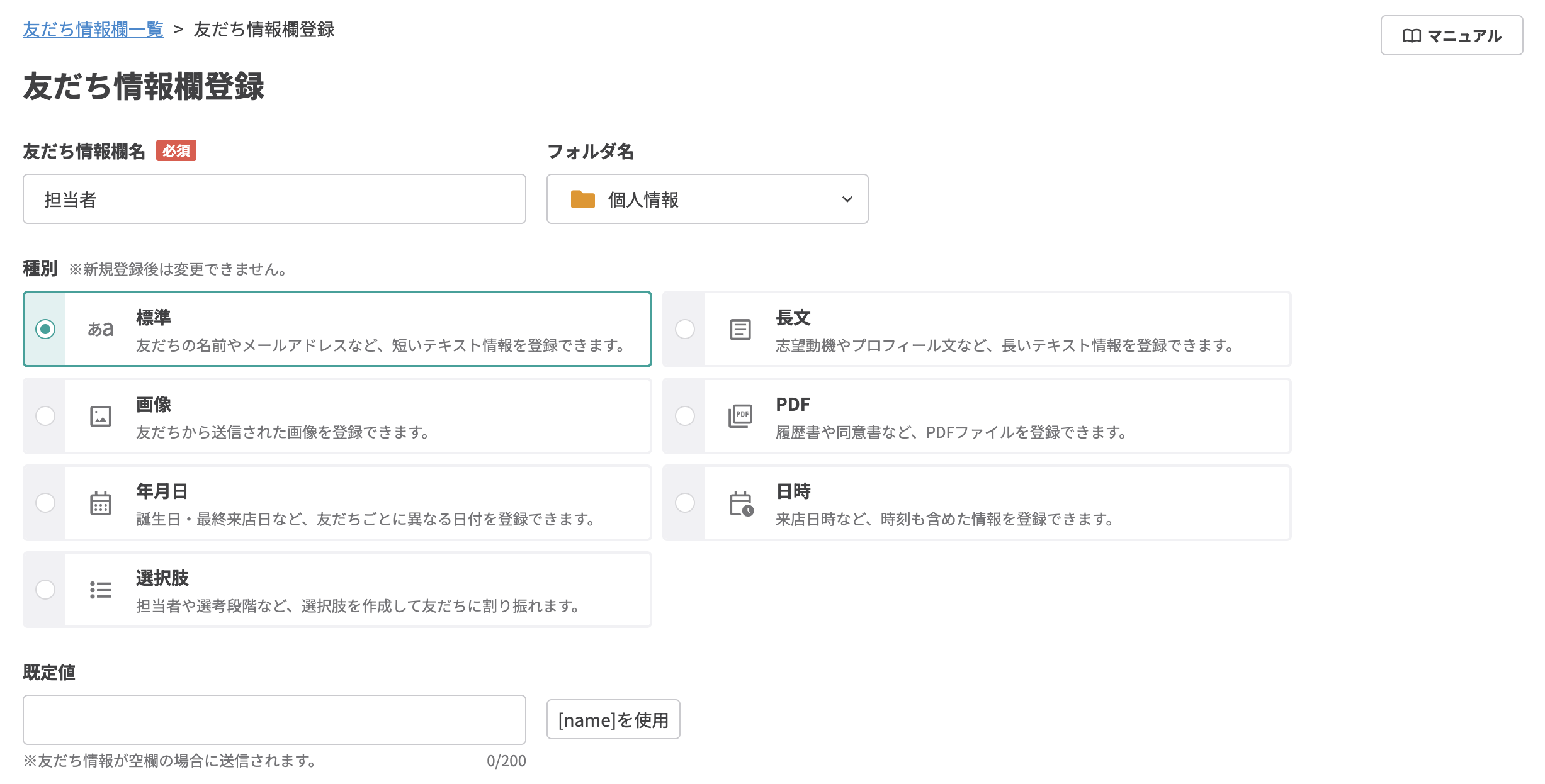
左メニューから友だち情報欄管理を開き、質問項目ごとに「友だち情報欄」を作成します。 「メールアドレス」「電話番号」「最寄り駅」の友だち情報欄をそれぞれ種別「標準」で作成します。
-
左メニューからテンプレートを開いて、回答内容を送信するためのメッセージのテンプレートを新規作成します。 【友だち情報】ボタンをクリックして、手順1で作成した友だち情報を挿入してください。
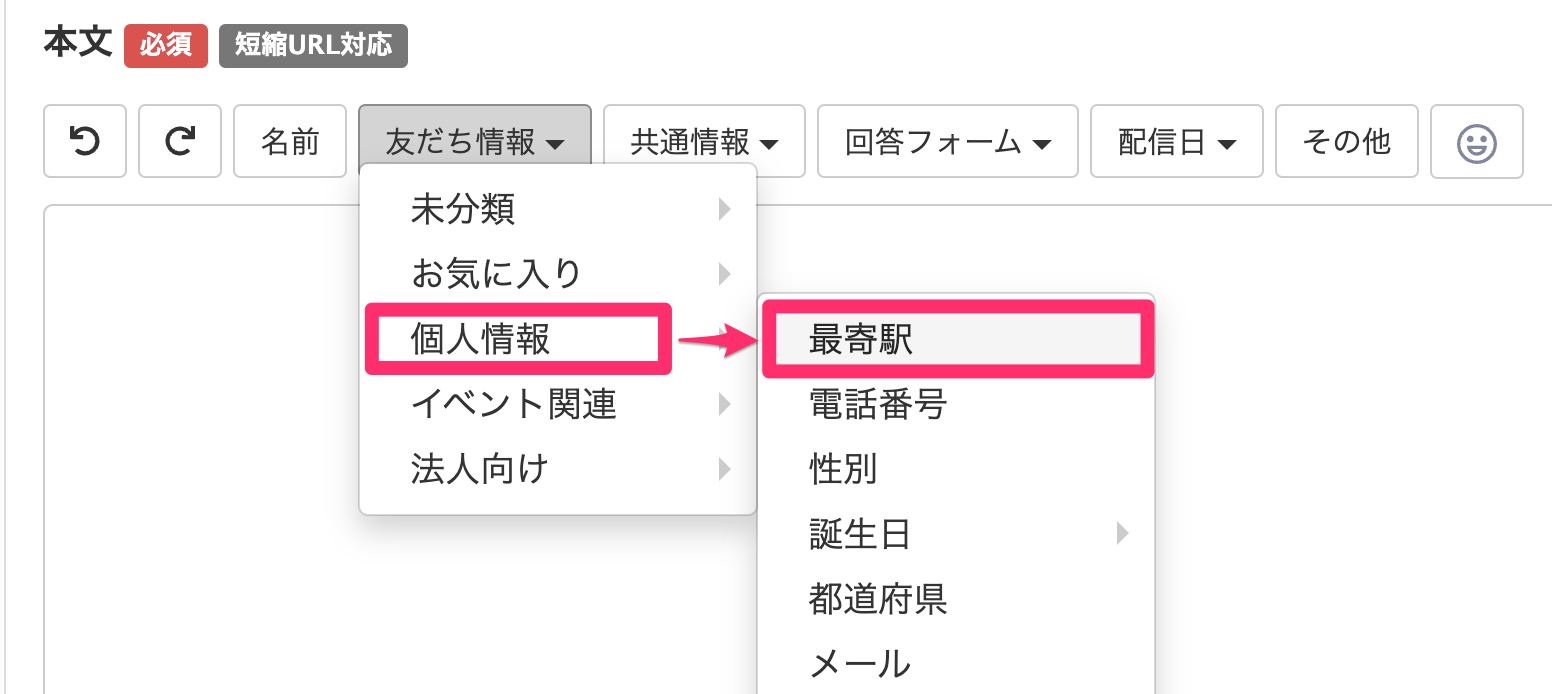
手順1で作った友だち情報を選択して挿入 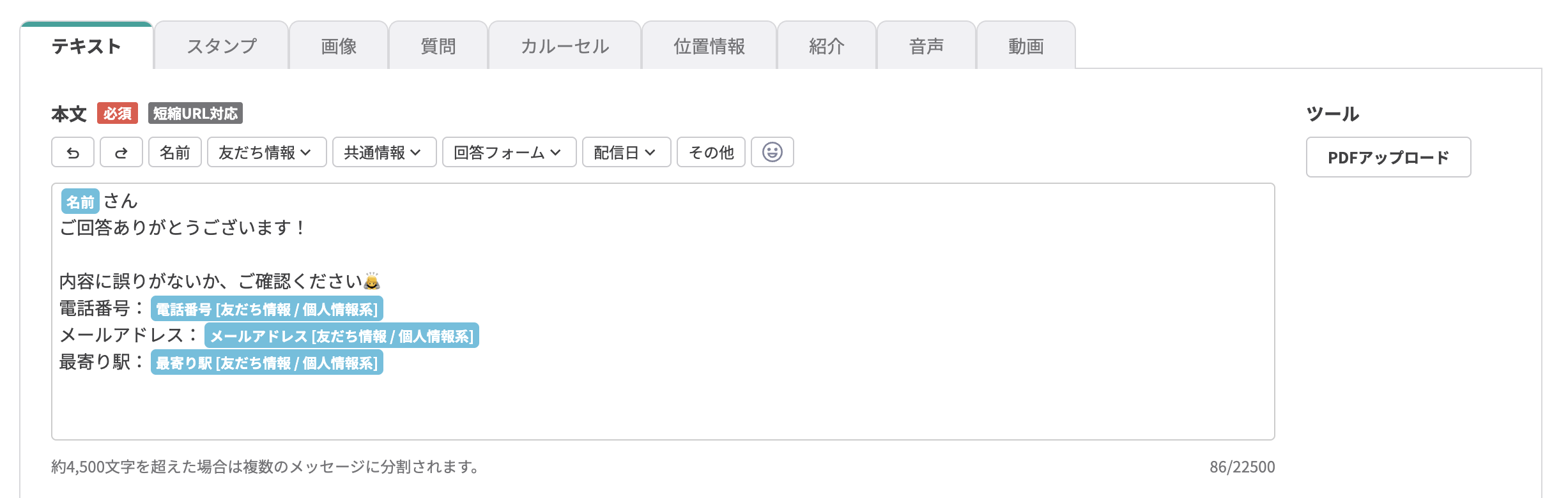
友だち情報を挿入してメッセージのテンプレートを作成
友だち情報の種別「画像」「PDF」はメッセージに挿入できません。 友だち情報の種別についての詳細は以下の記事を確認してください。
-
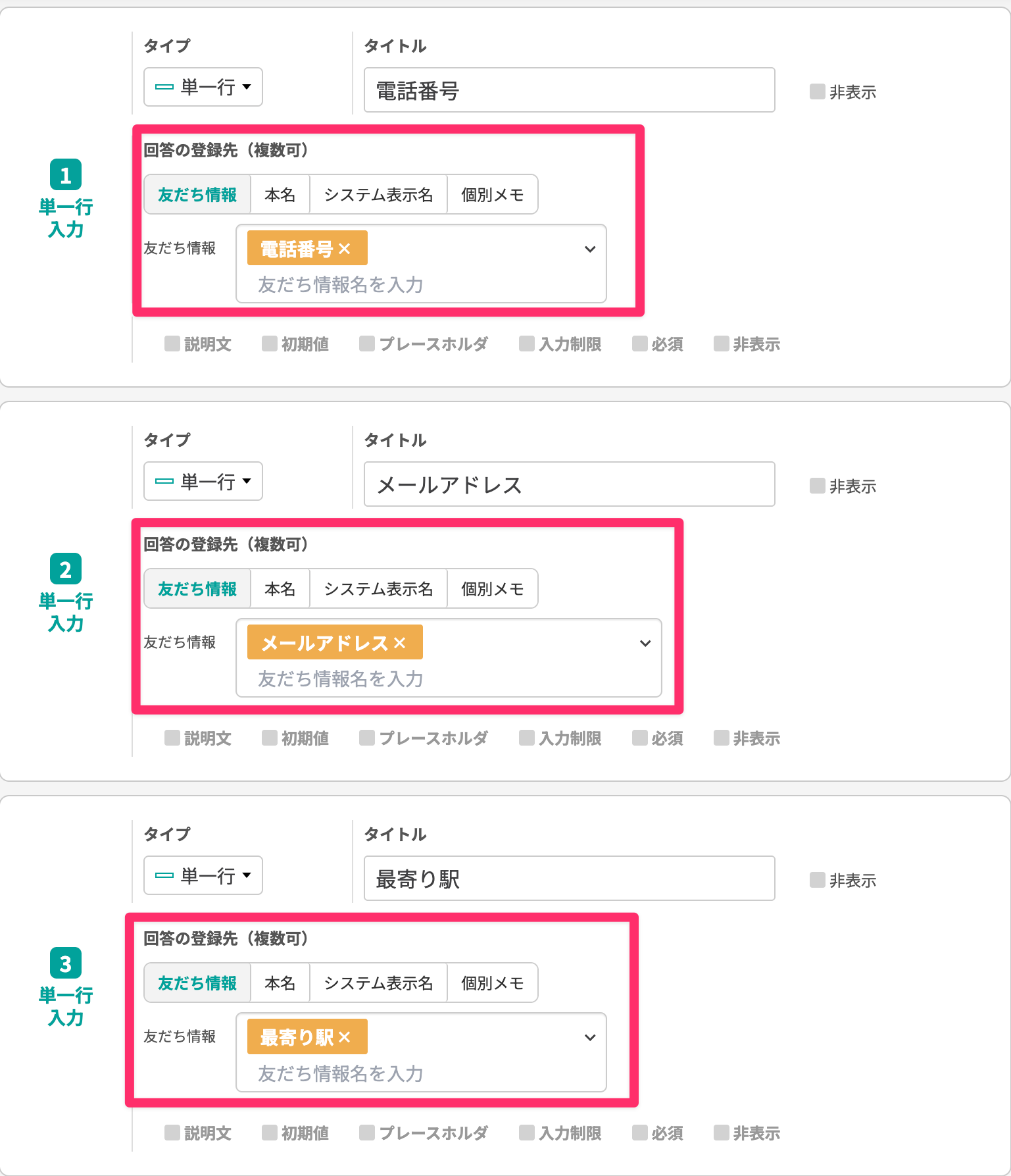
回答フォームの編集画面を開きます。 各質問ブロックの「回答の登録先」に、手順1で作成した友だち情報欄をそれぞれ設定してください。
-
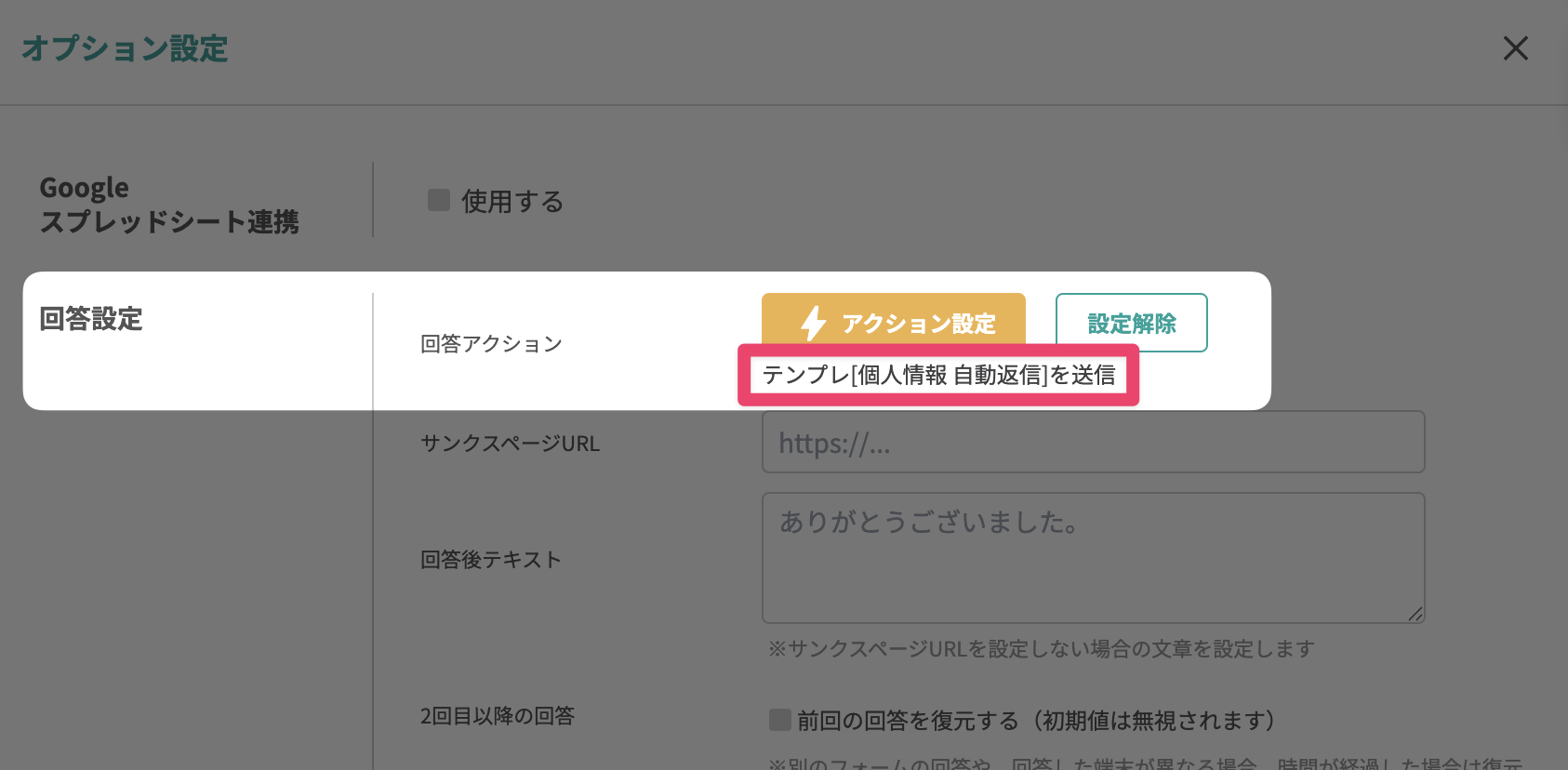
【オプション設定】ボタンをクリックします。 「回答設定」の【アクション設定】ボタンをクリックして、手順2で作成したテンプレートを送信するように設定します。
-
【保存】ボタンをクリックして回答フォームの設定を保存します。
これで、フォーム回答後に回答内容を自動で送信する設定ができました。