イベント予約 来場管理の設定方法
使用可能プラン:プロプラン以上
イベント予約では、予約者ごとにイベント当日の来場状況を管理できます。 予約者に来場QRコードを提示してもらい、受付担当者が専用スキャナーで読み取ることで、来場ステータスを「来場済み」に更新できます。 また、予約者ごとの来場ステータスを確認・変更することもできます。
来場QRコードとは イベント予約をした友だちの来場受付や、来場状況の管理に使用するQRコードです。
この記事では、来場管理の設定方法と、イベント当日に来場QRコードを読み取って受付する方法を説明します。
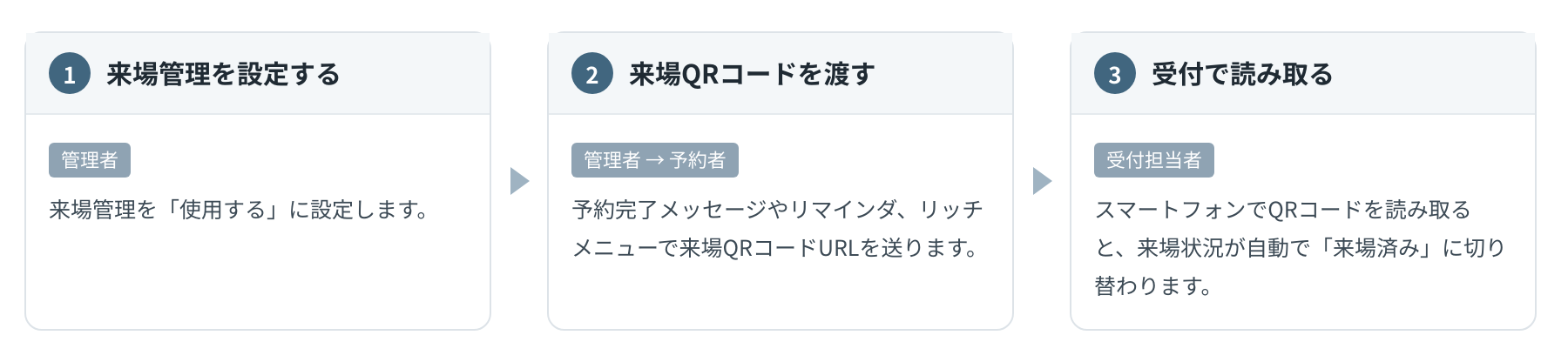
来場QRコードを読み取って来場状況を自動で更新できるのは、イベント予約のみです。 カレンダー予約でも予約者を「来店/来場済み」に変更できますが、管理画面から手動で操作します。
イベントの登録方法や、イベント予約の各画面の使い方については下記マニュアルを確認してください。
目次
来場管理を設定する
来場管理を行うために、イベント予約の画面から来場管理の設定を行います。
-
「イベント登録」>「イベント概要」の「来場管理」を【使用する】ボタンにチェックを入れます。 すでに作成済みのイベントも、イベント編集画面から設定を変更できます。
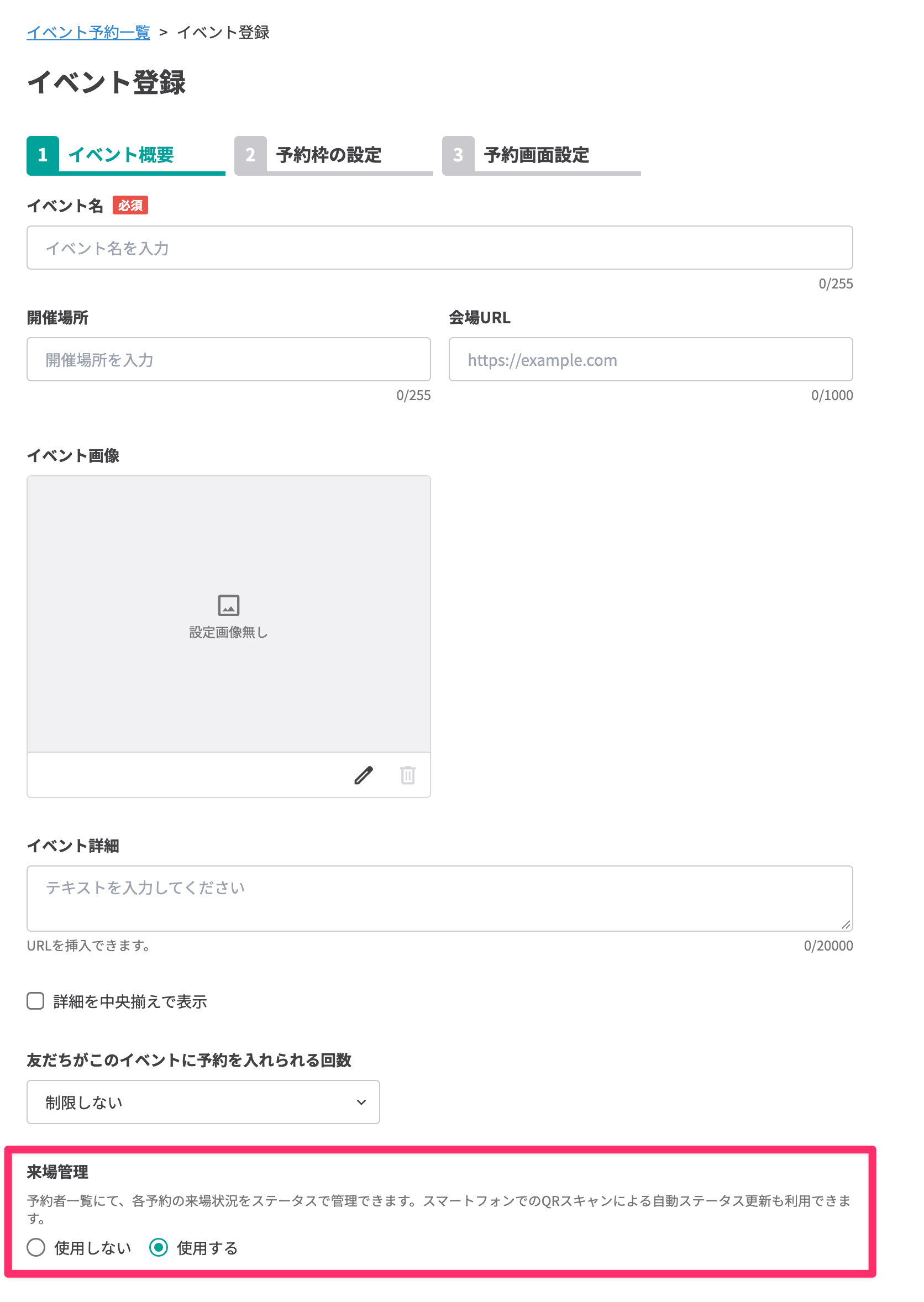
・すでに作成済みのイベントは、すべて「使用しない」にチェックがついています。 ・来場管理が「使用しない」になっている場合、来場QRコードは発行されません。
- 「予約枠の設定」「予約画面設定」を行い、【保存】ボタンをクリックします。
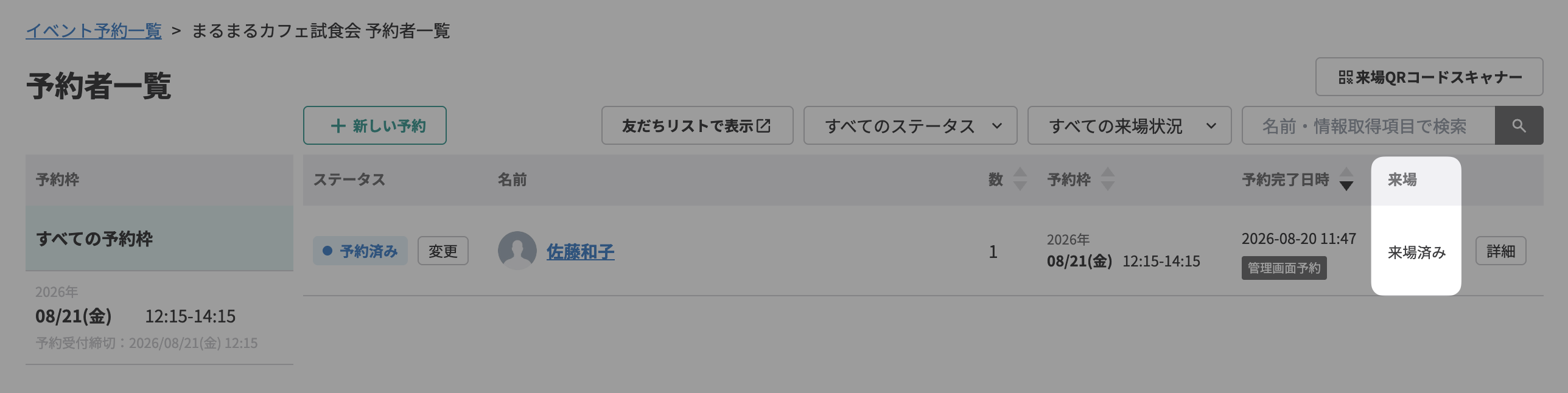
これで、予約者一覧に来場状況が表示されるようになりました。
 続けて、予約者に来場QRコードを送信する設定を行います。
予約者に来場QRコードを送信する
来場管理を設定後、予約者がイベント当日に「来場QRコード」を表示できるように、「来場QRコードURL」をメッセージで送信します。
予約者に来場QRコードURLを送信する方法は、以下の2通りです。
方法1:予約完了メッセージやリマインダで送信する 方法2:リッチメニューや一斉配信で送信する
方法1:予約完了メッセージやリマインダで送信する
-
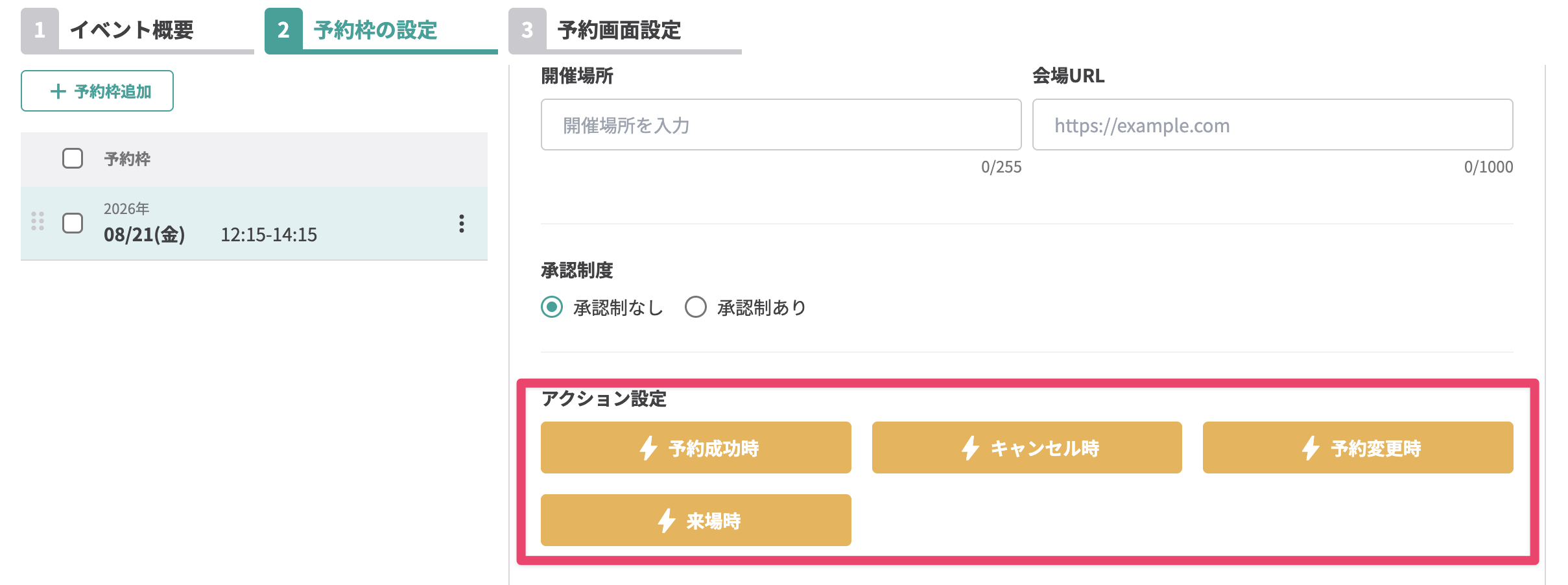
「イベント編集」>「予約枠の設定」の「アクション設定」を選択します。
-
「アクション設定」の「テキスト送信」を選択します。
-
【予約】タブを選択し、来場QRコードURLを設定します。
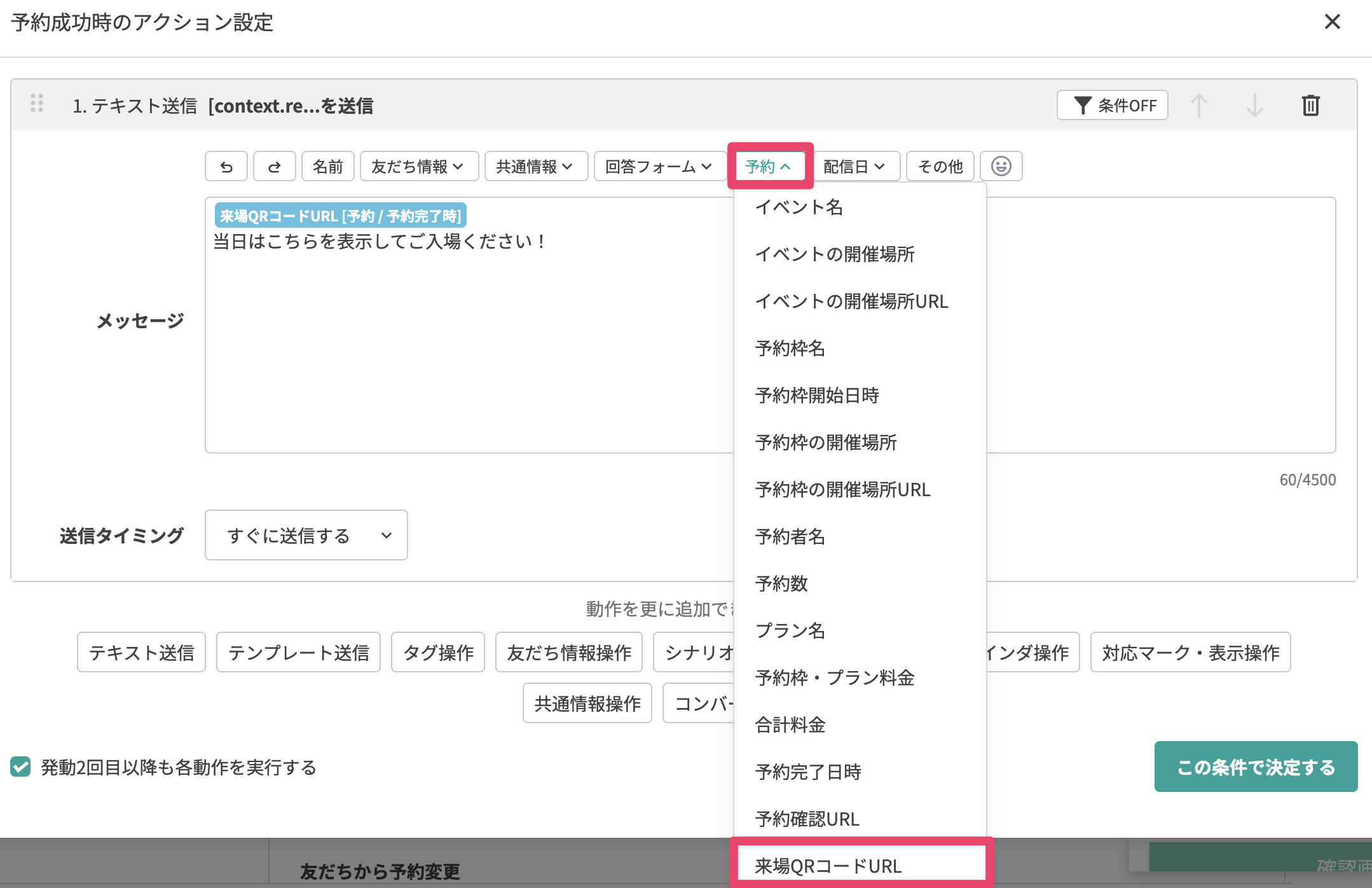
「来場QRコードURL」は「来場管理」を【使用する】に設定していないと差し込みメニューに表示されません。 差し込めるアクションは 予約完了時・変更時・予約承認時・決済完了時・予約リマインダ の5つです。 キャンセル時・予約否認時には差し込めません。
方法2:リッチメニューや一斉配信で送信する
- イベント予約一覧の【来場QRコードURL】ボタンをクリックし、URLをコピーします。

- リッチメニューや一斉配信に、コピーした「来場QRコードURL」を貼り付けて送信します。
「来場QRコードURL」はイベントごとに共通のURLです。 全員に同じURLを送っても、予約者ごとの来場QRコードが表示されます。
イベント当日に行うこと
イベント当日に予約者が来場した際、受付で行う手順を説明します。
予約者の来場時、受付担当者が予約者の来場QRコードを読み取ります。
来場QRコードを読み取ることで、自動で「来場済み」にステータスが更新されます。
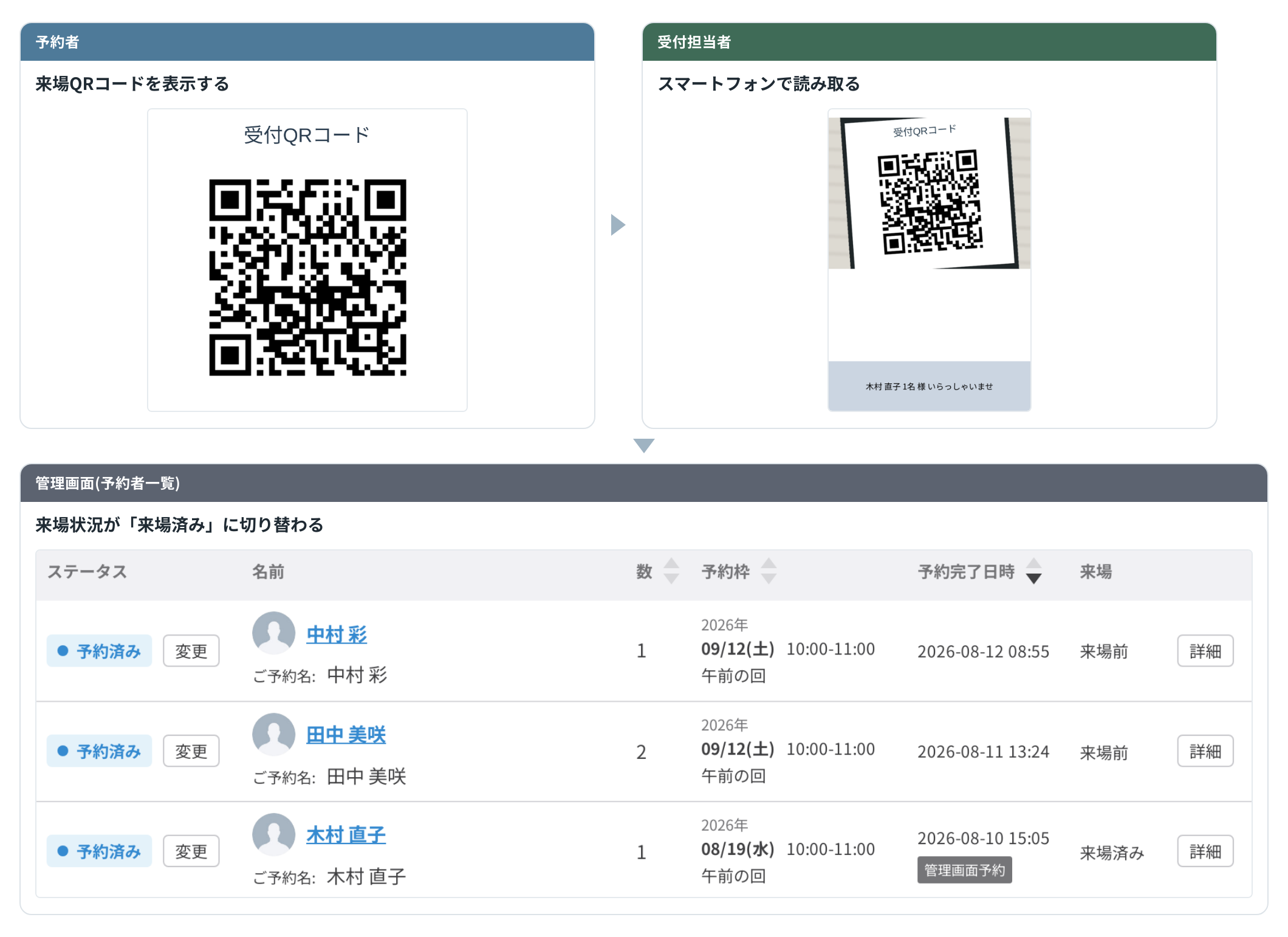
予約者の来場QRコードを読み込む
予約者の来場QRコードを表示する方法は、以下の2通りあります。
| 方法 | 使用場面 |
|---|---|
| 予約者に来場QRコードを提示してもらう | 通常の受付方法 |
| 受付担当者側で【この友だちの来場QRコード】を表示する | 予約者がQRコードを表示できない、メッセージが届いていないとき |
方法1:予約者に来場QRコードを提示してもらう
-
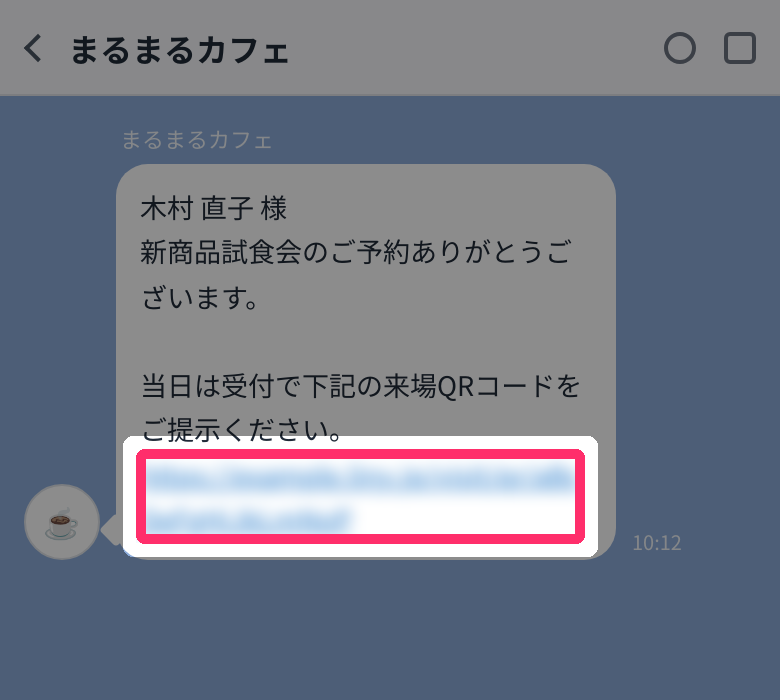
予約者が、受け取ったメッセージの来場QRコードURLをタップします。
-
表示された画面で来場QRコードを確認します。
来場QRコードが表示されるのは開催日当日のみです。前日までは「QRコードは当日に表示されます」と表示されます。
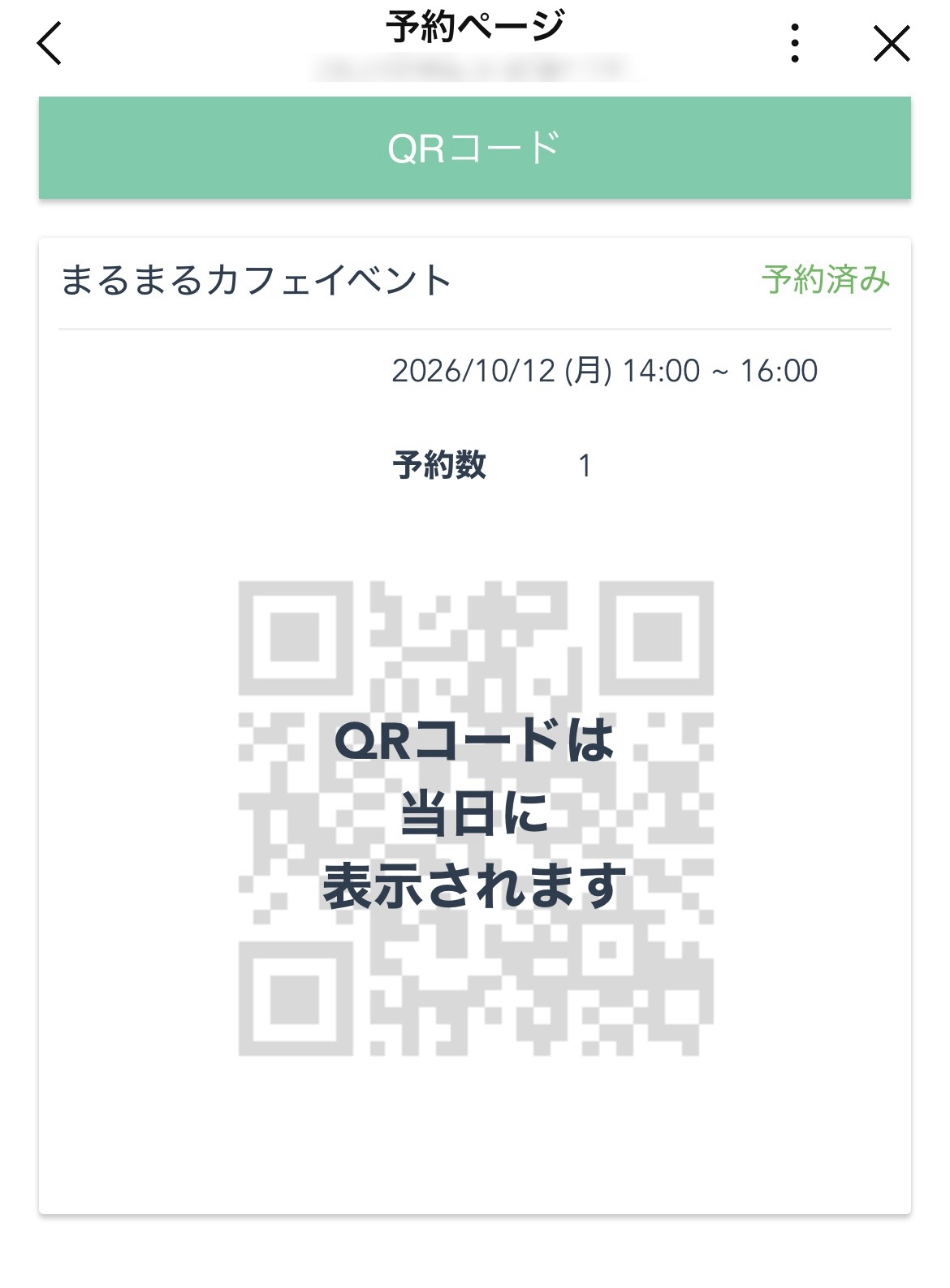
予約リマインダに来場QRコードURLを差し込む場合は、当日に開き直してもらうよう案内してください。
来場QRコードが確認できない場合は、後述の来場QRコードが表示されない・読み取れない場合を確認してください。
方法2:受付担当者側で【この友だちの来場QRコード】を表示する
-
対象の予約者の【詳細】ボタンをクリックします。

-
「予約詳細」の【この友だちの来場QRコード】を開くと、受付QRコードが表示します。
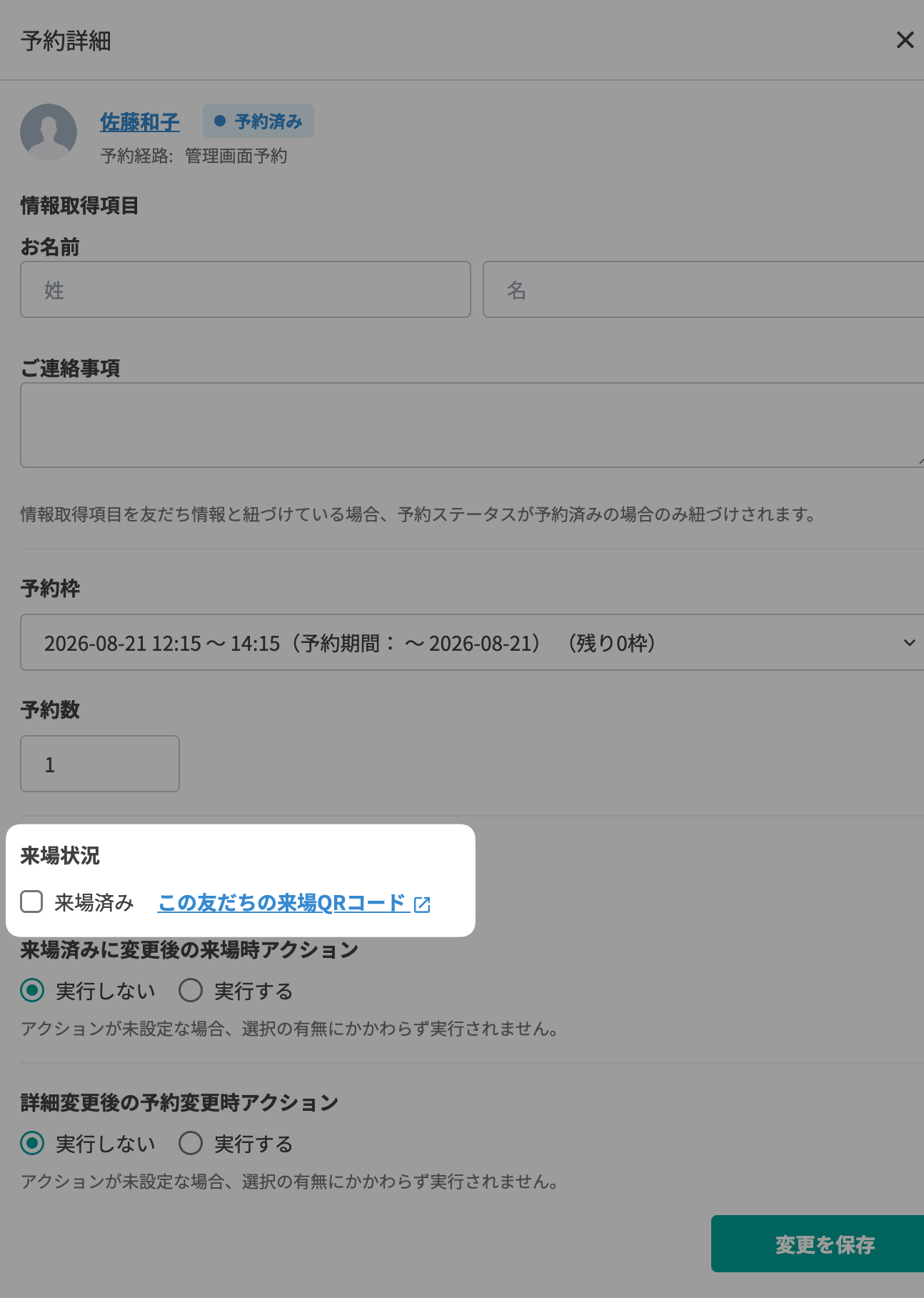
予約者が来場QRコードを開くことができない、メッセージが届いていないなどの場合に利用できます。
受付担当者が予約者の受付を行う
予約者の来場ステータスを「来場済み」に更新する方法は2通りあります。
| 方法 | 使う場面 |
|---|---|
| 来場QRコードスキャナーで読み取る | 予約者が提示した来場QRコードを読み取ると自動で「来場済み」に切り替わります |
| 予約詳細から手動で「来場済み」に変更する | 予約者がQRコードを表示できないときや、受付後に修正するときは手動で来場ステータスを変更できます |
方法1:来場QRコードスキャナーで読み取る場合
-
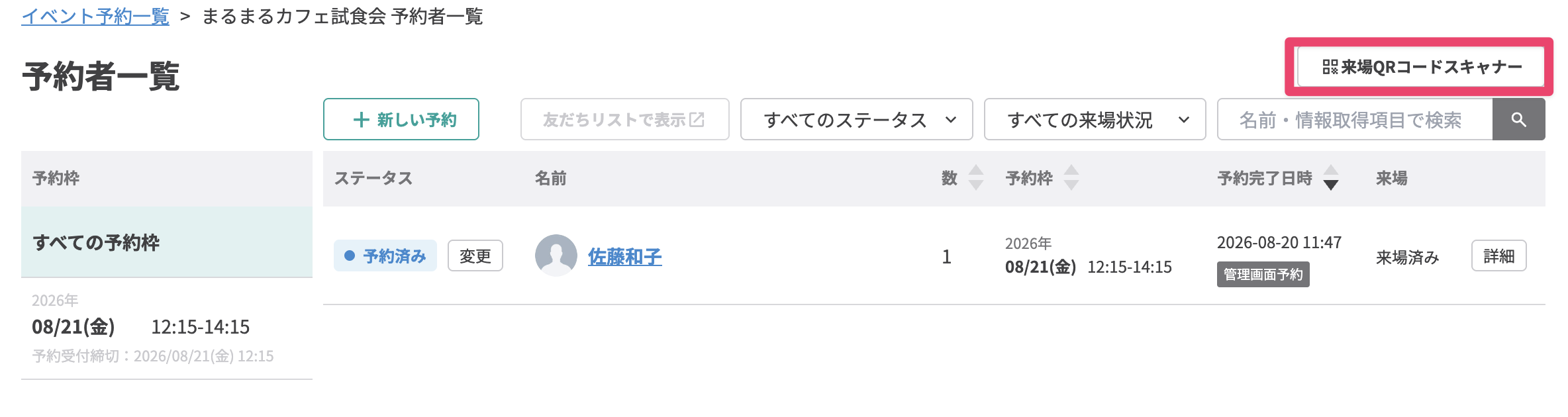
予約者一覧の【来場QRコードスキャナー】ボタンをクリックします。
-
表示された起動用QRコードを、受付で使うスマートフォンで読み取ります。
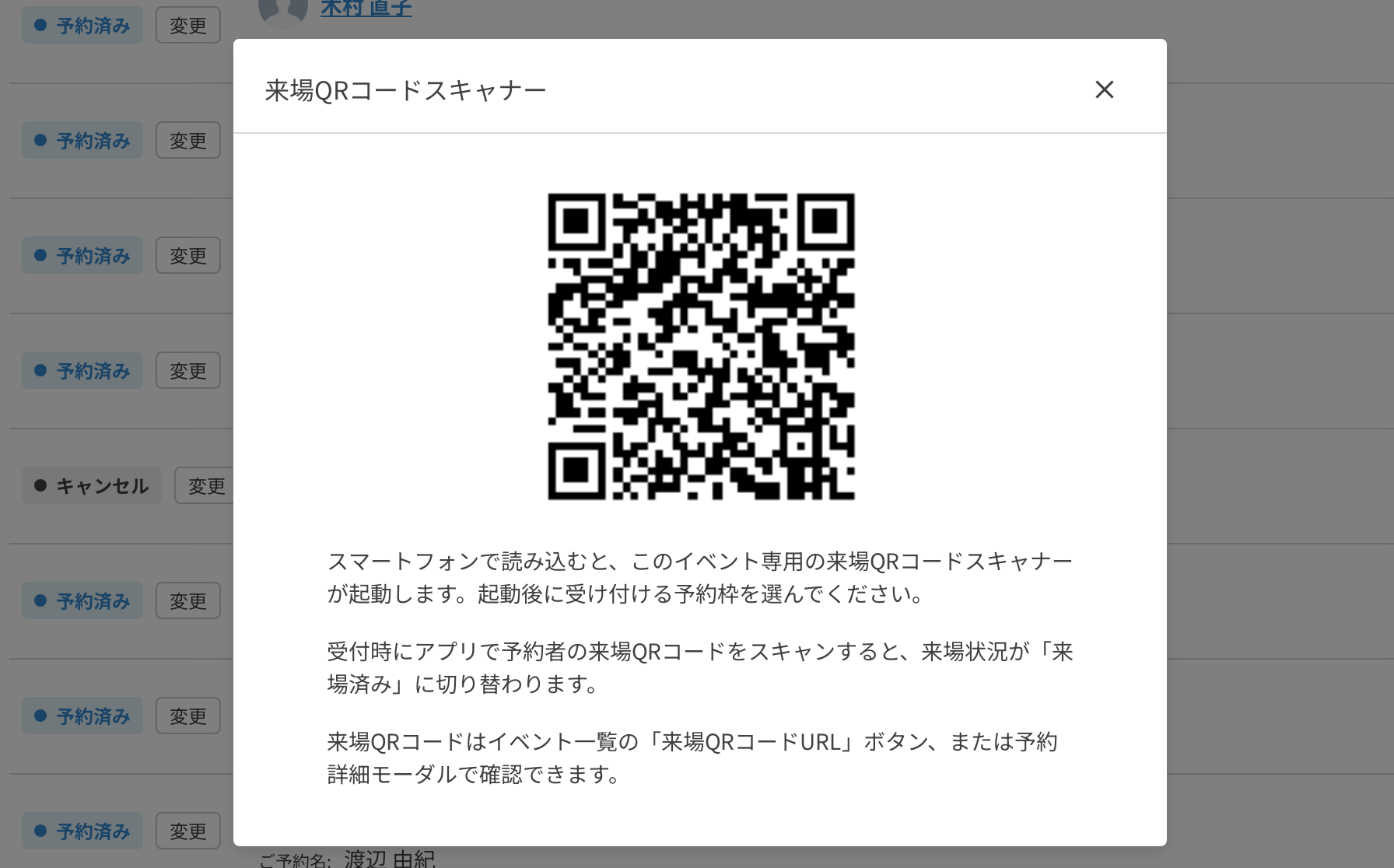
スキャナーは、予約者一覧の【来場QRコードスキャナー】に表示される起動用QRコードから起動してください。
-
「受け付ける予約枠を選択」で受付をする予約枠を選び、【この予約枠で受付を開始】をタップします。
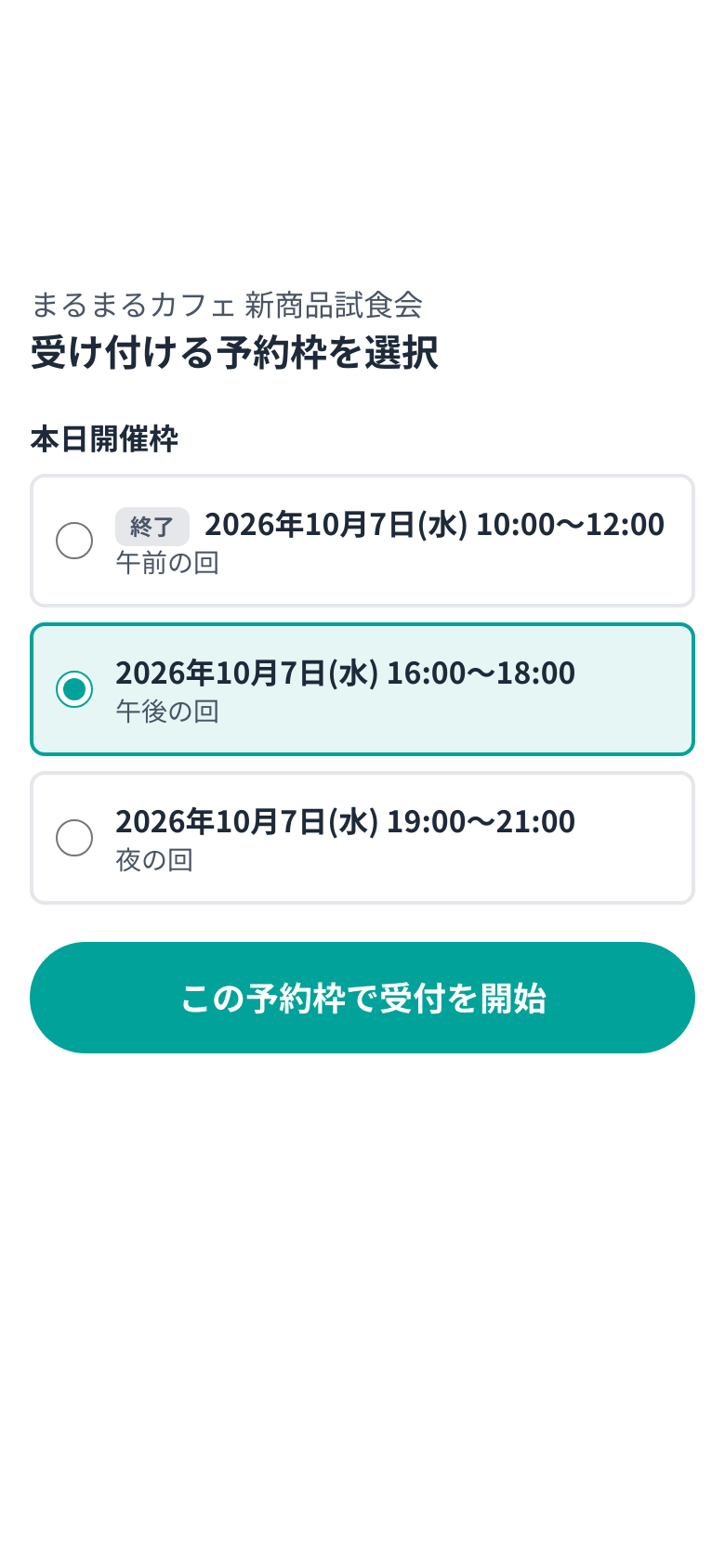
予約枠の選択画面) - 表示されるのは、本日開催されるイベントの予約枠のみです。
- 選択した予約枠以外の予約の来場QRコードは受け付けられません。別の予約枠の受付をするときは、画面上部の【枠変更】ボタンから切り替えてください。
-
来場QRスキャナーの説明モーダルで【次へ】をタップし、次の画面で【始める】をタップします。
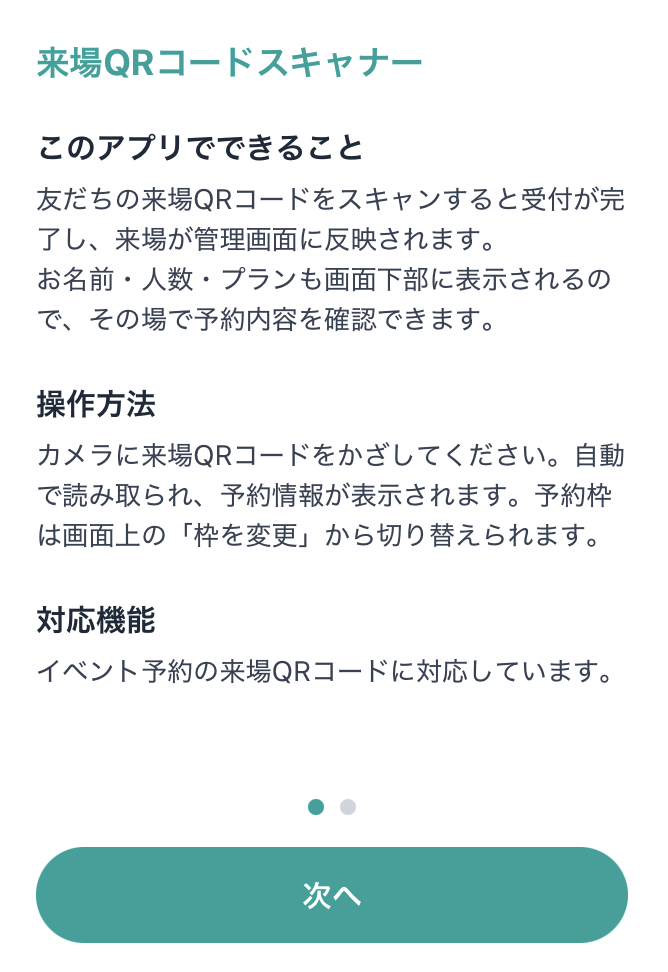
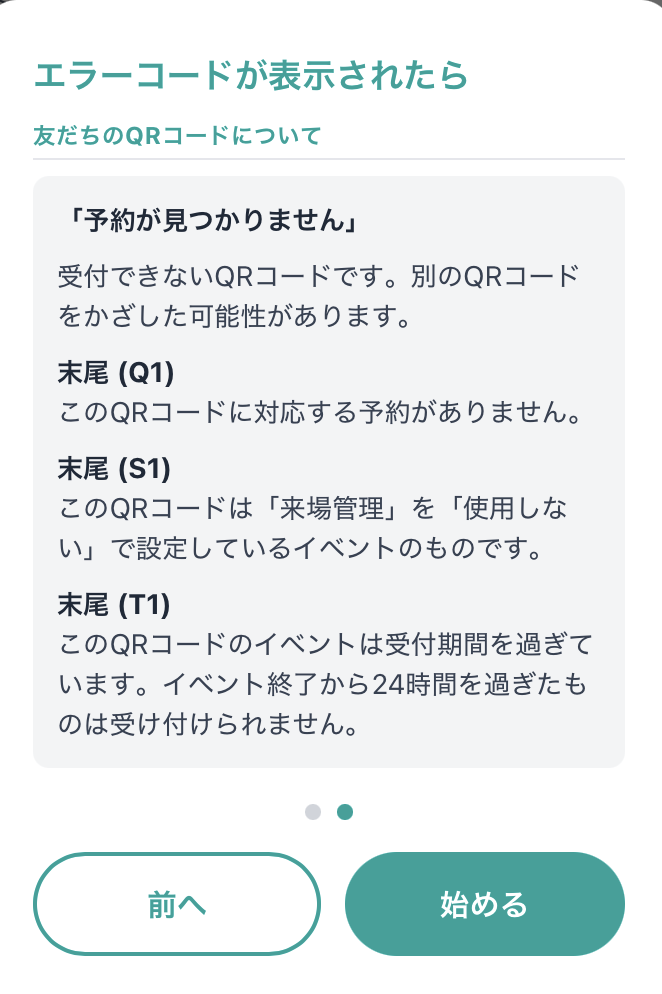
説明モーダルは初回起動時のみ自動で表示されます。2回目以降は、カメラ画面の左上にある【?】ボタンから説明を確認できます。
-
「来場QRコードをかざしてください」と表示されたら、予約者の来場QRコードを読み取ります。
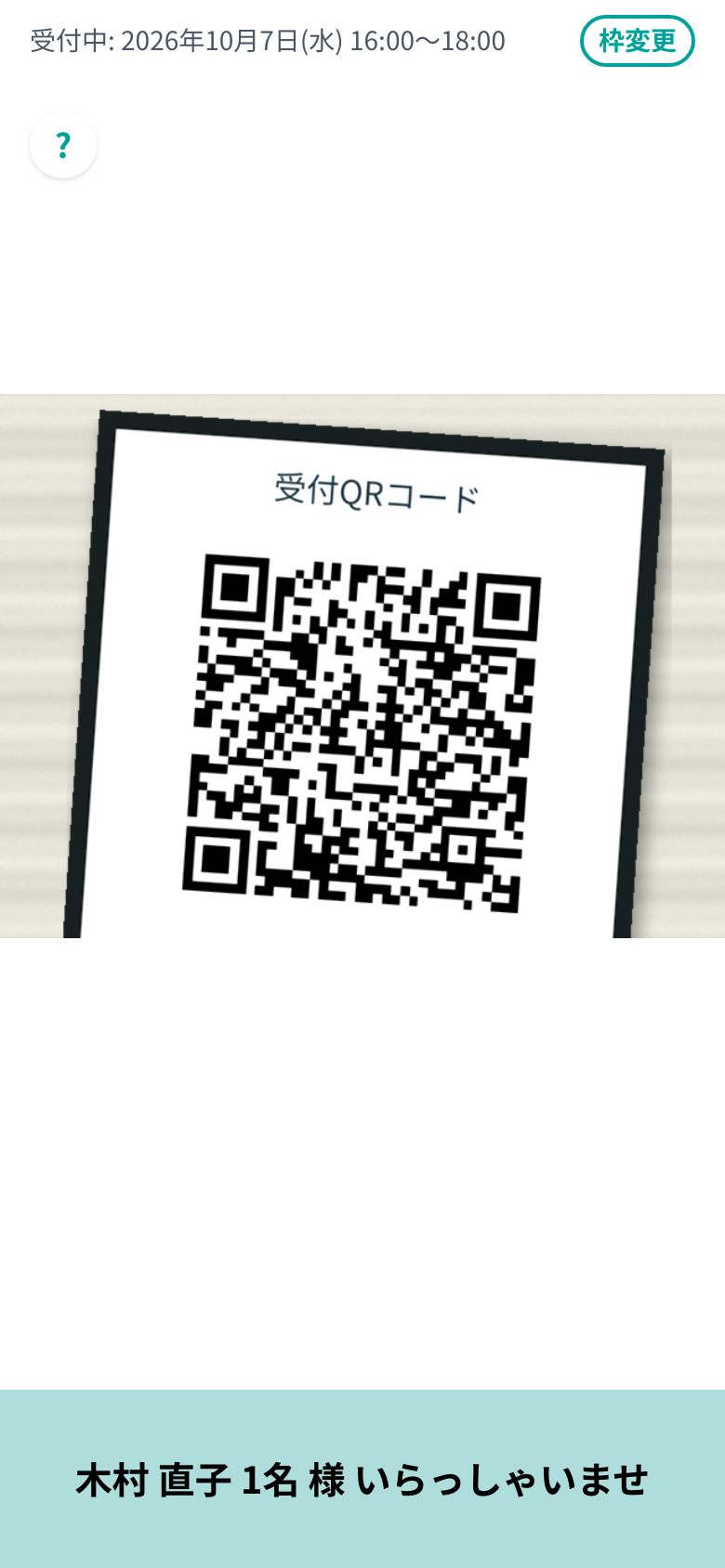
スキャンすると予約時の名前と予約数が表示され、スキャン音が鳴ります。 これで、予約者の来場状況が「来場済み」に切り替わりました。
スキャン時にメッセージが表示された場合は、後述のスキャン時に警告が表示される場合を確認してください。
方法2:予約詳細から手動で「来場済み」に変更する場合 来場QRコードを読み取らずに、来場ステータスを手動で変更できます。
-
対象のイベントの「予約者一覧」をクリックします。
-
対象の予約者の「詳細」をクリックします。
-
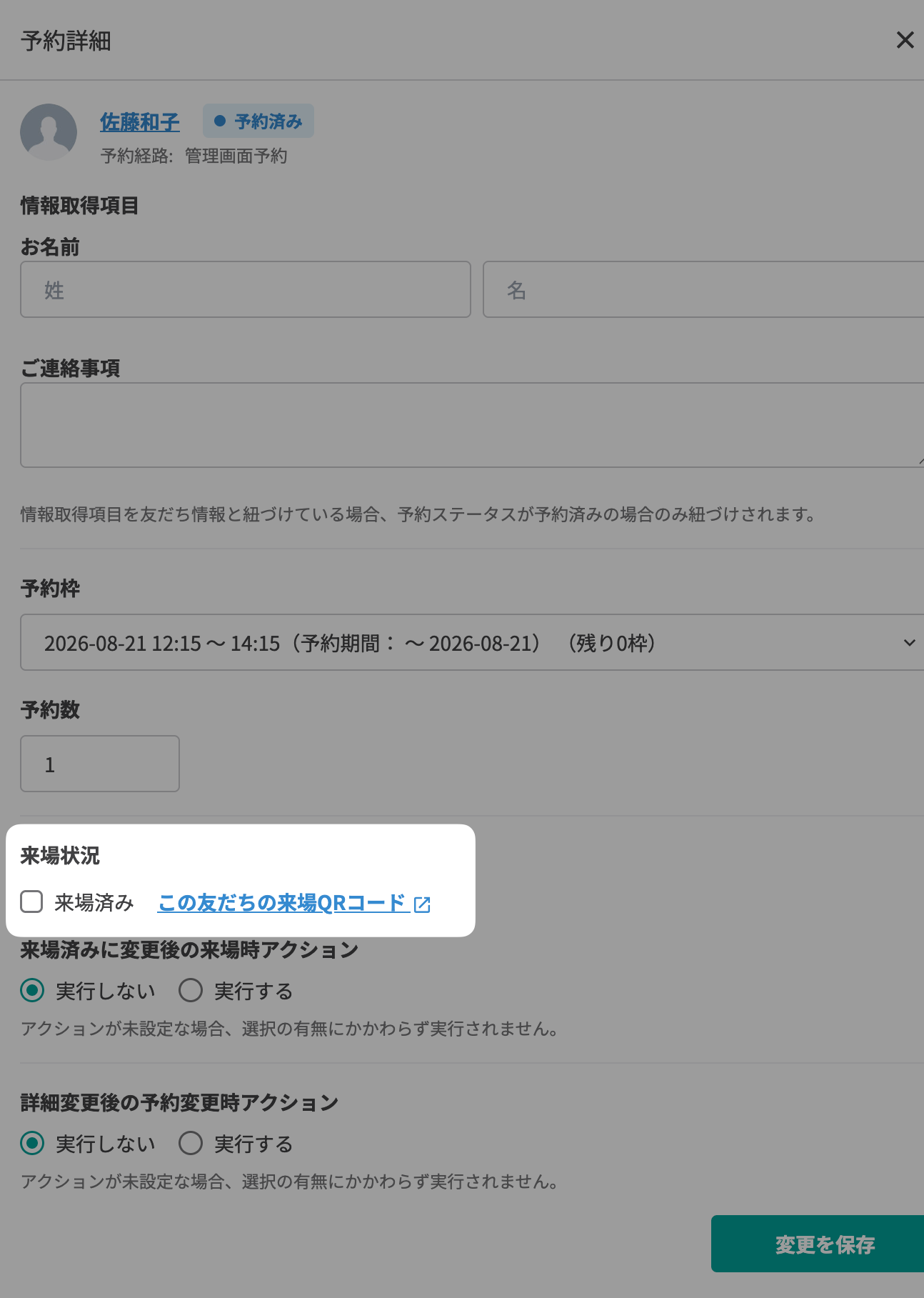
「来場状況」の【来場済み】にチェックを入れ、【変更を保存】をクリックします。
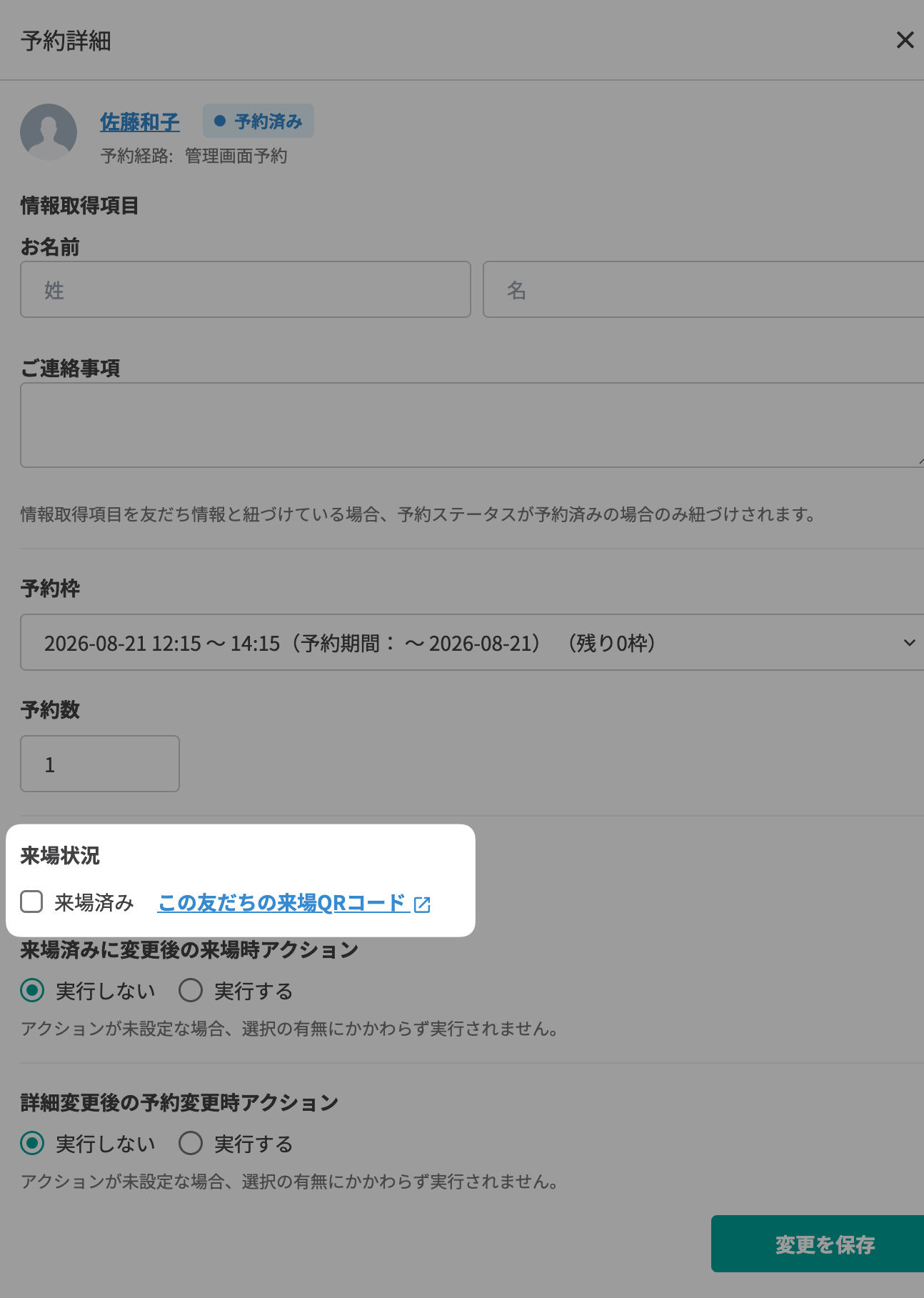
- チェックを外すと「来場前」に戻せます。
- 手動の変更は、イベント終了から24時間を過ぎたあとでも行えます。来場QRコードスキャナーでの読み取りは24時間を過ぎると行えません。
来場状況を確認する
予約者の来場ステータスの確認方法は下記の通りです。
-
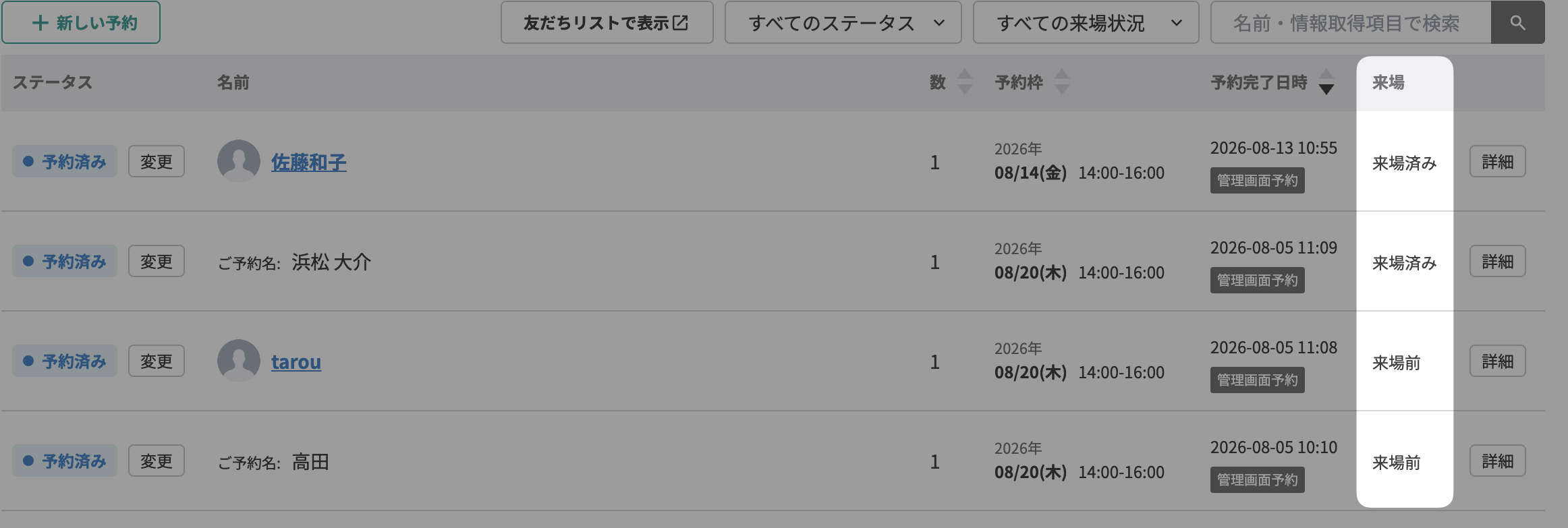
予約者一覧の「来場」列を確認する
-
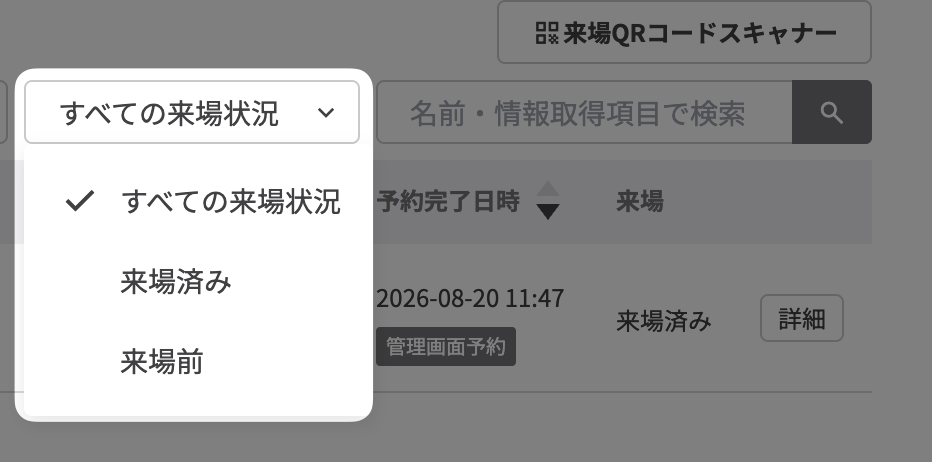
「すべての来場状況」でステータスを絞り込んで検索する
-
対象の予約者の「予約詳細画面」から「来場状況」を確認する
来場状況で友だちを絞り込んで配信する
絞り込み条件の「イベント予約」で、予約ステータスに加えて来場状況でも友だちを絞り込めます。 例えば、イベント終了後に来場しなかった人だけにフォローのメッセージを送るときなどに使用できます。
予約者一覧から絞り込む場合
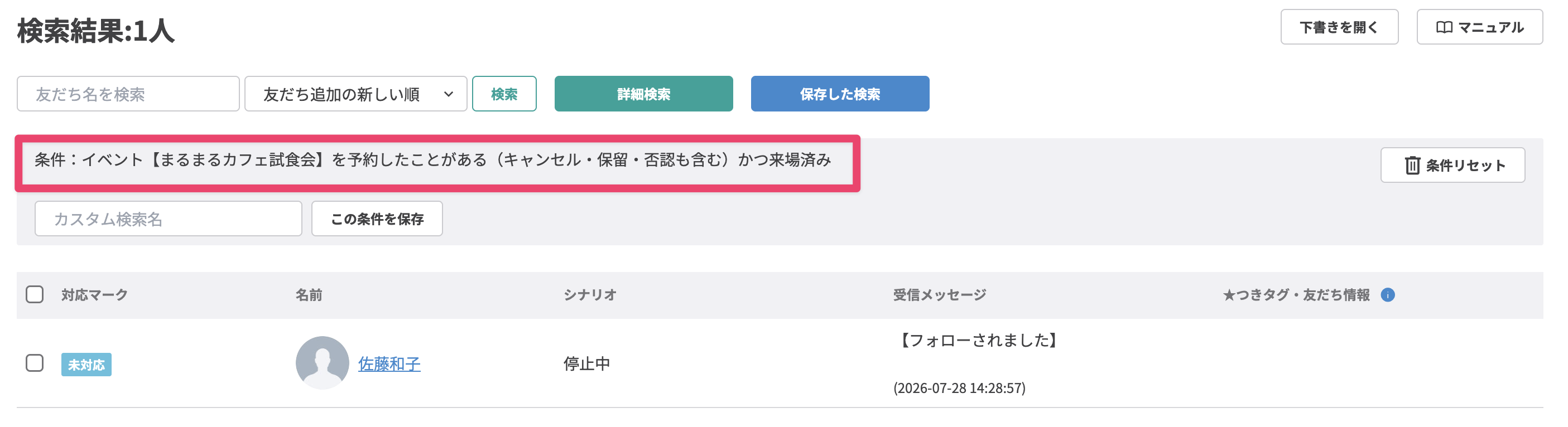
予約者一覧で「すべての来場状況」を「来場済み」または「来場前」に絞り込み、【友だちリストで表示】をクリックします。
 選んだ来場状況が絞り込み条件に引き継がれた状態で、友だちリストが表示されます。
絞り込み条件で直接設定する場合
来場管理を「使用する」に設定したイベント・予約枠を指定すると、来場状況の項目が表示されます。
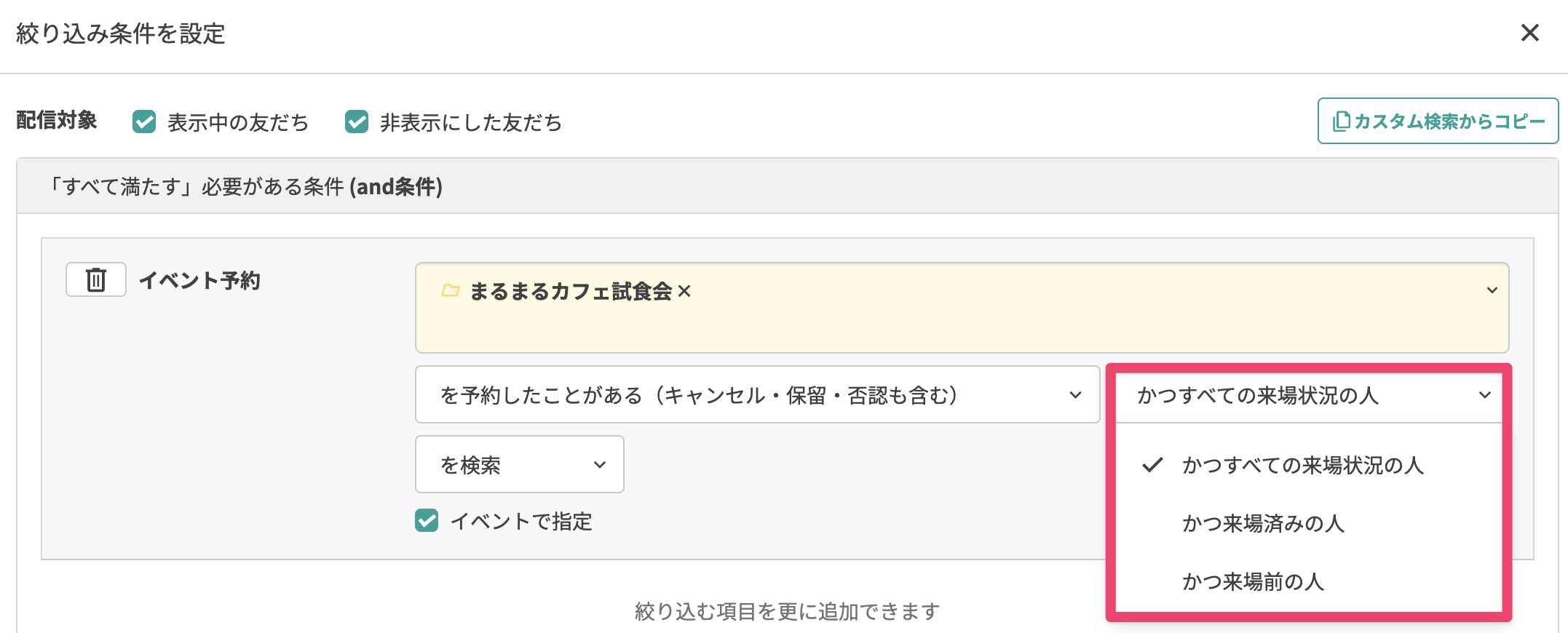
- 「かつすべての来場状況の人」: 来場状況では絞り込みません
- 「かつ来場済みの人」: 来場状況が「来場済み」の人を検索します
- 「かつ来場前の人」: 来場状況が「来場前」の人を検索します
来場管理を「使用しない」にしているイベント・予約枠を指定したときは、来場状況の項目は表示されません。
絞り込み条件の「イベント予約」の設定方法は、下記マニュアルを確認してください。
補足:スキャン時に警告が表示される場合
来場QRコードスキャナーで読み取ったときに、メッセージが表示されることがあります。 メッセージには、受付が完了しているものと、受付ができていないものがあります。
受付が完了しているメッセージ 予約時の名前と予約数が表示されます。来場状況は「来場済み」に切り替わっているため、メッセージの内容を確認して入場の可否を判断してください。
| メッセージ | 表示される条件 | 確認すること |
|---|---|---|
| 予約日時と離れています | 予約の開始日時から離れた時間に読み取った | 別の日時の予約ではないか確認してください |
受付ができていないメッセージ 来場状況は「来場済み」に切り替わりません。
| メッセージ | 表示される条件 | 確認すること |
|---|---|---|
| このQRコードは受付済みです | すでに受付が完了している来場QRコード | 同じ来場QRコードで2回目の入場はできません。表示された名前でご本人か確認してください |
| この予約では入場できません | 予約ステータスが「キャンセル済み」「否認」「承認待ち」 | 予約ステータスを確認してください |
| ほかの予約枠の予約です | 選択中の予約枠とは別の予約枠の予約 | 表示された予約枠が本日開催の枠であれば、【枠変更】からその枠に切り替えて読み取り直してください |
| 別のイベントのQRコードです | 受付中のイベントとは別のイベントの予約 | 予約者に、対象のイベントの来場QRコードを表示してもらってください |
| 予約が見つかりません | 来場管理を「使用しない」にしているイベント、イベント終了から24時間を過ぎたイベントなど | 予約者が表示している来場QRコードが正しいか確認してください |
| スキャナーの起動QRコードが無効です | 以前の起動用QRコードからスキャナーを起動した | 予約者一覧の【来場QRコードスキャナー】の起動用QRコードから起動し直してください |
受付ができない場合でも、予約詳細から手動で来場状況を「来場済み」に変更できます。
補足:来場QRコードが表示されない・読み取れない場合
予約者が来場QRコードURLを開いたときに、来場QRコードの代わりに下記のメッセージが表示されることがあります。
| メッセージ | 表示される条件 |
|---|---|
| QRコードは当日に表示されます | イベントの開催日より前 |
| 受付済みのご予約です | すでに来場状況が「来場済み」になっている |
| 既に終了しています | イベントの開催日(期間のあるイベントは最終日)を過ぎた |
| 承認されていないご予約です | 予約が承認待ち |
| キャンセル済みのご予約です | 予約がキャンセル済み |
| ご予約が受け付けられませんでした | 予約が否認された |
- 来場管理を「使用しない」に設定しているイベントのQRコードは読み取れません。
- 来場QRコードは、イベントの終了時間から24時間後まで読み取れます。終了時間を設定していない場合は、設定されている日時をもとに読み取り期限が決まります。
- 終了日のみ設定:終了日の0:00から24時間後まで
- 終了日を設定していない:開始時間から24時間後まで
- 開始時間を設定していない:開始日の0:00から24時間後まで
予約者が来場QRコードを表示できないときは、受付担当者側で【この友だちの来場QRコード】を表示するか、予約詳細から手動で来場状況を変更してください。
関連記事


