【カレンダー予約】シフト画面の使い方
シフトは予約枠を担当者として使う場合などに、各担当者ごとのシフトを登録し、管理画面で確認できる機能です。
予約枠を会議室として使うなどの場合は、場所ごとの利用可能時間として利用できます。
シフト画面の使い方
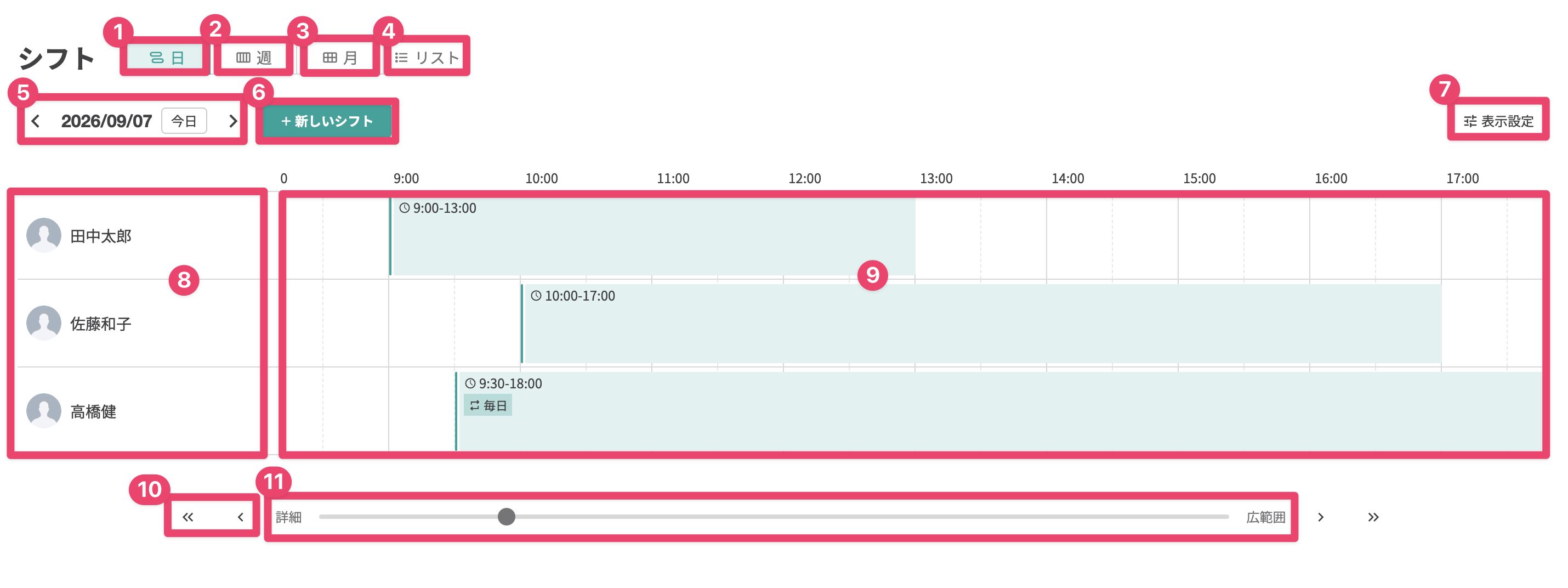
| 説明 | |
|---|---|
| ① | シフト状況を日ごとに確認できます。 シフト日ビューの場合のみ、シフトが入っていない時間帯をクリックすることで新規シフト作成が可能です。 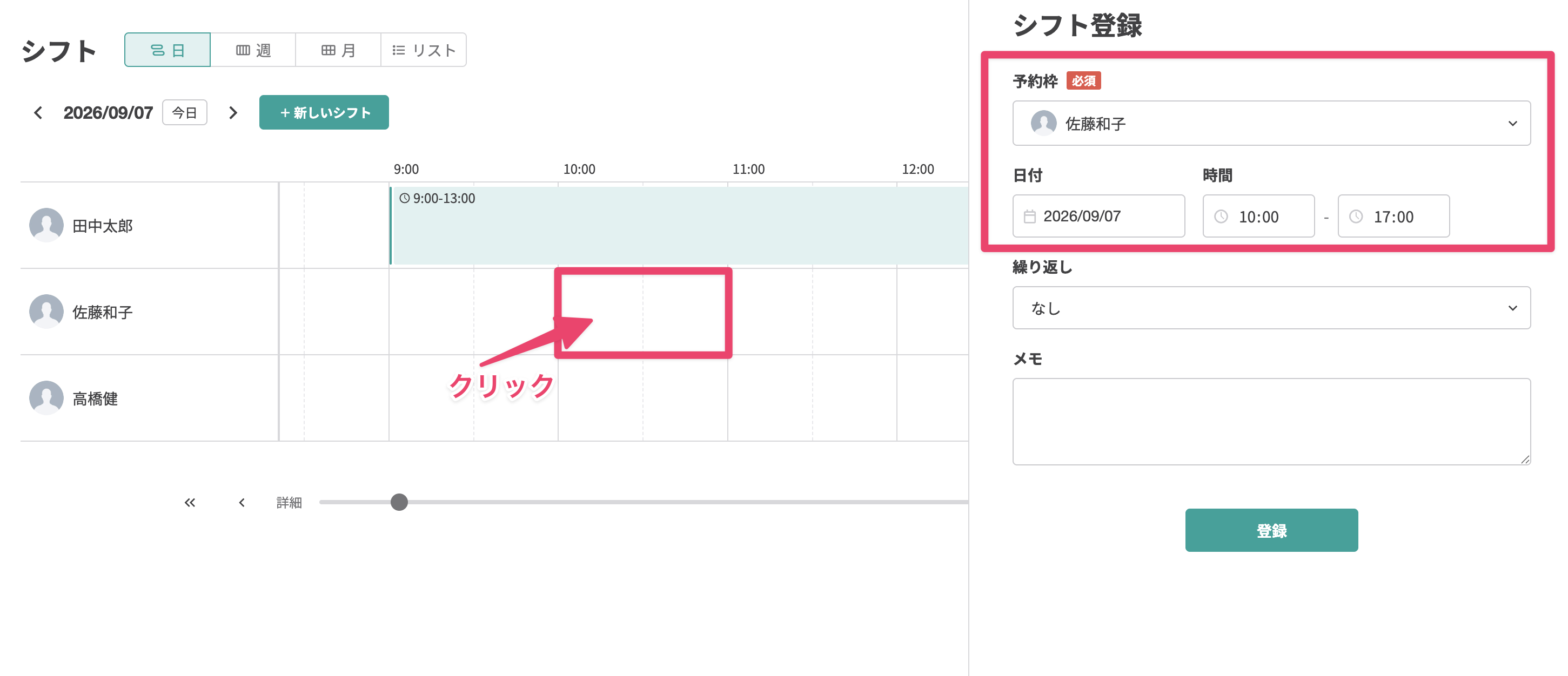 |
| ② | シフト状況を週ごとに確認できます。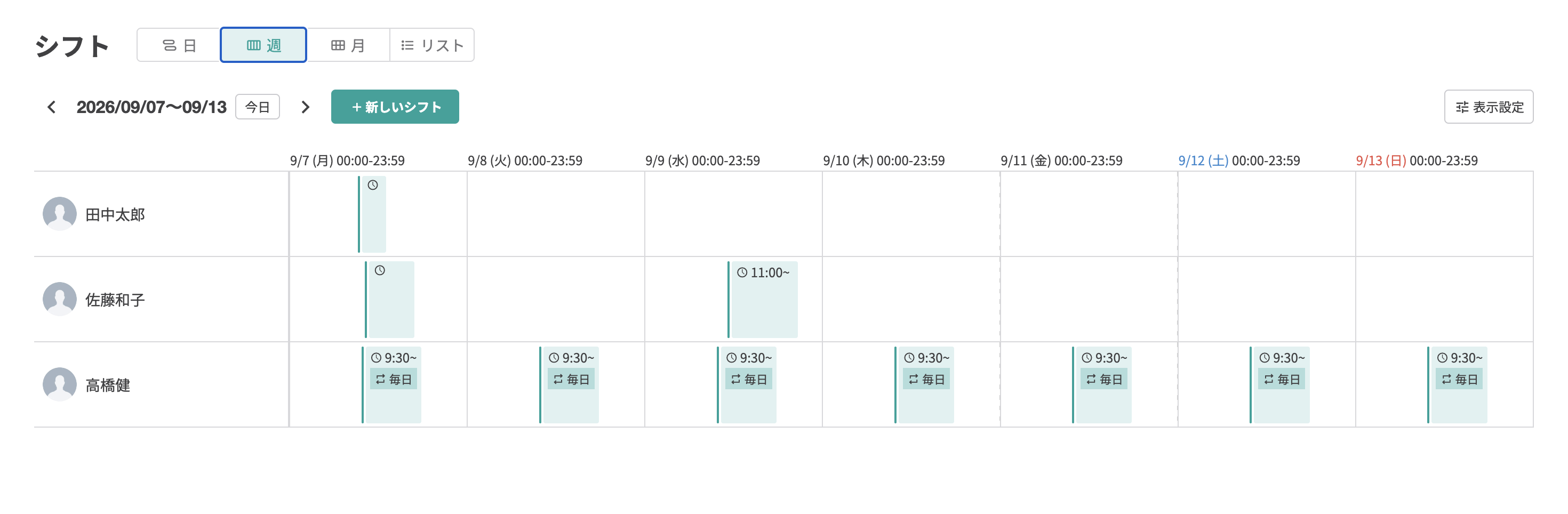 |
| ③ | シフト状況を月ごとに確認できます。 |
| ④ | シフト状況を一覧で確認できます。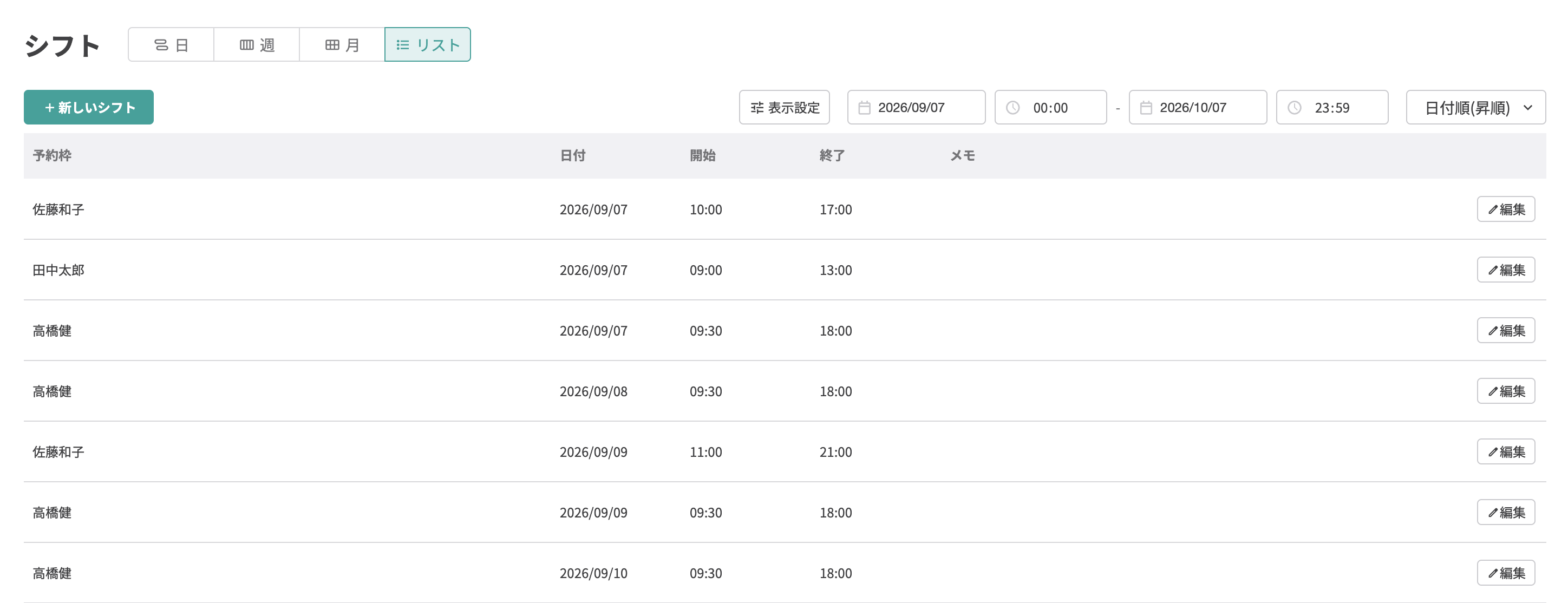 |
| ⑤ | シフト状況を表示する日程を選択できます。 |
| ⑥ | 新規シフト登録ができます。 |
| ⑦ | フィルターで指定した予約枠だけを画面に表示できます。フィルターは日・週・月ビューすべてに適用されます。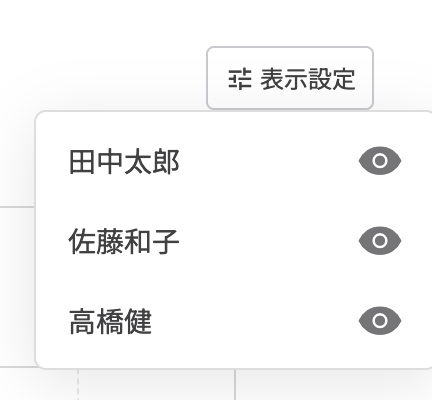 設定はブラウザごとに保存されます。 |
| ⑧ | 予約枠が表示されます。 |
| ⑨ | シフト状況が表示されます。 |
| ⑩ | シフト状況を左右にスクロールするボタンです。 |
| ⑪ | シフト状況の表示される範囲を調整するバーです。 クリックして左右にドラッグすることで表示範囲を調整でき、最も「広範囲」にすると一画面で24時間分を表示します。 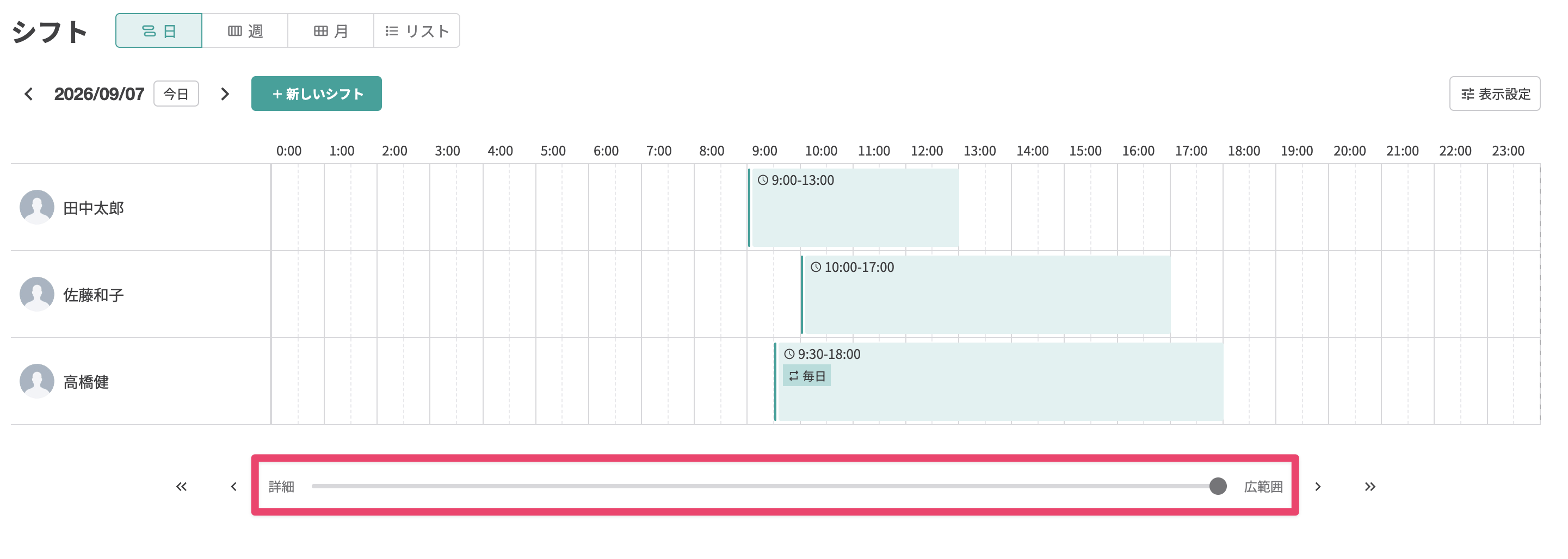 |
新しいシフトの作成方法
-
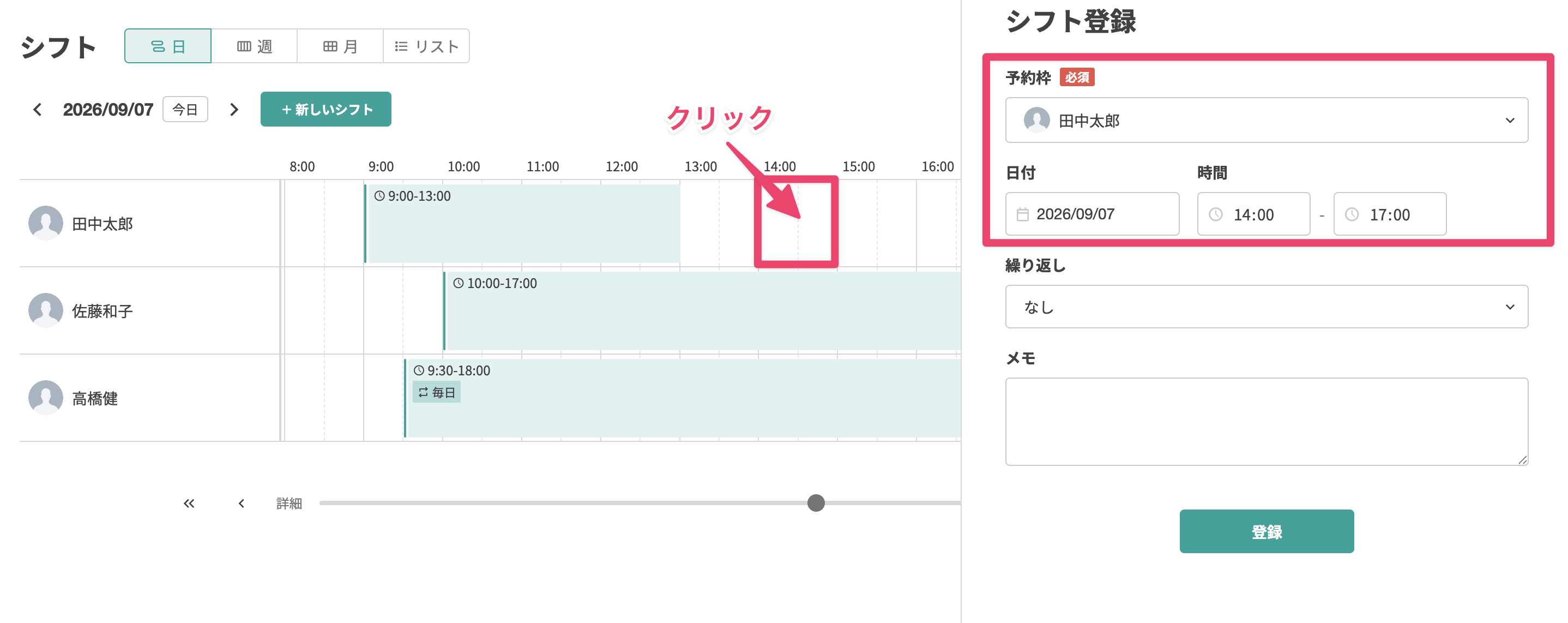
シフトを開き【新しいシフト】ボタンをクリックします。
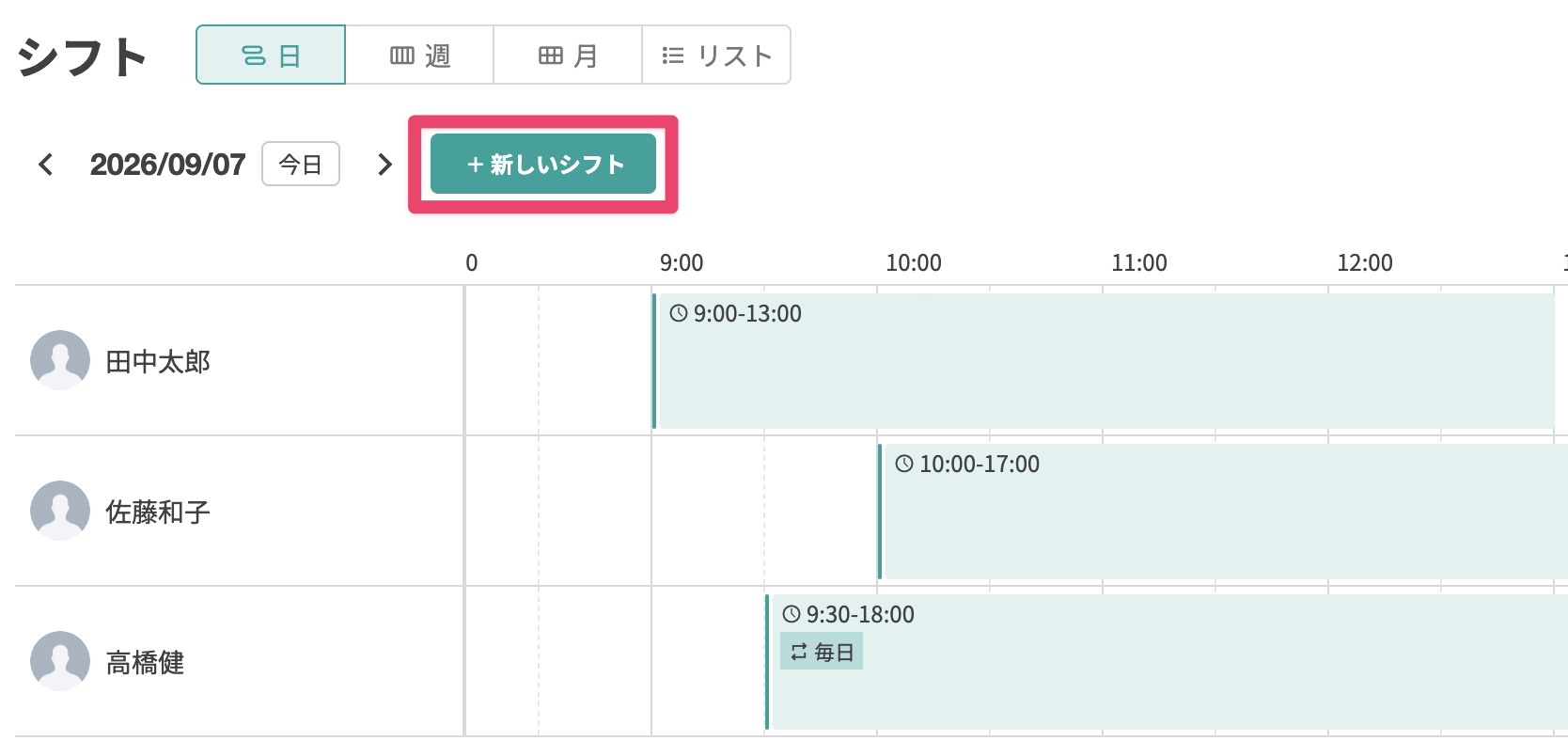 または、シフト日ビューでシフトが入っていない時間帯をクリックします。
-
項目を入力し【シフトを登録】ボタンをクリックします。
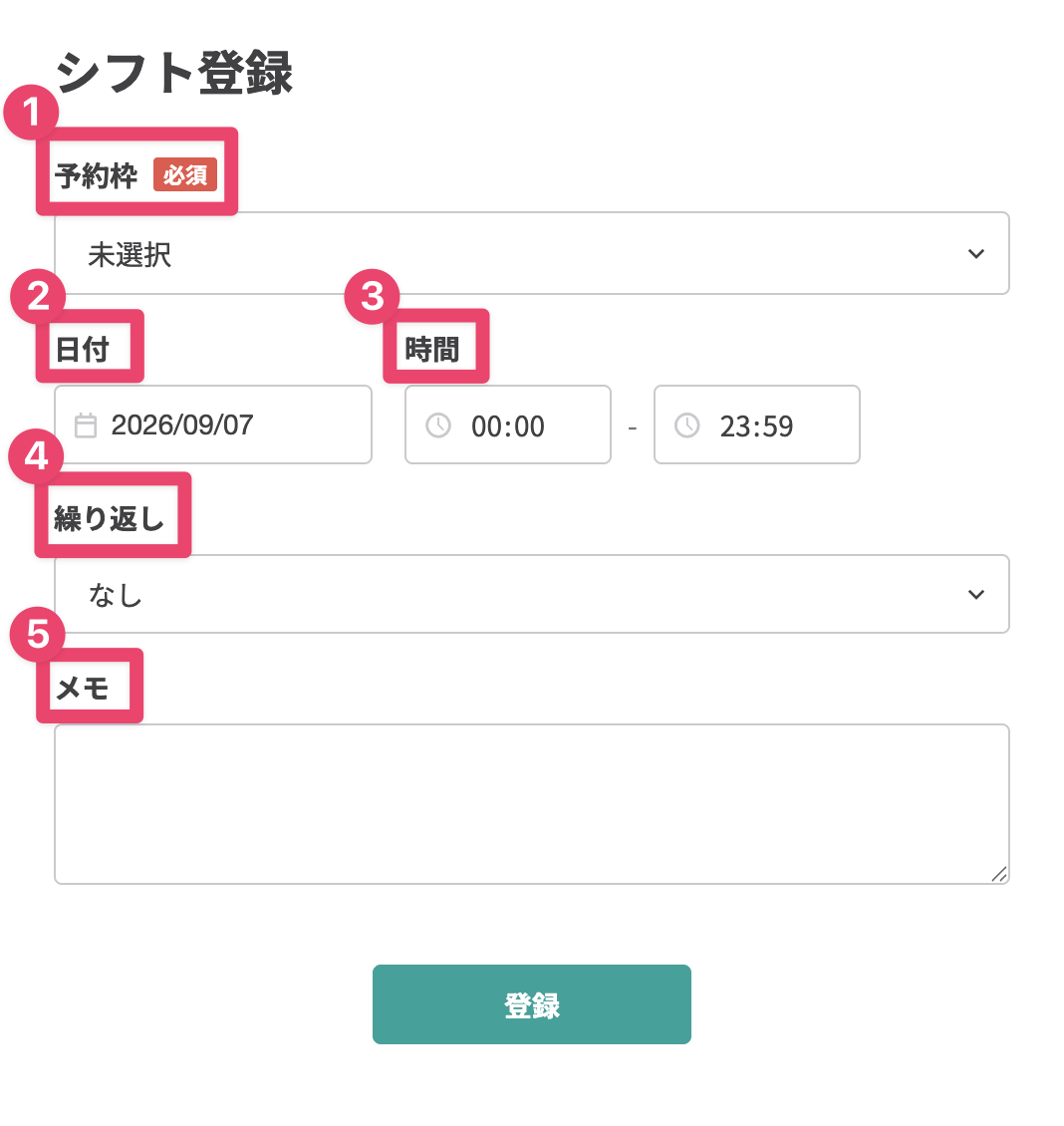
説明 ① 予約枠を選択できます。 ② シフトの開始日を選択できます。 ③ シフトの時間を設定できます。 ④ 作成したシフトを繰り返す頻度を毎日・毎週・毎月・毎年から選択できます。
繰り返しの終了日も設定できます。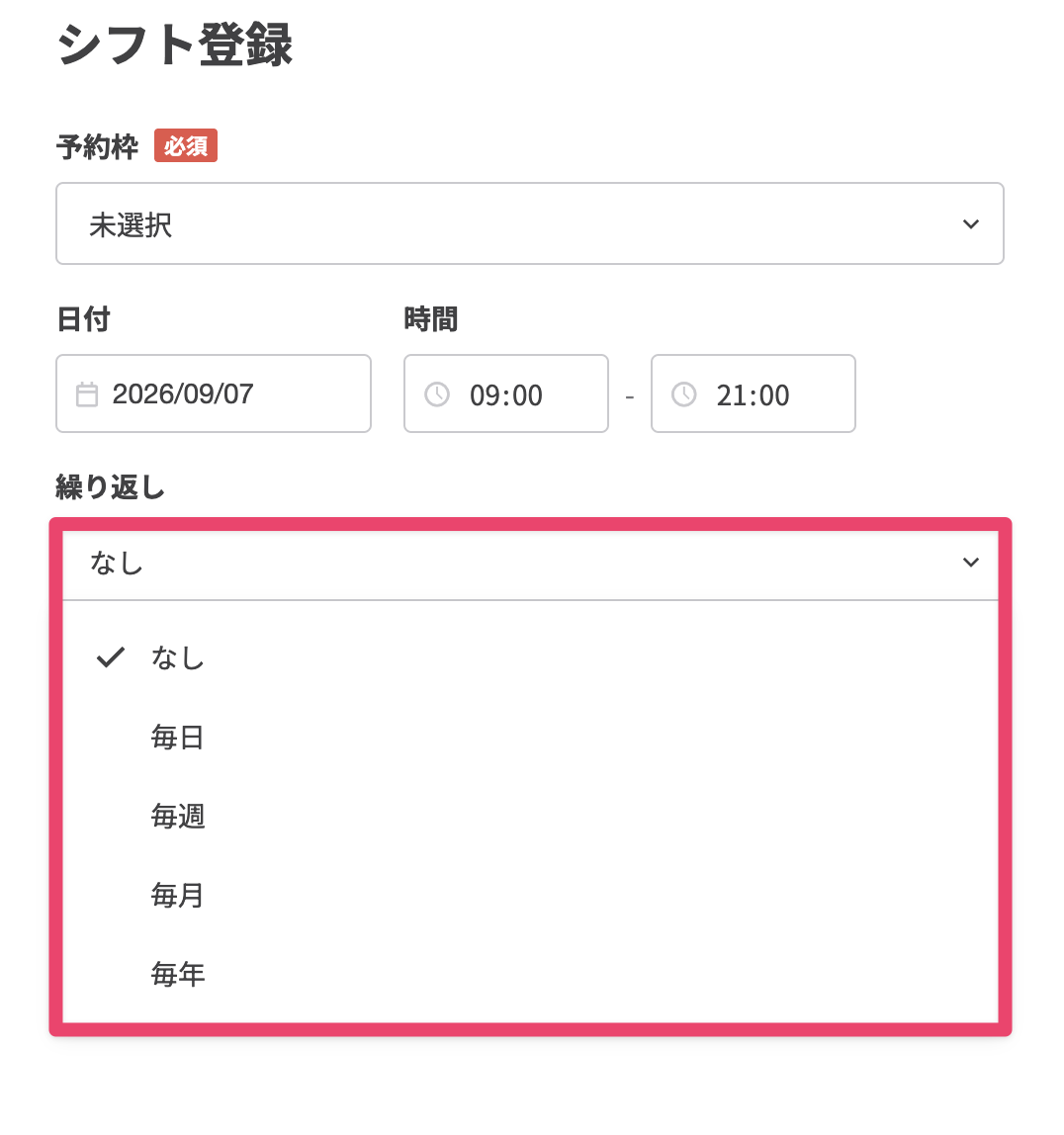
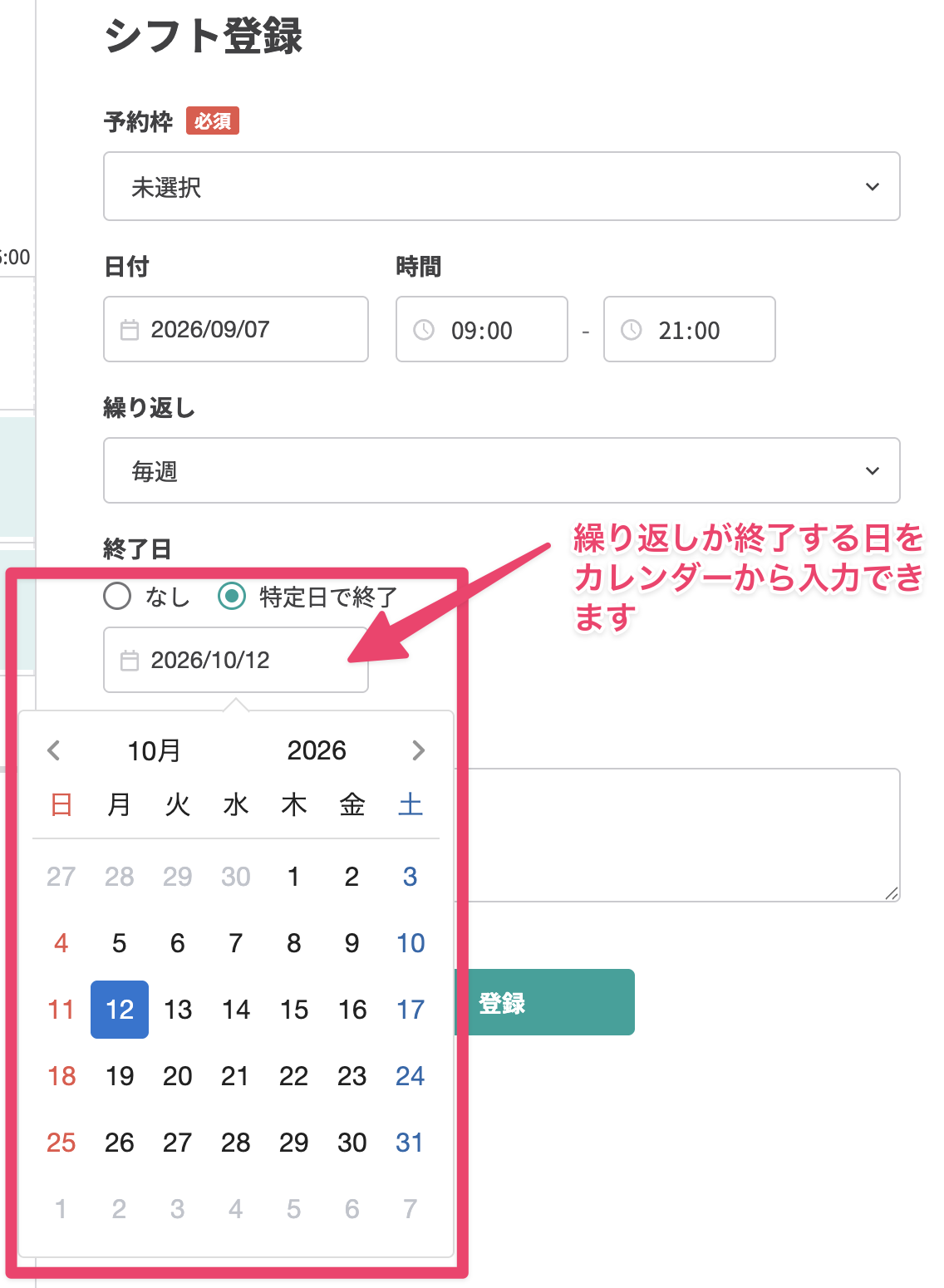
⑤ メモを入力できます。 -
登録したシフトはシフト上をクリックすると編集できます。
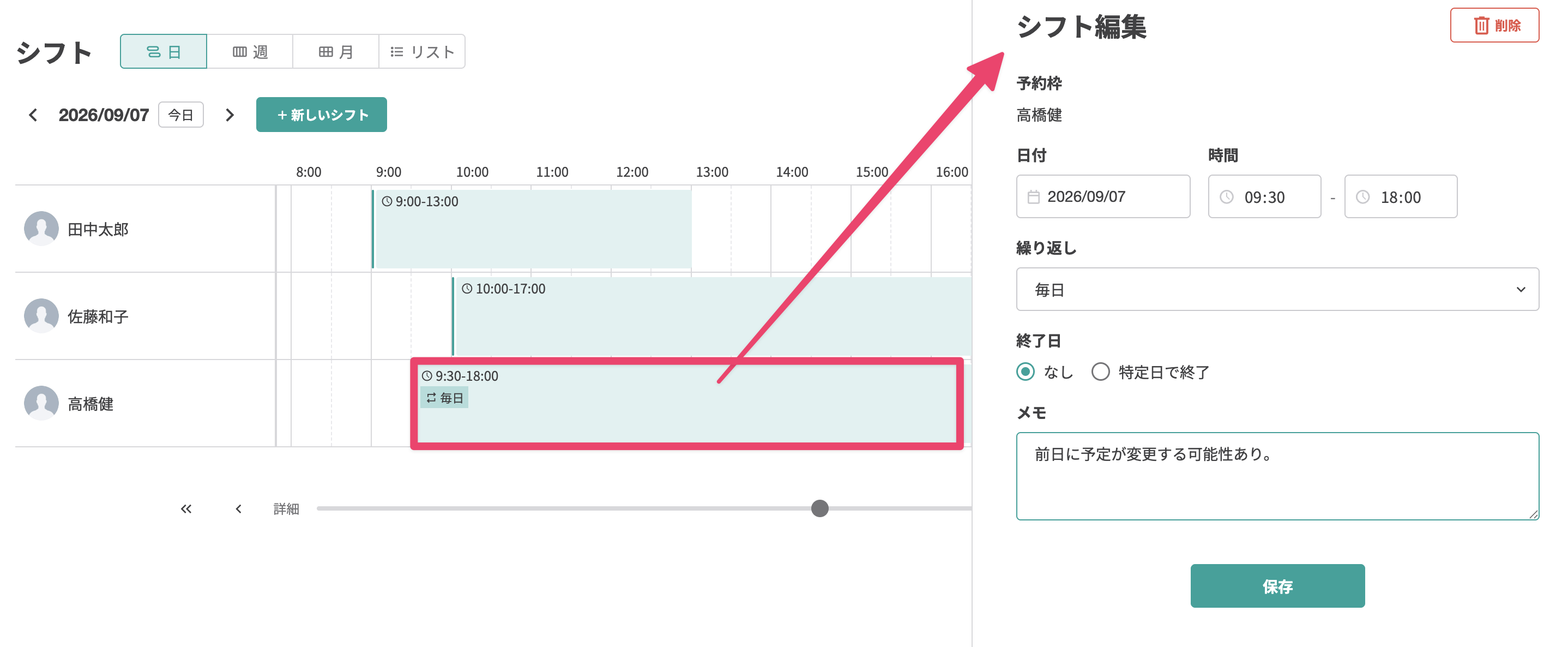 繰り返し設定をしているシフトの「日程」か「時間」を編集し【保存】ボタンをクリックすると、変更範囲を選択するメニューが表示されます。
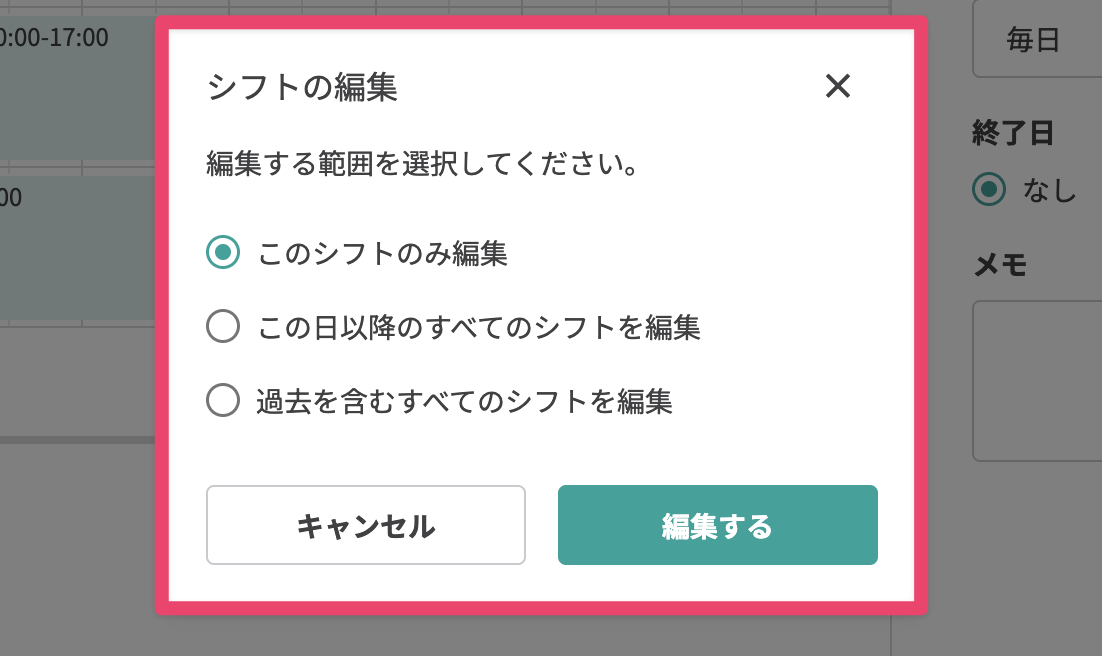
- このシフトのみ編集: 選択したシフトのみに変更が反映されます。
- この日以降のすべてのシフトを編集: 選択したシフトを含むすべてのシフトに変更が反映されます。
- 過去を含むすべてのシフトを編集: 選択したシフトよりも前のシフトも含めてすべてのシフトに変更が反映されます。
-
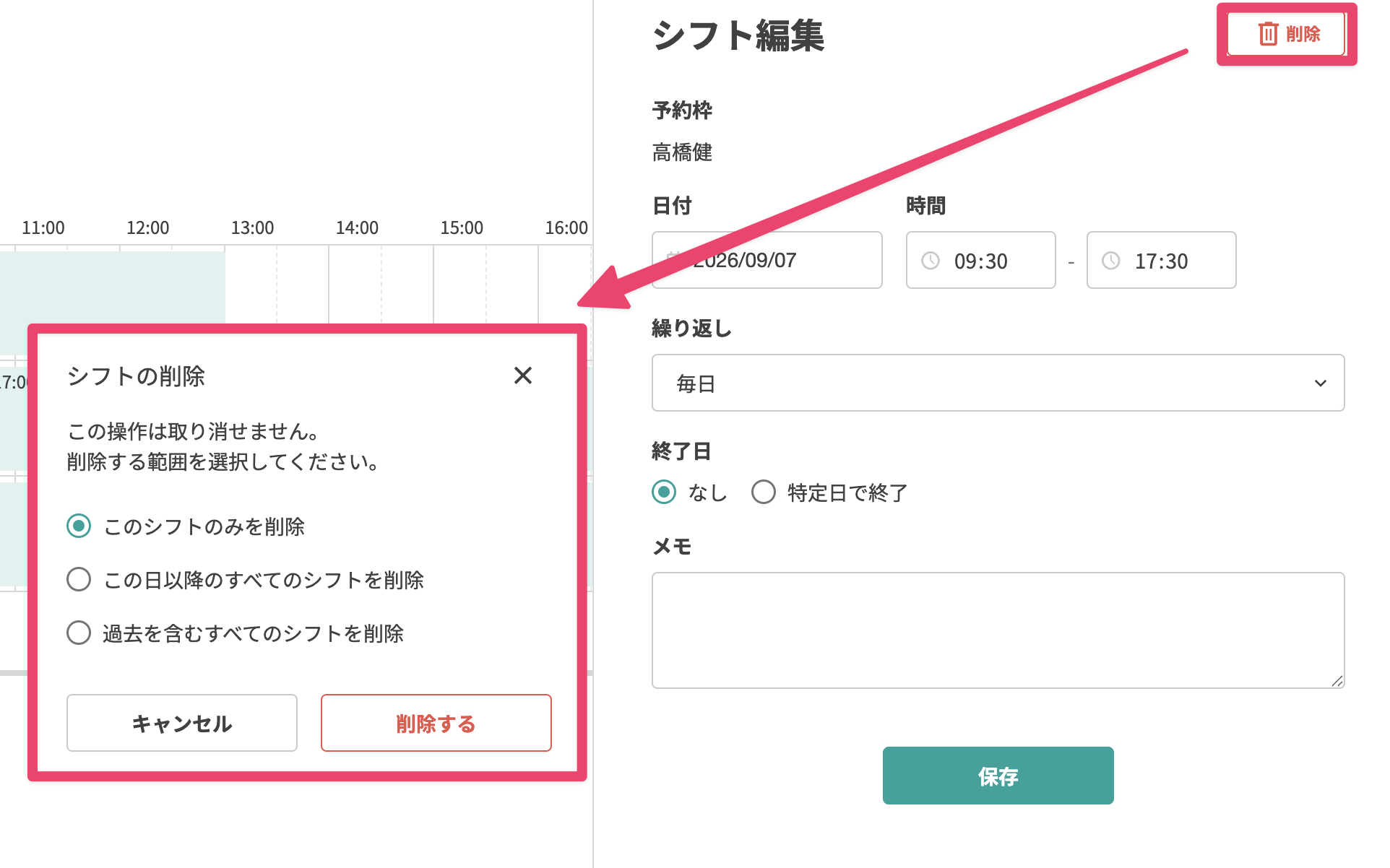
右上の【削除】ボタンからシフトを削除できます。
繰り返し設定をしているシフトの場合、削除範囲を選択する必要があります。
シフト連動機能について
予約設定 > 予約枠/コース設定 > 予約枠 > シフト連動の「利用する」にチェックを入れると、シフトが入っている時間帯が予約可能時間帯として友だちの画面に表示されるようになります。
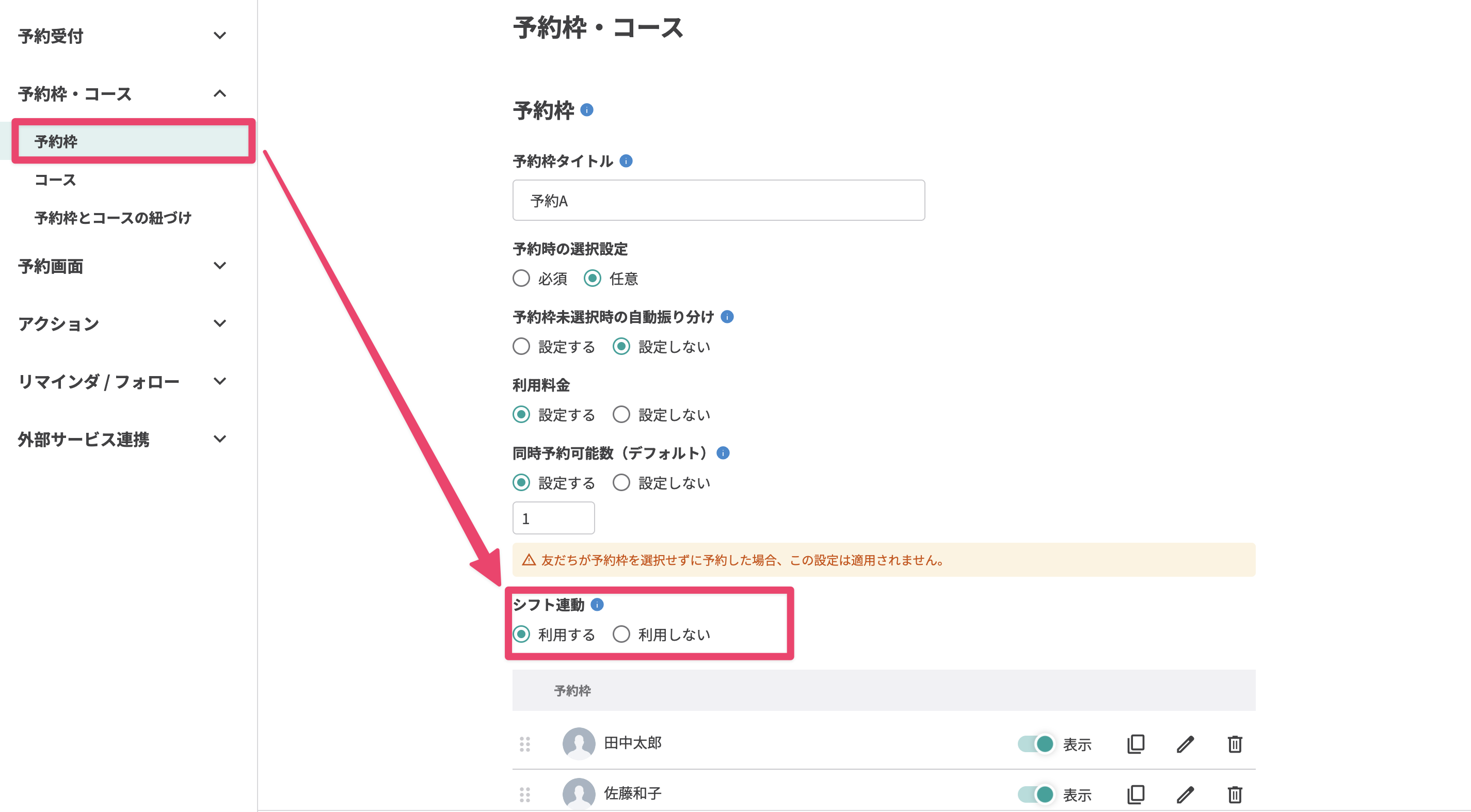
チェックをつけると、シフトが登録されていない時間は予約を受け付けられなくなります。 シフト機能を使わない場合はチェックを外しておくことをおすすめします。
Googleカレンダー連携機能をオンにしているときのシフト連動について
Googleカレンダー連携機能の連携対象を「すべて」か「Googleカレンダーをシフトに連携」にしている場合、Googleカレンダーに入力した予定が自動でLステップのシフト画面に反映されます。
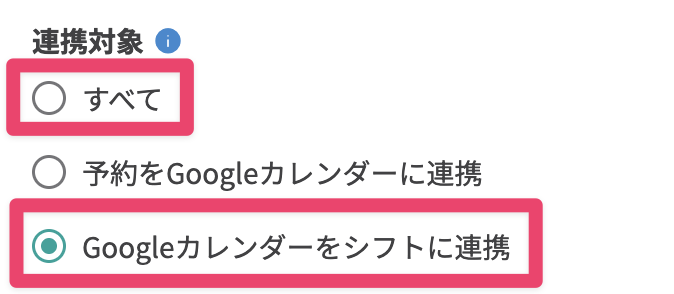
- Googleカレンダーをシフトに連動するだけでは、Googleカレンダーに入力した予定が友だちの予約画面に◯✕として反映されません。
- Googleカレンダーに入力した予定を友だちの画面に◯✕として連動させたい場合は、上記「シフト連動機能」を「利用する」に設定してください。
- Googleカレンダー連携機能についての詳細は下記マニュアルを確認してください。
-
「Googleカレンダー連携」と「シフト連動」をオンにしたとき、予約できる時間として友だち予約画面に表示されるのは、設定した予約受付時間の範囲内のみです。
-
「予約受付時間」が正しく設定されていない場合、シフトが入っていない時間帯に予約が入ってしまう可能性があります。予約受付時間を正しく設定してください。
シフト連動中の予約枠に管理者が予約を追加する
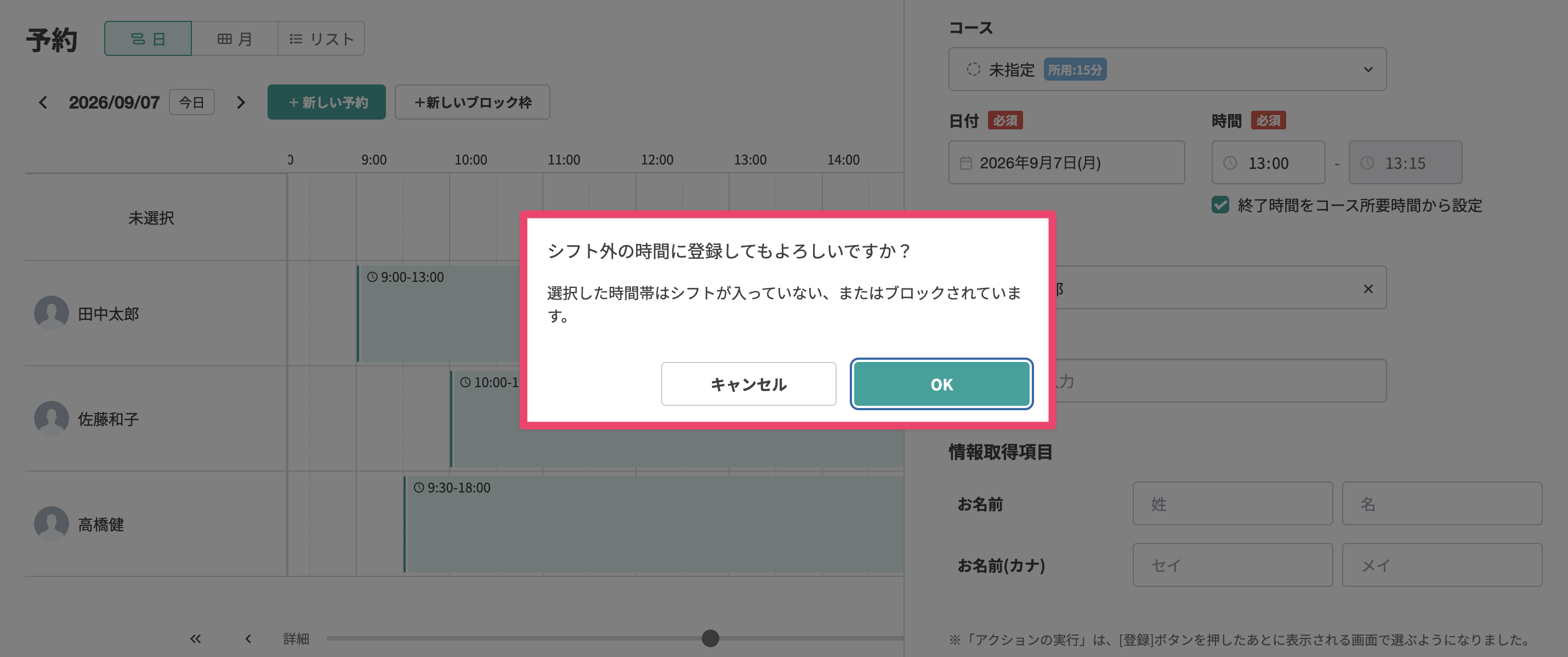
シフト連動中の予約枠でも、管理者が管理画面から手動で予約を追加できます。
予約を追加しようとすると確認メッセージが表示され、【OK】ボタンをクリックすると予約を追加できます。