Googleカレンダー連携 概要と設定手順
この記事では、Googleカレンダー連携をすることでできるようになることと、設定の手順について説明します。
Googleカレンダー連携について
Googleカレンダー連携を行うと、以下のことができるようになります。
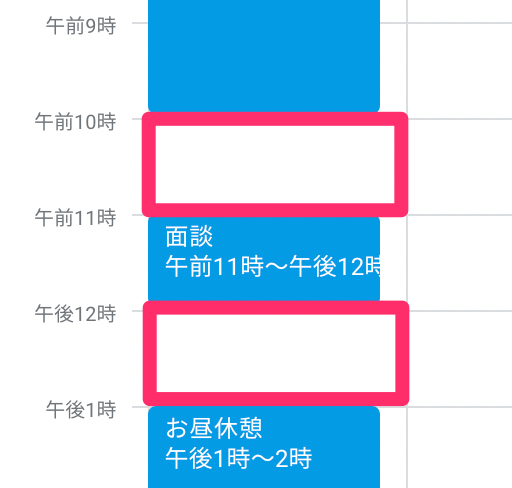
- Googleカレンダーに入っている予定の時間帯をLステップのシフトに反映させる
- Googleカレンダーの空き時間:Lステップにシフトありとして反映される
- Googleカレンダーで予定がある時間帯:Lステップにシフトなしとして反映される
- カレンダー予約で友だちから予約が入ったとき、予約が入った時間帯をGoogleカレンダーの予定に反映させる

Googleカレンダー連携で反映されたシフトを友だちの予約画面に反映させる(◯✕として表示する)には、「シフト連動」を「利用する」にする必要があります。
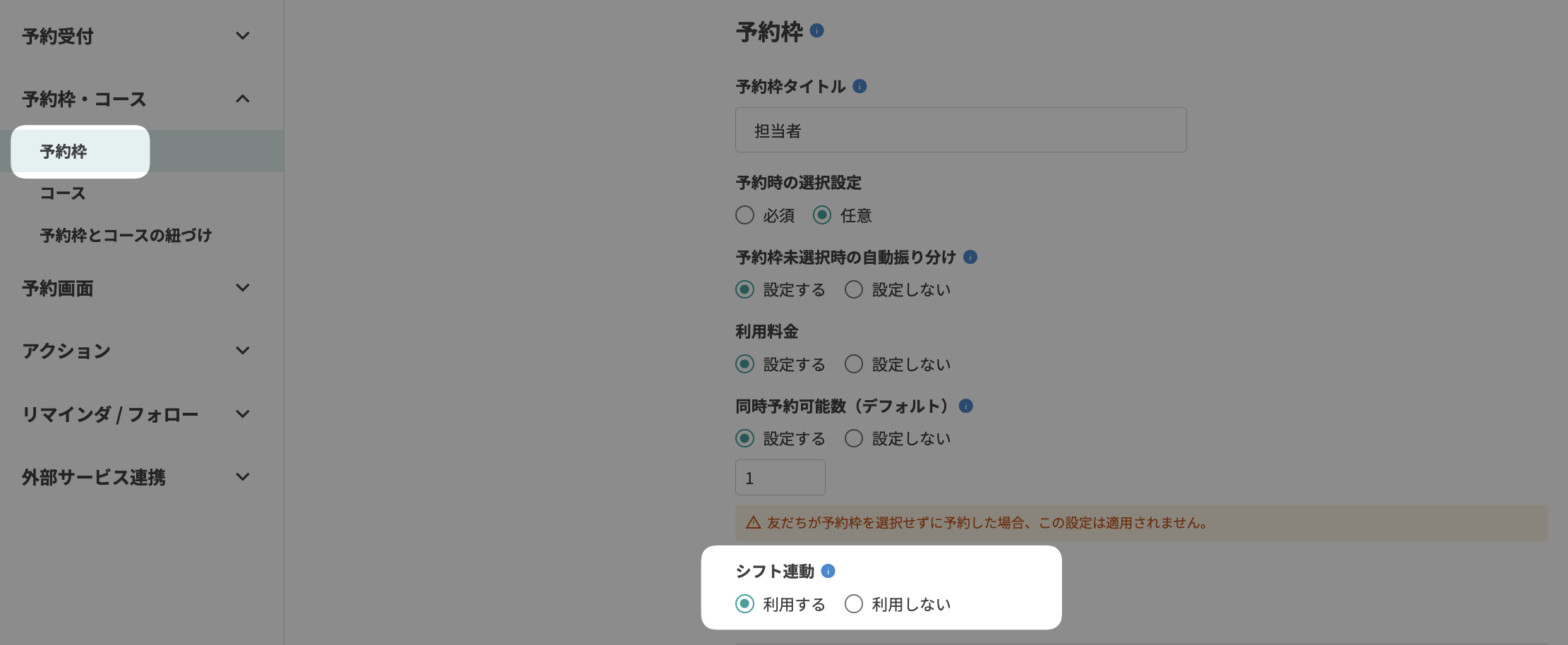 詳しくは下記マニュアルを確認してください。
-
「Googleカレンダー連携」と「シフト連動」を利用するとき、予約できる時間として友だち予約画面に表示されるのは、設定した予約受付時間の範囲内のみです。
-
「予約受付時間」が正しく設定されていない場合、シフトが入っていない時間帯に予約が入ってしまう可能性があります。予約受付時間を正しく設定してください。
シフトありとして反映される時間帯
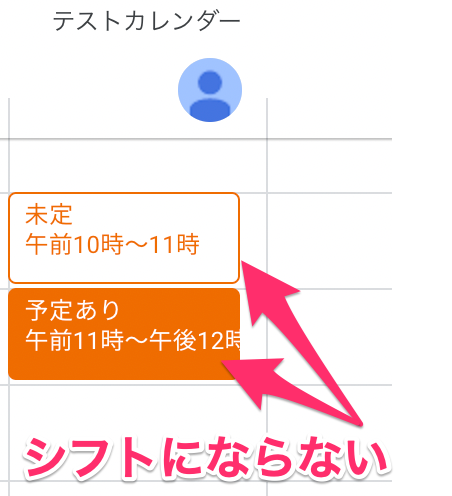
シフトありとして表示されるのは、Googleカレンダーに予定が何も入っていない時間帯です。
「予定あり」「参加未定の予定がある時間帯」はシフトなしとして反映されます。
Googleカレンダー連携の設定手順
-
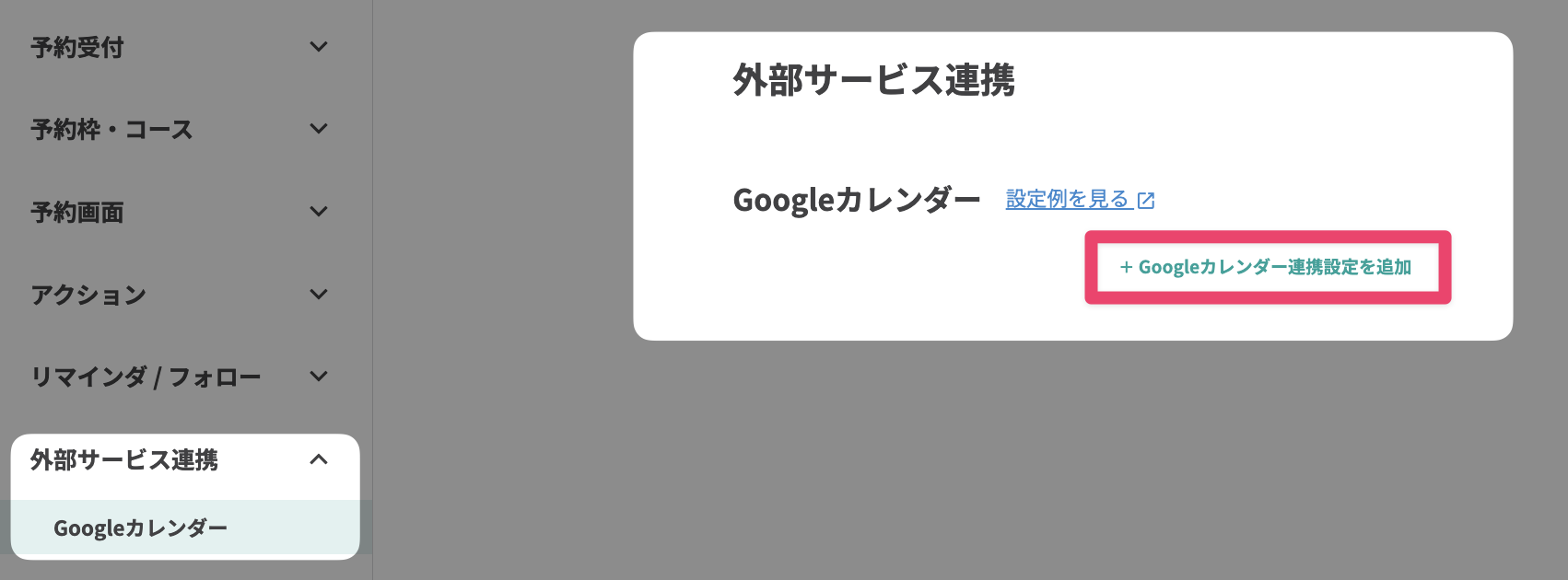
カレンダー予約 > 予約設定 > 「外部サービス連携」を開き、【+Googleカレンダー連携設定を追加】をクリックします。
連携済みのGoogleアカウントはドロップダウンリストから選択できます。 下記手順2から4をスキップして、手順5に進んでください。
-
【Sign in with Google】ボタンをクリックしてGoogleにサインインします。
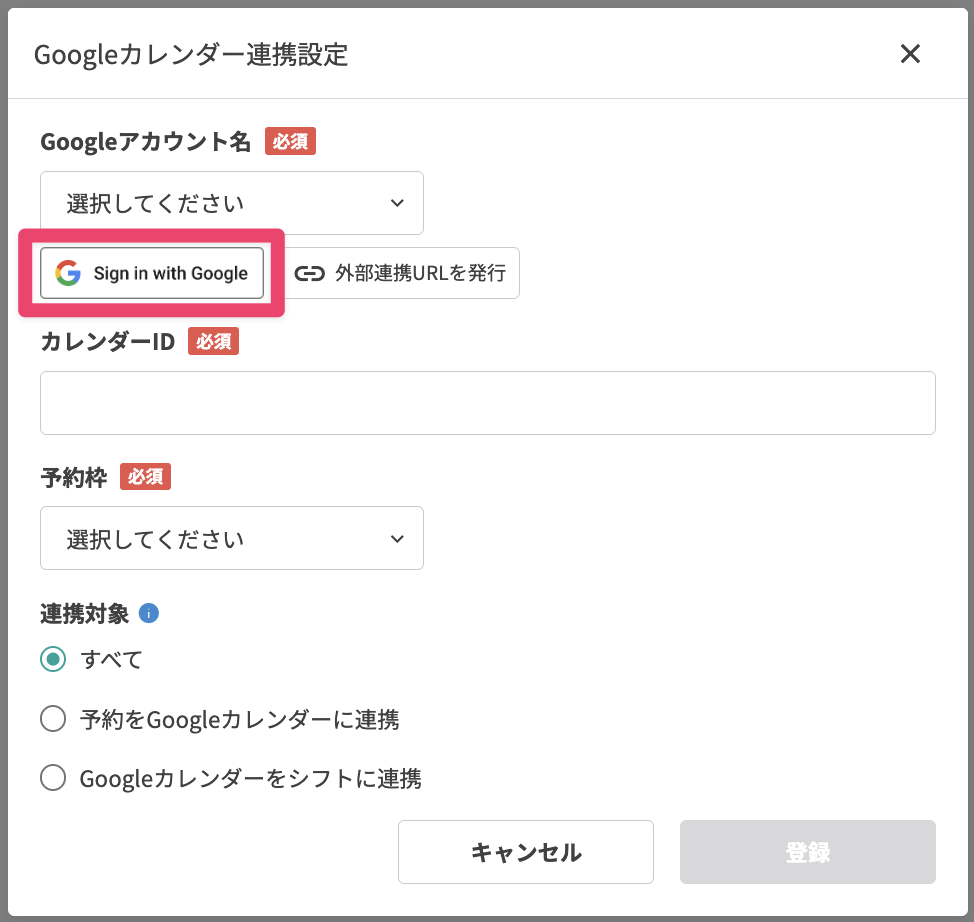
【外部連携URLを発行】ボタンは、Lステップ管理画面にログインできない人のGoogleアカウントを追加したいときに使います。 詳しくは下記マニュアルを確認してください。
-
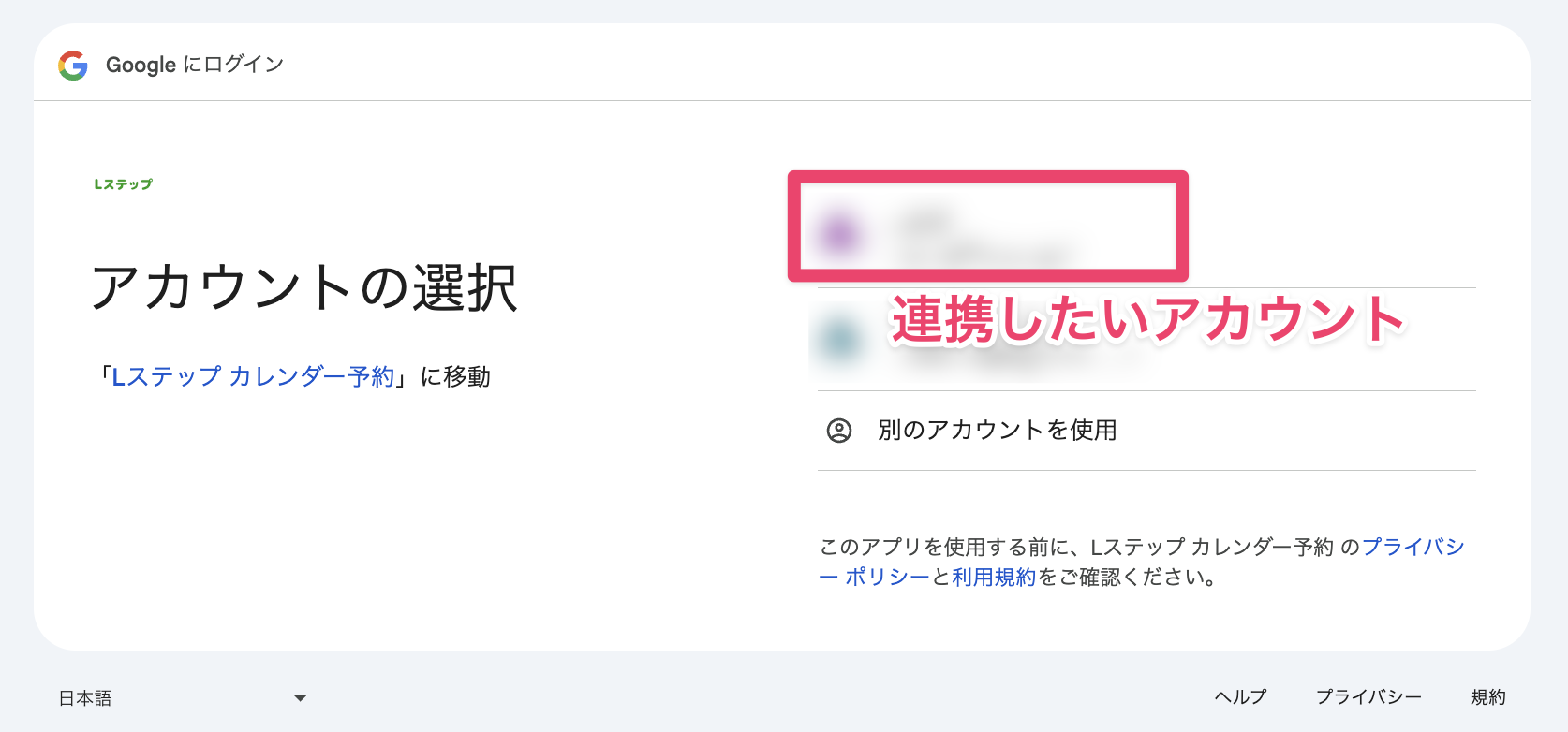
連携したいアカウントを選択します。
-
内容を確認したら、一番上の項目にチェックを入れて【続行】ボタンをクリックします。
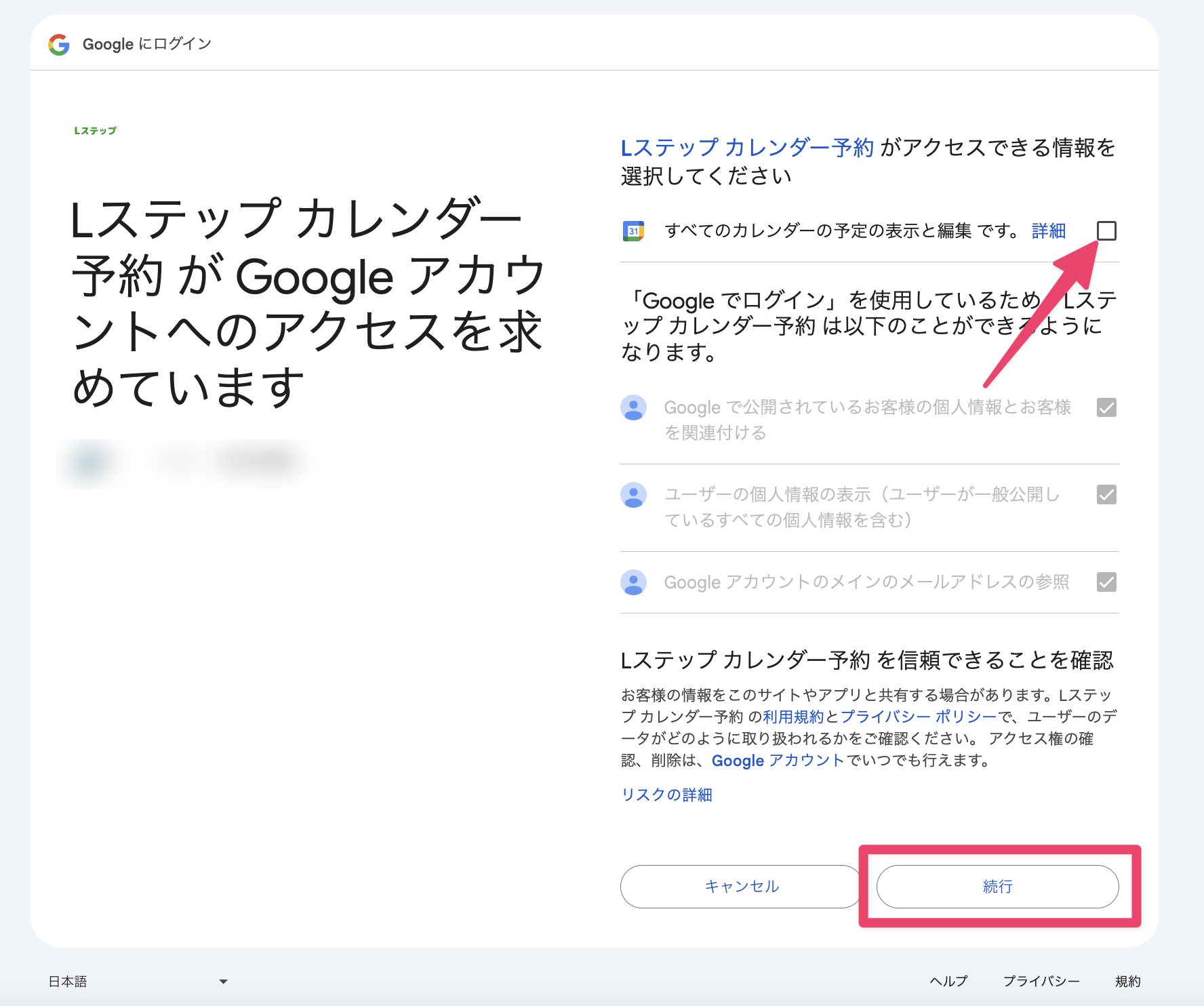
チェックボックスが表示されたらチェックして続行 -
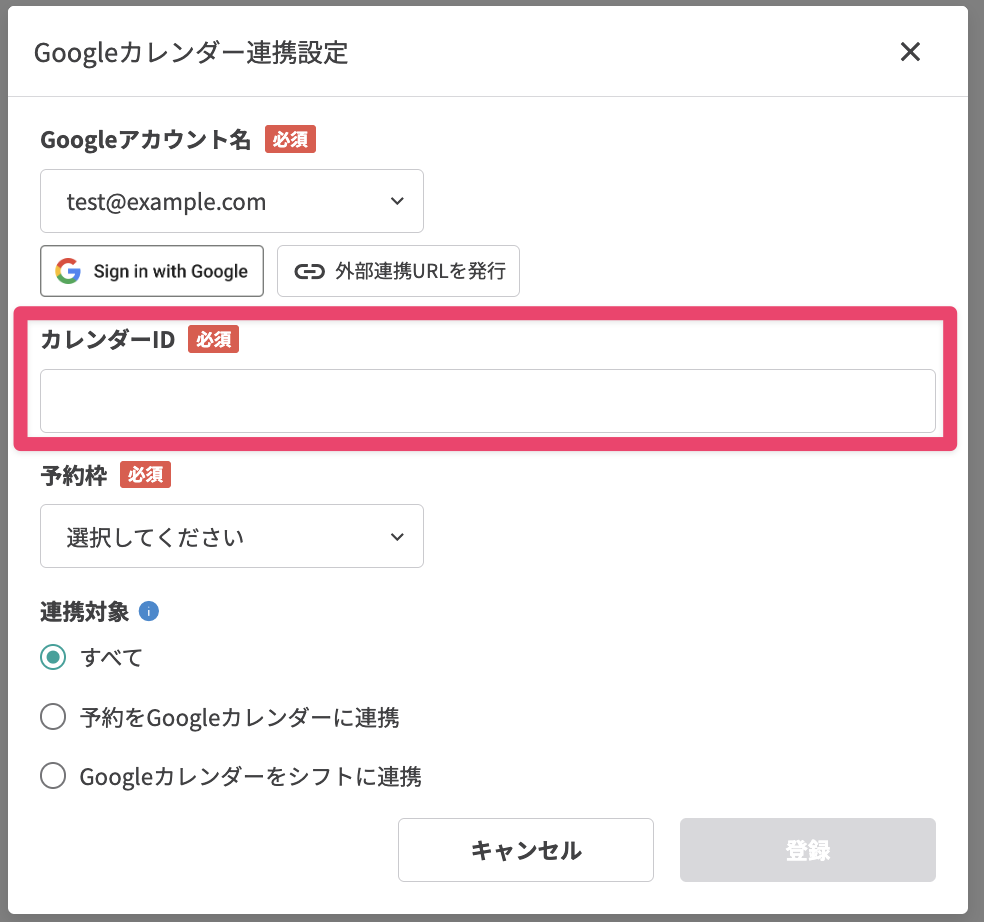
サインインしたGoogleアカウントが選択肢に表示されます。 次に、GoogleカレンダーのIDを入力します。
-
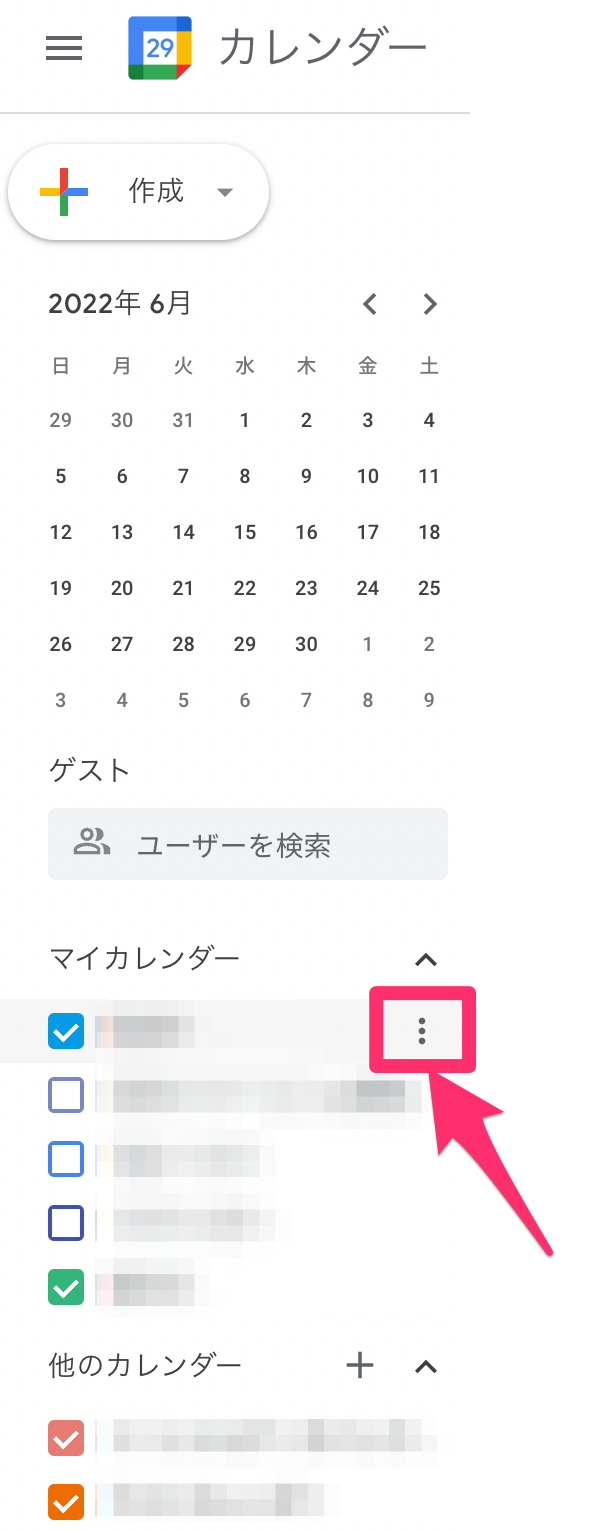
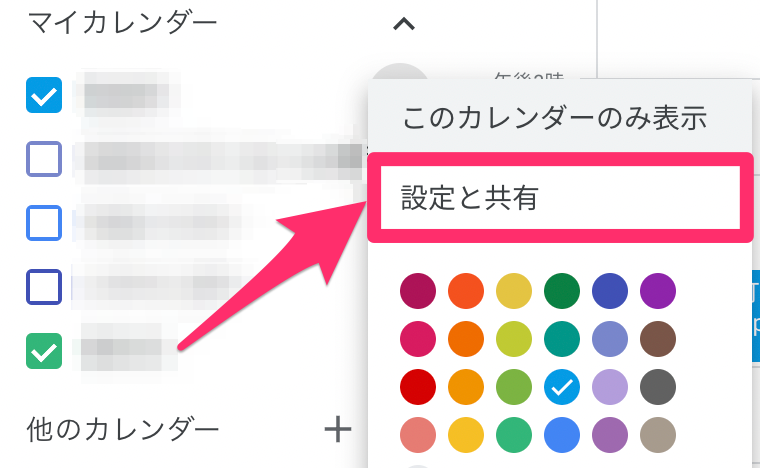
Googleカレンダーを開き、「マイカレンダー」欄にある連携したいカレンダーの右側の3点リーダーをクリックして、設定と共有をクリックします。
-
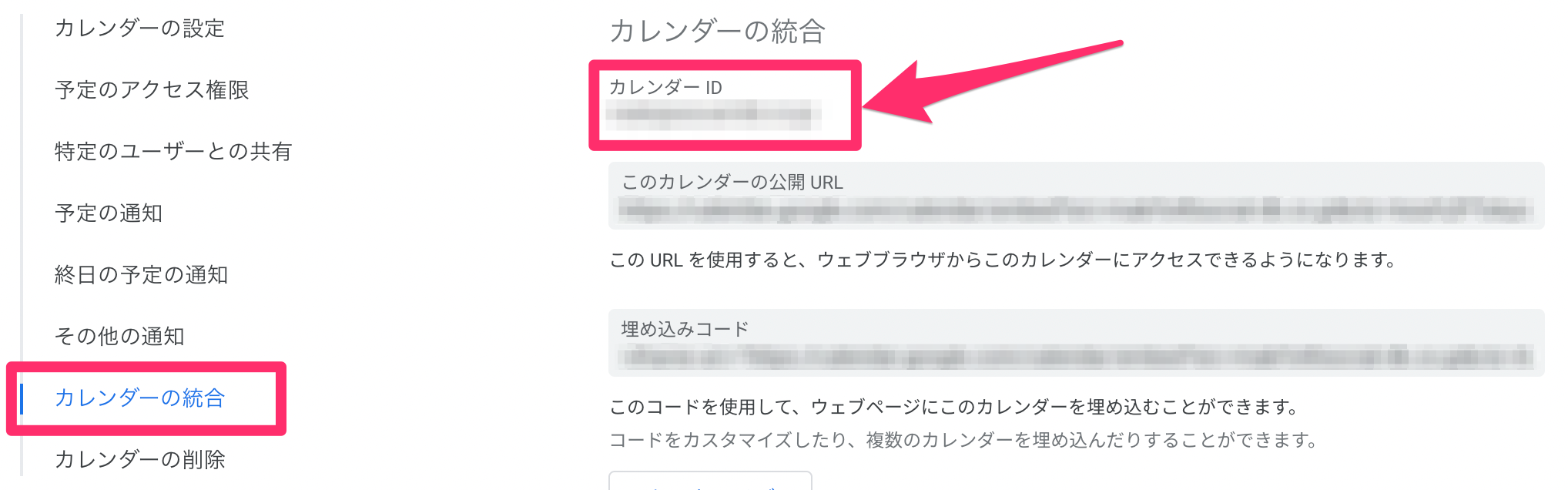
カレンダーの設定ページで、カレンダーの統合からカレンダーIDを確認し、Lステップの「カレンダーID」欄に貼り付けてください。
-
Googleカレンダーと紐づけたい予約枠を選択します。
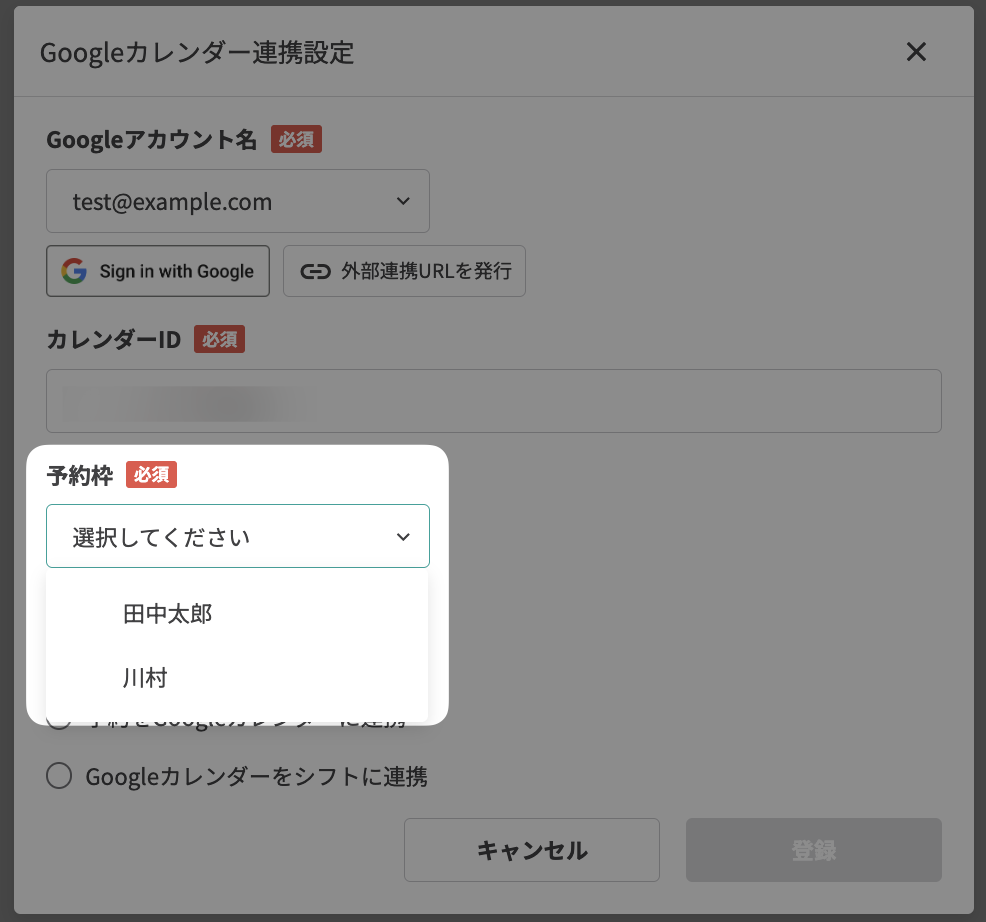
1つの予約枠に対して連携できるGoogleアカウントは1つだけです。
-
「連携対象」を選択します。
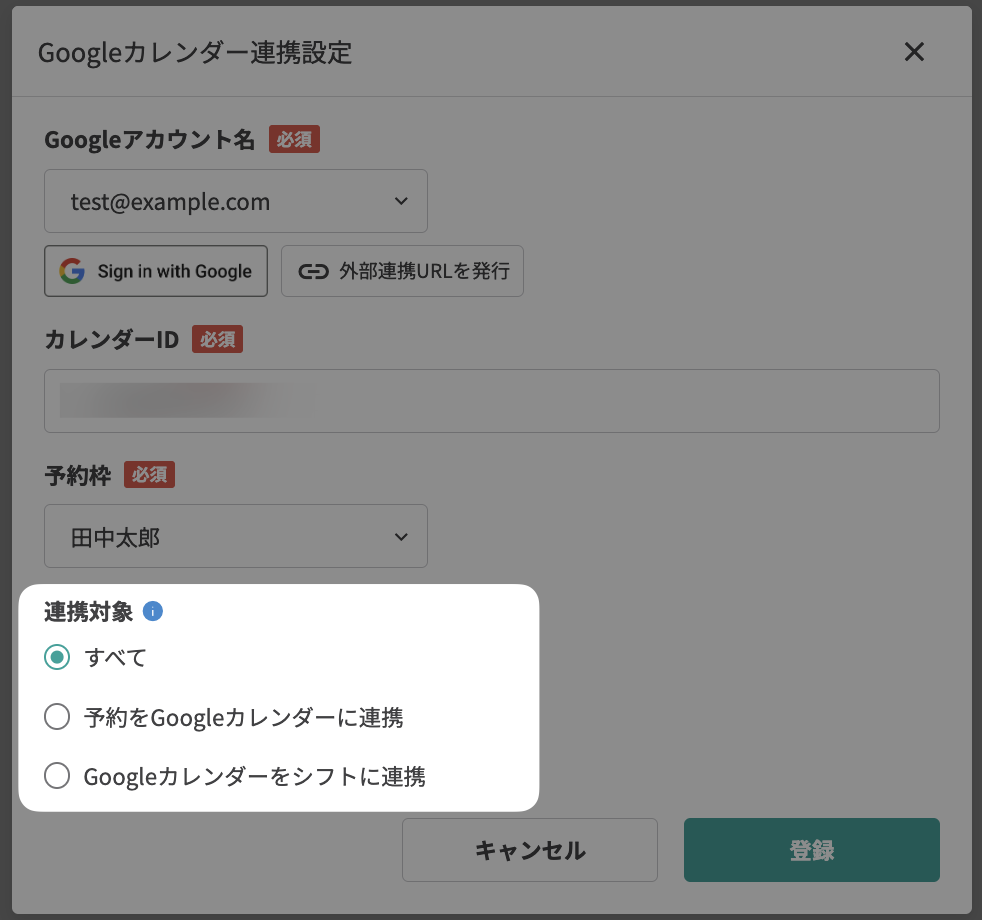
- すべて:下記のどちらも連携します。
- 予約をGoogleカレンダーに連携:連携した予約枠に入った予約が、Googleカレンダー上に予定として反映されます。
- Googleカレンダーをシフトに連携:Googleカレンダーの予定が、Lステップのシフトに反映されます。
-
【登録】ボタンをクリックします。
これで、Googleカレンダー連携の設定ができました。
Googleカレンダー連携をしたあとに設定画面に表示される項目
Googleカレンダー連携を1つ以上作成すると、設定したアカウントが一覧に表示されます。
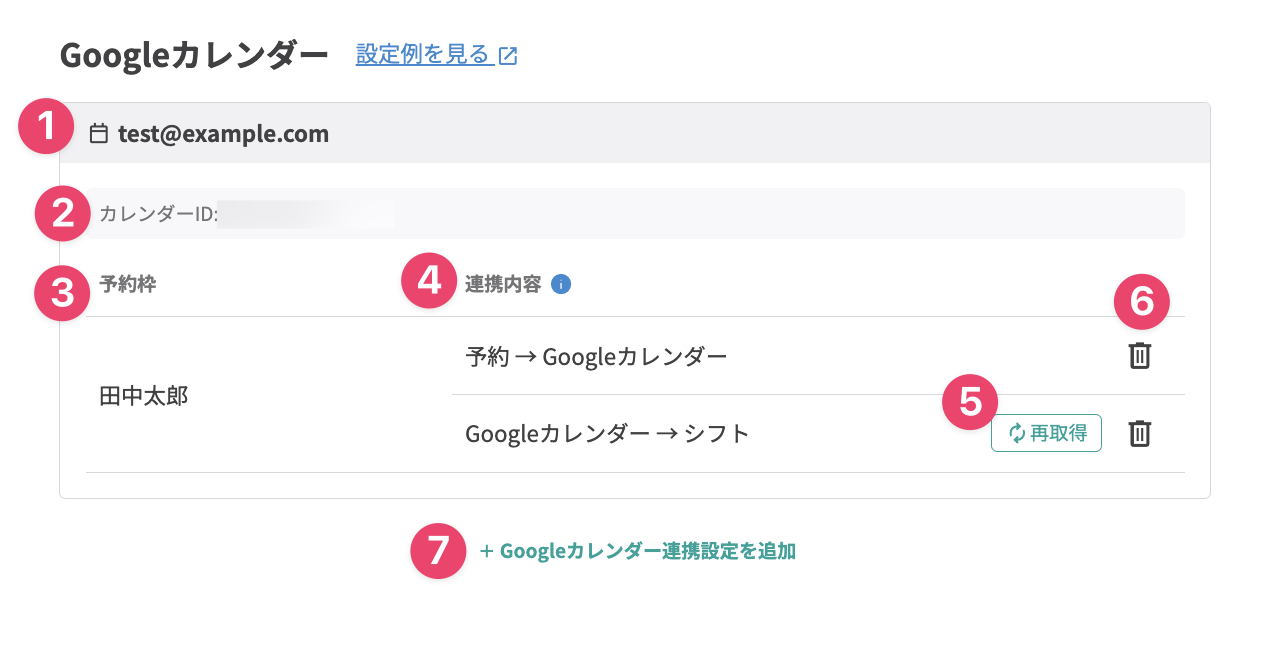
| 説明 | |
|---|---|
| ① | 連携中のGoogleアカウント名が表示されます。 |
| ② | GoogleアカウントのカレンダーIDが表示されます。 |
| ③ | Googleカレンダーと連携中の予約枠が表示されます。 |
| ④ | 予約内容とシフトについて、連携対象となっているものが表示されます。 |
| ⑤ | シフトを連携中の場合に表示されます。 クリックするとGoogleカレンダーの予定と予約枠のシフトの連携情報を手動で更新します。 ・基本的にGoogleカレンダーで予定の変更があるたびに自動的にシフトは更新されます。 Lステップから手動でシフトを入力している状態で、後からGoogleカレンダー連携をした場合、Googleカレンダーの予定が優先されるため手動で入力したシフトが見られなくなります。 |
| ⑥ | クリックすると、該当する連携対象を削除できます。 |
| ⑦ | 新しくGoogleカレンダーと予約枠を連携します。 ・1つの予約枠に対して連携できるGoogleカレンダーは1つのみです。 |


