メッセージ内のURL設定を行う方法
メッセージ編集画面でメッセージ内にURLを入力した場合、【URL設定を行う】ボタンをクリックすることで「URL設定」ができます。 URL設定では、友だちがURLにアクセスしたタイミングでテンプレート送信やタグを変更するなどのアクションを設定できます。
メッセージ編集画面は、個別返信画面・シナリオ配信・一斉配信・テンプレートなどでメッセージを作成するときに表示される画面です。
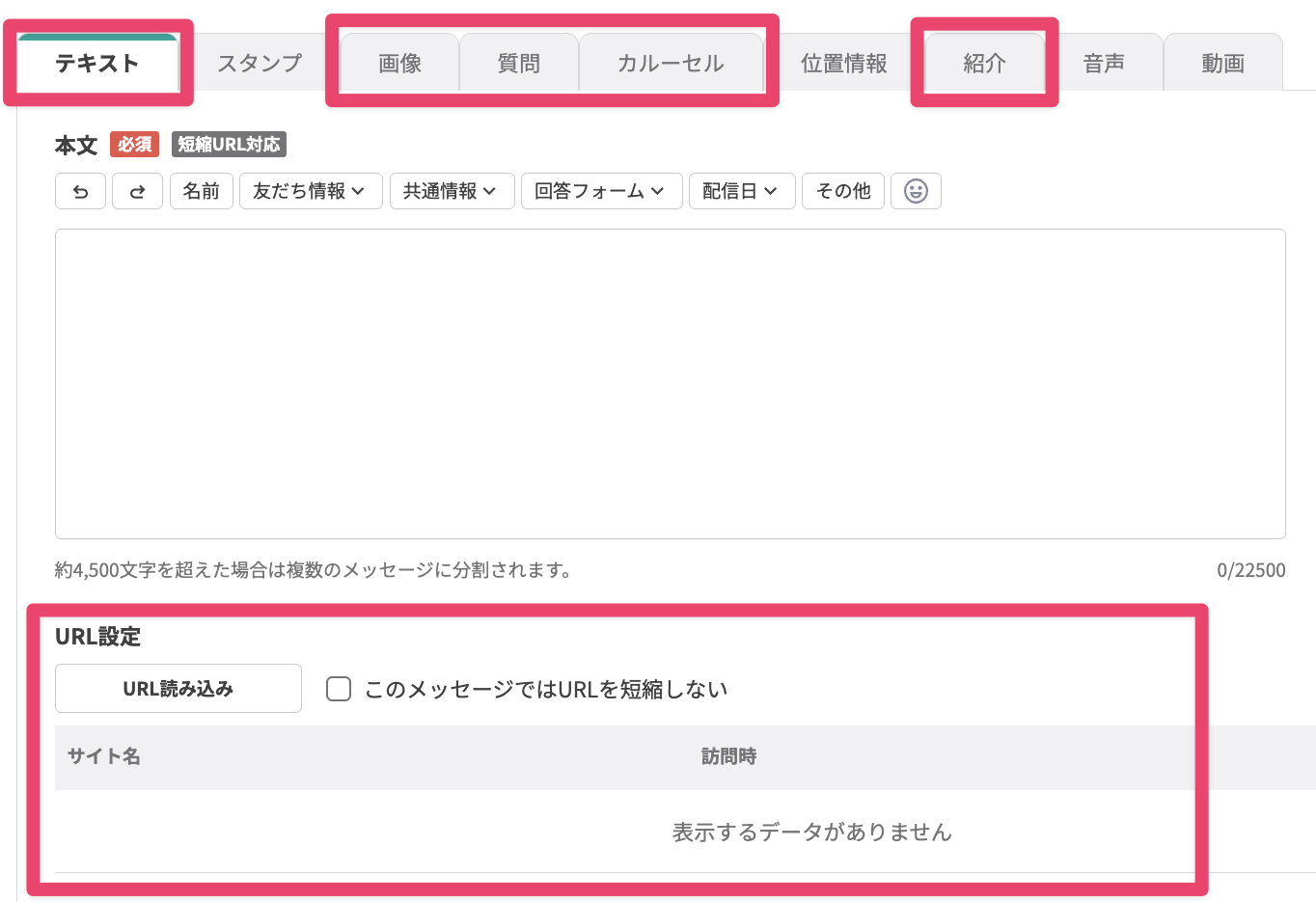
メッセージ編集画面では、【URL読み込み】ボタンは「テキスト」「画像」「質問」「カルーセル」「紹介」タブに設置されています。
-
メッセージ内に入力するURLは4500文字以内で、
http://またはhttps://から始まる形式にしてください。 -
URL設定が問題なく動作するには「どの友だちが外部サイトにアクセスしたか」をLステップが特定する必要があります。詳細と設定については下記マニュアルを確認してください。
URL設定の手順
今回の例では、メッセージ編集画面の「テキスト」でURL設定を行います。
-
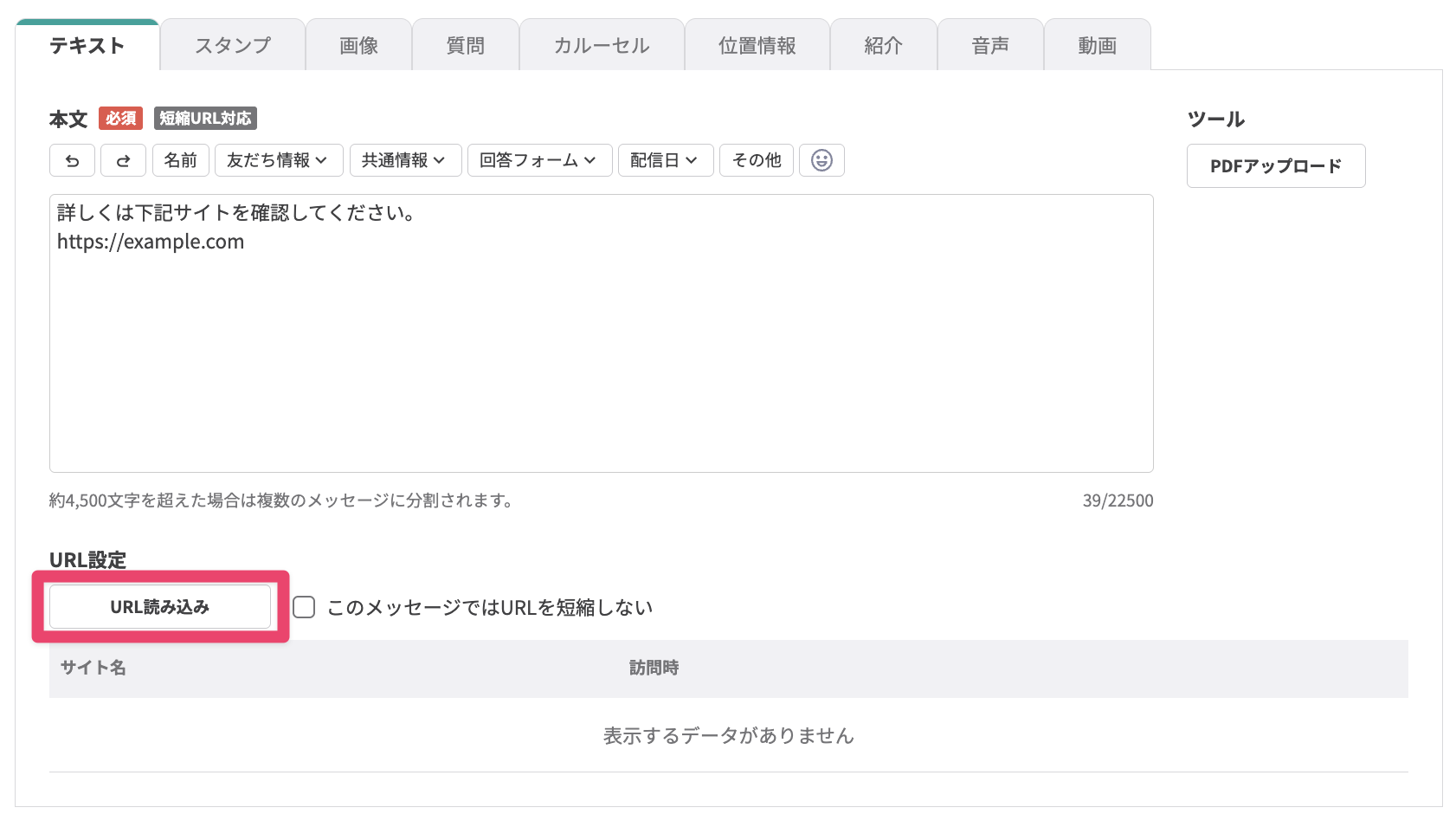
URLをメッセージ内に入力して【URL読み込み】ボタンをクリックします。
-
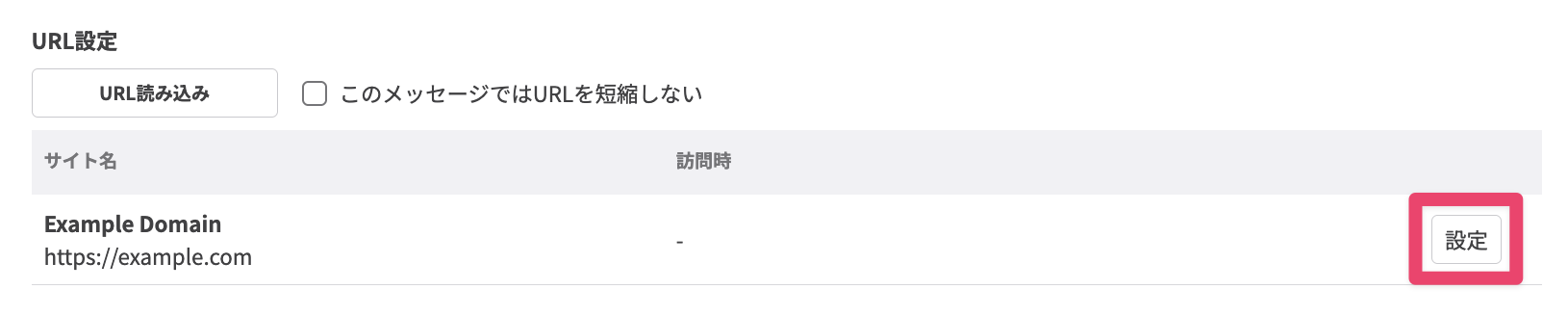
入力したURLが読み込まれたら【設定】ボタンをクリックします。
-
サイト設定が表示されます。 各項目を設定したら【設定する】ボタンをクリックして、テンプレートを保存します。
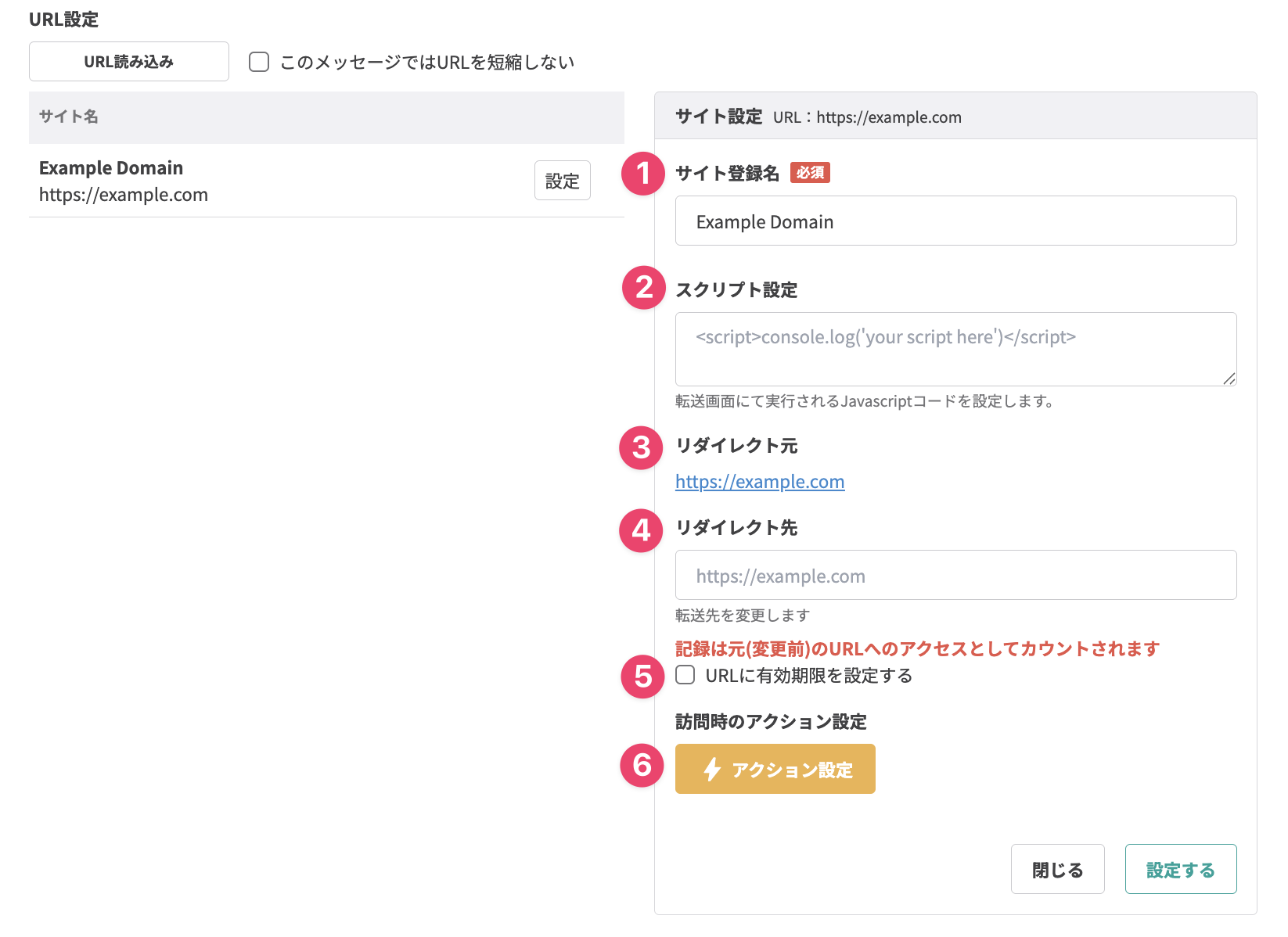
説明 ① サイト登録名
URLクリック測定に登録されるサイトの名前を変更できます。② スクリプト設定
転送画面で実行されるJavascriptコードを設定します。コードを設定したい場合は入力してください。③ リダイレクト元
リダイレクト元のURLです。④ リダイレクト先
URLにアクセスしたときに別ページに転送(リダイレクト)したい場合は、転送先のURLを入力してください。⑤ URLに有効期限を設定する
チェックを入れることでURLに有効期限を設定できます。
有効期限が切れたあとでURLにアクセスすると、エラー画面が表示されます。
有効期限が切れたあとのリダイレクト先を設定することもできます。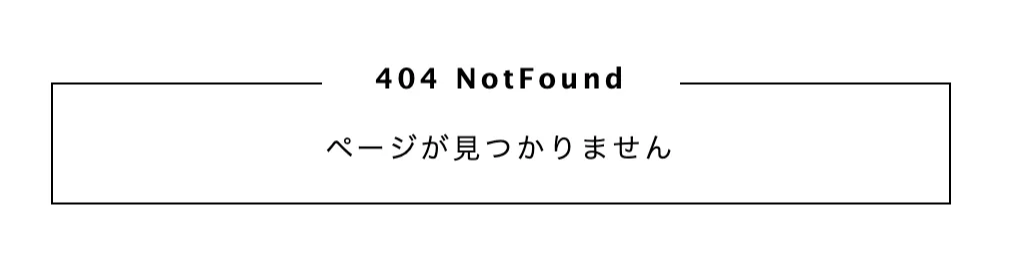
有効期限切れのURLにアクセスしたときのエラー画面 ⑥ 訪問時のアクション設定
URLにアクセスした友だちに対して発動するアクションを設定できます。
・アクション設定ボタンでできること
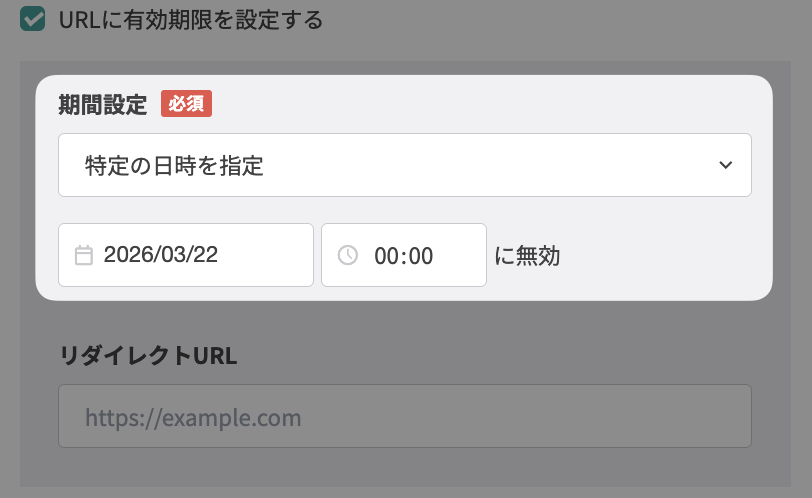
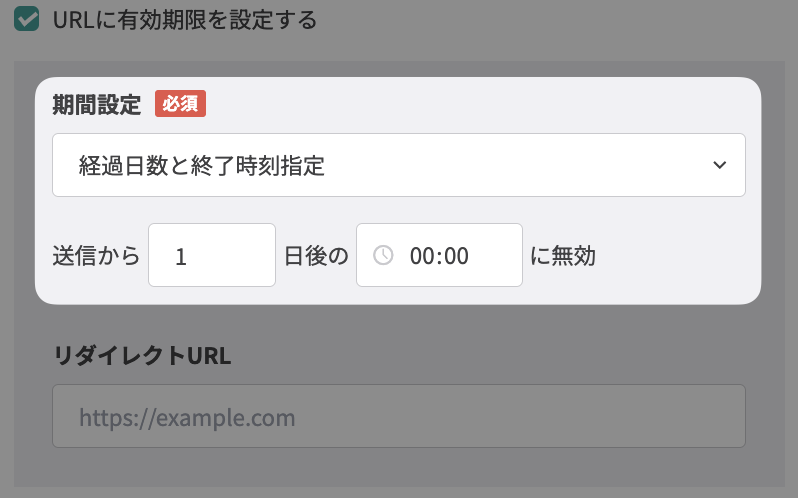
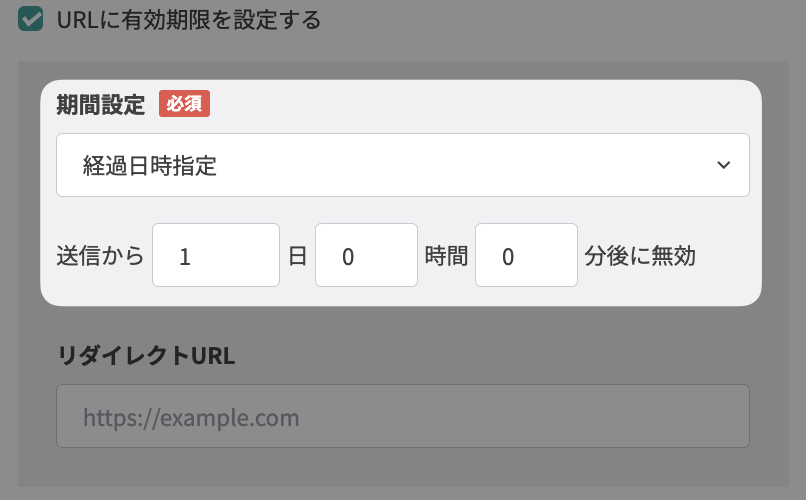
URLの有効期限を設定する方法は、下記の3種類から選択できます。
-
特定の日時を指定 URLが無効になる日時を、特定の日時に指定します。
-
経過日数と終了時刻指定 URLが無効になる日時を、送信からの経過日数と特定の時刻で指定します。
-
経過日時指定 URLが無効になる日時を、送信からの経過日数と経過時間で指定します。
これで、メッセージ内のURL設定を行うことができました。
メッセージ内サイト設定画面について
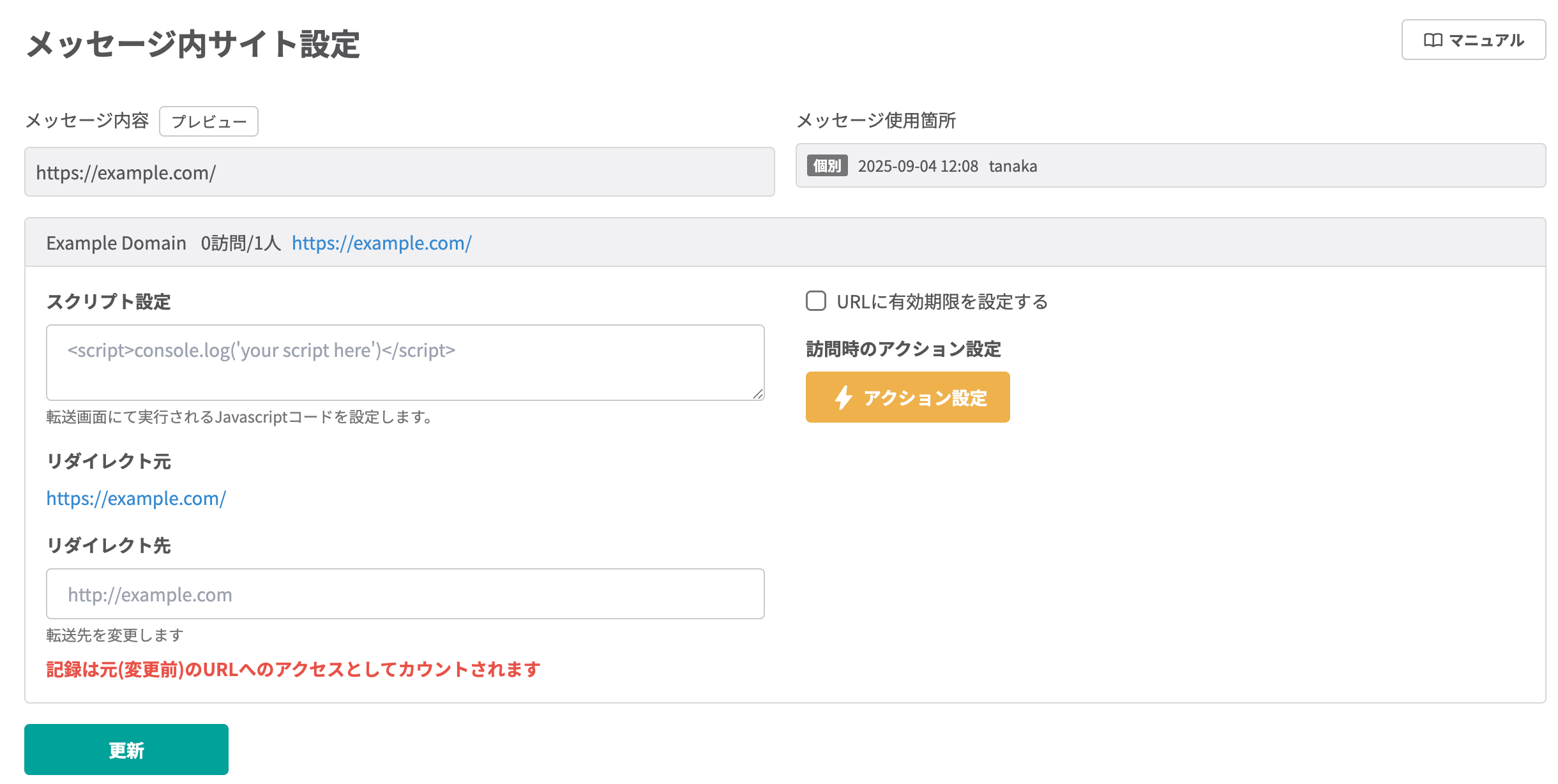 URLクリック測定画面や、フレックスメッセージのURL設定時、ほか各機能のプレビューなどから表示できる画面です。
設定したURLが表示され、【アクションを設定する】ボタンから訪問時のアクションなどをURLごとに設定できます。
また、設定済みの項目の編集・設定解除ができます。


