シナリオ分岐の手法
友だちの反応によってシナリオを自動で分岐させることができる機能を紹介します。
違うシナリオに友だちを分岐させる手法を具体的に説明します。
アクション設定ボタン
アクション設定ボタン( )を使うことで、友だちのシナリオを分岐させることができます。
アクション設定ボタンは自動応答やカルーセルメッセージ(新方式)などさまざまな機能で使用できます。
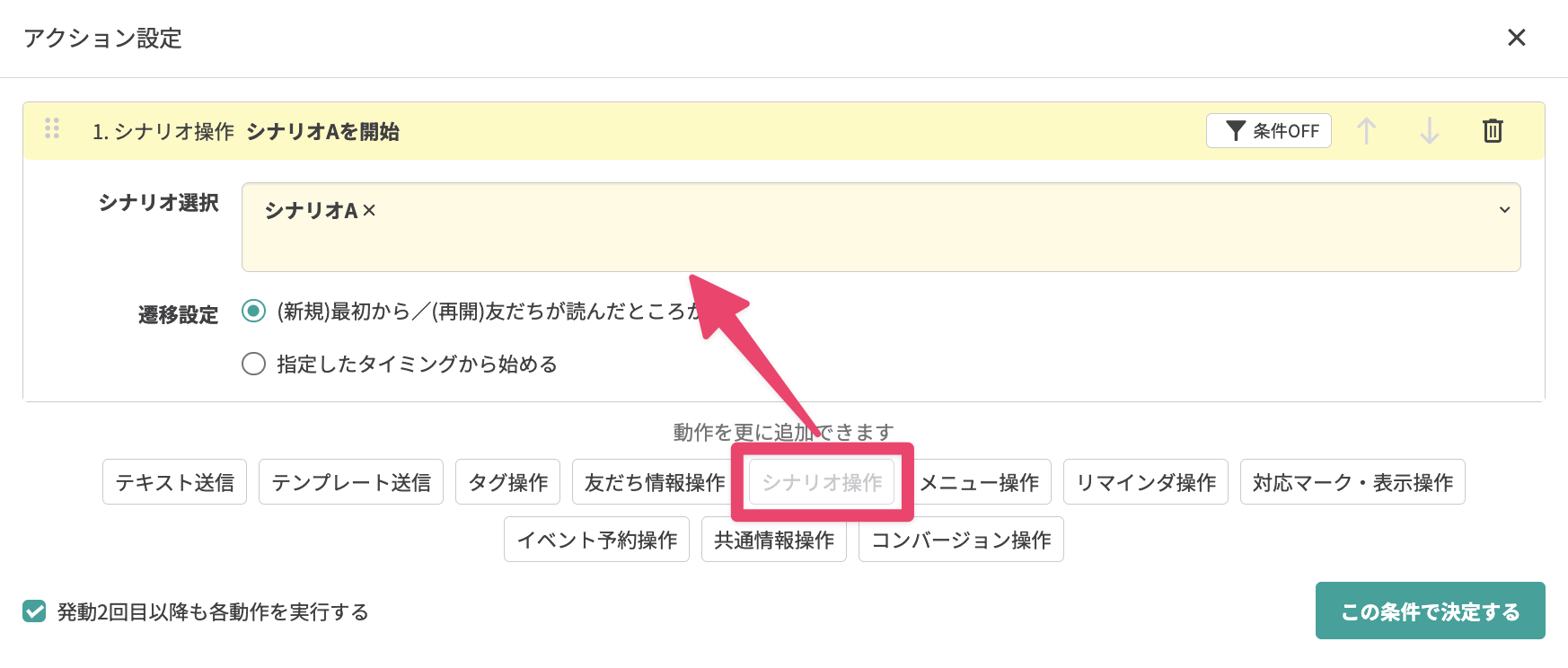
この記事では、自動応答を例にシナリオ分岐の方法を説明します。
自動応答でシナリオを分岐させる手順
-
【応答設定】の「キーワードで応答」を選択し、キーワードを設定します。
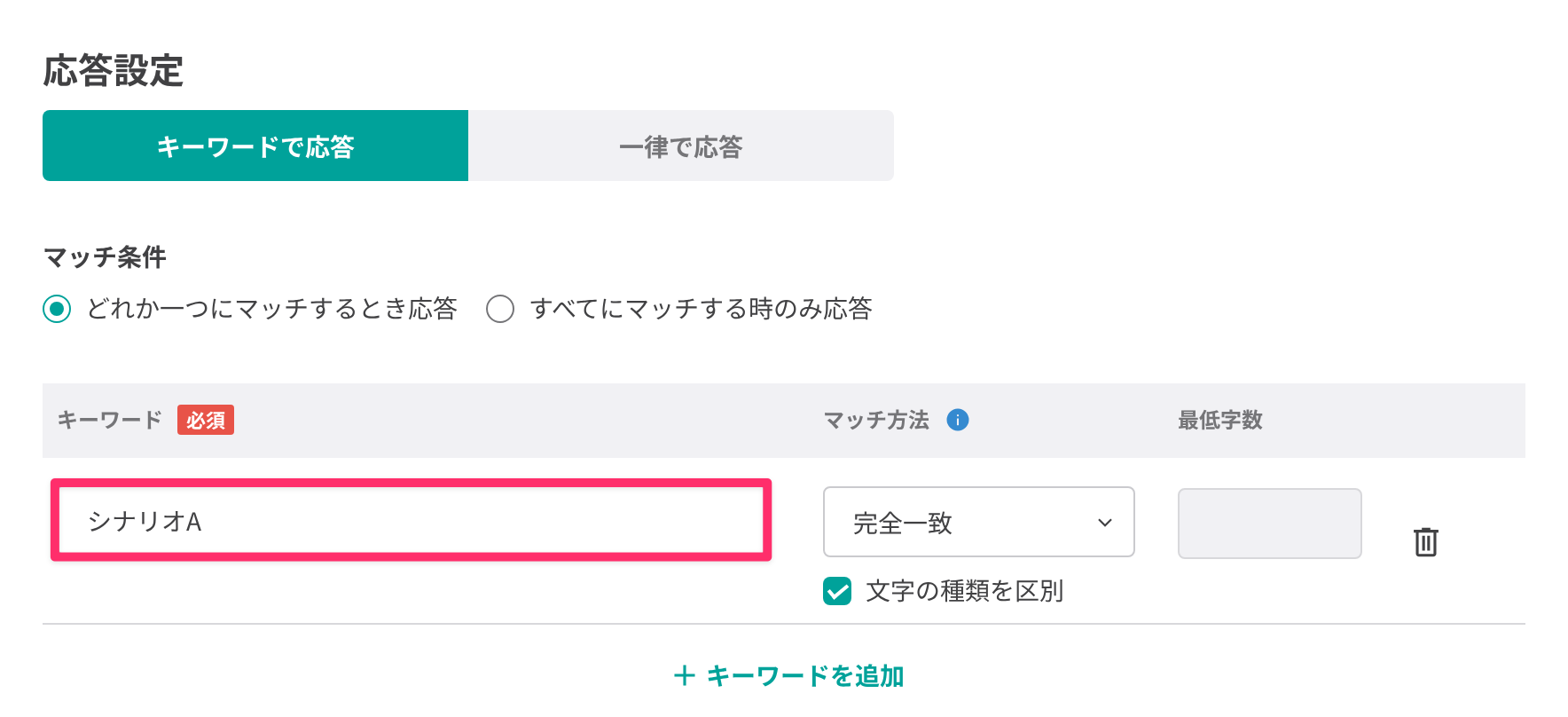
キーワードごとにシナリオを分岐させたい場合は、自動応答を複数作成し、キーワードをそれぞれ設定してください。
-
【応答する時間帯設定】で、自動応答が反応する時間を設定してください。
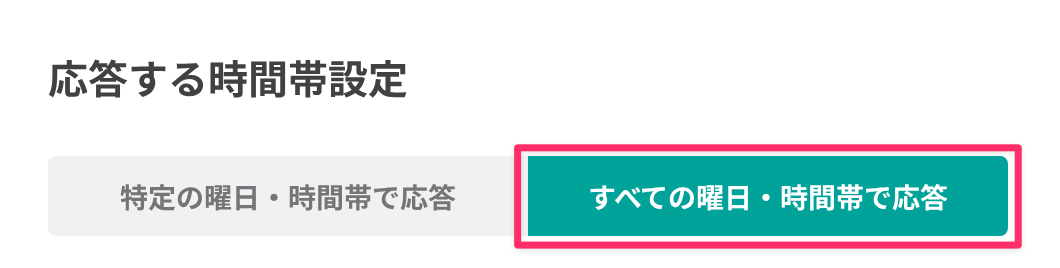
- 特に指定がない場合は「すべての曜日・時間帯で反応」を選択してください。
- 時間帯を設定した場合、応答しない時間帯にはシナリオが配信されませんので、再度応答する時間にキーワードを入力してもらう必要があります。
-
必要に応じて、【友だち条件設定】の【絞り込み】ボタンから友だちの絞り込みを設定します。
-
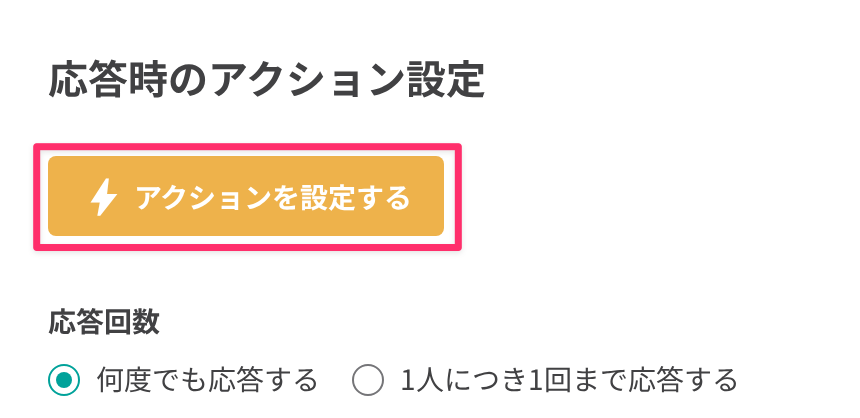
【応答時のアクション設定】で【アクションを設定する】ボタンをクリックします。 【応答回数】もあわせて設定してください。
- すでに読了しているシナリオを何度も配信することはできません。 「何度でも応答する」にしていた場合でも、メッセージを配信することができませんのでご注意ください。
- 読了したシナリオを購読させるためには、シナリオの配信状態をリセットする必要があります。
シナリオの配信状態をリセットする
-
【シナリオ操作】を選択して、配信したいシナリオを選択します。
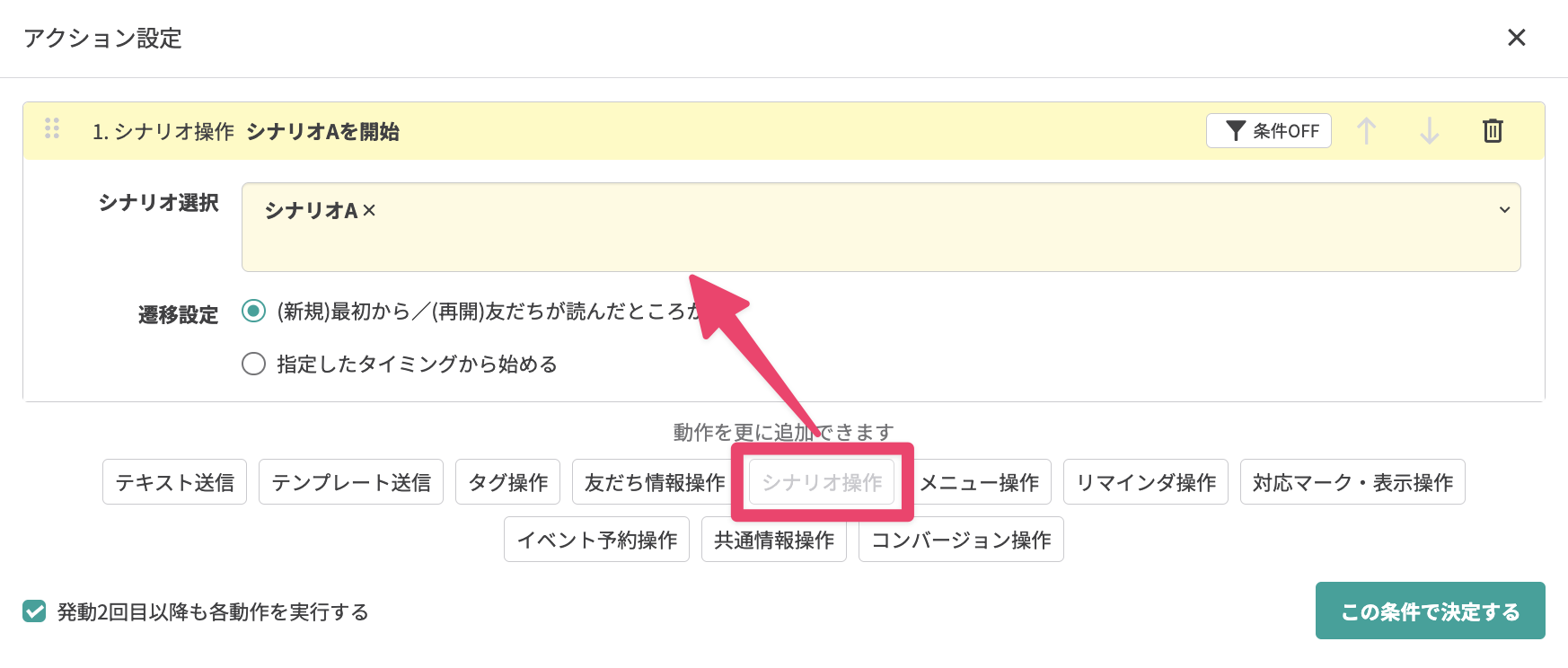
- (新規)最初から/(再開)友だちが読んだところから:該当ユーザーがそのシナリオを購読していない場合は【最初から】、購読している場合は【読んだところから】続きが配信されます。
- 指定したタイミングから始める:日付と経過時間を指定して、ユーザーがどこまで読んだかに関わらずその時刻からシナリオを配信できます。
-
シナリオの設定ができたら【この条件で決定する】ボタンをクリックします。
-
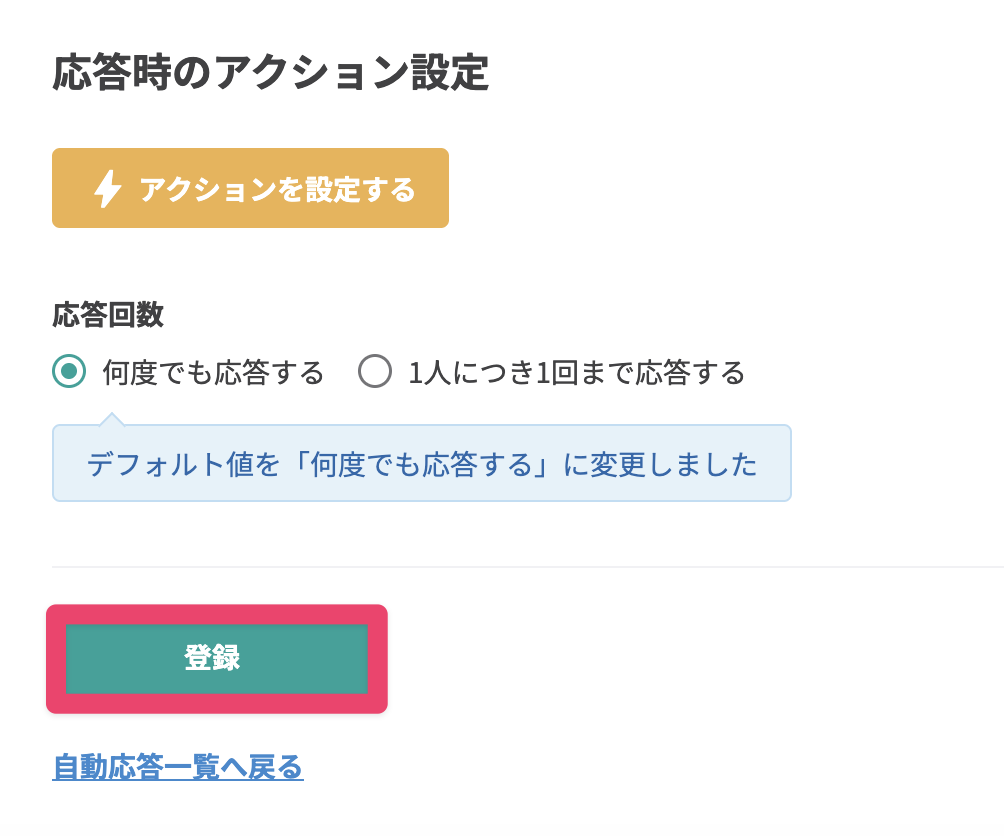
【登録】ボタンをクリックすると自動応答が登録されます。
アクション設定ボタンで【シナリオ操作】からシナリオ分岐させる方法は、自動応答以外の機能を使う場合も同様となります。
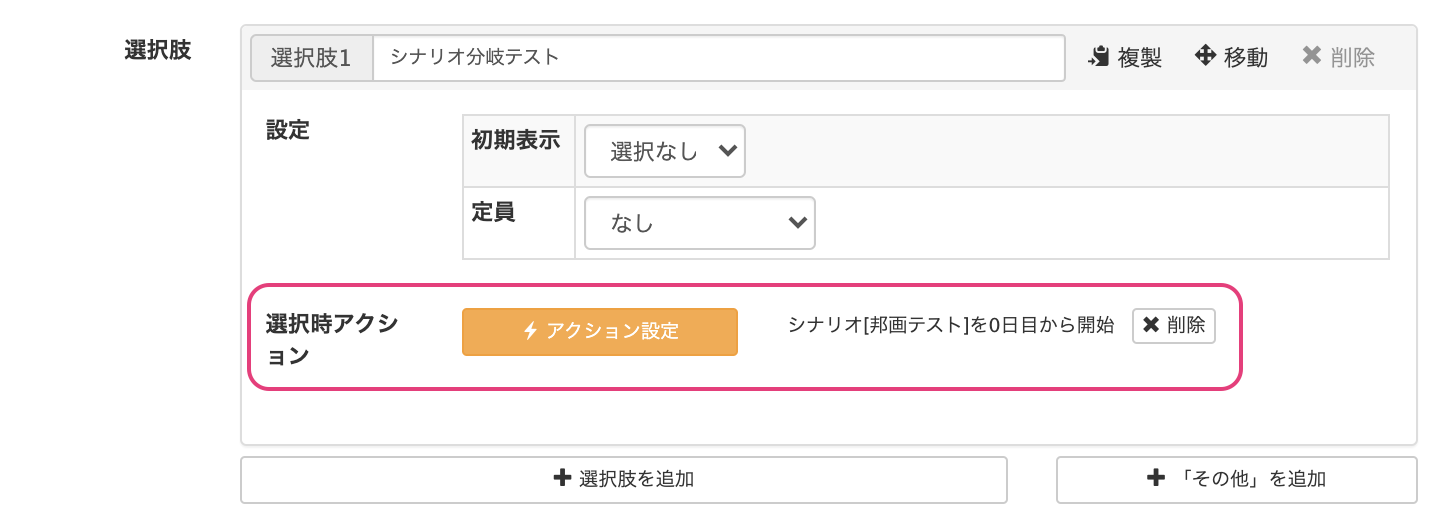
アクション設定ボタンがある機能については下記マニュアルを確認してください。
質問
メッセージ編集画面で作成できる「質問文」で友だちのシナリオを分岐できます。 質問文の作成方法は下記マニュアルを確認してください。
質問でシナリオ分岐させる手順
-
選択肢の【選択後の挙動】で【シナリオを移動・停止】を選択します。
-
【シナリオ操作】で移行したいシナリオを選択できます。
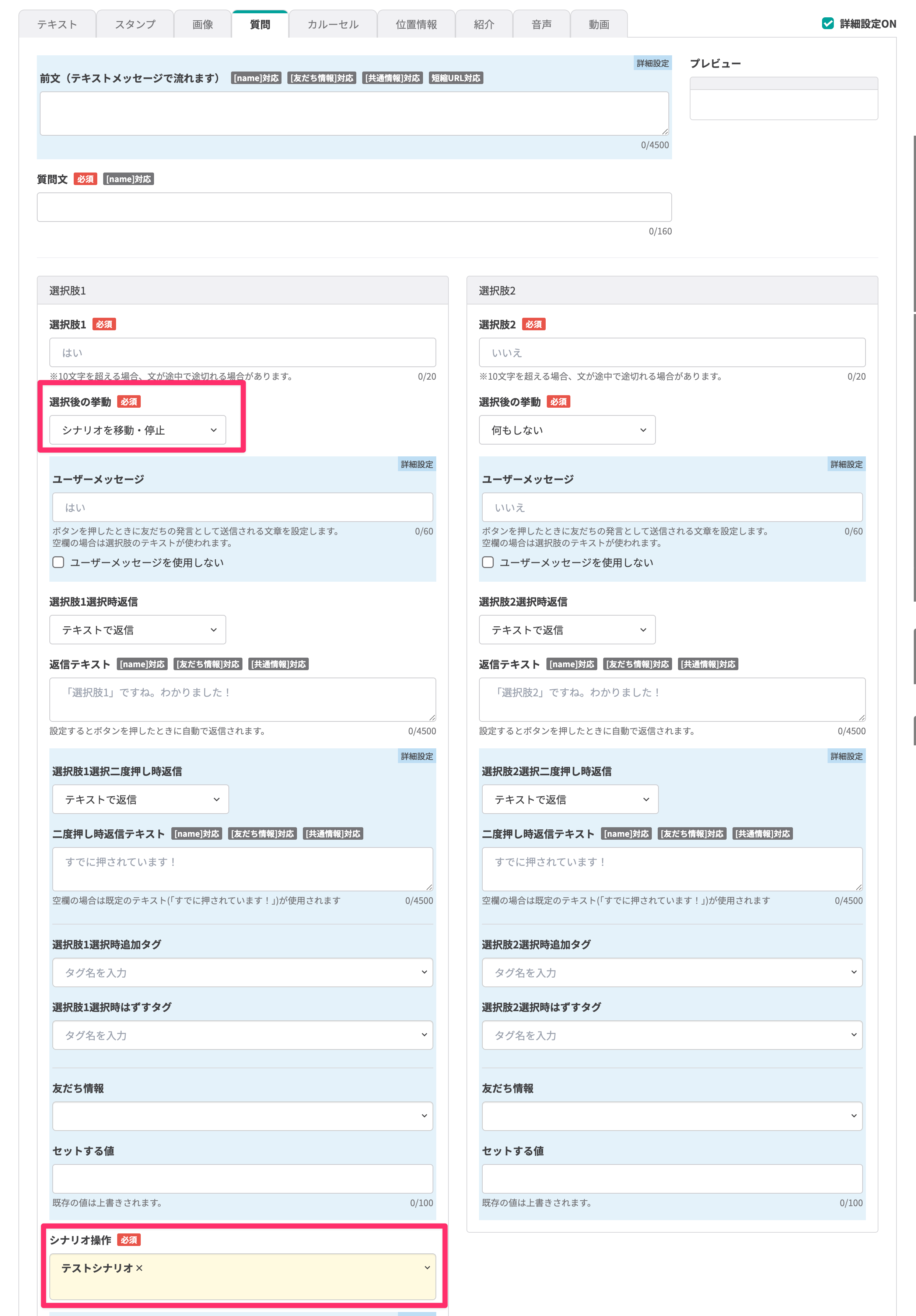
-
右上の【詳細設定を表示】にチェックをつけると、シナリオを指定したタイミングから始める (◯日目◯時◯分から再開させる) ことなどを設定できます。

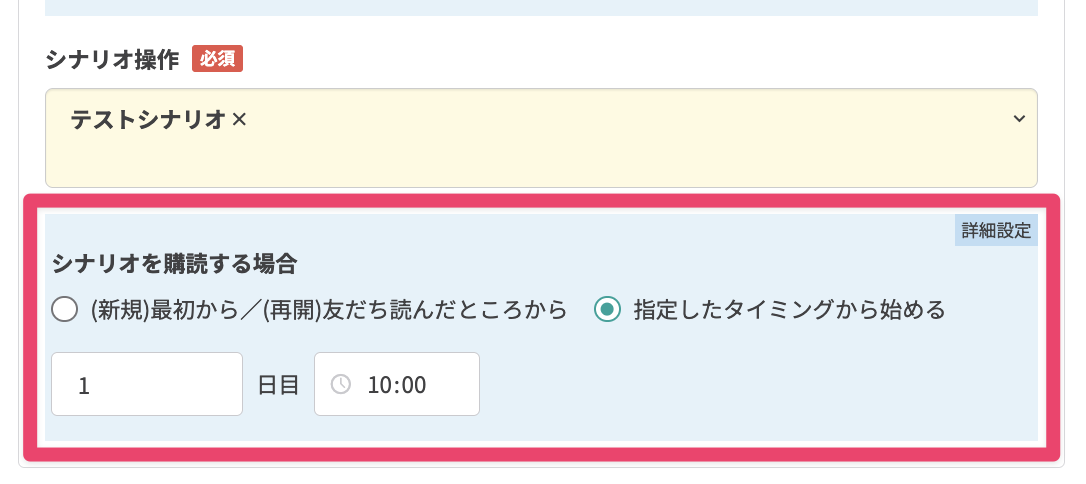
- (新規)最初から/(再開)友だちが読んだところから:該当ユーザーがそのシナリオを購読していない場合は【最初から】、購読している場合は【読んだところから】続きが配信されます。
- 指定したタイミングから始める:日付と経過時間を指定して、ユーザーがどこまで読んだかに関わらずその時刻からシナリオを配信できます。
-
シナリオを購読する友だちに目印のタグをつけたい時や、分岐させるシナリオのメッセージ内でタグでの絞り込みを行っている場合は、タグを追加する設定もできます。
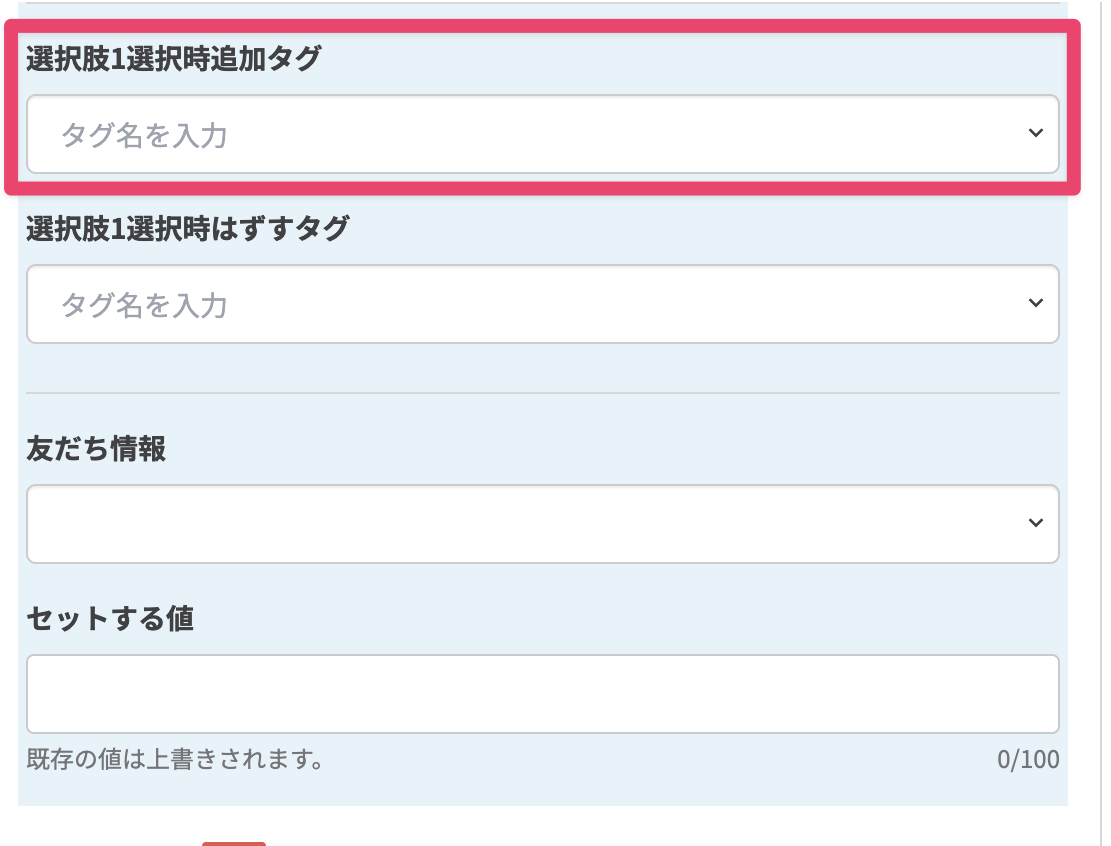
- 【選択肢◯選択時追加タグ】から追加したいタグを選択することで追加できます。
- 友だちに付与したタグを外したい場合は、【選択肢◯選択時はずすタグ】から外したいタグを選択することでタグを外す設定ができます。
関連記事


