友だちが予約する画面のカレンダーの表示を設定する
友だちがLINEから予約する際の画面について、カレンダーの表示を設定する方法を説明します。 「1か月まとめて予約受付の日程を表示したい」などの設定を行うことができます。
-
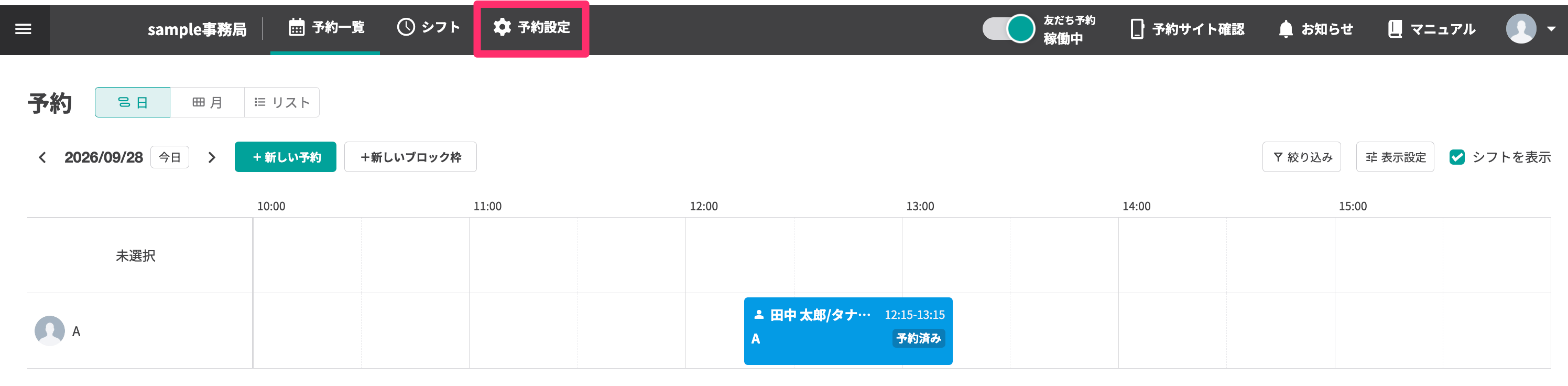
上部メニューの予約設定をクリックします。
-
予約画面をクリックします。 以降は各設定を変更すると何が起きるのかを説明していきます。初期設定から変更したい箇所を判断する参考にご確認ください。
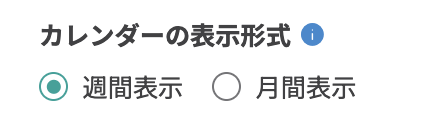
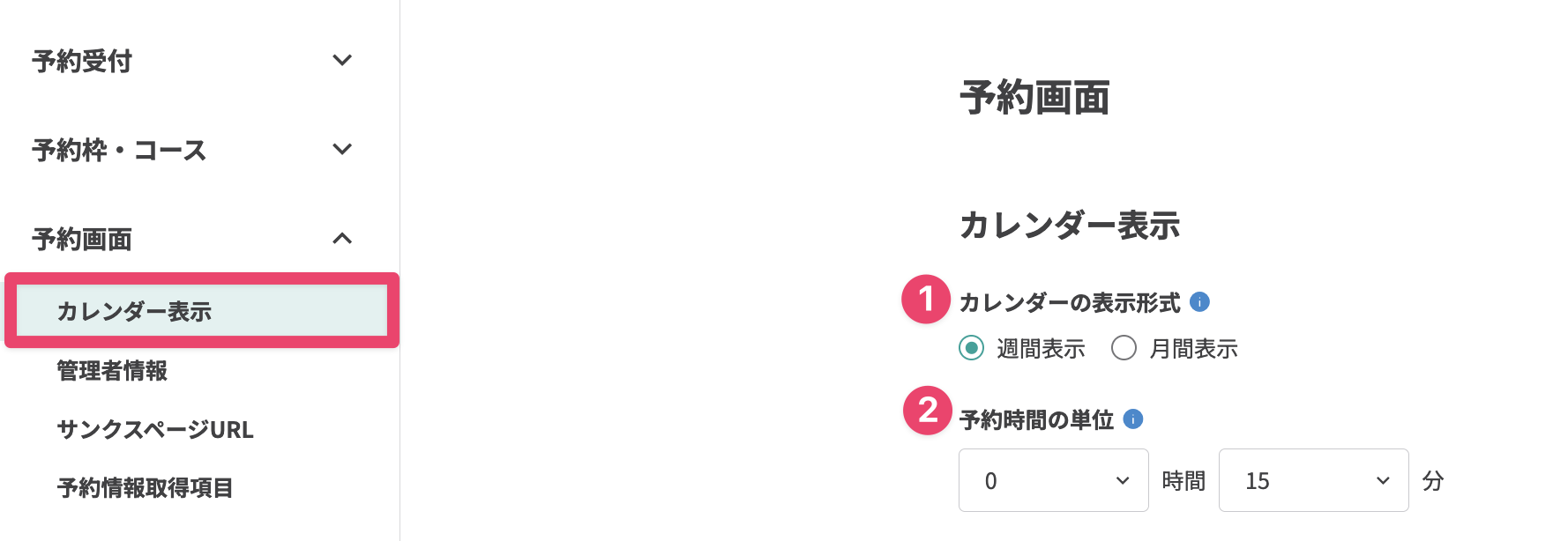 ①カレンダーの表示形式:友だち予約画面で、最初に表示するカレンダーの形式を選択できます。(月間表示にした場合、日程を選択すると週間表示に切り替わります。)
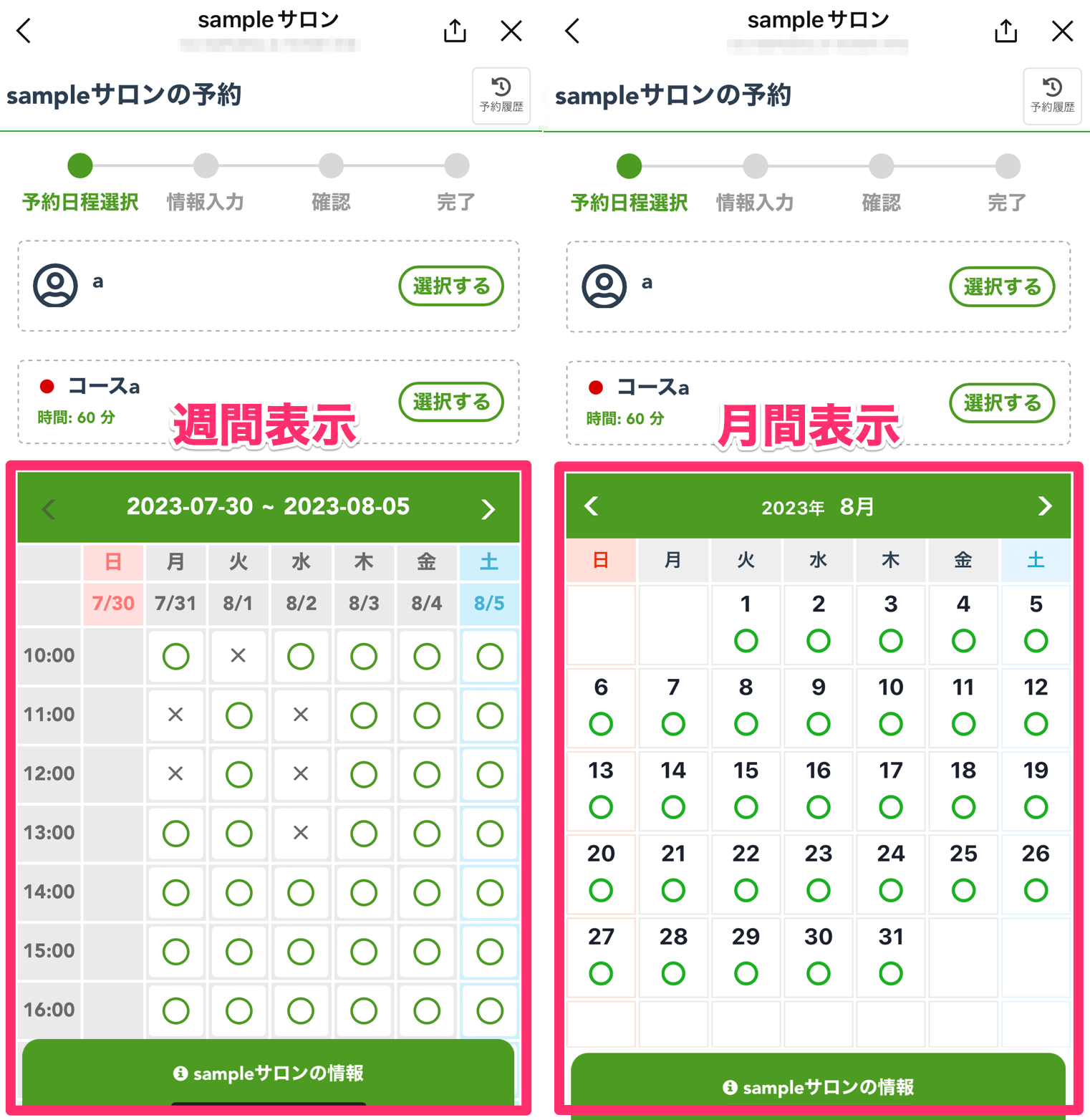 かなり先の予定まで予約を受け付けているような場合は、月間表示にしておくと友だちが日付移動する手間が少なくなります。
②予約時間の単位:予約の開始時間を何分単位で区切るかを設定できます。 15分単位にした場合、友だちが予約できる時間が10:00,10:15,10:30のように15分刻みになります。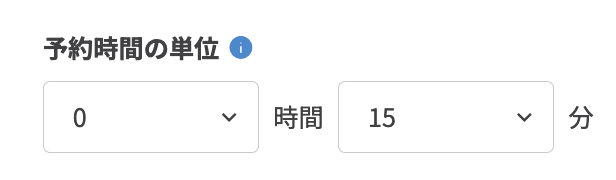
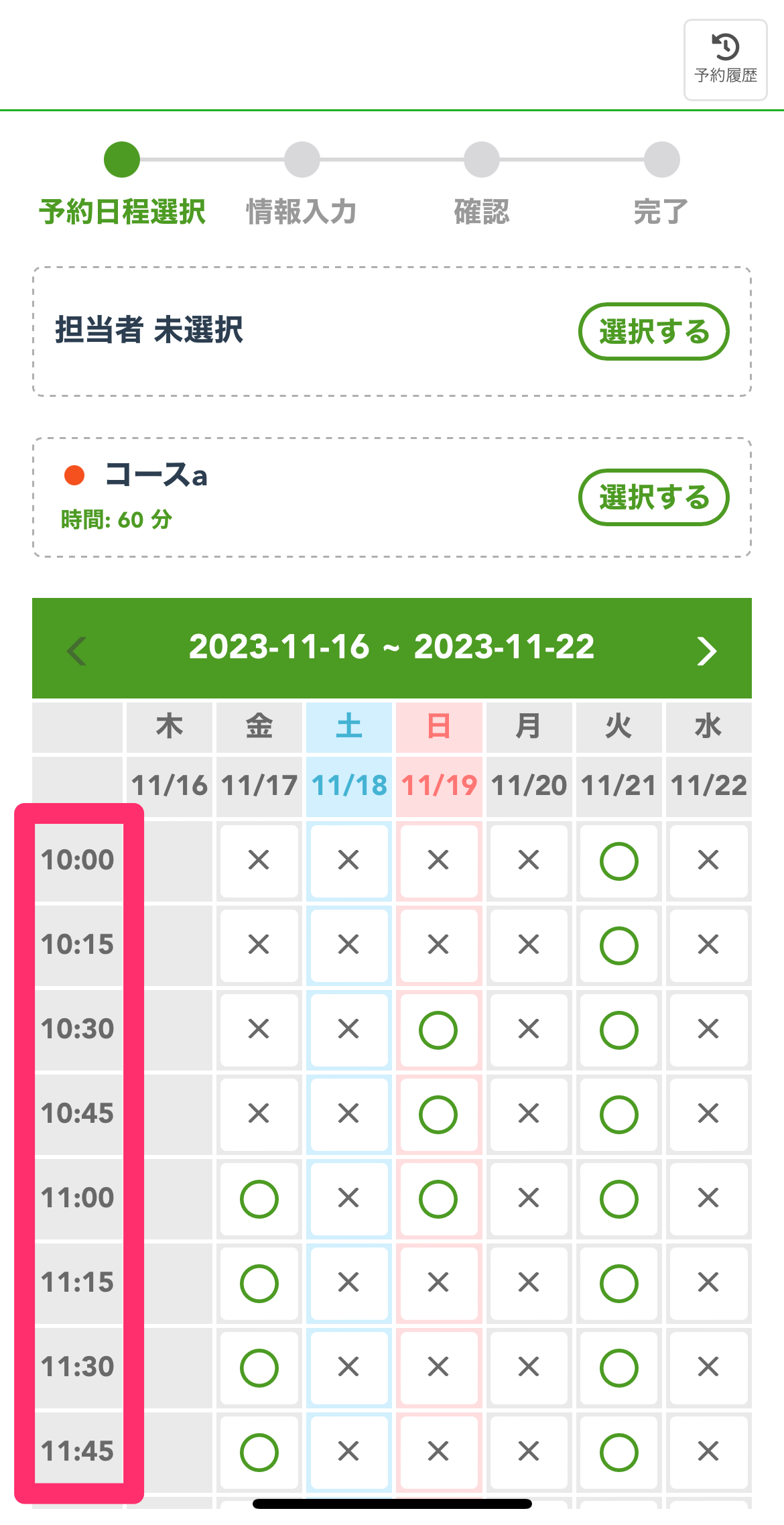 コース所要時間 が90分の場合は予約時間の単位を30分単位にするなど、友だちに予約させたい時間を設定してください。
-
設定できたら【保存】ボタンをクリックします。
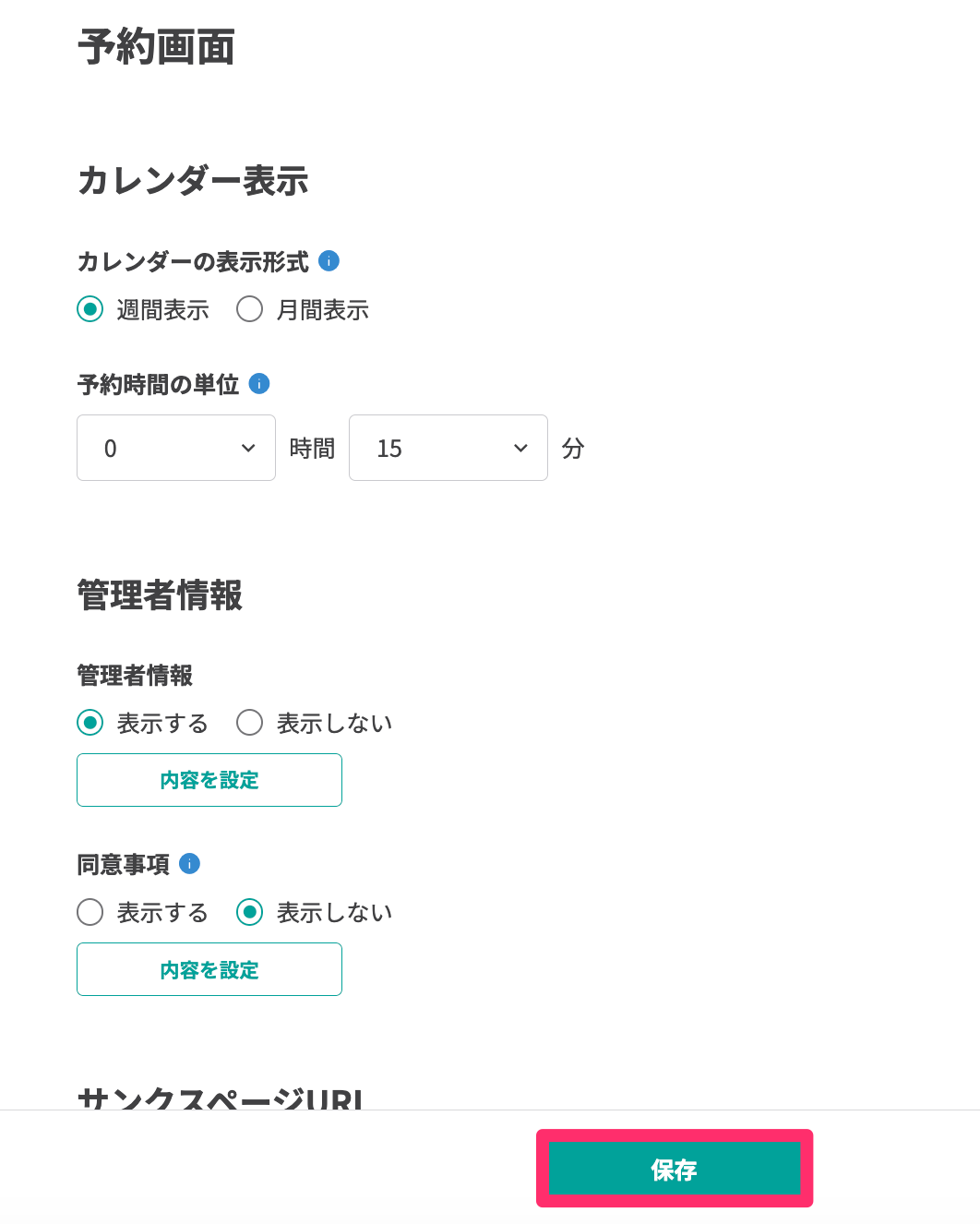
以上で、友だち予約画面のカレンダー表示の設定は完了です。


