担当者やコースを設定する
カレンダー予約機能では、友だちが担当者やコースを選んで予約するように設定できます。 この記事では、予約設定 > 予約枠/コース設定で担当者とコースを設定する方法を説明します。
- 担当者以外に、会議室などの場所単位で予約を受け付けたい場合もこの記事を参考にしてください。
- より詳しい作成方法は、以下の記事を参考にしてください。
予約枠・コースについて
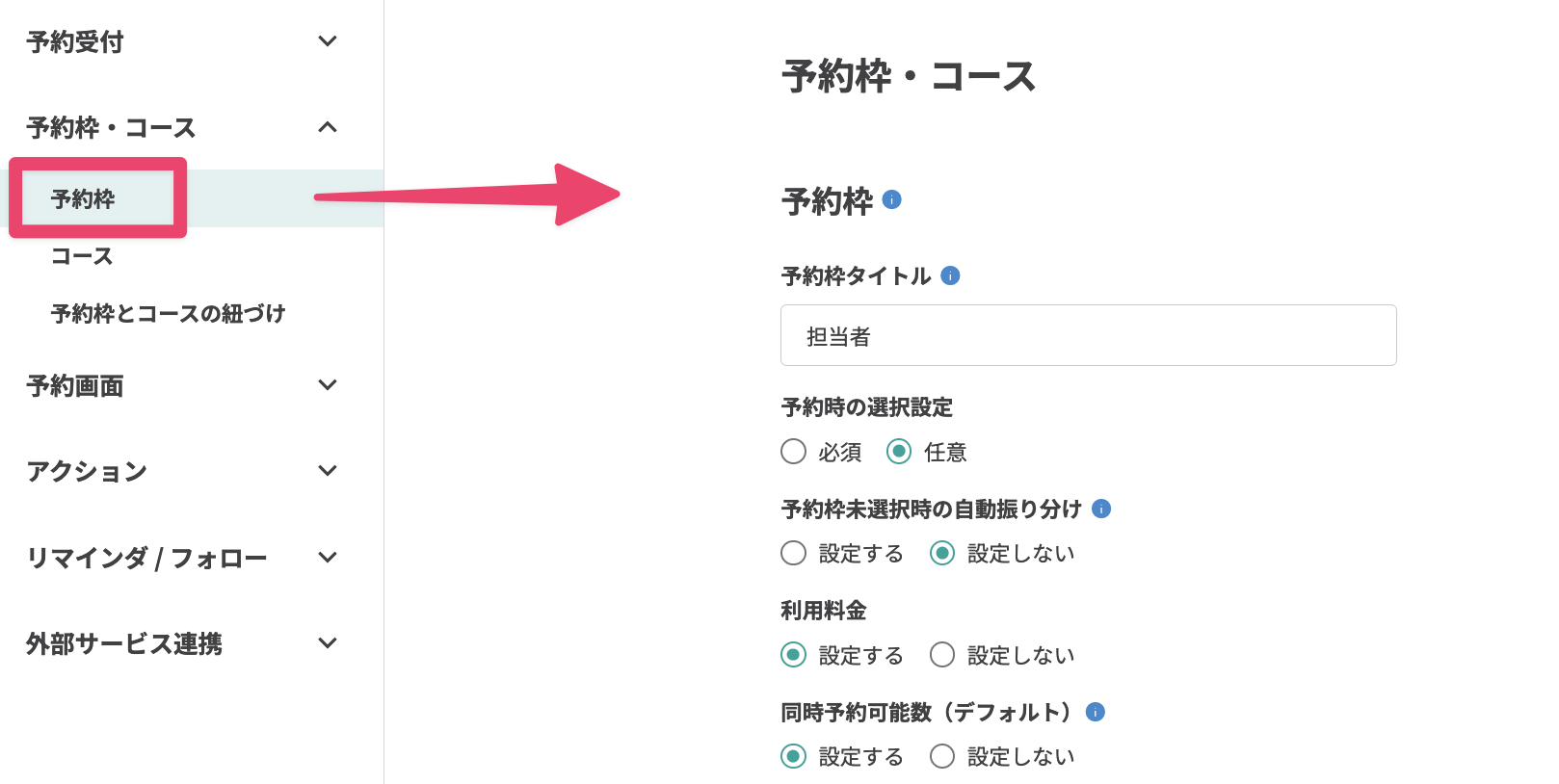
予約枠
「担当者」「会議室」など、予約する際に友だちが指定する項目です。
シフト連動設定をすることで、友だちが予約可能な時間をシフトが入力されている時間帯のみに制限できます。
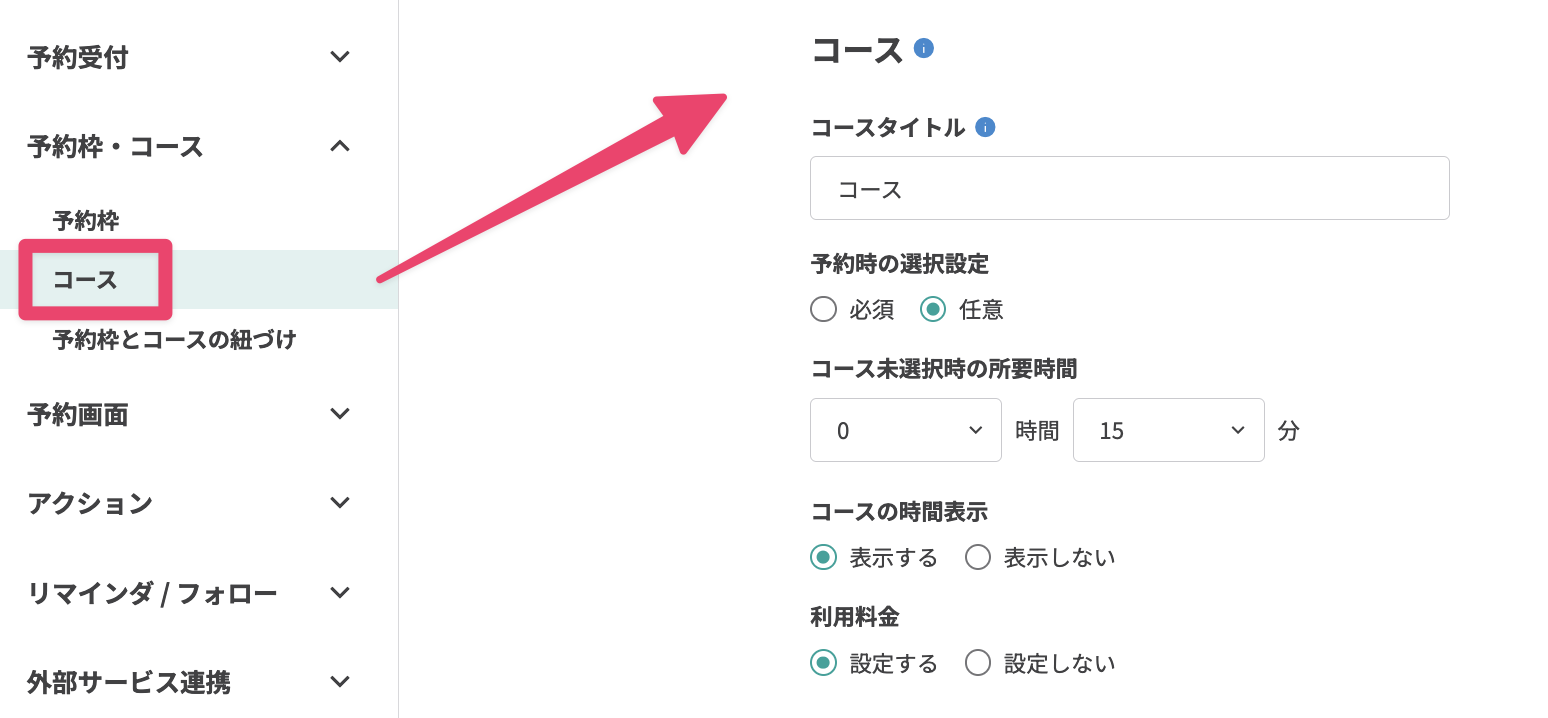
コース
コースやメニュー、プランなど、対応内容を分類する項目です。
コースごとに所要時間・料金などを設定できます。
担当者とコースを設定する
予約枠・コースどちらも、全体についての設定をしてから、個別の設定を行います。
予約枠設定で「担当者」を作成する
予約枠全体についての設定をしたあと、新しく予約枠を追加します。 予約枠を追加するときに、個別に設定をします。
予約枠全体についての設定
-
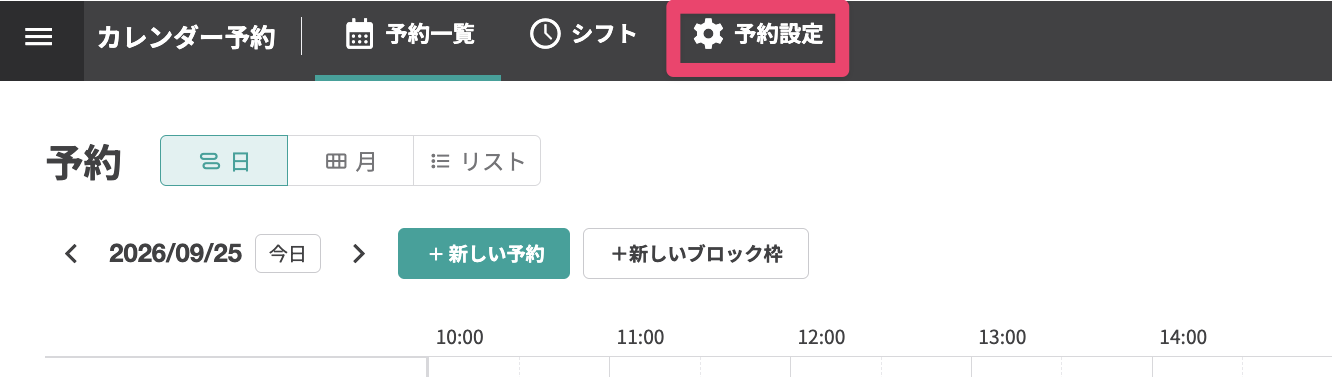
ヘッダーメニューの予約設定をクリックします。
-
予約枠・コース > 予約枠をクリックして「予約枠」の設定を開きます。
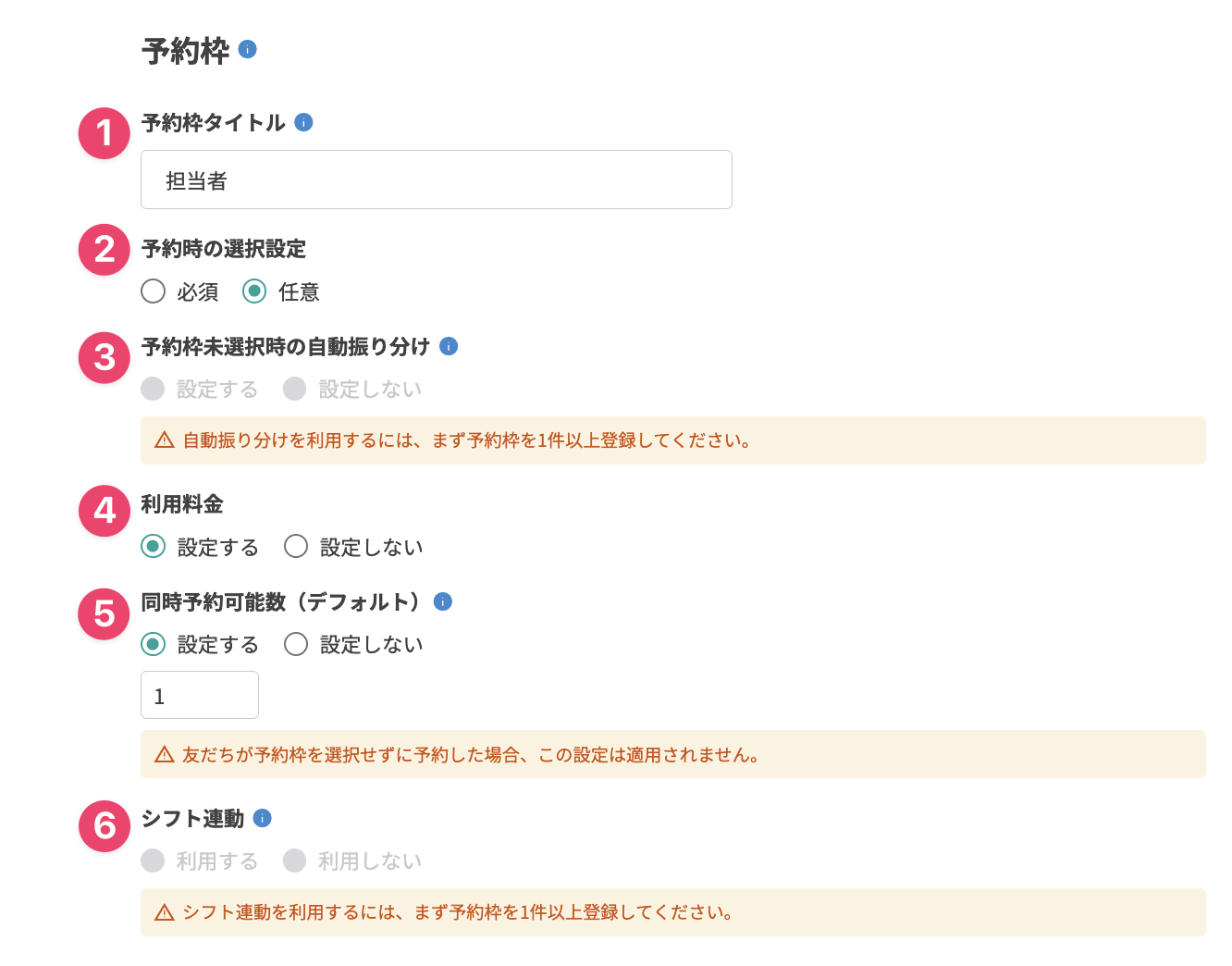
説明 ① 予約枠タイトル
予約枠タイトルは友だち予約画面に以下のように反映されます。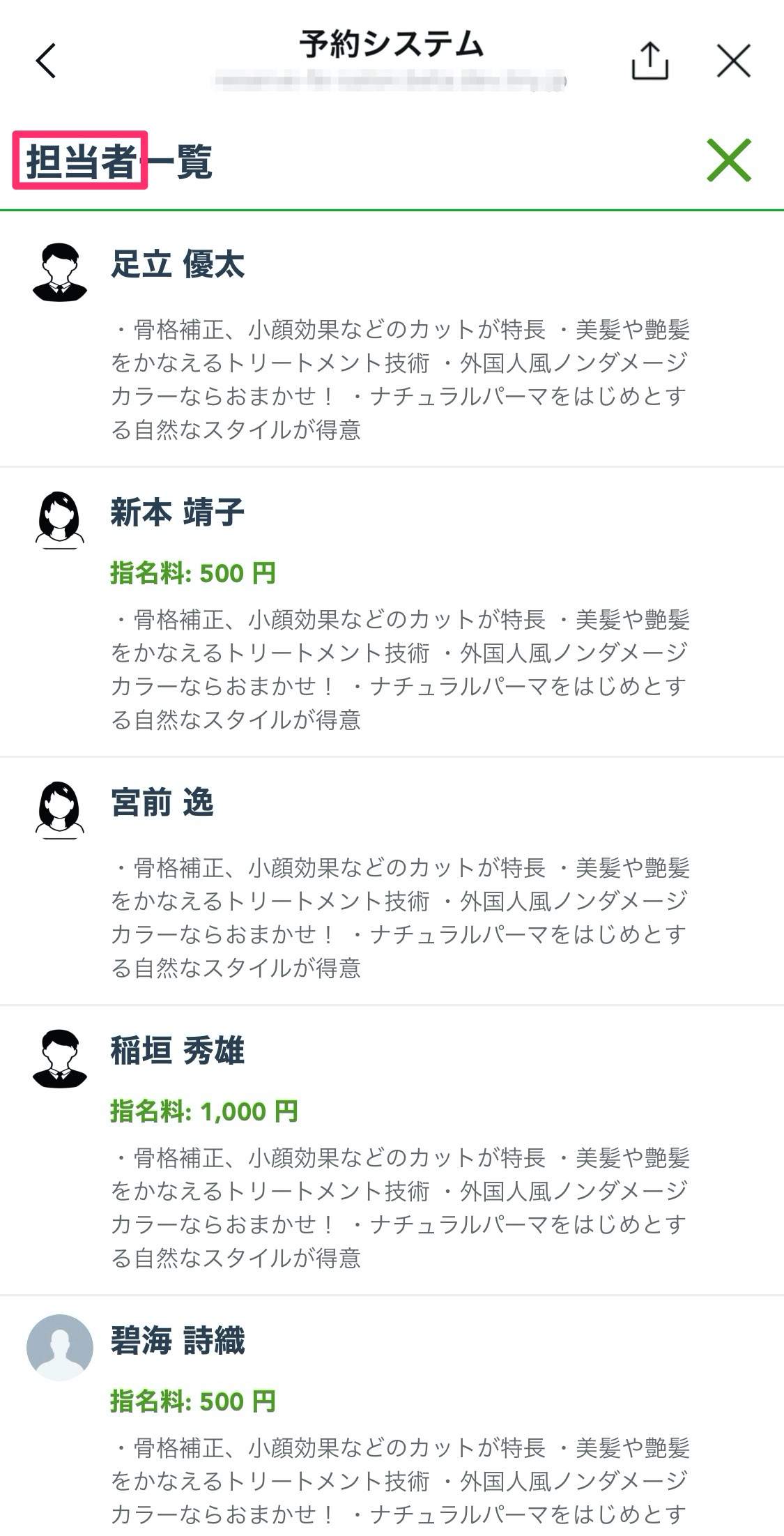
この記事では「担当者」と設定し、担当者を指定して予約を受け付けたい場合を想定して説明します。
② 予約時の選択設定
予約受付時、友だちに予約枠を必ず選択させたい場合は「必須」を選択します。③ 予約枠未選択時の自動振り分け
「②予約時の選択設定」 で「任意」を選択した際に、「設定する」か「設定しない」かを選択できます。
予約枠を1つ以上作成すると設定できるようになります。「設定する」を選択した場合、友だちから予約枠未選択の予約が入ったときに、設定した優先度に応じて予約枠を自動で振り分けることができます。
詳しくは下記マニュアルを確認してください。
・予約枠を自動で割り振る(指名なし予約について)④ 利用料金
担当者ごとに指名料を設定したい場合は「設定する」を選択します。⑤ 同時予約可能数(デフォルト)
「予約枠ごとの同時予約可能数」のデフォルトの値の設定です。今回の例では「1」とします。⑥ シフト連動
「利用する」を選択すると、シフトが入っている時間帯が「予約可能な時間帯」として友だちの画面に表示されます。シフト連動機能についての詳細は下記マニュアルを確認してください。
・シフト連動機能について(【カレンダー予約】シフト画面の使い方) -
設定が完了したら【保存】ボタンをクリックしてください。 これで、予約枠全体についての設定ができました。
ボタンをクリックしないと変更が反映されません。
予約枠の作成・作成した予約枠ごとの設定
-
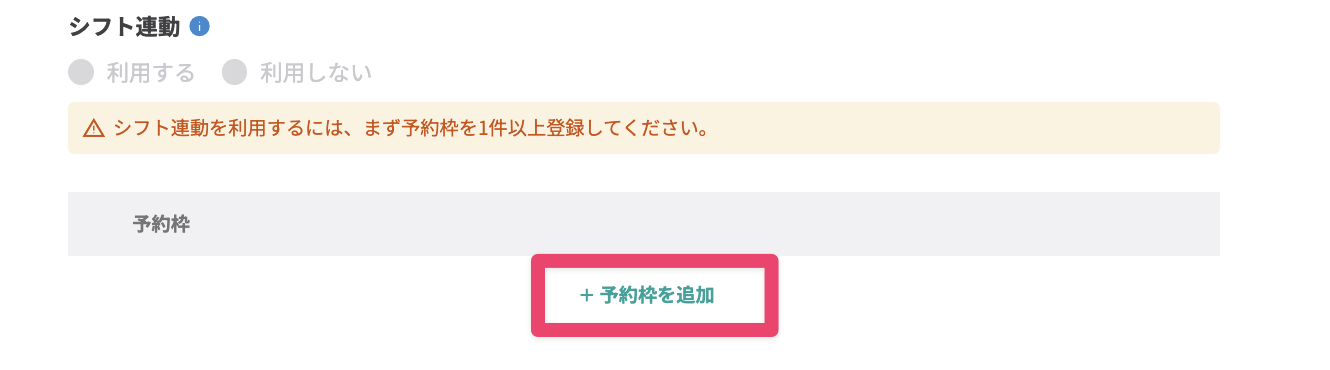
「+予約枠を追加する」をクリックして、予約枠を作成します。
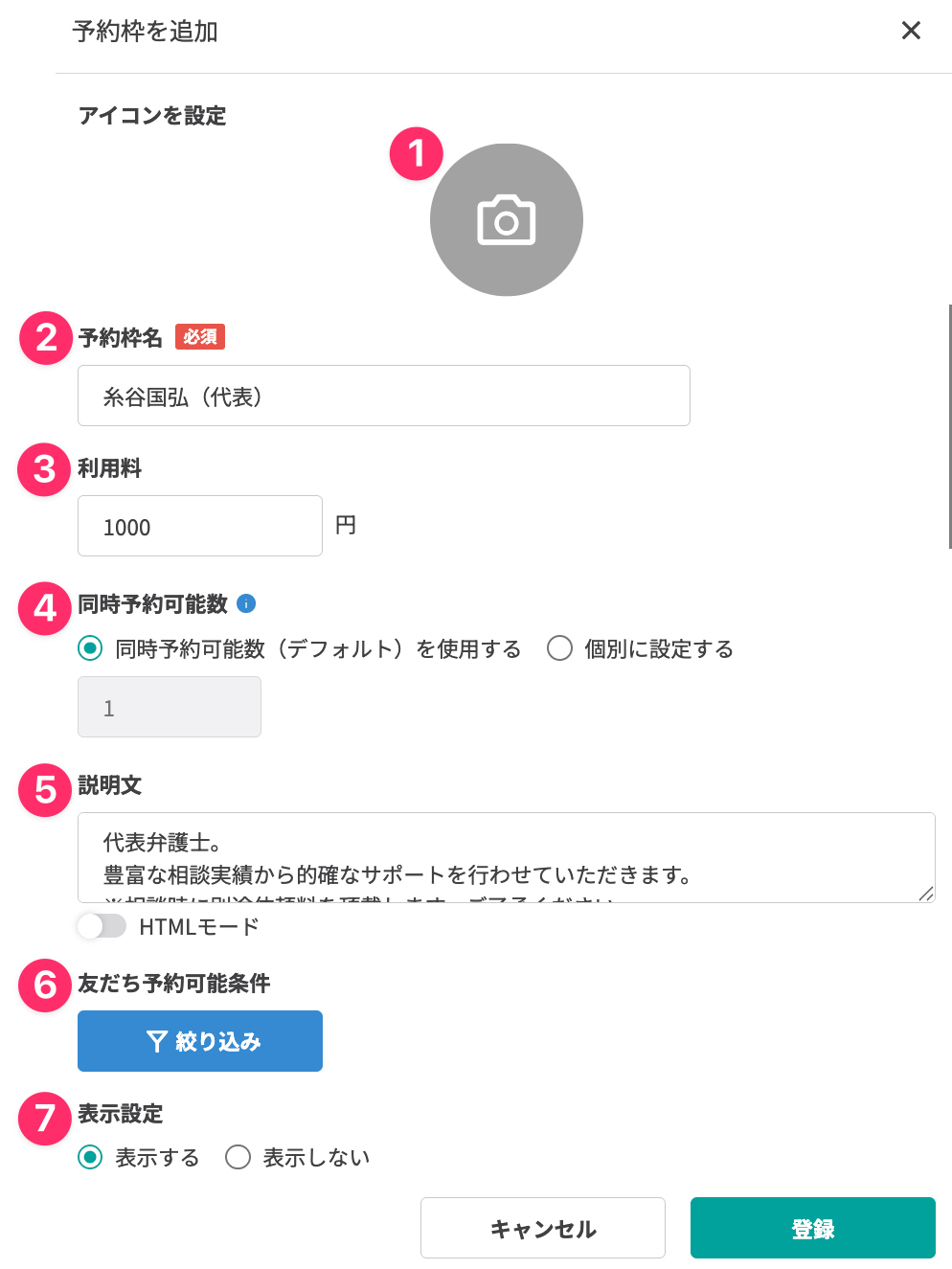
説明 ① 友だち予約画面に表示される担当者のアイコン・顔写真などを設定できます。 ② 予約枠名
友だち予約画面・管理画面に表示される担当者の名前を入力します。③ 利用料
予約枠全体についての設定の手順2の「予約枠設定」で「利用料金」を「設定する」にすると入力できます。
指名料などを設定できます。④ 同時予約可能数
予約枠全体についての設定の手順2で設定した「同時予約可能数(デフォルト)」の値が反映されます。
「個別に設定」にチェックした場合は、予約枠ごとに同時予約可能数の値を設定できます。⑤ 説明文
友だち予約画面に表示される担当者についての紹介文を入力します。説明文欄下部
 のスイッチをクリックすると「HTMLモード」のオン・オフを切り替えられます。HTMLモードがオンのときは、HTMLタグを使用して説明文のレイアウトをカスタマイズできます。
・HTMLモードで許可されたタグと属性⑥ 友だち予約可能条件
予約枠を表示する友だちを絞り込めます。
・予約枠の設定方法 4-⑦ (カレンダー予約 予約枠/コースの設定方法)⑦ 表示設定
予約枠を友だちの予約画面に表示するかどうかを選択できます。それぞれの項目を設定すると、友だち予約画面には以下のように反映されます。
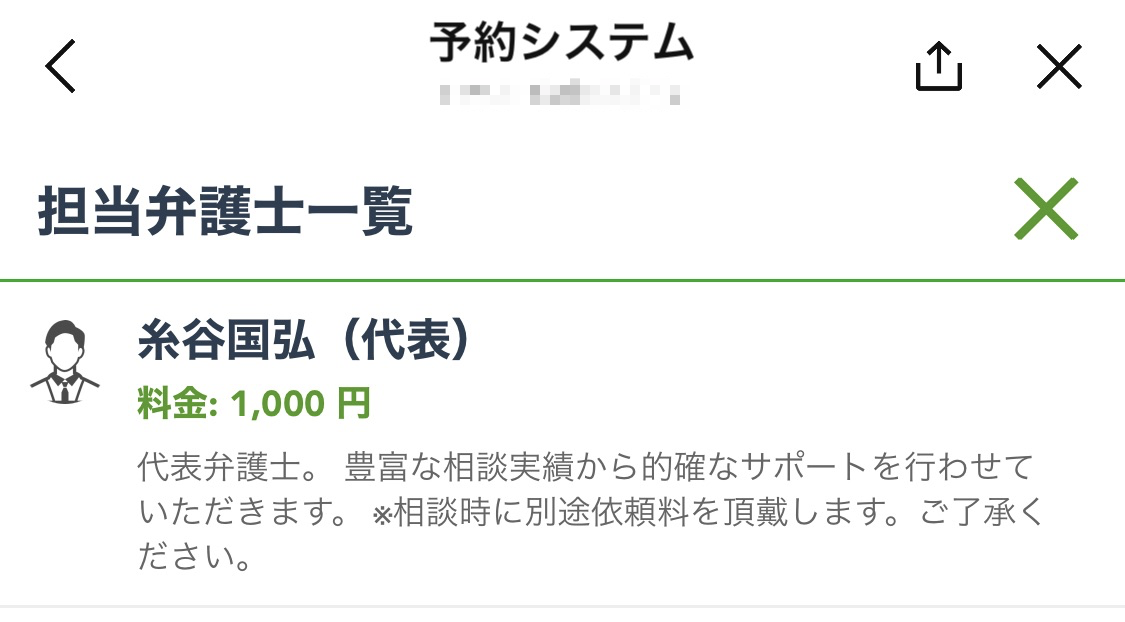
-
設定が完了したら【予約枠を登録する】ボタンをクリックします。
これで、担当者の予約枠を作成できました。
コースを作成する手順
予約枠と同じく、コース全体についての設定をしたあとに、新しくコースを作成して個別に設定をします。
・コース全体についての設定
-
ヘッダーメニューの「予約設定」をクリック > 予約枠/コース > 「コース」をクリックして設定を開きます。 この設定は、作成するコースすべてに共通する設定項目です。
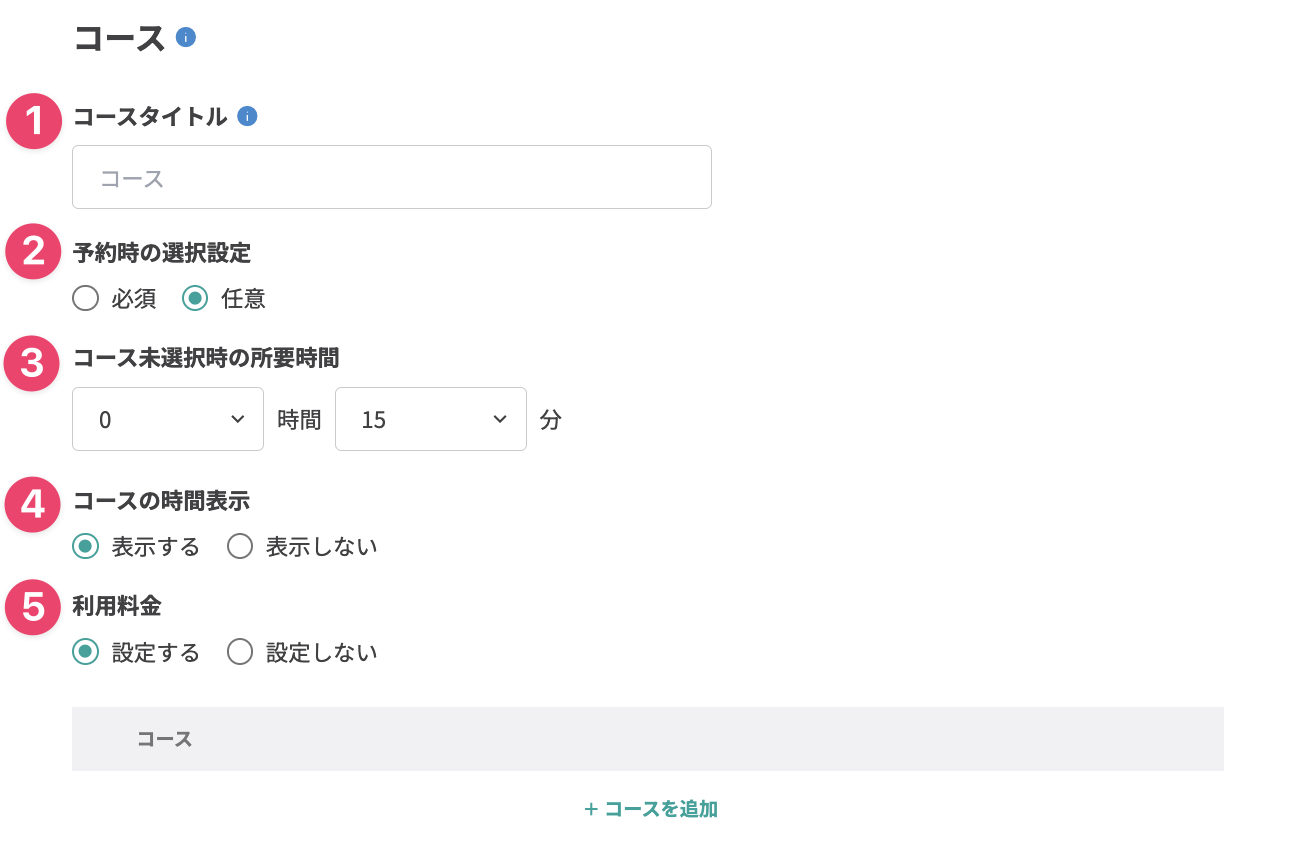
説明 ① コースタイトル
友だち予約画面に表示される「コース」という文言を任意で設定できます。・空欄にすると、自動で「コース」と表示されます。
・コースタイトルが反映される箇所は以下のとおりです。
画像の例ではコースタイトルに「プラン」と設定しています。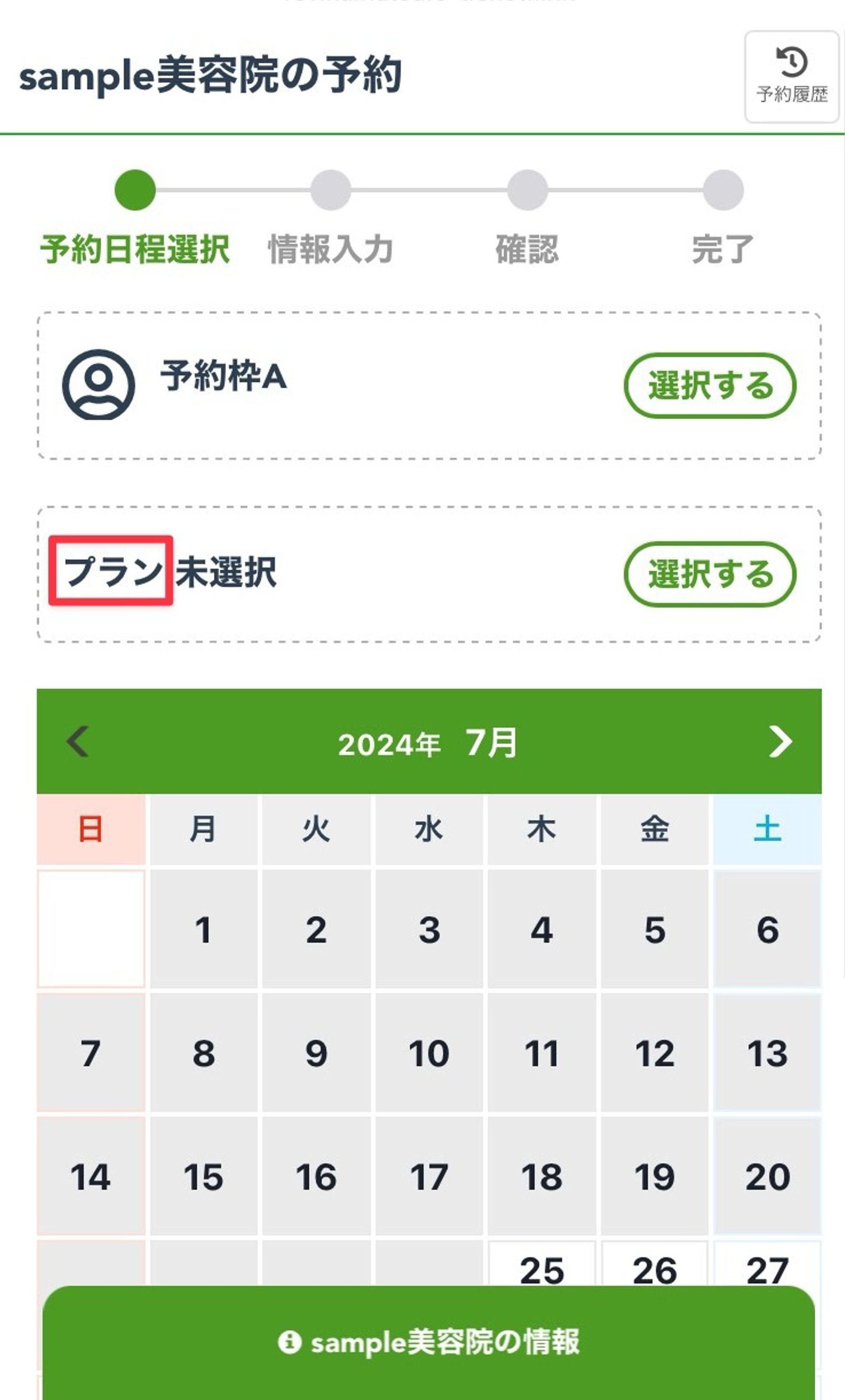
コース選択部分のタイトル 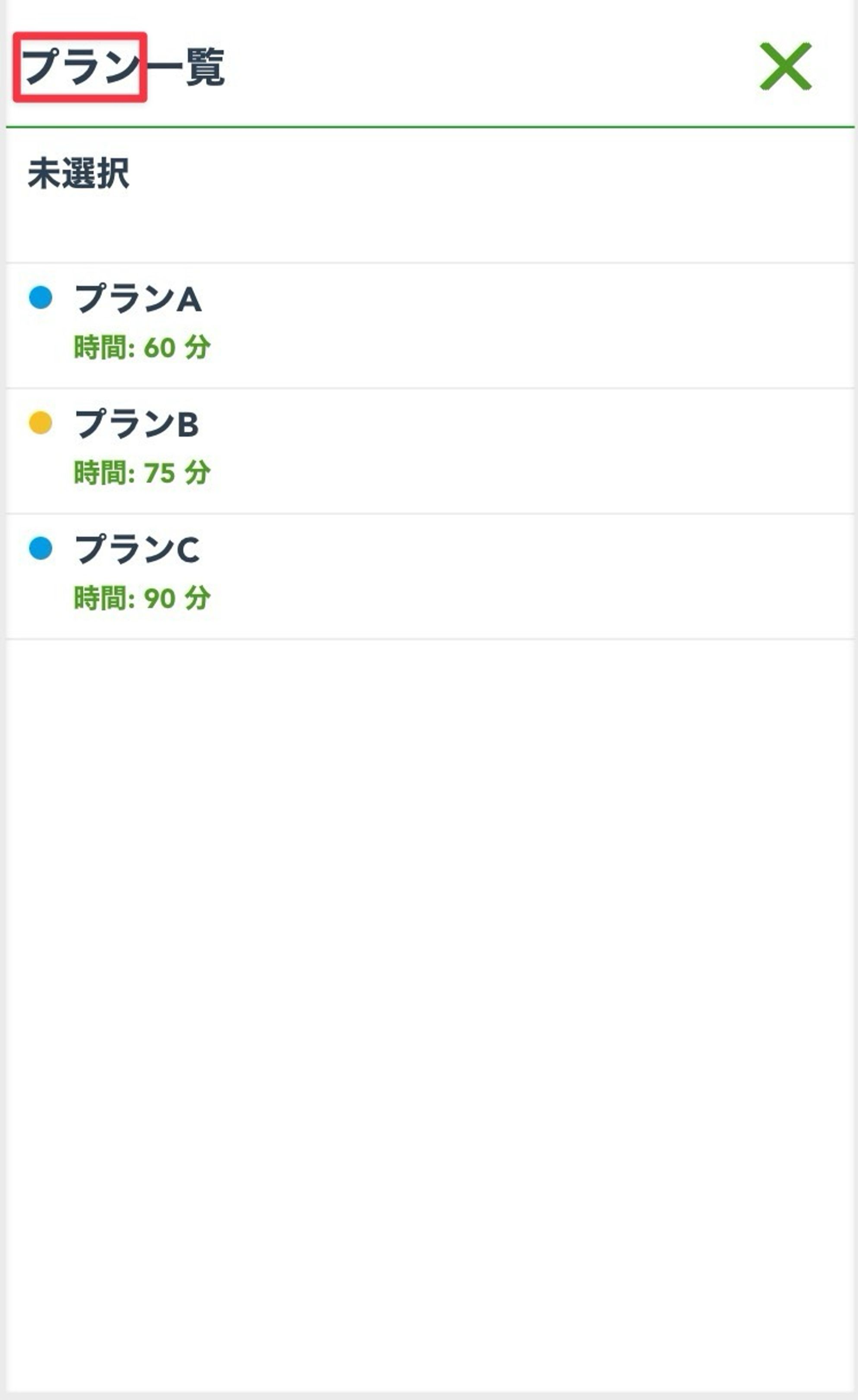
コース一覧のタイトル 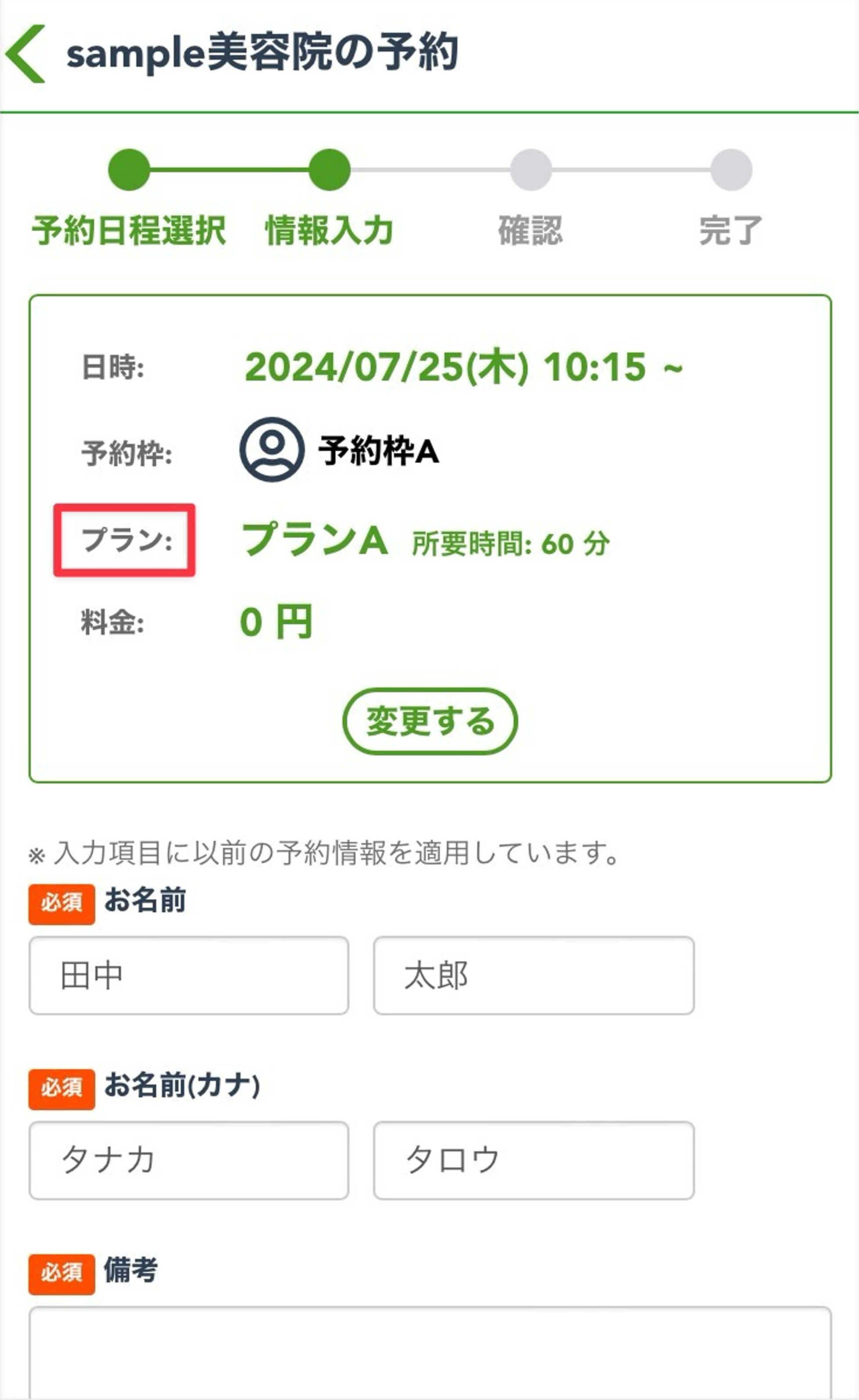
コース選択後のタイトル ② 予約時の選択設定
予約受付時、友だちにコースを必ず指定させたい場合は「必須」を選択します。③ コース未選択時の所要時間
①「予約時の選択設定」が「任意」のときに設定が必要です。
友だちがコースを指定しない場合の予約の所要時間を設定します。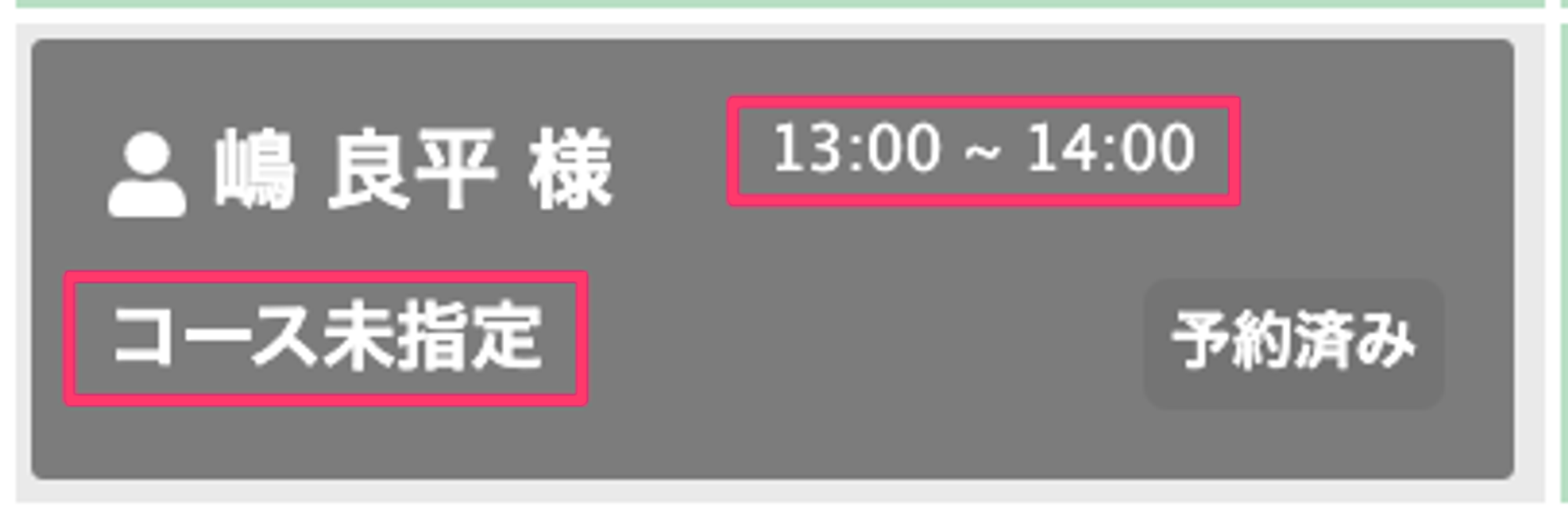
例:1時間に設定した場合 ④ コースの時間表示
コース時間を表示するかどうかを選択できます。
「表示する」を選択するとコース一覧に所要時間が表示されます。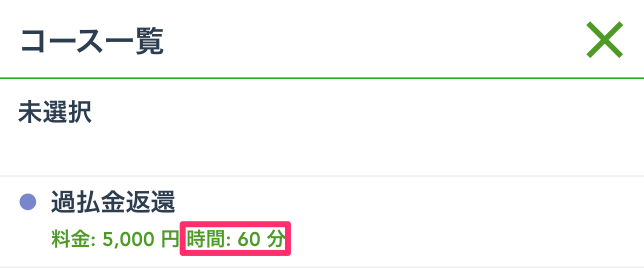
⑤ 利用料金
「設定する」を選択すると、コースごとの料金を設定できます。 -
設定が完了したら【保存】ボタンをクリックしてください。 これでコース全体の設定ができました。
ボタンをクリックしないと設定・変更が反映されません。
・コースの作成・作成したコースごとの設定
-
「+コースを追加する」をクリックしてコースを作成します。

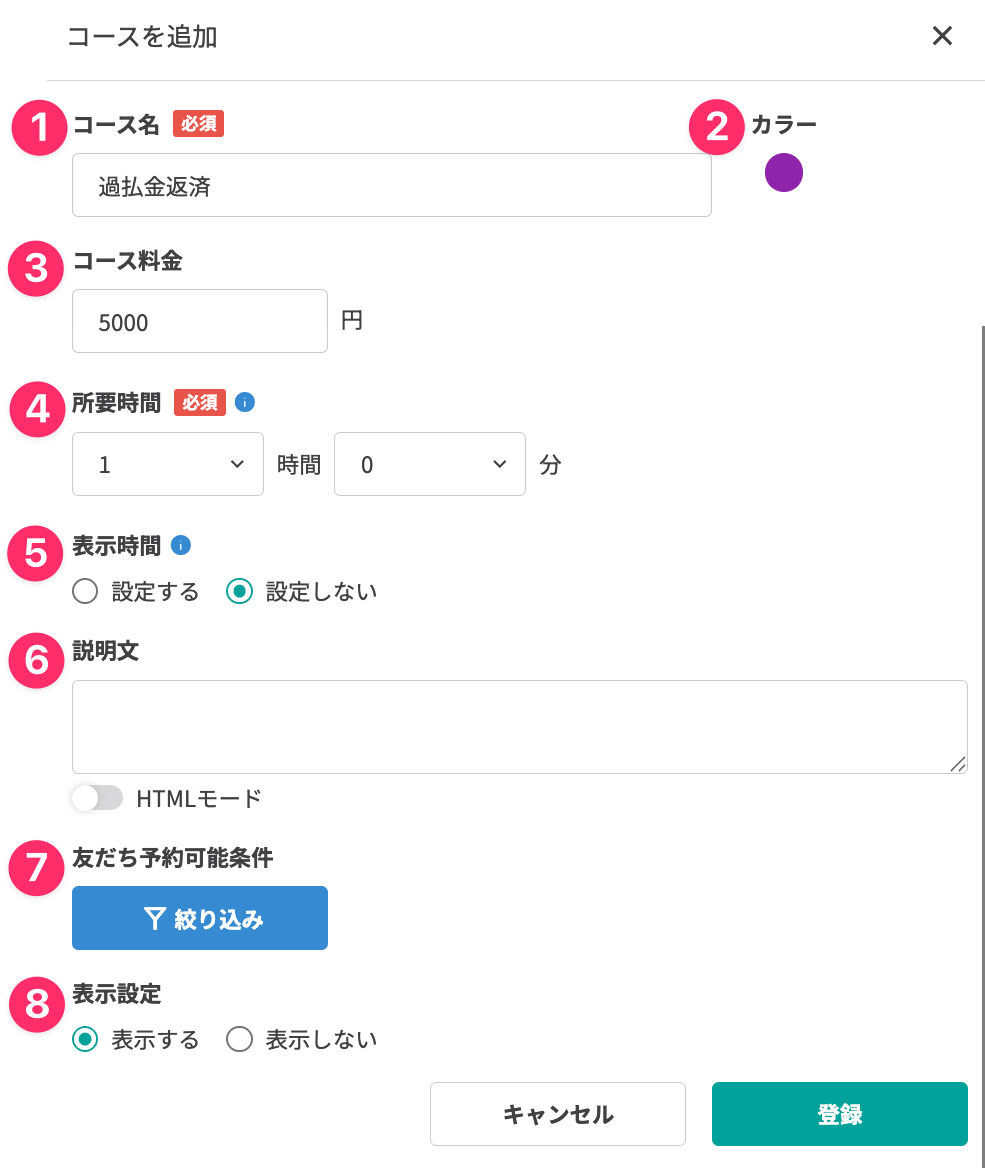
説明 ① コース名
友だち予約画面・管理画面上に表示されるコースの名称です。② カラー
友だち予約画面・管理画面上に表示されるコースの色を選択できます。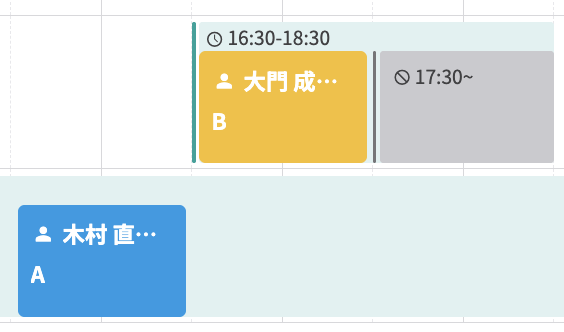
③ コース料金
コースの料金を設定できます。
コース設定で利用料金設定を「設定する」にすると設定できます。④ 所要時間
友だちがこのコースを指定して予約したとき、予約一覧画面などのLステップのシステム上で表示・確保される時間です。⑤ 表示時間
「友だちの予約画面に表示する時間」を任意で設定できます。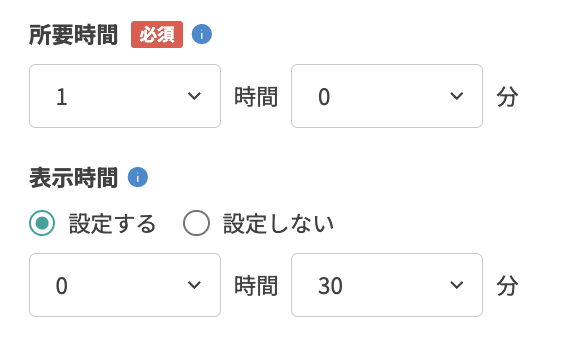
所要時間・表示時間の設定例
・「表示時間:30分」「所要時間:1時間」
コースのサービスにかかる時間として友だちに表示したい時間を30分、対応時間を含めてスタッフの準備・休憩などのためにシステム上で確保しておきたい時間を1時間として設定
・「表示時間:1時間」「所要時間:30分」
スタッフ不要の事前アンケートの記入時間などを含めて友だちに表示したい時間を1時間、実際にスタッフが対応する時間を30分として設定⑥ 説明文
友だち予約画面に表示されるコースについての説明文を入力します。説明文欄下部
のスイッチをクリックすると「HTMLモード」のオン・オフを切り替えられます。HTMLモードがオンのときは、HTMLタグを使用して説明文のレイアウトをカスタマイズできます。詳しくは下記マニュアルを確認してください。
・HTMLモードで許可されたタグと属性⑦ 友だち予約可能条件
コースを表示する友だちを絞り込めます。
詳しくは下記マニュアルを確認してください。
・予約枠の設定方法 4-⑦ (カレンダー予約 予約枠/コースの設定方法)⑧ 表示設定
このコースを友だちの予約画面に表示するかどうかを選択できます。それぞれの項目を設定すると、友だち予約画面には以下のように反映されます。
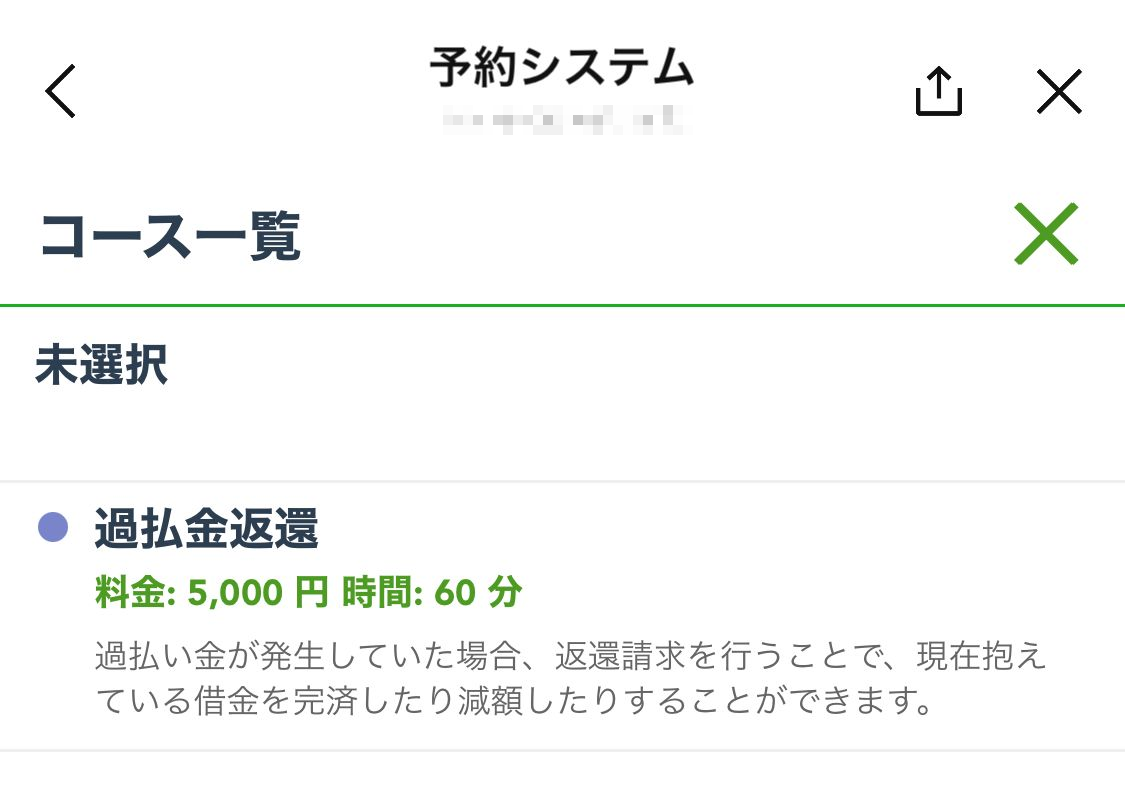
-
設定が完了したら【登録】ボタンをクリックします。 これでコースの作成は完了です。
ボタンをクリックしないと設定・変更が反映されません。
これで、予約枠・コースの設定ができました。


