カレンダー予約 予約枠・コースの設定方法
予約枠とコースの設定や作成・編集などができます。 また、作成した予約枠に対してコースの組み合わせを限定する紐づけ設定ができます。
予約枠設定について
担当者・会議室など、友だちが予約する際に指定する項目を設定できます。 店舗や会社全体ではなく、個別の担当者や会議室ごとに予約を受け付けたい場合に利用する機能です。
予約枠ごとに、シフト機能を使って、カレンダー全体での受付時間とは異なる予約時間を設定できます。
また、予約枠ごとに同時に予約できる人数を設定できます。
予約枠の設定方法
-
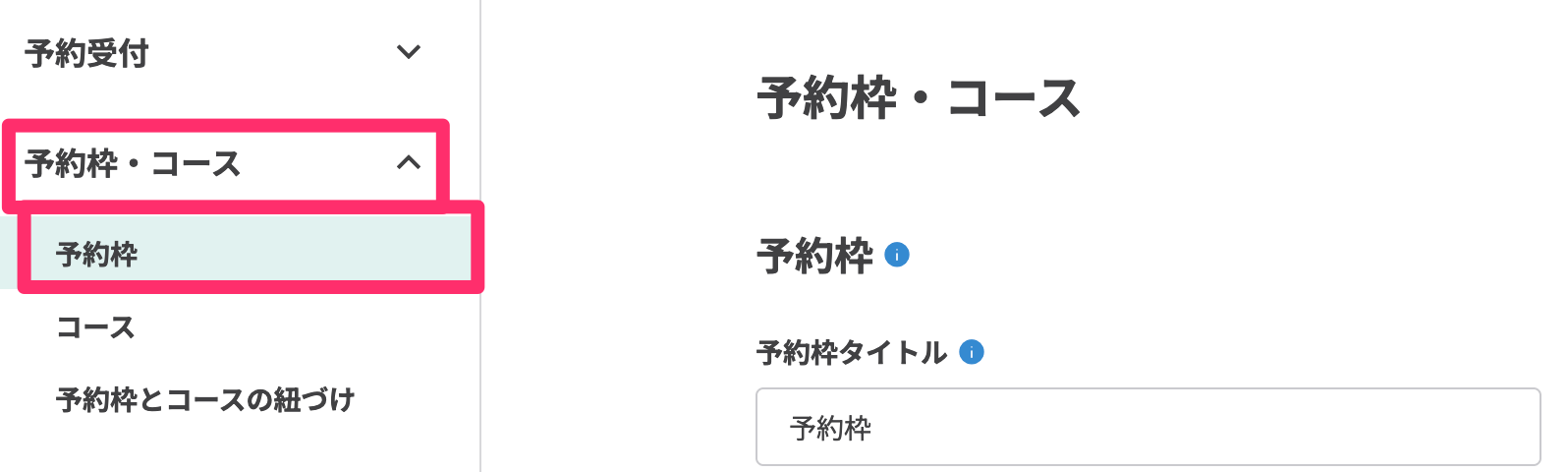
予約設定 > 予約枠・コースを開き、「予約枠」を選択します。
-
「予約枠」の項目を入力します。
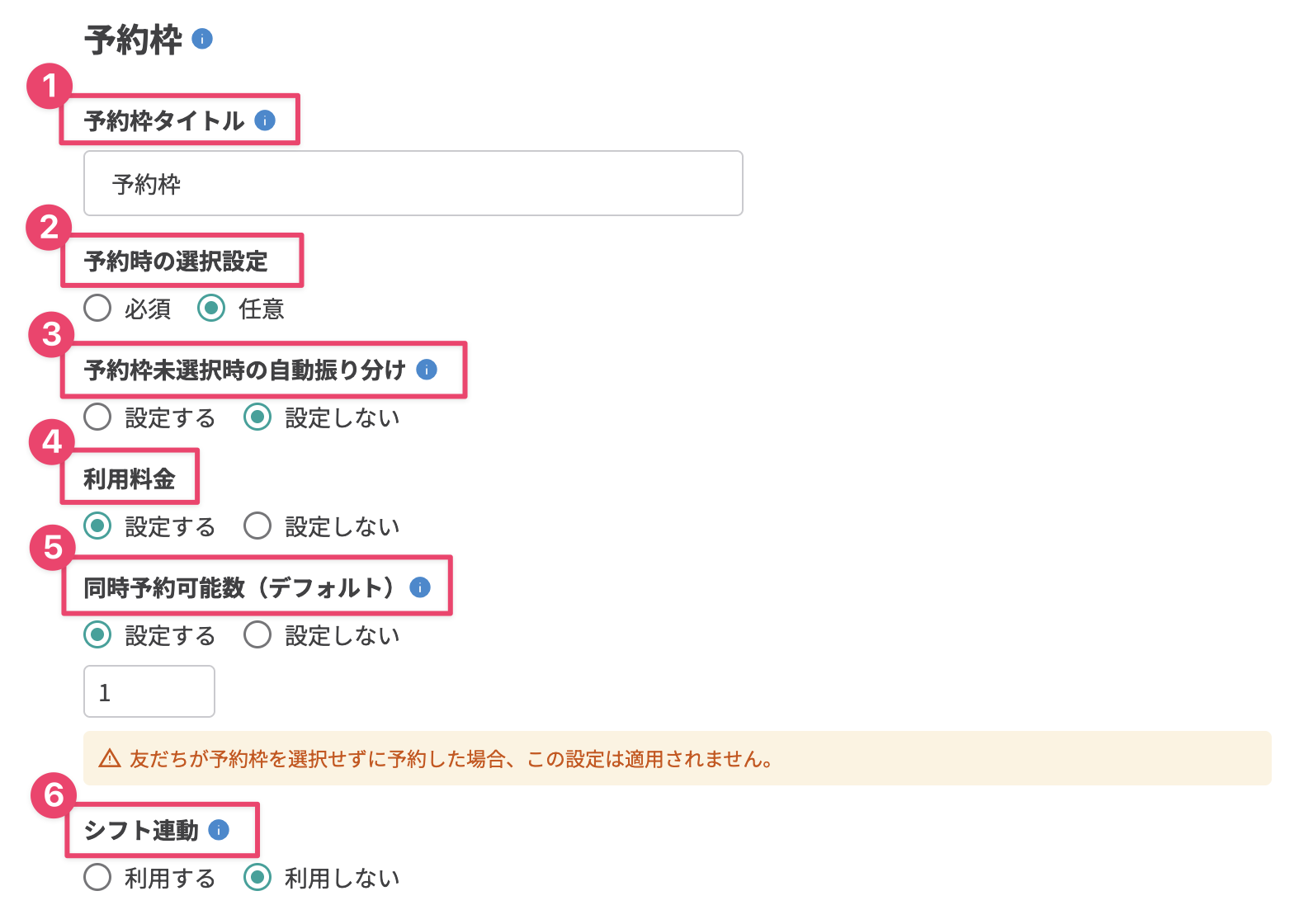
説明 ① 予約枠タイトル
ご利用用途に合わせて自由に名称を変更できます。
空欄にすると、自動で「予約枠」と表示されます。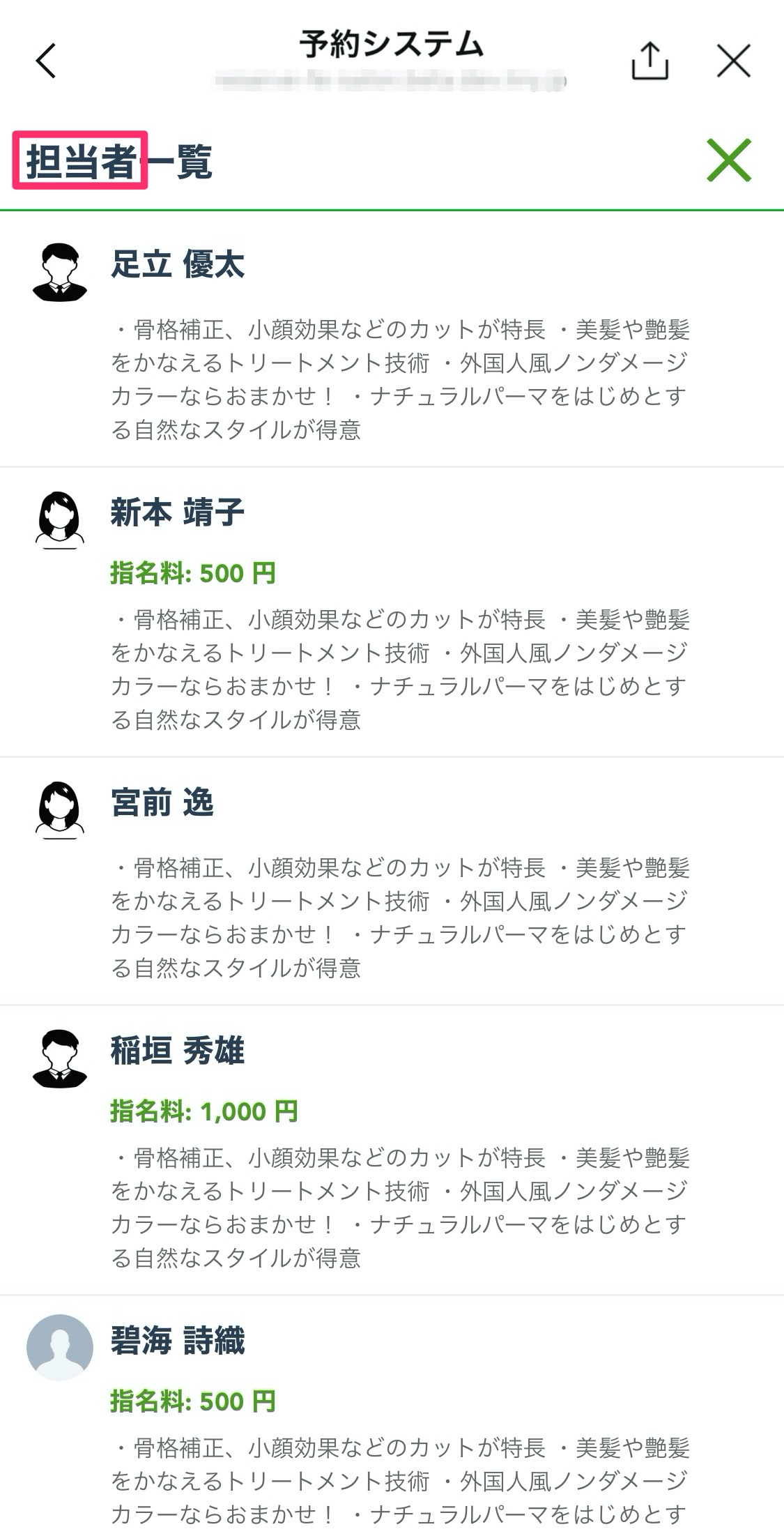
② 予約時の選択設定
予約枠の選択が必須か任意かを選択できます。
必須にした場合、友だちが予約する際に予約枠を選択するまでは予約日程が表示されません。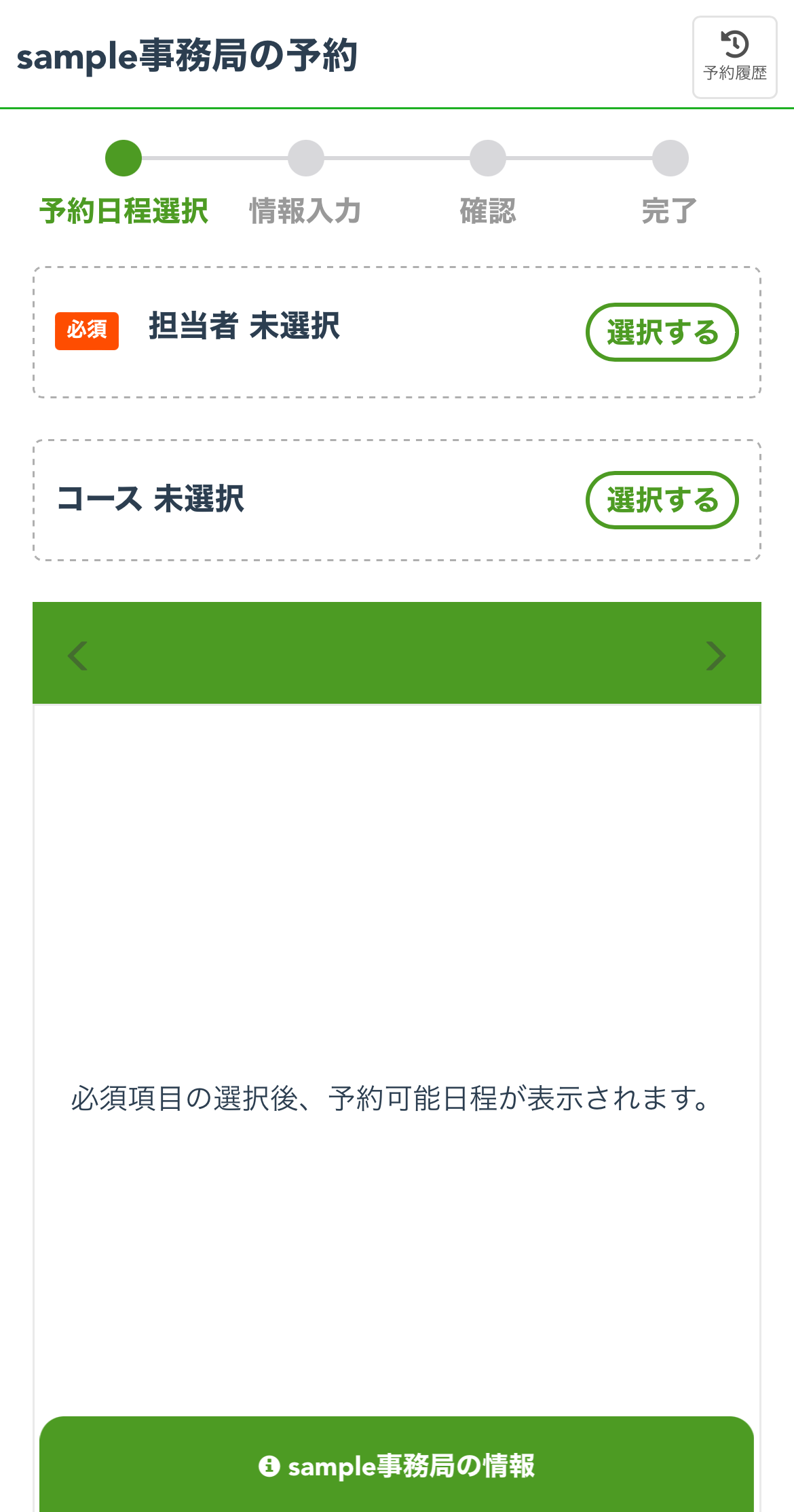
③ 予約枠未選択時の自動振り分け
予約時の選択設定で任意を選択した際に表示され、設定するか設定しないかを選択できます。
設定するを選択した場合、友だちから予約枠未選択の予約が入った際に、予約枠を優先度に応じて自動で振り分けることができます。・設定するを選択できるのは、予約設定 > 予約受付の新規予約が全承認のときです。リクエスト制のときは「自動振り分け設定は新規予約の承認設定が全承認の場合に有効にできます。」と表示され、選択できません。
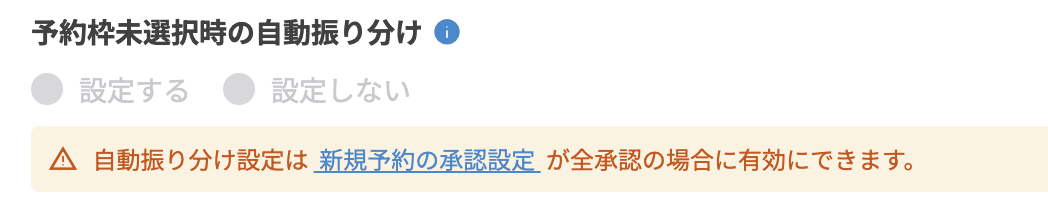
・設定するにしている場合、予約設定 > 予約受付の新規予約をリクエスト制に変更できません。「自動振り分け機能が有効になっているため、新規予約をリクエスト制にすることができません。」と表示されます。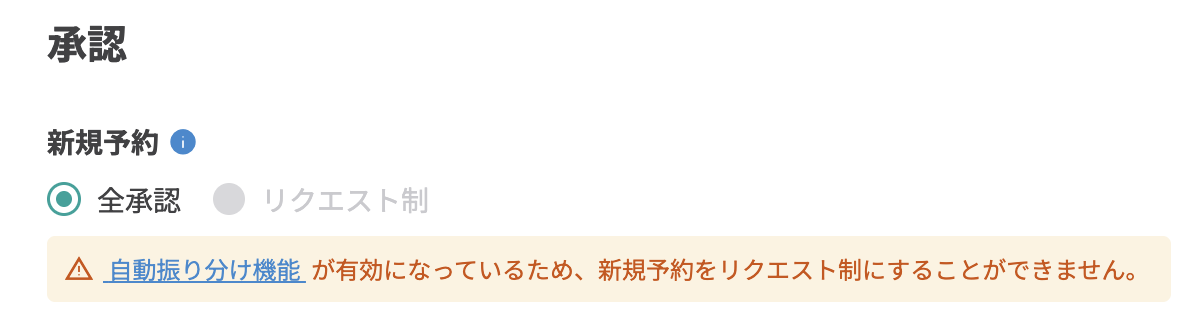
・設定するを選択できるのは予約枠が1つ以上あるときです。予約枠が1件もない場合は「自動振り分けを利用するには、まず予約枠を1件以上登録してください。」と表示されます。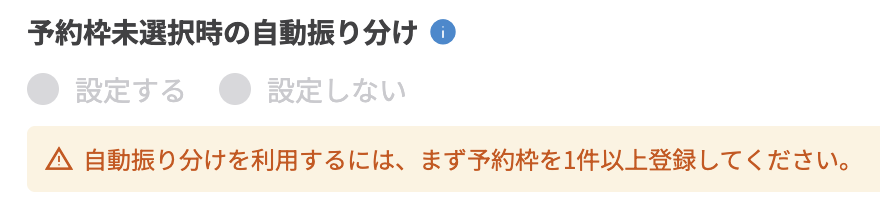
・設定するにしている状態では予約枠が最低1つ必要です。予約枠をすべて削除しようとすると「予約枠未選択時の自動振り分け設定が有効なため、予約枠は1つ以上必要です」と表示されます。
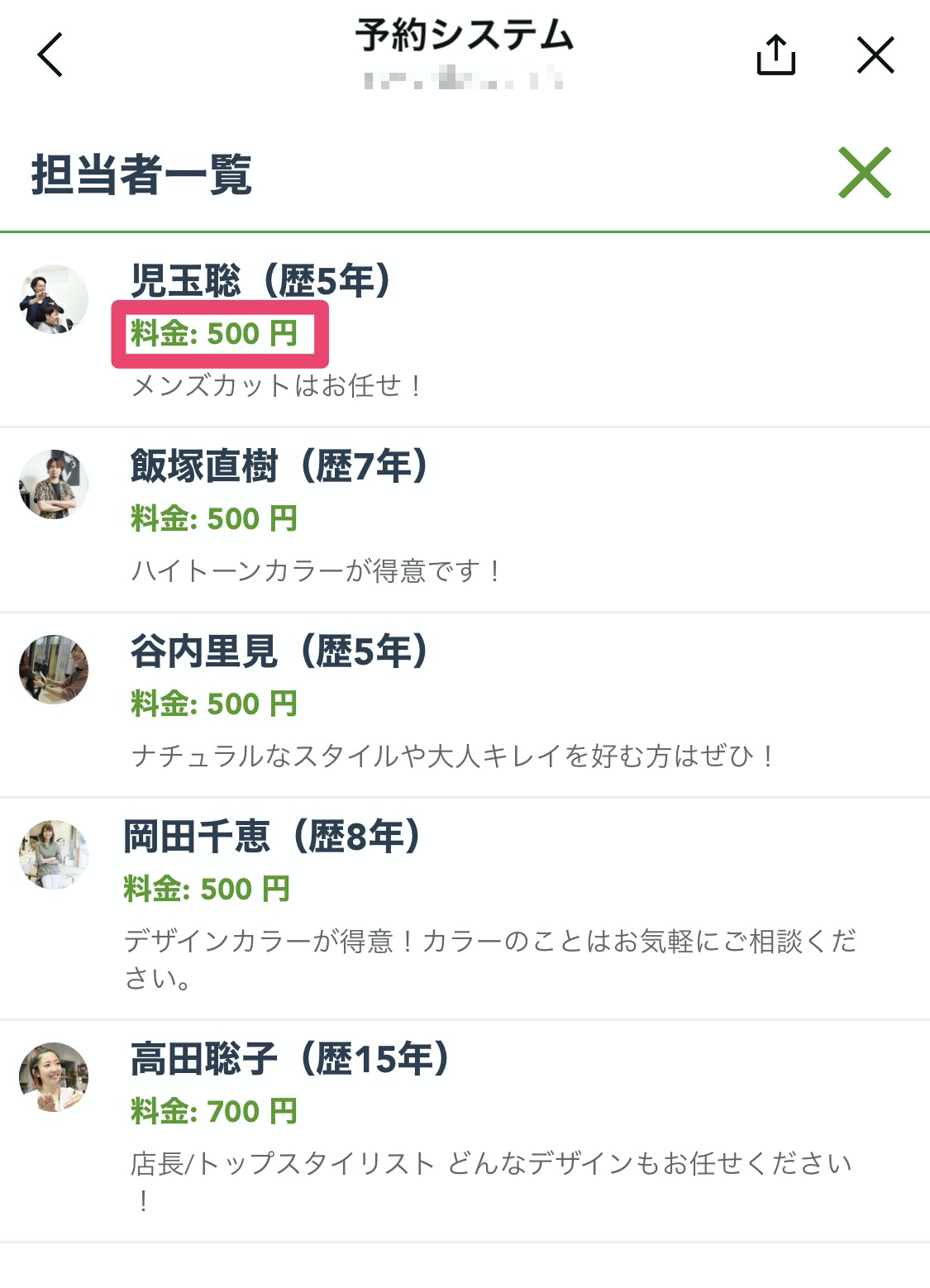
④ 利用料金
設定するか設定しないかを選択できます。
設定するを選択した場合、友だちが予約する際に料金が表示されます。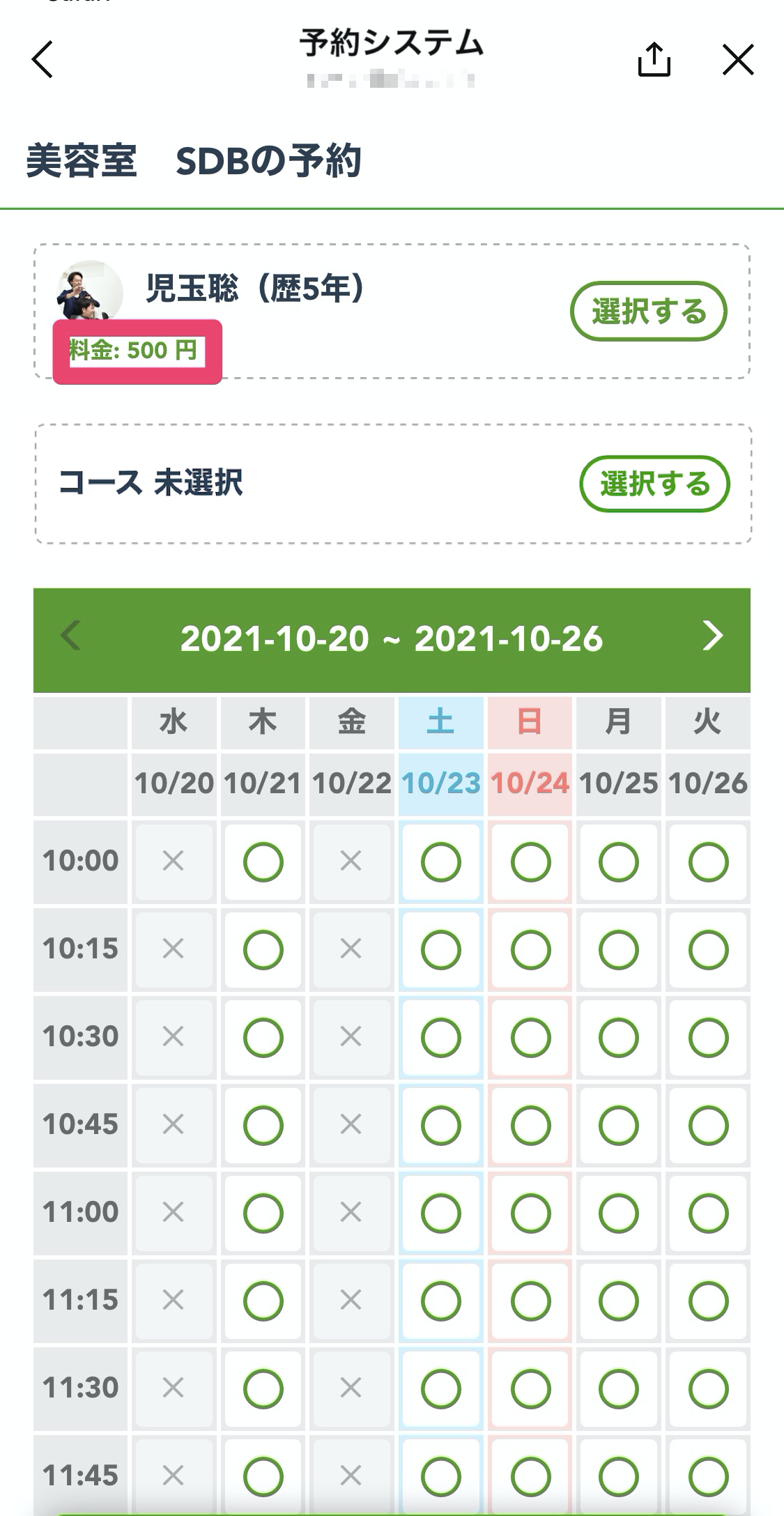
⑤ 同時予約可能数(デフォルト)
友だちが予約を行う際、同一予約枠・時間帯に何件まで予約を許可するかを設定できます。設定するを選択すると1〜1000の範囲で入力できます。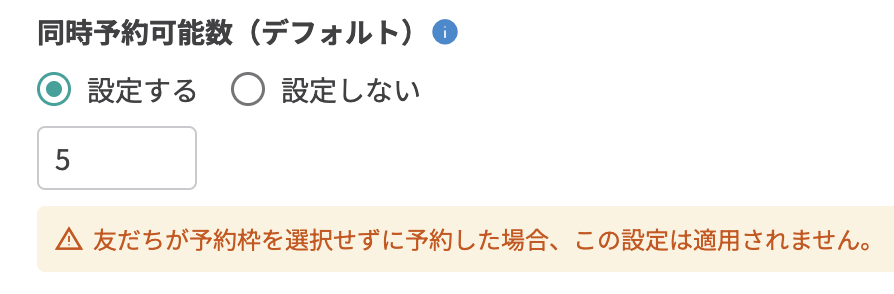
設定しないを選択した場合は予約可能数が無制限になります。以下の枠内に何件までの予約を許容するかの設定です。デフォルトとは別に、各予約枠に対して個別に同時予約可能数を設定することもできます。
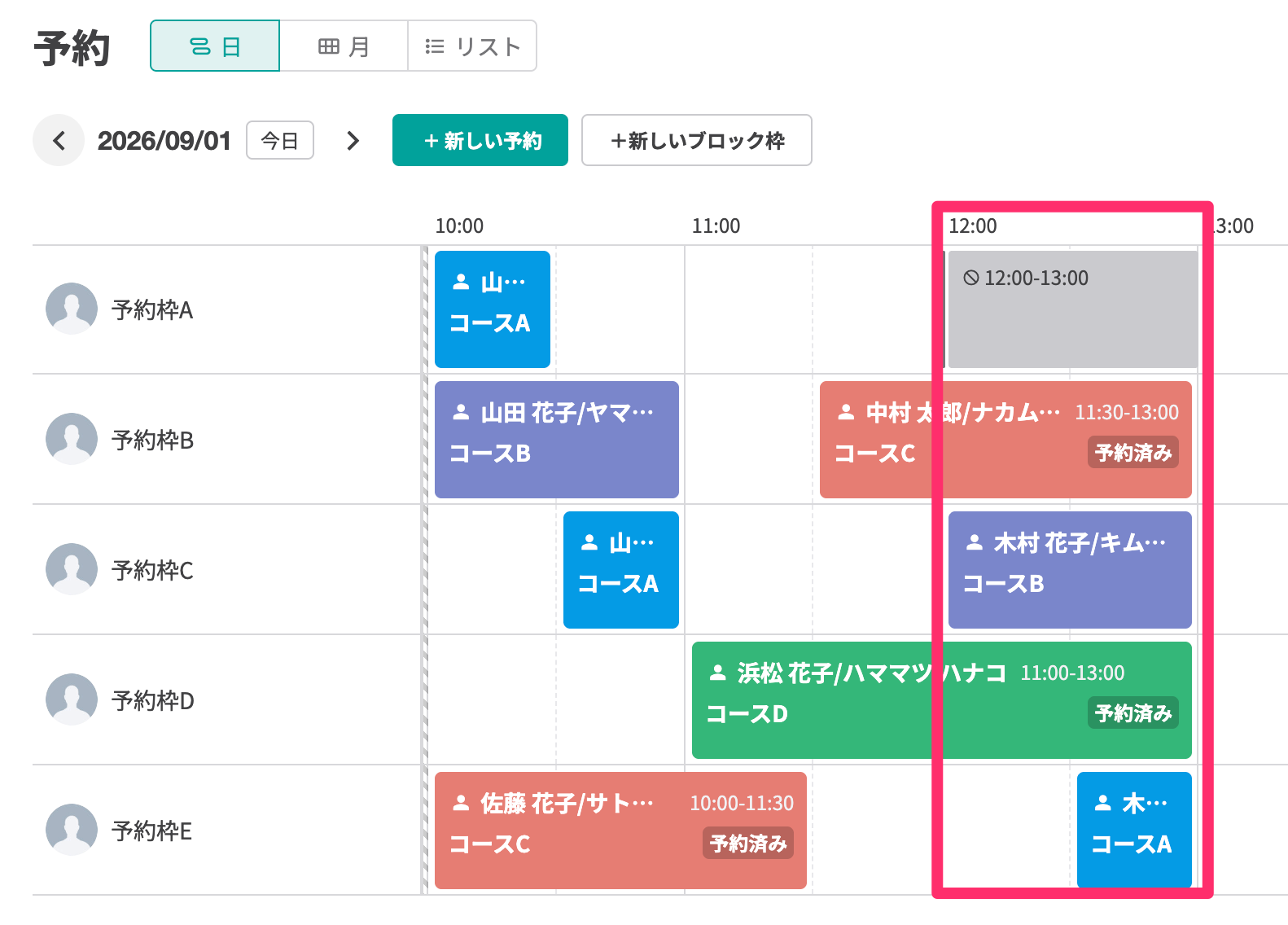
予約時の選択設定が任意のときは「友だちが予約枠を選択せずに予約した場合、この設定は適用されません。」と表示されます。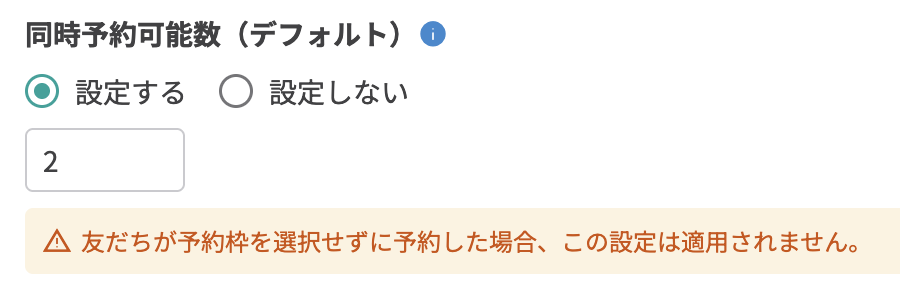
リクエスト制を使用している場合、リクエスト承認前の予約はここで設定した制限数を超えて予約できます。
友だち予約可能条件の設定がある場合、条件を満たした予約枠がないと予約枠未選択で申し込めません。
指名なし予約の運用について 予約枠に友だち予約可能条件の設定をしている場合友だち予約可能条件の設定がない、かつ友だちが予約枠を指定しない場合、同時間帯の予約数が各予約枠の予約可能数の合計を上回らない限り予約できます。
例) 予約枠Aに2件予約できる場合
Aに2件予約が入っているとき: 空き枠が0のため予約枠指定なしでも予約できません。
Aに1件予約が入っているとき: 空き枠が1件のため指定なし or Aに1件予約できます。⑥ シフト連動
利用するを選択すると、予約を受け付ける時間を予約枠のシフトと連動させることができます。利用するを選択できるのは予約枠が1つ以上あるときです。予約枠が1件もない場合は「シフト連動を利用するには、まず予約枠を1件以上登録してください。」と表示されます。連動中は予約枠のシフトが登録されていない時間は、友だちからの予約ができなくなります。シフト機能を使わない場合は利用しないのままにしておくことをおすすめします。
【カレンダー予約】シフト画面の使い方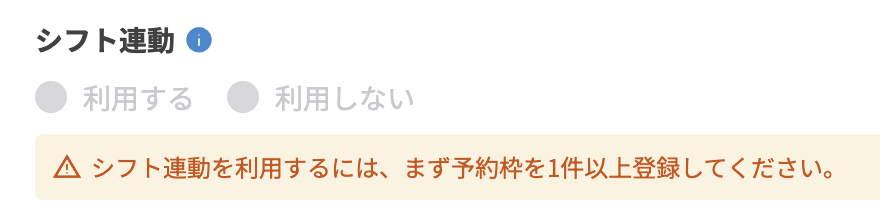
また、利用するにしている状態では予約枠が最低1つ必要です。予約枠をすべて削除しようとすると「シフト連動が有効なため、予約枠は1つ以上必要です」と表示されます。
-
「+予約枠を追加」をクリックします。

-
項目を入力し【登録】ボタンをクリックします。
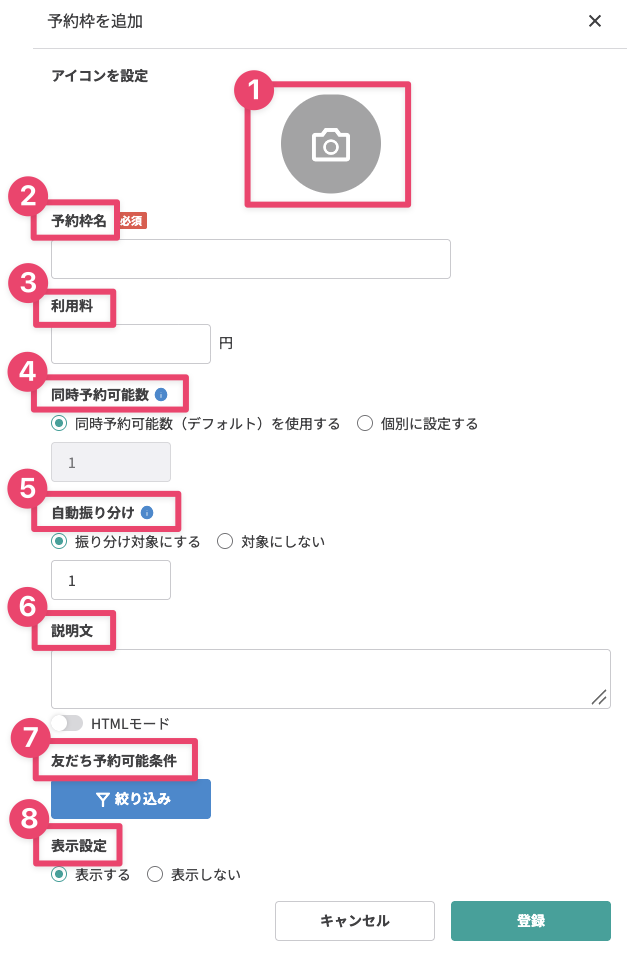
| 説明 | |
|---|---|
| ① | アイコンを設定 予約枠のアイコンを設定できます。 登録できる画像は、PNG・JPEG・GIF形式で、ファイルサイズは10MBまでです。 設定したアイコンは【アイコンを削除】ボタンで削除できます。 |
| ② | 予約枠名 予約枠名を設定できます。入力は必須です。 |
| ③ | 利用料 予約の利用料を設定できます。利用料金を設定するにしているときのみ表示されます。 |
| ④ | 同時予約可能数 予約枠に対する同時予約可能数を設定できます。 ・同時予約可能数(デフォルト)を使用する: 数値が同時予約可能数(デフォルト)で設定した値になります。 ・個別に設定する: 予約枠ごとに同時予約可能数の値を設定できます。空欄にすると無制限になります。 |
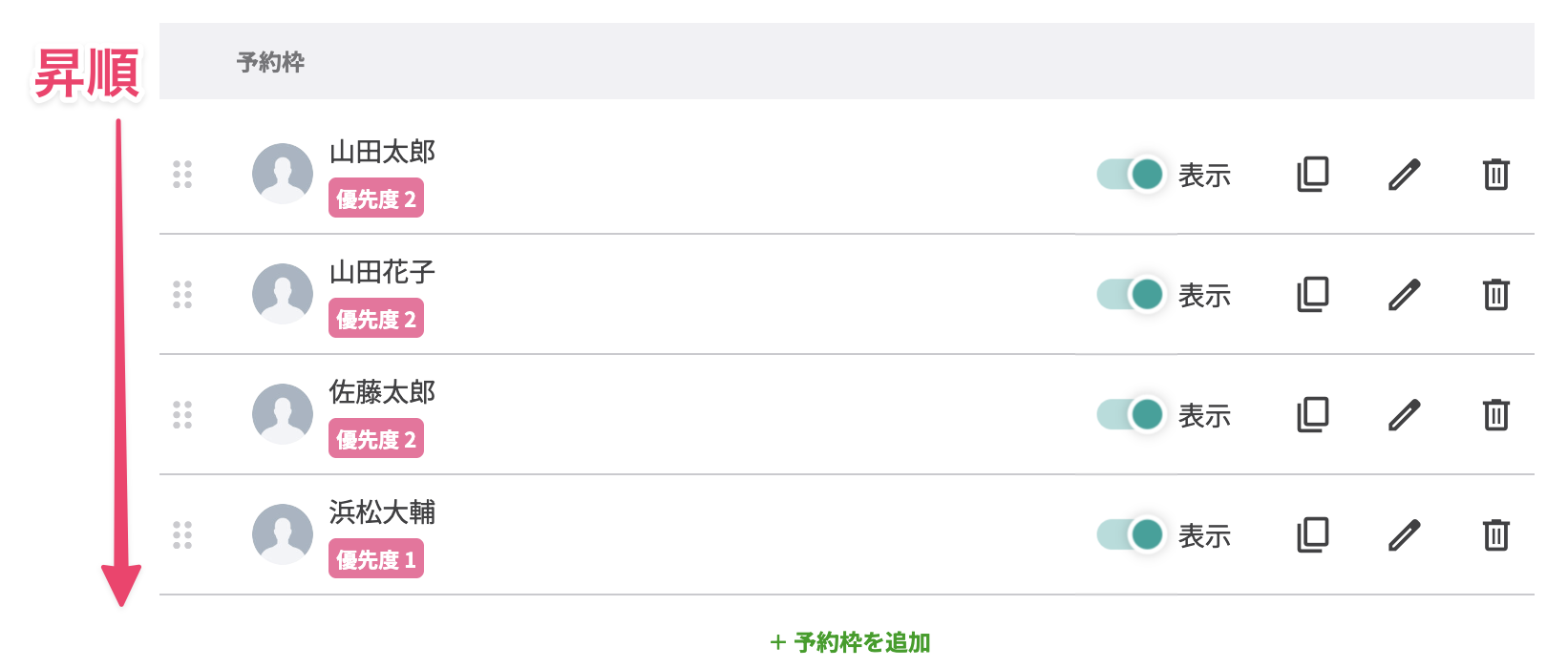
| ⑤ | 自動振り分け 予約枠未選択時の自動振り分けを設定するにしているときのみ表示され、該当の予約枠を振り分け対象にするか、対象にしないかを選択できます。 振り分け対象にするを選択した場合、優先度を設定できます。 数字が小さいほど優先度が高くなり、未指定予約が入った際に優先的に振り分けられます。 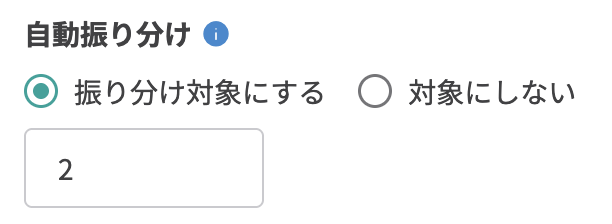 同じ優先度の場合は、予約枠一覧の昇順に予約が振り分けられます。 |
| ⑥ | 説明文 予約の説明文を設定できます。 説明文欄下部 HTMLモードを使用される場合は、お客さまご自身で設定の上、実際の見え方を確認してください。 |
| ⑦ | 友だち予約可能条件 予約枠を表示する友だちを絞り込めます。 例えば、予約枠に担当者として塾講師などを設定している場合は、高校生に対して中学生担当の講師を表示させないようにするなどの絞り込みが可能です。 絞り込み設定をしない場合は、予約枠を非表示にしない限りすべての友だちに表示されます。 管理画面から予約する際は、絞り込み条件に関わらずすべての予約枠を選択できます。 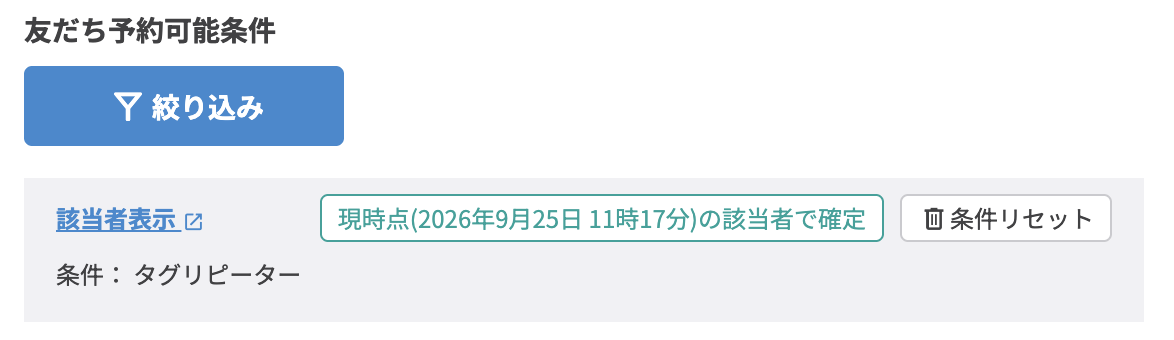 予約枠/コースはそれぞれ名前・タグ・友だち情報・共通情報の4項目で条件を設定できます。 条件の設定方法について説明します。 条件で使用したいタグ・友だち情報・共通情報はあらかじめ作成しておく必要があります。 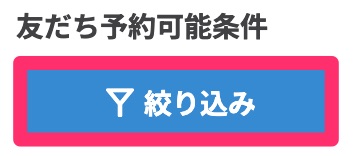 2. デフォルトでは「すべて満たす」必要がある条件(and条件)が表示されます。ここで登録した項目をすべて満たす友だちにのみ、予約枠が表示される条件です。 名前・タグ・友だち情報の3項目はあらかじめ表示されています。 必要な項目を入力します。 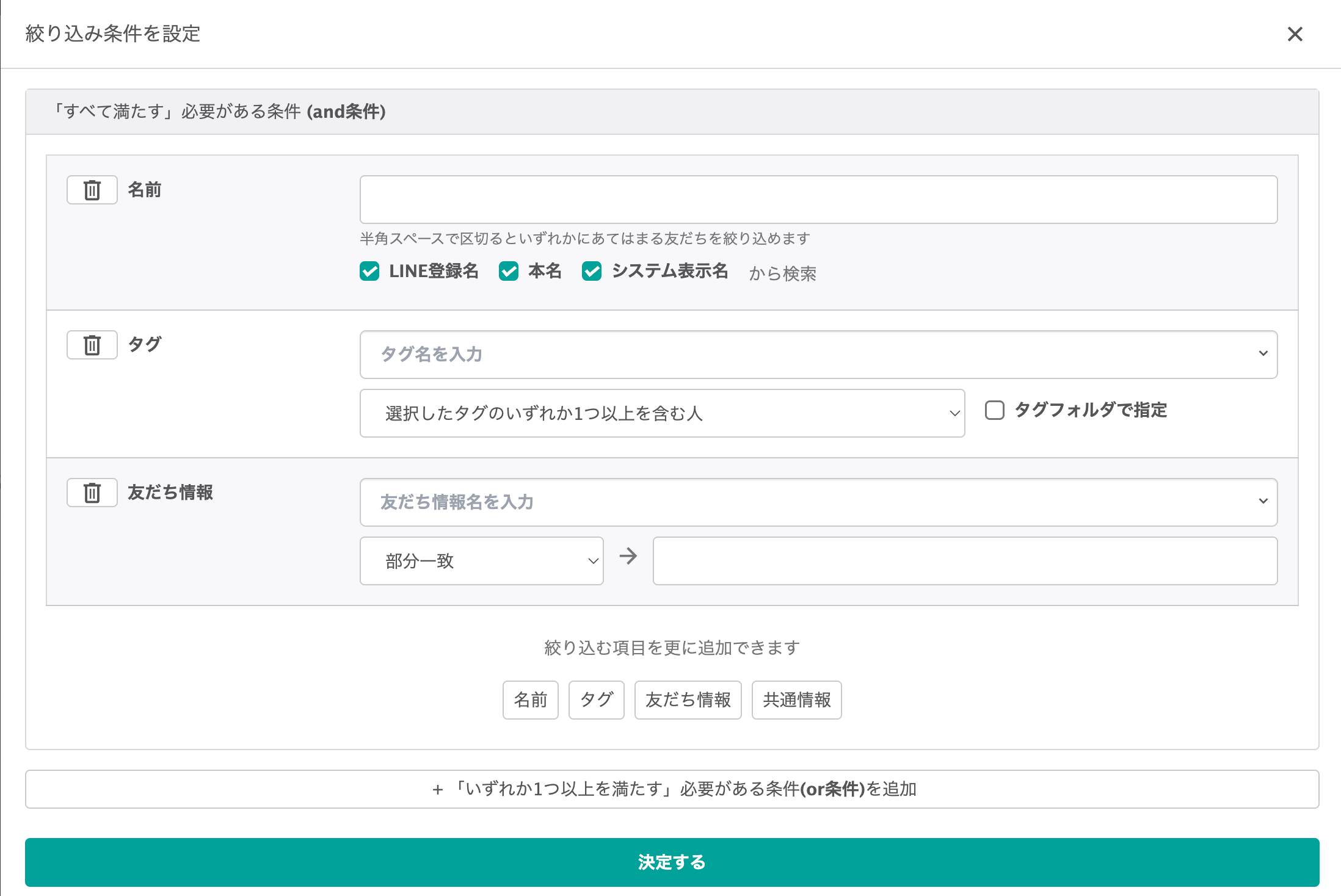 詳細検索 (友だち検索の方法) 3. and条件ではなく、「いずれか1つ以上満たす」必要がある条件(or条件)で登録したい場合は、下部の【+「いずれか1つ以上を満たす」必要がある条件(or条件)を追加】ボタンをクリックします。 or条件では、複数登録した項目のうち、いずれか1つでも当てはまる友だちには予約枠が表示されます。 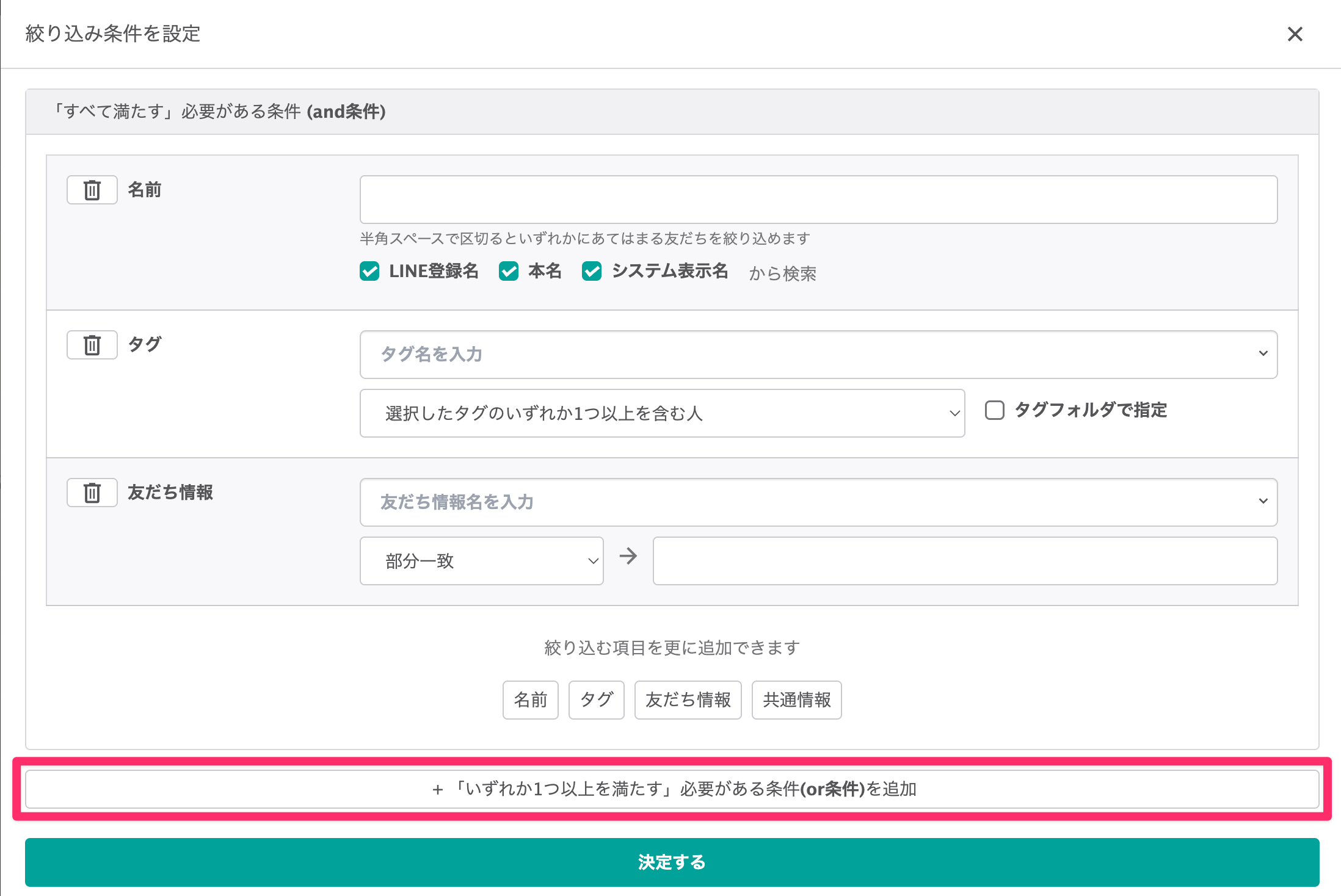 4. 登録が完了したら【決定する】ボタンをクリックします。 登録した条件が「予約枠を追加」の条件:に反映されます。 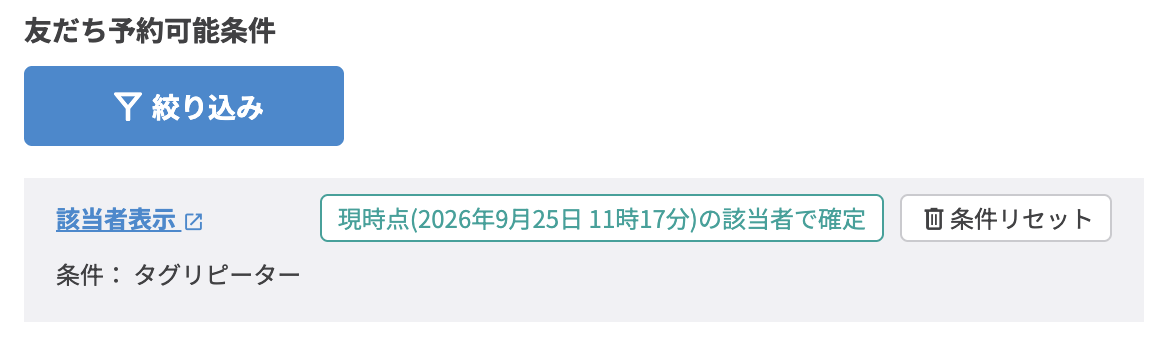 5. 「該当者表示」リンクをクリックすると条件に当てはまる友だちを確認できます。 また、【条件リセット】ボタンをクリックすると、設定した条件をリセットして「設定なし」にできます。 リセットした条件は復元できません。 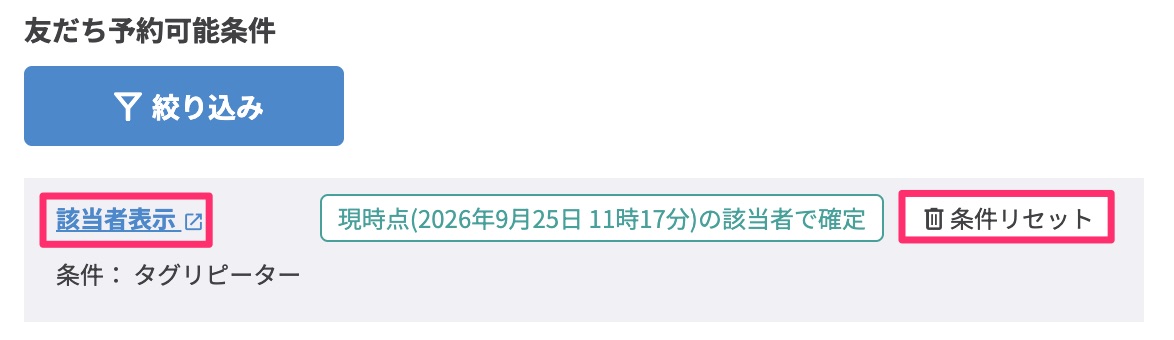 以上で絞り込み条件の設定は完了です。引き続き予約枠の登録を行ってください。 |
| ⑧ | 表示設定 友だちの予約画面に該当の予約枠を表示するか、表示しないかを選択できます。 |
 の「HTMLモード」のスイッチをクリックすると、HTMLモードのオン・オフを切り替えられます。HTMLモードがオンのときは、HTMLタグを使用して説明文のレイアウトをカスタマイズできます。
-
追加した予約枠はこのように表示され、以下のような操作が可能です。
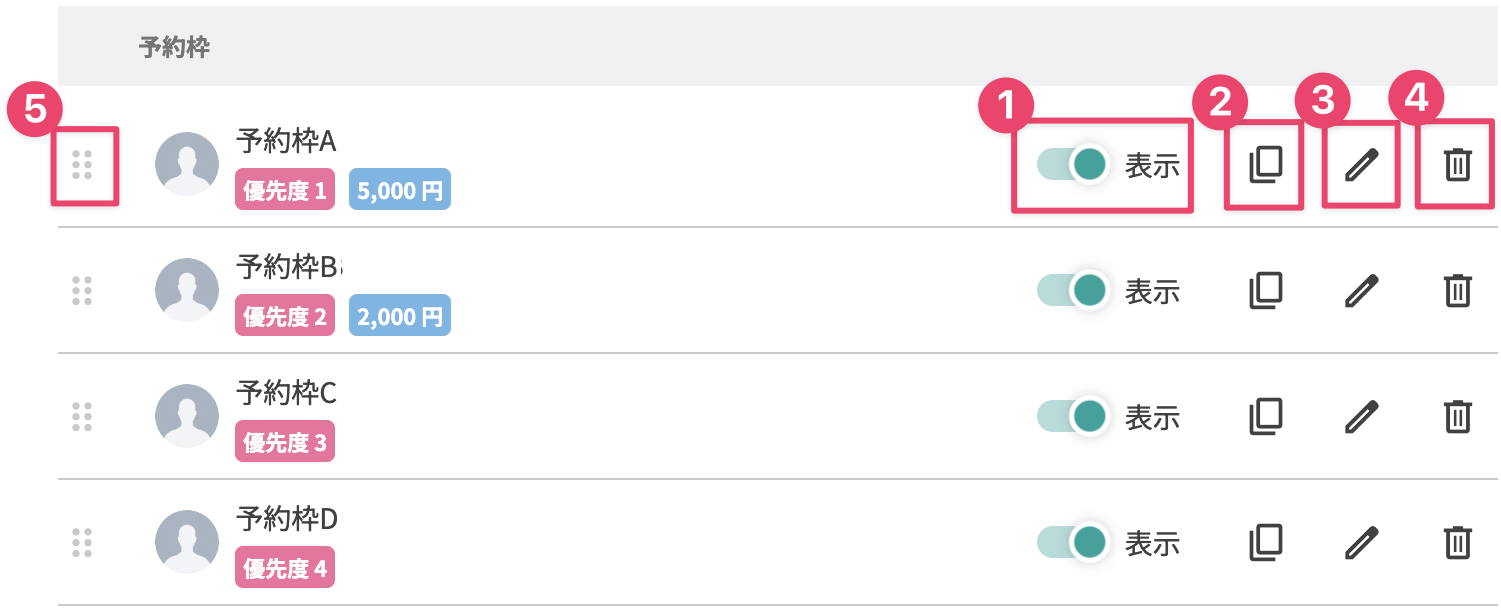
説明 ① 予約枠の表示・非表示を選択できます。 非表示にした場合、友だち予約画面上で該当の予約枠が表示されず、選択できなくなります。
② 作成した予約枠をコピーできます。 コピー元の「予約枠とコースの紐づけ設定」「予約枠のGoogleカレンダー連携設定」はコピーされません。
必要に応じて、コピー後に設定してください。
・Googleカレンダー連携 概要と設定手順③ 作成した予約枠を編集できます。 ④ 予約枠を削除できます。 ⑤ クリックしたまま上下に動かすことで、管理画面上の予約枠の表示順を並べ替えることができます。
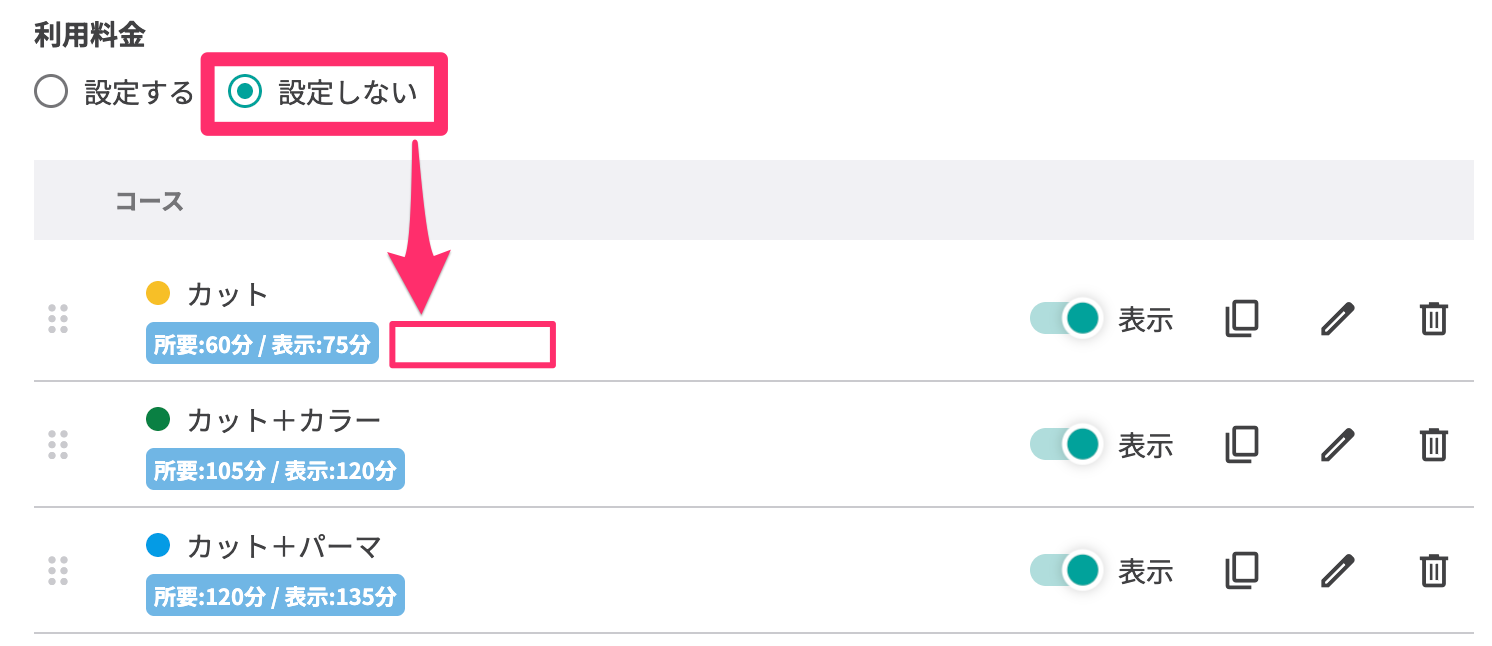
また、予約枠設定で登録した利用料がある場合や、同時予約可能数を個別で設定した場合はそれぞれ表示されます。・利用料金設定を「使用しない」に選択した場合、料金は表示されません。
・同時予約可能数を「デフォルト」に設定した予約枠には、枠数は表示されません。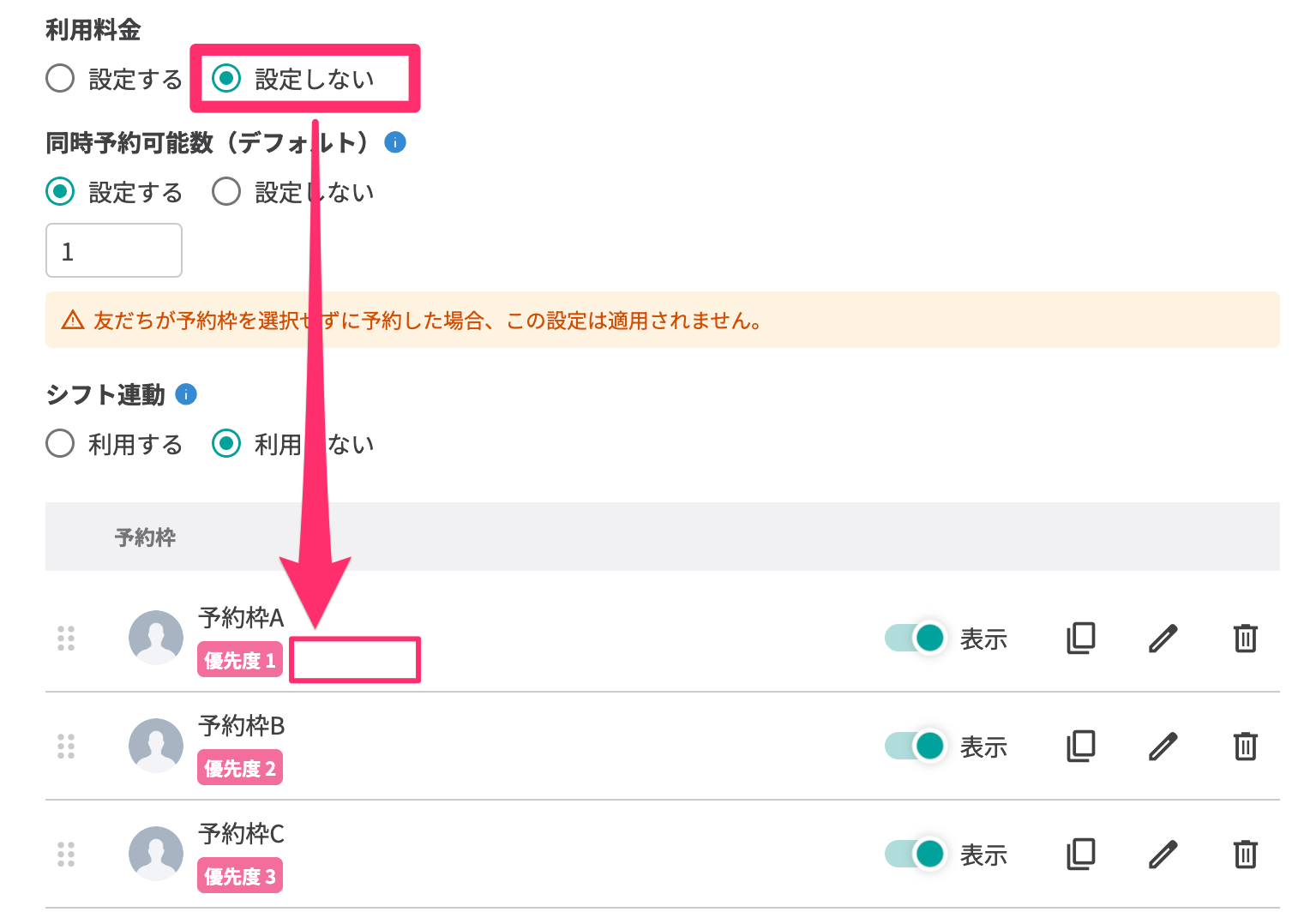
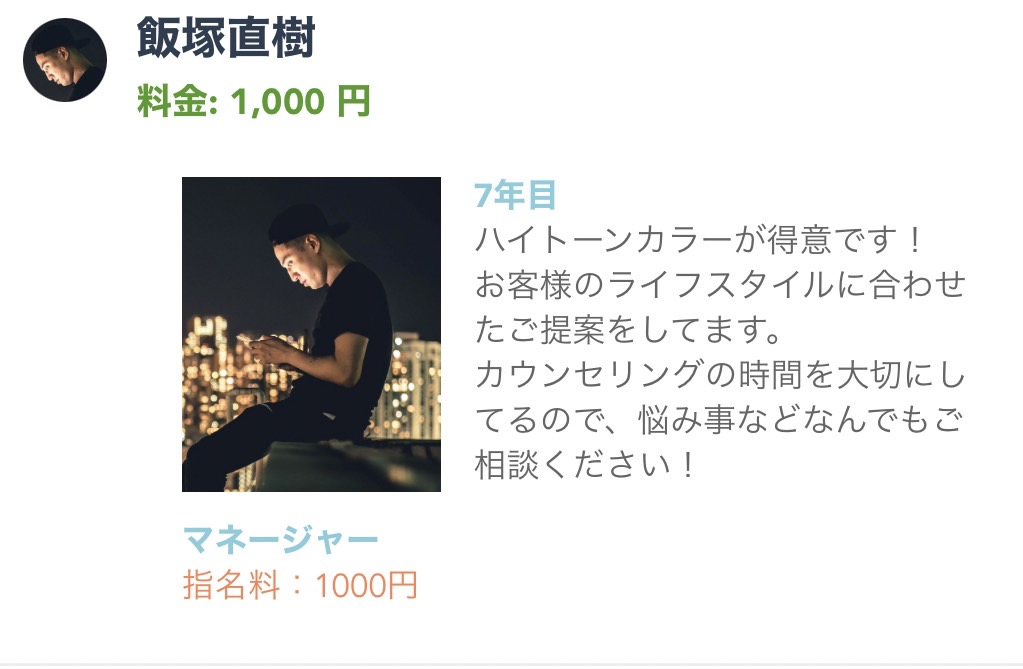
ここで設定した予約枠名・利用料・説明文は友だち予約画面の予約枠選択部分に反映されます。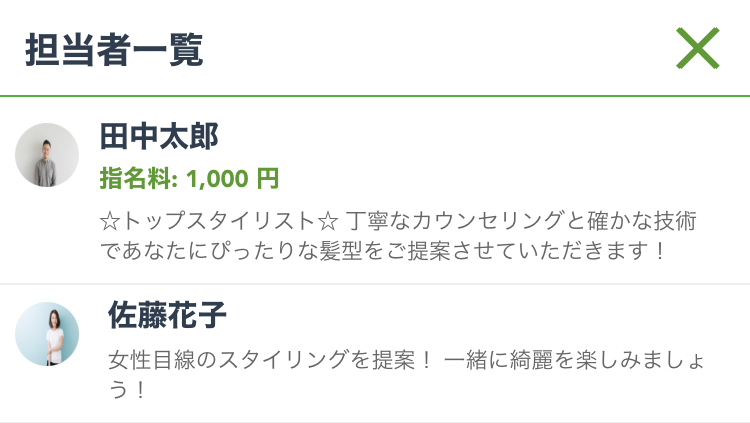
コース設定について
コースやメニュー、プランなど、対応内容を分類する項目です。 所要時間や料金などを設定できます。 対応内容ごとに作成しておくと、友だちが予約時に選択できるようになります。
コースの設定方法
-
予約枠/コース設定 > コースを選択します。
-
項目を入力し【コース設定を保存】ボタンをクリックします。 【コース設定を保存】ボタンをクリックせずに画面を移動すると、設定が保存されません。
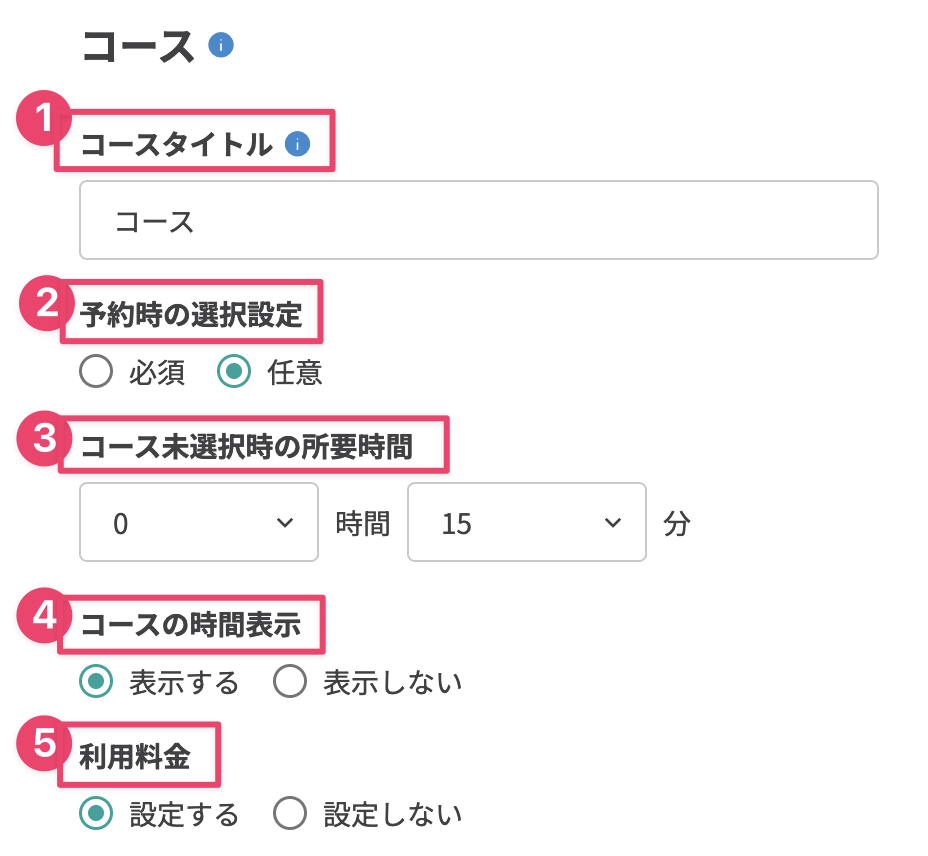
説明 ① コースタイトル
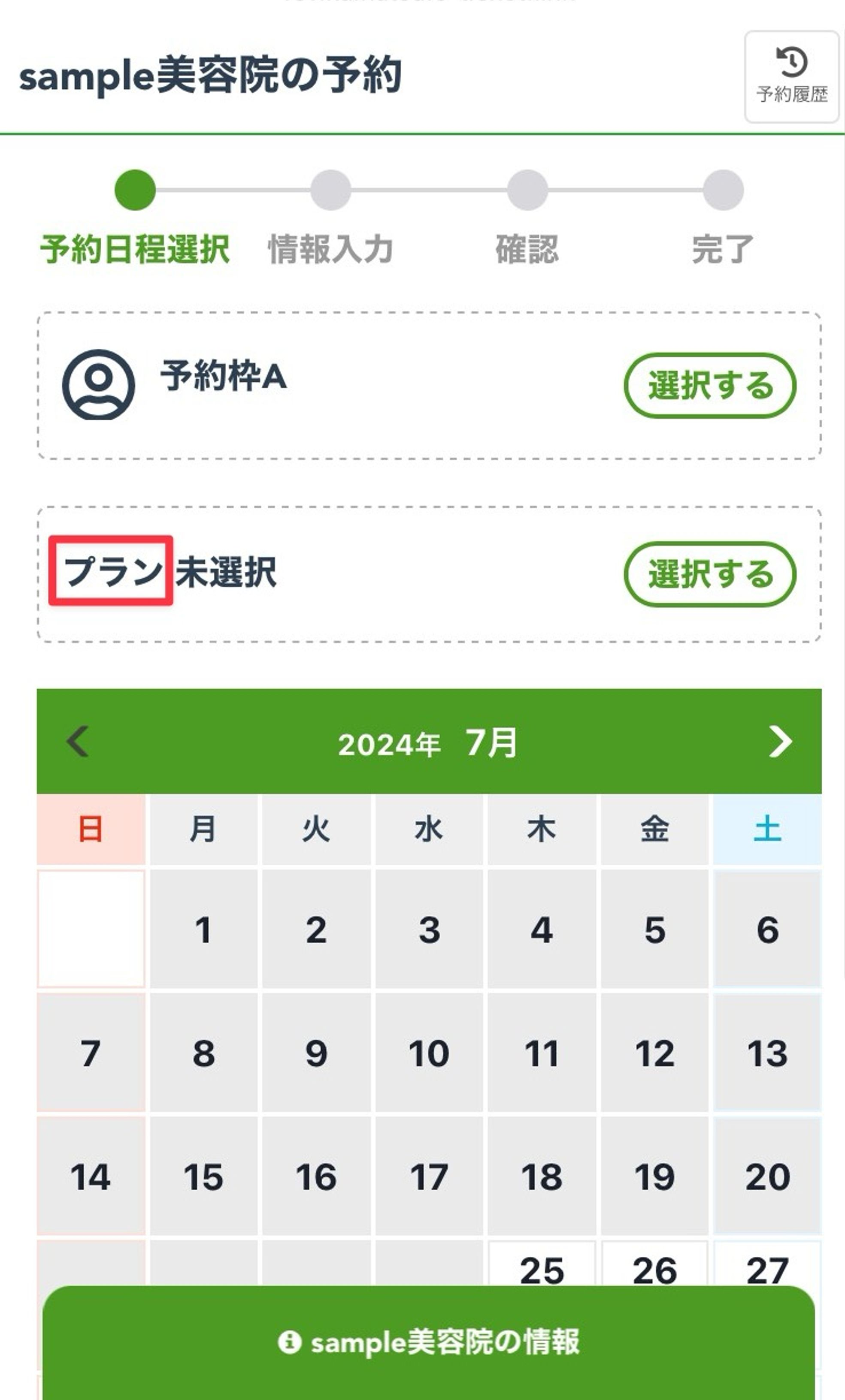
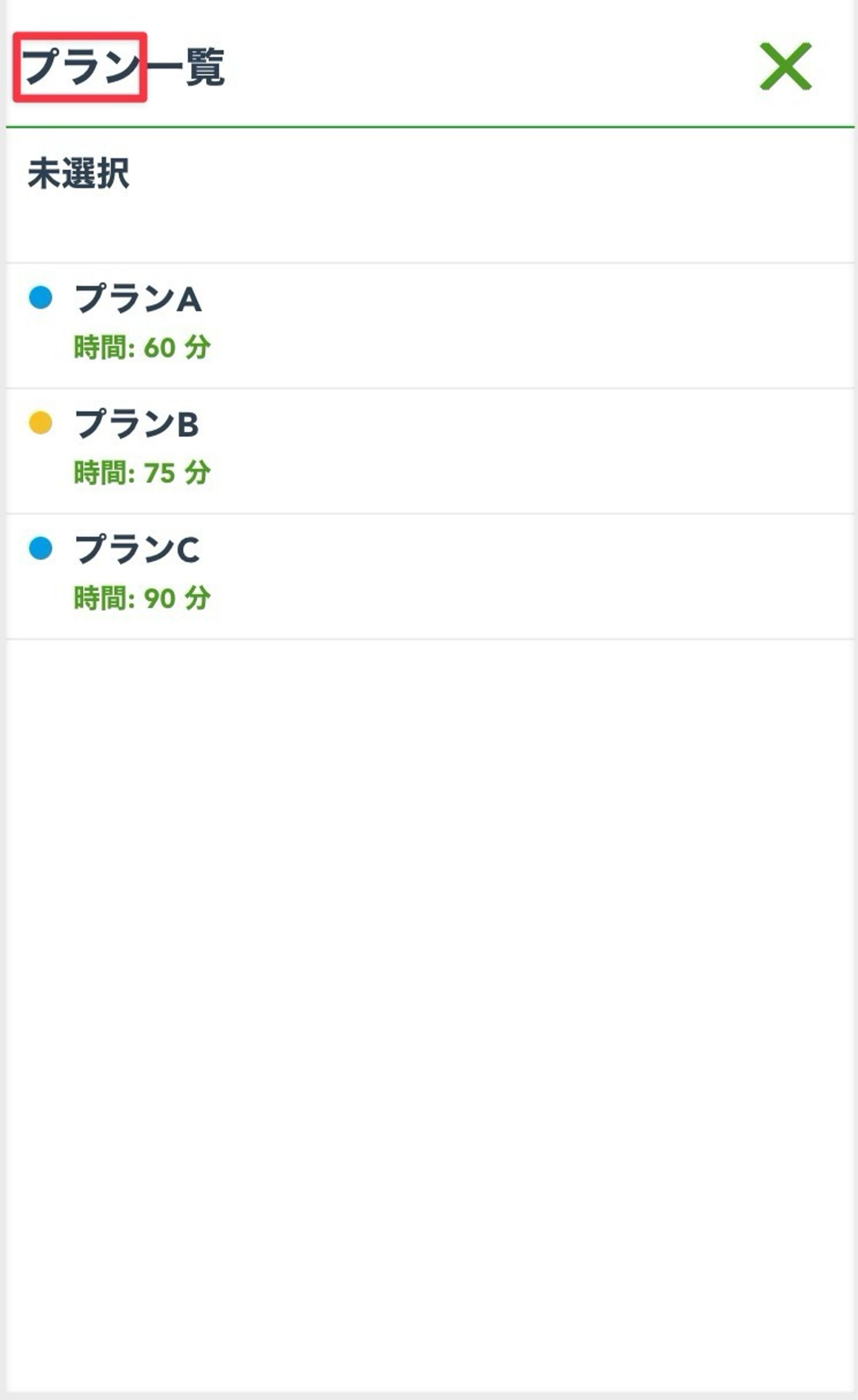
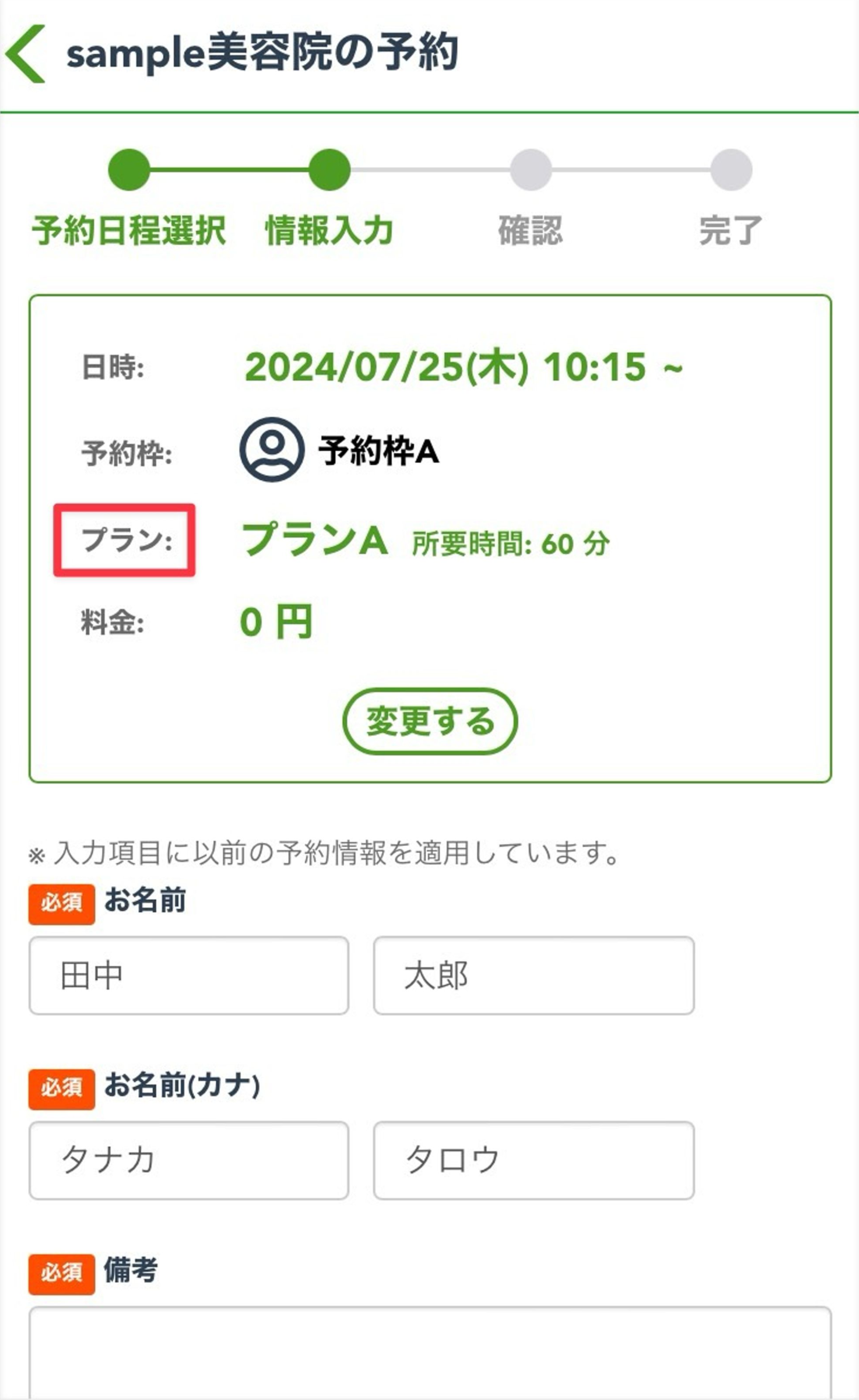
友だち予約画面に表示される「コース」という文言を任意で設定できます。空欄にすると、自動で「コース」と表示されます。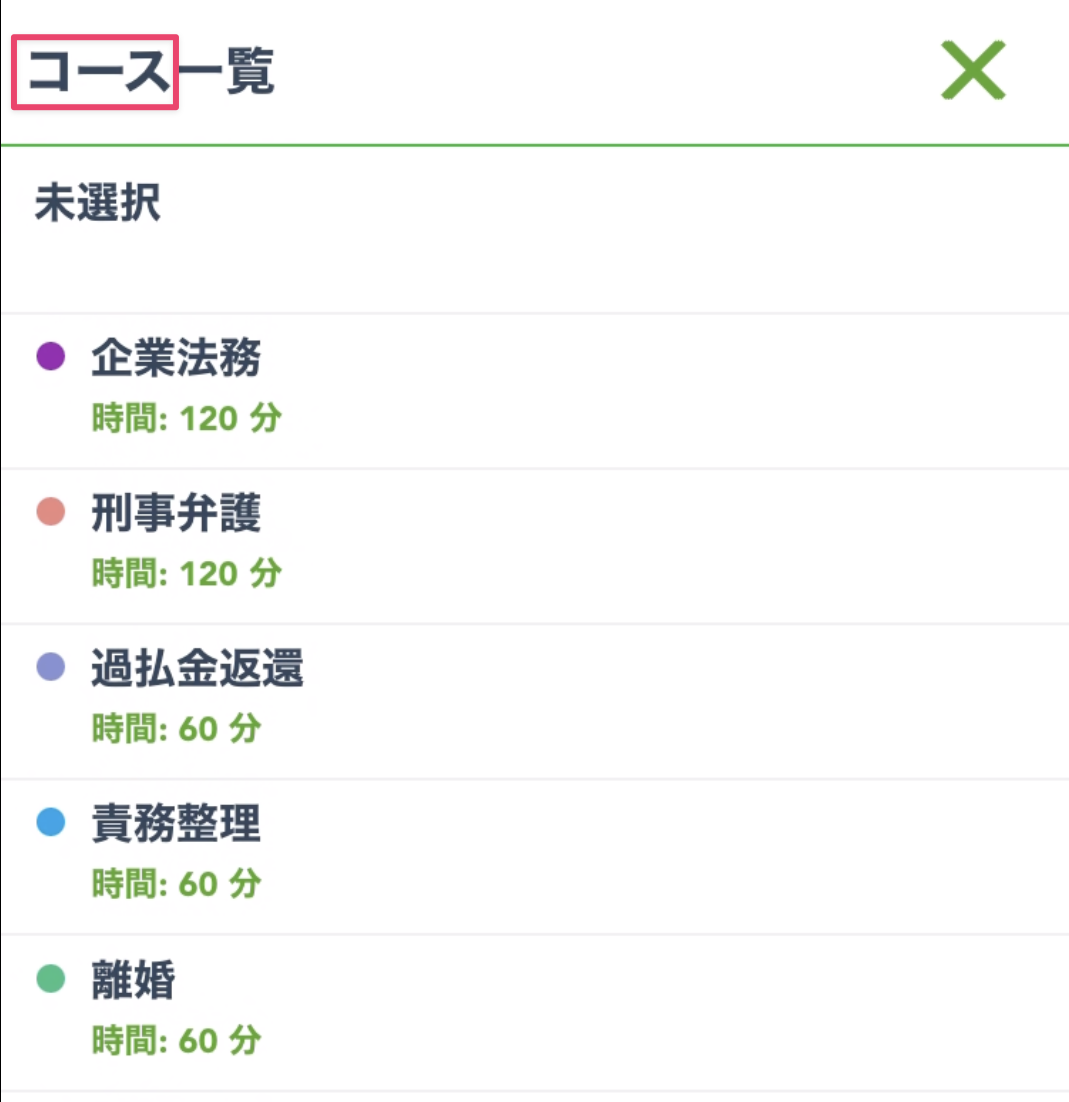
コースタイトルが反映される箇所は以下のとおりです。(画像の例はコースタイトルに「プラン」と設定しています。)
② 予約時の選択設定
コース選択が必須か任意かを選択できます。③ 利用料金設定
使用の有無を選択できます。使用するに設定した場合、予約画面に設定した料金を表示します。④ コース時間表示
チェックを入れると、予約画面にコース時間を表示できます。⑤ コース未選択時の所要時間
コースを指定していない時の所要時間を設定できます。予約時の選択設定を任意とした時のみ設定できます。
-
「+コースを追加」をクリックします。

-
項目を入力し【登録】ボタンをクリックします。
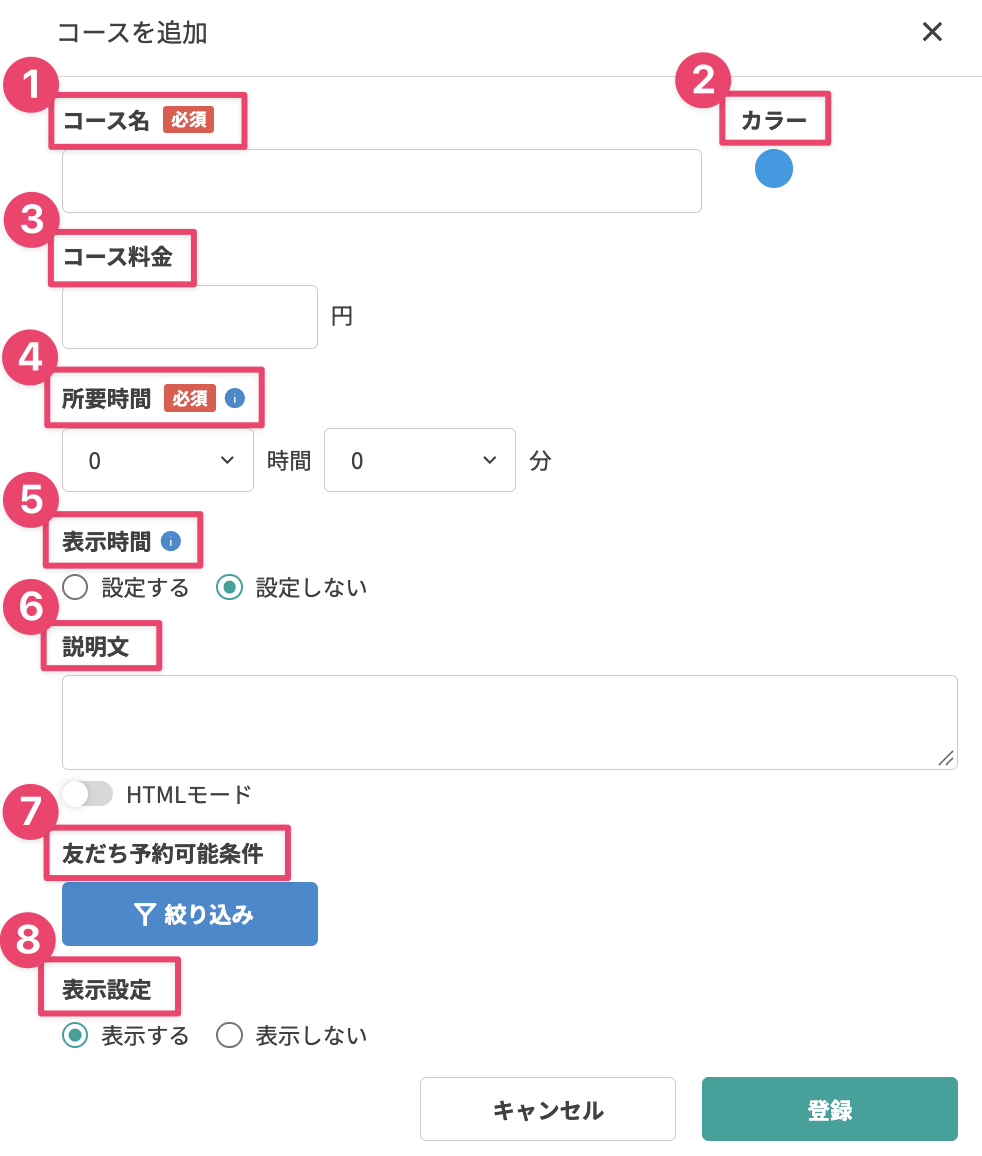
説明 ① コース名
コース名を設定できます。② カラー
予約一覧に表示される色を選択できます。③ 所要時間
友だちがこのコースを指定して予約したとき、予約一覧画面などのLステップのシステム上で表示・確保される時間です。④ 表示時間
「友だちの予約画面に表示する時間」を任意で設定できます。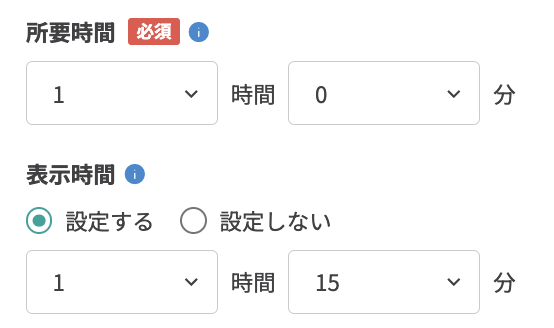
所要時間・表示時間の設定例
・「表示時間:30分」「所要時間:1時間」
コースのサービスにかかる時間として友だちに表示したい時間を30分、対応時間を含めてスタッフの準備・休憩などのためにシステム上で確保しておきたい時間を1時間として設定
・「表示時間:1時間」「所要時間:30分」
スタッフ不要の事前アンケートの記入時間などを含めて友だちに表示したい時間を1時間、実際にスタッフが対応する時間を30分として設定⑤ コース料金
コース料金を設定できます。⑥ 説明文
コースの説明文を設定できます。説明文欄下部
 のスイッチをクリックすると「HTMLモード」のオン・オフを切り替えられます。
HTMLモードがオンのときは、HTMLタグを使用して説明文のレイアウトをカスタマイズできます。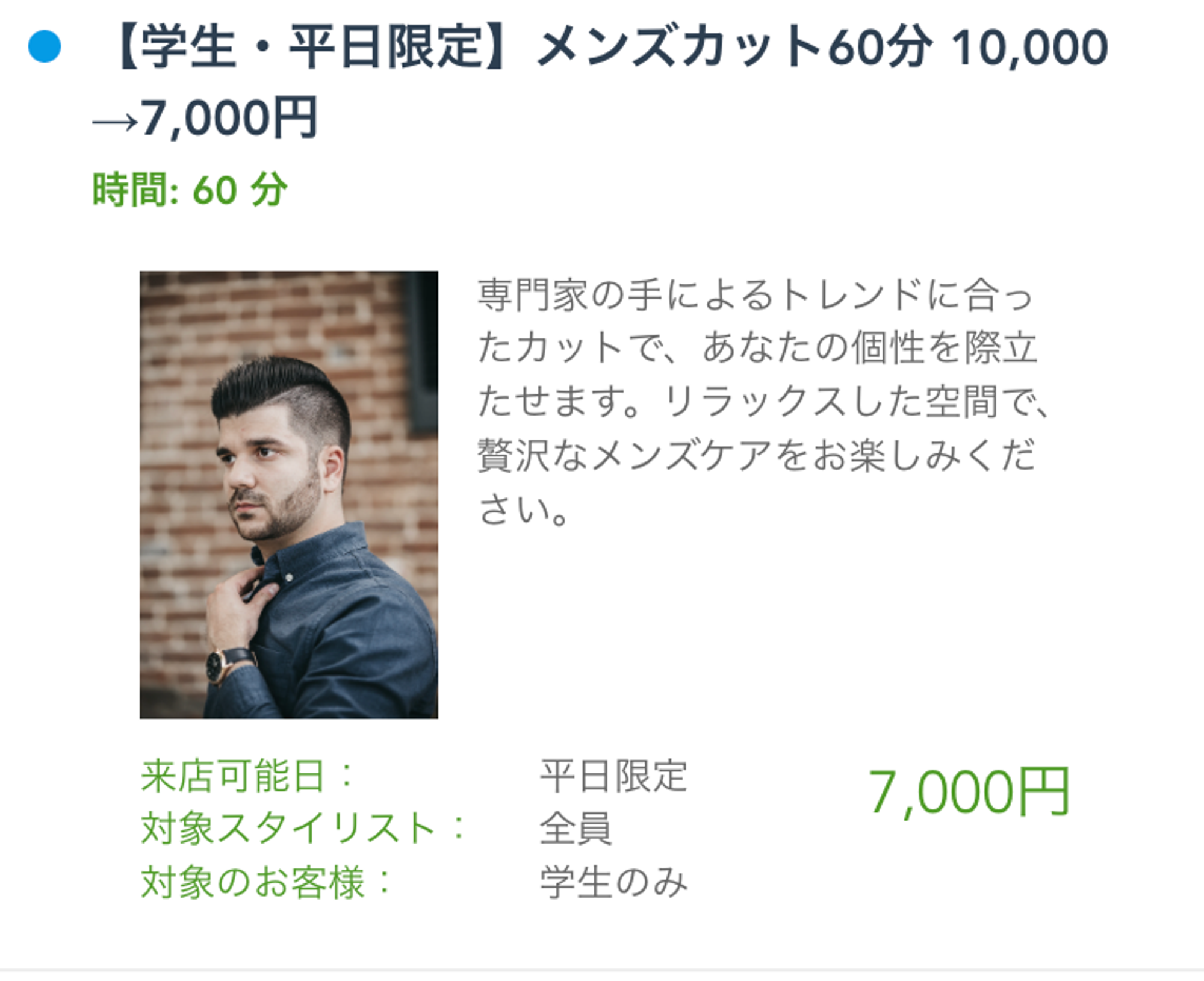
HTMLモードを利用したコース説明文の作成例
HTMLモードで許可されたタグと属性HTMLモードを使用される場合は、お客さまご自身で設定の上、実際の見え方を確認してください。
なお、HTMLの記述内容に関してはサポートの対象外です。⑦ 友だち予約可能条件の設定
コースを表示する友だちを絞り込めます。
例えば、面談のコースとして初回プランと2回目以降のプランがある場合には、友だちの条件にあわせて出し分けることが可能です。
絞り込み設定をしない場合は、予約枠を非表示にしない限りすべての友だちに表示されます。条件の設定方法は予約枠と同様です。管理画面から予約する際は、絞り込み条件に関わらずすべてのコースを選択できます。
管理者予約の方法 (【カレンダー予約】予約一覧画面の使い方)⑧ 表示設定
友だちの予約画面に該当のコースを表示するか、非表示にするかを選択できます。 -
追加したコースはこのように表示され、以下のような操作が可能です。
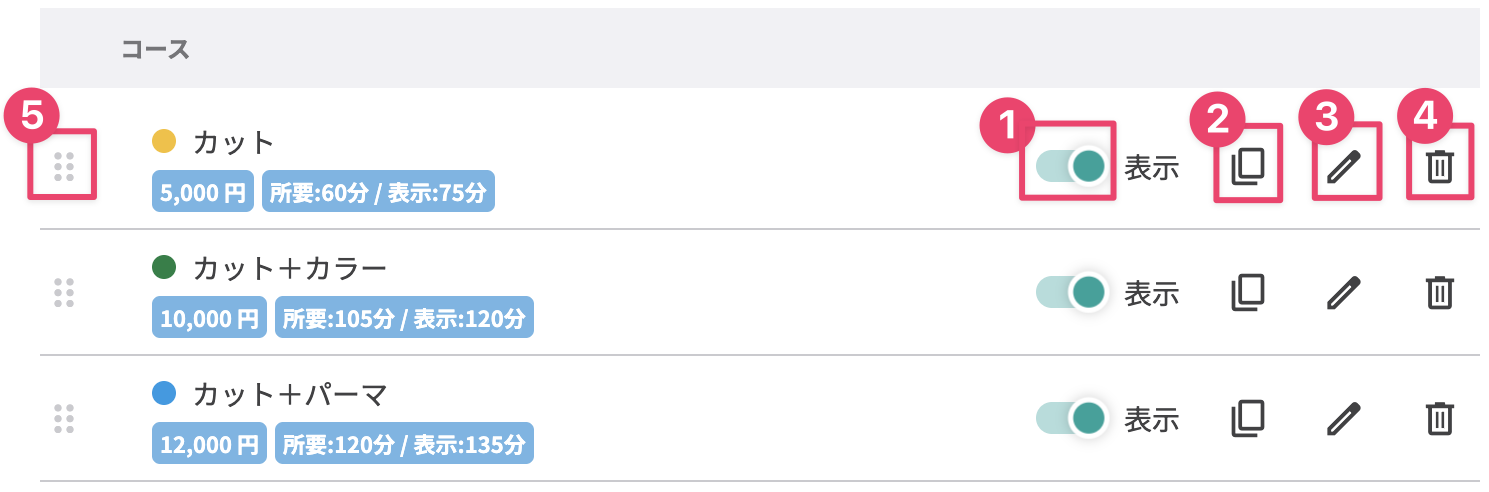
説明 ① コースの表示・非表示を選択できます。 ② コースをコピーできます。 コピー元の「予約枠とコースの紐づけ設定」はコピーされません。
必要に応じて、コピー後に設定してください。③ 作成したコースを編集できます。 ④ コースを削除できます。 ⑤ クリックしたまま上下に動かすことで、管理画面上のコースの表示順を並べ替えることができます。 ここで設定したコース名・カラーは友だち予約画面のコース選択部分に反映されます。
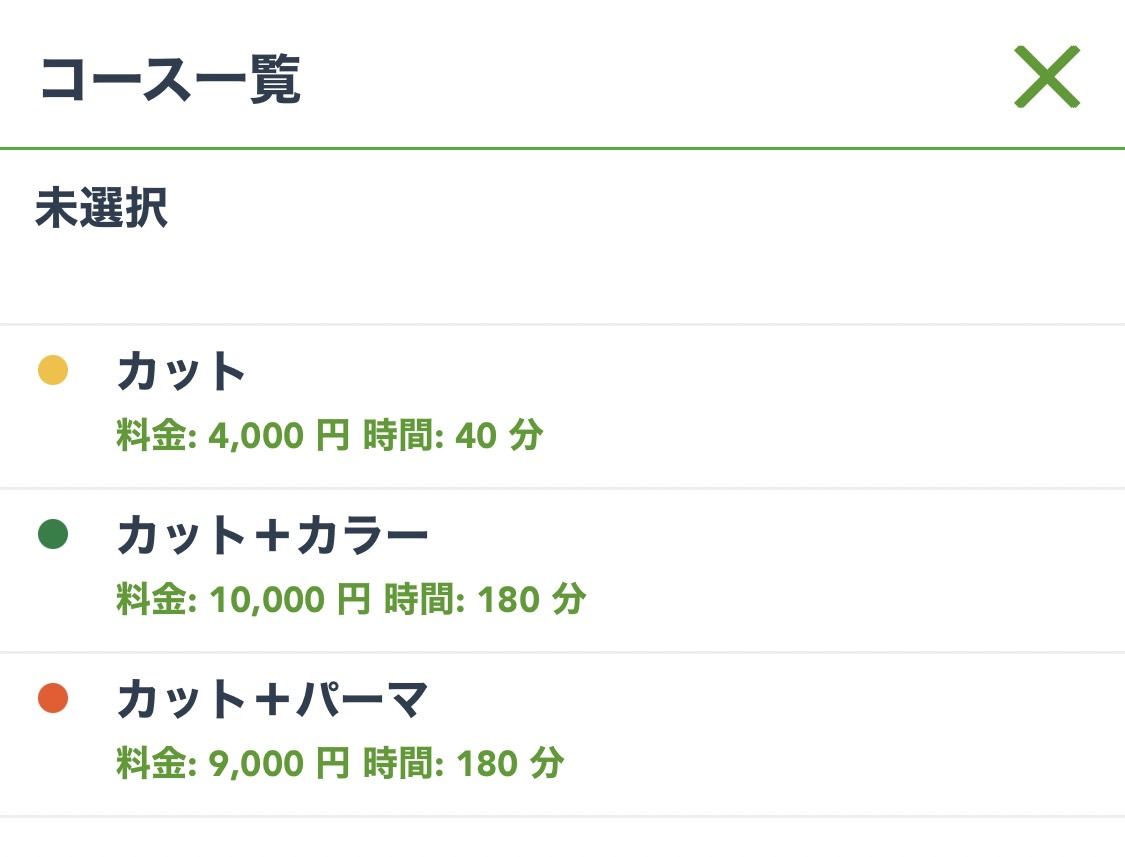
表示時間を設定していないコースは所要時間が表示されます。
また、コース設定で登録した所要時間・表示時間・コース料金も表示されます。
① 所要時間・② 表示時間 利用料金設定で【使用しない】を選択した場合や無料の場合、コース料金は表示されません。
予約枠とコースの紐づけ設定について
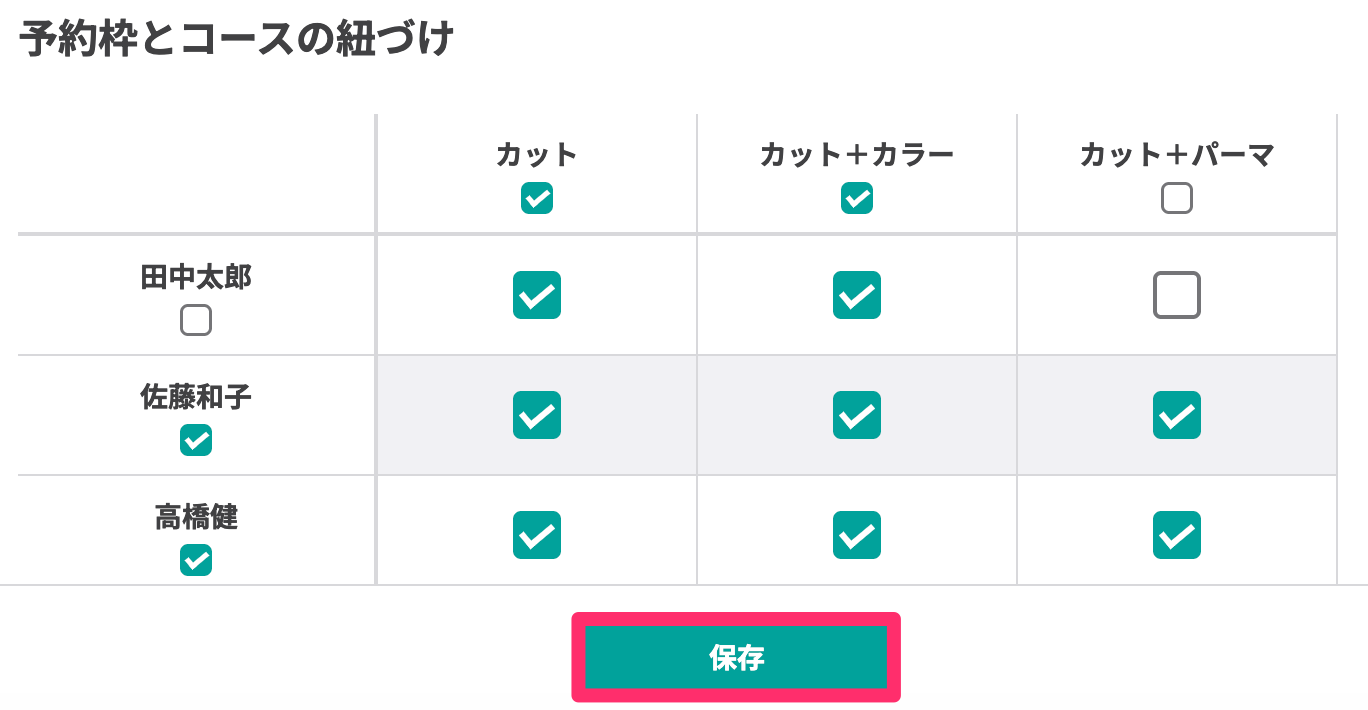
塾講師によって担当教科や指導範囲が異なる場合や、予約枠 (担当者) によって選択できるコースが異なるときは、予約枠とコースの紐づけ設定をすることで、友だちに適切なプランを予約してもらえるように設定できます。
紐づけ設定は友だち予約画面にのみ適用されます。 管理画面から予約する際は、設定に関わらずどの予約枠に対してもすべてのコースを選択することが可能です。 ・管理者予約の方法 (【カレンダー予約】予約一覧画面の使い方)
紐づけの設定方法
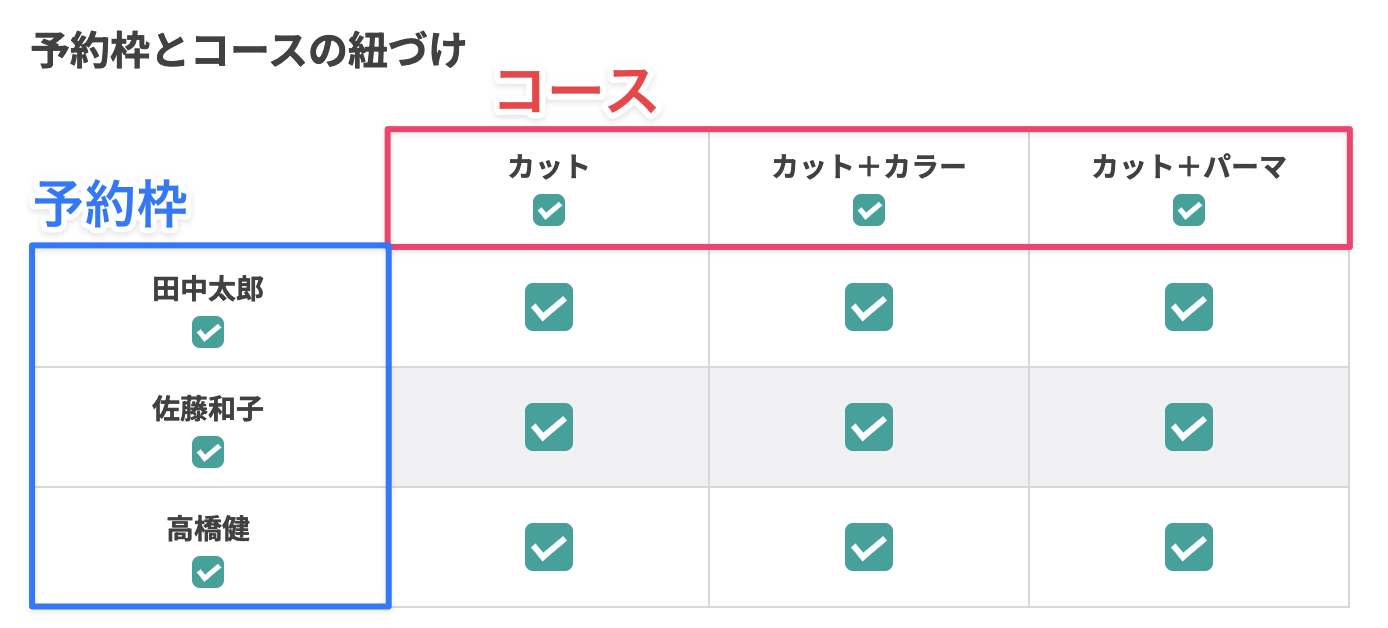
設定画面には予約枠設定とコース設定で登録した予約枠とコースが自動的に反映されます。
-
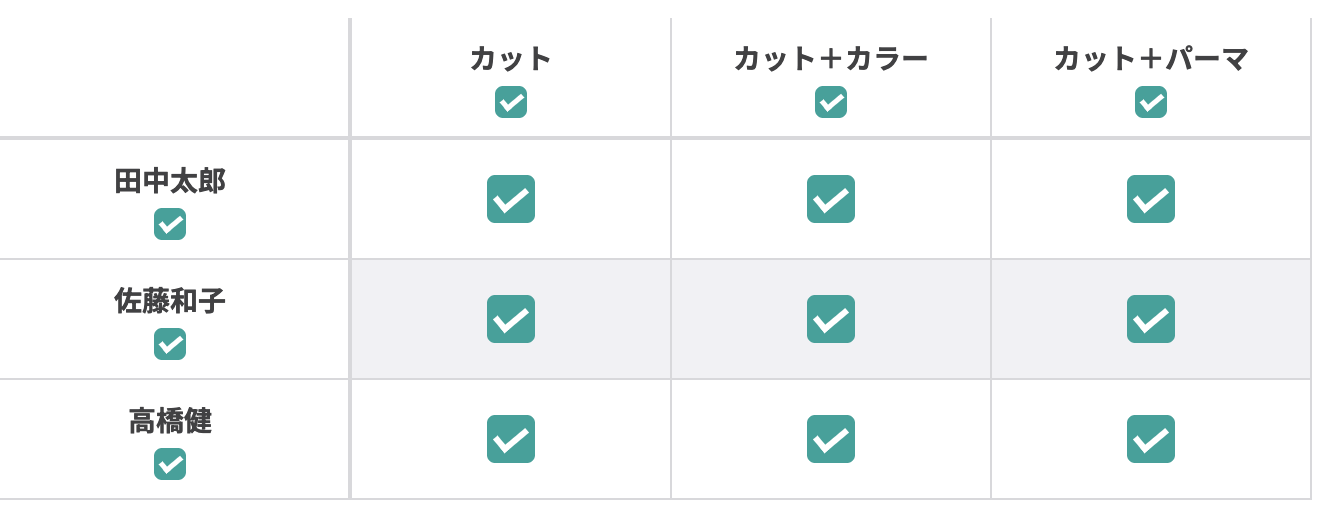
どの予約枠に対してもすべてのコースが選べる場合はすべてにチェックを入れます。 初期状態では全選択状態になっています。
-
特定の予約枠から選択できるコースを除外したい場合はチェックを外します。
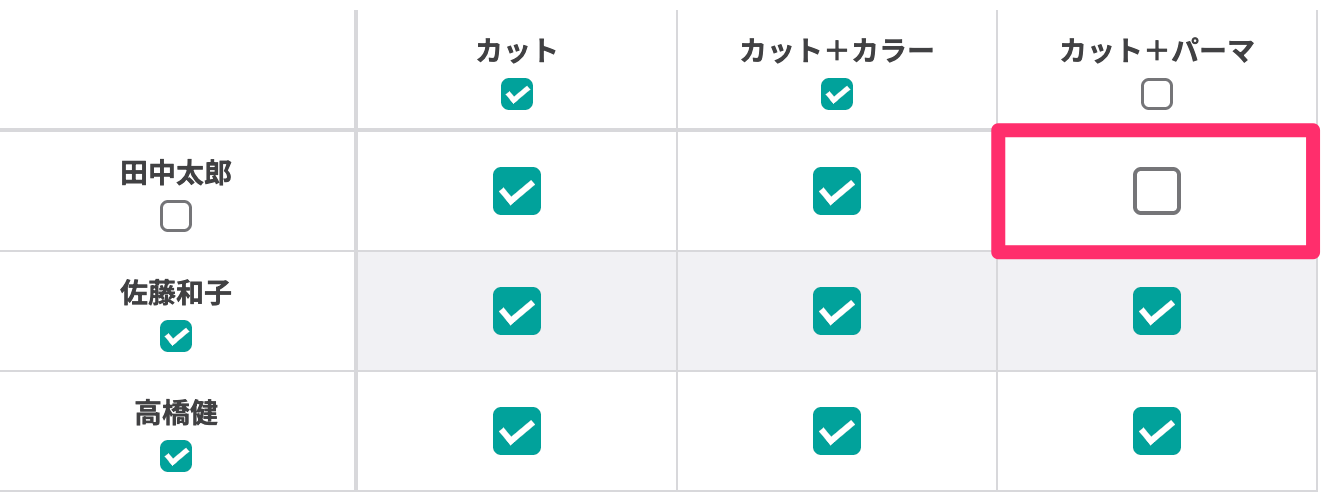
この画像の場合、田中太郎さんを選択すると自動的にカット+パーマは選べなくなります。 -
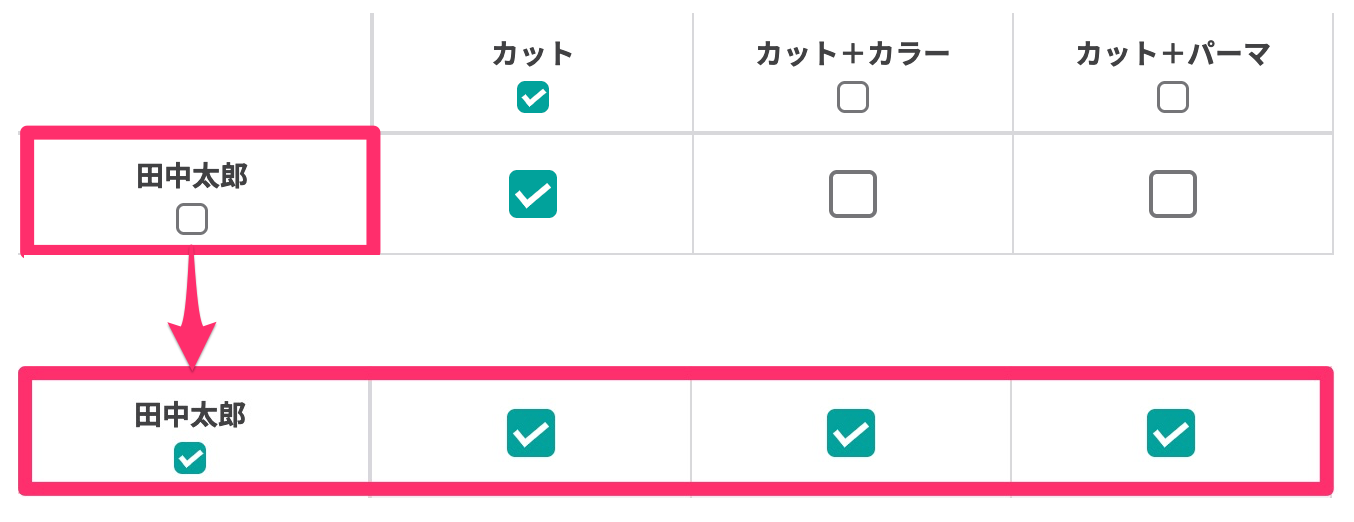
空欄がある行や列については、予約枠名/コース名の下にあるチェックボックスをクリックするとその行と列のすべてにチェックを入れることができます。
-
紐づけのチェックができたら【保存】ボタンをクリックして設定完了です。