担当者のシフト管理を行う
カレンダー予約機能では、予約枠ごとにシフトを設定して、シフトが入っていない場合は友だちの予約を受け付けないように連動設定を行うことができます。
予約枠を担当者として使用する場合は勤務時間との連動、予約枠を場所として使用する場合は部屋の利用可能時間との連動という使い方ができます。
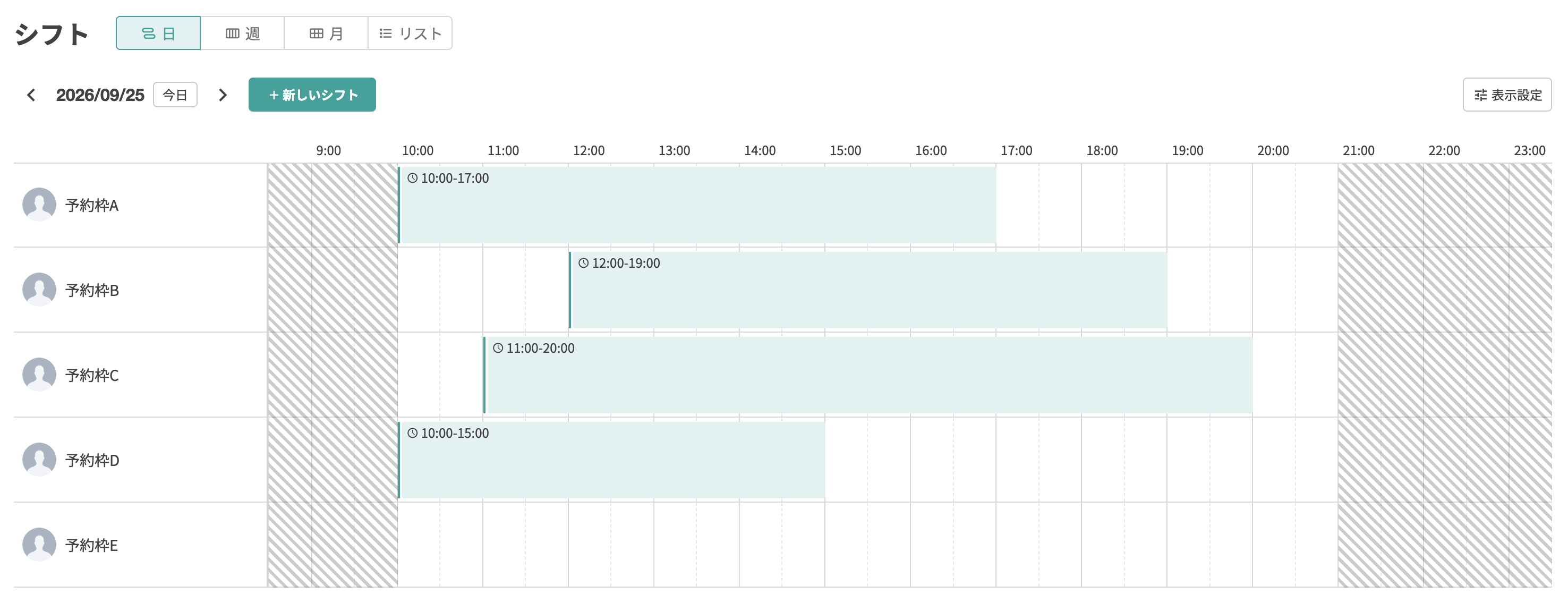
シフトの登録方法
シフト登録の前に予約枠 (コース)を設定する必要があります。 カレンダー予約 予約枠/コースの設定方法
-
上部メニューのシフトをクリックします。

-
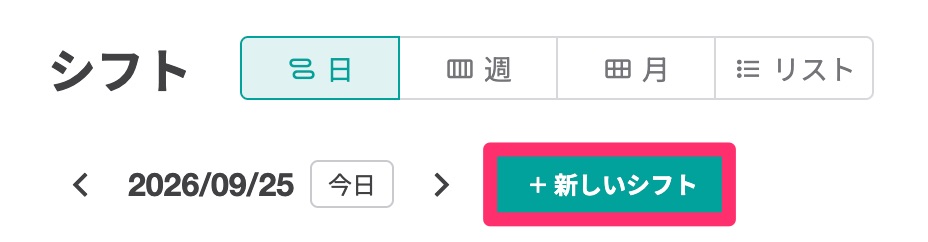
【+新しいシフト】ボタンをクリックして、シフトの登録を行います。
-
サイドバーが開くので、シフトの設定を行います。
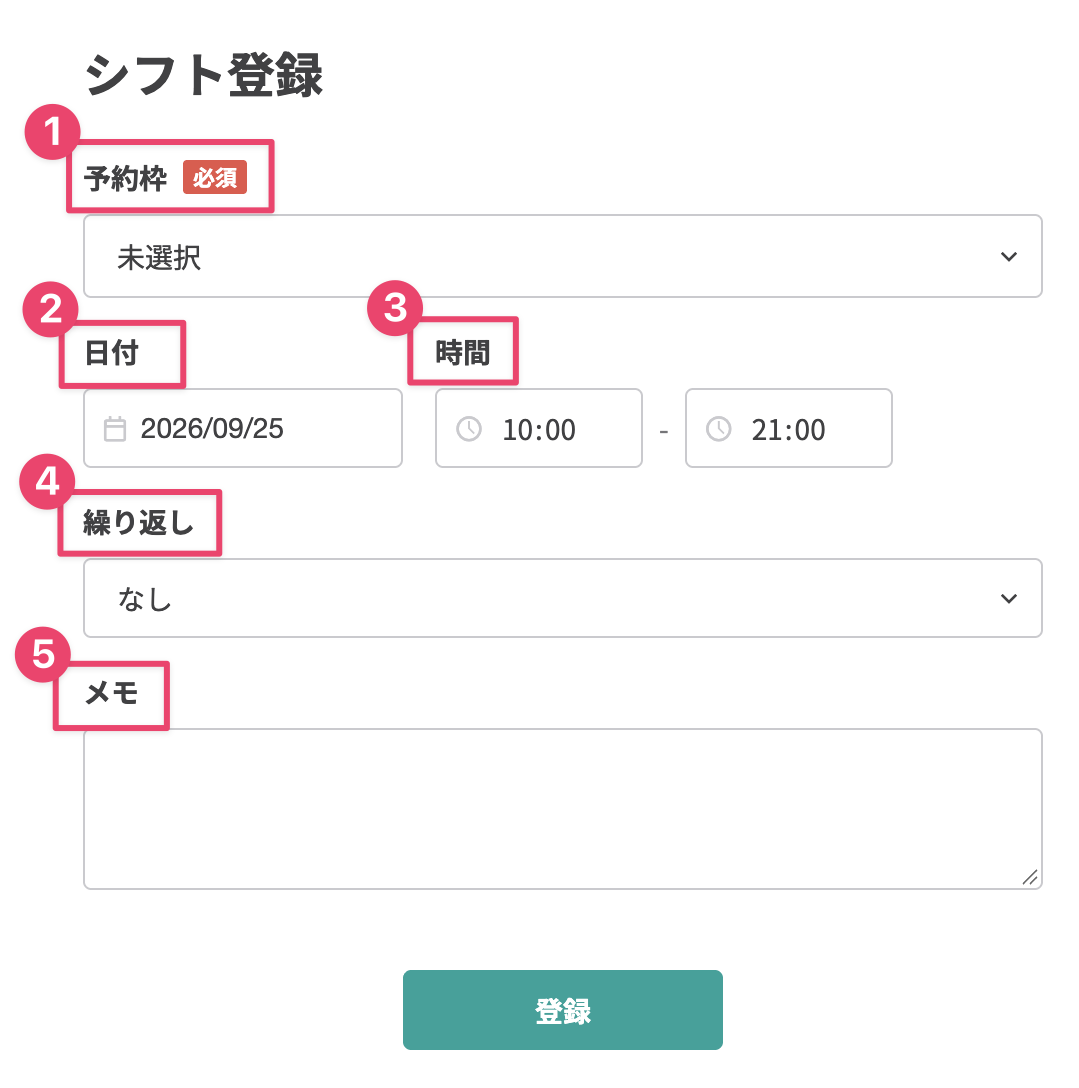
説明 ① どの予約枠のシフトを登録するか選択できます。 ② シフトの開始日程を選択できます。 ③ シフトの時間を入力できます。 10:00〜13:00、14:00〜19:00のように間を空けて設定したい場合は、シフトを複数作成してください。
④ 必要に応じてシフトの繰り返し頻度を設定できます。 ⑤ 必要に応じてメモをつけておくことができます。 各項目への入力が完了したら、【登録】ボタンをクリックして登録を完了してください。
登録したシフトの編集方法
登録したシフトはシフト上をクリックすると編集できます。
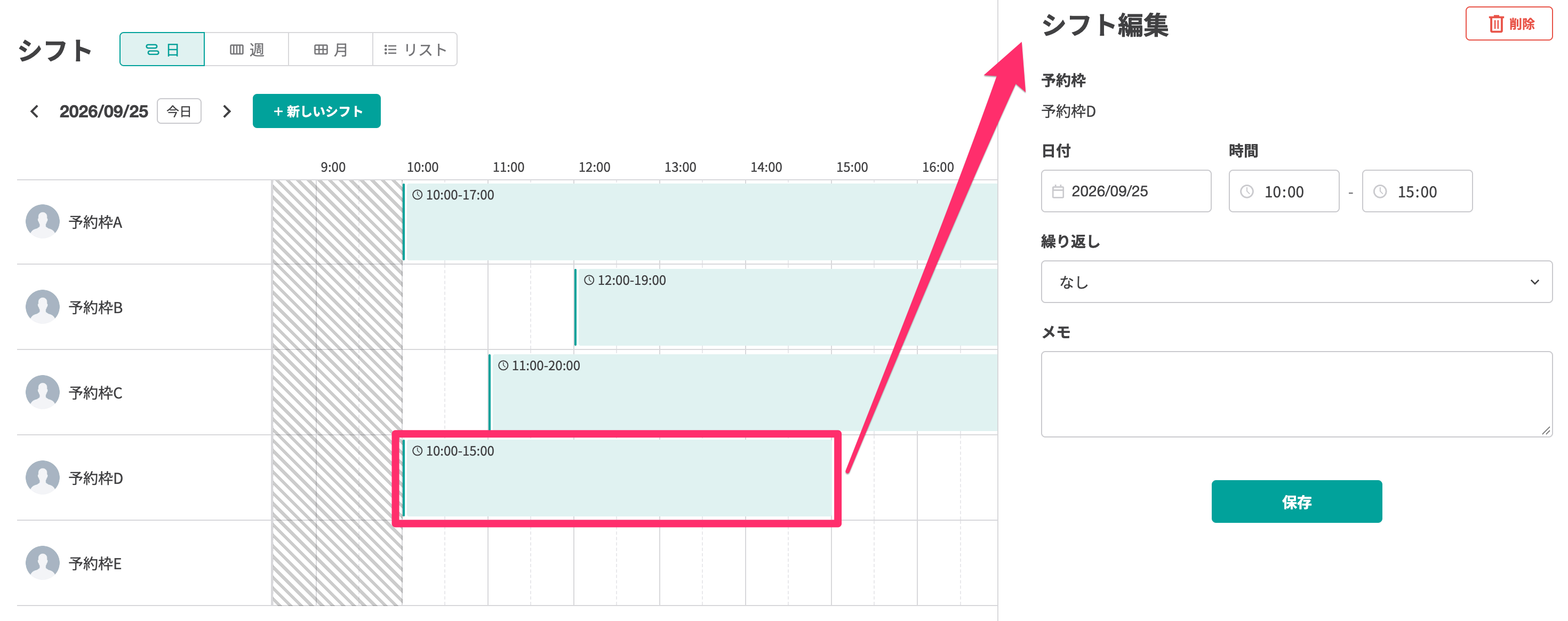 繰り返し設定をしているシフトの「日程」か「時間」を編集し【保存】ボタンをクリックすると、変更範囲を選択するメニューが表示されます。
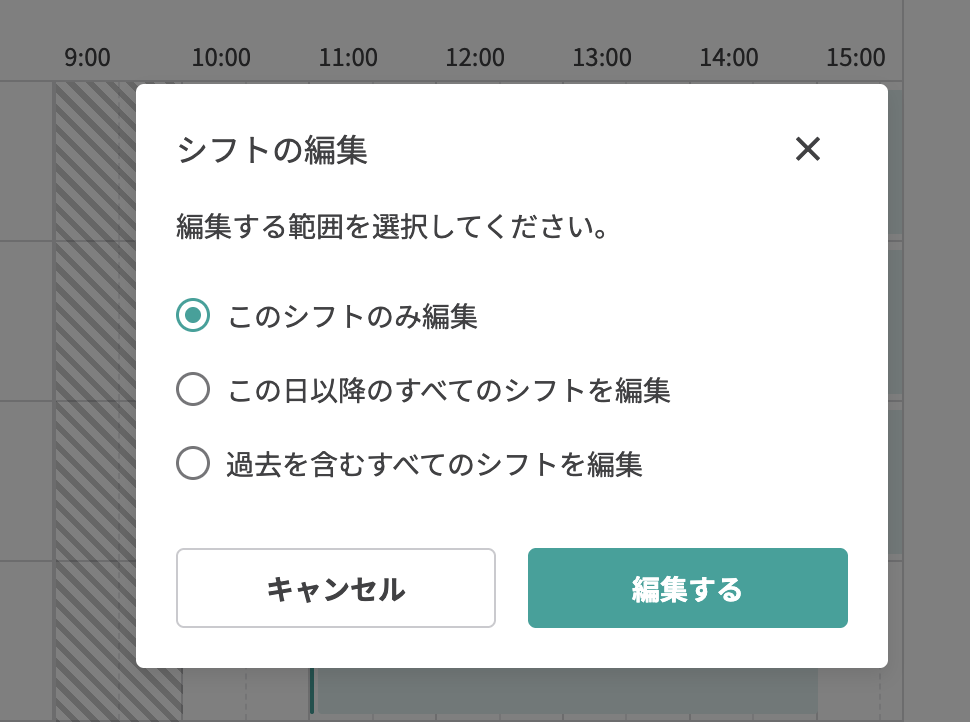
- このシフトのみ: 選択したシフトのみに変更が反映されます。
- これ以降のすべてのシフト: 選択したシフトを含むすべてのシフトに変更が反映されます。
- すべてのシフト: 選択したシフトよりも前のシフトも含めてすべてのシフトに変更が反映されます。
シフトを予約と連動する
利用開始の段階ではシフト連動設定はオフになっています。
-
上部メニューの予約設定をクリックします。

-
予約枠/コース > 予約枠 > シフト連動の「利用する」にチェックを入れ【保存】ボタンをクリックします。
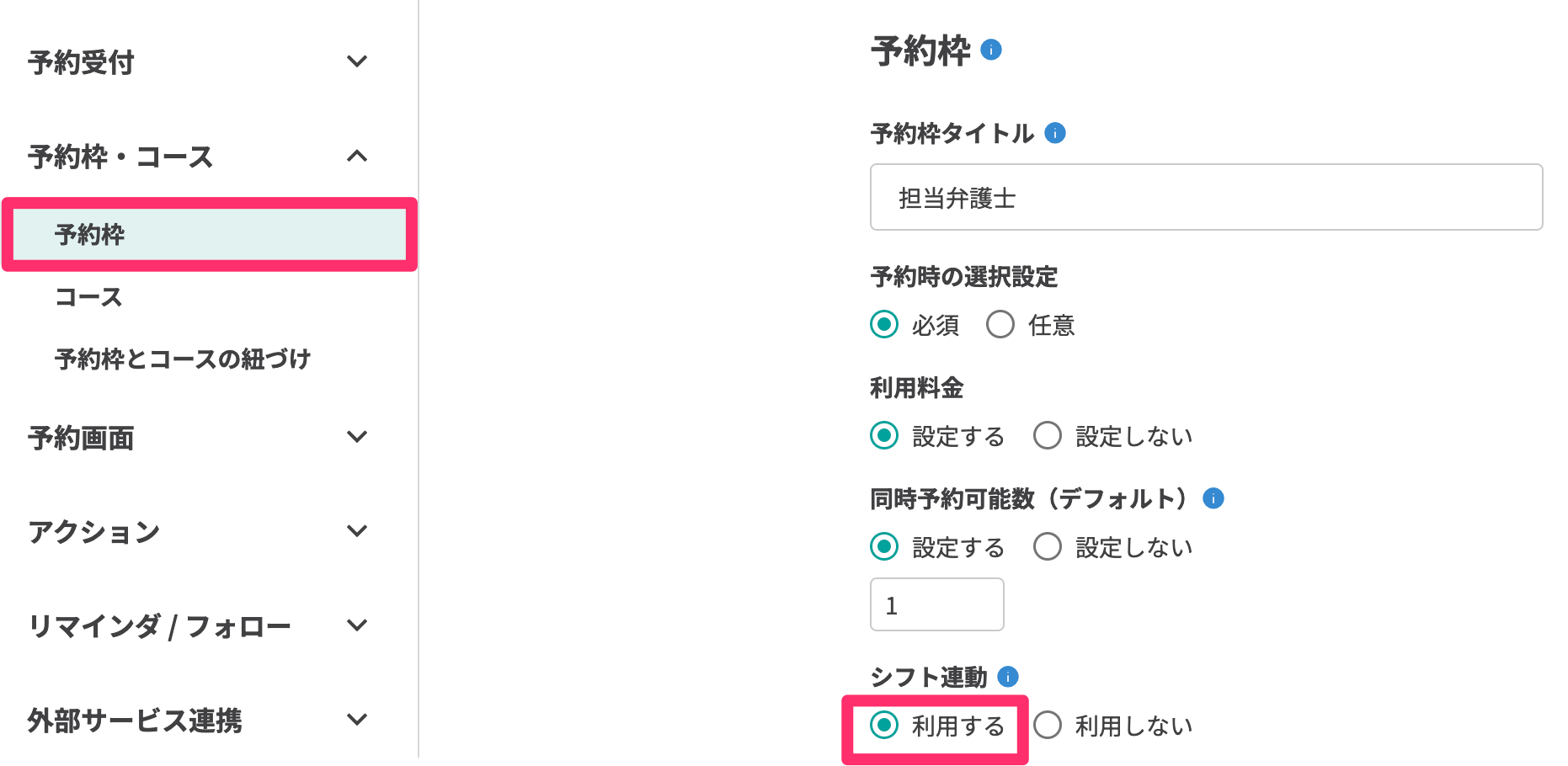 以上でシフト連動設定は完了です。
シフト連動をオンにすると、シフトが入っていない日や時間帯はその予約枠を指定した予約が行えなくなります。
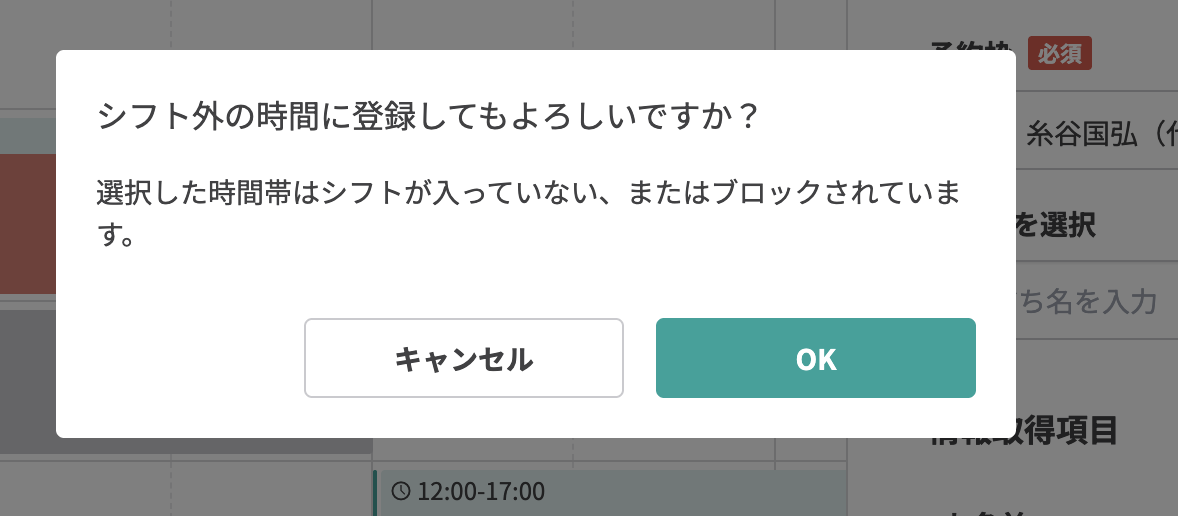
管理者が管理画面から手動で予約を入れる場合は「シフト外の時間」にも予約を入れることができます。
予約を入れようとすると確認画面が表示され、【OK】ボタンをクリックすると予約を入れることができます。