カレンダー予約 予約画面の設定方法
カレンダー予約の予約設定 > 予約画面の設定方法について説明します。
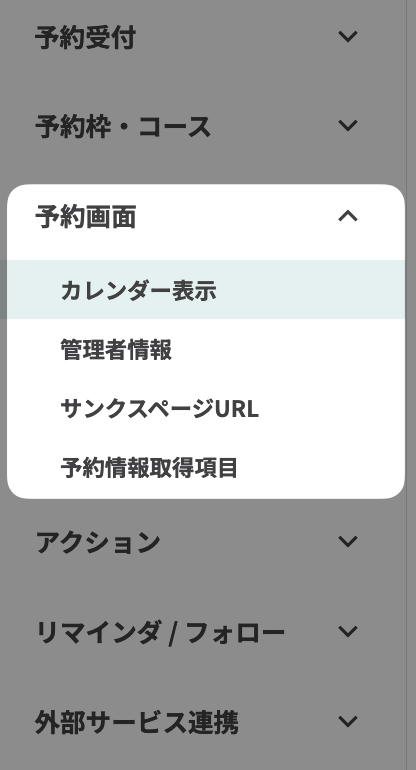
カレンダー表示の設定方法
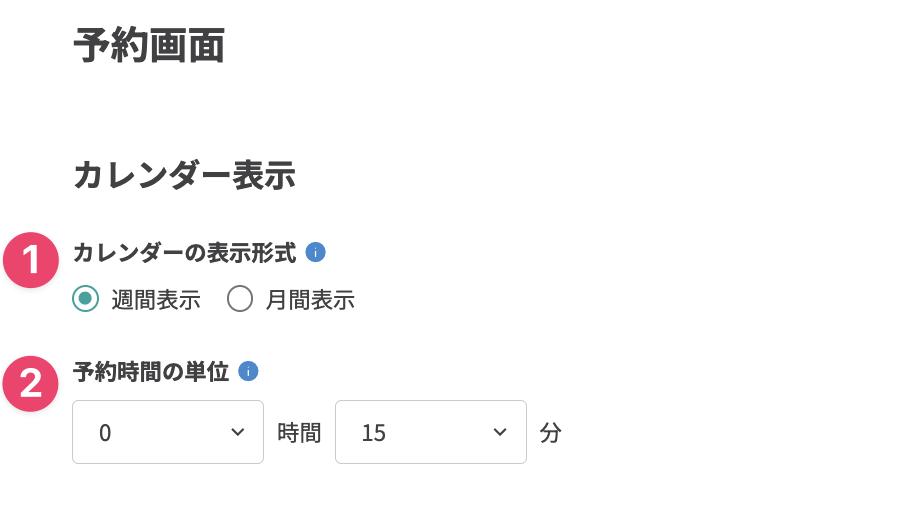
| 説明 | |
|---|---|
| ① | カレンダーの表示形式 友だちが予約する画面で、最初に表示するカレンダーの形式を選択できます。 (月間表示の場合、日程を選択すると週間表示に切り替わります) |
| ② | 予約時間の単位 予約時間の単位を設定できます。 例) 15分にした場合、友だちが予約できる時間は10:00,10:15,10:30のように15分刻みになります。 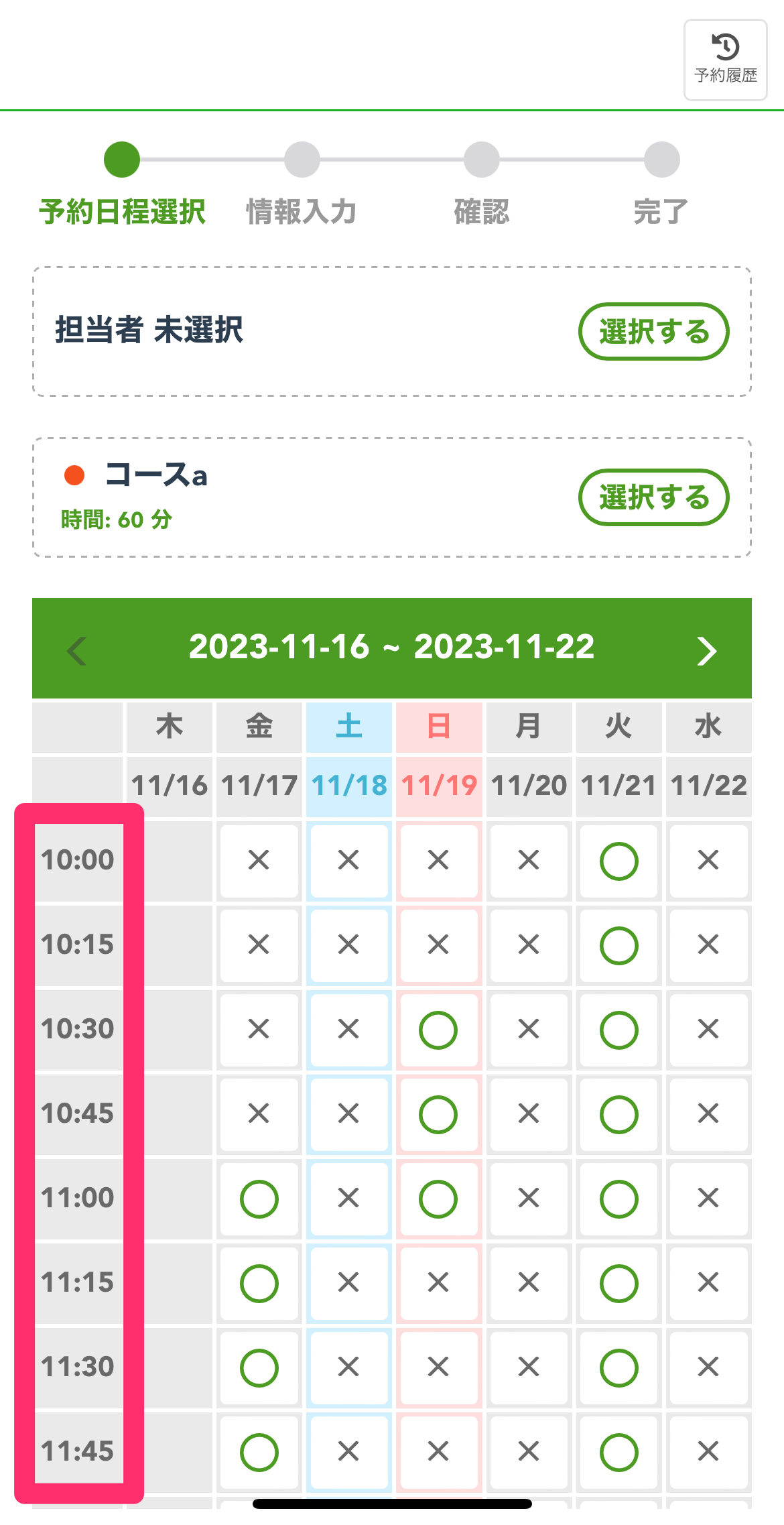 |
管理者情報の設定方法
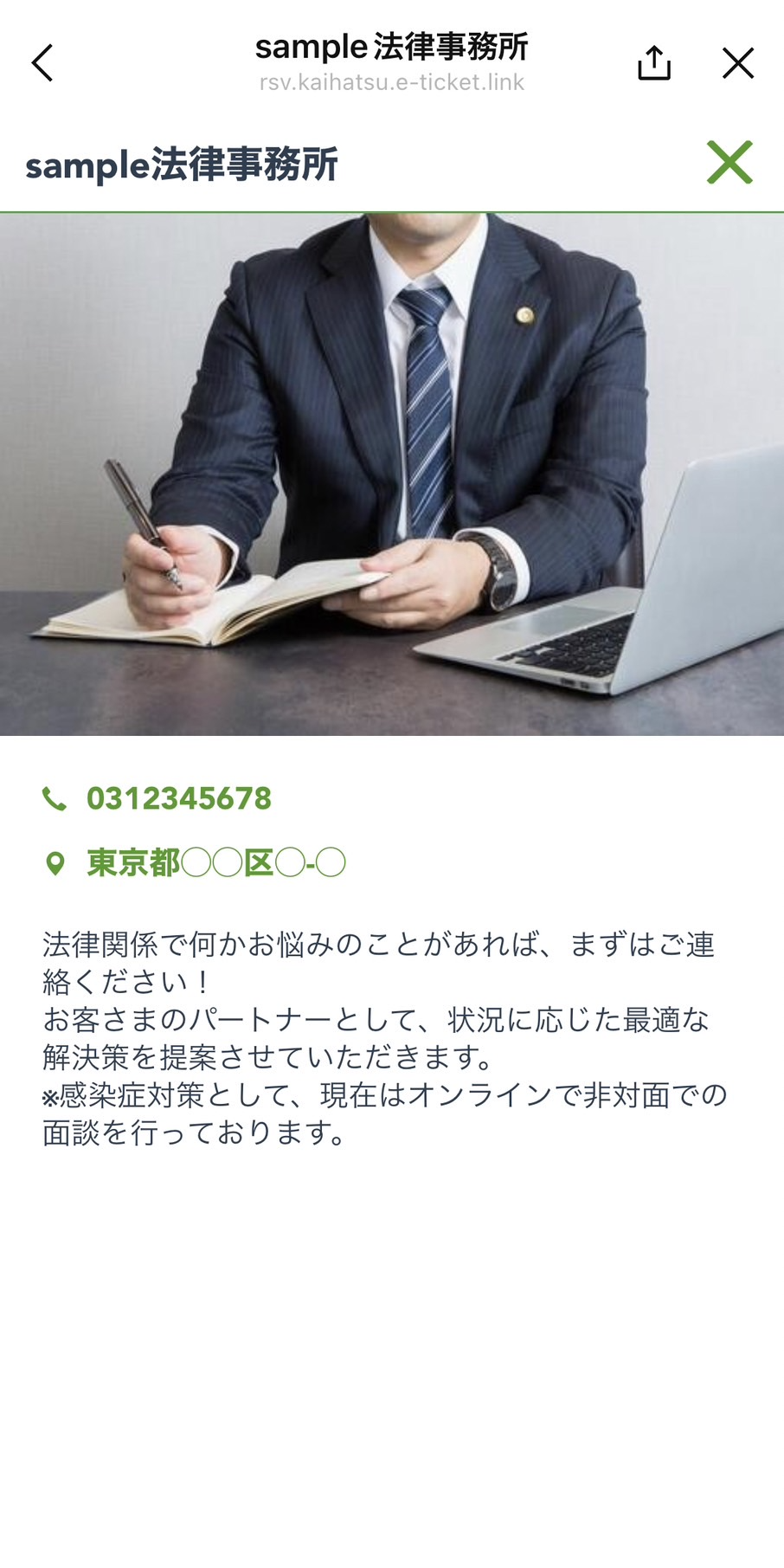
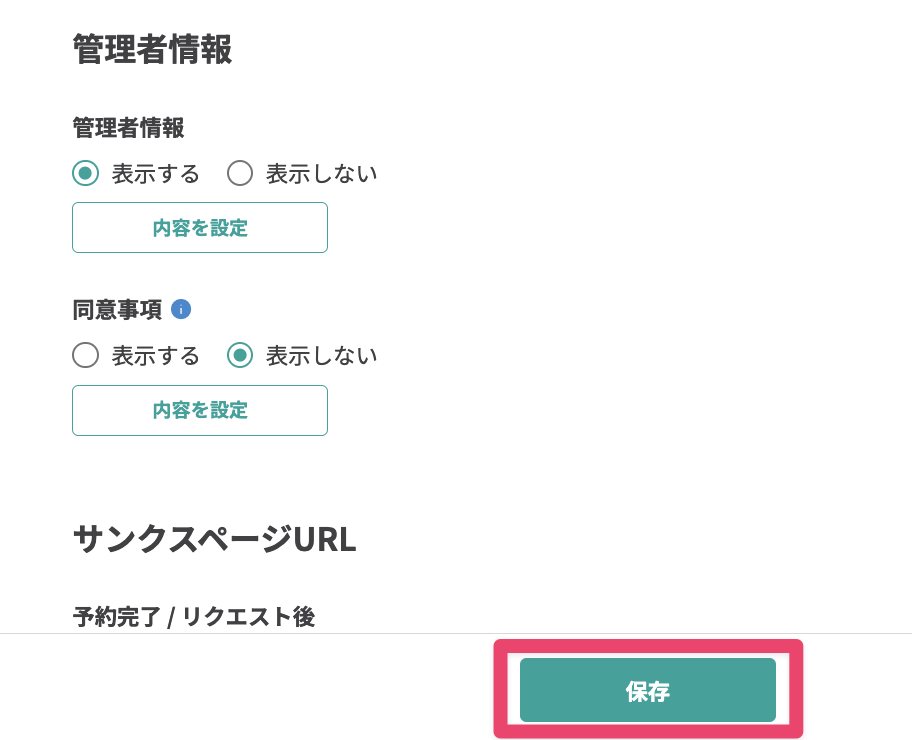
管理者情報を設定することで、店舗・会社・オーナーなど予約の受付元の情報を友だちが確認できるようになります。
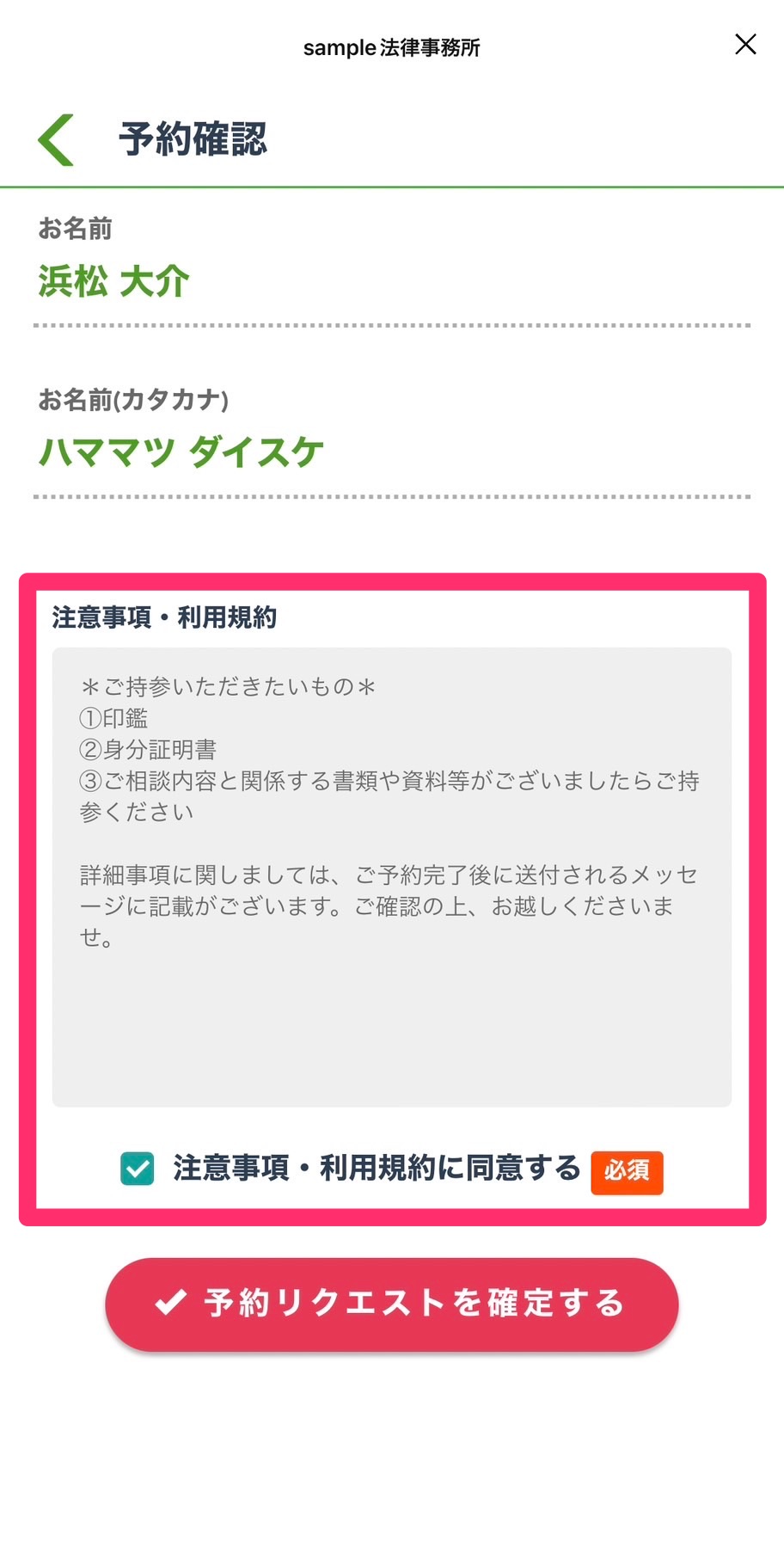
また、予約時の同意事項を設定できます。
| 説明 | |
|---|---|
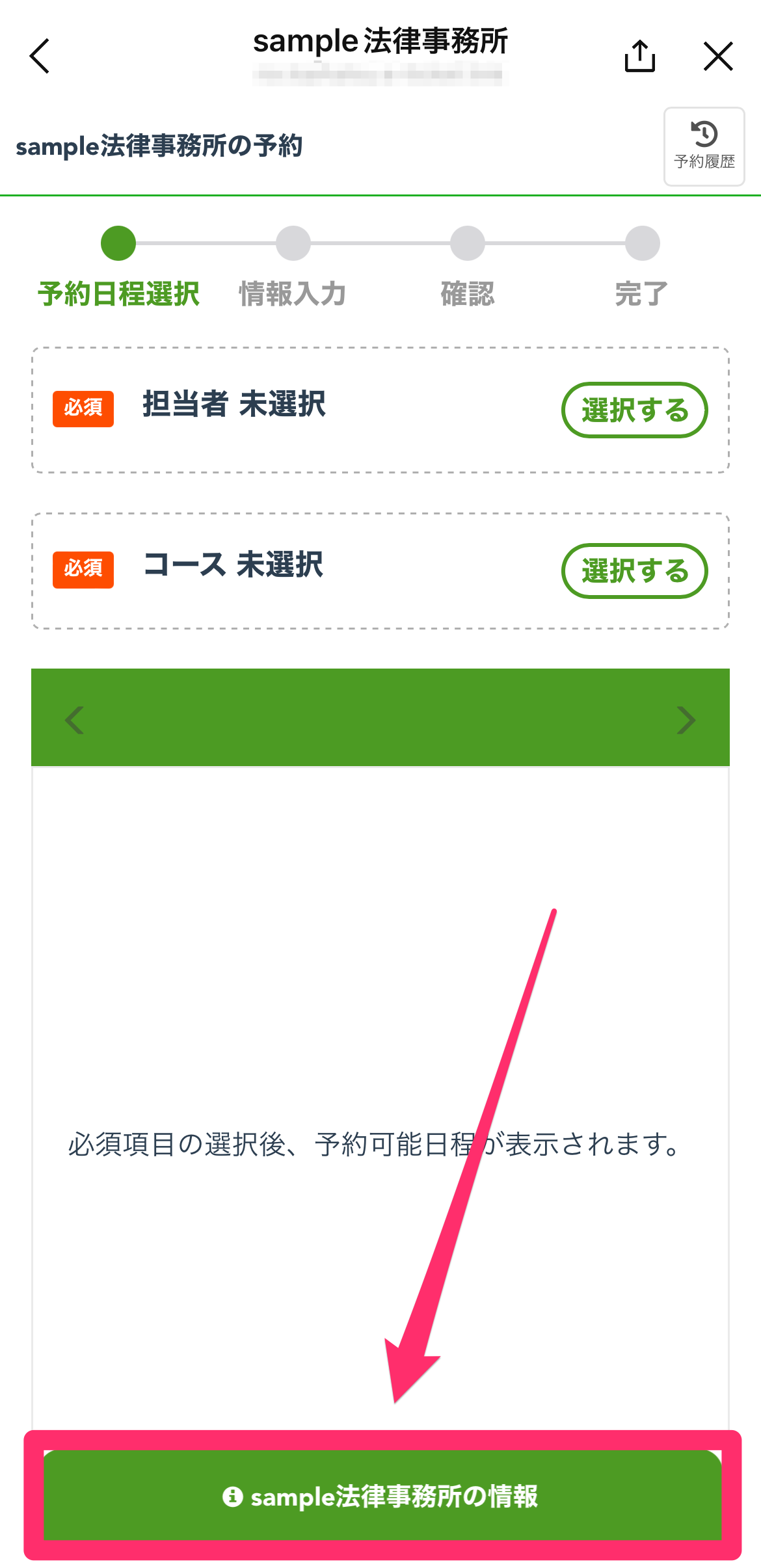
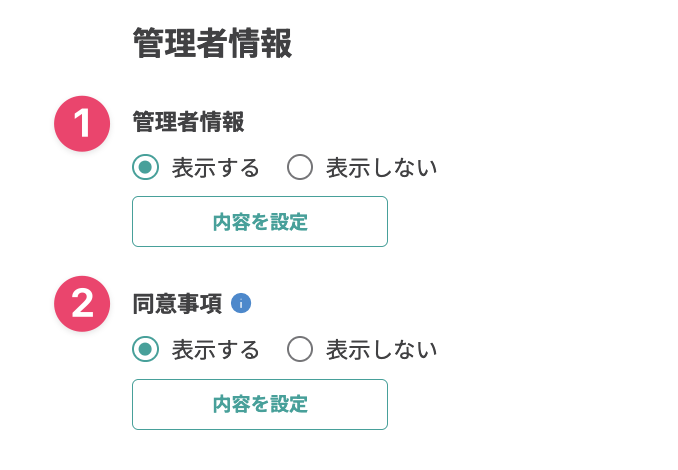
| ① | 管理者情報 管理者情報の詳細や表示の有無を設定できます。 「表示する」を選択すると、友だち予約画面の下部に管理者情報ボタンが表示されます。 友だちがボタンをタップすると、設定した管理者情報を閲覧できます。 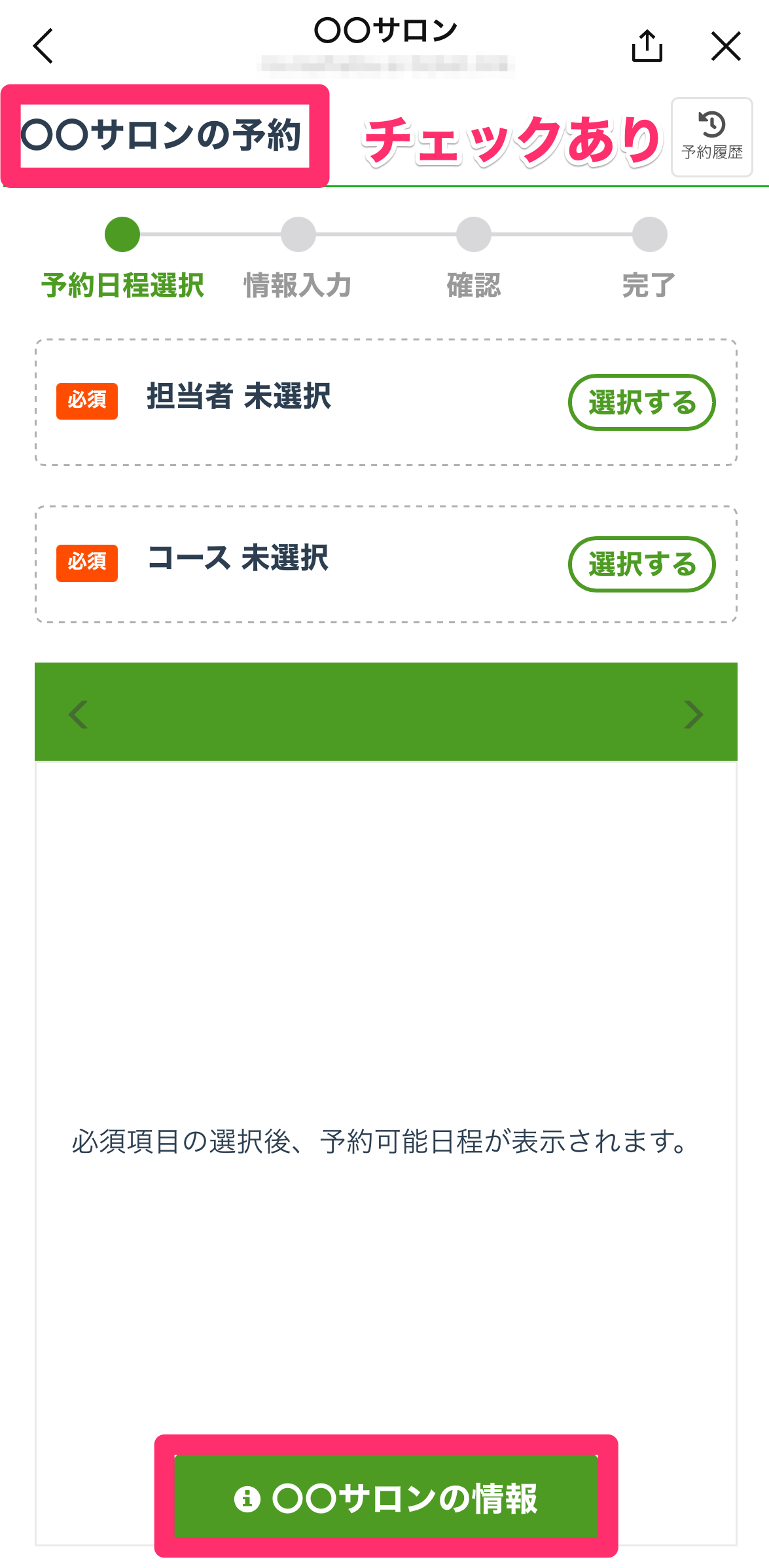 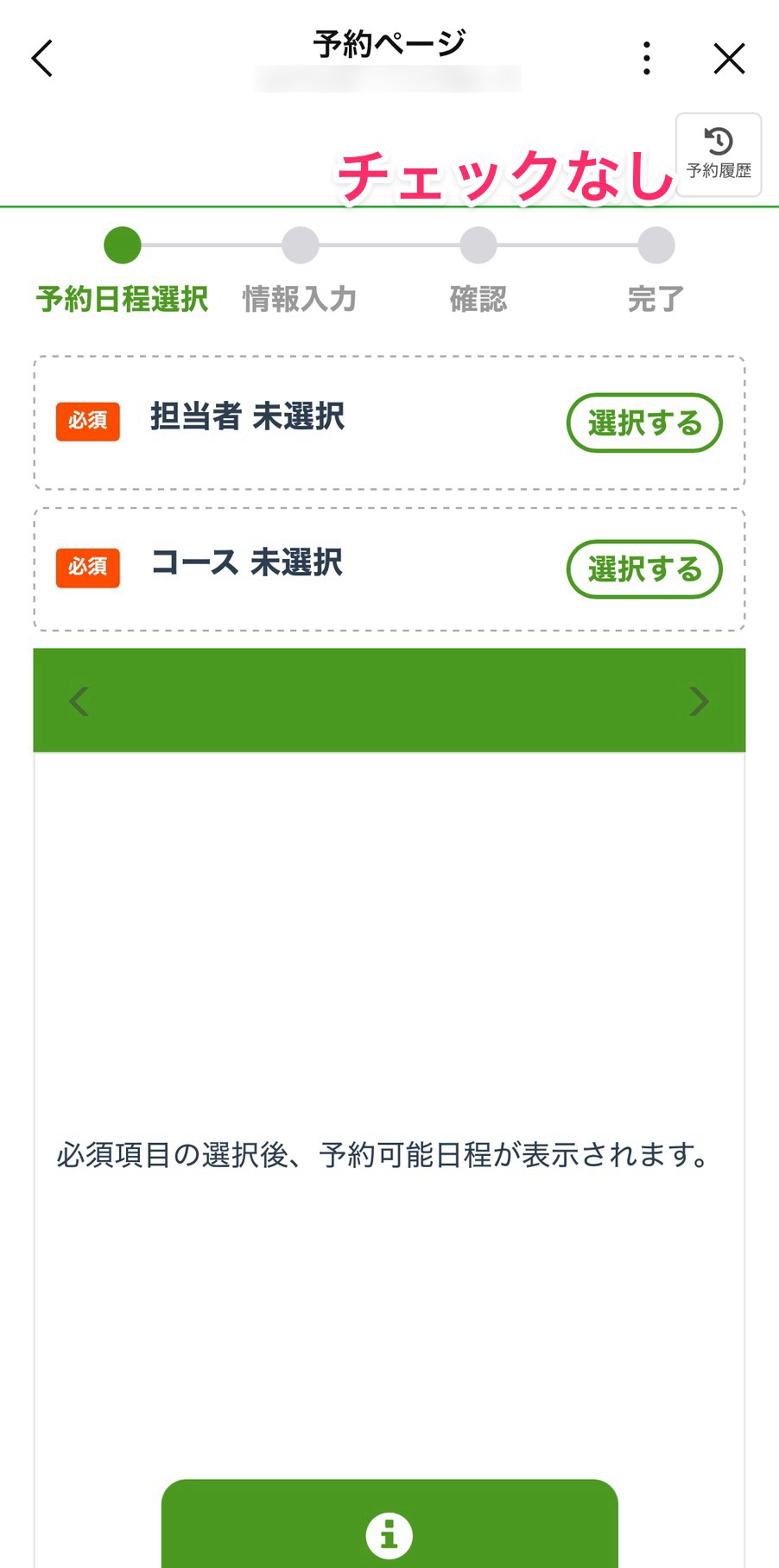 【内容を設定】ボタン イメージ画像・管理者名・所在地・電話番号・説明文を設定できます。 入力した項目のみ友だち予約画面に表示されます。 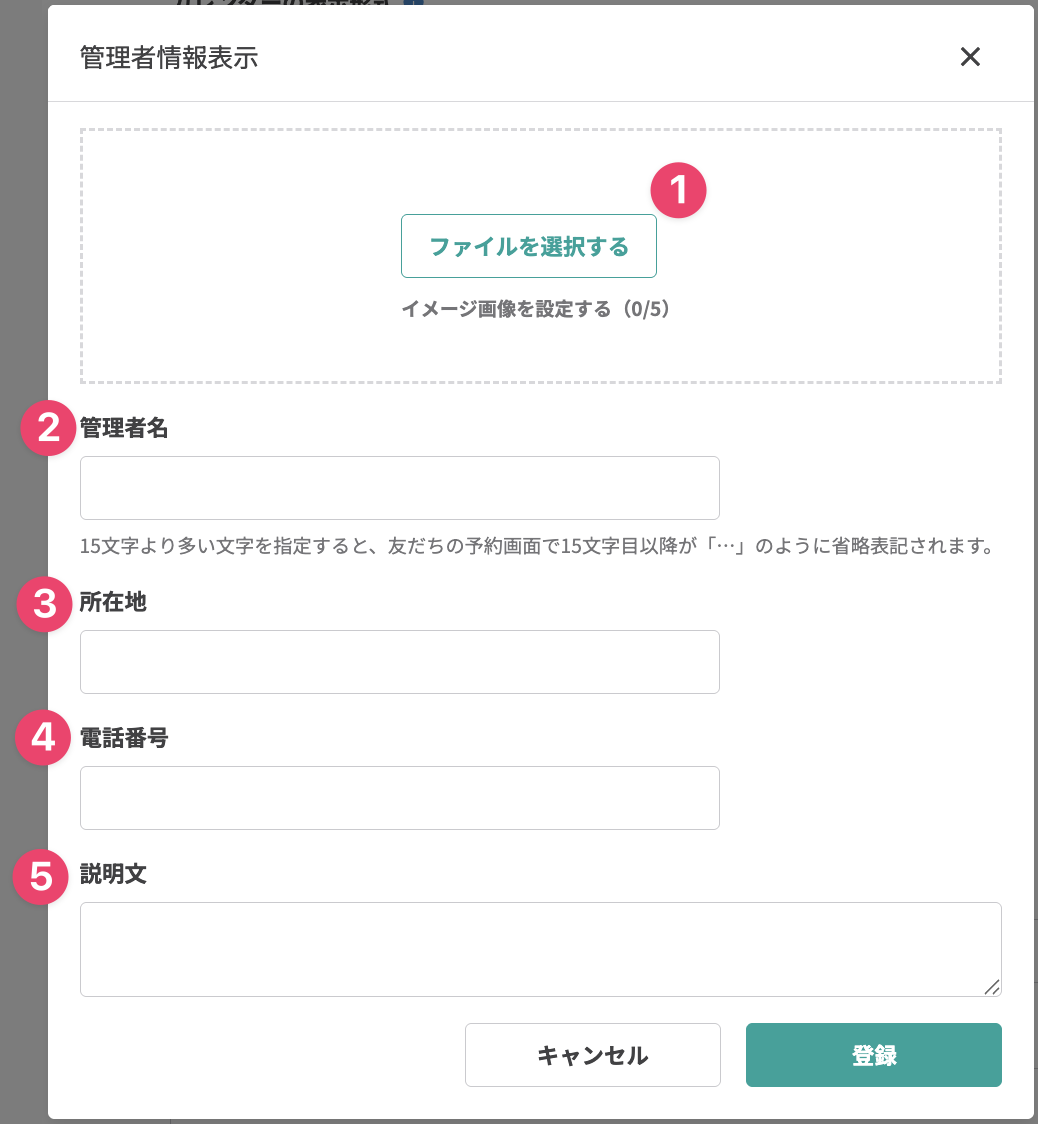 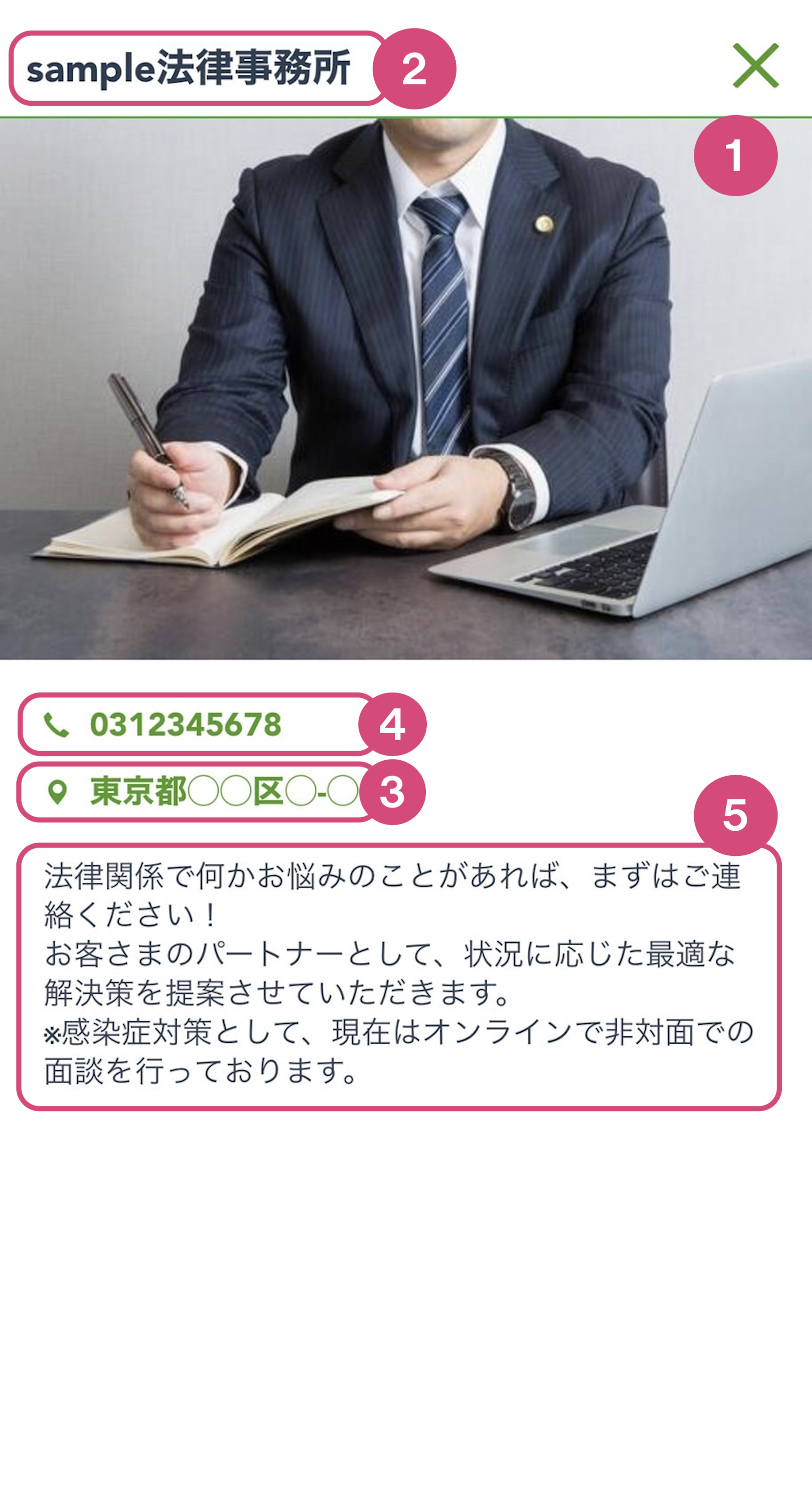 ・登録した管理者名は友だち予約画面の上部にも表示されます。 管理者情報がすべて未入力のまま「表示する」を選択した場合、管理者情報画面は下図のように空欄で表示されます。ご注意ください。 |
| ② | 同意事項 同意事項の詳細や表示の有無を設定できます。 「表示する」を選択すると、友だちが予約する際に同意が必要となります。 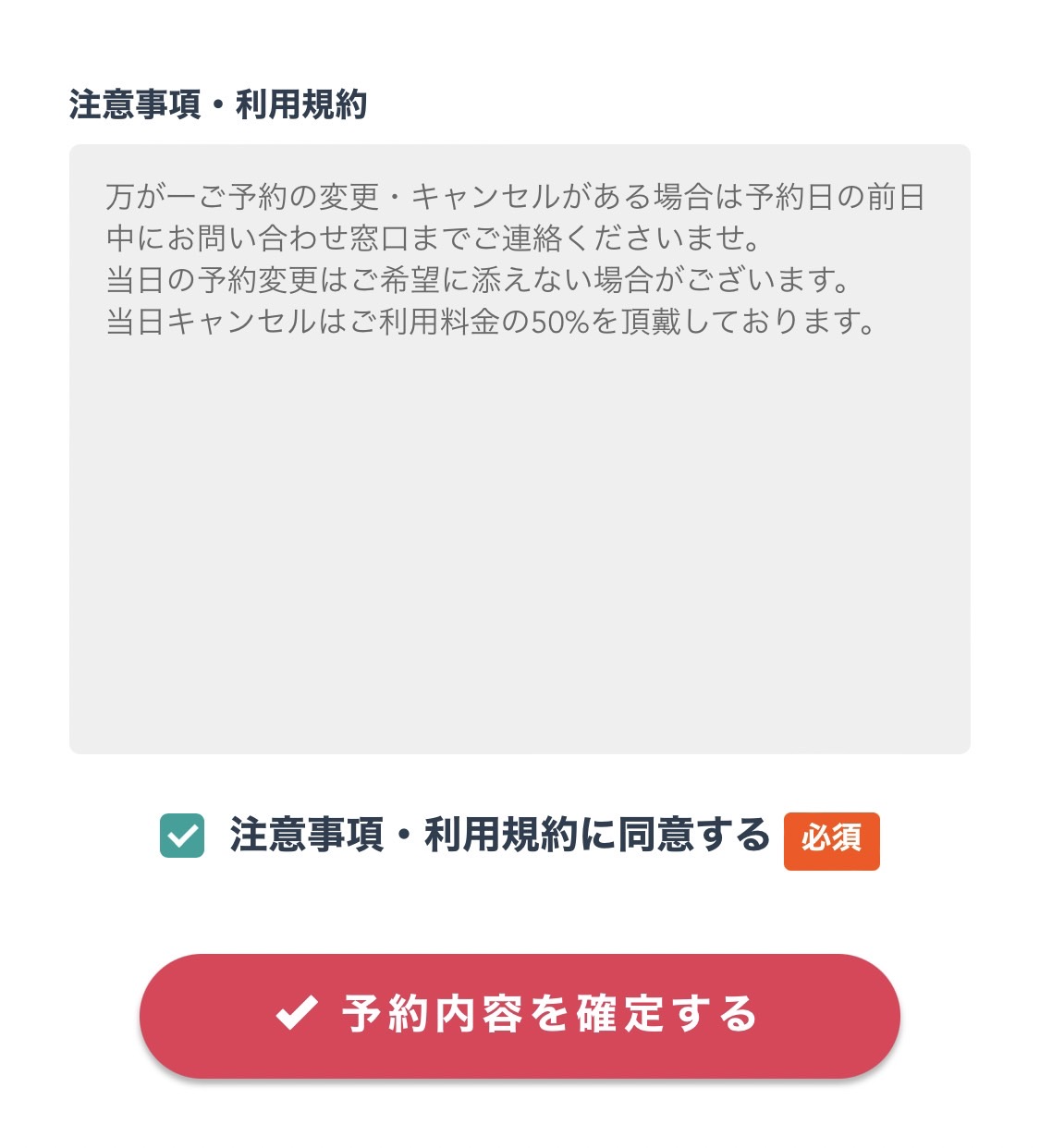 【内容を設定】ボタン 同意事項項目名・説明文を設定できます。 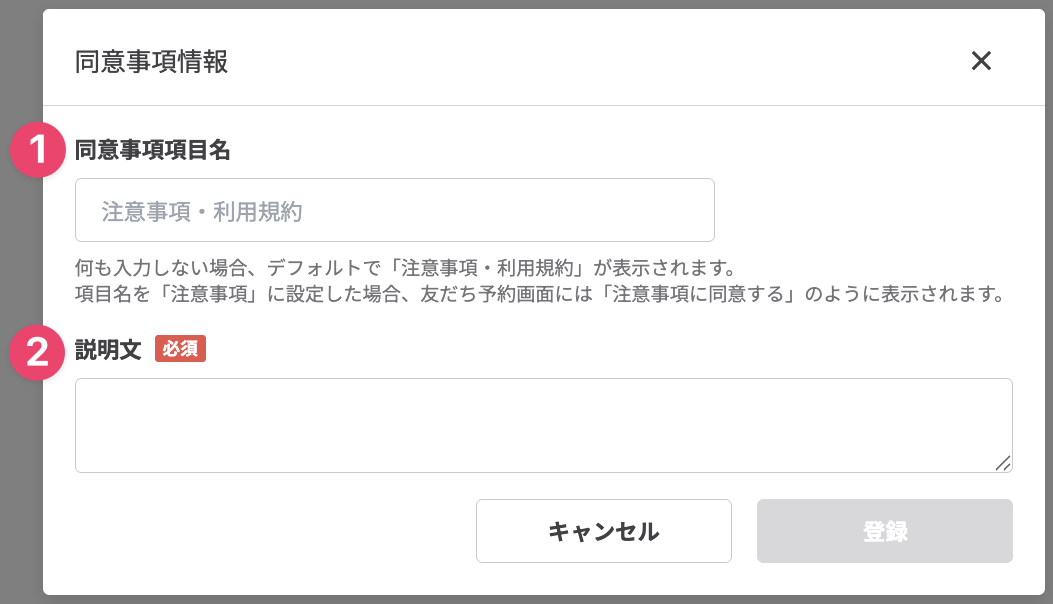 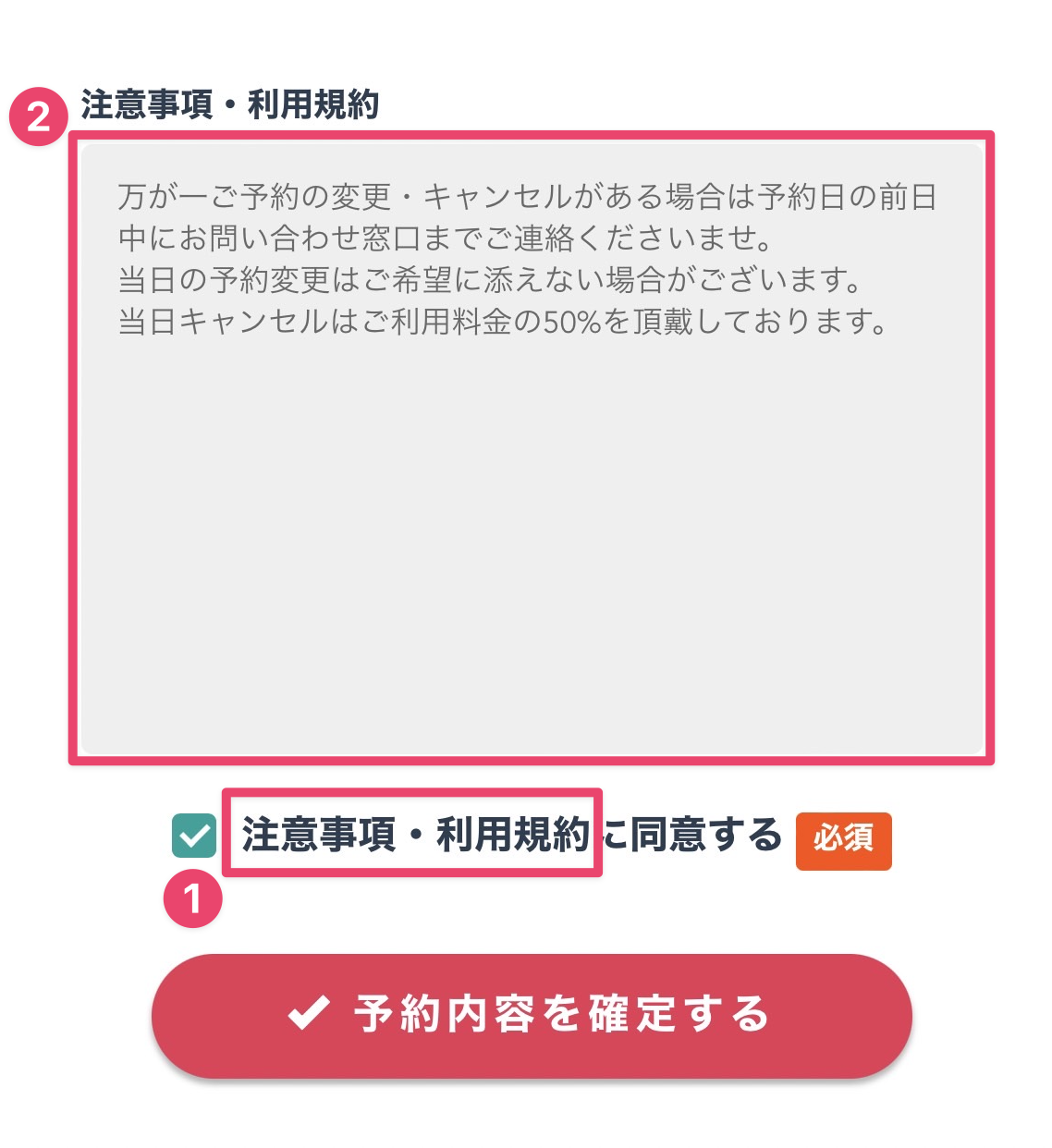 同意事項項目名が未入力の場合、デフォルトで「注意事項・利用規約(に同意する)」と表示されます。 同意事項を表示する場合、説明文の入力は必須です。 |
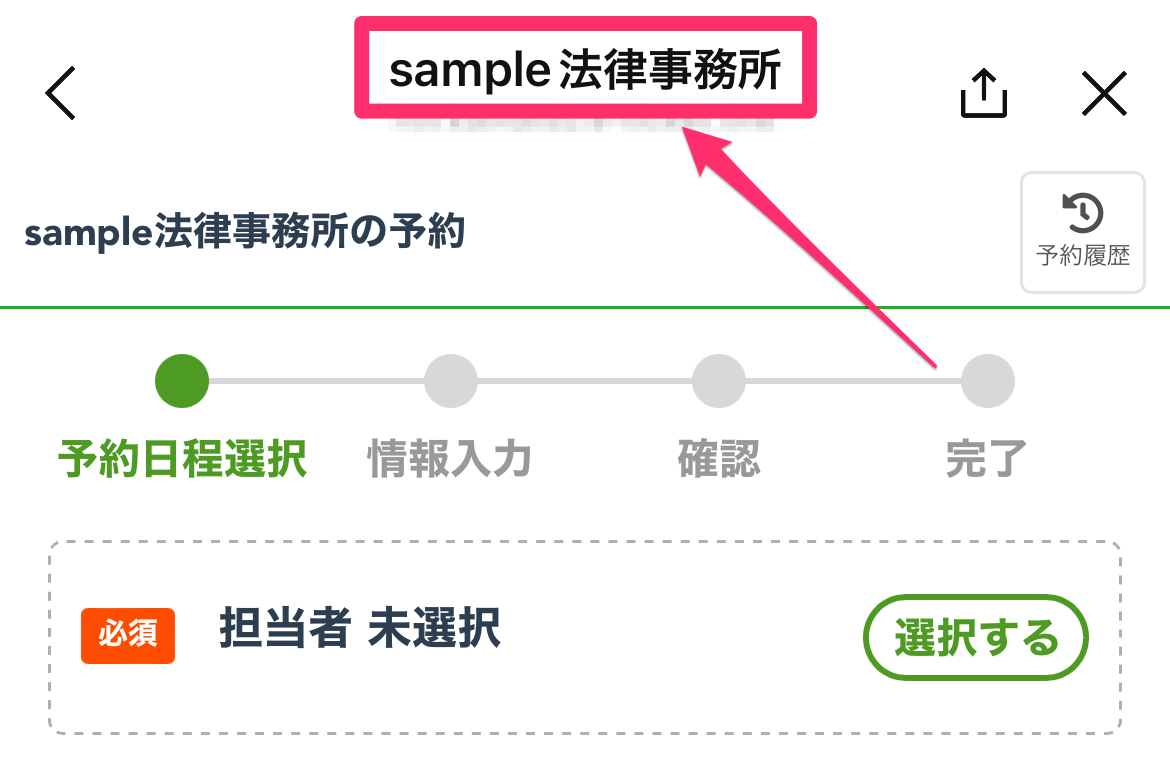
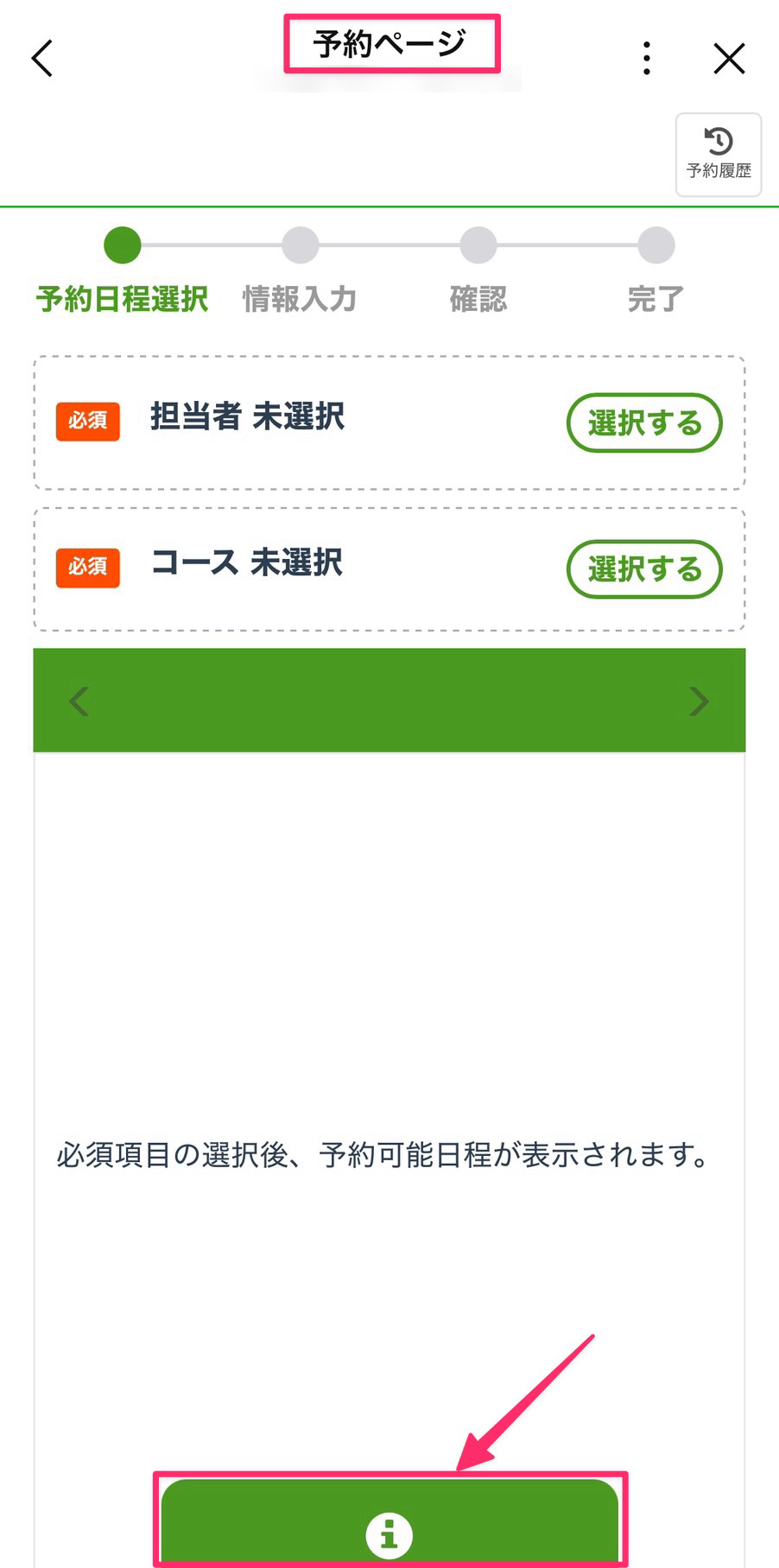

【保存】ボタンをクリックして設定完了です。
サンクスページURLの設定方法
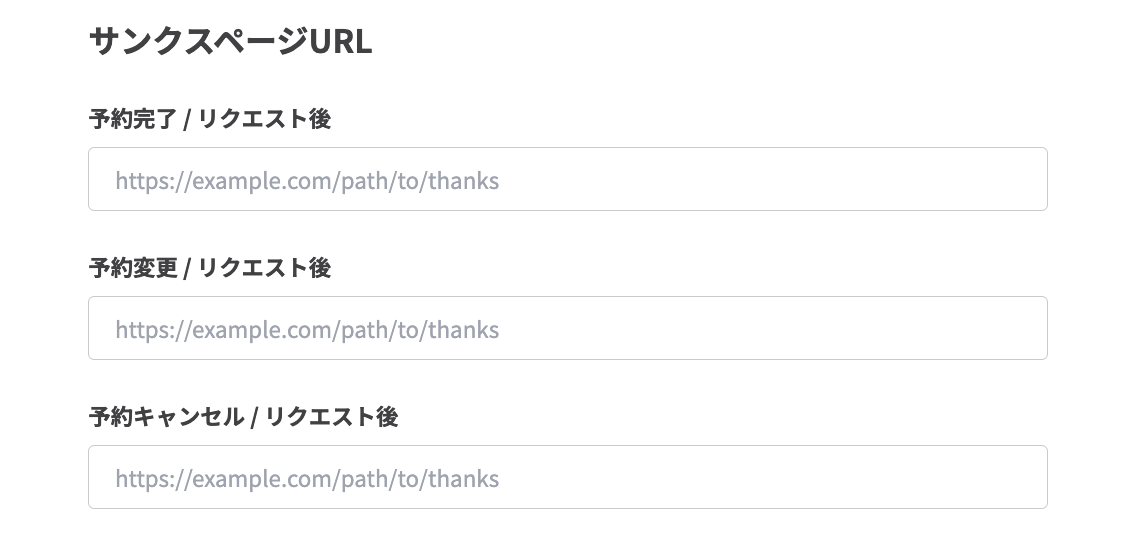
友だちが予約操作を完了した後に移動するサンクスページ を設定できます。
予約時に公式サイトから注意事項を確認してもらったり、関連サービスを紹介したりできます。
-
予約完了時・予約変更時・予約キャンセル時のそれぞれに1つずつURLを登録できます。
リクエスト制の場合、各操作のリクエスト完了時にサンクスページURLへ移動します。
-
URLが入力できたら【保存】ボタンをクリックします。 【友だち予約画面:予約完了時のサンクスページ移動】

友だち予約画面: 予約確認時 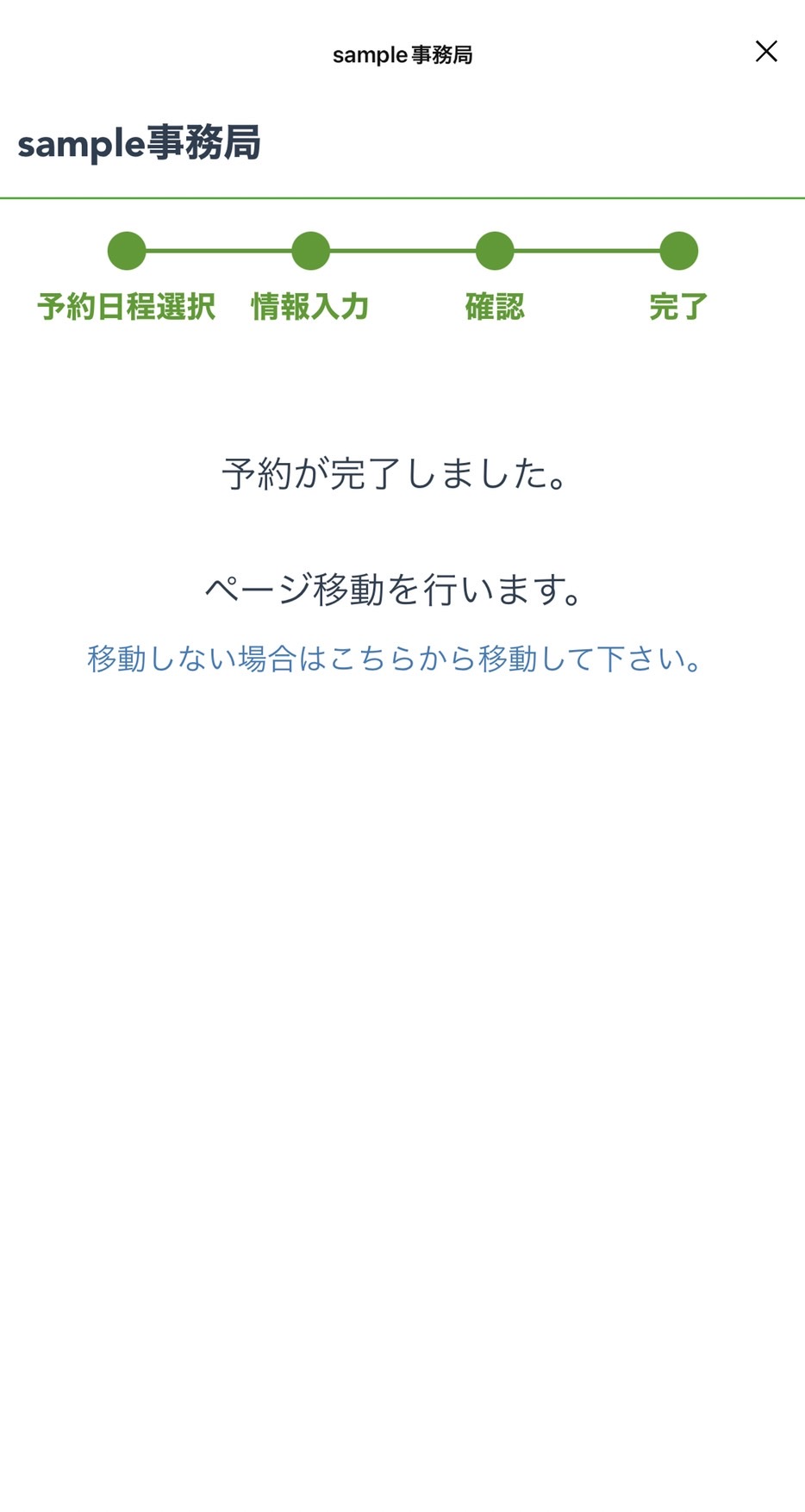
友だち予約画面: 予約完了時 
友だち予約画面: サンクスページ
予約情報取得項目の設定方法
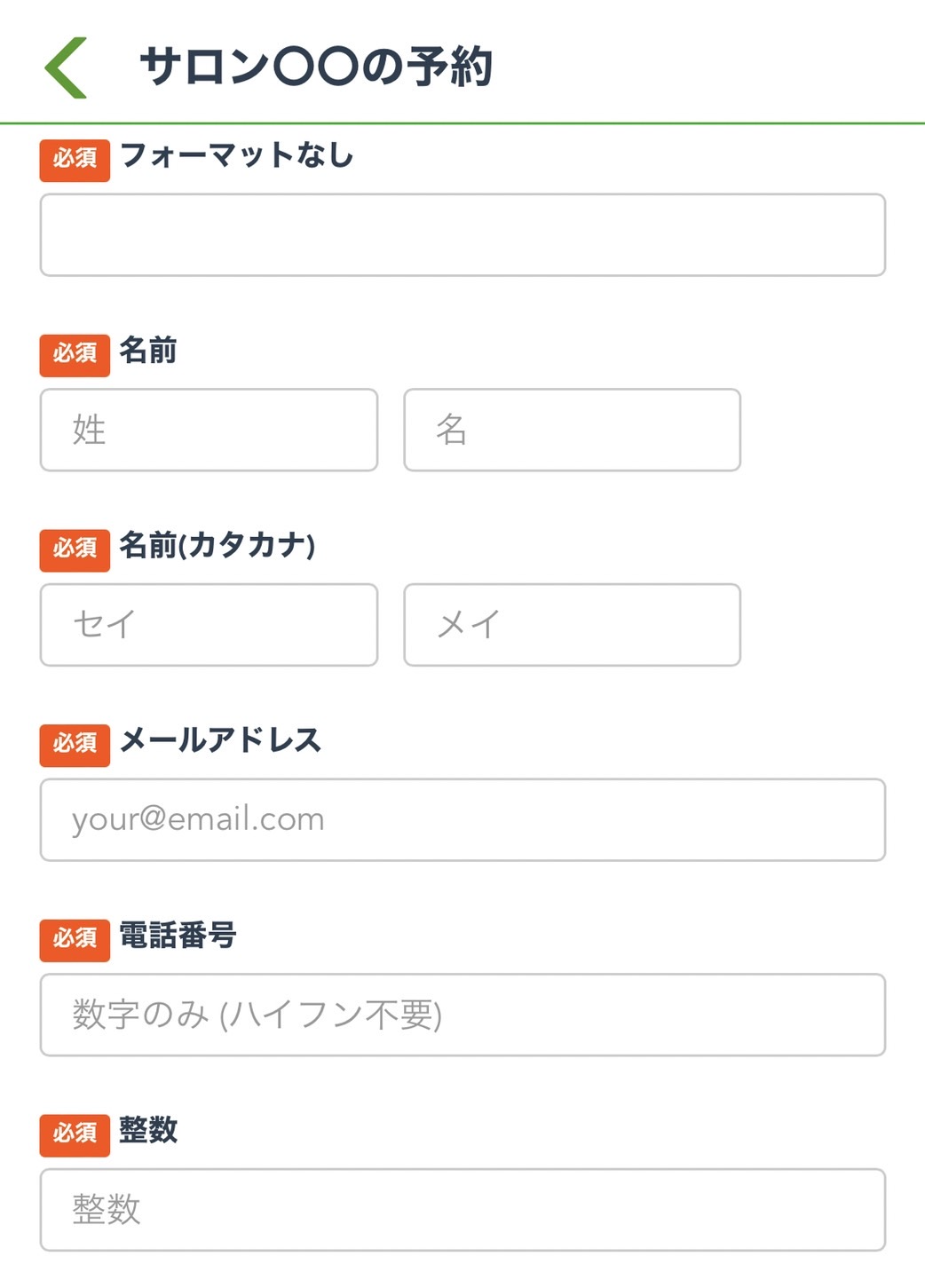
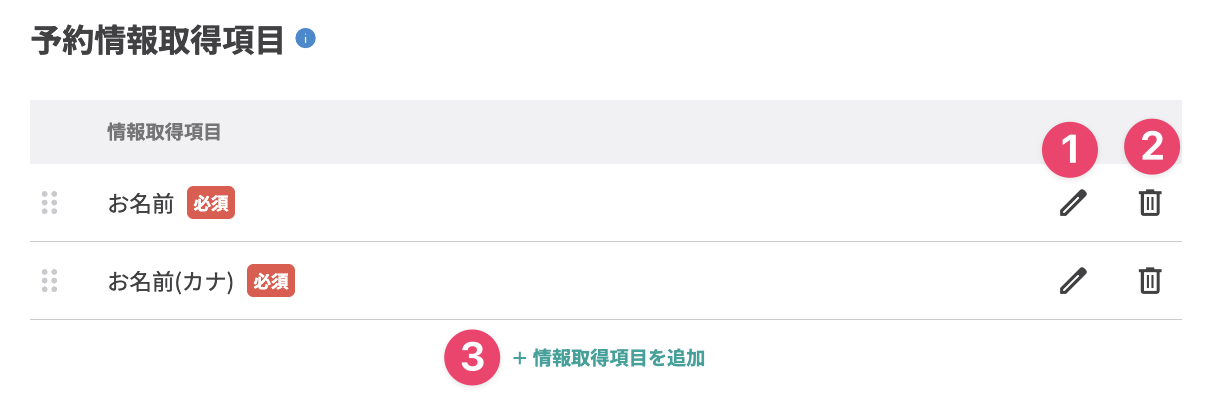
友だちが予約する際の入力情報を追加・編集できます。
| 説明 | |
|---|---|
| ① | クリックすると、予約情報取得項目を編集できます。 |
| ② | クリックすると、予約情報取得項目を削除できます。 |
| ③ | 予約情報取得項目を追加する場合に選択します。 ここで追加した項目は新規予約の予約情報取得項目に追加されます。 管理者予約の方法(【カレンダー予約】予約一覧画面の使い方) |
予約情報取得項目の作成・編集
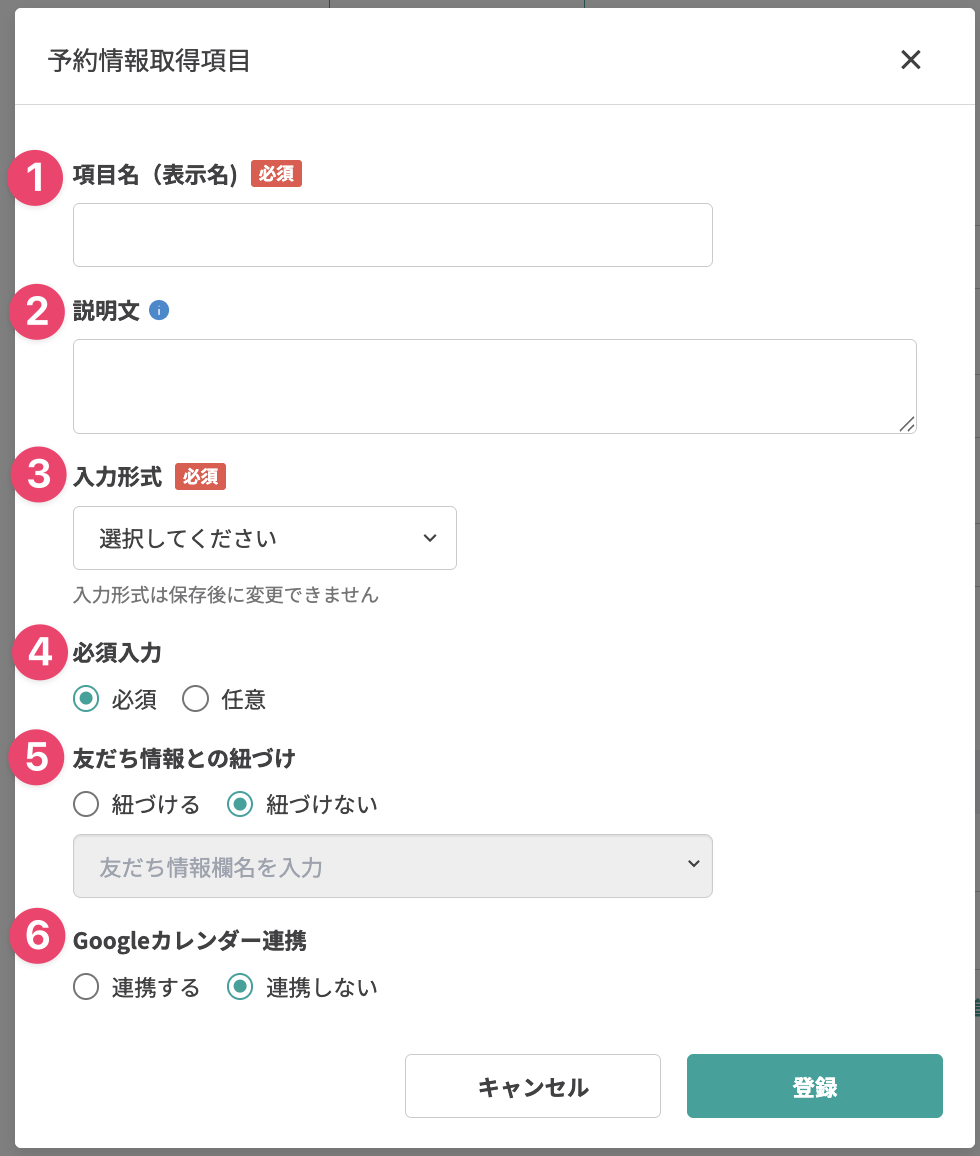
予約情報取得項目の作成・編集画面について説明します。
| 説明 | |
|---|---|
| ① | 項目名(表示名) 取得情報の項目名を登録します。友だち予約画面に表示されます。 |
| ② | 説明文 項目の説明文を登録します。友だち予約画面に表示されます。 |
| ③ | 入力形式 情報の入力タイプを設定します。入力タイプは以下の3種類から選択できます。 取得情報入力タイプは登録後の変更ができません。修正したい場合は項目を作成し直してください。 【記述式(テキストボックス)】 短めの文章を入力できます。 また、取得情報入力タイプを【記述式(テキストボックス)】にした場合、取得情報種別を以下から選択できます。 ・フォーマットなし: 自由なテキストが入力できます ・名前: 予約一覧に表示されます ・名前(カタカナ): カタカナ以外が入力されている場合、エラーになります ・メールアドレス: メールアドレスのフォーマットの文字列になっていない場合、エラーになります ・電話番号: 半角数字で、電話番号の桁数になっていない場合、エラーになります ・整数: 半角数字以外が入力されている場合、エラーになります 【段落(テキストエリア)】 複数行の文章などを入力する項目の場合に利用します。 【プルダウン】 作成した選択肢の中から1つ選んで答えてもらうことができます。 |
| ④ | 必須入力 項目への回答を必須にするか任意にするかを選択できます。 |
| ⑤ | 友だち情報との紐づけ 「紐づける」を選択すると、指定した友だち情報欄に回答内容を反映できます。 |
| ⑥ | Googleカレンダー連携 「連携する」を選択すると、回答内容をGoogleカレンダーの予定に反映できます。Googleカレンダーが未連携のときは設定項目が表示されません。 ・Googleカレンダーで「連携する」を選択したタイミングではGoogleカレンダーの予定は更新されません。 |
本名との紐づけ
取得情報入力タイプが「記述式(テキストボックス)」で、取得情報種別が「名前」のとき、「本名との紐づけ」を設定できます。
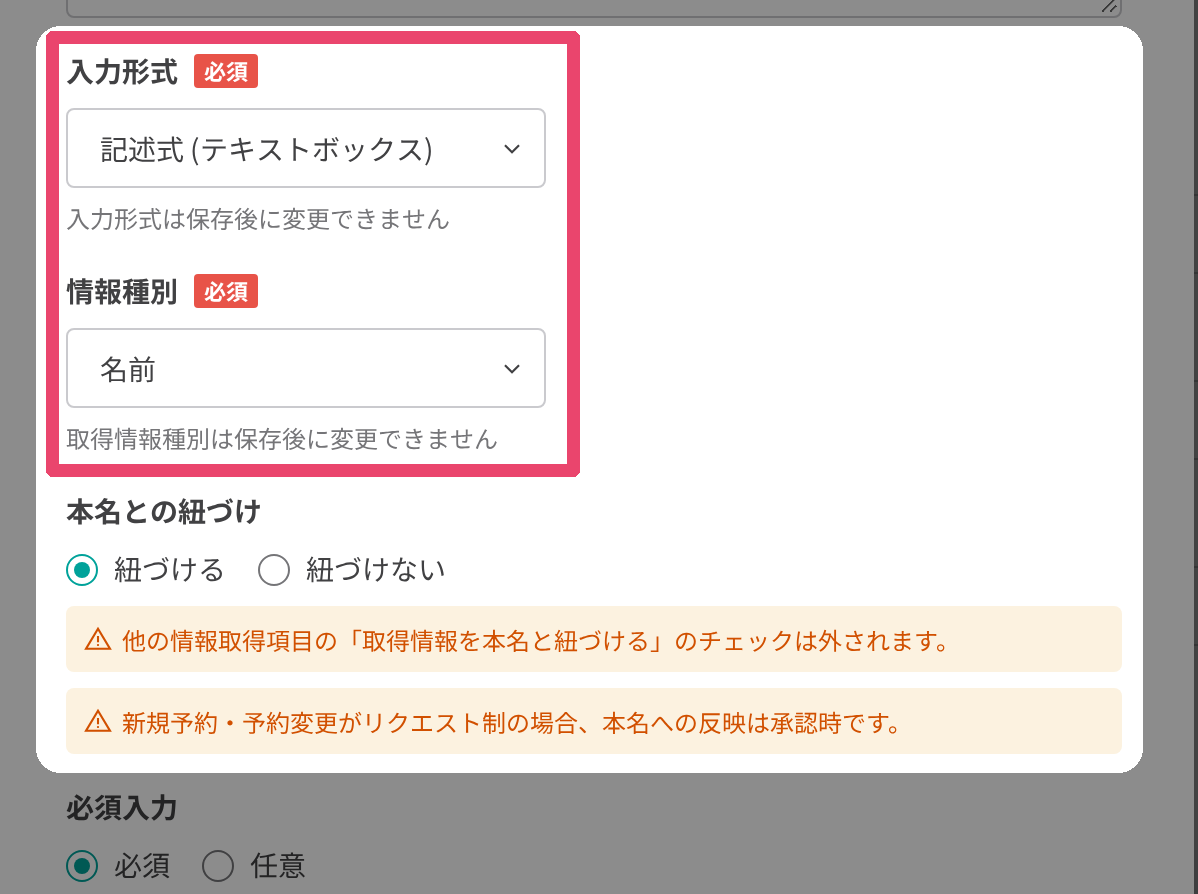 「紐づける」を選択すると、「本名」に友だちの回答内容を反映できます。
本名と紐づけられる取得情報は1つのみです。


