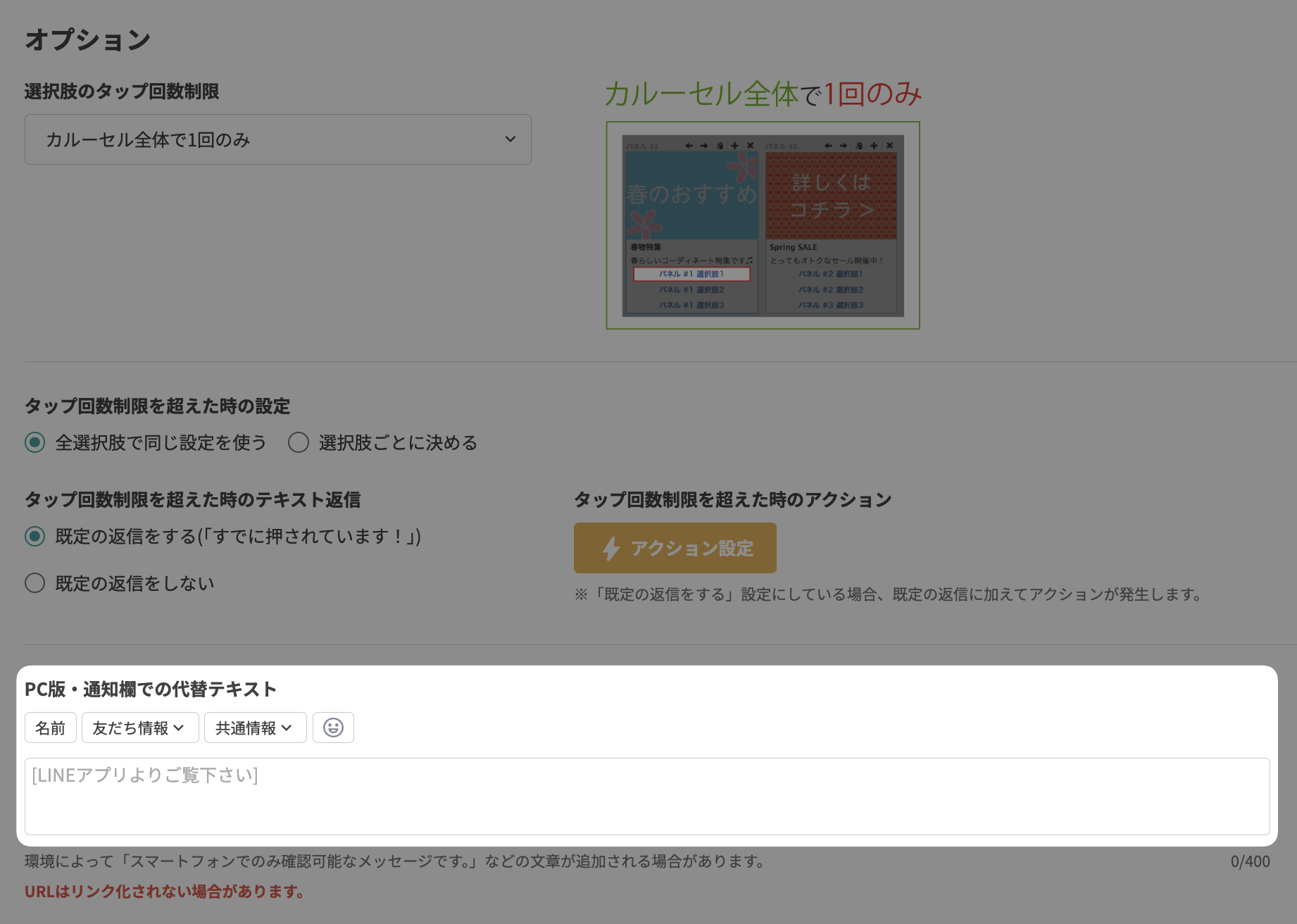
LINEアプリの通知欄などに表示される代替テキストを編集したい
フレックスメッセージ、カルーセル 、リンク付き画像など、テキスト以外の特殊なメッセージは「[LINEアプリよりご覧下さい]」という代替テキストで通知欄に表示されます。
代替テキストを編集する方法を説明します。
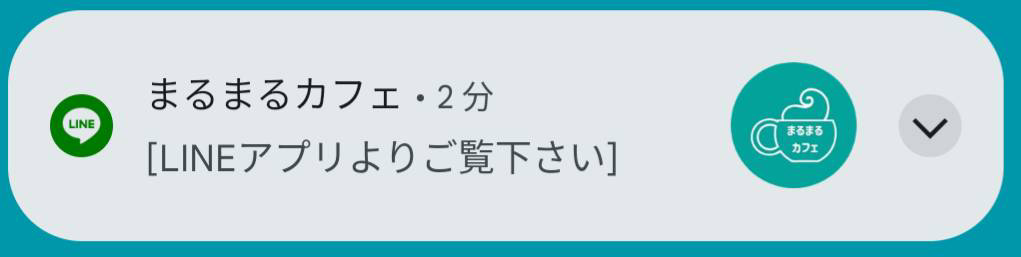
代替テキストの編集手順
今回の例では、「リンク付き画像」で作成したメッセージの代替テキストを設定します。
-
メッセージ編集画面で「画像」タブを開き、【画像を選択する】ボタンから、送信したい画像を登録します。
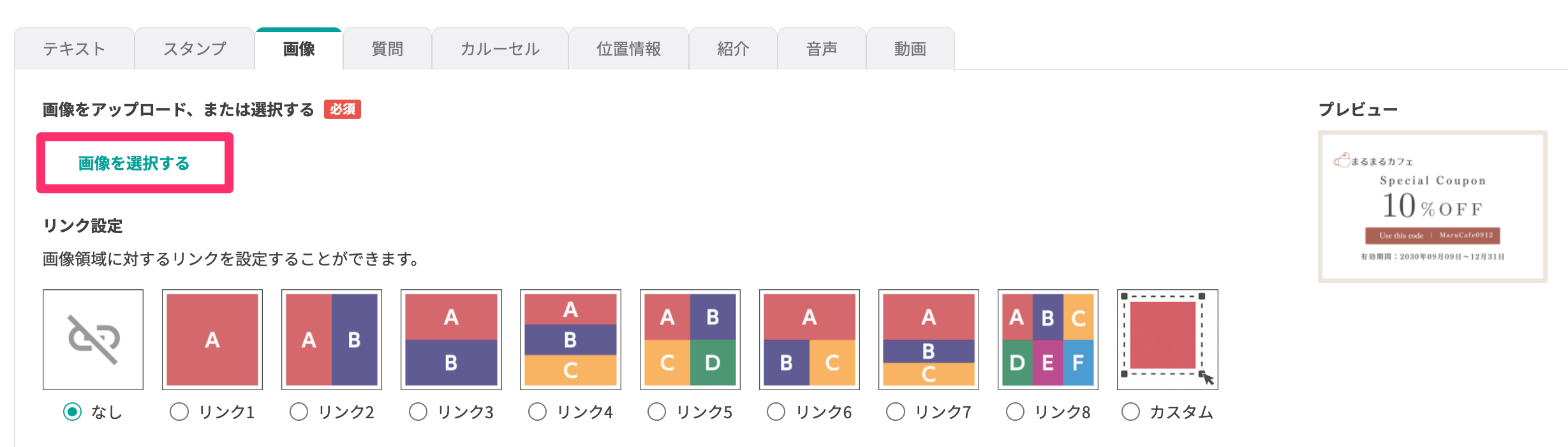
-
リンク設定から画像リンクの分割レイアウトを選択します。 「PC版・通知欄での代替テキスト」に任意のテキストを入力して、メッセージを保存します。
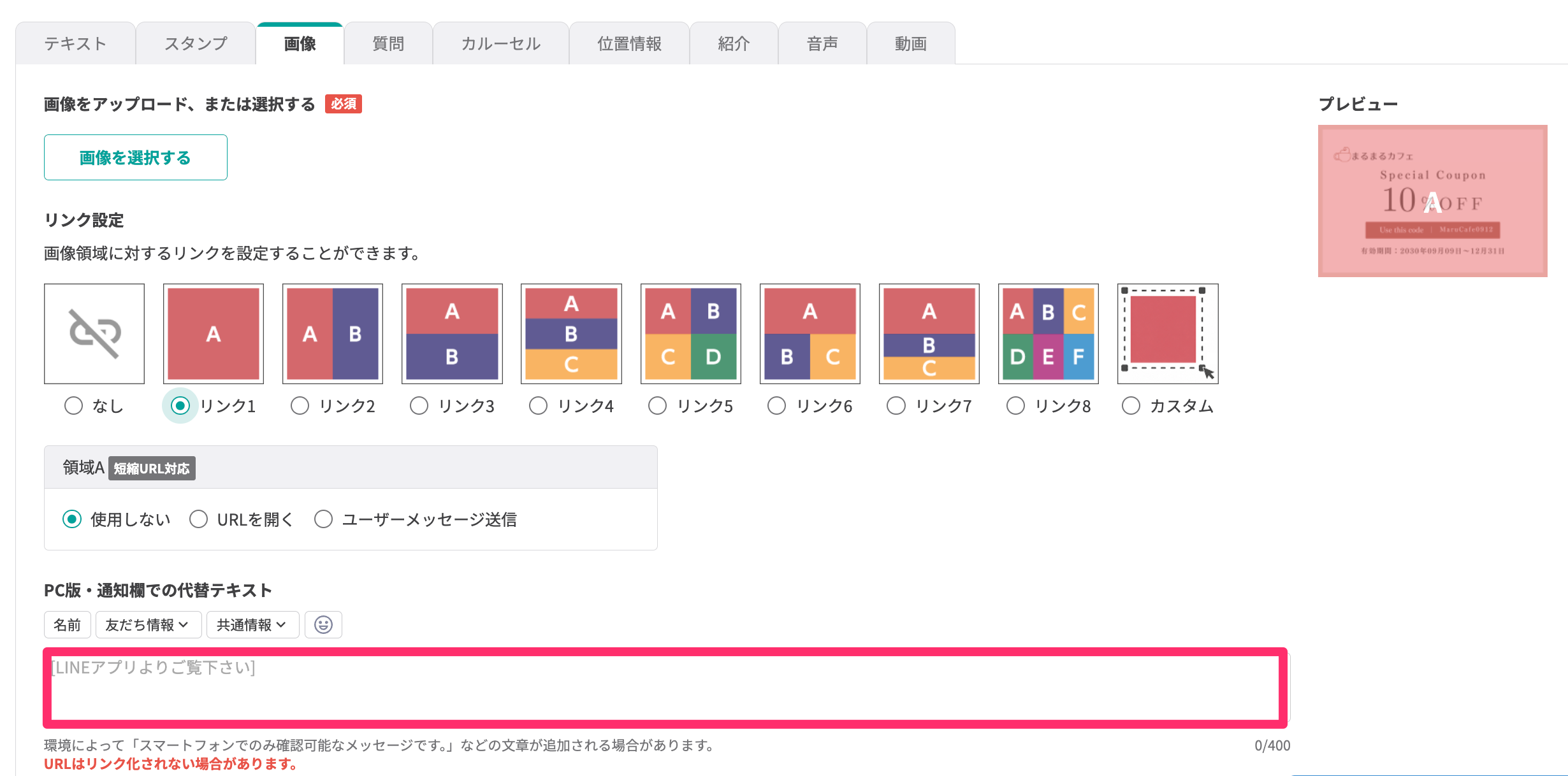
デフォルトでは「[LINEアプリよりご覧下さい]」というテキストが表示されます。
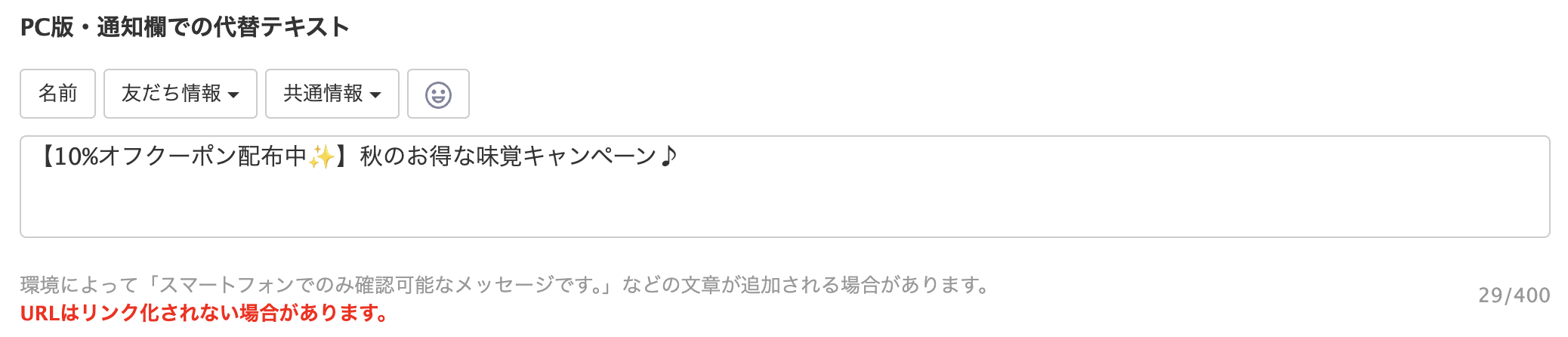
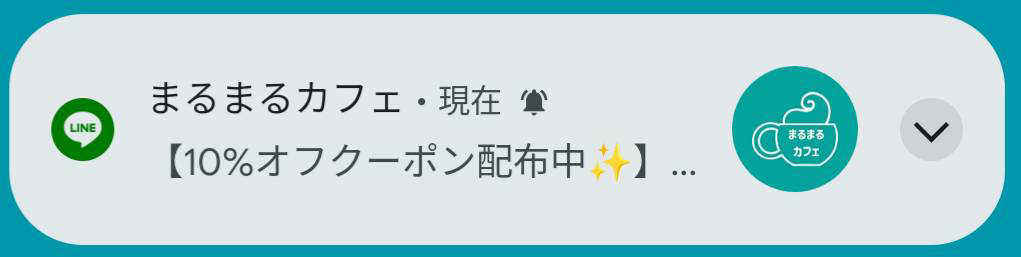
これで、代替テキストの設定ができました。
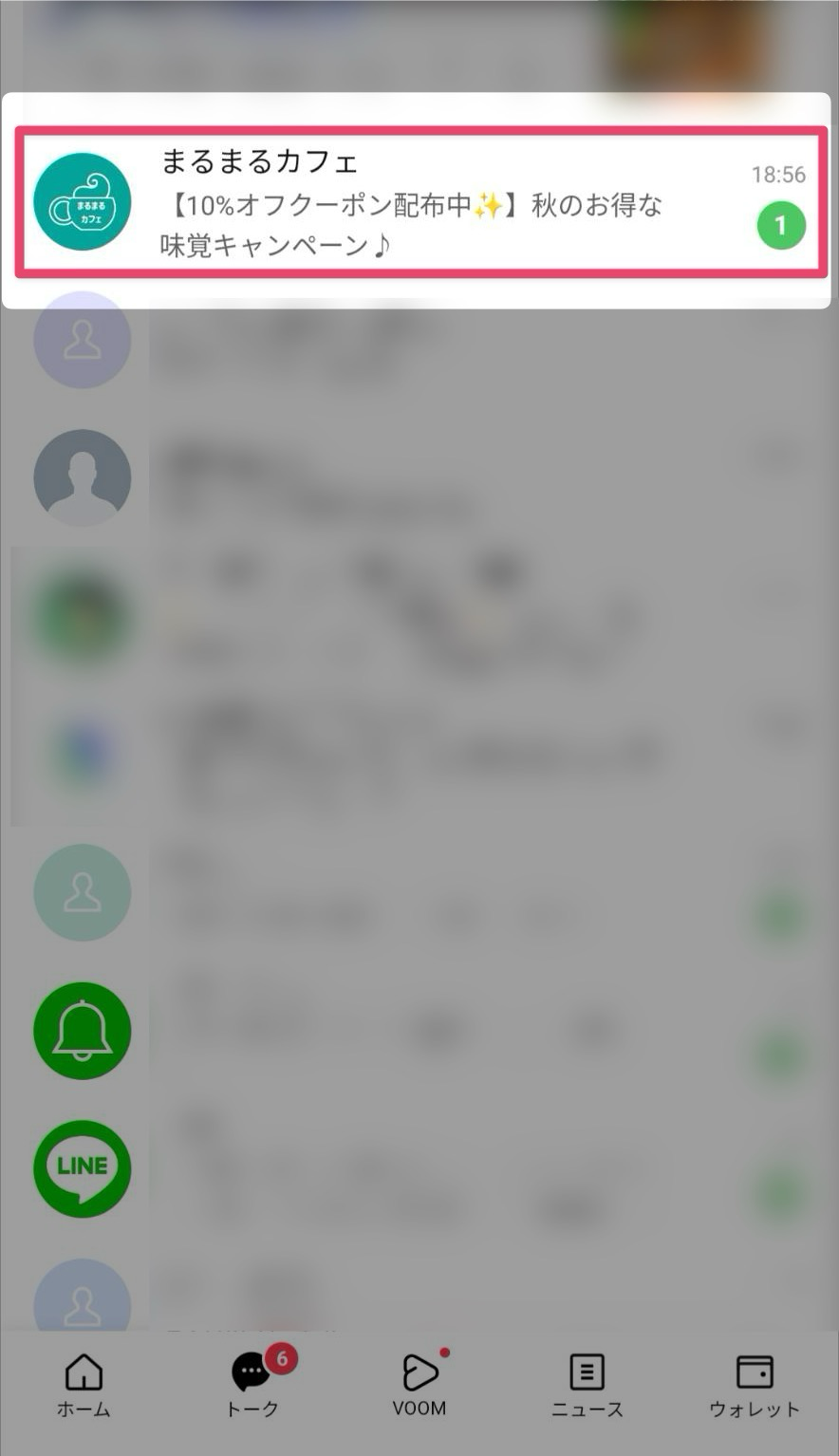
友だちに最後に配信したメッセージの代替テキストは、LINEアプリのトーク一覧画面にも表示されます。
代替テキストを編集できる機能の例
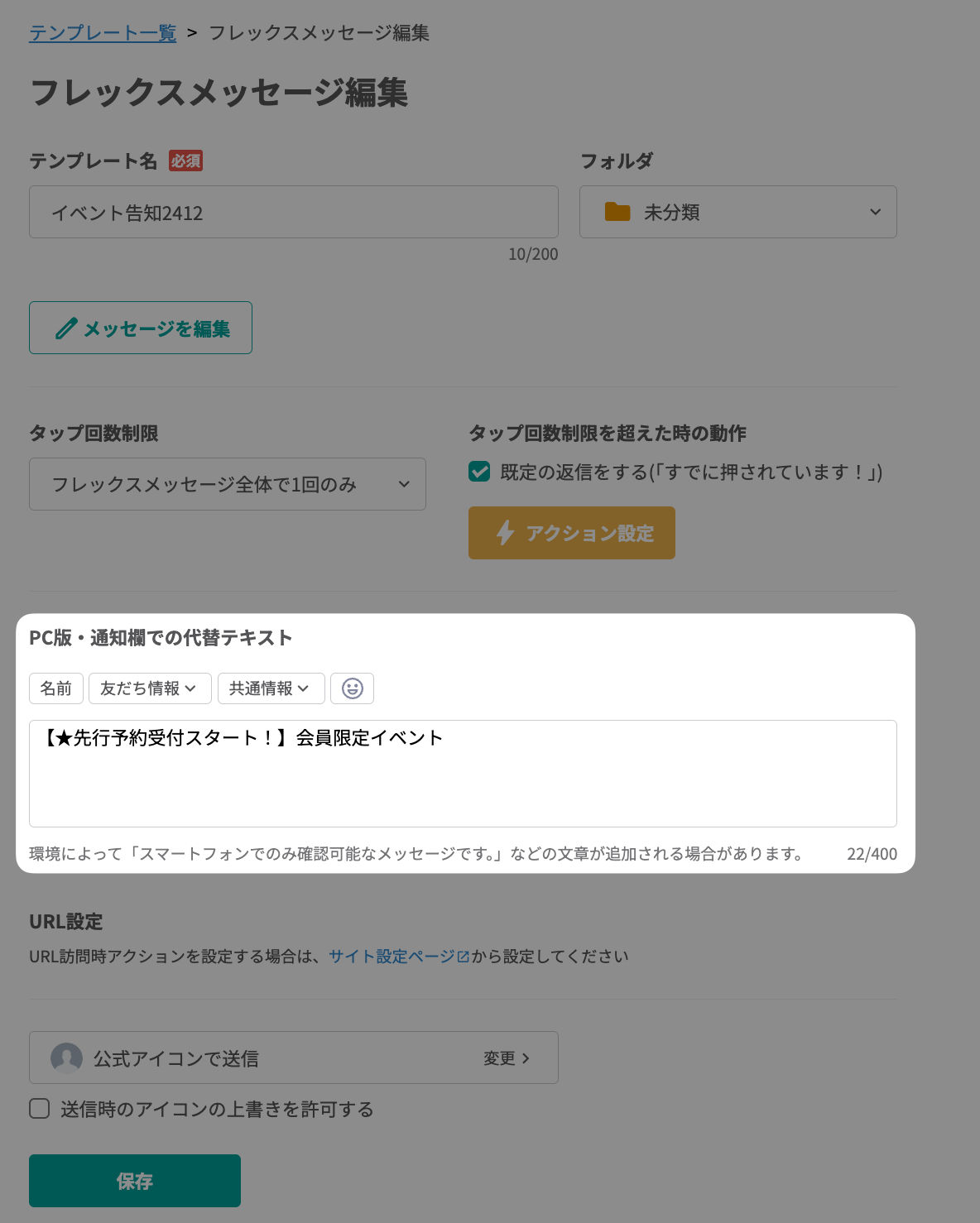
代替テキストが設定できる機能では、設定項目の「PC版・通知欄での代替テキスト」を編集することで代替テキストの設定ができます。
リンク付き画像
この記事の代替テキストの編集手順で設定手順を説明しています。
リンク付きではない画像は「(アカウント名)が写真を送信しました」と表示されます。

フレックスメッセージ
使用可能プラン:スタートプラン以上
カルーセルメッセージ