送信エラー時の対処方法
なんらかの原因で、配信したメッセージが送信エラーになることがあります。
この記事では、送信エラーが発生したときの対応方法を説明します。

送信可能通数が上限に達したときに表示されるアラートについては、下記マニュアルを確認してください。
送信エラーのアラートへの対処方法
-
アラート内の【送信エラー一覧を開く】ボタンをクリックします。

-
「送信エラー一覧」画面が開き、配信できなかったメッセージを一覧で確認できます。 一覧では、「送信失敗日時」「名前」「種別」「メッセージの内容」が確認できます。 一覧右上の「表示期間」で開始日・終了日を指定すると、期間を絞って確認できます。
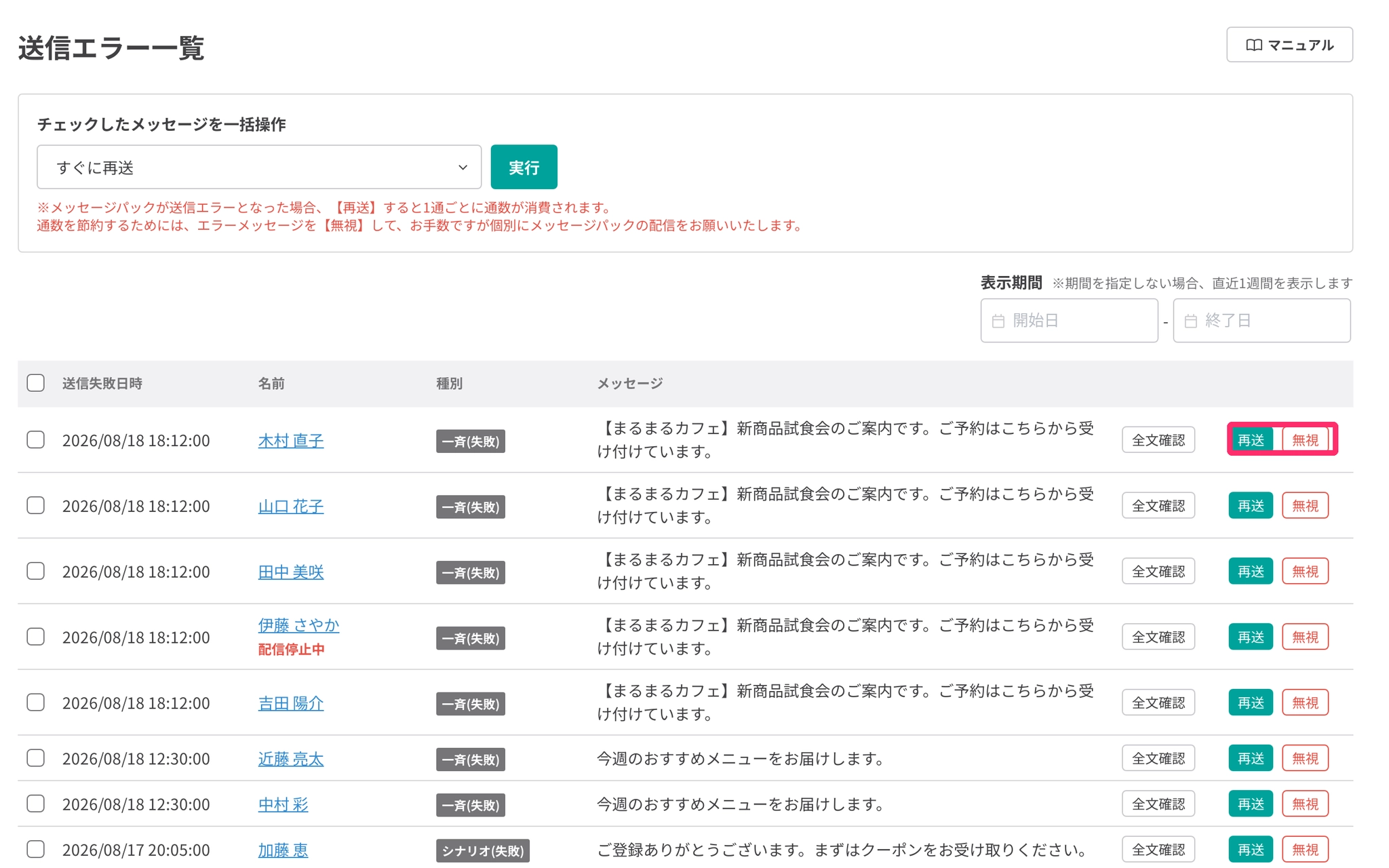
- 【再送】ボタン:クリックすると、すぐにメッセージが配信されます。
- 【無視】ボタン:クリックすると、メッセージは配信されず、削除されます。
メッセージパックが送信エラーになったときの対応 メッセージパックが送信エラーになると、パック 内のメッセージが個別でエラーメッセージに表示されます。 個別で再送すると、再送したメッセージごとに通数を消費します。 そのため、改めてメッセージパックとして配信したい場合は、お手数ですが再度配信設定を行なってください。 なお、先にエラーメッセージを「無視」すると、送信エラーとなったメッセージの宛先などの情報が一覧で確認できなくなってしまうため、下記の順番で作業を行うことをおすすめします。
- 送信エラー一覧で宛先を確認しながら、メッセージパックの配信設定を行う
- 配信設定が済んだエラーメッセージを「無視」して一覧から削除する
メッセージの種別などを確認しながら、適宜「再送」「無視」の操作を行なってください。 すべてのエラーメッセージに対して「再送」「無視」どちらかの対応ができれば、アラートが表示されなくなります。
送信エラー一覧画面でできる操作
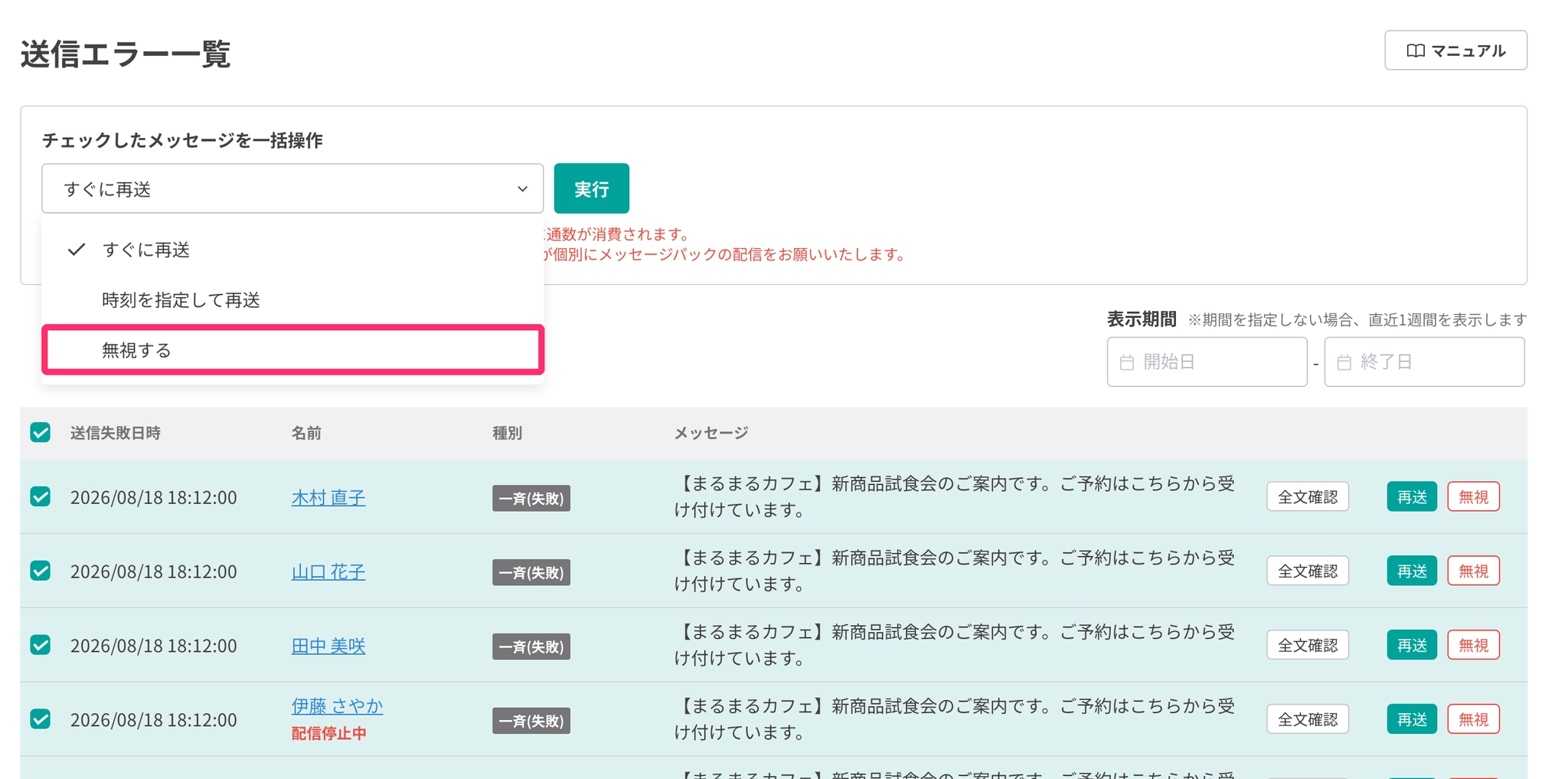
一覧でチェックを入れたメッセージに対して、「チェックしたメッセージを一括操作」で操作できます。 デフォルトでは「すぐに再送」が選択されています。
- すぐに再送:実行ボタンをクリックするとすぐに再送します。
- 時刻を指定して再送:再送する日時を指定して再送できます。
-
無視する:チェックをつけたメッセージを一括で無視できます。
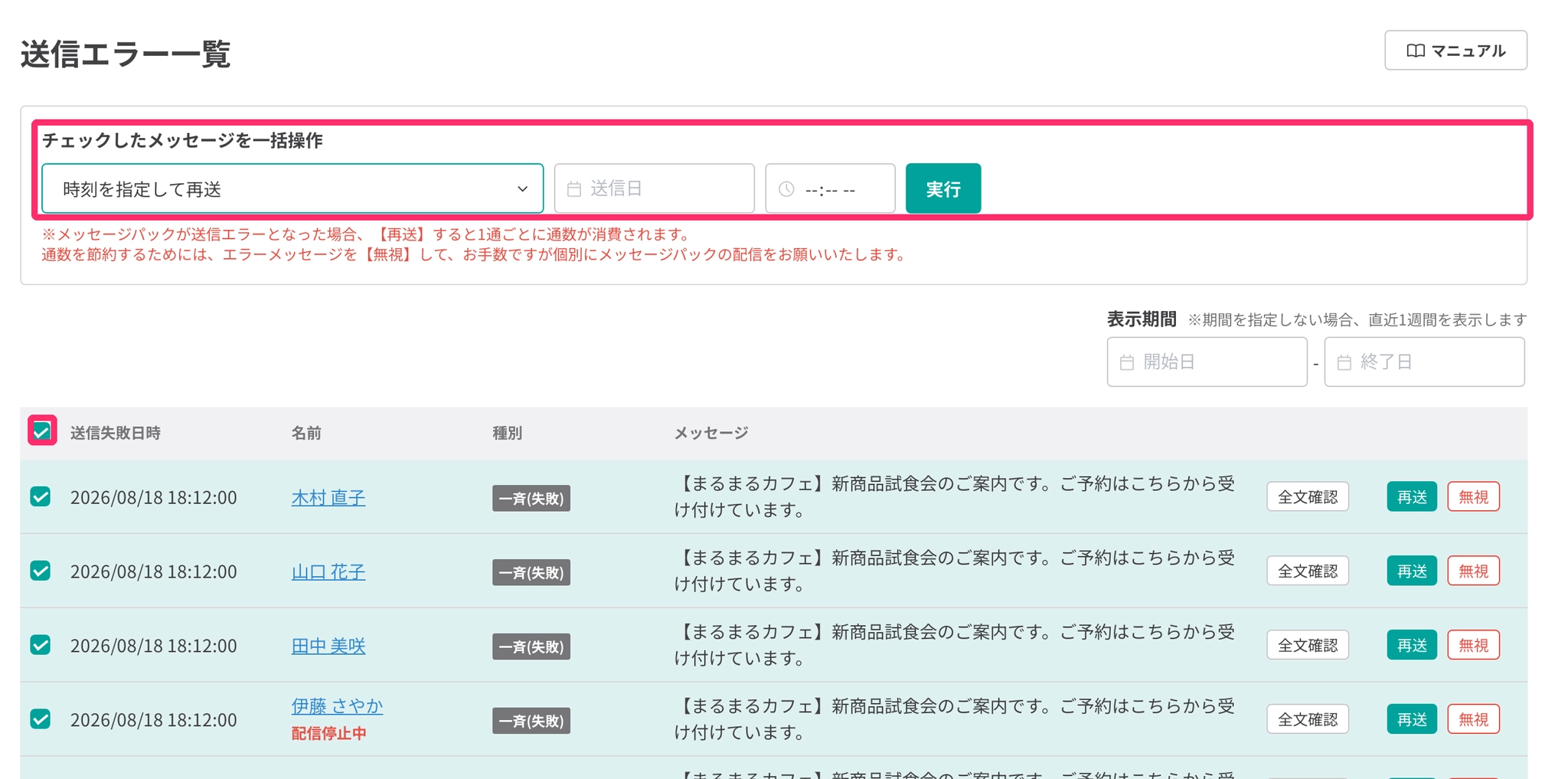
一覧左上のチェックボックスで全選択すると、表示しているページだけでなく、表示期間内のすべてのエラーメッセージが対象になります。
友だち詳細画面からの「再送」「無視」
送信エラー一覧画面で友だちの名前をクリックすると、その友だちの詳細画面に移動します。
「タイムライン」タブ > 該当メッセージに表示されるボタンをクリックすることで、同様に「再送」「無視」ができます。

タイムラインに【解除する】ボタンが表示されている場合は、【解除する】ボタンをクリックしてから操作してください。

送信エラーでシナリオ配信のメッセージが送信できていなかった場合
送信エラーになっていた間のシナリオはどうなりますか?
シナリオの時間を管理しているタイマーは進んでいるが、配信されるはずのメッセージは送られていない状態です。
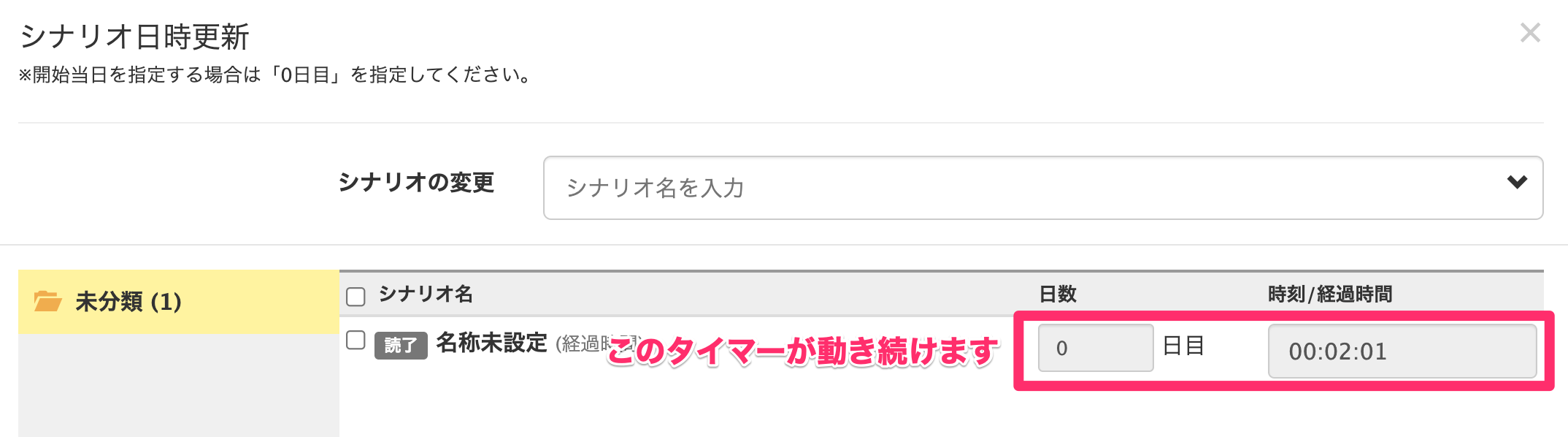 下記のいずれかの方法でシナリオを再開、または送れなかったメッセージを改めて送信できます。
- タイマーを変更する
- 再開したい部分を指定してシナリオを再度配信する
- 送れなかったメッセージだけ一斉配信で配信する
今後の配信はどうなりますか?
送信エラーになっていた間もシナリオのタイマーは進んでいます。 正しく送信できるようになったあとは、現在のタイマー時刻以降のシナリオは時間通りに配信されます。


