ファネル分析の登録方法
使用可能プラン:プロプラン以上
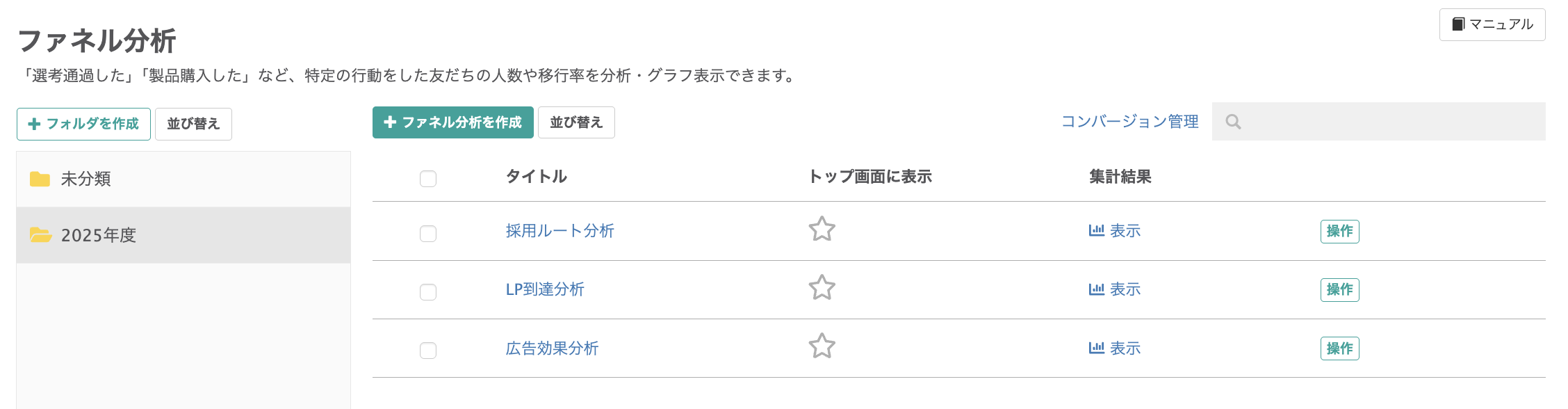
ファネル分析を新規に作成・登録する方法について説明します。 ファネル分析の登録は、大きく3つの手順で行います。
- 計測対象を設定:計測する友だちの母集団を設定します。
- コンバージョンを設定:友だちの推移を計測するためにゴールまでのコンバージョンを設定します。
- ファネル分析名を設定:作成したファネル分析に名前をつけます。
管理画面の登録手順に沿って、順番に説明します。
1.ファネル分析の新規作成〜計測対象設定
-
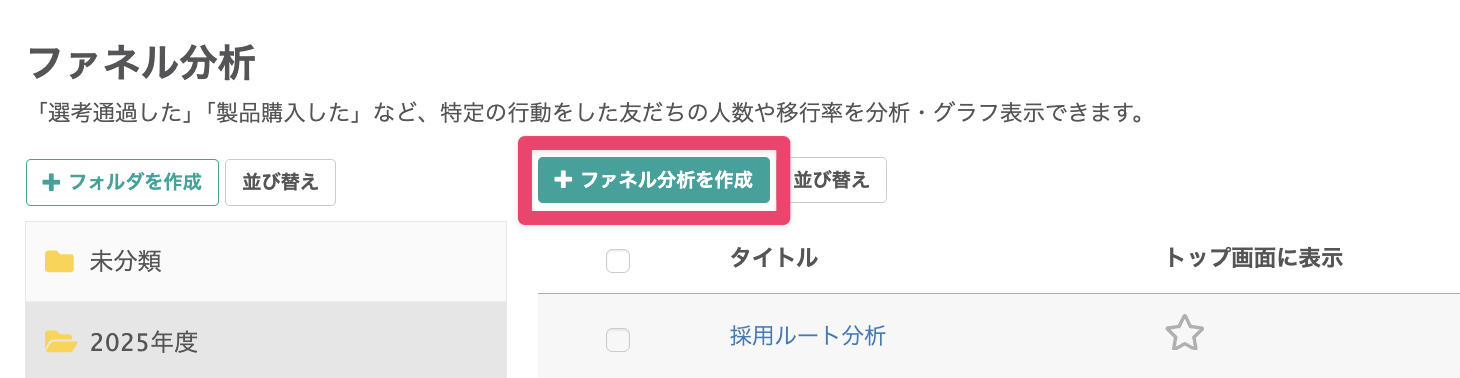
左メニューの「ファネル分析」>【+ファネル分析を作成】ボタンをクリックします。
-
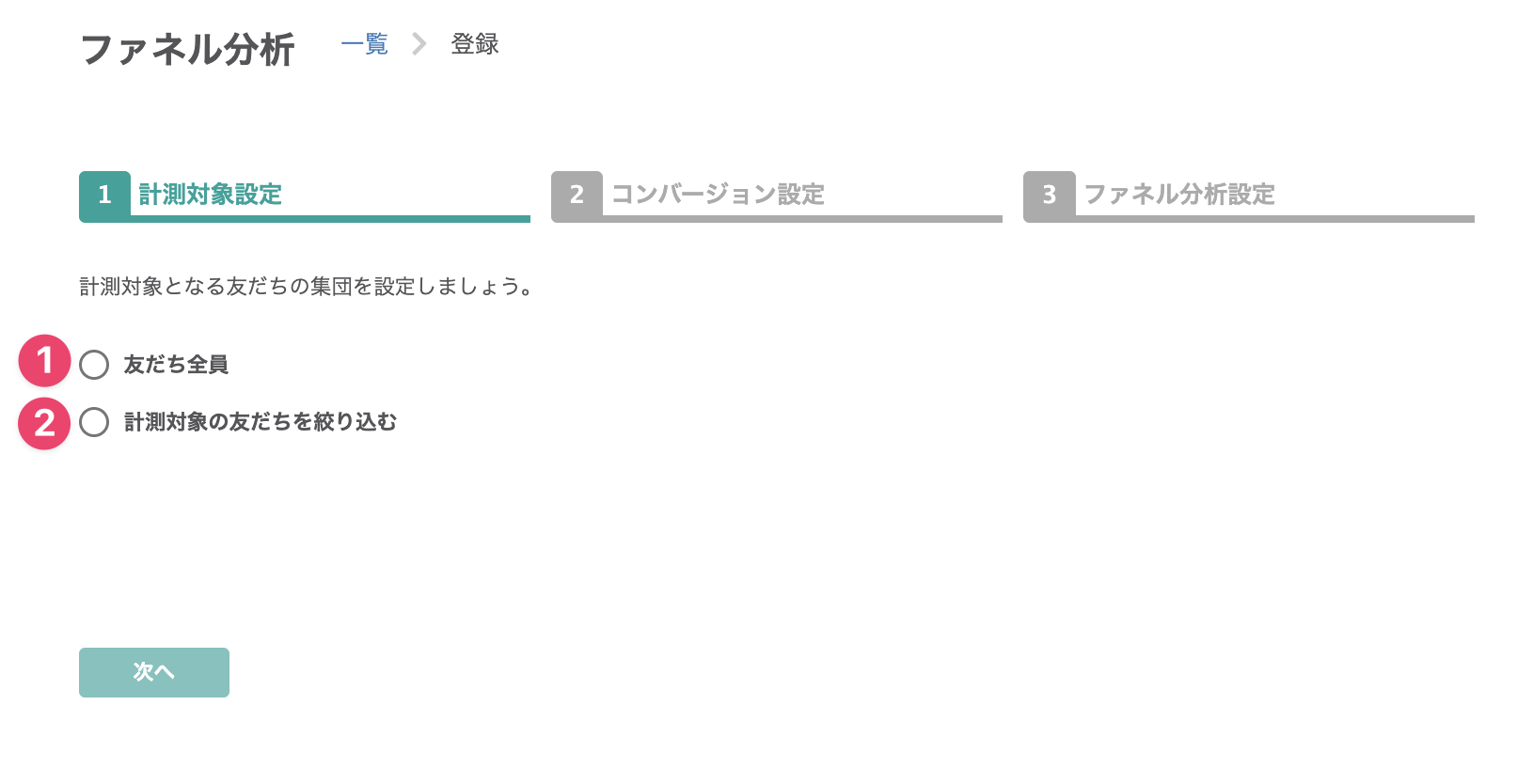
計測する友だちの範囲を指定します。
| 説明 | |
|---|---|
| ① | 友だち全員:友だち全員を計測対象にします。 |
| ② | 計測対象の友だちを絞り込む:条件を設定して、計測する友だちを絞り込みます。 アンケート回答があった友だちだけで分析したい、テストアカウントを除外したいなどの場合に、条件を決めて絞り込みます。 ・友だち登録日・タグ・友だち情報で友だちを絞り込むことができます。 |
- 計測対象の設定が完了したら、【次へ】ボタンをクリックします。
2.コンバージョン設定
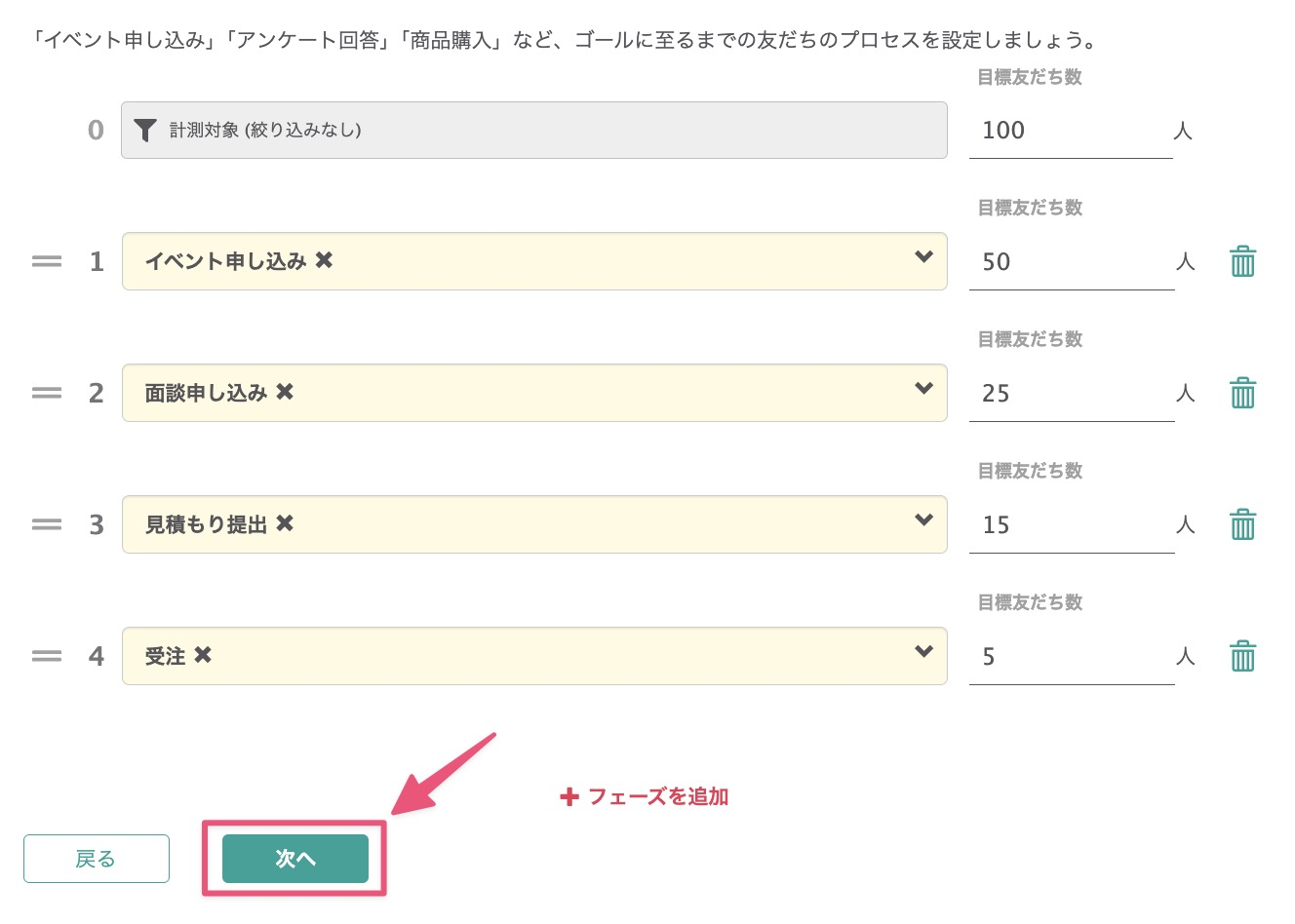
続いて、ゴールに至るまでの友だちの過程について、コンバージョンを設定します。 友だちがたどる過程のなかで、「イベント申し込み」「アンケート回答」などのように、成果として計測したいポイントをコンバージョンと呼びます。
-
コンバージョンを設定して目標友だち数を入力します。
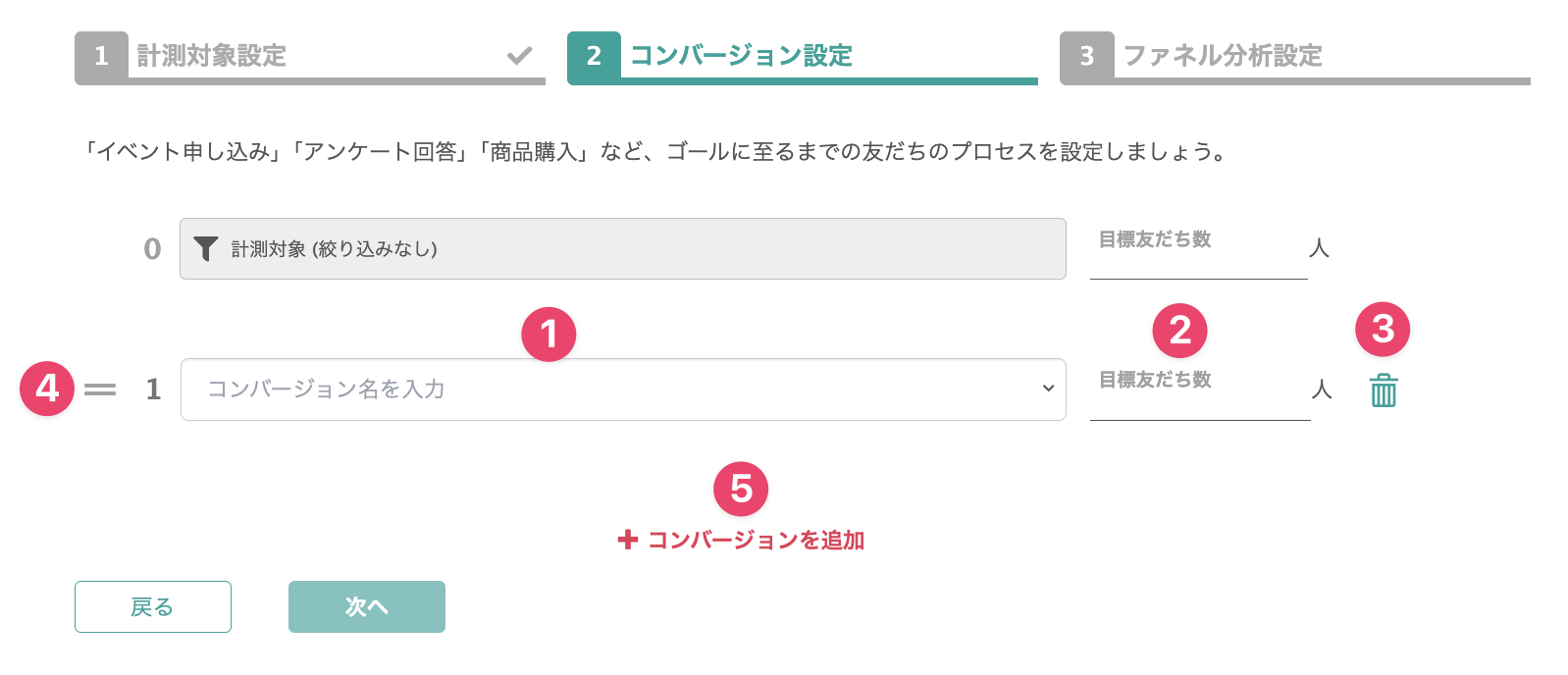
説明 ① コンバージョン名
設定したいコンバージョンの名前を入力して新規作成するか、すでに作成済みのコンバージョンを選択します。選択欄で新規作成できるコンバージョンはLINE内のコンバージョンです。Webコンバージョンを作成したい場合はコンバージョン管理画面から作成してください。
・外部サイト上でのコンバージョンを管理する方法② 目標友だち数
そのコンバージョンに到達する友だちの目標値を入力します。③ クリックすると、設定したコンバージョンを削除します。 作成したコンバージョンの内容は削除されません。
コンバージョン自体の編集・削除は「コンバージョン管理」画面で行います。
・コンバージョン管理の使い方④ ドラッグすることでコンバージョンの並べ替えができます。 ⑤ +コンバージョンを追加
新しくコンバージョンを追加します。コンバージョンは最大25個まで追加できます。 -
コンバージョンの設定がすべて完了したら、【次へ】ボタンをクリックします。
3.ファネル分析名・フォルダ設定
最後に、作成したファネル分析のタイトルと、任意で保存先のフォルダを設定します。
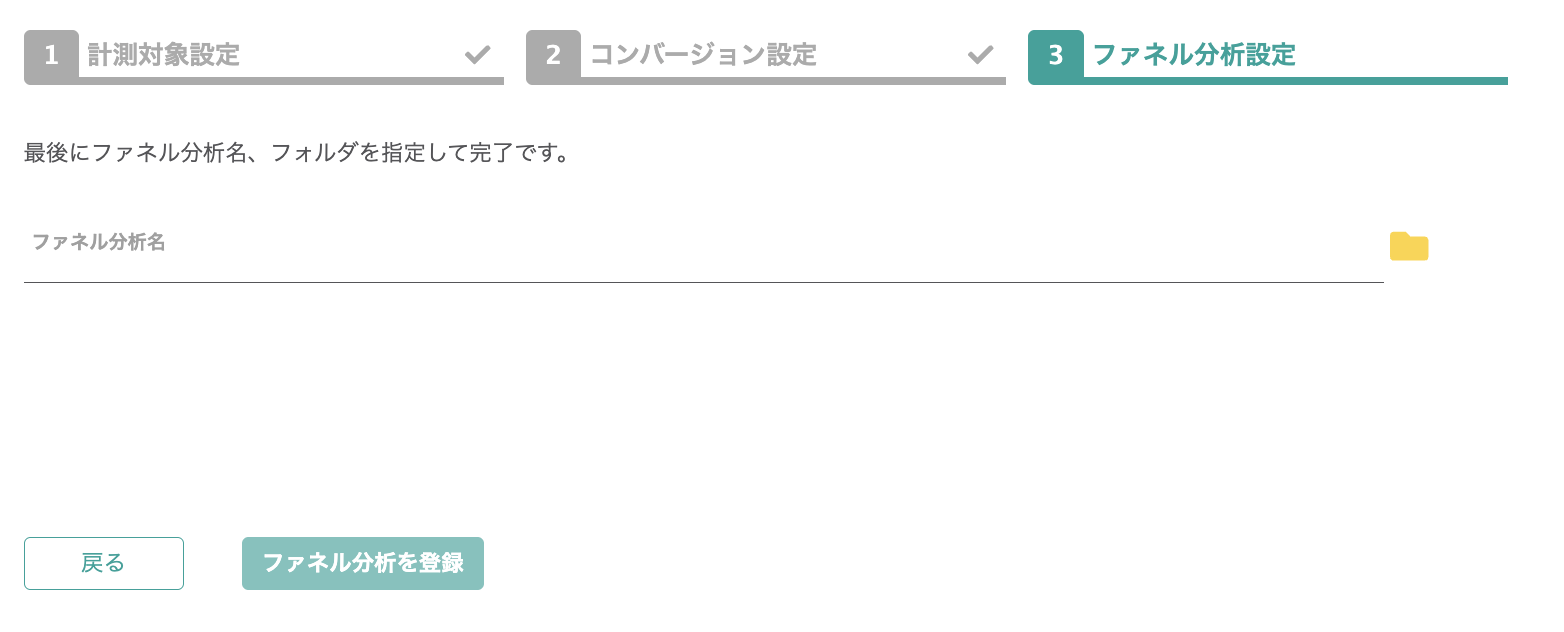 【ファネル分析を登録】ボタンをクリックすると保存されます。
以上で、ファネル分析の新規作成が完了しました。 登録したファネル分析は、一覧画面から編集できます。


