外部サイト上でのコンバージョンを管理する方法
使用可能プラン:プロプラン以上
Lステップのコンバージョン管理機能を使用すると、外部サイト上での友だちの行動を記録・管理できます。
LINE上のコンバージョンと区別して、外部サイト上の友だちの行動についてのコンバージョンを「Webコンバージョン」と呼びます。
| LINE上のコンバージョン | Webコンバージョン |
|---|---|
| ・リッチメニュータップ ・フォーム回答 ・短縮URLアクセスなど |
・LPからの資料請求 ・LPからの問い合わせなど |
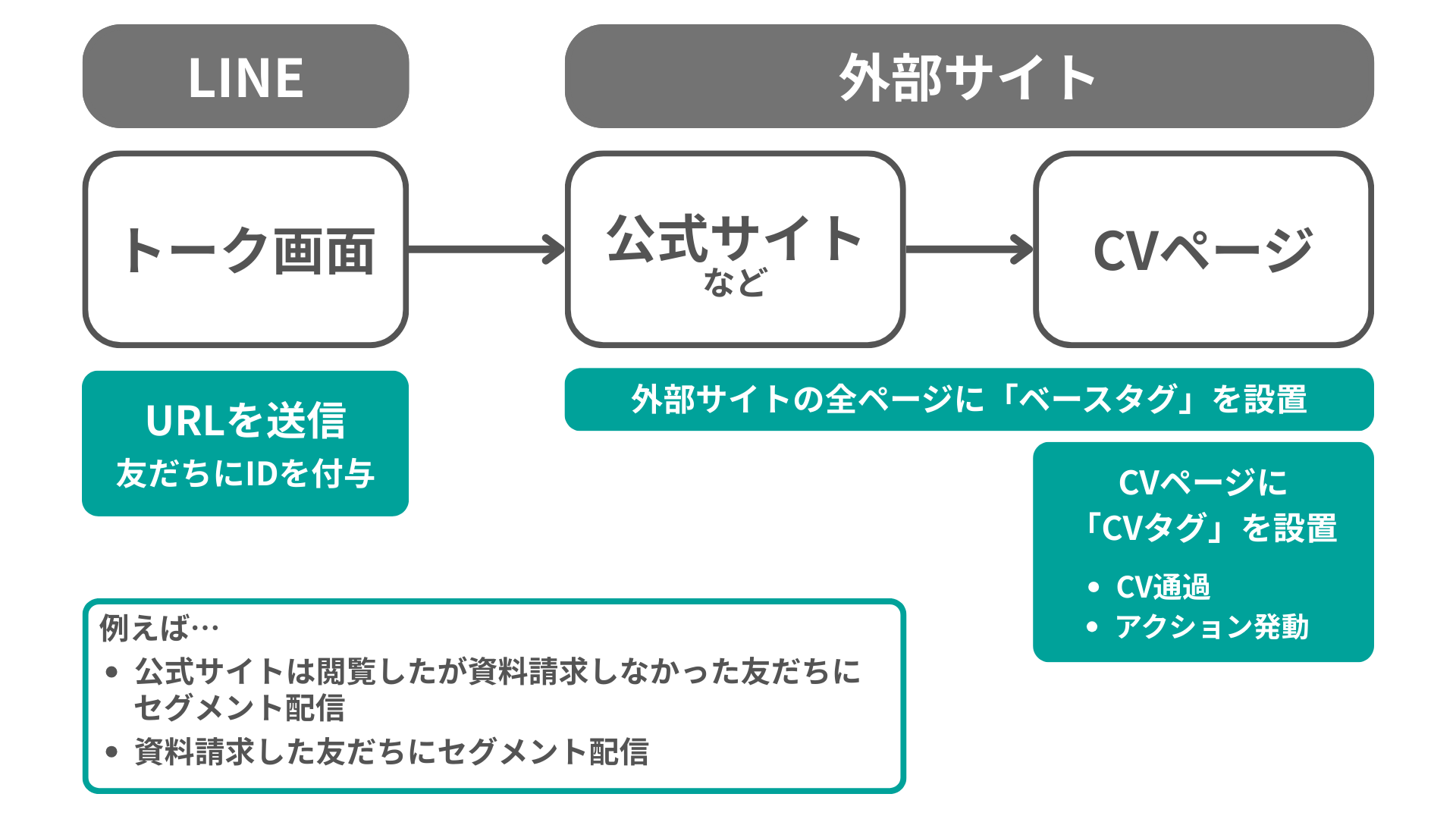
Webコンバージョン通過時にはアクションを設定でき、セグメント配信やファネル分析など、Lステップの多くの機能に活用できます。
活用例
-
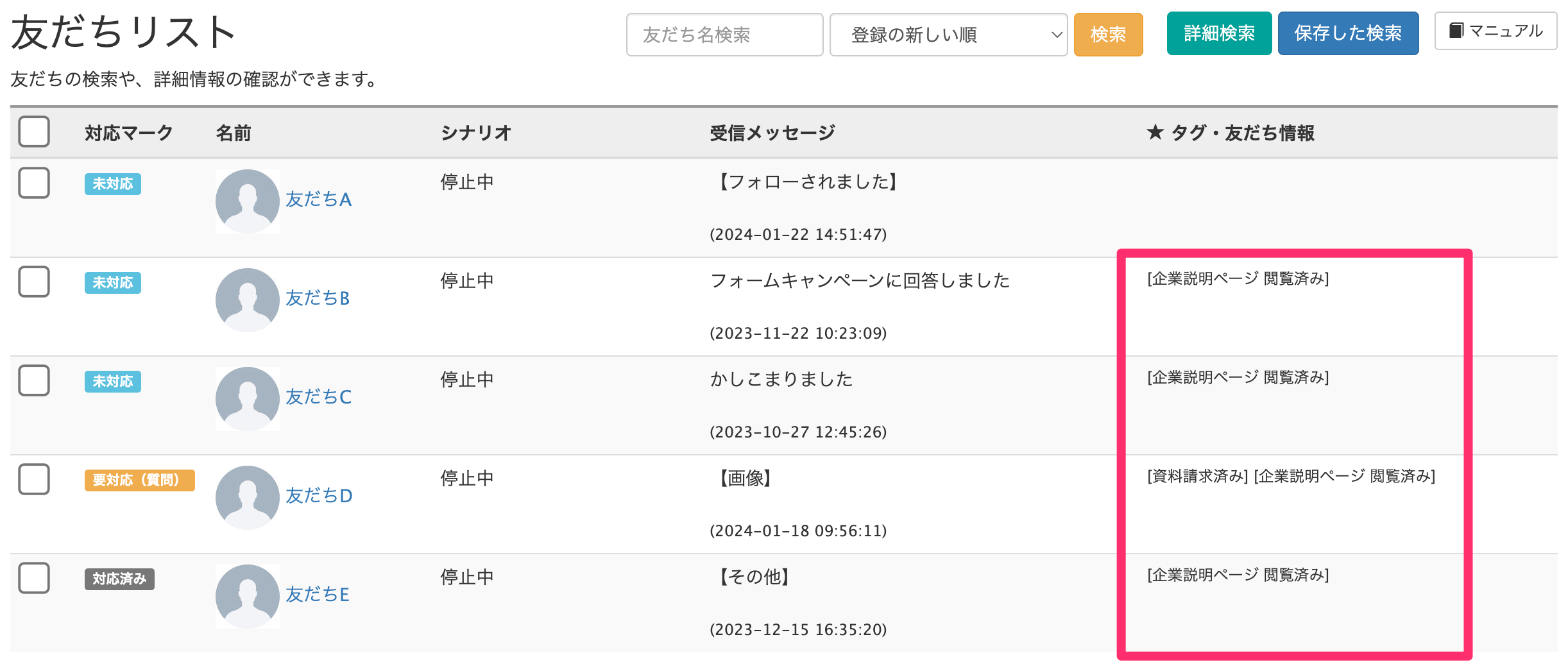
「企業説明ページ」にアクセスした友だちに「企業説明ページ閲覧済み」タグをつける
-
「資料請求後に表示されるサンクスページ」にアクセスした友だちに「資料請求済み」タグをつける
-
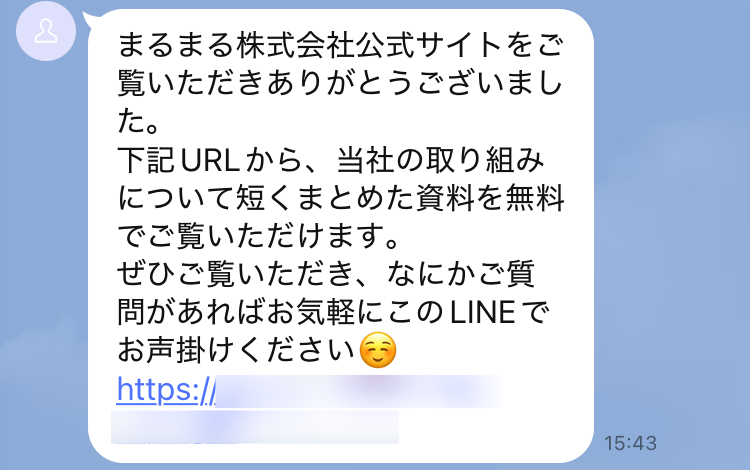
企業説明ページにはアクセスしたが資料請求をしなかった友だちに対してセグメント配信をする
コンバージョン管理機能・ファネル分析機能の概要や使い方については、下記マニュアルを確認してください。
目次
Webコンバージョンを正しく計測するために
Webコンバージョンを正しく計測するための外部サイトのURLの配信方法と、事前準備について説明します。
外部サイトのURLの配信方法
Webコンバージョンを正しく計測するには、以下の方法で外部サイトのURLを配信してください。
正しくWebコンバージョンを計測できるURLの配信方法
- 個別トークなどのテキスト配信でURLを送信
- テンプレートの以下の機能にURLを設定して送信
- フレックスメッセージ
- カルーセルメッセージ(新方式)
- 標準メッセージの「質問」「ボタン・カルーセル」「画像」
- リッチメニューのURL表示方法「トーク内ブラウザ(大・中・小)」にURLを設定
- リッチメニューの下記設定ではWebコンバージョンを計測できません。
- 表示方法 > 「LINEブラウザで表示する」を選択している場合
- テンプレートをベースに作成したリッチメニューの「Web表示」アクションに設定したURL
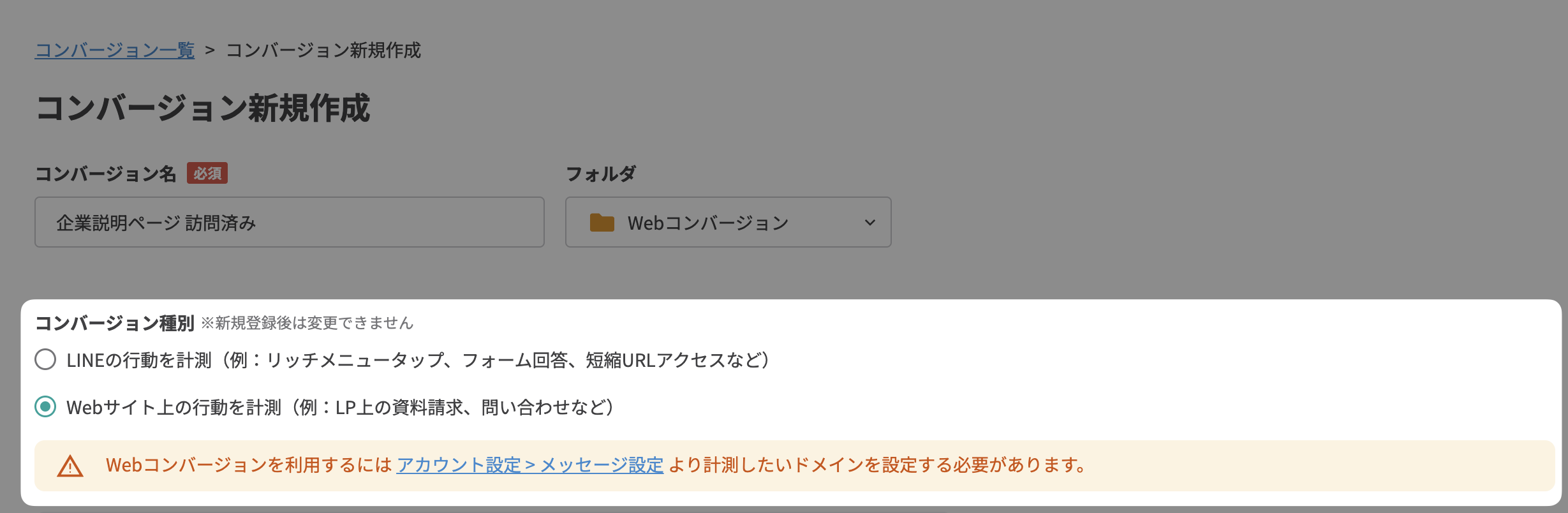
事前準備:Webコンバージョンの通過を計測したい外部サイトのドメインを登録する
Webコンバージョンの通過を計測・アクションを発動させるには、あらかじめ「アカウント設定」 > 「メッセージ設定」タブ > 「コンバージョン計測対象のドメイン」の欄に、Webコンバージョンを記録したいWebページ(自社の公式サイトなど)のドメインを入力しておく必要があります。
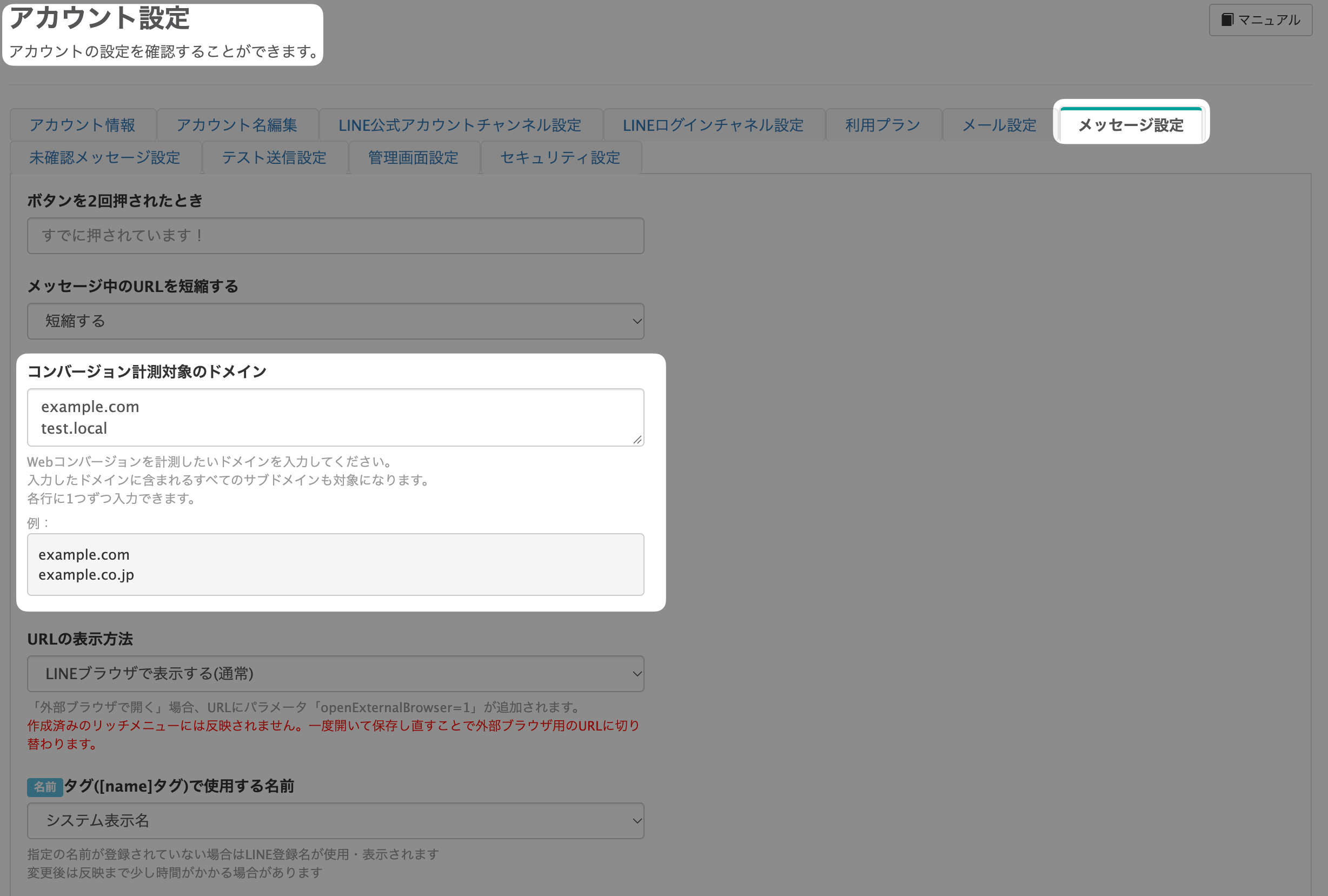
入力後は、必ず「メッセージ設定」タブ画面下部の【設定を保存】ボタンをクリックしてください。
Webコンバージョンの作成手順
-
左メニューからコンバージョン管理を開いて【+新しいコンバージョン】ボタンをクリックします。
-
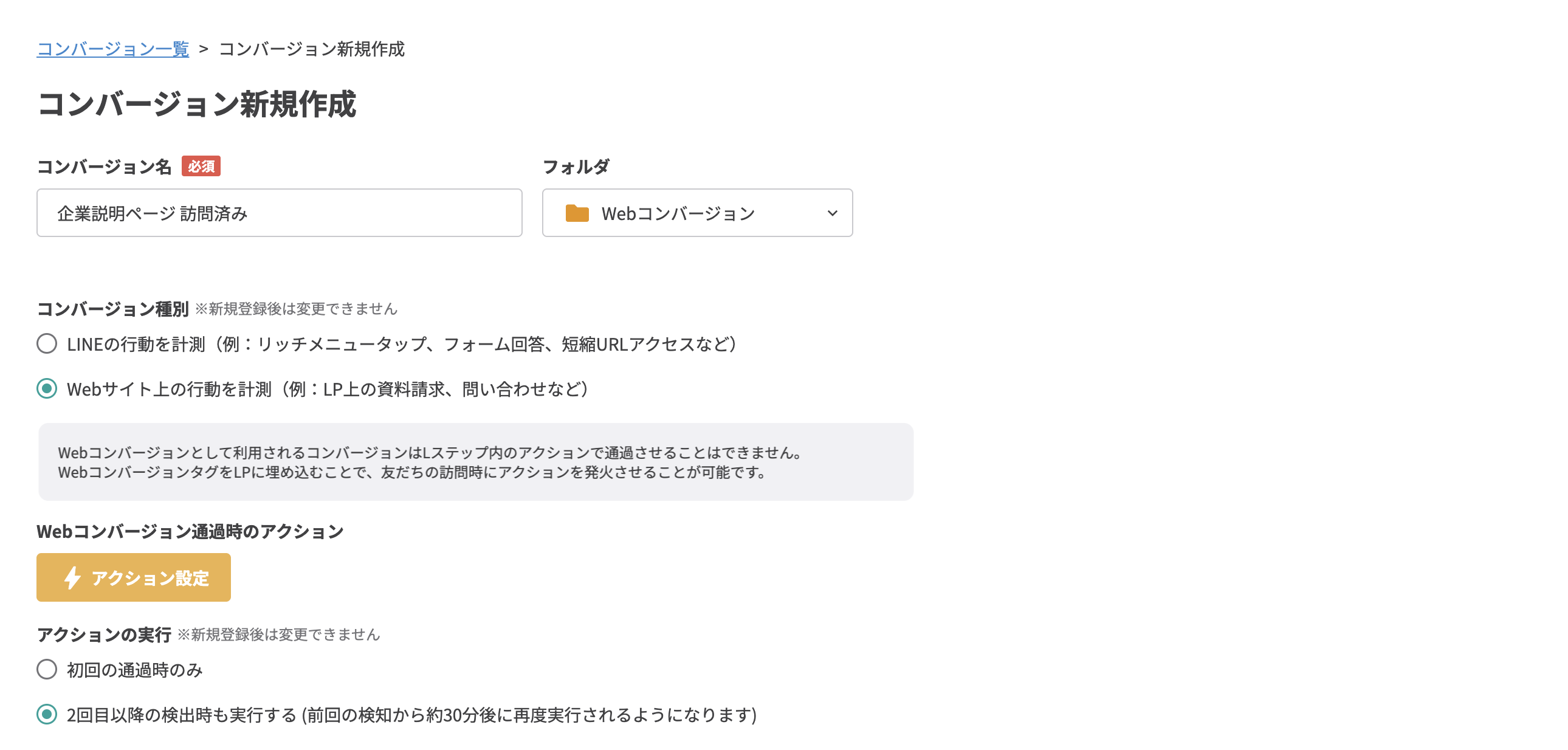
「コンバージョン名」を入力したら、「コンバージョン種別」で「Webサイト上の行動を計測」を選択します。
-
Webコンバージョン通過時のアクションを設定できます。
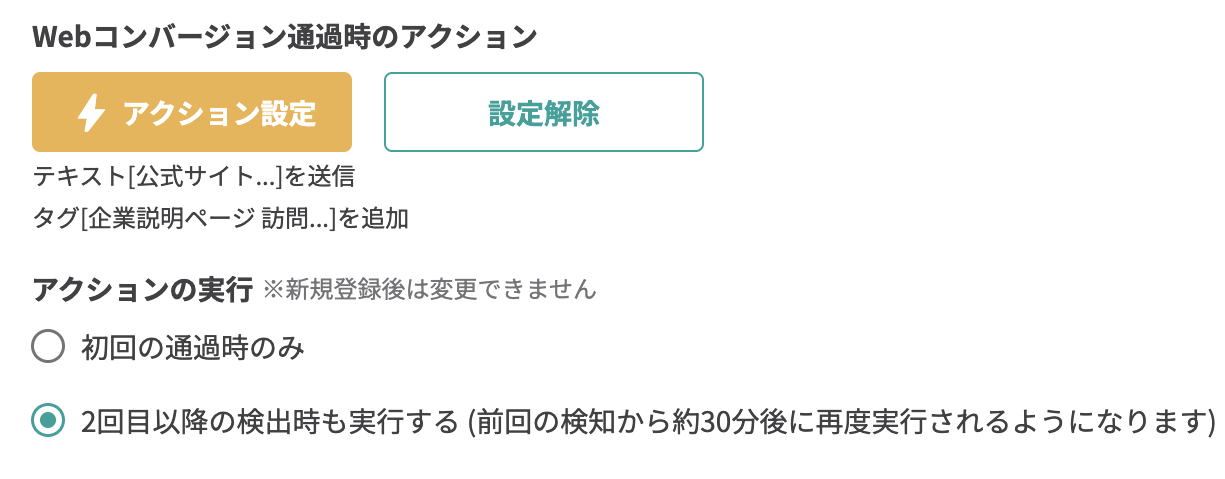 「アクションの実行」では、Webコンバージョン通過時に毎回アクションを発動させるか、最初の1回だけアクションを発動させるかを選択します。
-
【登録】ボタンをクリックします。
これでWebコンバージョンを作成できました。
必要に応じて、複数のWebコンバージョンを作成してください。

「ベースタグ」と「コンバージョンタグ」を外部サイトに設置する
作成したWebコンバージョンを通過させたり、アクションを発動させたりするためは、「ベースタグ」と「コンバージョンタグ」を外部サイト内に設置する必要があります。
-
【Webコンバージョンタグ】ボタンをクリックしてください。

-
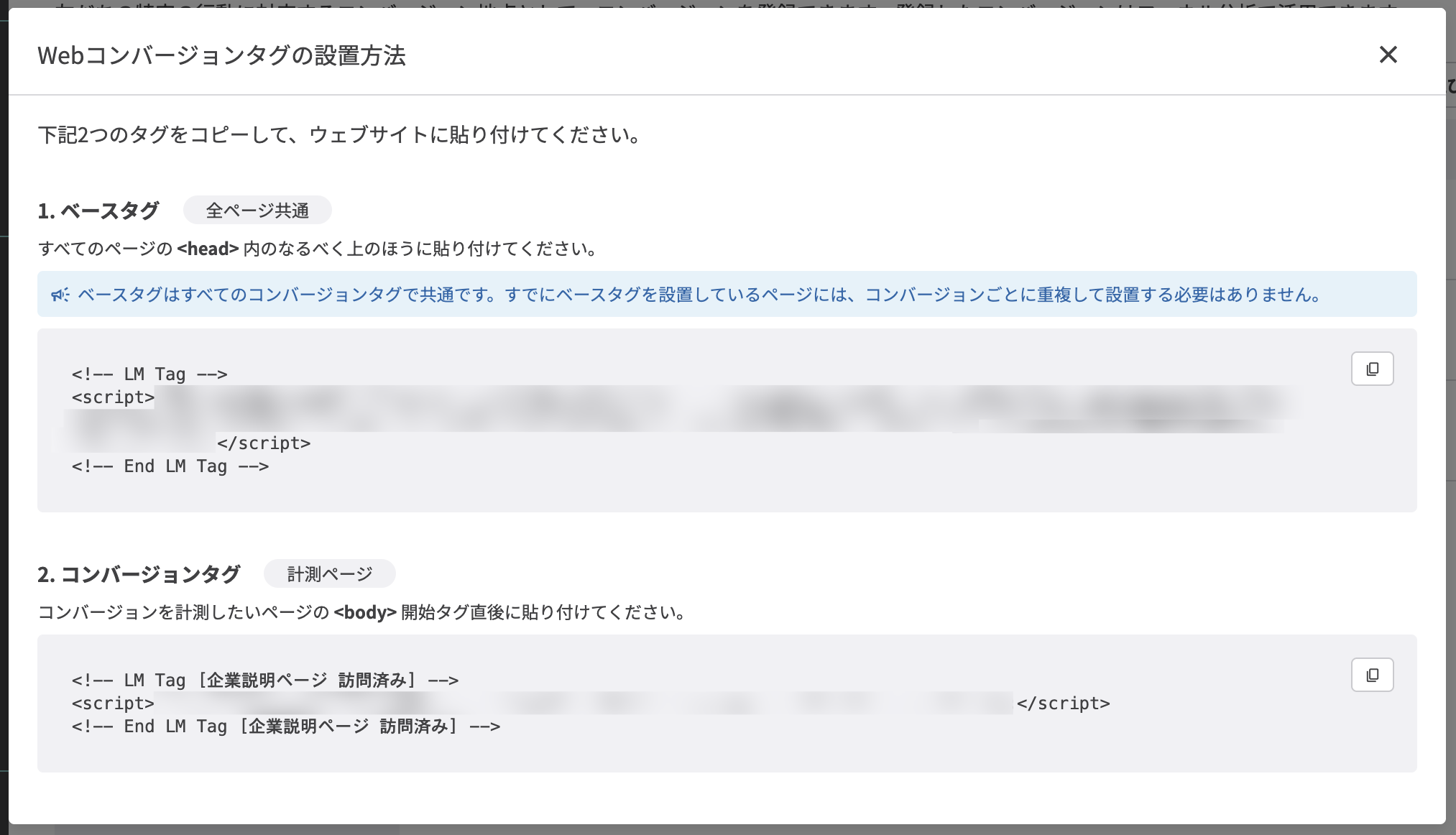
「Webコンバージョンタグの設置方法」が表示されます。 説明に従って、ベースタグとコンバージョンタグをウェブサイトに設置してください。
| タグ名 | 説明 |
|---|---|
| ベースタグ | 管理しているすべてのページに設置してください。 外部サイトでのコンバージョンを計測するために必要なタグです。 ベースタグはすべてのWebコンバージョンで共通です。 |
| コンバージョンタグ | 資料請求後のサンクスページなど、友だちのコンバージョンを計測したいページに設置してください。 このタグを設置したページに到達した友だちに対して、コンバージョンの通過やメッセージ送信などのアクションが発動します。 同じページに対して、30分以内に友だちが再アクセスした場合は、Webコンバージョンは計測されずアクションなども発動しません。 |
-
Googleタグマネージャーなどでタグの埋め込み設定を行なってください。
-
タグを直接埋め込む場合、ベースタグは
<head>内のなるべく上の方に、コンバージョンタグは<body>開始タグの直後に設置してください。 ベースタグよりも先にコンバージョンタグが読み込まれると、正しくアクションなどが発動しません。
これで、コンバージョン計測のためのタグの設定ができました。
Webコンバージョンのテスト手順
「Webコンバージョン通過」と「Webコンバージョン通過時アクションに設定したテキスト送信」をテストする手順を説明します。
- この記事では、テストで使うWebコンバージョンに「テキスト送信アクション」を設定しています。
- テスト手順に入る前に、外部サイトURLの配信方法を確認し、ドメイン指定と二種類のタグの設置を済ませておいてください。
-
テスト用のLINEアカウントで、LINE公式アカウントのトーク画面を開いておきます。
-
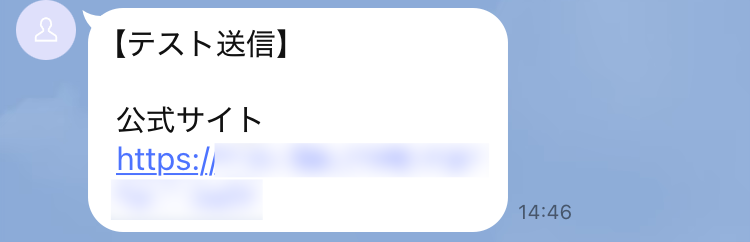
Lステップ管理画面から個別トークなどの機能を使って「ドメイン指定済み、かつタグ設置済みの外部サイトのURL」をテスト用のLINEアカウントに送信してください。

Lステップからテスト用のLINEアカウントにURLを送信 -
テスト用のLINEアカウントでURLをタップして、外部サイトにアクセスしてください。
URLをタップしてアクセス -
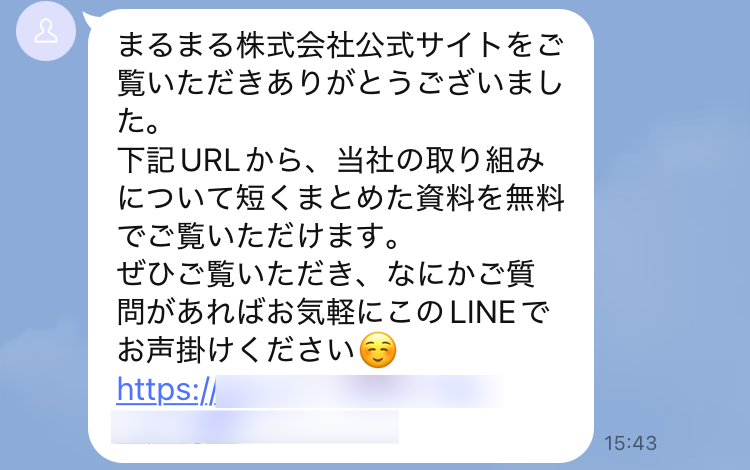
テスト用のLINEアカウント宛にテキストが送られてくることを確認してください。
-
次に、テストに使ったLINEアカウントの友だち詳細画面を開き、システム通知で「Webコンバージョン通過」の通知メッセージを確認してください。
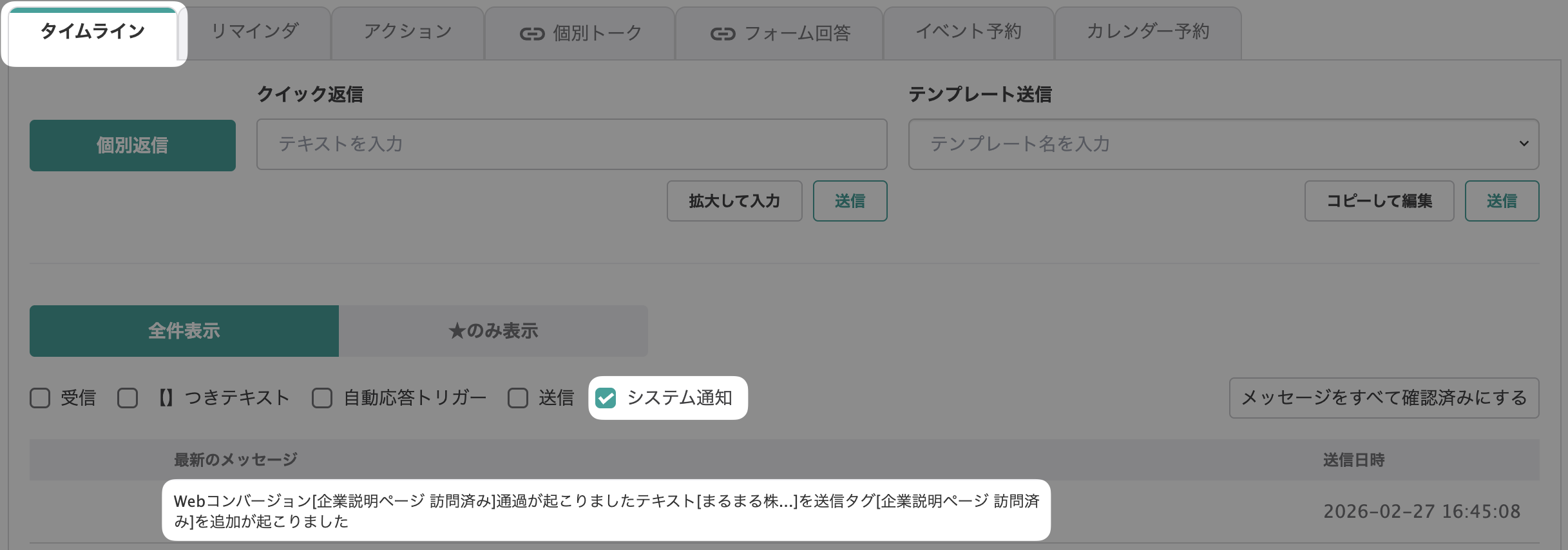
これで、Webコンバージョンの通過とアクションの発動をテストできました。
同じページに対して、30分以内に友だちが再アクセスした場合は、Webコンバージョンは計測されずアクションなども発動しません。


