コンバージョン管理の使い方
使用可能プラン:プロプラン以上
この記事では、コンバージョン管理の使い方について説明します。
関連マニュアル
コンバージョン一覧画面の使い方
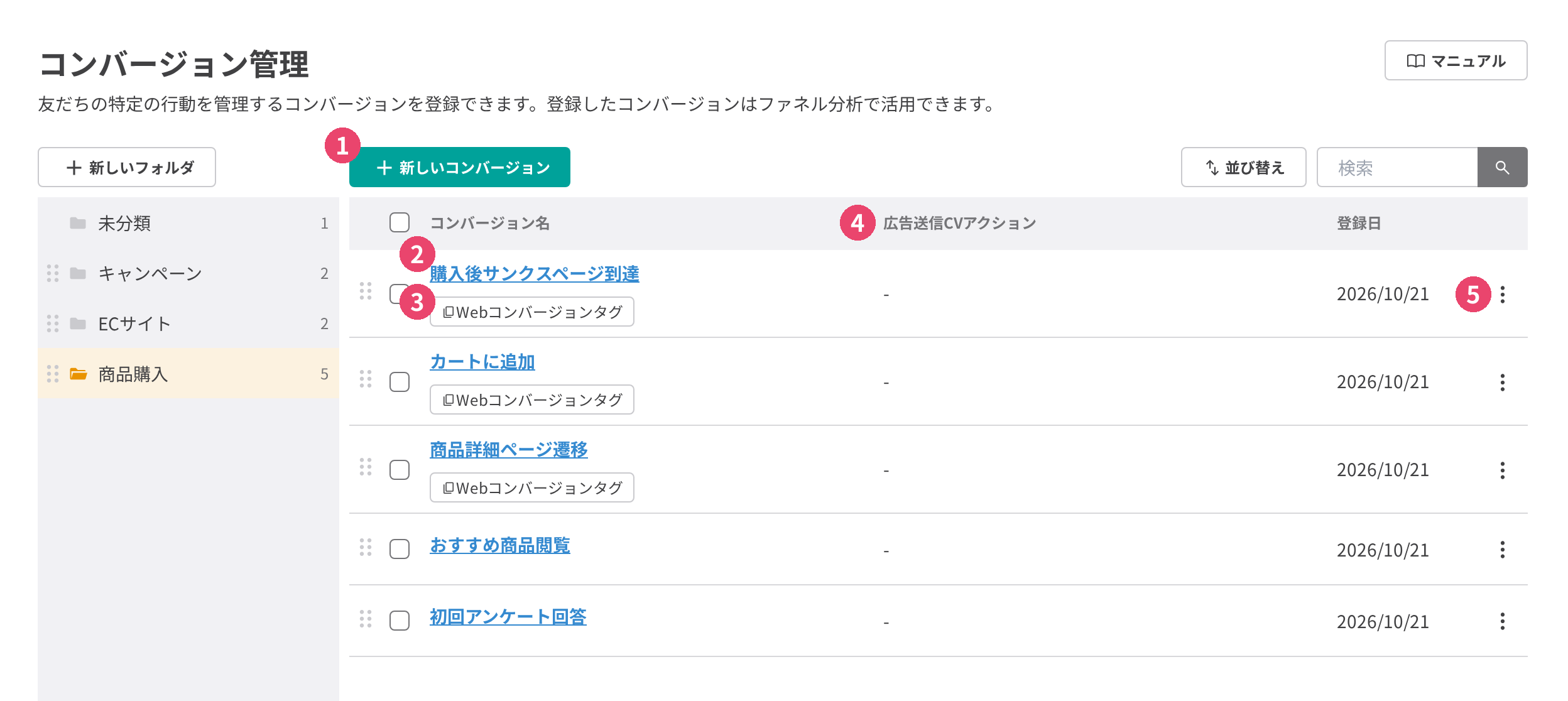
広告連携機能を使えるプラン:プロプラン以上
| 名称 | 説明 |
|---|---|
| ①【+新しいコンバージョン】ボタン | 新しいコンバージョンを作成できます。 |
| ②コンバージョン名 | クリックするとコンバージョンの編集画面に移動します。 |
| ③【Webコンバージョンタグ】ボタン | コピー用のベースタグとコンバージョンタグが表示されます。 |
| ④広告送信CVアクション | 広告連携機能で設定している、広告アカウントのCVアクション名が表示されます。 |
| ⑤︙メニュー | コピーを作成 コピー元の内容が入った作成画面が開きます。 ・Webコンバージョンタグは新しく発行されます。 コンバージョンを削除できます。 |
コンバージョンの作成手順
この記事では、「LINEの行動を計測」するコンバージョンの作り方を説明します。
自社サイトなど「Webサイト上の行動を計測」するコンバージョンについて詳しくは、下記マニュアルを確認してください。
-
【+新しいコンバージョン】ボタンをクリックします。
-
コンバージョン名を入力し、コンバージョン種別を「LINEの行動を計測」を選択して【登録】ボタンをクリックしてください。
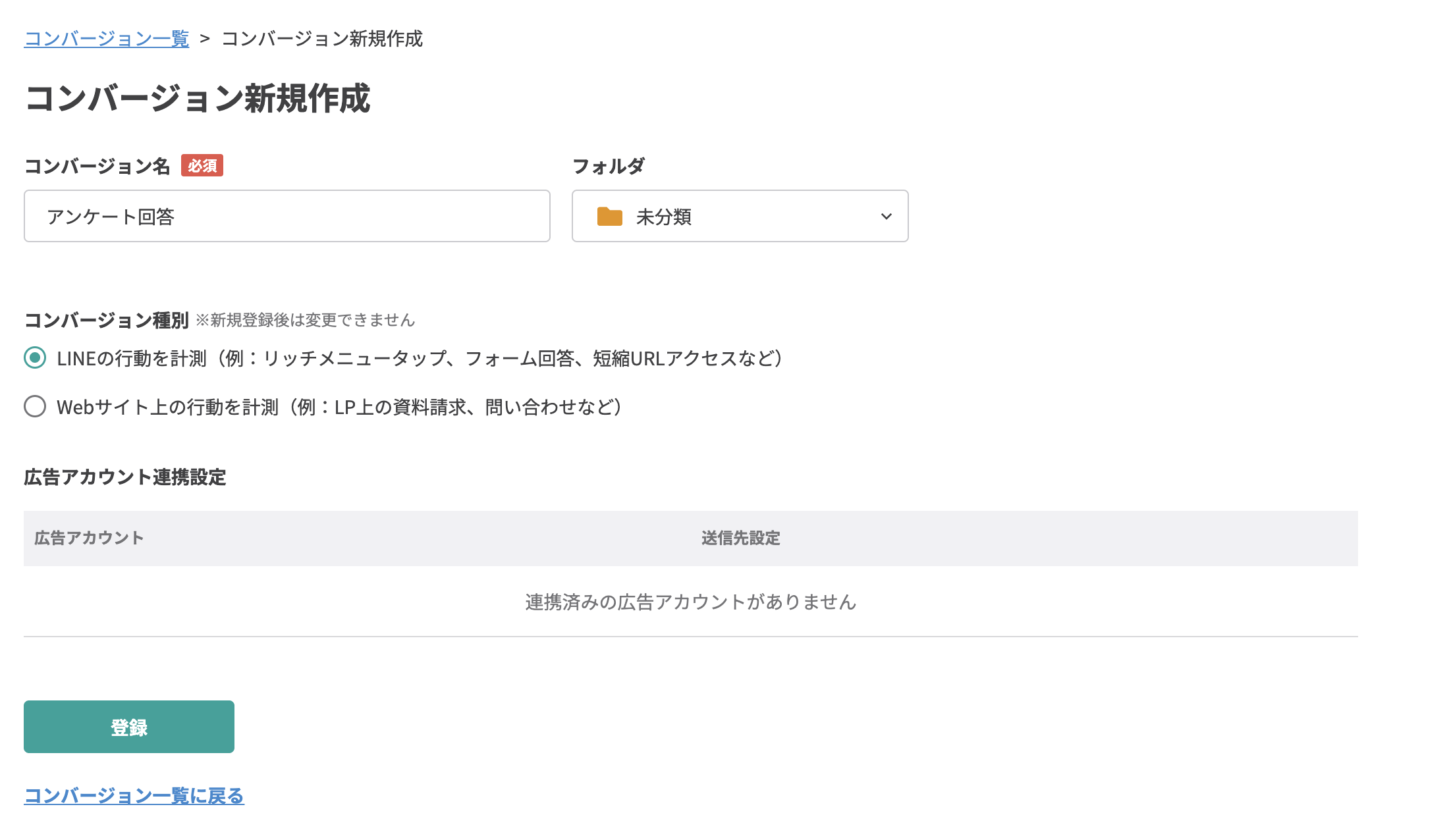
これで、LINEの行動を計測するコンバージョンを作成できました。
コンバージョンの設定方法
友だちが特定のコンバージョンに到達したことを記録するには、各機能で「コンバージョンを通過させる」アクション を設定する必要があります。
この記事の例では、回答フォームの「回答後アクション」にコンバージョンを設定する方法を説明します。 他の機能でも、同様の手順で設定できます。
-
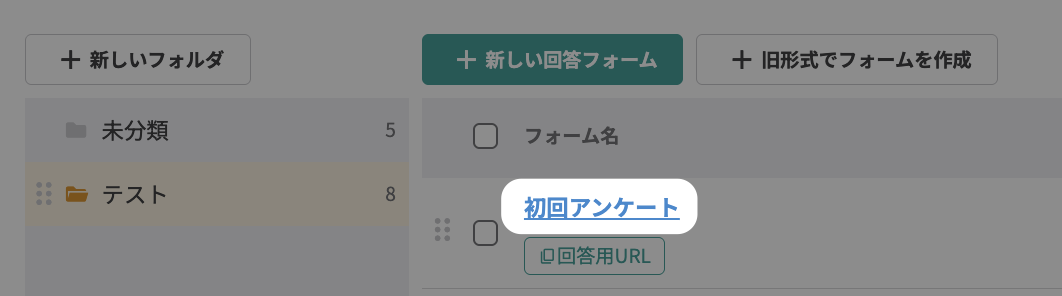
左メニューから「回答フォーム」を開きます。 コンバージョンを設定したい「フォーム名」をクリックします。
-
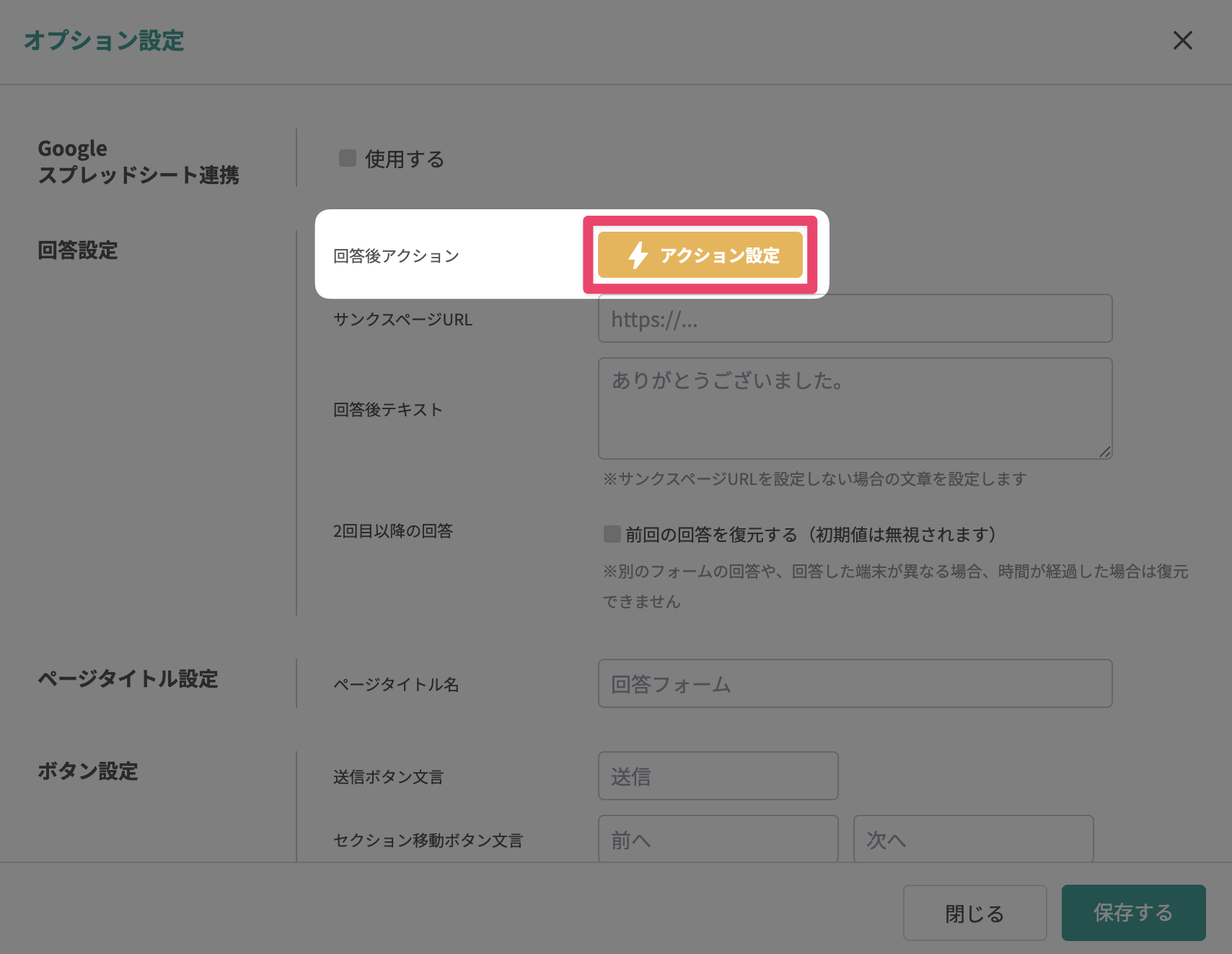
回答フォーム編集画面上部の「オプション設定」>「回答後アクション」の【アクション設定】ボタンをクリックします。
-
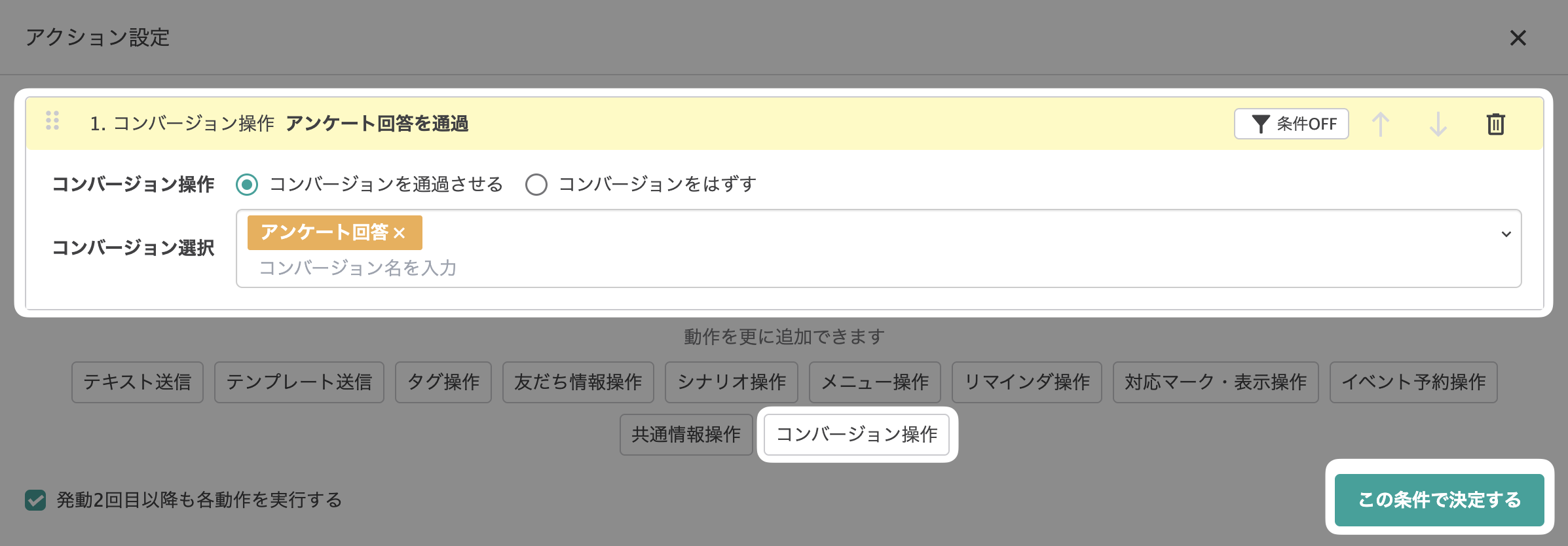
アクション設定で「コンバージョン操作」をクリック > コンバージョンを選択して【この条件で決定する】ボタンをクリックします。
-
【保存する】ボタンをクリックしてオプション設定を保存します。 【フォームを保存】ボタンをクリックして回答フォームの設定を保存してください。
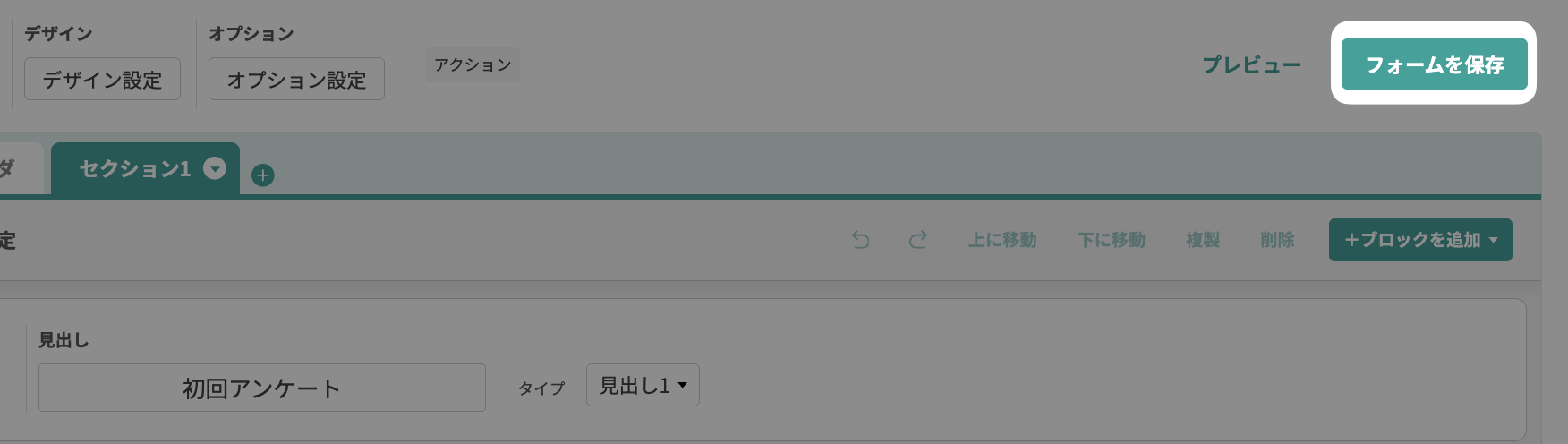
これで、アンケートに回答した友だちに「アンケート回答」コンバージョンを追加する設定ができました。 回答フォーム以外の機能でも、同様の手順でコンバージョンを設定できます。


