データ移行する方法
タグ・シナリオ個数制限のあるフリープランでは、データ移行機能は使えません。
データ移行することで、Lステップアカウントの設定 (タグ ・シナリオ・テンプレート など) を、他のアカウントに引き継げます。 この記事では、データ移行する方法について説明しています。
複数アカウントをご利用の方へ 【必ずご一読下さい】
- 友だちを移行することはできません。
- データ移行は、移行先のプランが移行元のプランと同じプラン以上の場合にのみ可能です。
- フリーからスタート 〇
- スタンダードからプロ 〇
- スタンダードからスタンダード 〇
- プロからスタンダード ✕
データ移行の手順
-
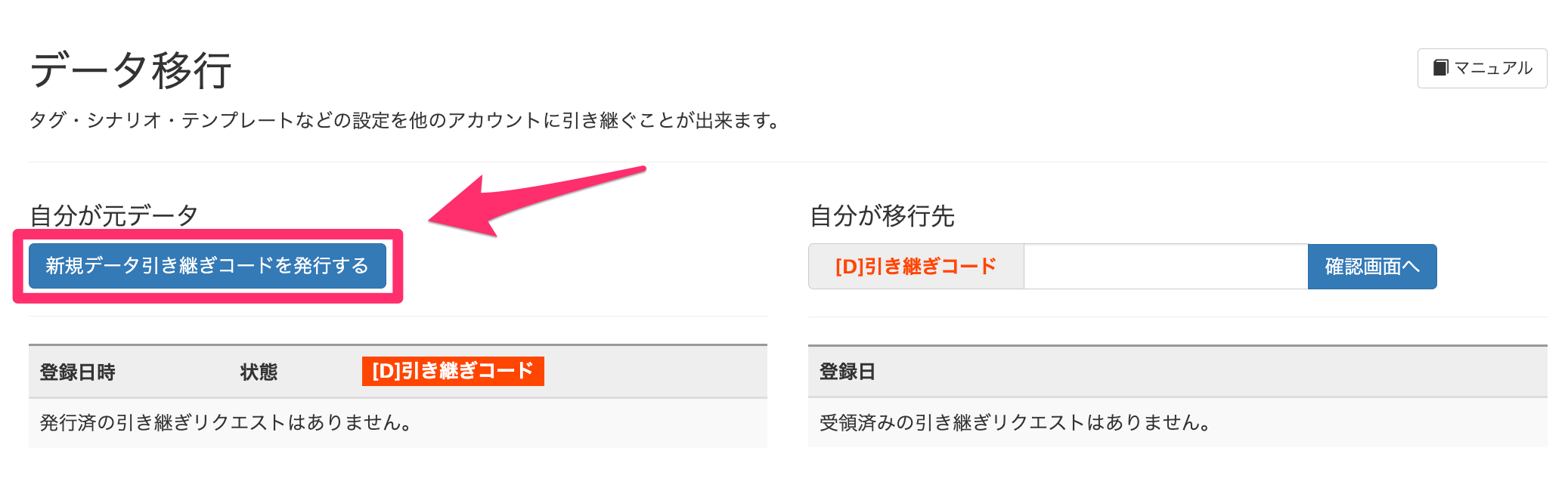
左メニューから「データ移行」を選択し【新規データ引継ぎコードを発行する】ボタンをクリックします。
-
引き継ぎたい情報を選択し、ページ下部の【この条件で引継ぎコードを発行】ボタンをクリックします。
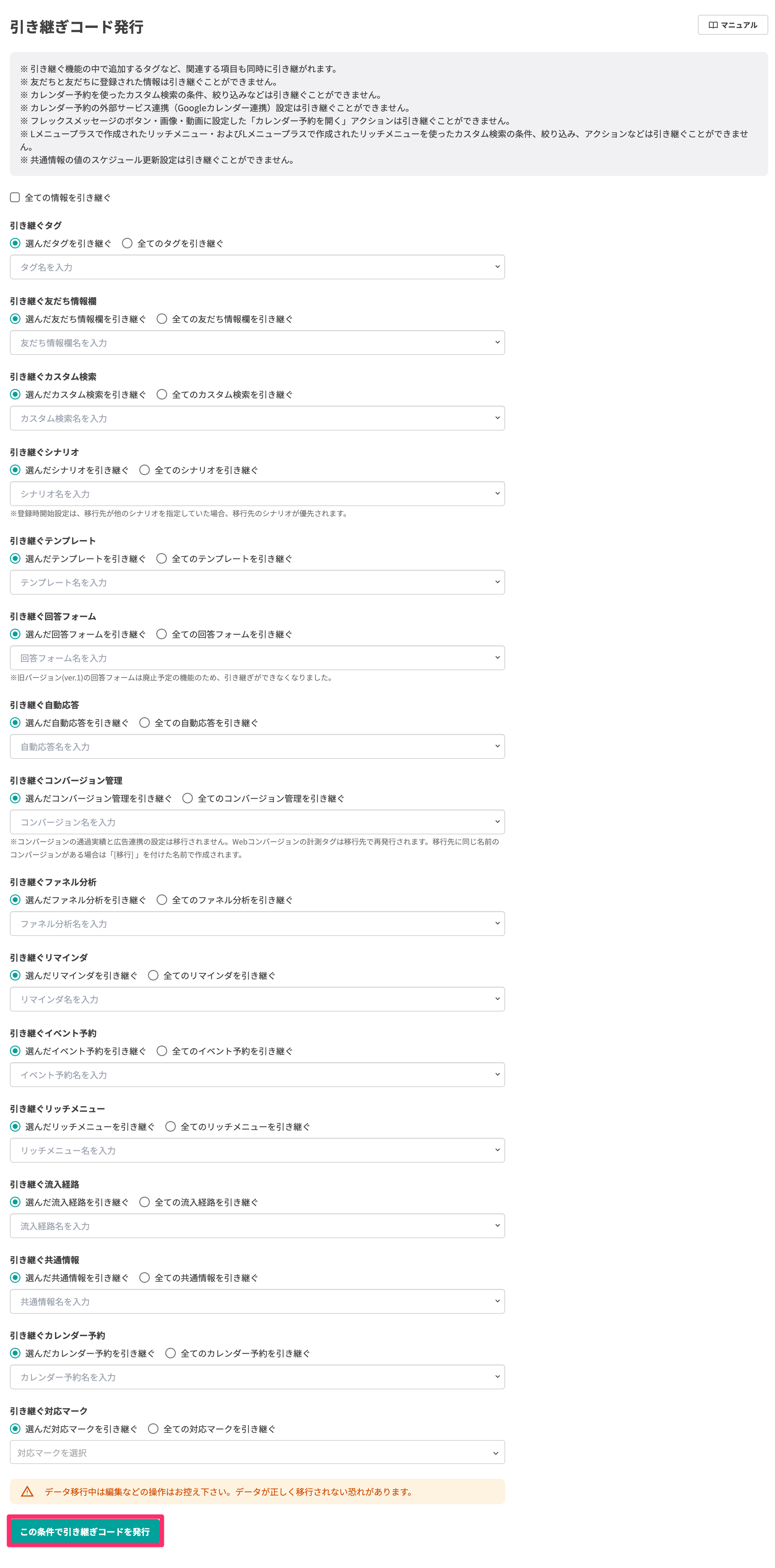
引き継ぎできる機能・できない機能については、下記のマニュアルを確認してください。
-
引き継ぎコードが発行されるので、コピーをするなどして控えてください。
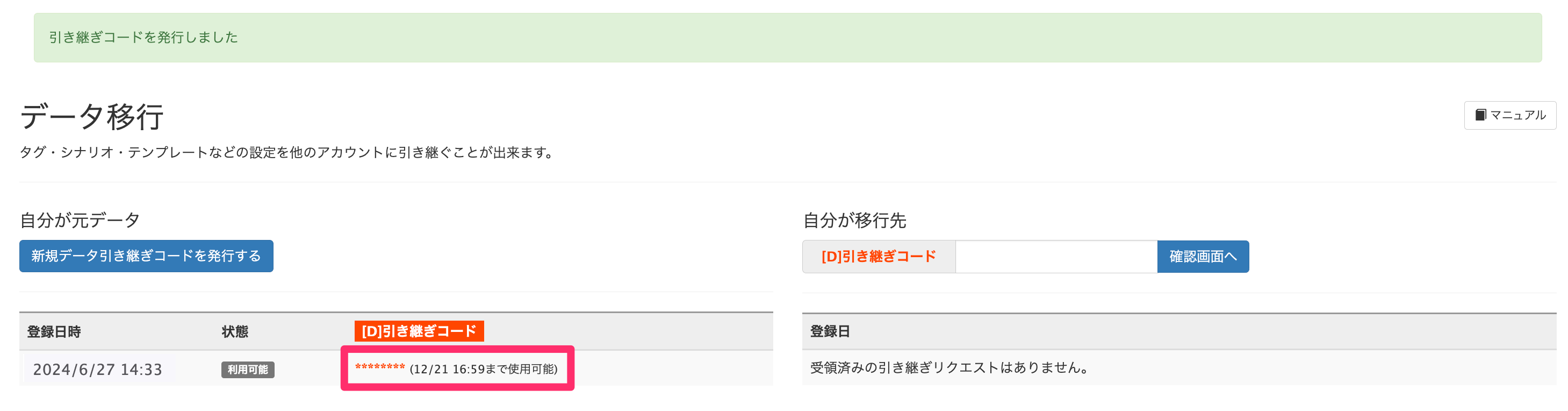
引き継ぎコードは、同一アカウントに1度のみ使用可能です。 同じアカウントに再度データ移行したい場合は、新しく引き継ぎコードを発行してください。
-
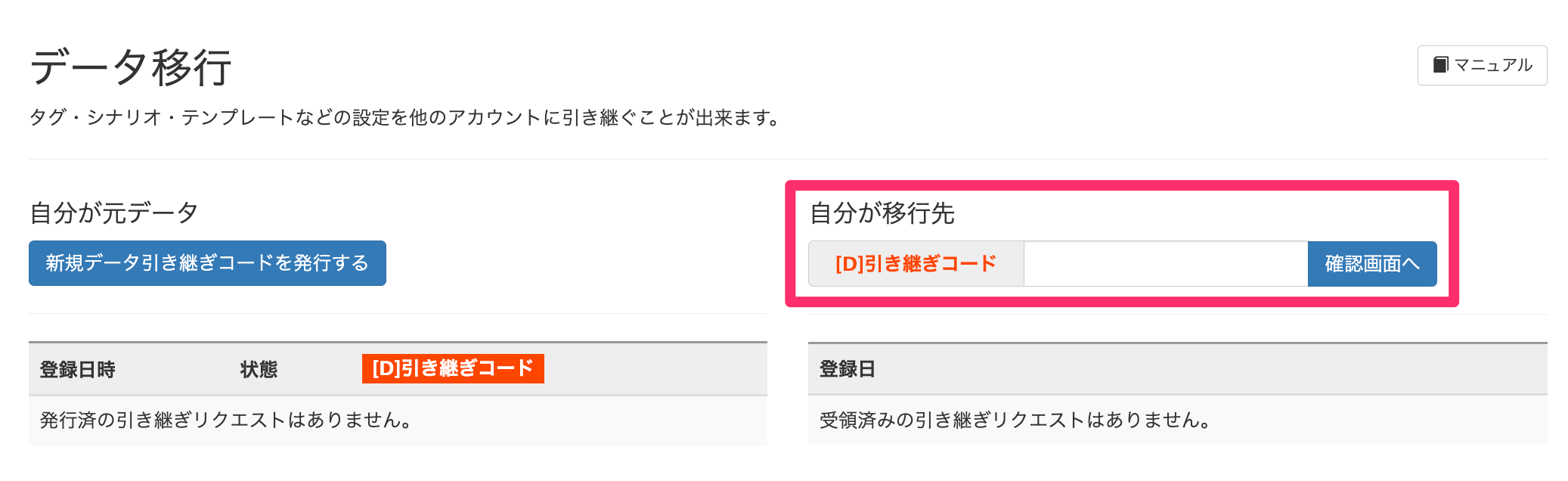
移行先のアカウントにログインしたあと、左メニューから「データ移行」を選択します。 自分が移行先 > 引き継ぎコード欄に、手順3で控えておいた引き継ぎコードを入力して【確認画面へ】ボタンをクリックします。
-
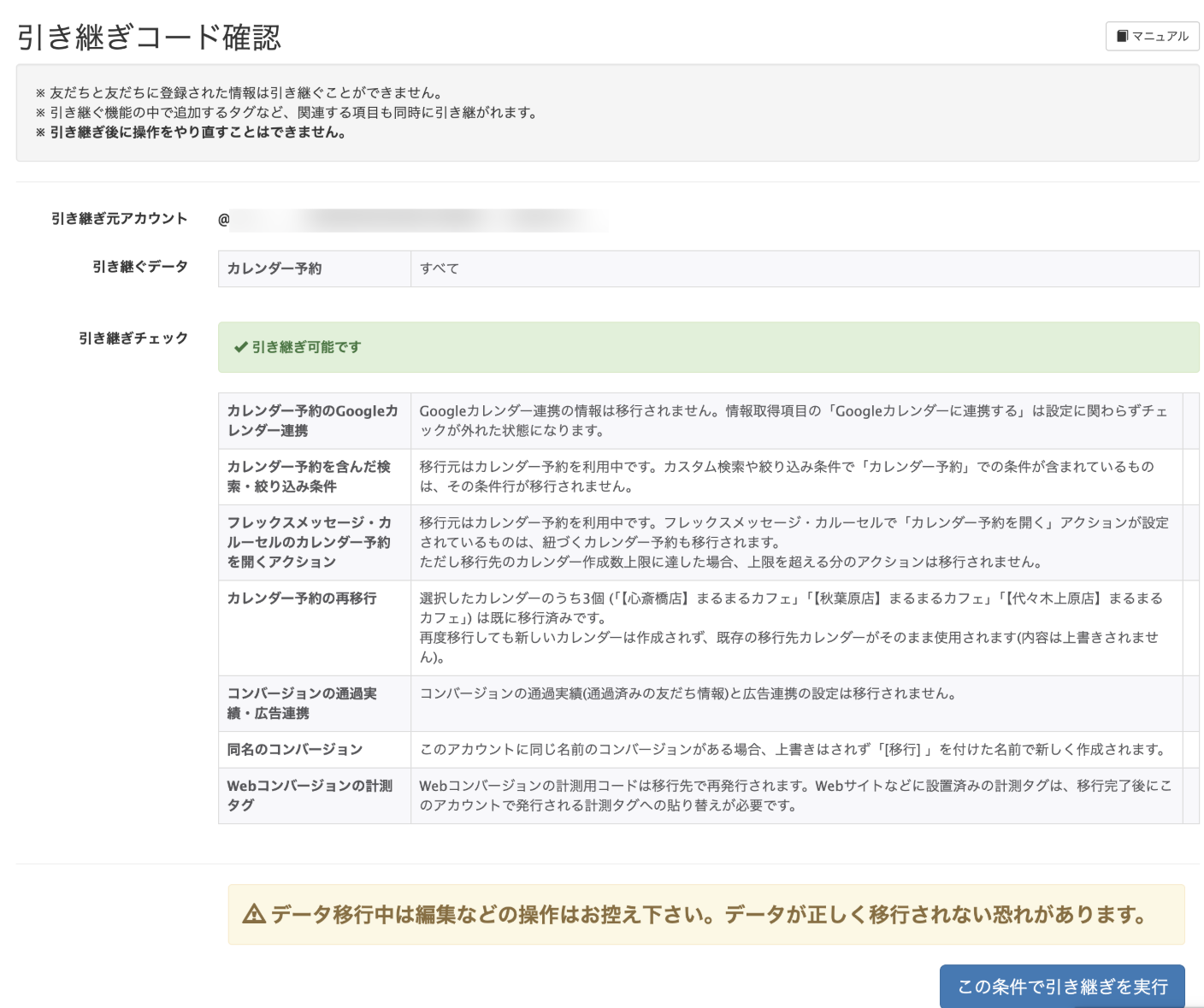
引き継ぎコード確認画面が表示されます。 各項目を確認して間違いがなければ【この条件で引き継ぎを実行】ボタンをクリックしてください。データ移行が実行されます。
データ移行の手順は以上です。


