メッセージの送信数を確認する方法
Lステップのトップ画面で、メッセージの送信数と現在契約中のプランを確認できます。 この記事では、トップ画面に表示されている「◯月の送信可能数」から確認できる情報について説明します。
月の送信可能数
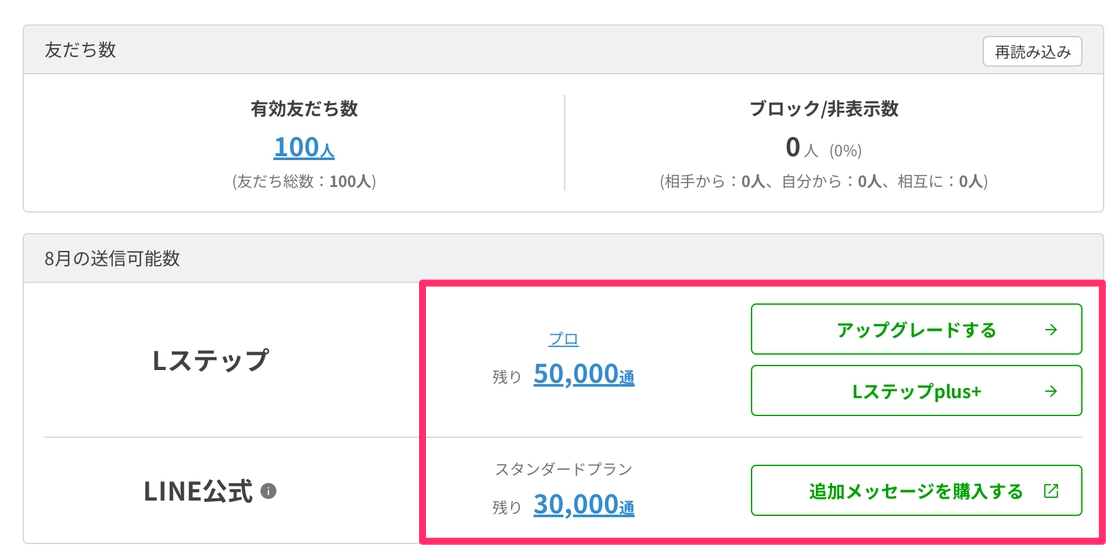
LステップとLINE公式アカウントのそれぞれのプランに応じて、1か月に使用できるメッセージ数が表示されます。
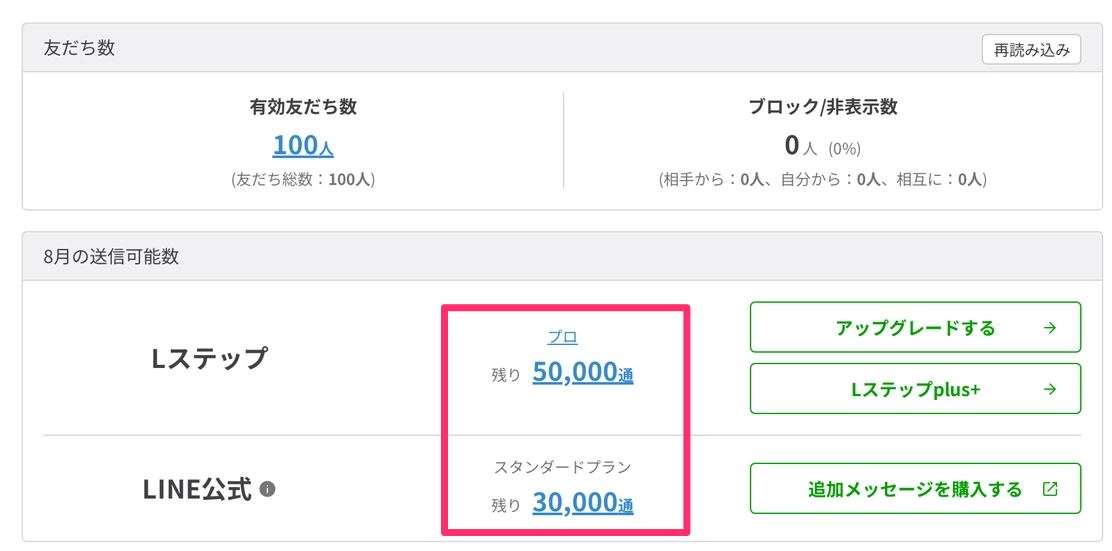
- メッセージの通数は毎月1日にリセットされます。
- メッセージ数が余った場合でも、次月に送信可能数を繰り越しすることはありません。
- LINE公式アカウントの通数はLステップのメッセージ配信時に計測したものです。LINE公式アカウント側で送信したメッセージについては集計されません。
-
プッシュメッセージ を何通送ったかによって、残りの送信可能数が決まります。 プッシュメッセージとは「配信数としてカウントされるメッセージ」のことで、送信時にLステップとLINE公式アカウント両方の通数を消費します。 詳しくは下記マニュアルを確認してください。
-
契約中のプランごとにメッセージの上限送信数が定まっており、上限を越える前に警告が表示されます。
メッセージ送信数画面の見方
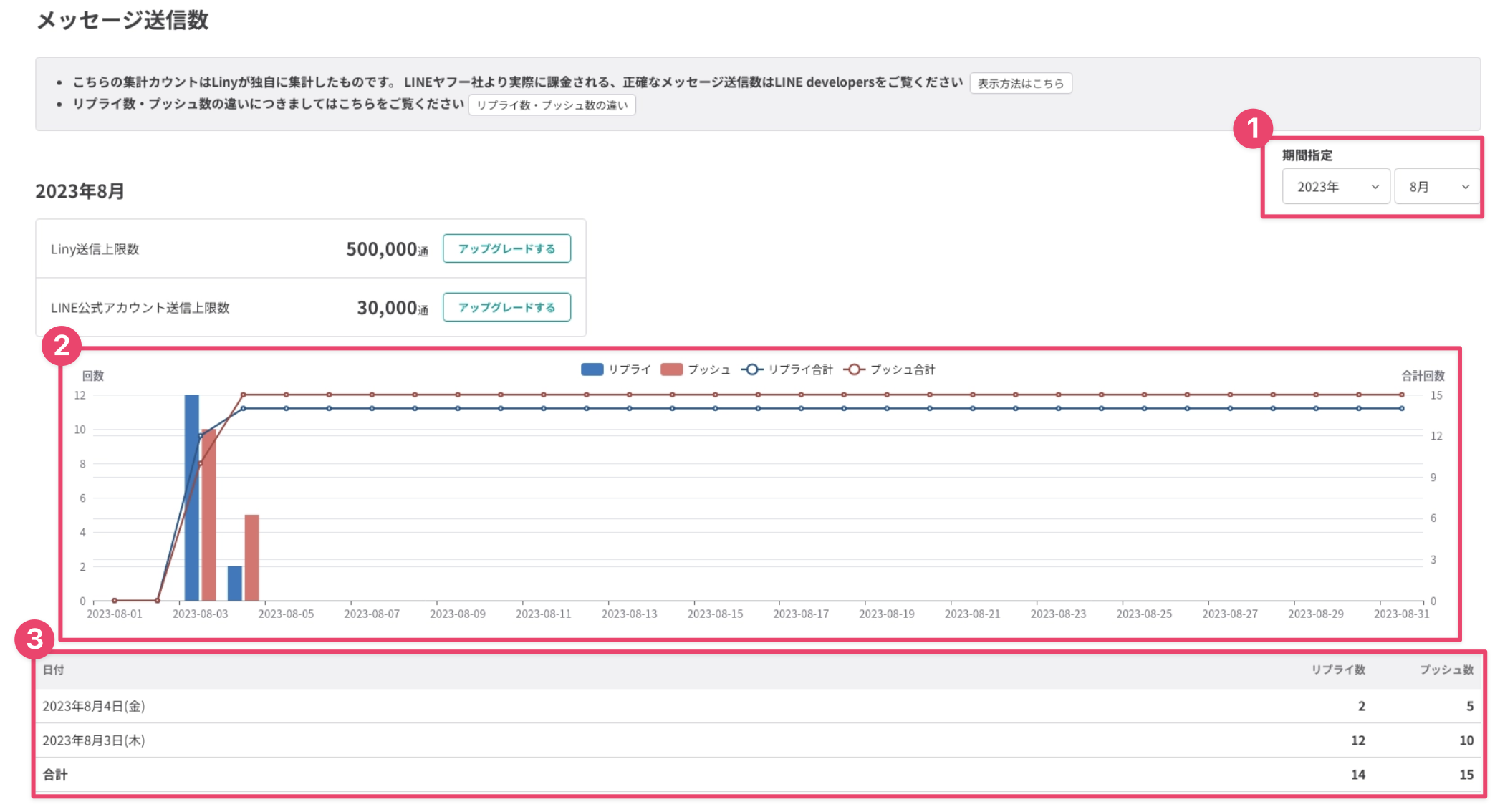
Lステップの残り通数、またはLINE公式アカウントの残り通数をクリックするとメッセージ送信数画面に移動します。
| 説明 | |
|---|---|
| ① | 表示する月を変更できます。 |
| ② | 【リプライ】 送信に成功したリプライメッセージ の数を確認できます。 【プッシュ】 送信に成功したプッシュメッセージの数を確認できます。 ・リプライメッセージは送信数としてカウントされません。 【リプライ合計・プッシュ合計】 リプライメッセージ・プッシュメッセージをそれぞれ日ごとに集計してグラフで表示します。 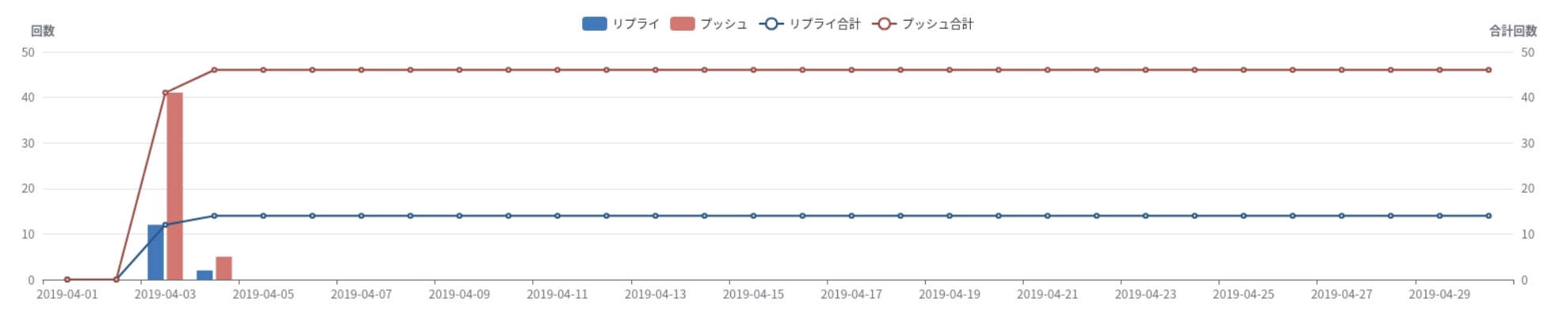 |
| ③ | 送信したメッセージの集計が日ごとに表示されます。 |
送信可能数を越えた場合
Lステップの送信可能数の上限に近づいた場合や上限を超えた場合、管理画面にアラートが表示されます。
-
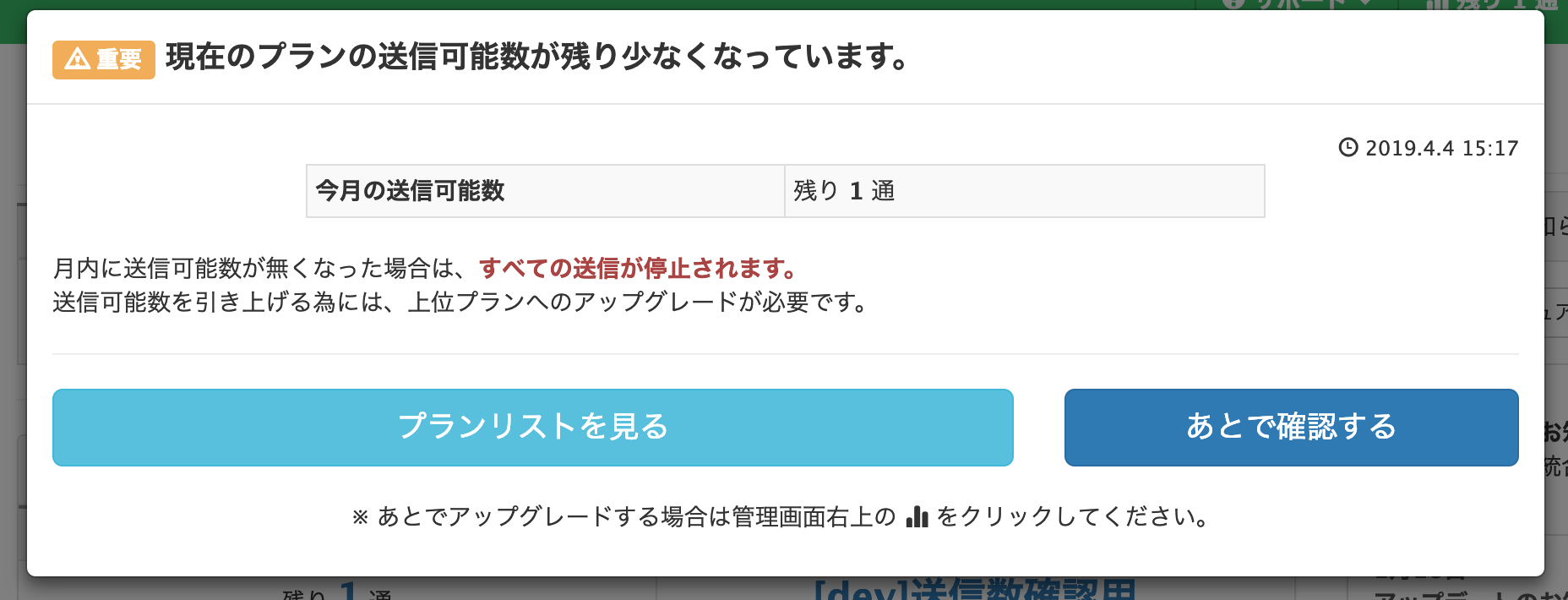
送信可能数の上限に近づいた場合
-
警告文が表示されます。今のプランからアップグレードできます。
-
-
上限数を超えた場合
-
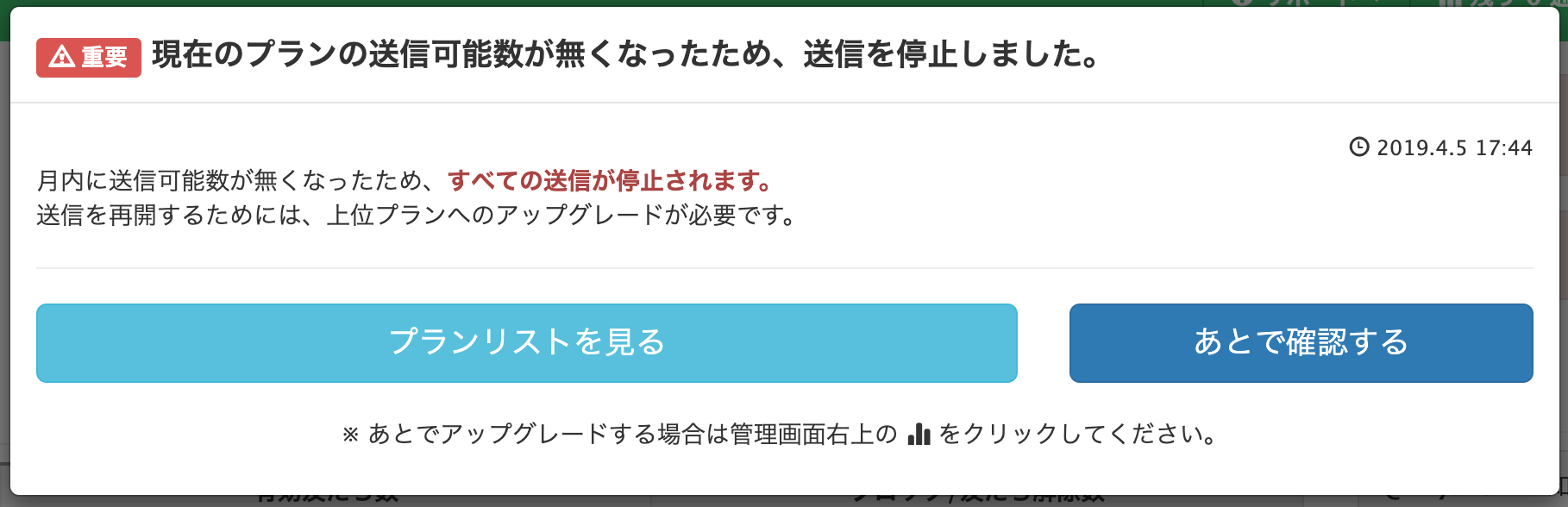
アップグレード画面が表示されます。上限を超えてもプランを変更しない場合、翌月までメッセージを送ることができなくなります。
-
LINE公式アカウントの残り通数については、通数上限を超えるとアラートが表示されます。

LINE公式アカウントの管理画面で、プランの変更または追加メッセージを購入する必要があります。 アラートを解消する方法について詳しくは下記マニュアルを確認してください。
プラン名とアップグレードボタン
契約しているプランが表示されます。
Lステップのプランについて
プラン名をクリックすると、アカウント設定画面に移動して契約しているプランを確認できます。
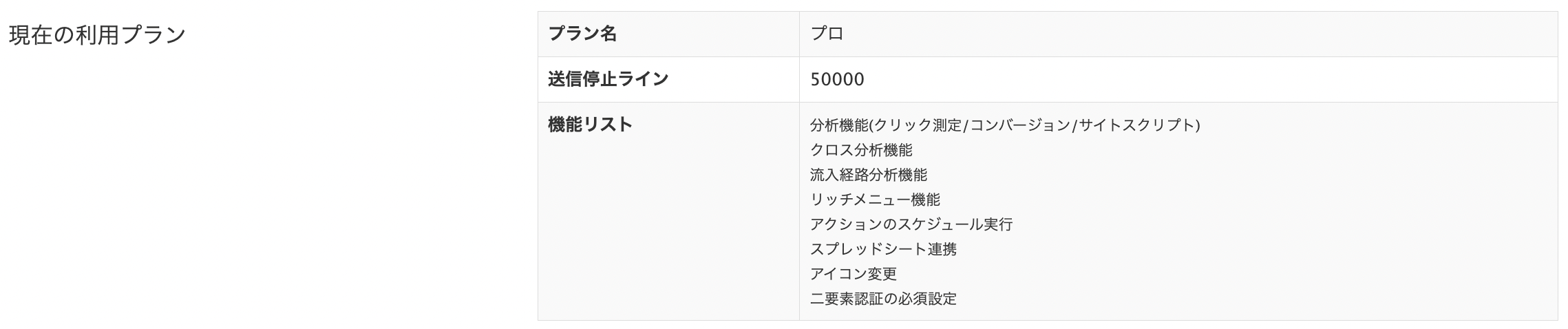
画面下部の「プラン一覧」からスタート→従量課金パッケージ (10万)、プロ→従量課金パッケージ (100万) に途中変更できます。
スタート〜プロプラン間のダウングレードは、使用可能機能が異なるためできません。
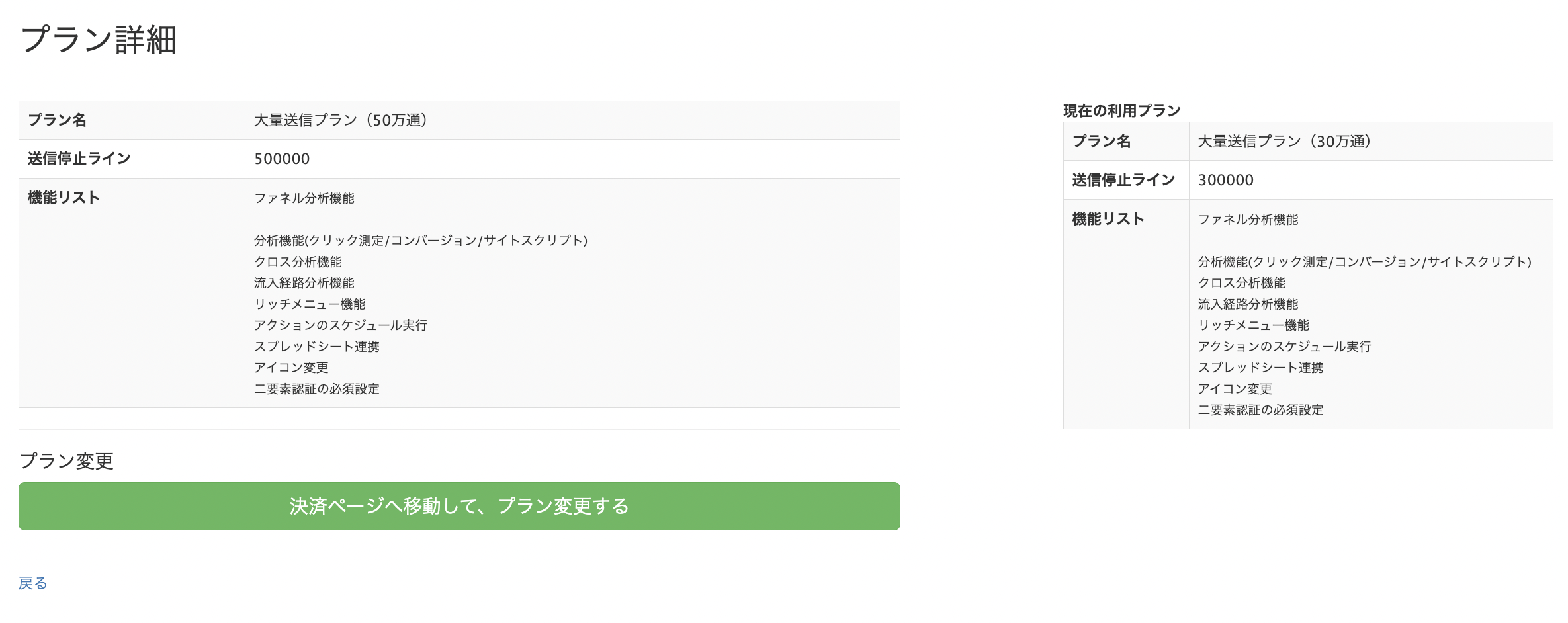
プラン名右側の【アップグレードする】ボタンをクリックすると、プラン詳細画面に移動します。
LINE公式アカウントのプランについて
LINE公式アカウントのプランがコミュニケーションプラン・ライトプランの場合、右側の【アップグレードする】ボタンをクリックすると、LINE公式アカウントの月額プラン画面 (外部サイト) に移動します。
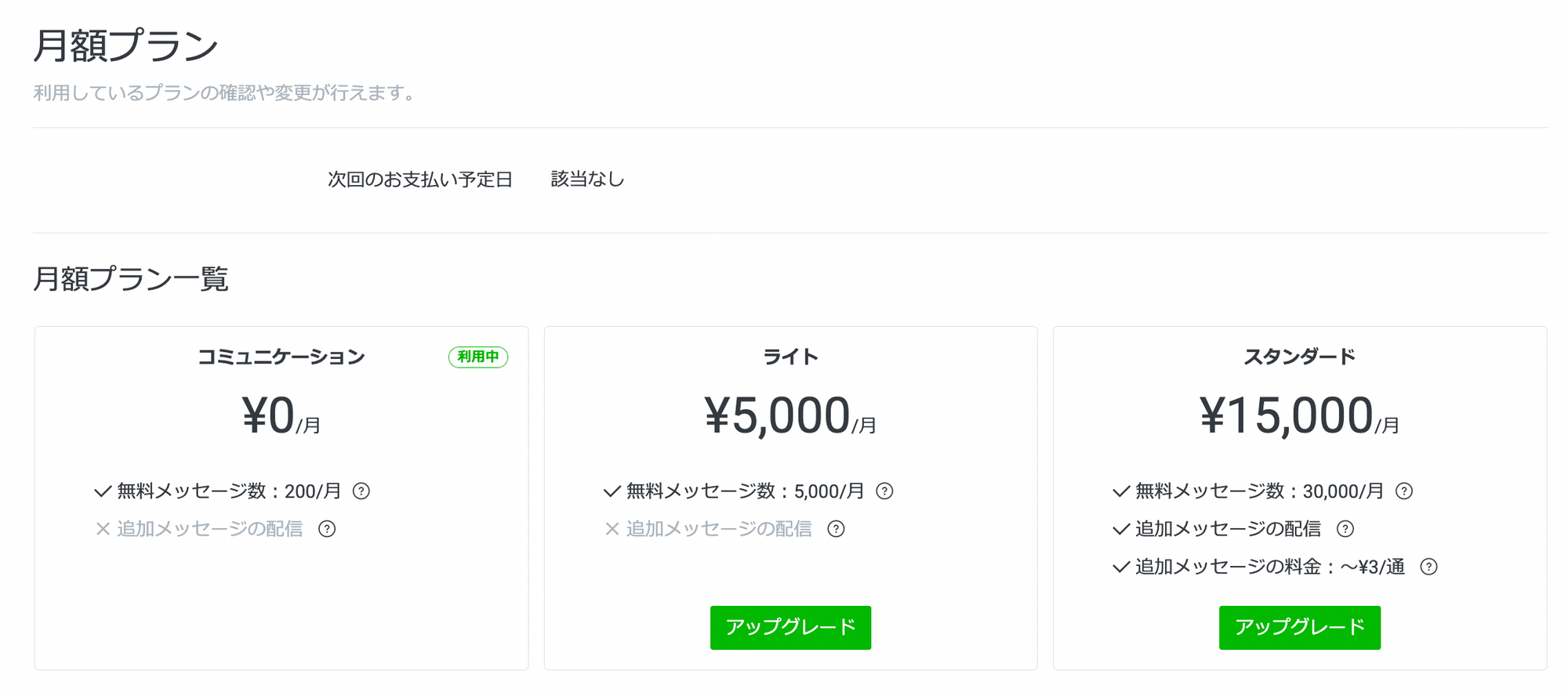
スタンダードプランの場合、右側の【追加メッセージを購入する】ボタンをクリックすると、LINE公式アカウントの「利用と請求」 > ダッシュボード画面(外部サイト)に移動します。


