オペレーター画面へのログイン方法
この記事では、担当者がオペレーター画面にログインするための手順を説明します。
この記事はオペレーター担当者向けの内容です。 オペレーターが操作できる各機能についての説明は、下記マニュアルを確認してください。
オペレーター画面へのログイン方法
-
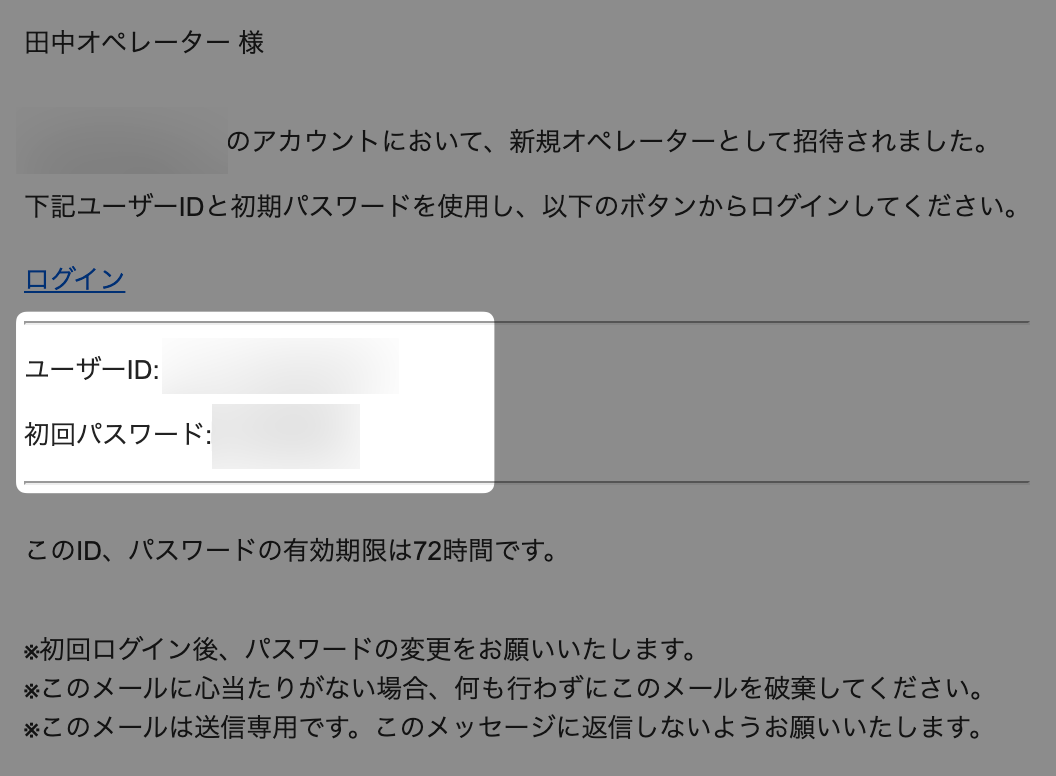
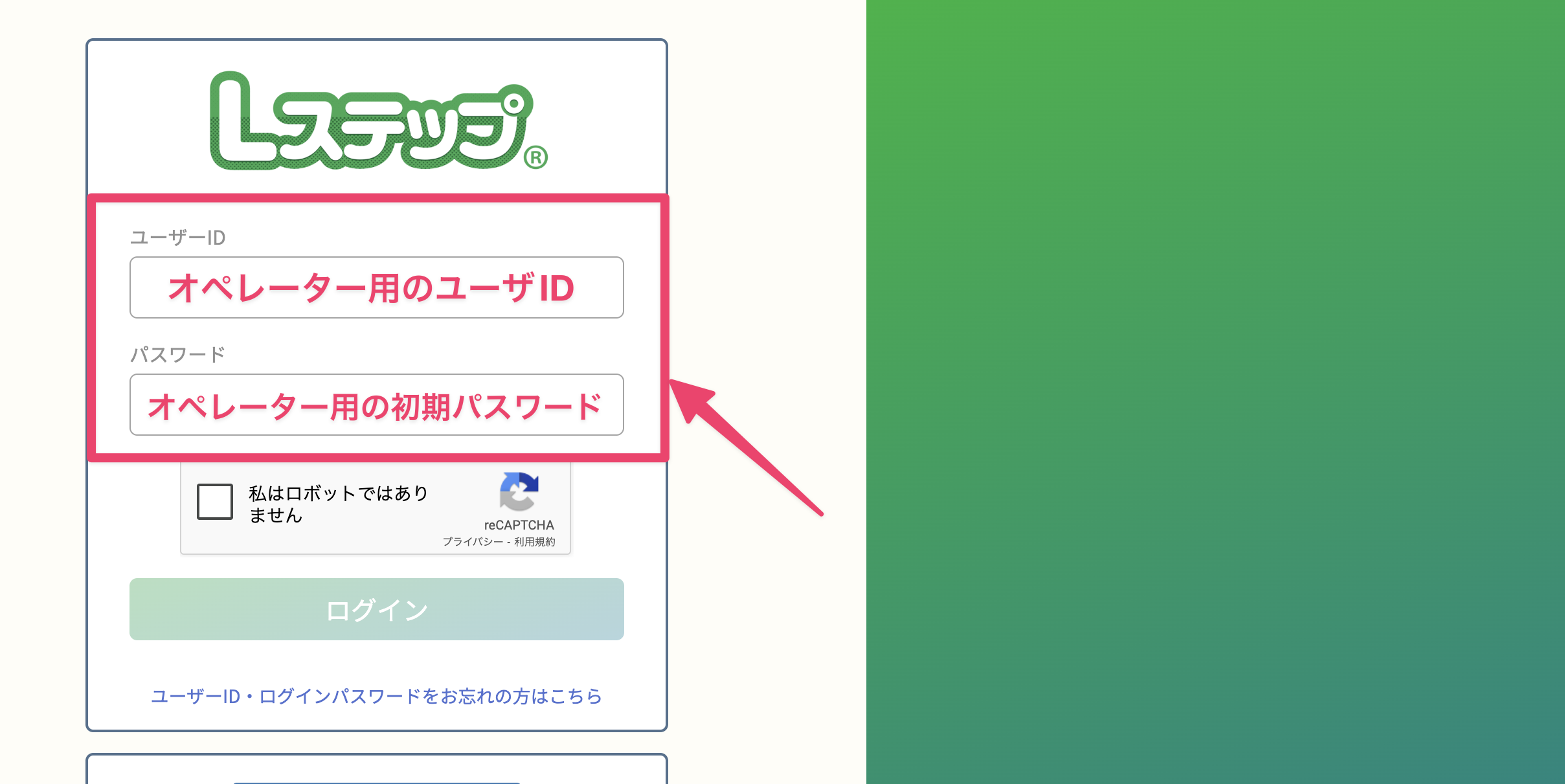
ログイン画面 にアクセスします。 メールに記載されている「ユーザーID」と「初回パスワード」でログインしてください。
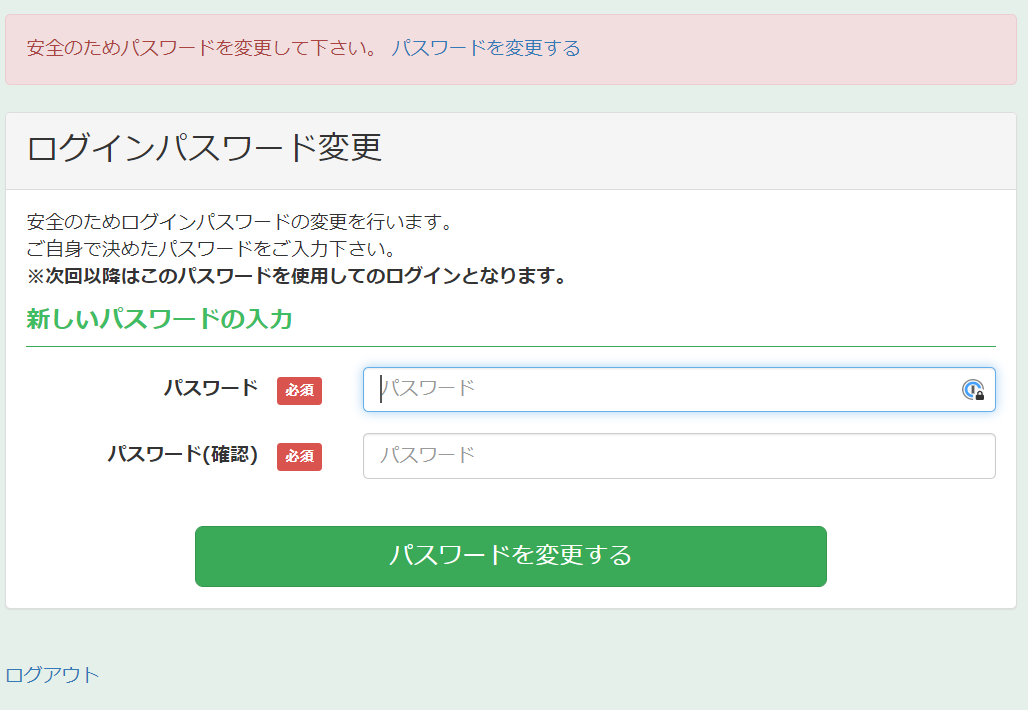
初回ログイン時はパスワードを再設定してください。
-
ログインしたアカウントに付与されている権限が表示されます。 権限を選択して【決定】ボタンをクリックしてください。
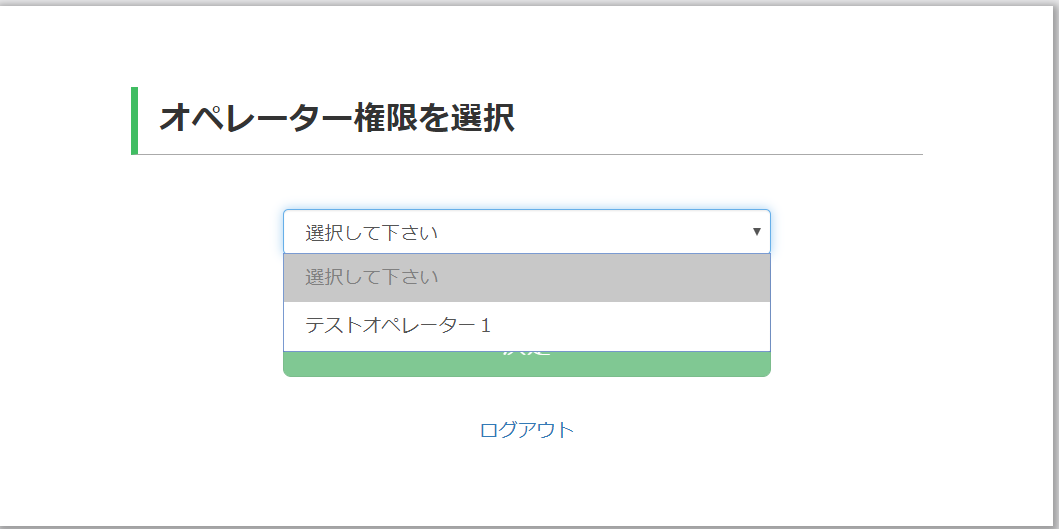
これで、オペレーター画面にログインできました。
ログイン後の画面
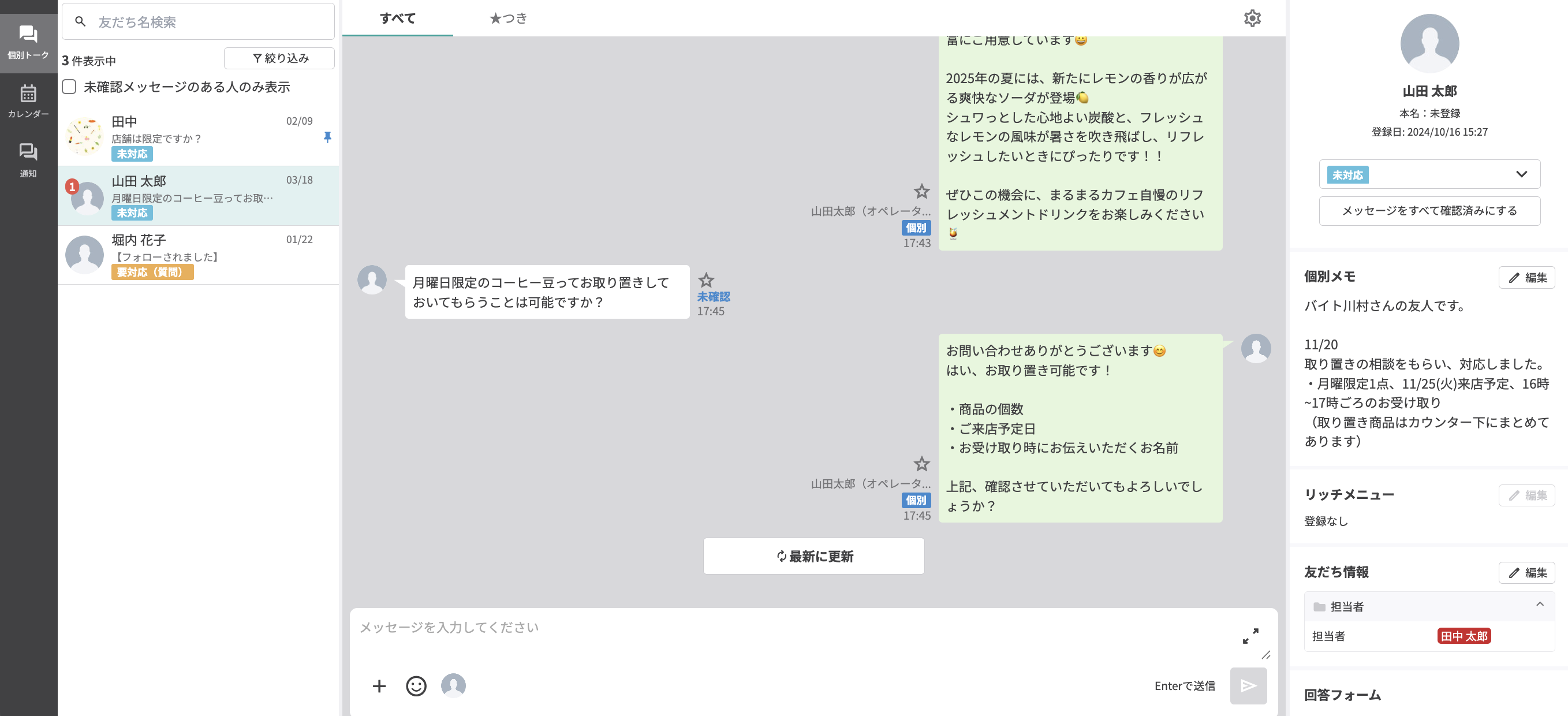
ログイン後の画面には、付与されている権限によって「個別トーク画面」もしくは「カレンダー予約画面」が表示されます。
-
画面左に表示されるメニューには権限で許可されている機能のアイコンが表示されます。 アイコンをクリックすると機能を切り替えられます。
-
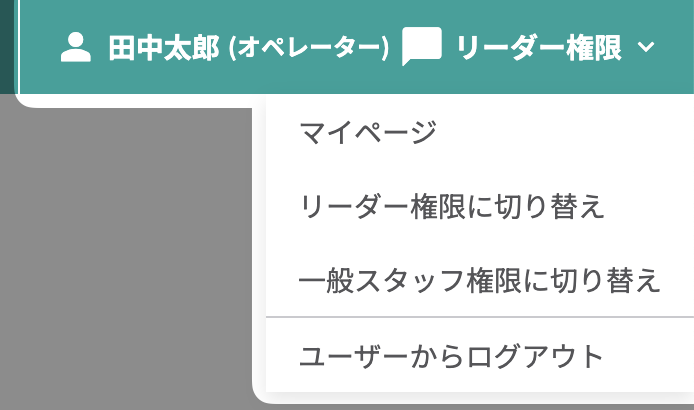
画面右上のユーザー名・権限名をクリックするとメニューが開きます。 アカウントに複数の権限が与えられている場合は、権限の切り替えができます。
オペレーターが操作できる各機能についての説明は、下記マニュアルを確認してください。


