オペレーター カレンダー予約画面の使い方
カレンダー予約の操作を許可されている権限のオペレーターは、カレンダー予約を操作できます。
この記事はオペレーター担当者向けの内容です。
オペレーターのカレンダー予約画面でできること
入っている予約の確認・ステータスの変更や削除・管理者として予約を追加するなど、予約に関する操作ができます。
複数のカレンダーの操作権限がある場合は、左側メニューの「カレンダー」アイコンをクリックすることでカレンダーを切り替えられます。
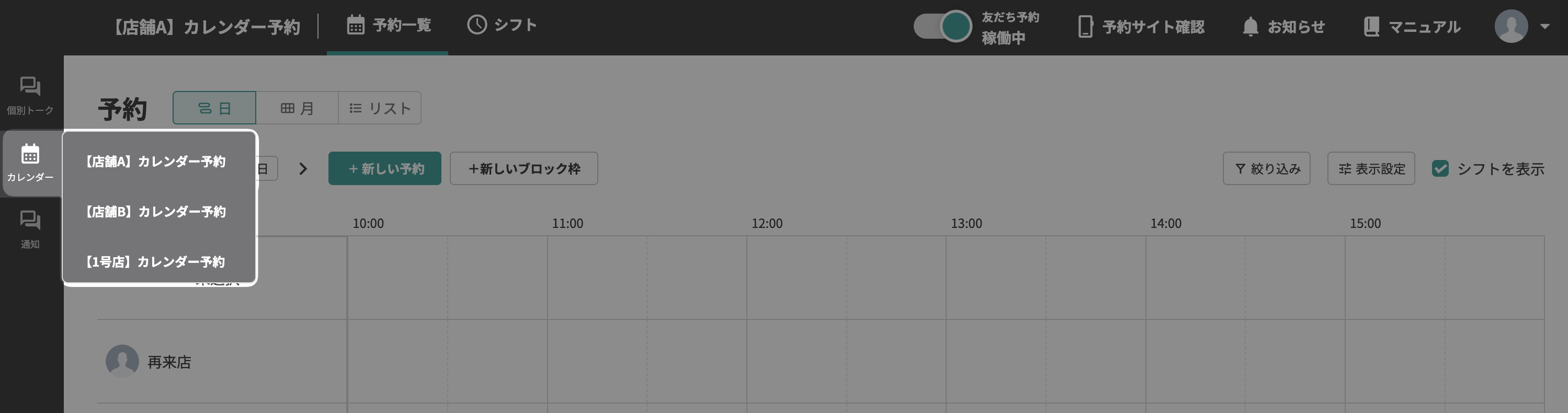
カレンダー予約機能と操作について詳しくは下記マニュアルを確認してください。
オペレーターは「予約設定」(予約受付時間や予約枠、アクションの設定など)はできません。
権限設定によって表示できる友だちに制限があるオペレーター画面での表示
- 「表示権限がある友だち」の予約
- 友だちのLINEのアイコンや名前が表示されます。
- 「表示権限のない友だち」の予約
- 友だちのLINEアイコンはデフォルト表示になり、名前は表示されません。
- 予約自体は表示されますが、「友だち名」などの情報が表示されません。
- 予約情報取得項目で「名前」を取得している場合は、友だちが入力した名前が表示されます。
- 予約一覧 > 「日」「月」表示
- 表示権限がない友だちの予約
- 予約時に友だちが入力した名前が表示されます。
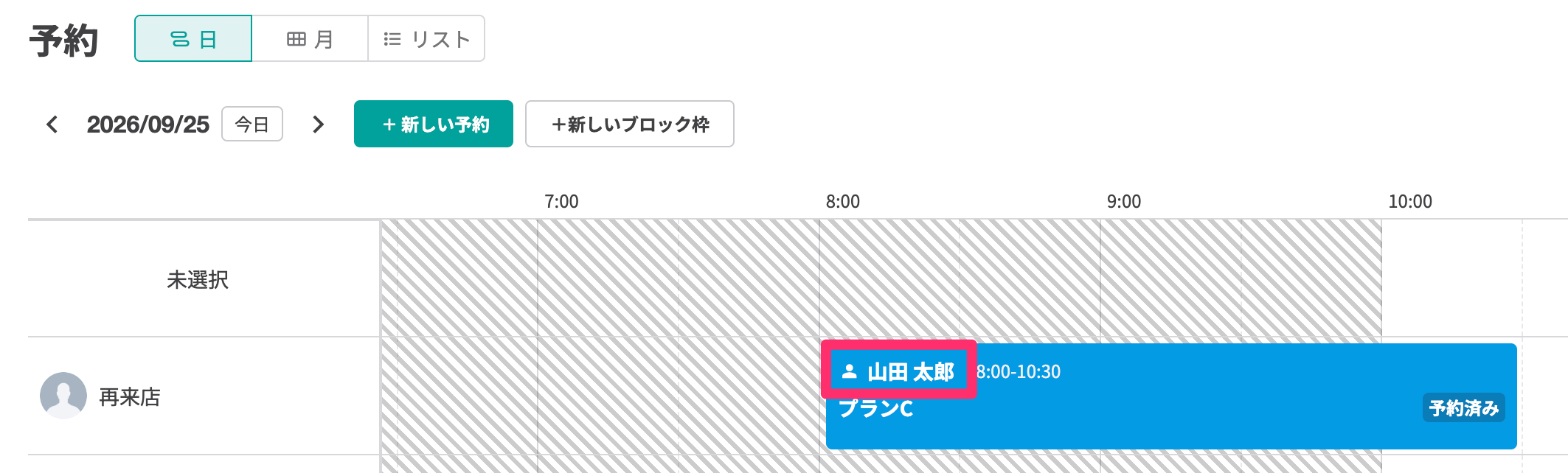
- 予約時に友だちが入力した名前が表示されます。
- 表示権限がない友だちの予約
友だちが予約時に入力する名前などの「予約情報取得項目」は管理者が設定する項目です。オペレーター画面では編集できません。 予約情報取得項目について詳しくは下記マニュアルを確認してください。
-
予約一覧 > リスト表示
- 「表示権限のない友だち」の表示
- 「友だち」欄は空欄になります。
- 友だちが入力した名前が「お客さま」欄に表示されます。
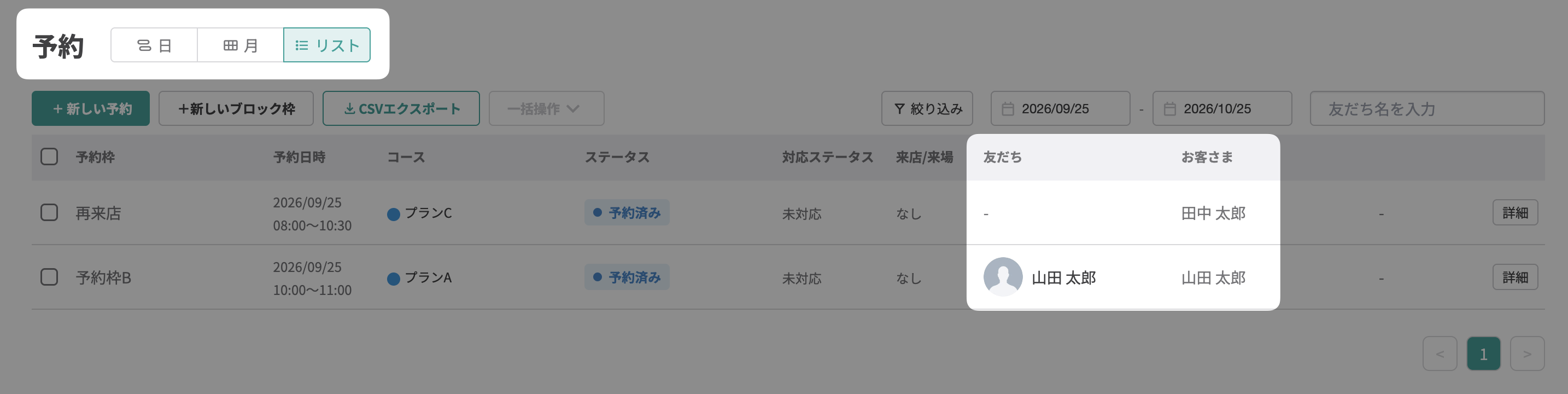
- 「表示権限のない友だち」の表示
-
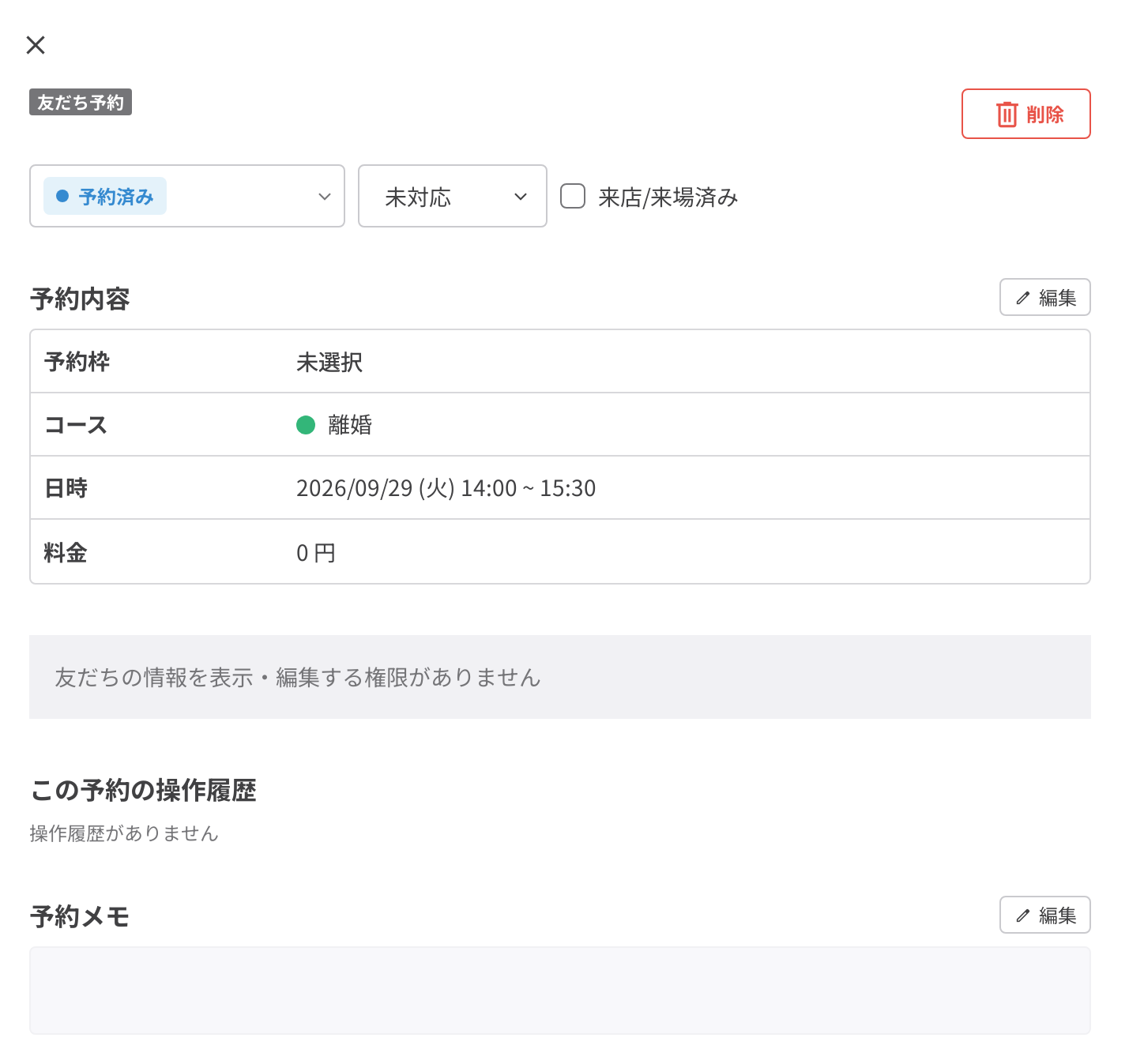
予約一覧 > 予約をクリックして開く予約編集パネル
-
予約時に友だちが名前を入力していない場合は予約名が表示されません。 下記項目は表示されず、「友だちの情報を表示・編集する権限がありません」というメッセージが表示されます。
- 友だちのシステム表示名
- 【個別トーク】ボタン
- 個別メモ
- 友だち送信用予約確認URL
-
友だちの予約履歴
友だち全員を表示できる権限のオペレーターでも、個別トークができない権限の場合は【個別トーク】ボタンが表示されません。
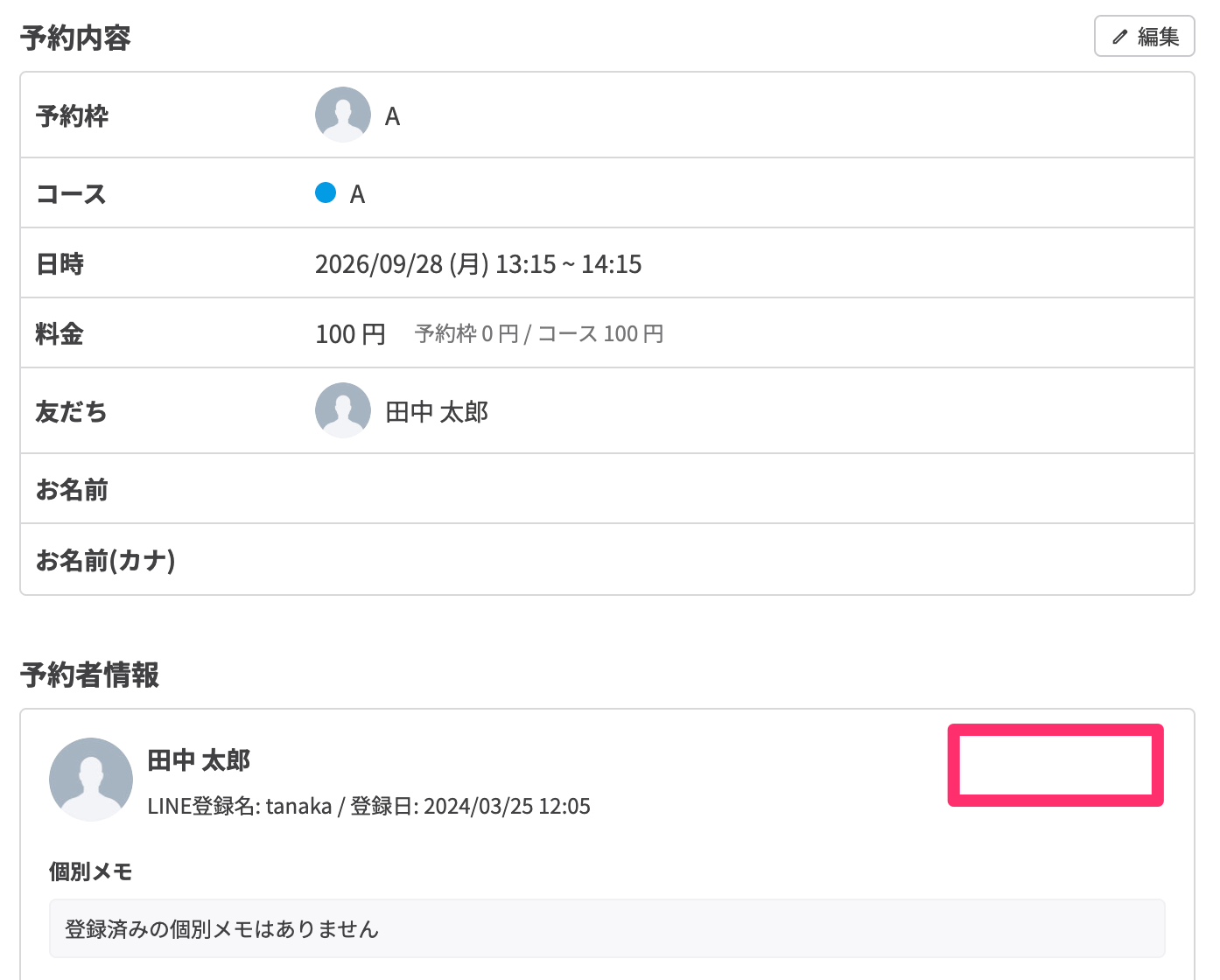
個別トークの権限がない場合はボタンが表示されない
-
-
予約一覧 > 「新規予約」をクリックして開く新規予約登録パネル
-
「友だちを選択」に、表示権限のある友だちだけが表示されます。
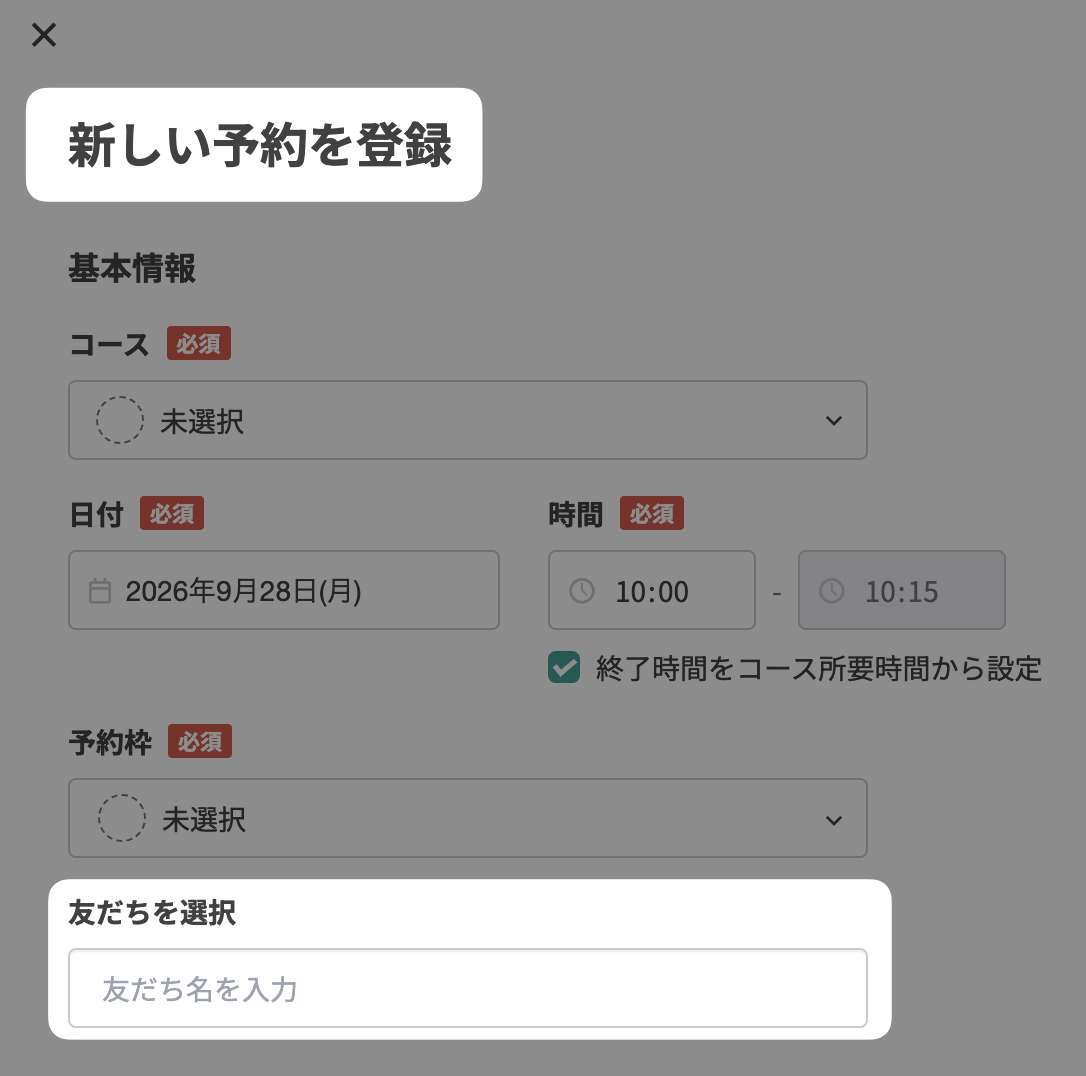
-
-
ヘッダーメニュー > 【お知らせ】
- 表示権限がない友だちの予約には、友だちが入力した名前が表示されます。
友だちが名前を入力していない場合は、「(お名前が未入力の友だち)」と表示されます。
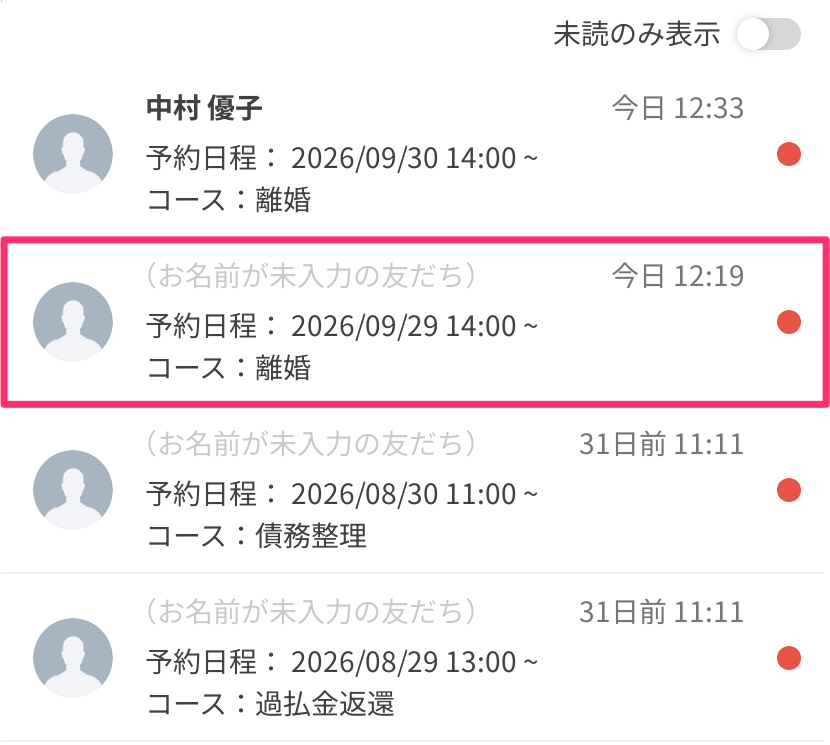
- 表示権限がない友だちの予約には、友だちが入力した名前が表示されます。


