友だち情報の確認・編集方法と活用方法
この記事では、友だち情報の確認・編集方法と、主な活用方法を説明します。
友だち情報は「友だちごとに異なる情報」を扱うのに適している機能です。
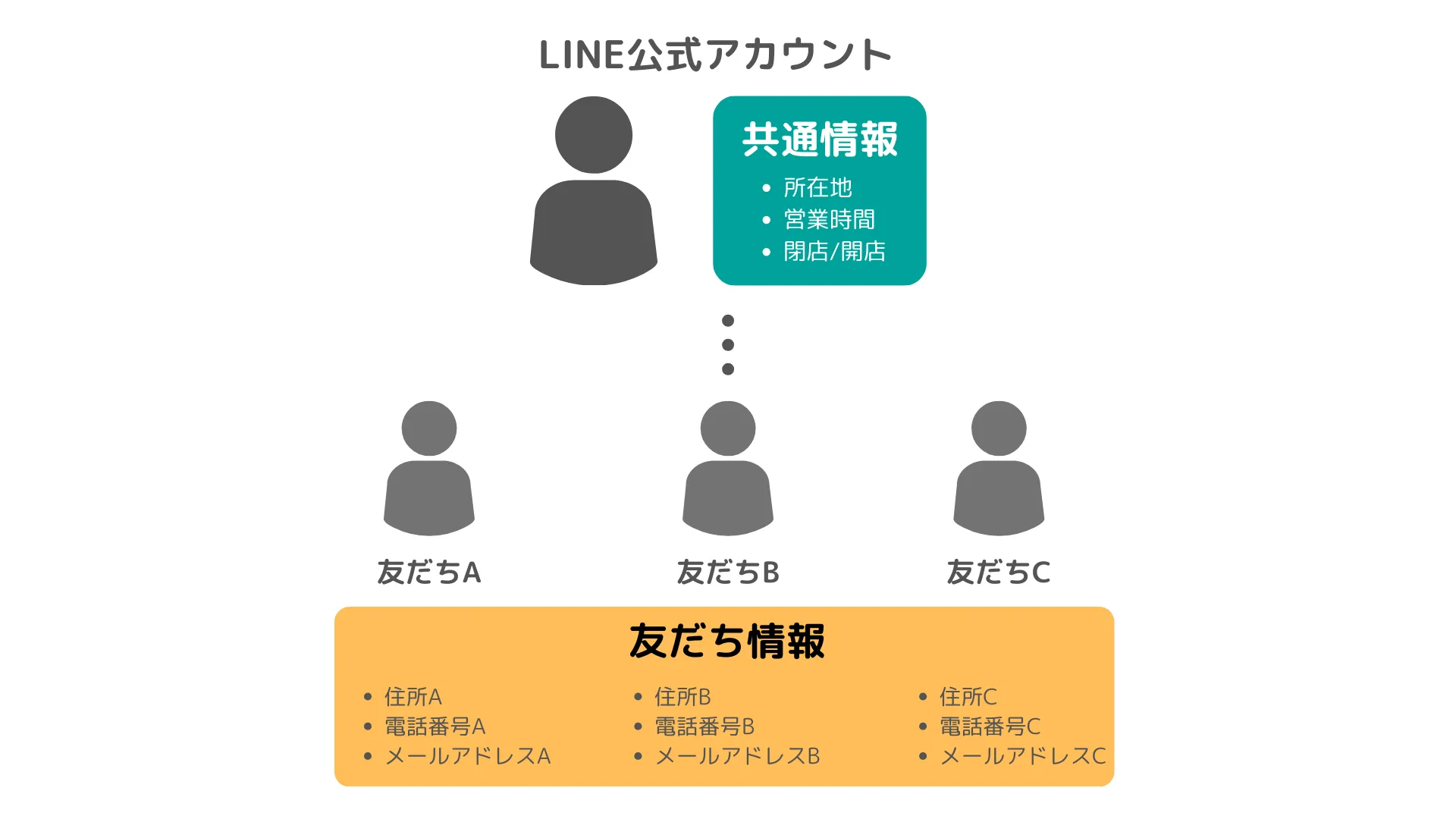 例えば「友だちの住所」「友だちのメールアドレス」「友だちの来店・来場回数」のように、友だちごとに異なる情報を管理したい場合は「友だち情報」を利用することを推奨します。
「営業時間」「会社の所在地」「店舗の開店・閉店ステータス」など、「管理者側の情報」を管理したい場合は「共通情報」を利用しましょう。
友だち情報欄を追加する方法について詳しくは下記マニュアルを確認してください。
目次
友だち情報を確認・編集する方法
友だちの詳細画面で確認・編集する
-
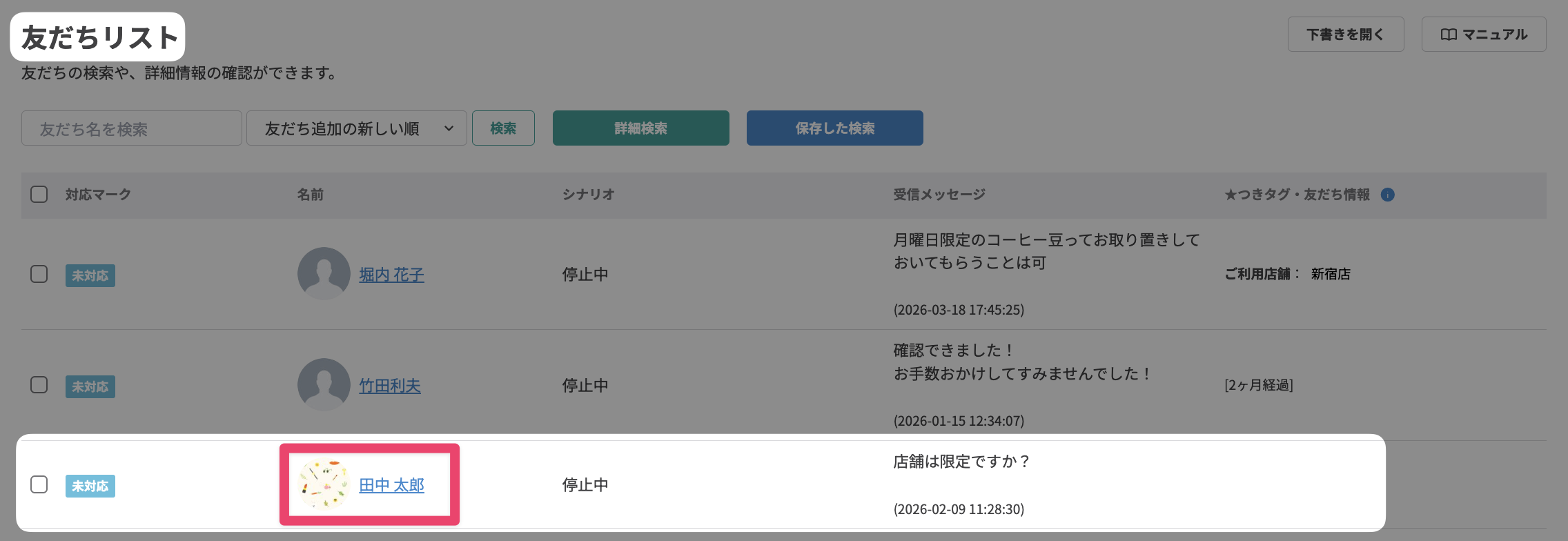
左メニューから「友だちリスト」を開き、友だち情報を確認したい友だちの名前をクリックします。
-
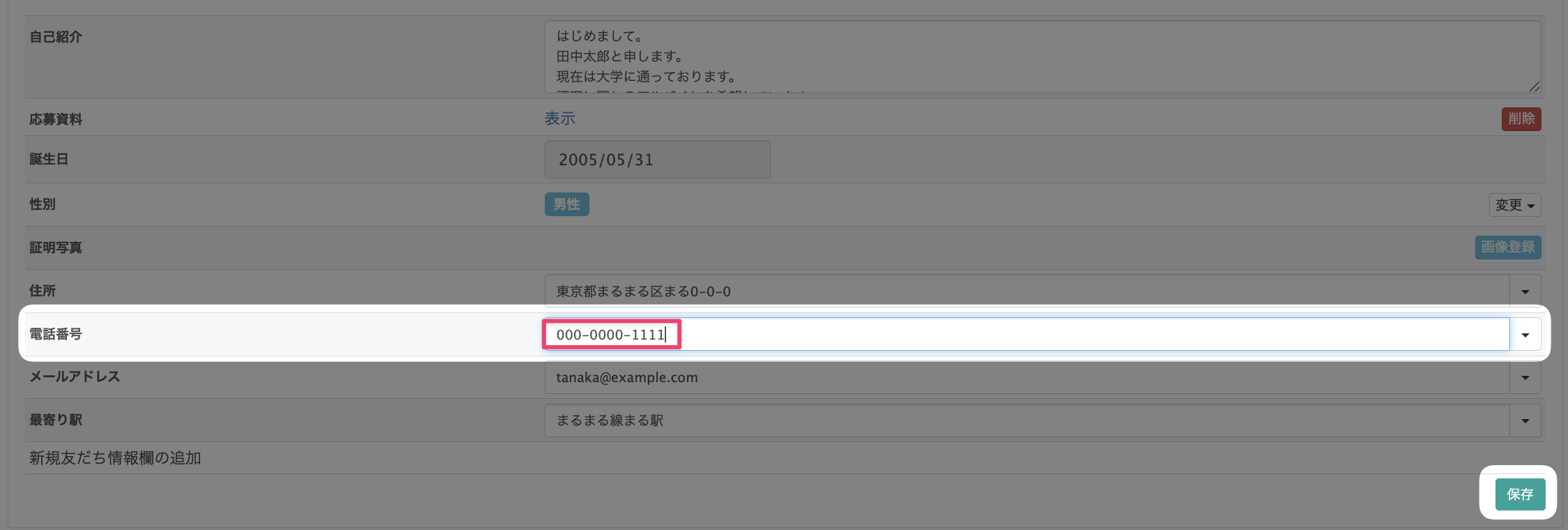
友だちの詳細画面で、確認したい友だち情報のタブをクリックすると情報が表示されます。
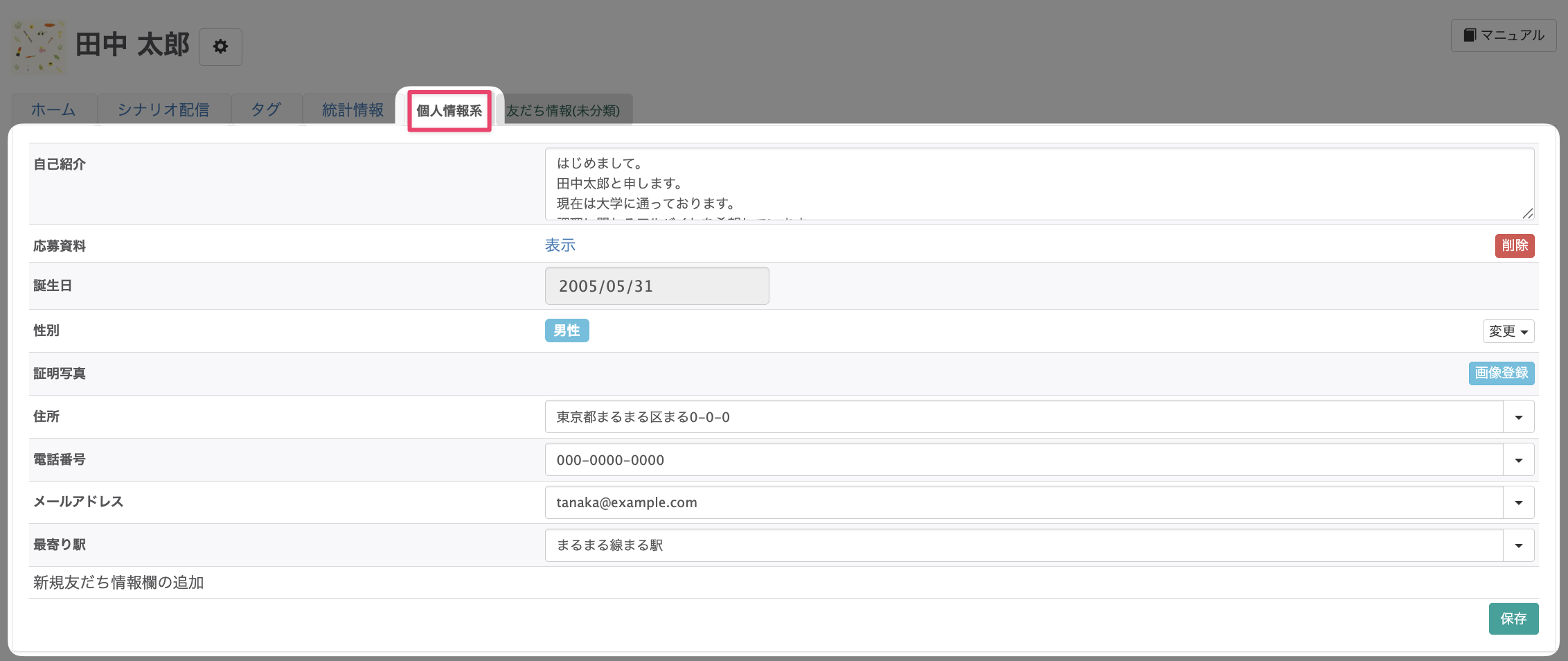
友だち情報を編集するときは、情報を書き換えたあとに【保存】ボタンをクリックしてください。
個別トーク画面で確認・編集する
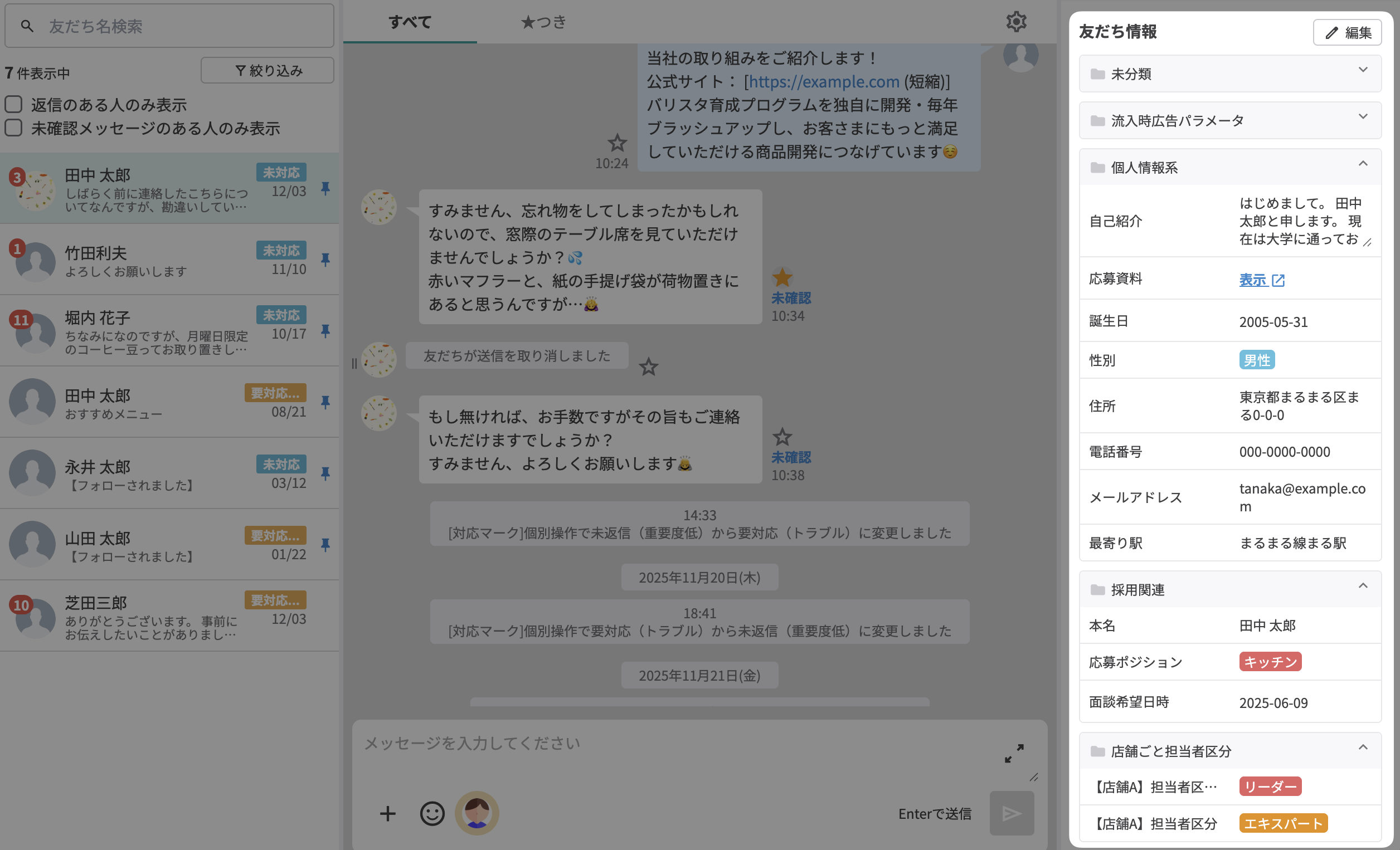
左メニューから「個別トーク」を開き、画面右側のメニューを下にスクロールすると「友だち情報」の項目で確認できます。
情報が入力されている友だち情報がフォルダごとに表示されます。
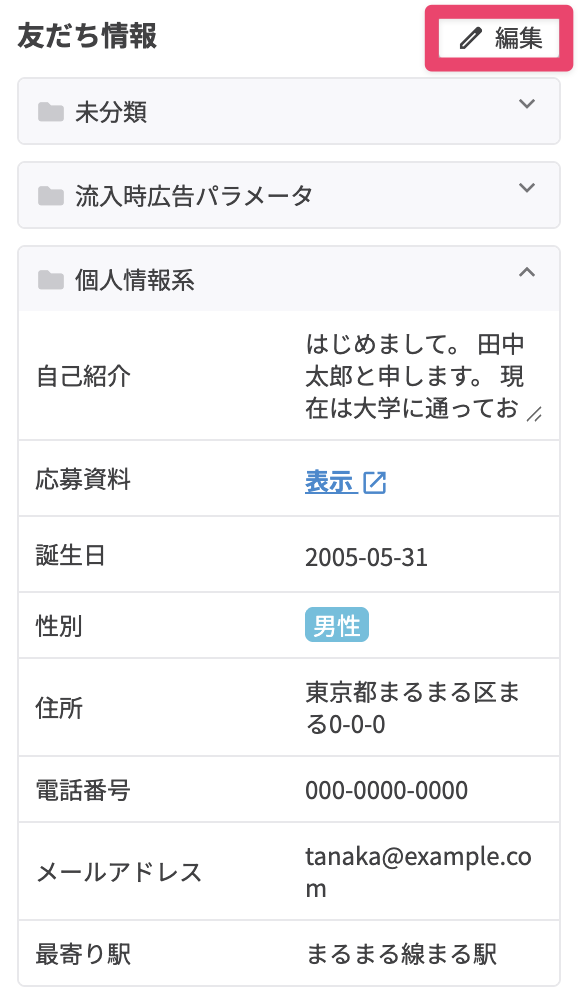
友だち情報を編集するときは、【編集】ボタンをクリックしてください。
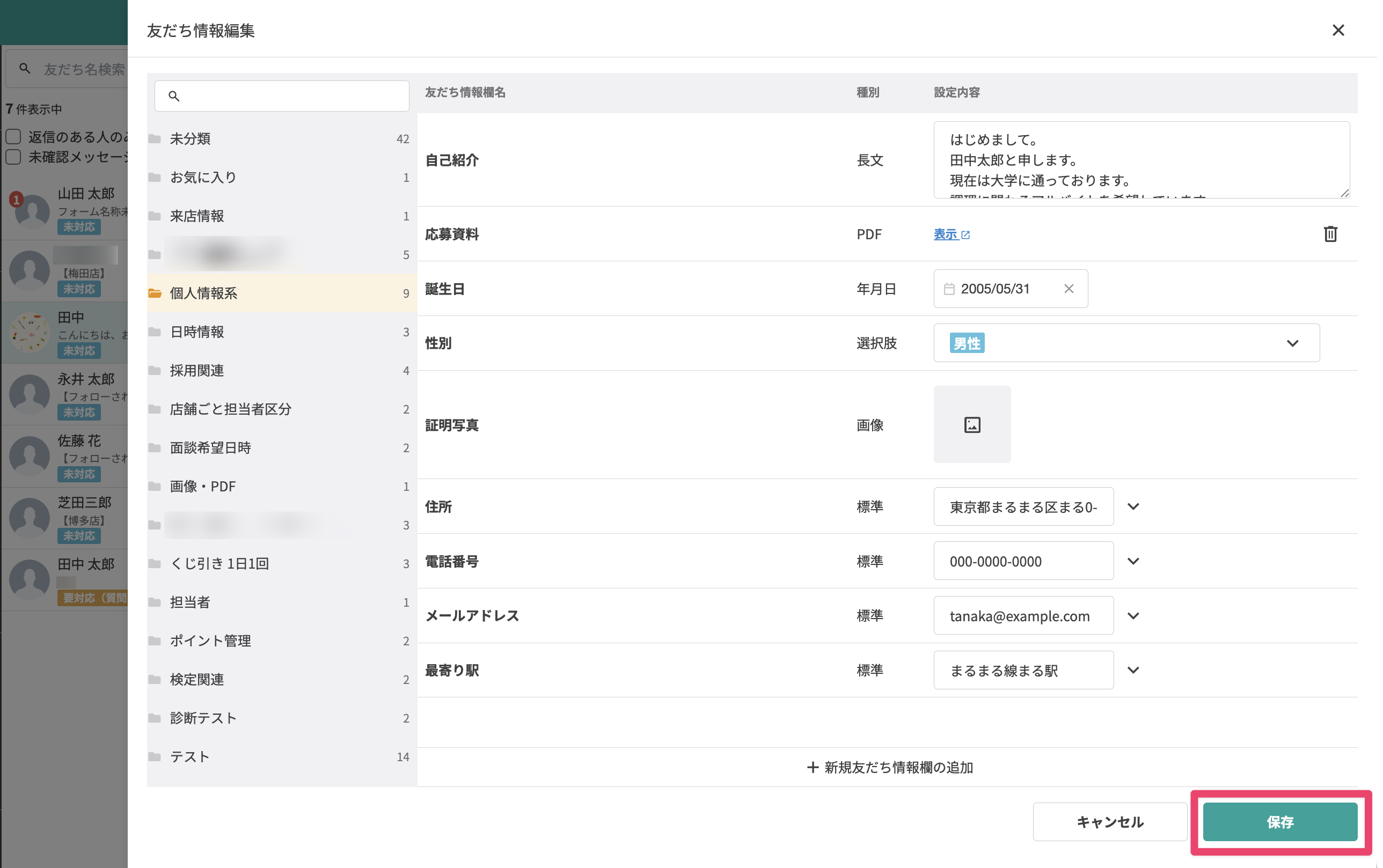
情報を編集したら【保存】ボタンをクリックしてください。
友だち情報の主な活用方法
友だち情報を別の機能で活用する主な方法を説明します。
回答フォームの回答の保存先として友だち情報欄を使う
友だち情報欄には、回答フォームで入力された情報を保存できます。
今回の例では、アルバイトの採用回答フォームに入力された情報を友だち情報に保存する方法を説明します。 あらかじめ、以下の友だち情報欄を事前に作成しておきます。
- 本名(種別:標準)
- 応募ポジション(種別:選択肢)
- キッチン
- 接客
- 面談希望日(種別:年月日)
また、例で作成する回答フォームはすべての項目を回答必須に設定しています。
-
左メニューから「回答フォーム」を開き、【新しい回答フォーム】ボタンをクリックします。
-
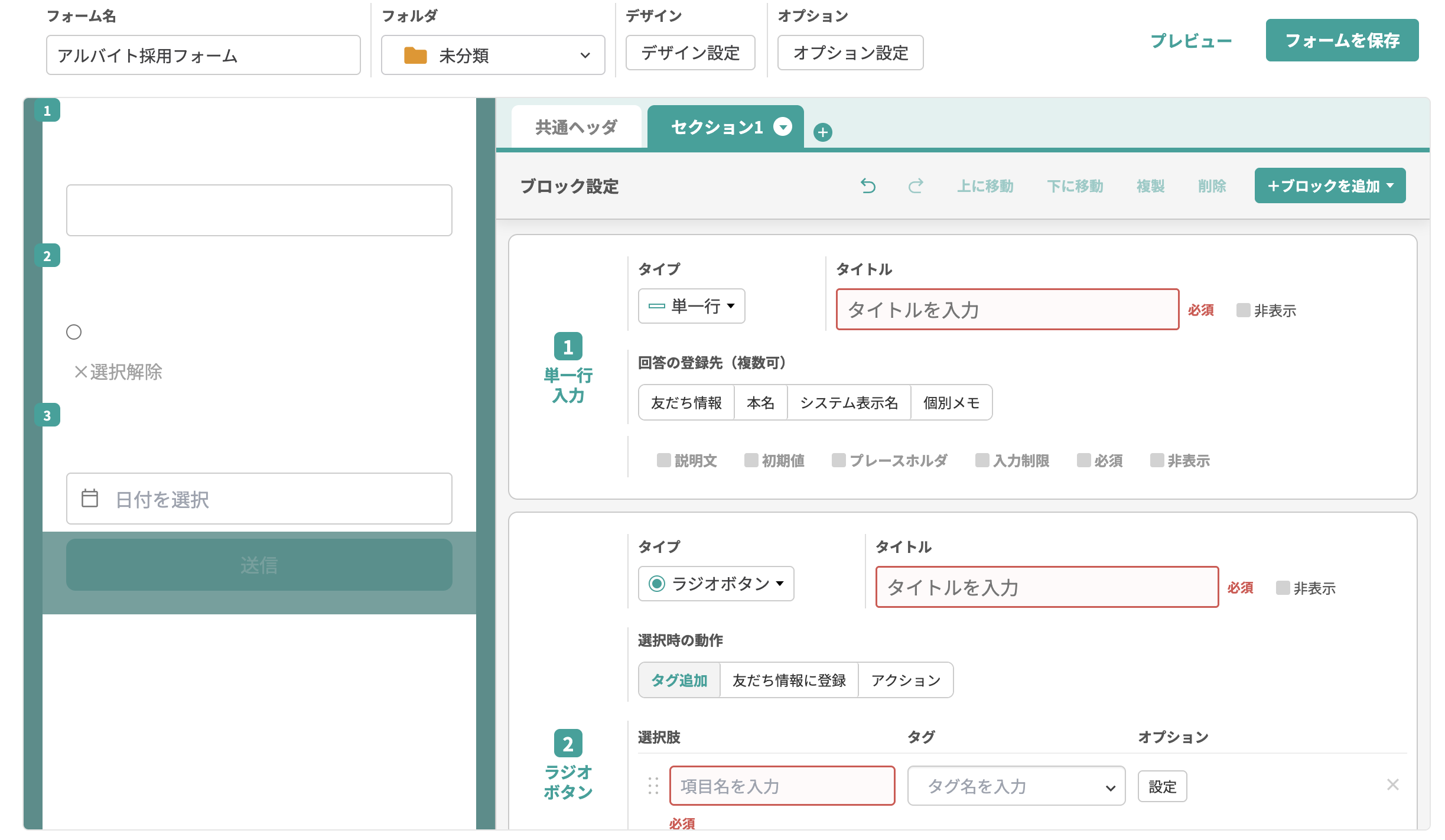
フォーム名(管理用)を入力して、「単一行入力」「ラジオボタン」「日付」ブロックを追加してください。
-
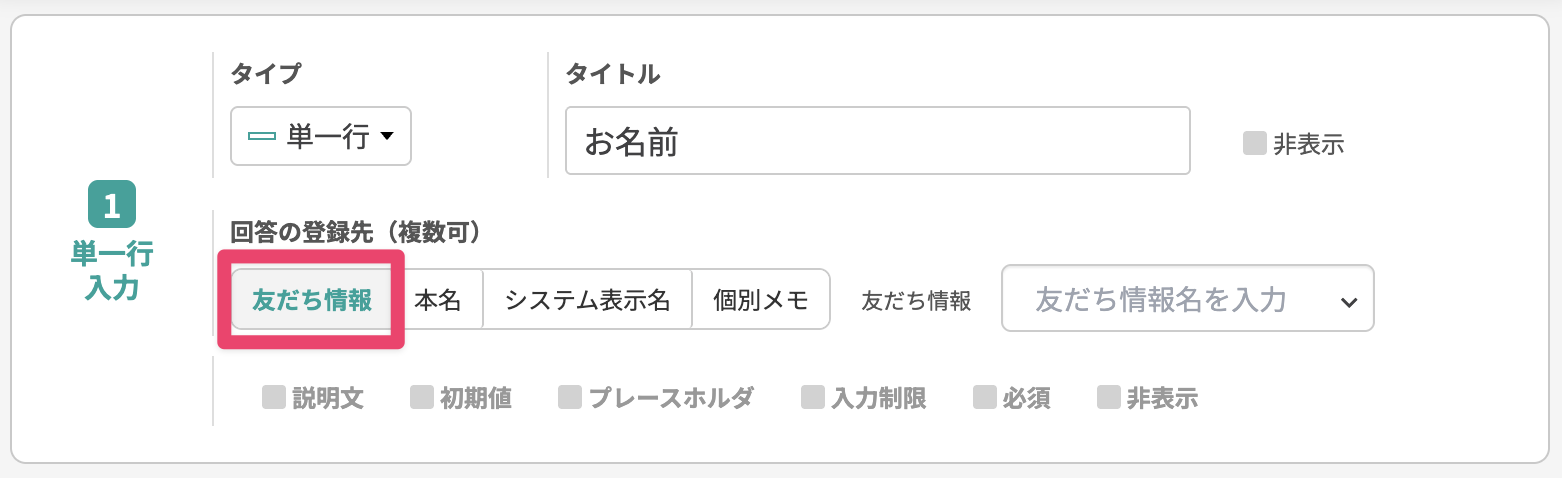
まず「単一行入力」ブロックを編集します。 今回の例ではタイトルを「お名前」とし、「回答の登録先」で「友だち情報」をクリックします。
-
友だち情報欄「本名」を追加します。
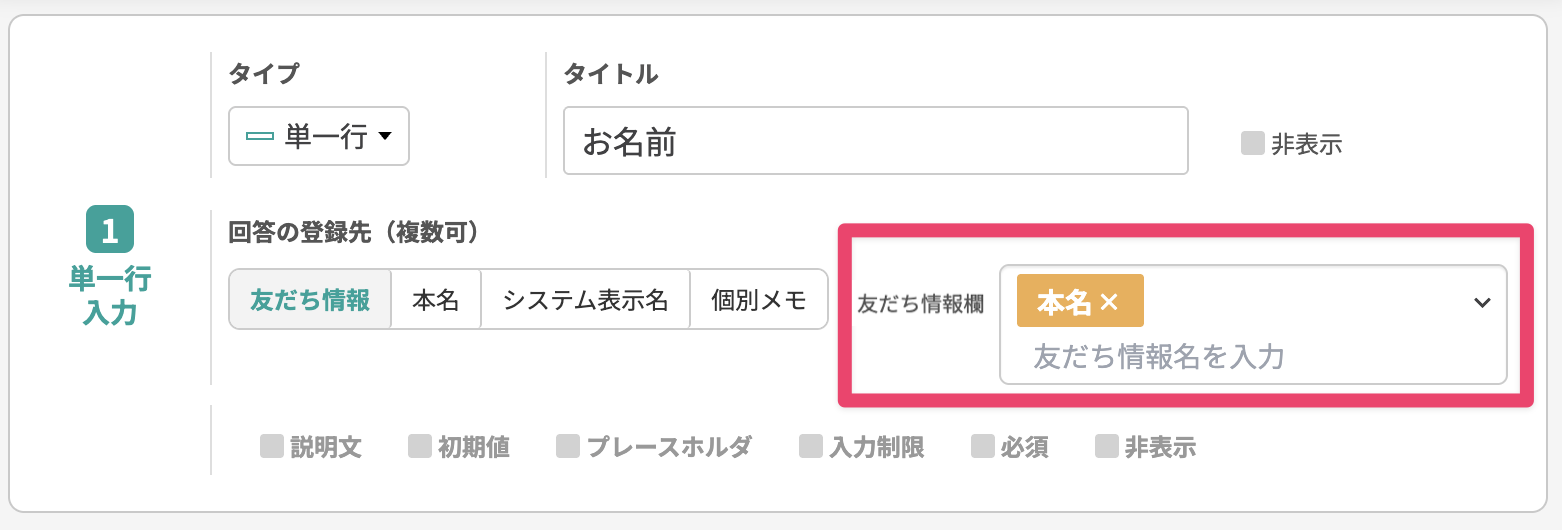 これで、友だちが入力した「お名前」の情報を友だち情報欄「本名」に保存する設定ができました。
-
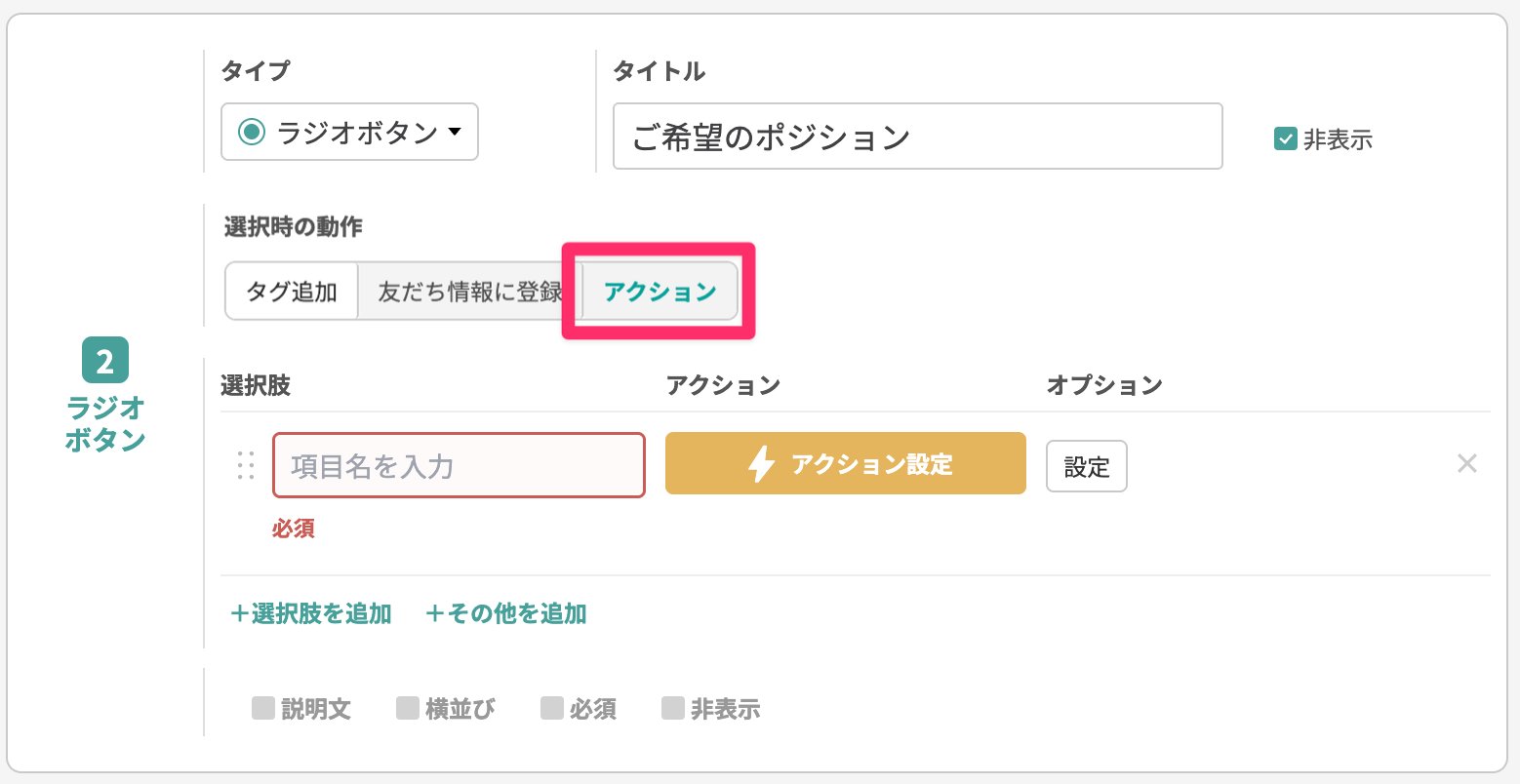
次に、「ラジオボタン」ブロックを編集します。 タイトルを入力し、「選択時の動作」で「アクション 」を選択します。
-
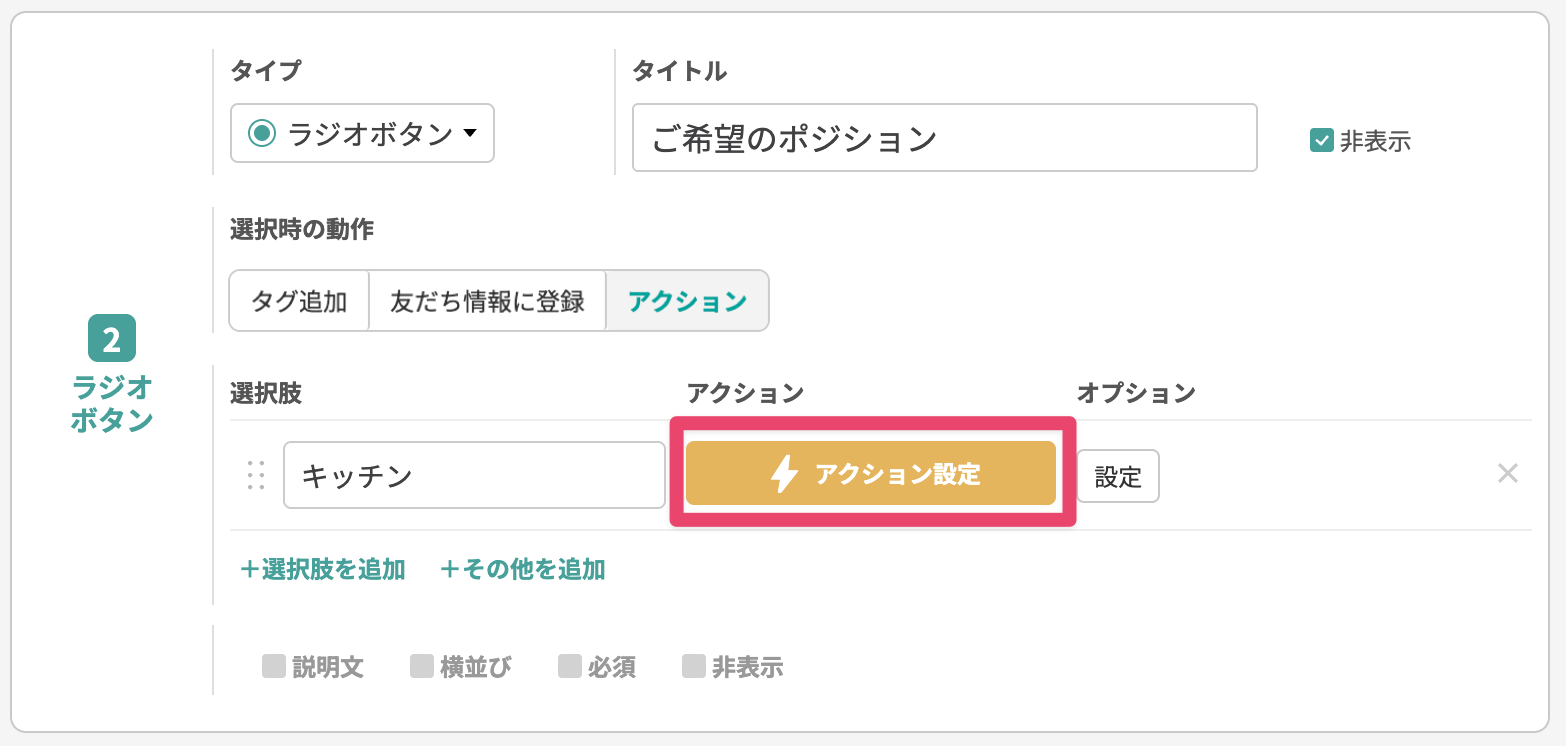
選択肢名を入力し、【アクション設定】ボタンをクリックします。
-
「友だち情報操作」を追加 > 「応募ポジション」を選択し、操作内容を「キッチンにする」と設定したら【この条件で決定する】ボタンをクリックします。
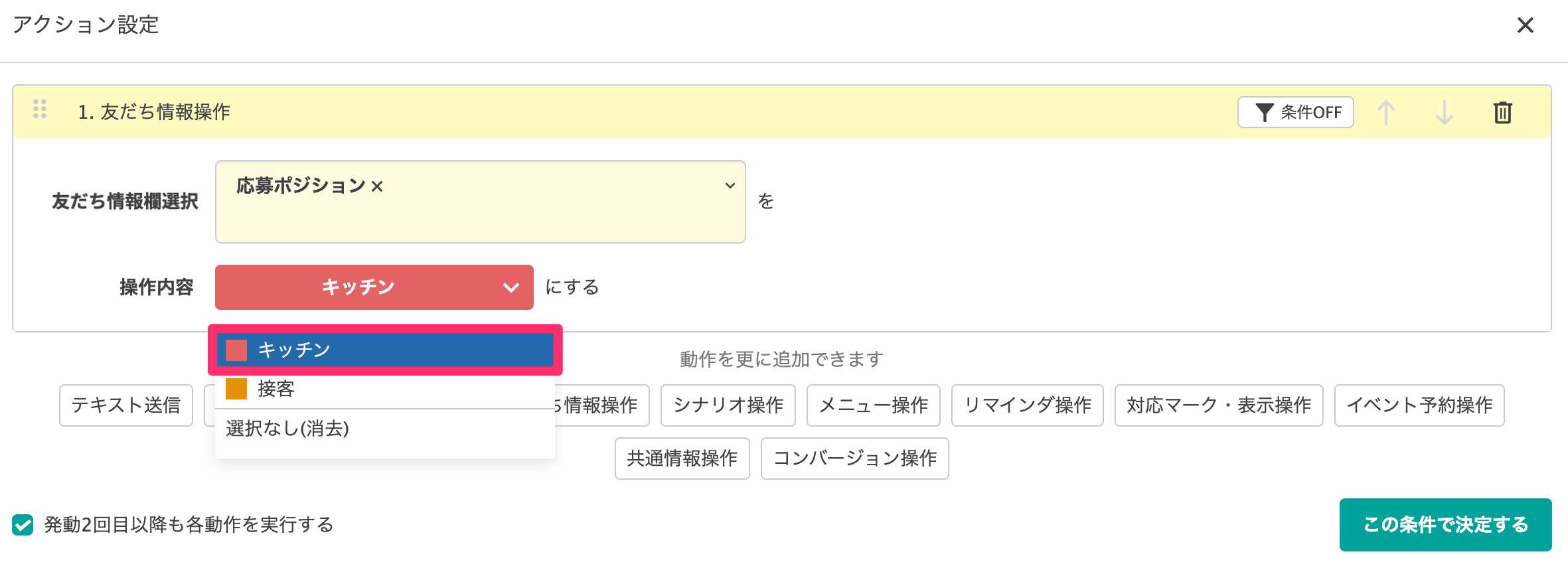
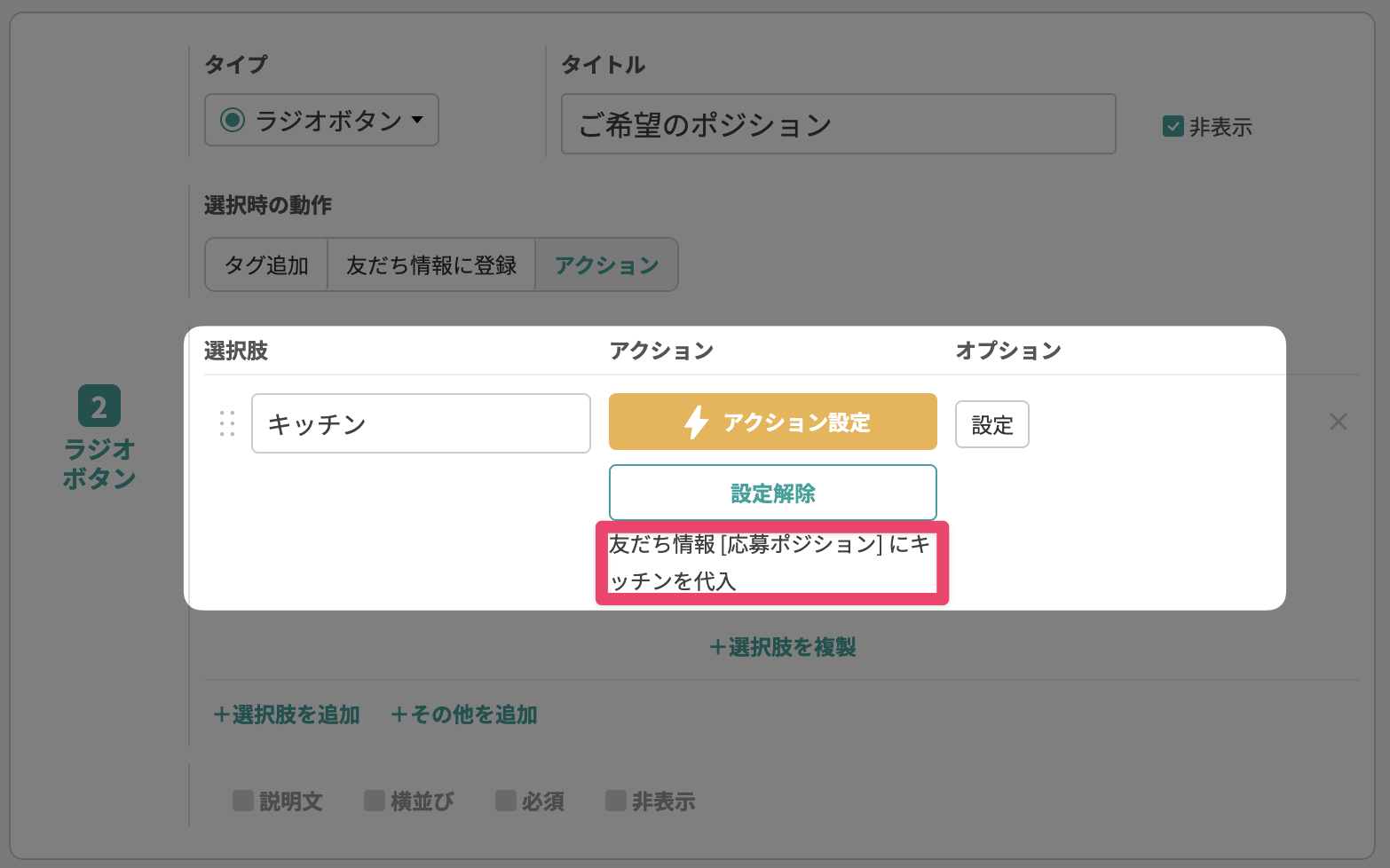
これで選択肢1「キッチン」を選択した友だちの友だち情報欄「応募ポジション」を「キッチン」にする設定ができました。
-
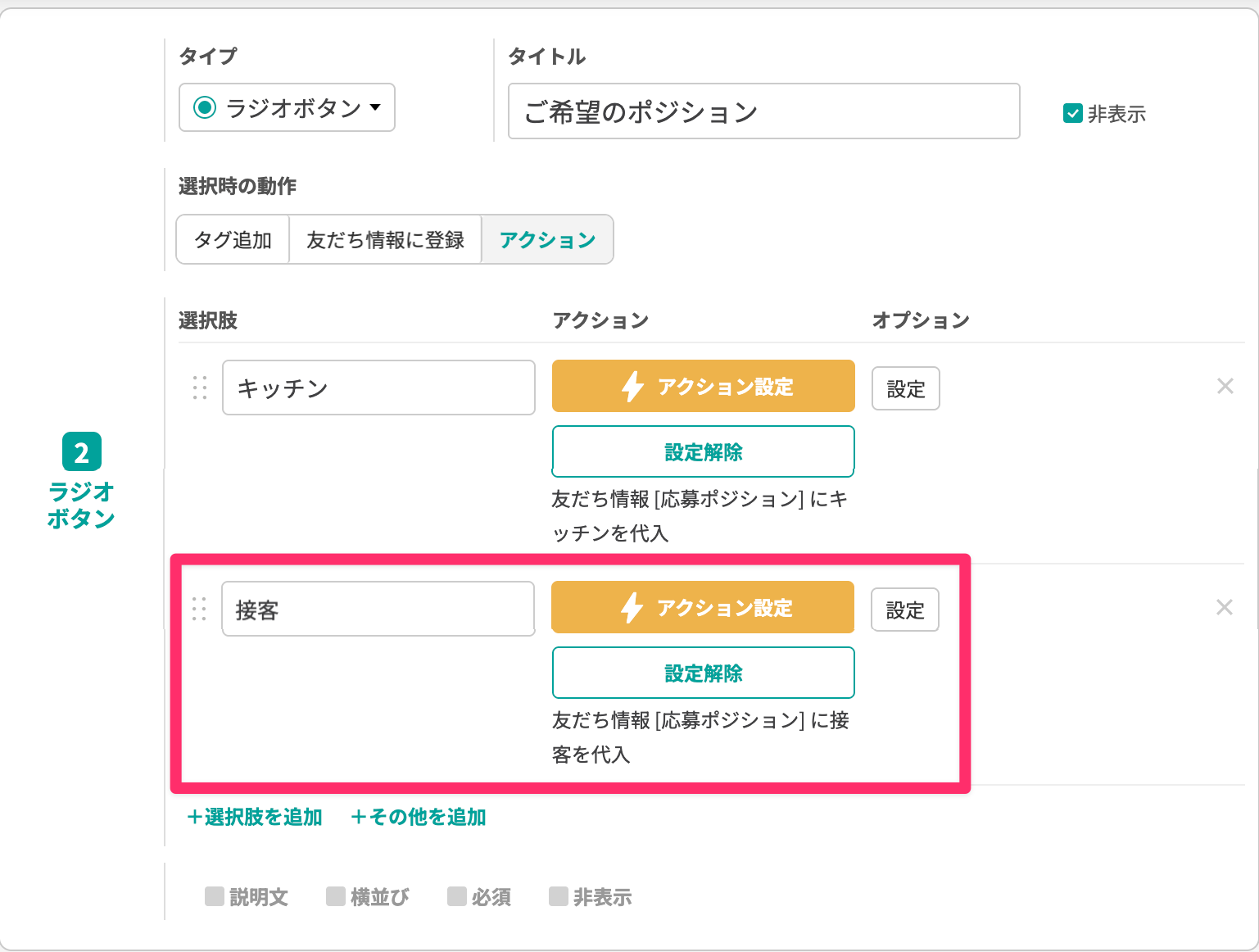
【+選択肢を追加】ボタンをクリックし、選択肢「接客」についても同様の設定を行なったらラジオボタンの設定は完了です。
-
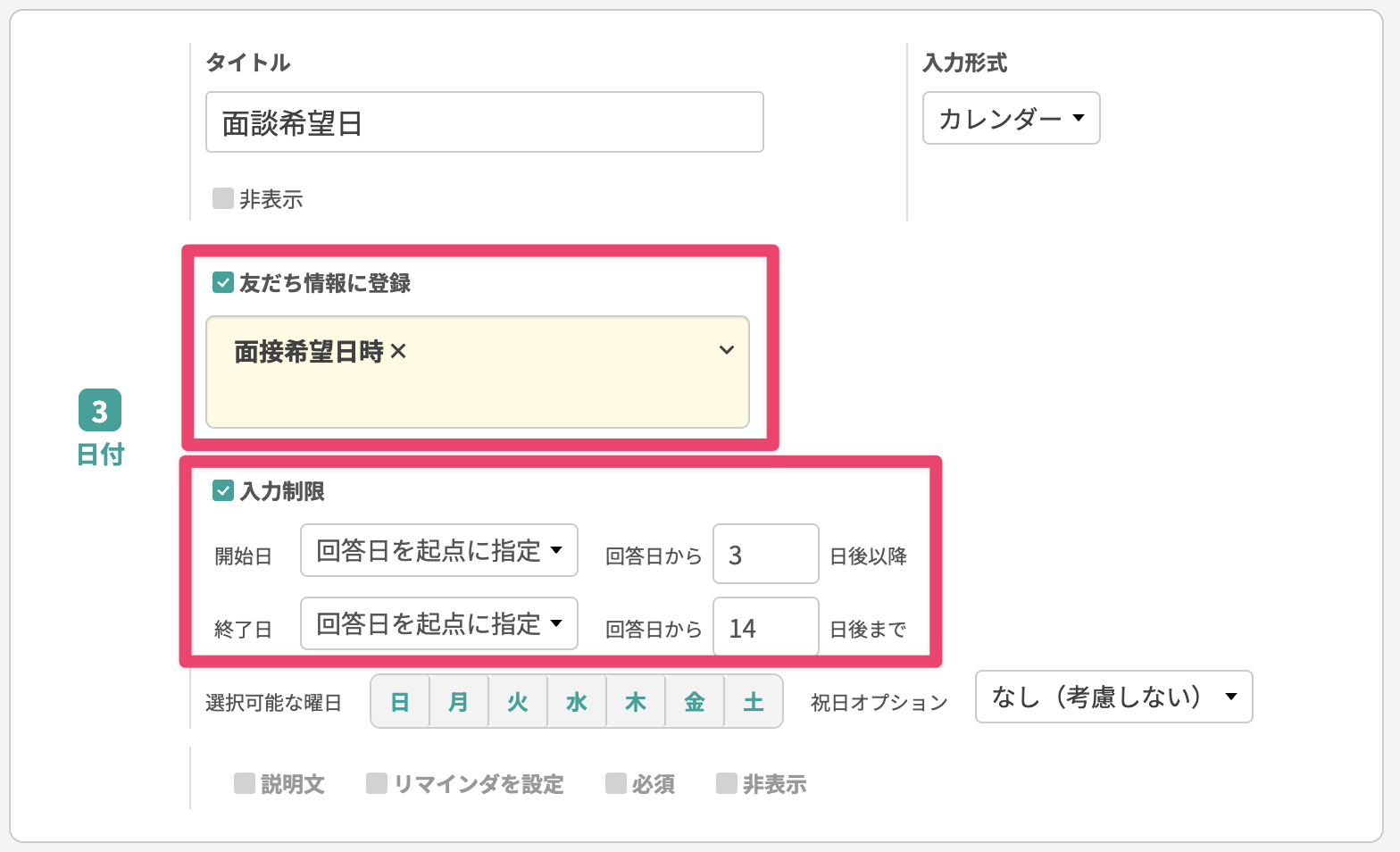
最後に、日付のブロックを編集します。 項目名を「面談希望日」とし、今回の例では以下のように設定します。
- 回答の登録先:「友だち情報代入」>「面談希望日時」を選択
- 入力期限(日付)
- 開始日「回答日を起点に指定・回答日から3日以降」
- 締切「回答日を起点に指定・回答日から14日後まで」
-
内容に間違いがないか確認できたら、画面最上部の【フォームを保存】ボタンをクリックします。
これで、回答フォームの回答の保存先として友だち情報欄を使う設定ができました。
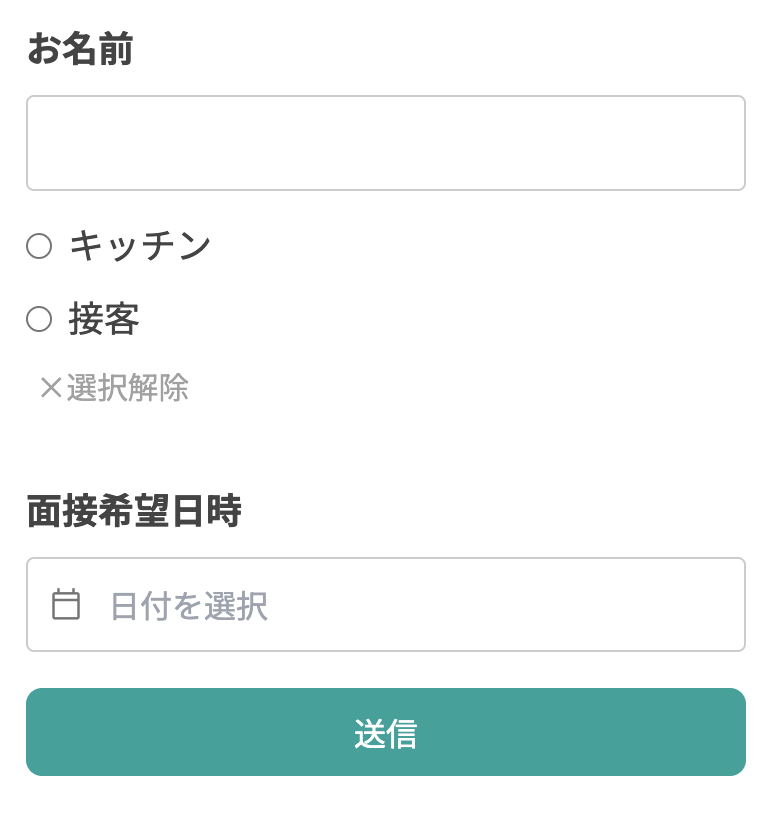
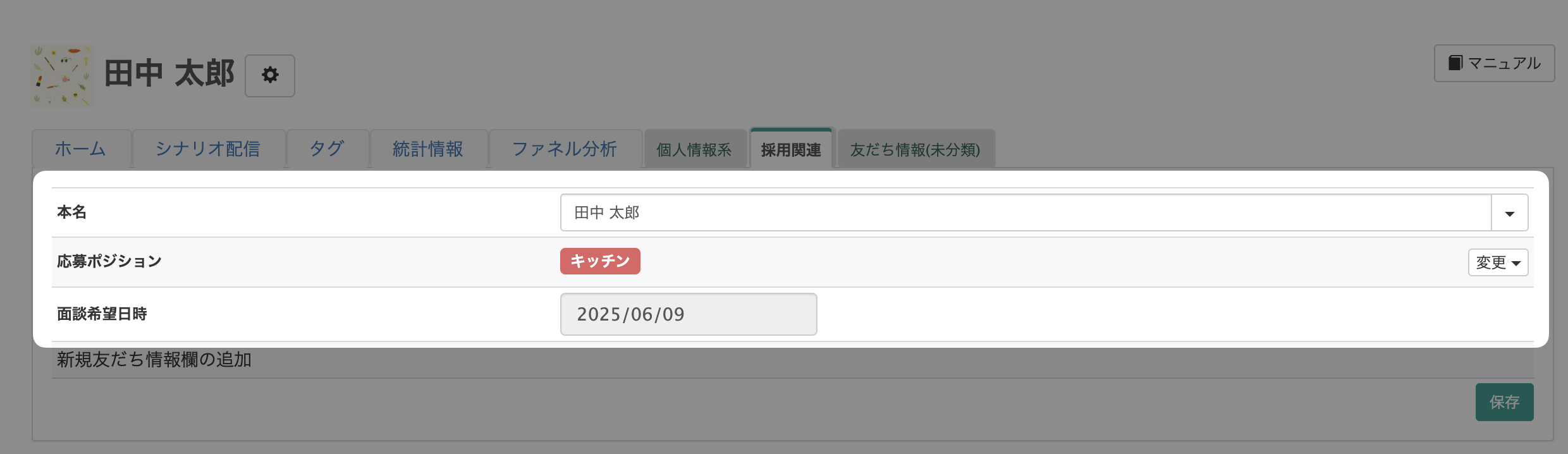
回答が友だち情報欄に反映される例
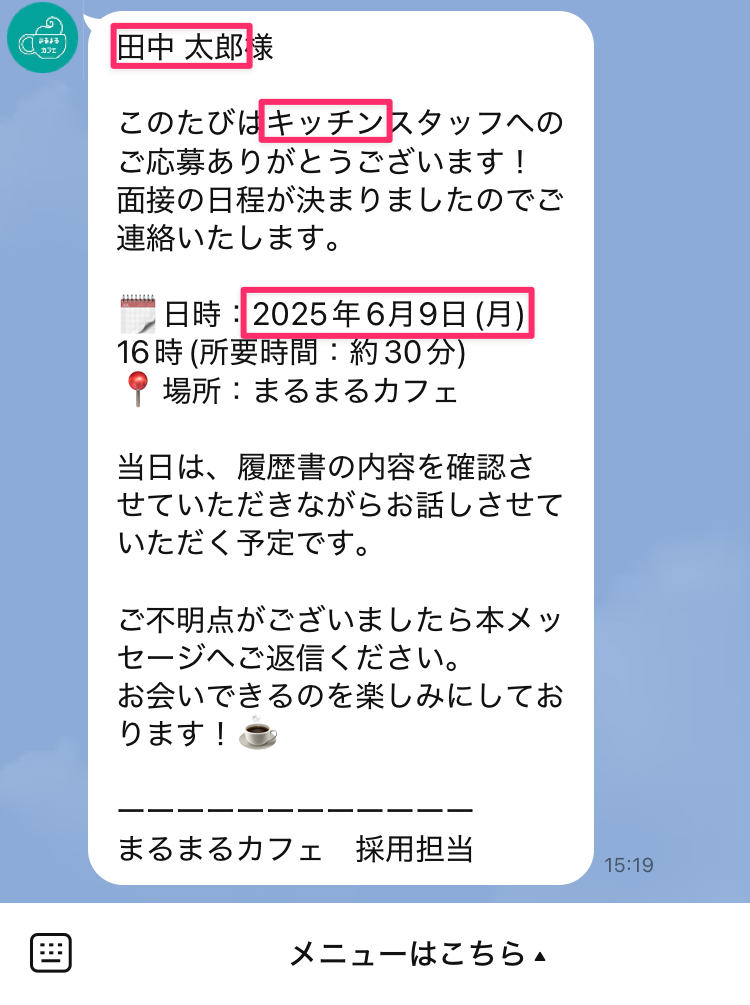
友だち情報をメッセージ内に挿入する
友だち情報の種別「標準」「長文」「選択肢」「年月日」「日時」は、メッセージ内に挿入できます。 友だち情報をあらかじめ入力しておいたり、回答フォームなどを使って情報を回収しておくことで、情報をメッセージ内に挿入して配信できます。 これによって、情報の入力ミスや確認の手間を減らせます。
今回の例では、「標準」「選択肢」「年月日」の友だち情報を挿入して、採用活動用のテンプレート メッセージを作成する手順を説明します。 以下の友だち情報欄を事前に作成しておきます。
- 本名(種別:標準)
- 応募ポジション(種別:選択肢)
- 面談希望日(種別:年月日)
-
左メニューから「テンプレート」を開き【テンプレートを作成】>「標準メッセージ」をクリックします。
-
メッセージ編集画面の【友だち情報】をクリックして、友だち情報を選びます。 クリックすると、メッセージ内に友だち情報を挿入できます。
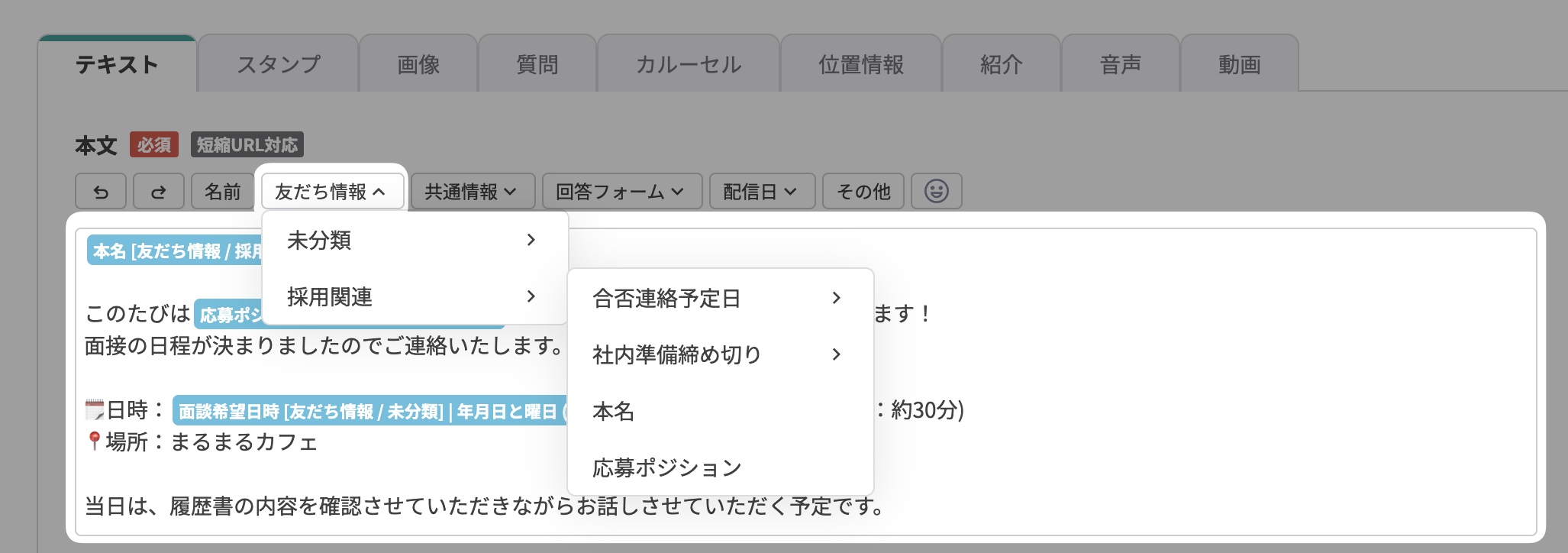
種別「年月日」の友だち情報を挿入するときは、表示する型式を指定できます。
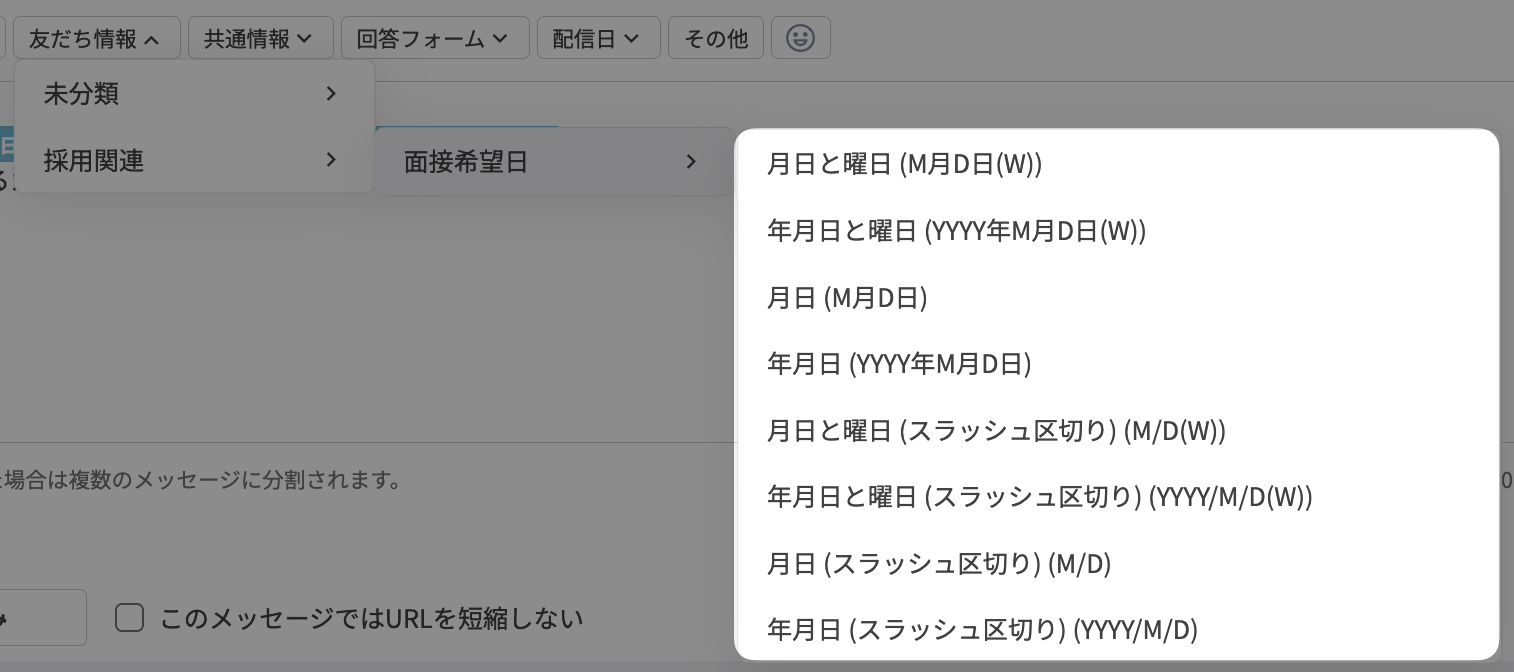
「年月日」を挿入するときに表示形式を指定できる -
内容が完成したら【保存】ボタンをクリックします。
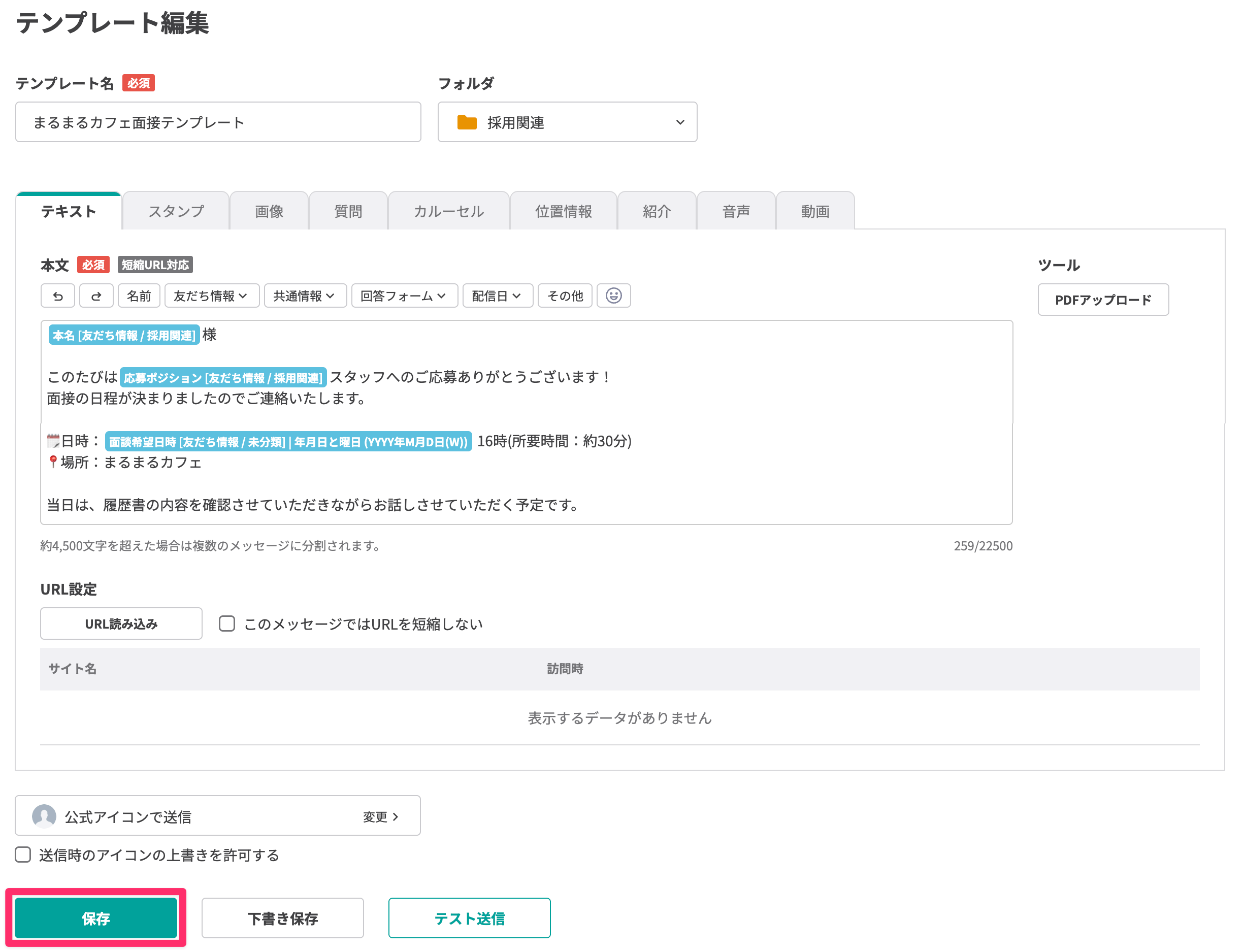
これで、友だち情報を挿入したテンプレートメッセージが作れました。