予約管理機能の絞り込み条件で「共通情報」を使うのはどんなときですか?
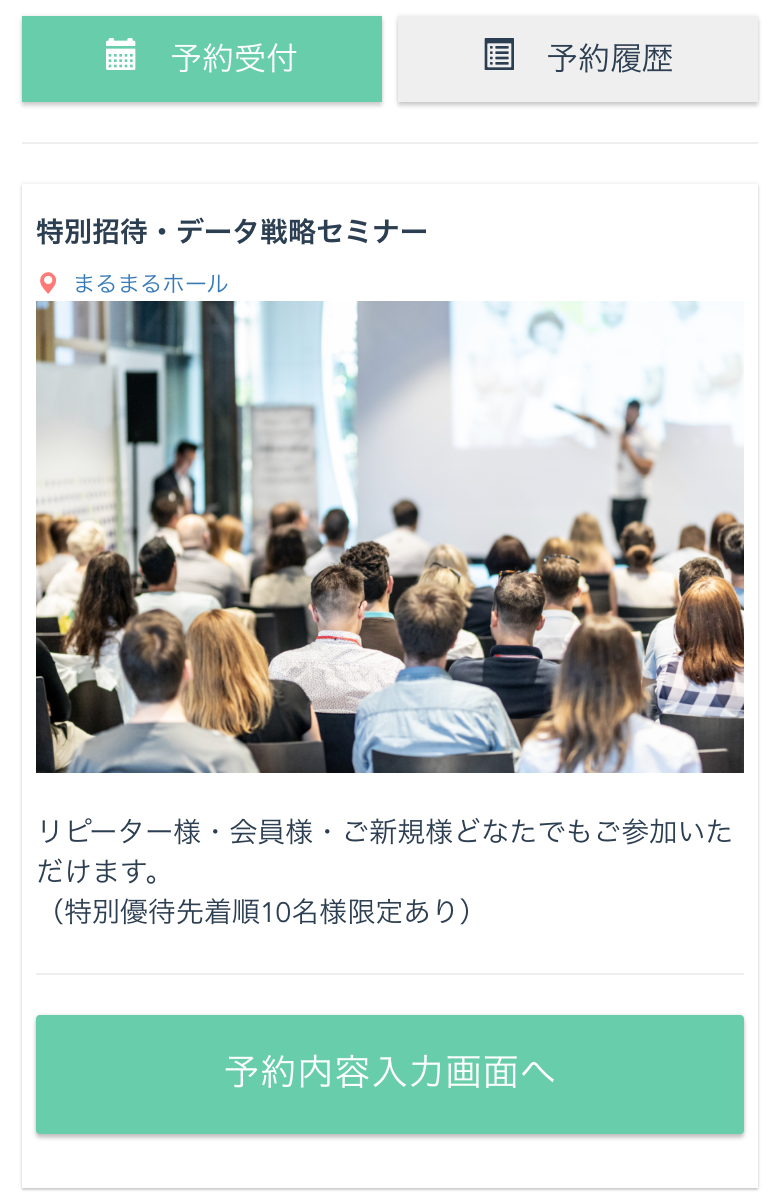
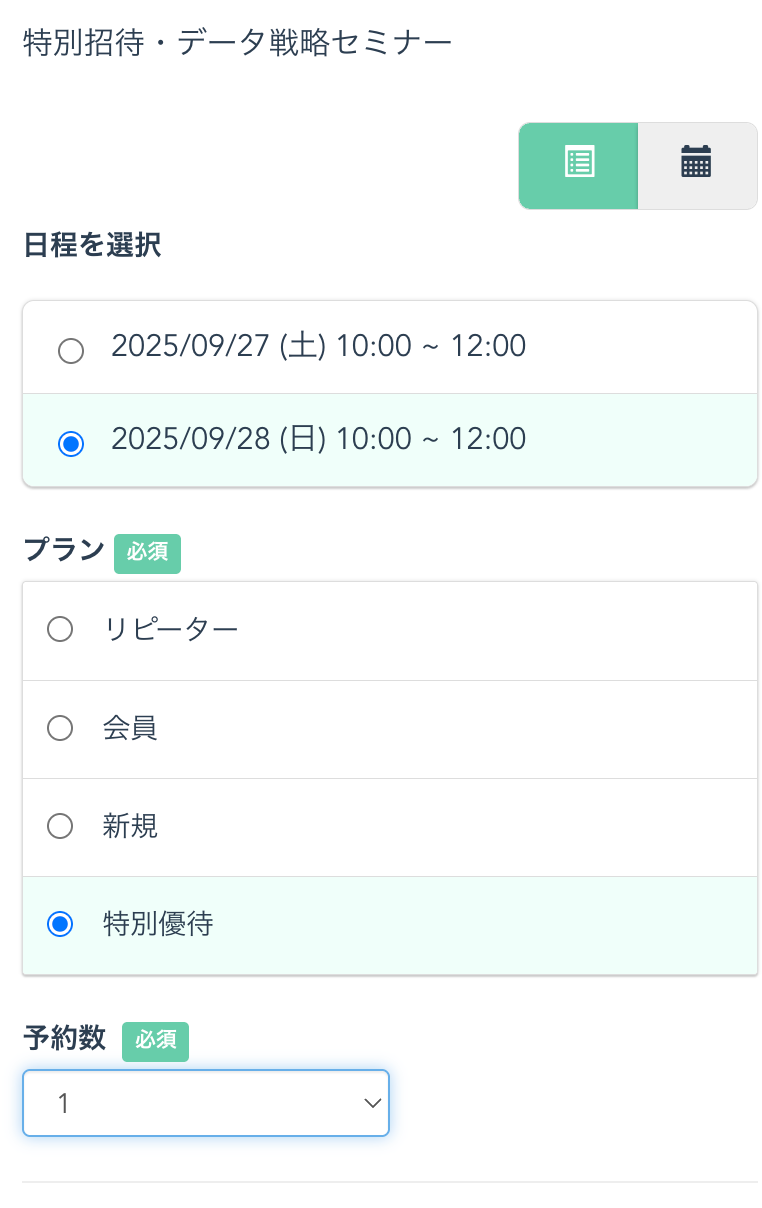
予約管理機能で「共通情報」を絞り込み条件に使用すると、予約日程全体で人数制限があるプランやコースを設定できます。
この記事では、2日間セミナーを開催して合計10名までが特別優待プランを予約できるイベントについて、絞り込みの設定方法を説明します。
補足:共通情報を条件に指定できる機能は下記の3通りあります。
- アクションの発動条件
- イベント予約のプランの友だち絞り込み条件
- カレンダー予約の予約枠/コースの友だち絞り込み条件
この記事で使用する機能 ・イベント予約 ・共通情報
事前準備
共通情報を作成する
共通情報の作成方法について、詳細は下記マニュアルをご確認ください。
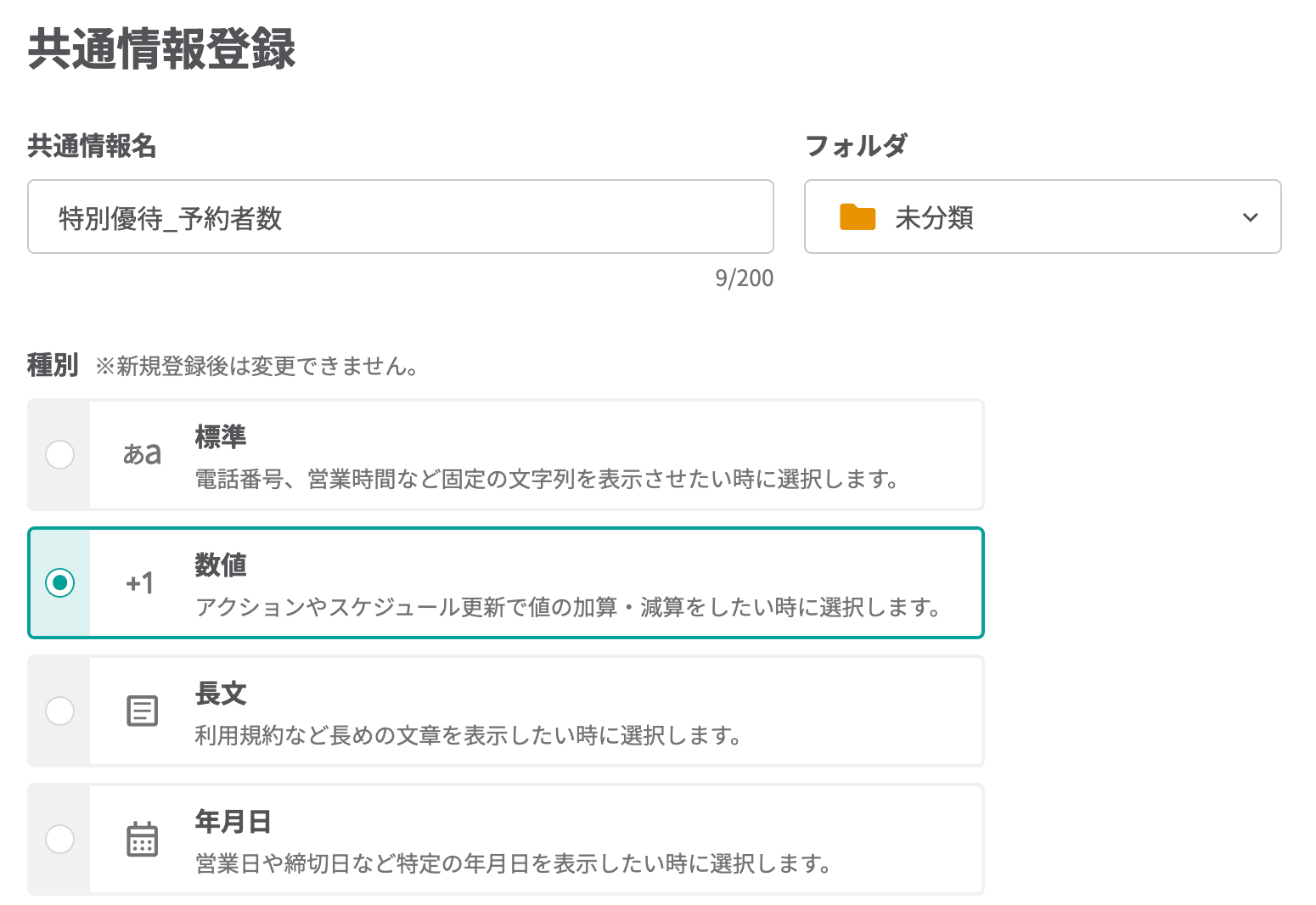
種別(数値)の共通情報を作成します。
イベント予約を作成する
イベント予約の登録方法は下記マニュアルをご確認ください。
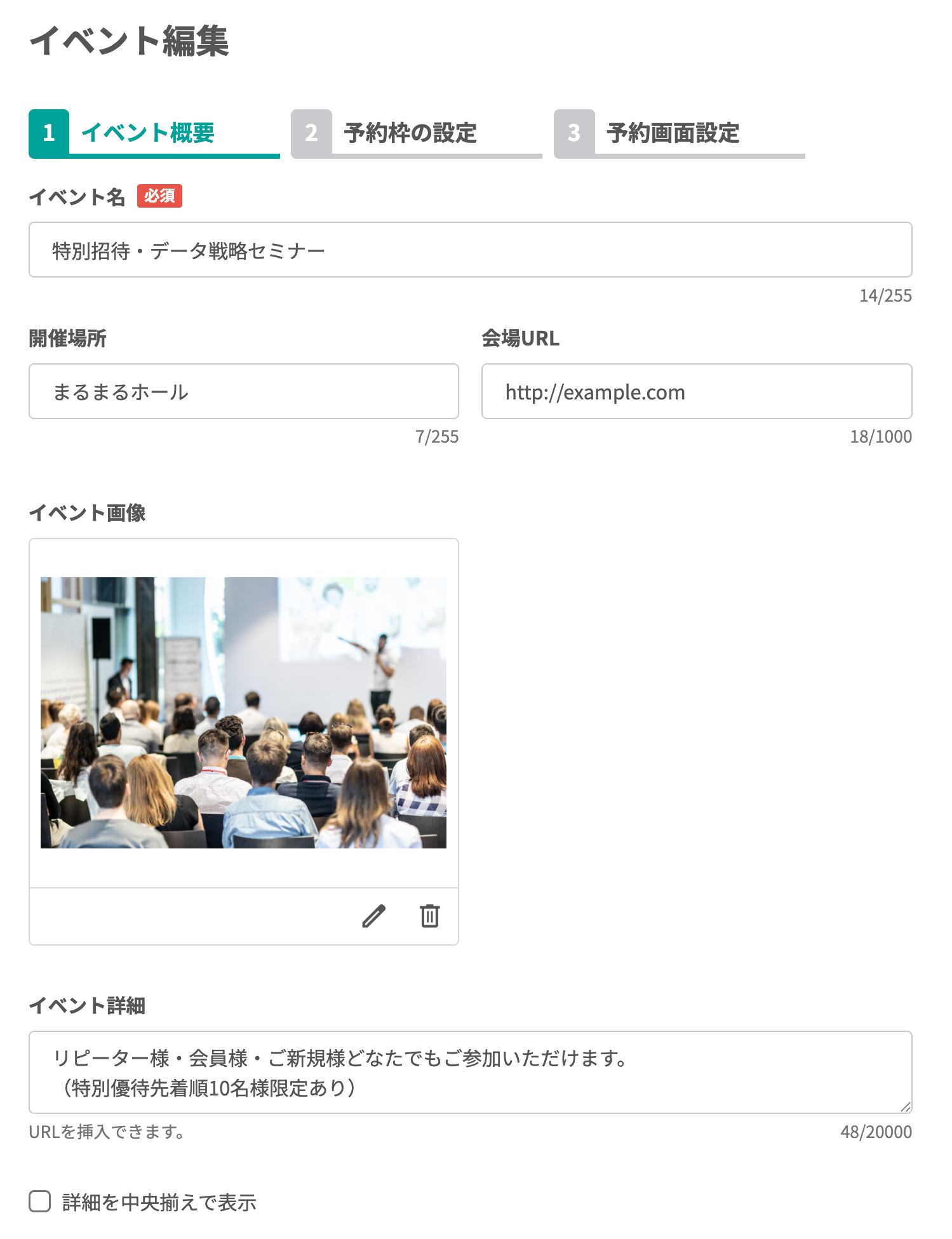
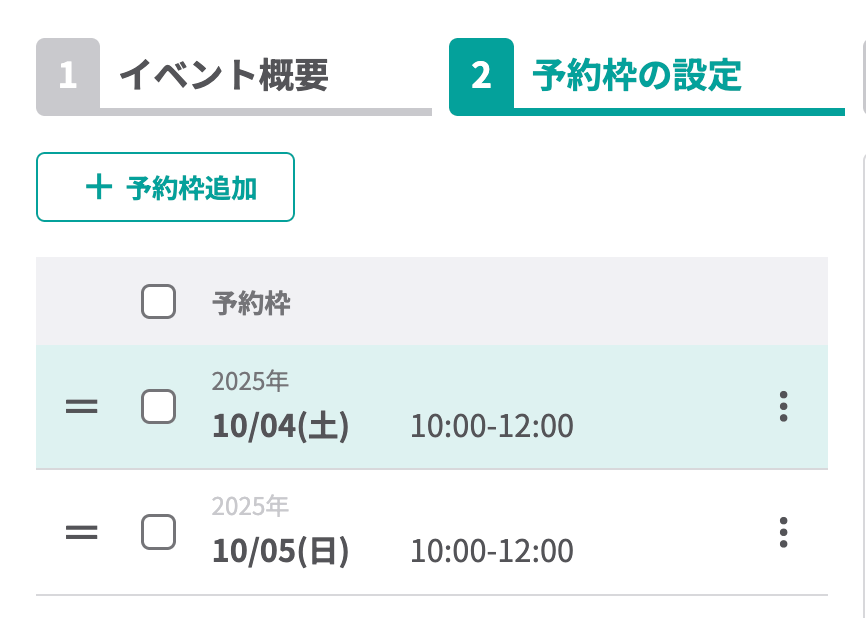
例えば、下記のようなイベントとその予約枠を作成します。
プランのアクションで予約者数をカウントする
特別優待プランの予約者数を共通情報でカウントするための設定をします。
-
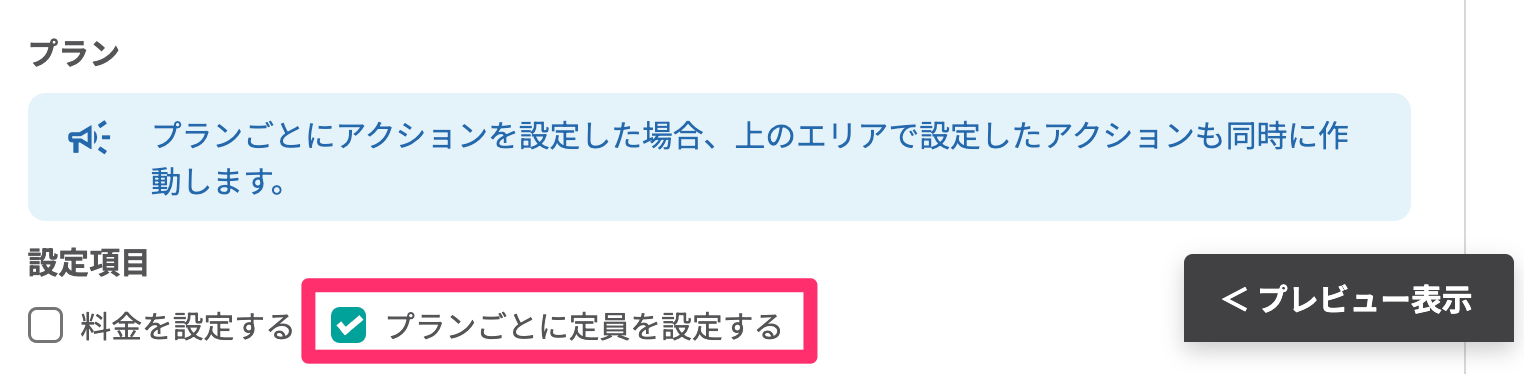
予約枠の必要事項が設定できたら、「プラン」と「プランの定員」を設定します。
-
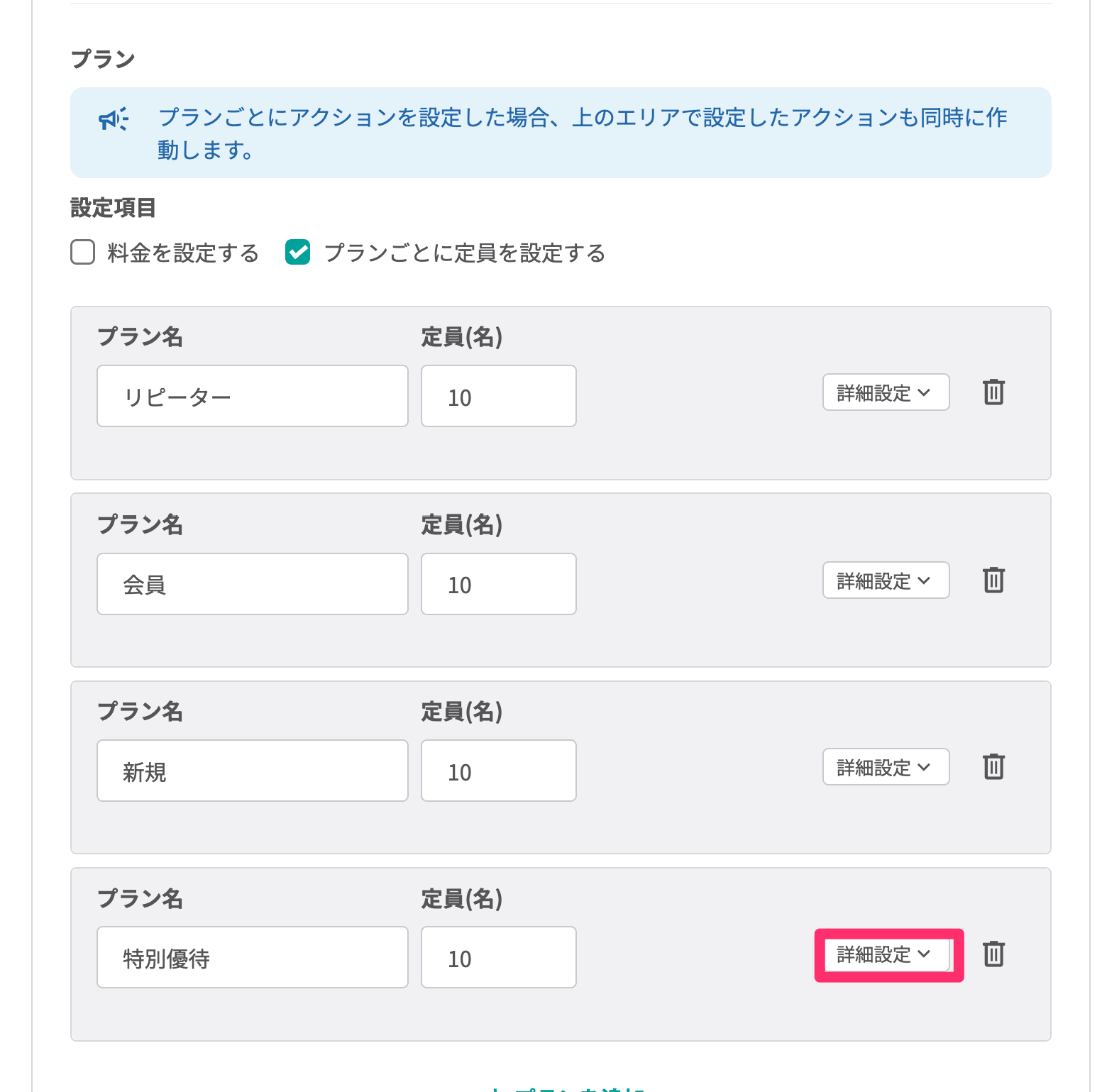
予約者数を限定したいプランの【詳細設定】ボタンをクリックします。
-
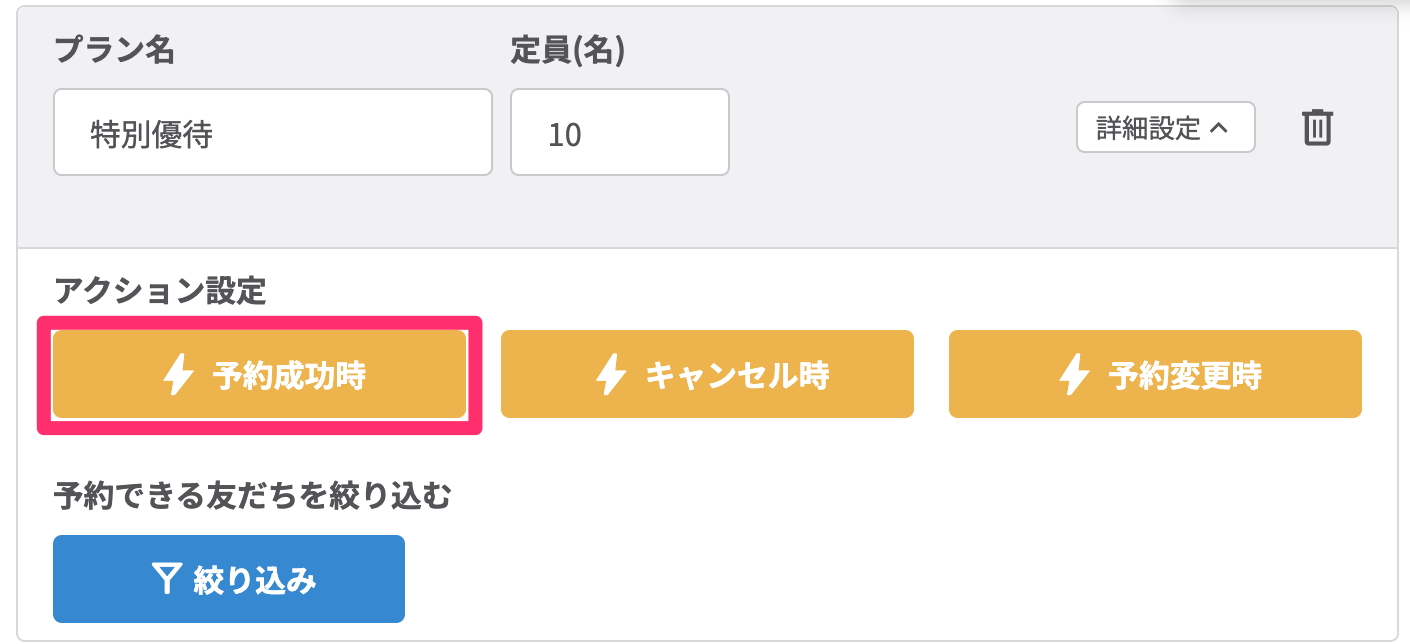
アクション設定の【予約成功時】ボタンをクリックし、アクションを設定します。
-
【共通情報操作】を選択します。 事前準備で作成した共通情報を選択し、「定数1を加算」に設定します。
特別優待プランの予約人数ごとに加算する設定です。
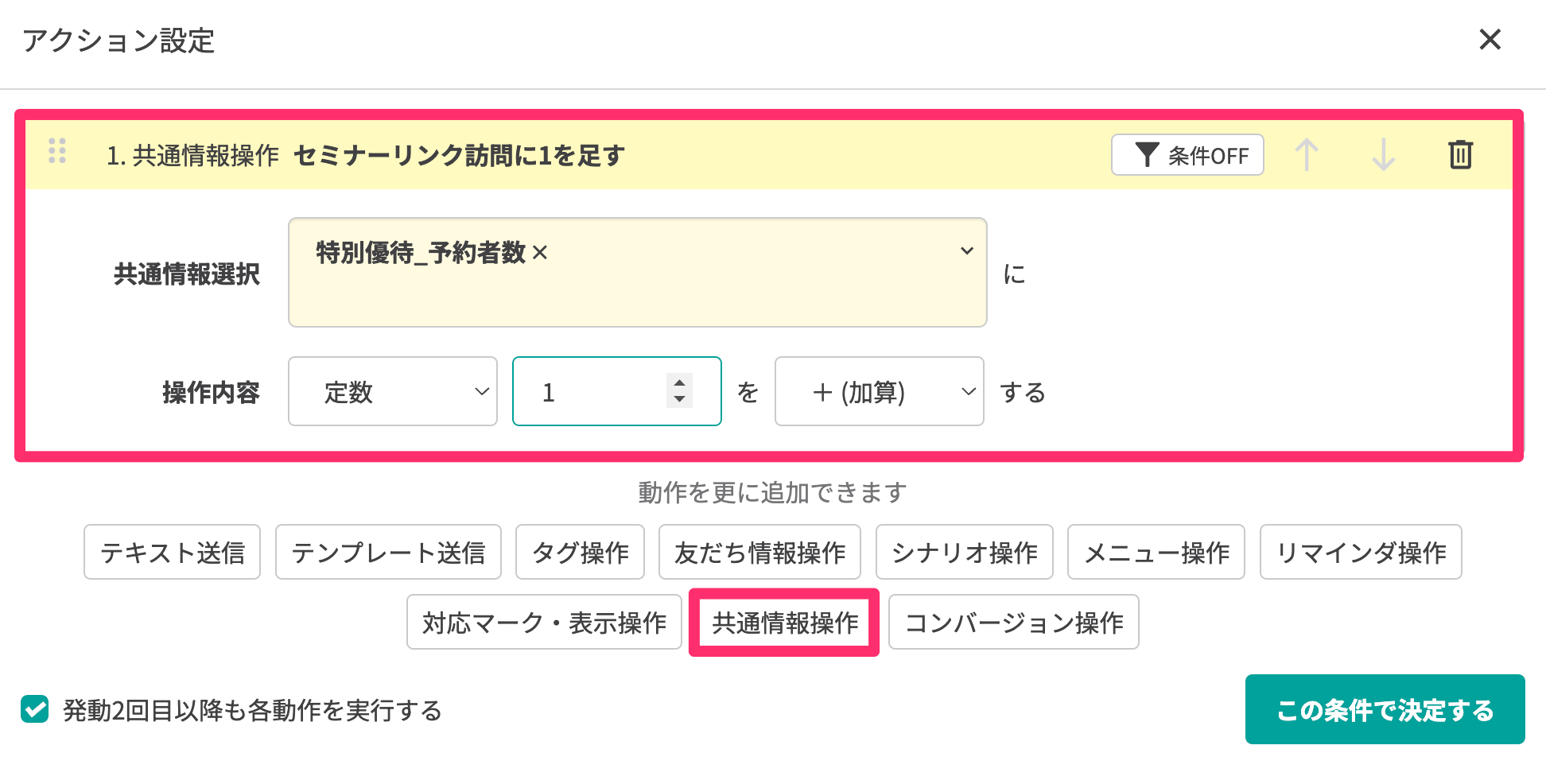
共通情報操作で定数1を加算する
以上でこの予約枠を予約したときに、共通情報の値が1ずつ加算される設定ができました。
1回の予約につき「1」カウントの設定です。複数人の予約をまとめて受け付ける場合も加算されるのは1のみです。
プランの絞り込みで予約できる人数を制限する
予約者数が10人に達したときにプランを非表示にするための設定をします。
-
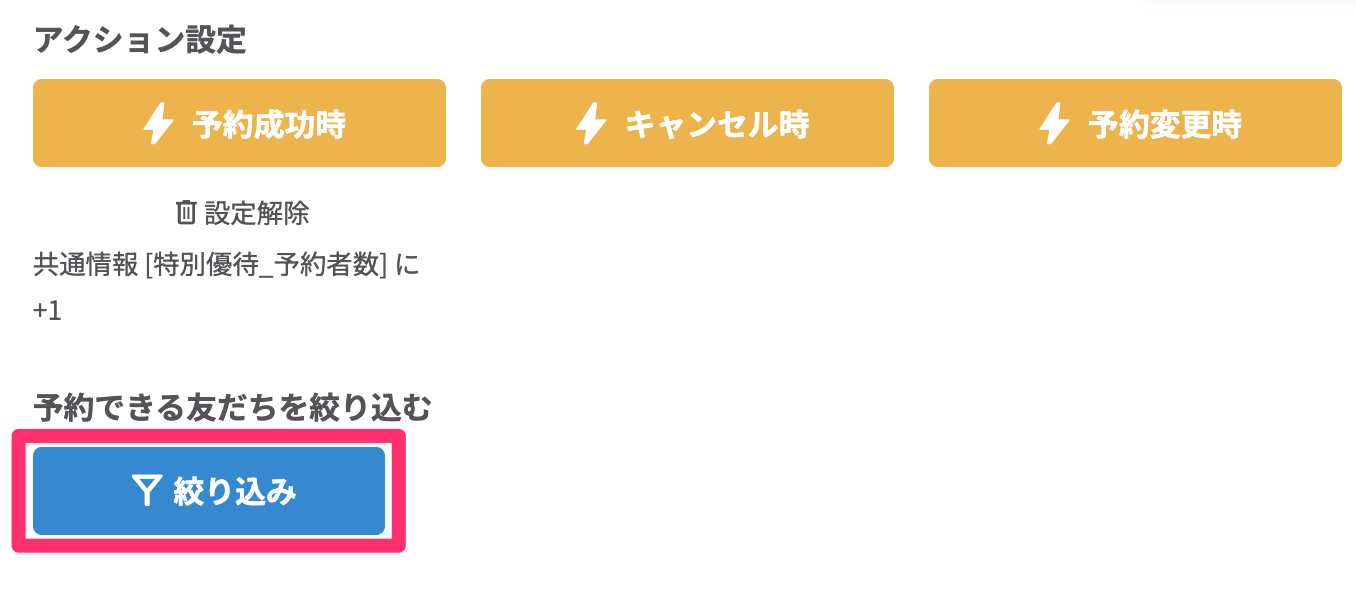
【絞り込み】ボタンをクリックします。
-
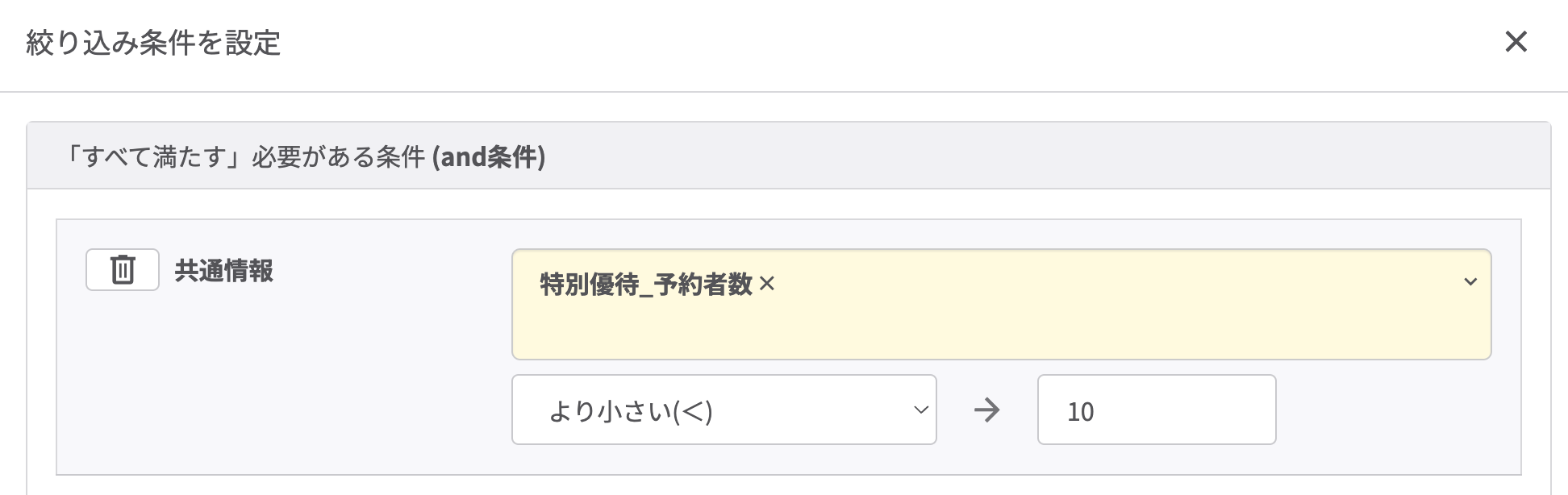
【共通情報】を選択して、「10より小さい」を設定します。
数値が10になったタイミングで特別優待プランを非表示にします。
-
【この条件で決定する】をクリックして、絞り込みの設定は完了です。
-
別の予約枠も同様に「アクション」と「絞り込み」を設定します。
以上で、2日間開催されるセミナーについて、特別優待枠を合計10名まで予約できるプランの設定ができました。
関連記事


