一斉配信のメッセージを開封後にURLを1回でもクリックした人数を確認する方法はありますか?
メッセージを開封後にメッセージ内に含まれた複数のURLを1つでもクリックした人数を確認する方法を説明します。
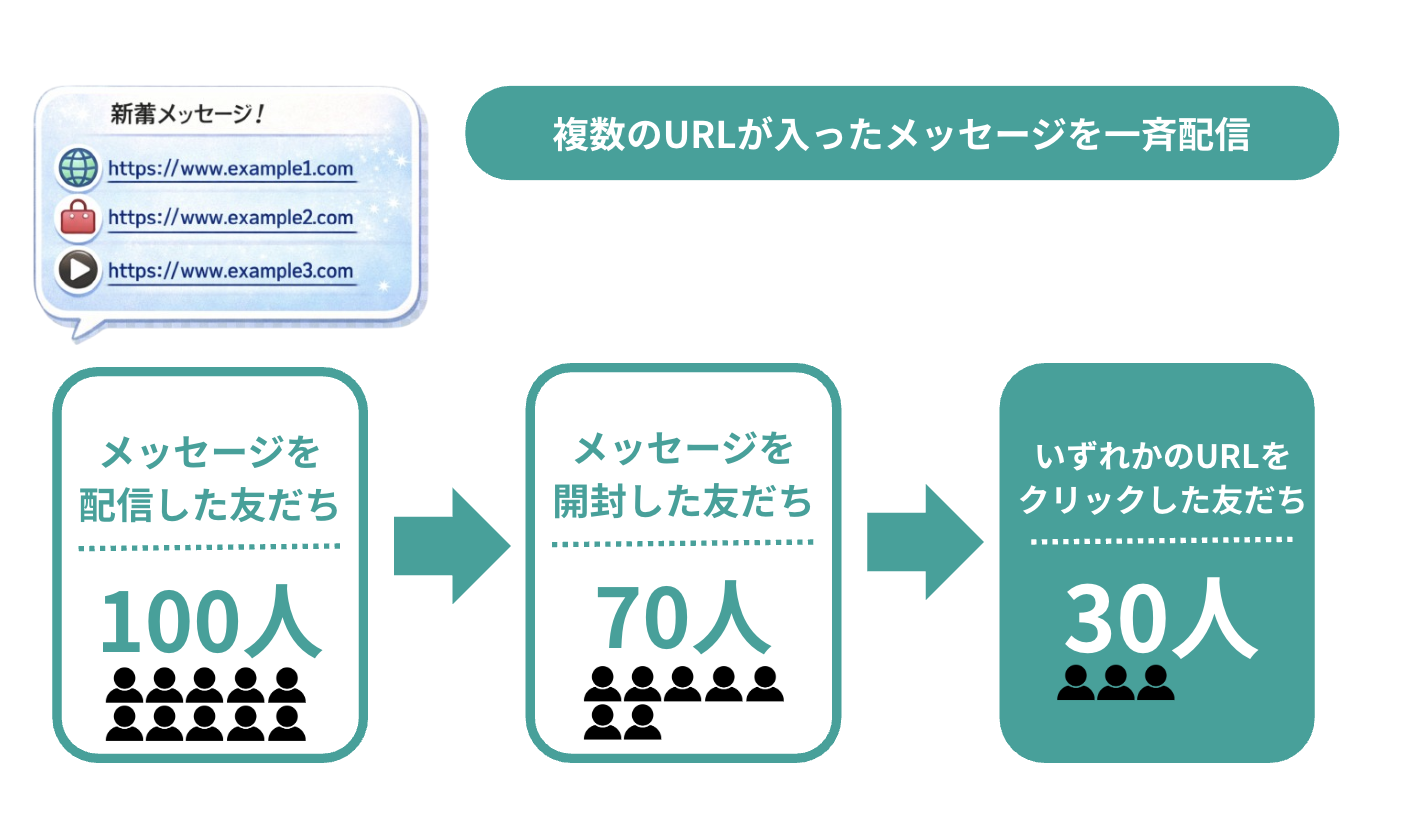 この記事では、「いずれかのURLをクリックした友だち」の人数を分析できる設定手順を説明します。
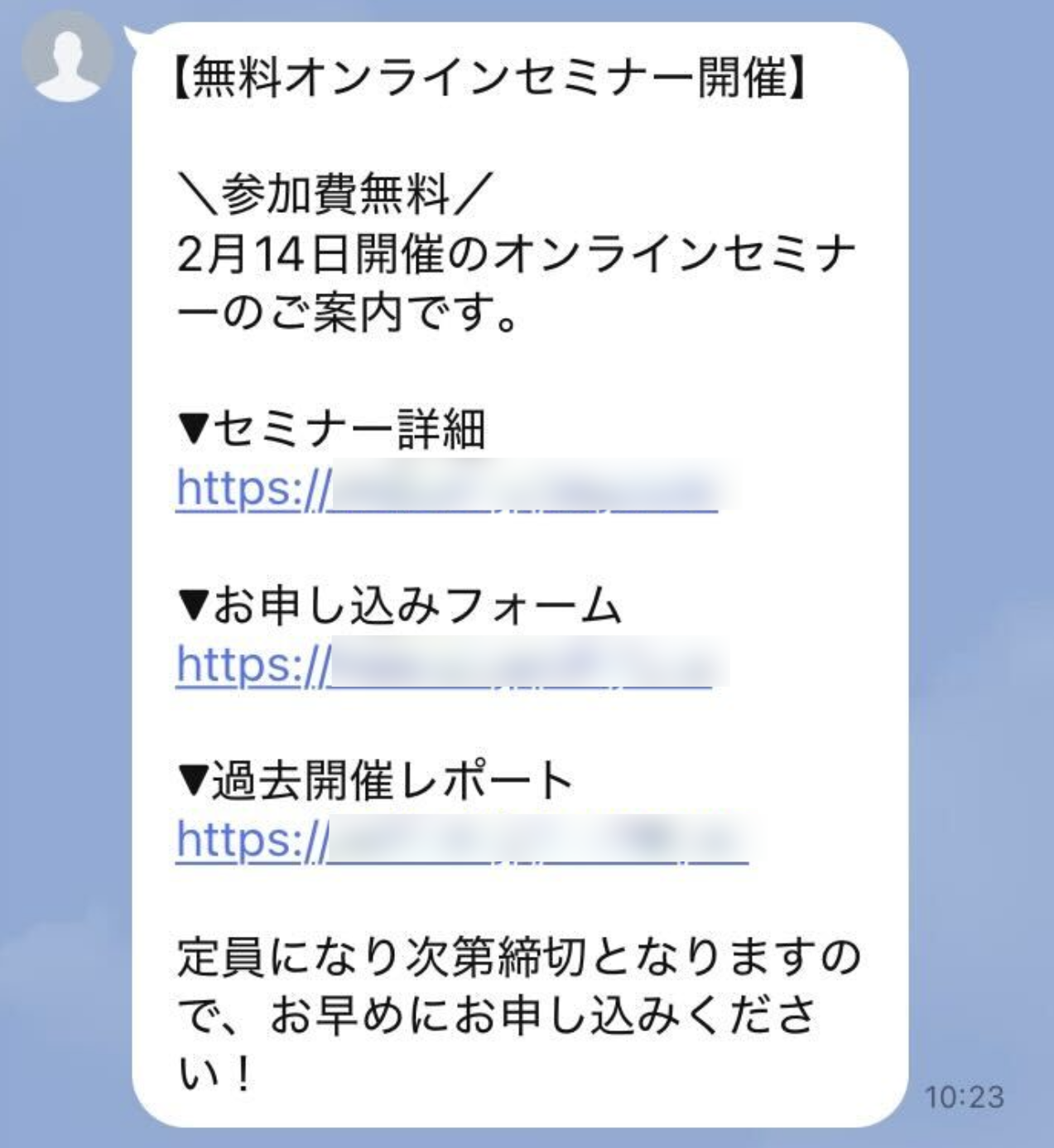
一斉配信の開封率は下記マニュアルで確認してください。
この記事で使用する機能
- 一斉配信
- 共通情報
- タグ管理
事前準備
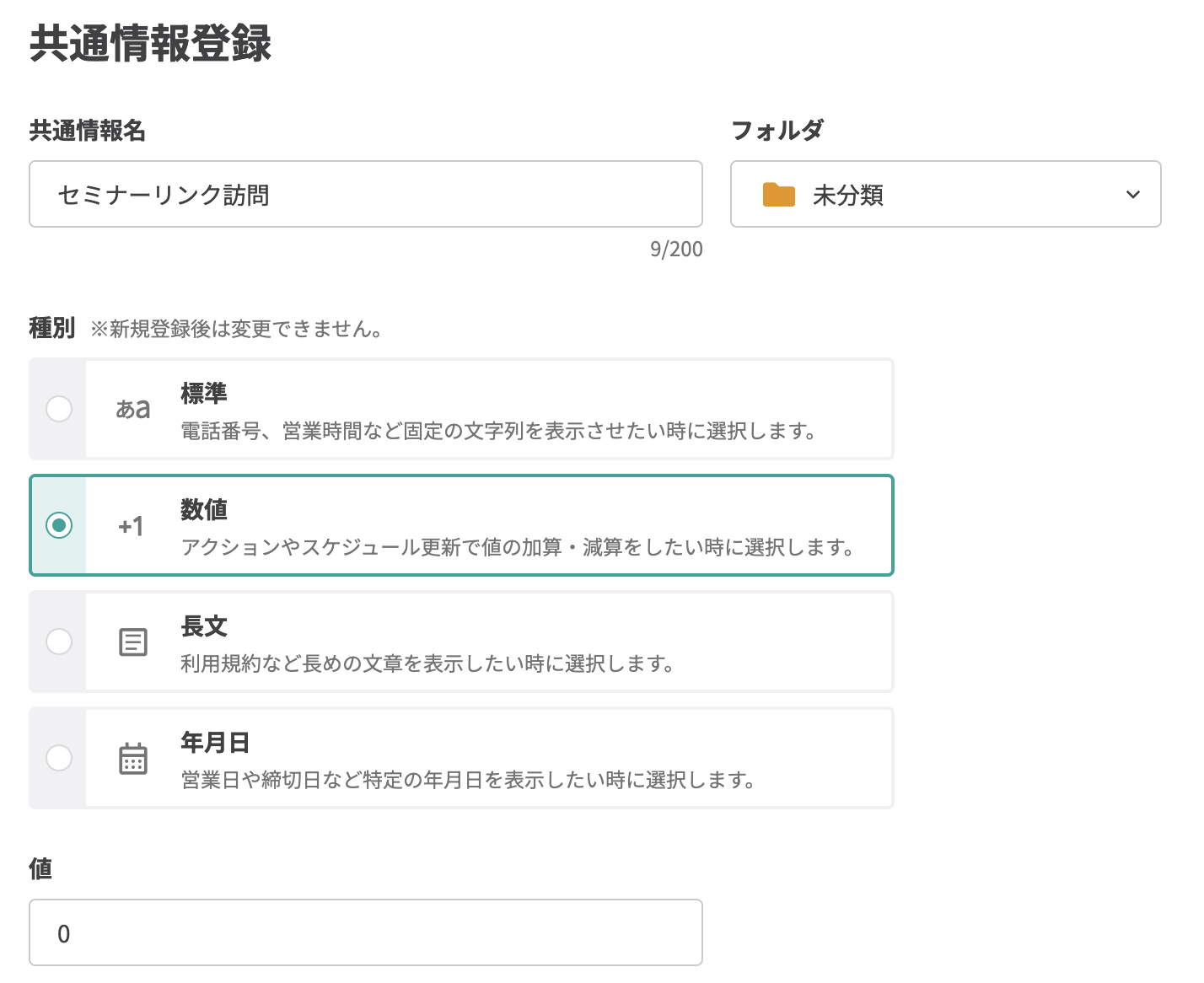
人数をカウントするための共通情報を用意する
URLをクリックした人数を加算していくための共通情報を「種別 : 数値」で作成します。
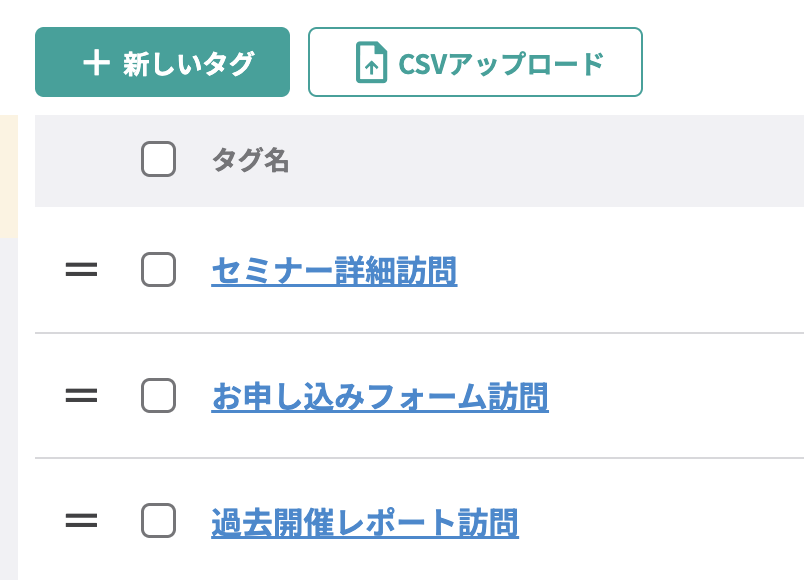
URLごとのタグを用意する
各URLをクリックしたときに付与されるタグを作成します。
設定手順
-
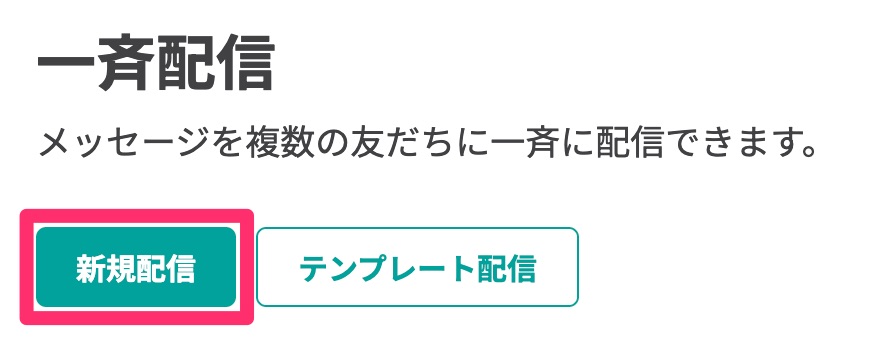
左メニュー一斉配信を開き、【新規配信】を開きます。
-
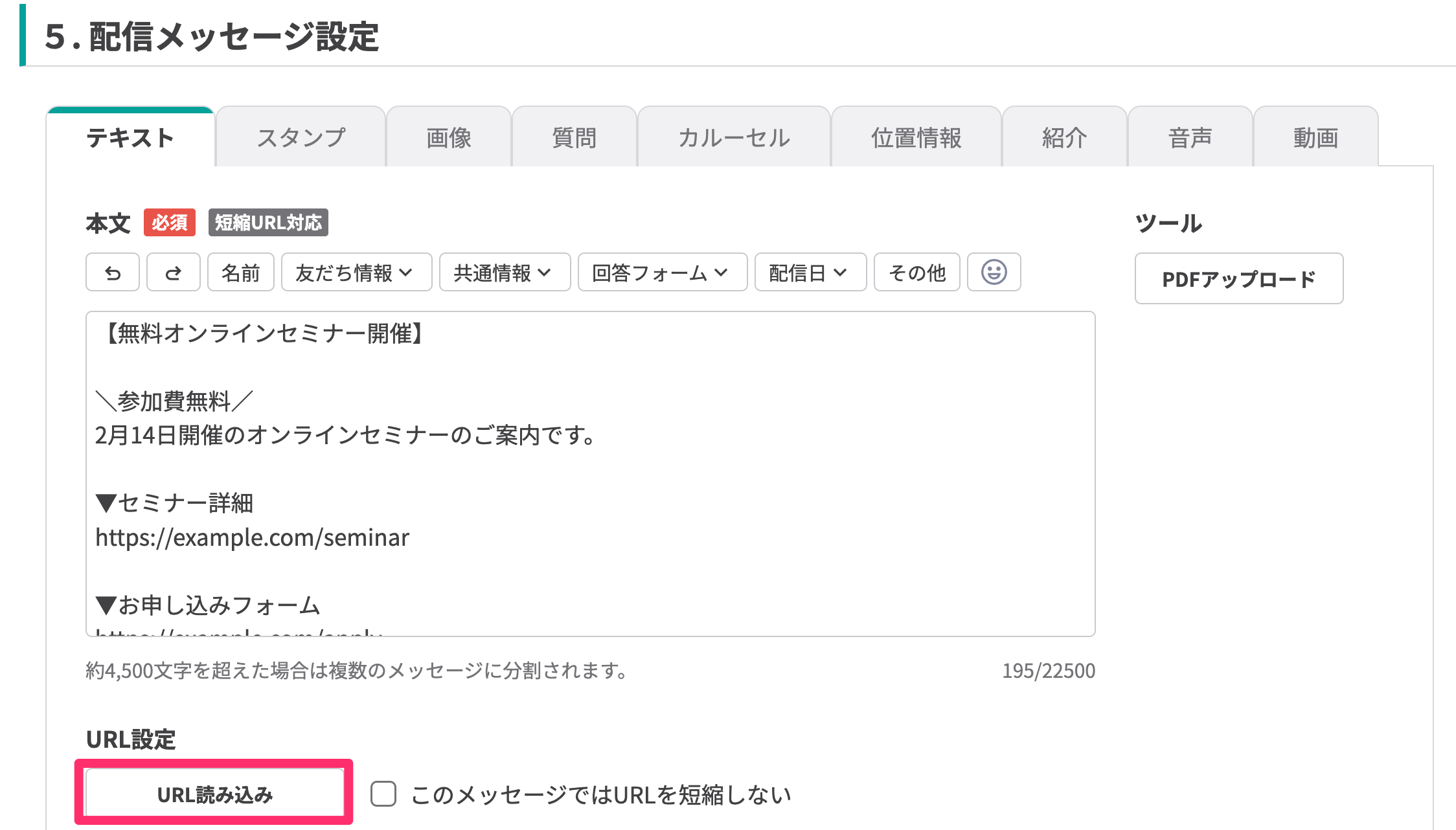
各項目を登録し、「5.配信メッセージ設定」 テキストを選択 > URLが含まれたメッセージを入力 > 【URL読み込み】ボタンをクリックします。
-
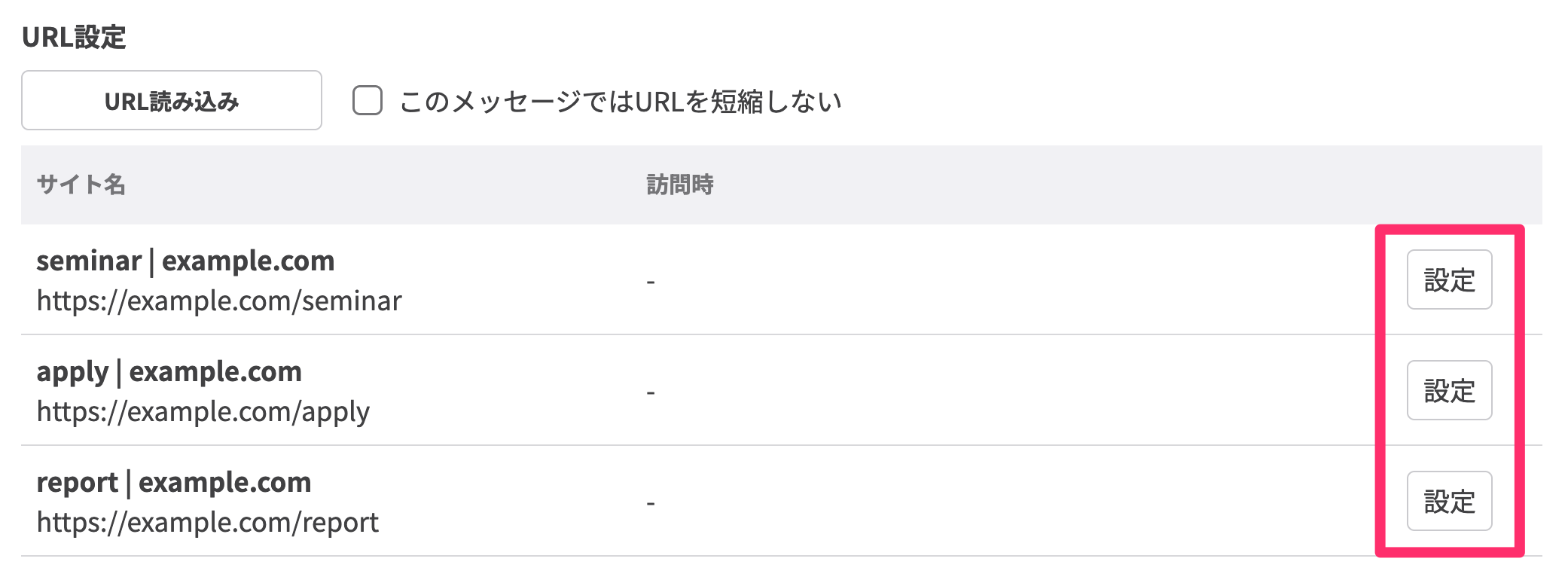
各URLの右横に表示された【設定】ボタンをクリックします。
-
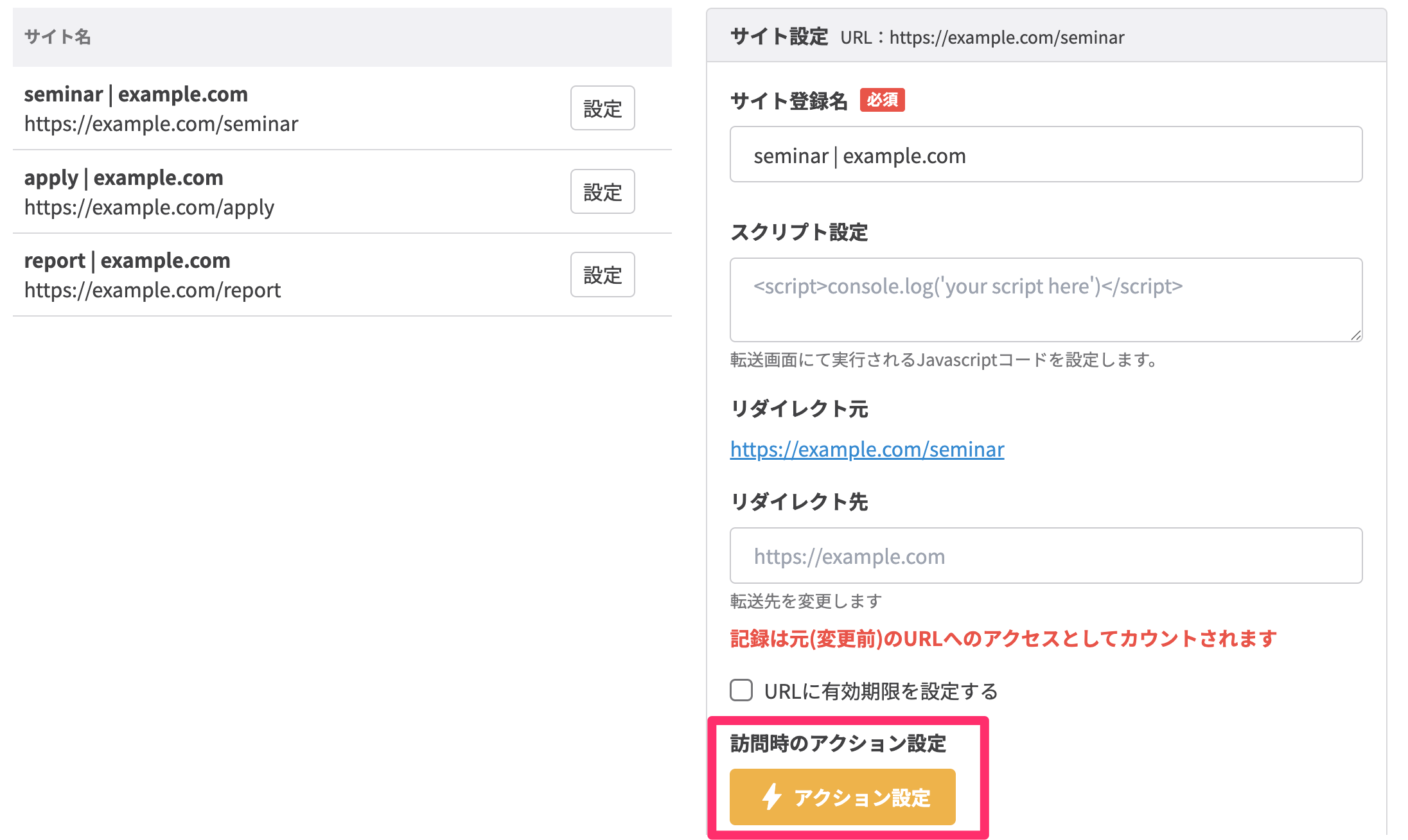
訪問時のアクション設定【アクション設定】ボタンをクリックします。
-
アクションを設定していきます。
5-1「共通情報操作」> 事前に準備した共通情報を選択 >「定数 1 を加算する」と設定します。 この設定でURLをクリックしたときにクリックした人数分加算されていきます。
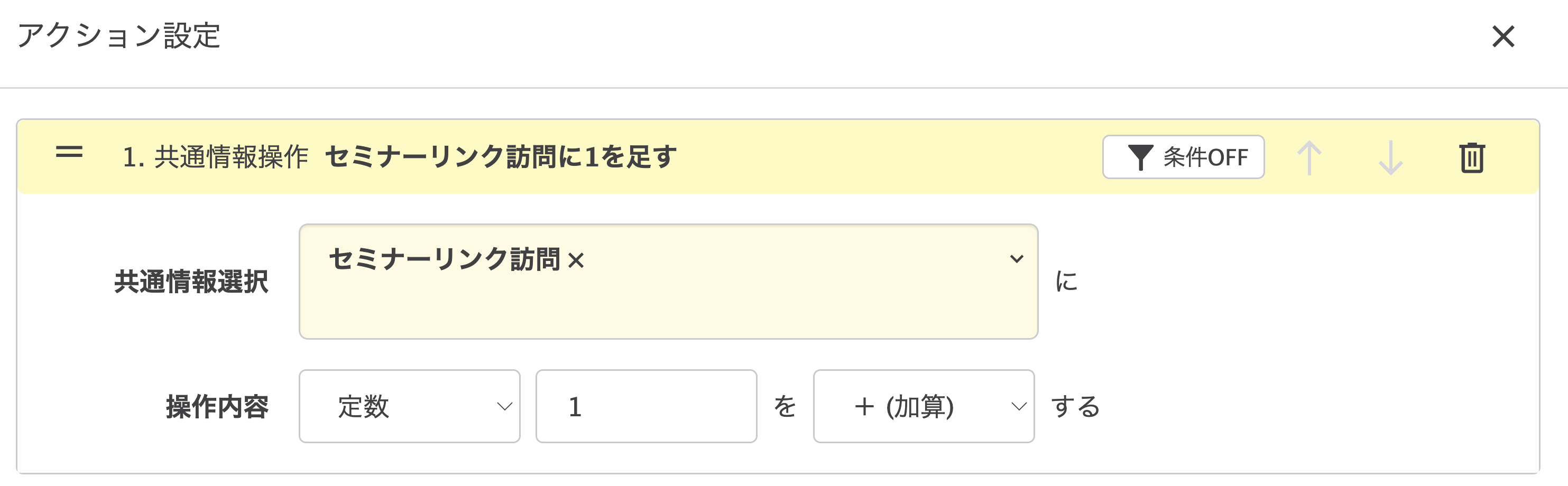
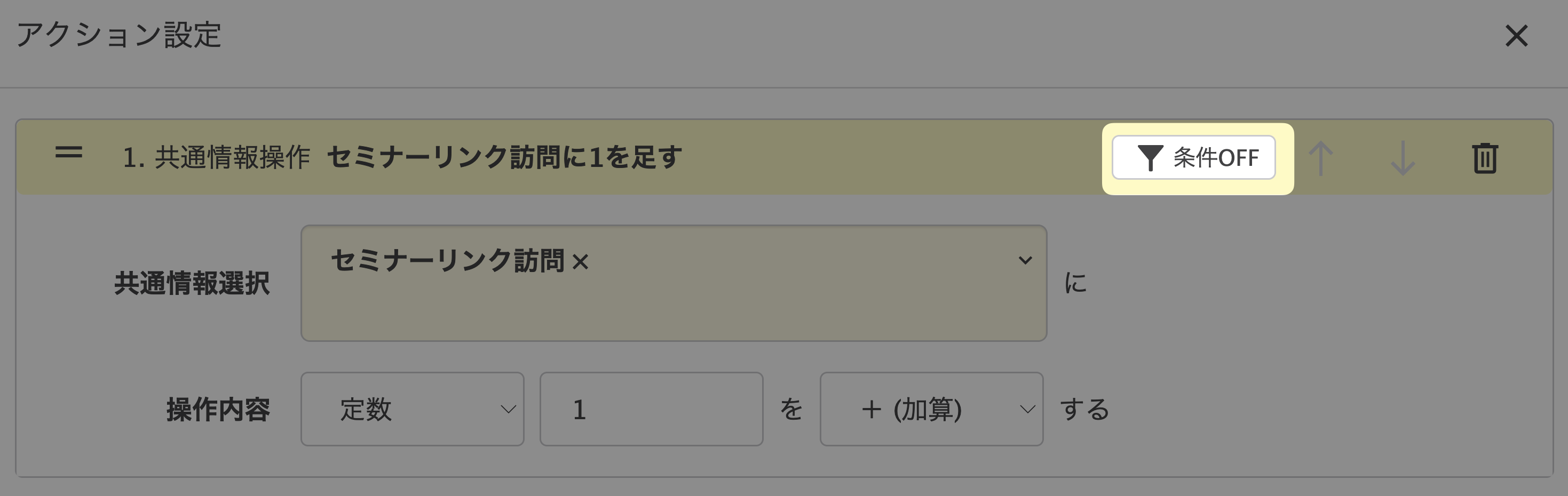
5-2 条件を設定します。 【条件OFF】ボタンをクリックします。
5-3 事前に準備したURLごとのタグをすべて選択 >「選択したタグを1つ以上含む人を除外」と設定します。 この設定で今回配信したURLをすでにクリックしている友だちは共通情報が加算されないようにします。
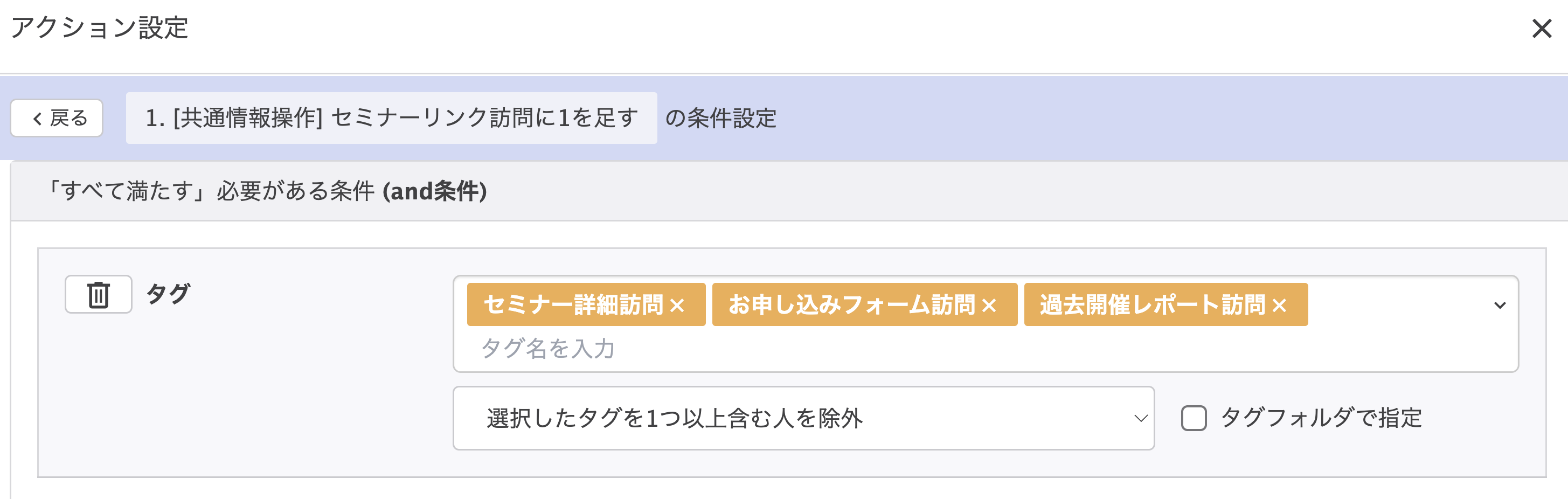 【この条件を設定します】ボタンをクリックします。
5-4「タグ操作」>「タグを追加」で、該当のURLをクリックしたときに付与するタグを選択します。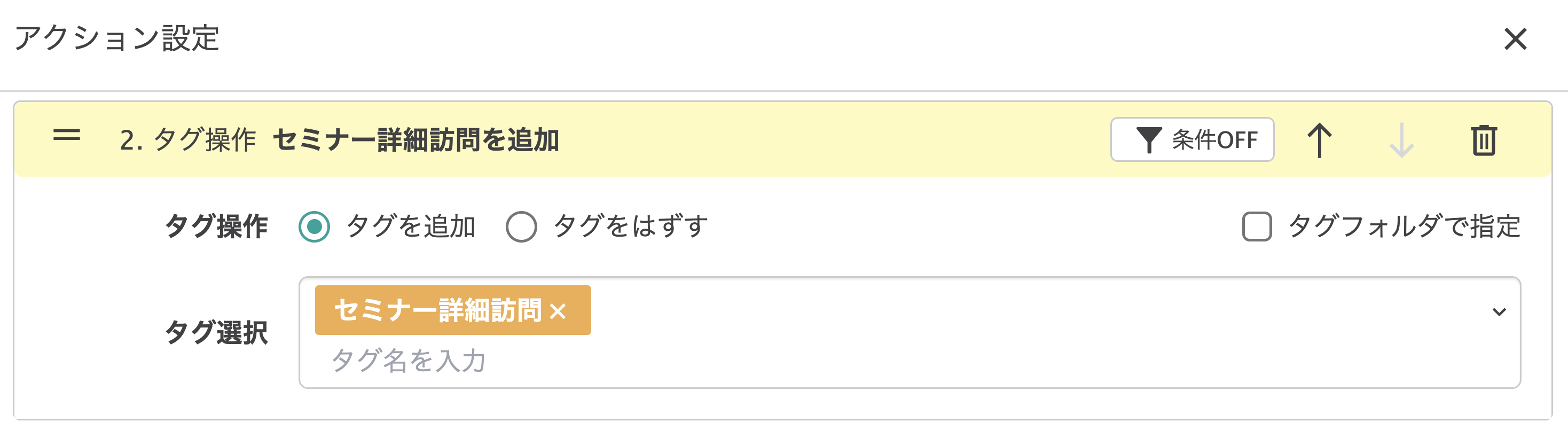 上記の設定が完了したら【この条件で決定する】ボタンをクリックします。
-
【設定する】ボタンをクリックします。
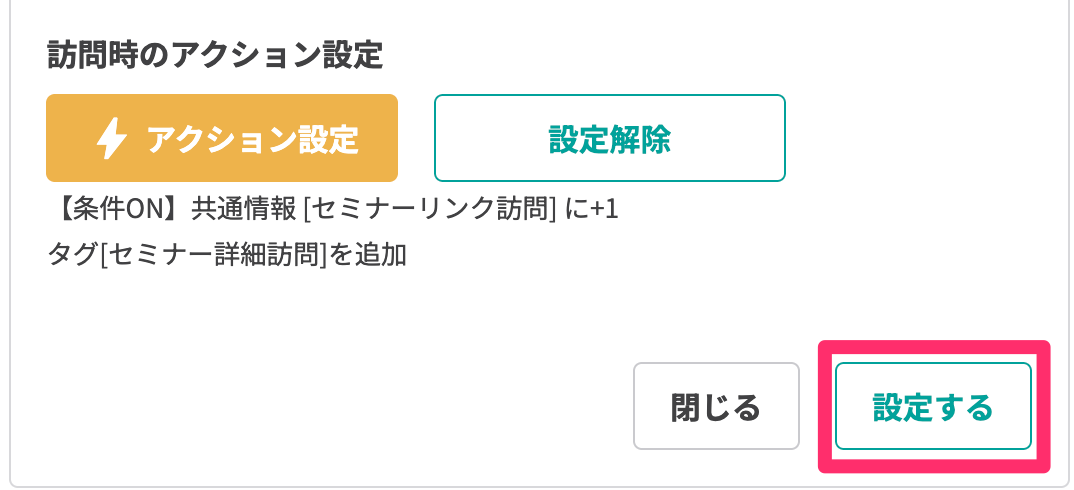 設定内容が表示されました。
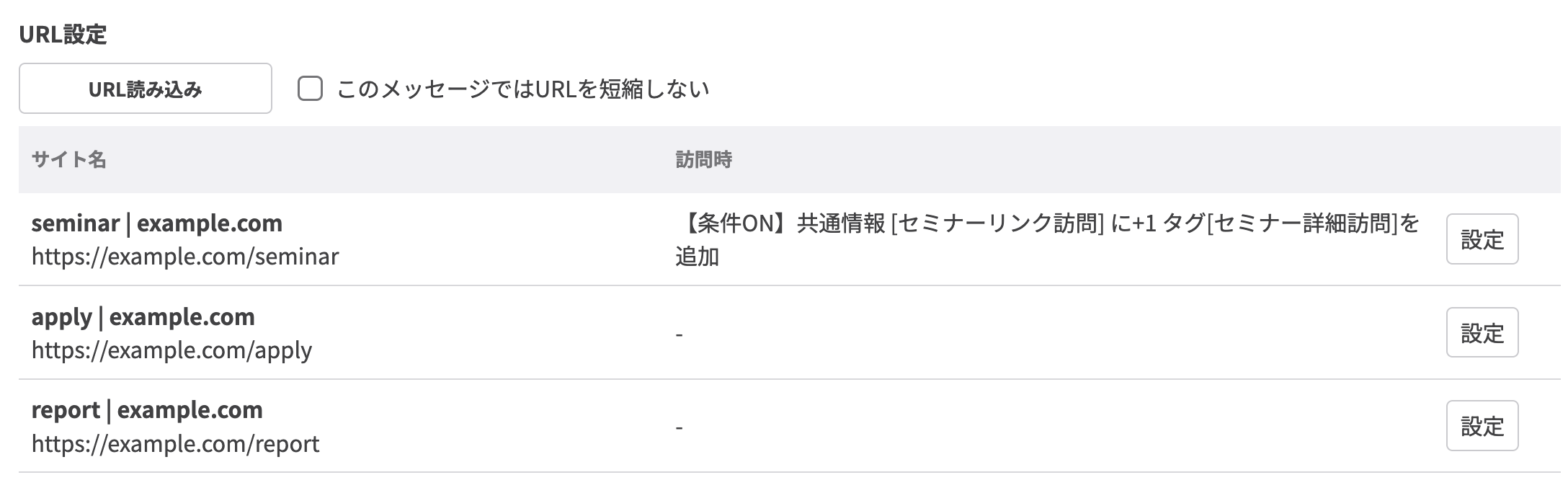
-
ほか2つのURLも同様の設定をします。
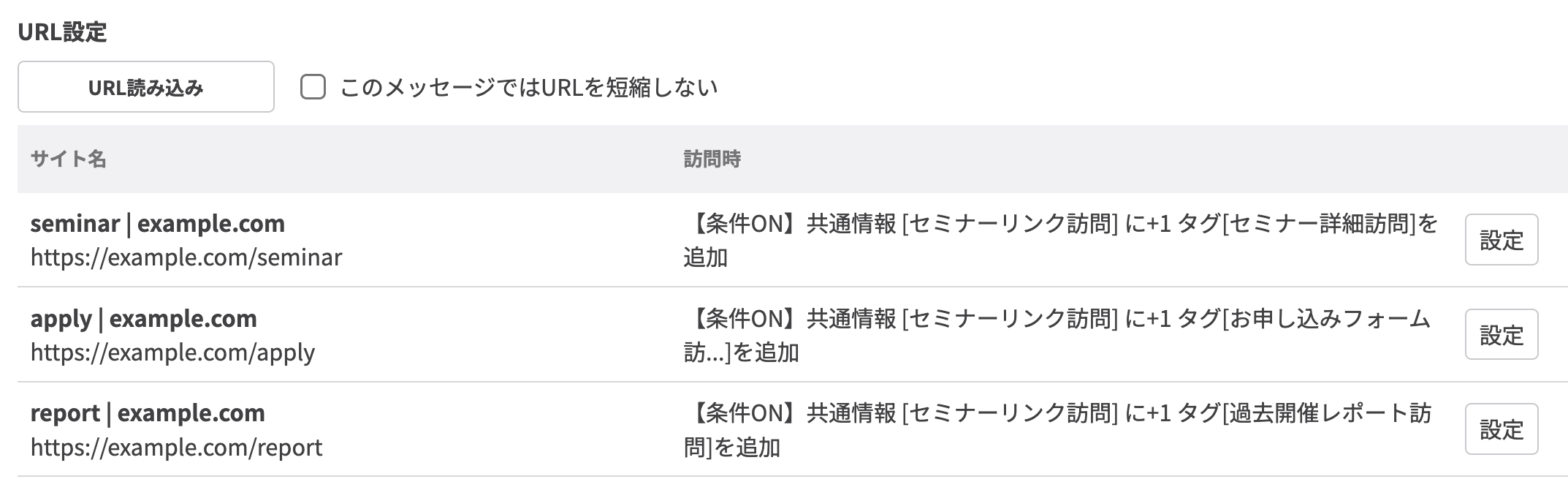 以上で設定は完了です。
該当のURLのどれかを最初にクリックしたときに共通情報が1加算とタグが付与され、友だちにタグが付与されます。
2回目以降はどのURLをクリックしても数値が加算されないため、一斉配信に反応があった人数を集計できます。

関連記事


