【Googleタグマネージャー】外部サイト上の友だちの行動を追跡する方法
使用可能プラン:プロプラン以上
WebコンバージョンタグをGoogleタグマネージャー(GTM)で管理すれば、外部サイト上の「友だちの滞在時間」や「動画視聴の有無」を条件に、Lステップのコンバージョン通過を実行できます。
活用例
- 商品紹介ページに一定時間滞在していた友だちに対して「見込み客」のタグを付与し、購入完了しなかった場合は後日訴求メッセージを配信する。
- 申し込みページのフォームボタンまで表示させた後に離脱した友だちに対して、後追いメッセージを配信する。
- リクルートサイトで社員インタビュー動画を最後まで視聴した友だちに対して、社員ブログやカジュアル面談の案内を配信する。
この記事では、Webコンバージョンの「ベースタグ」がGTMで設置できている前提で設定手順を説明します。 はじめてWebコンバージョンを作成する場合やGTMをはじめて使用する場合は、下記の関連マニュアルを先に確認してください。
-
Webコンバージョンの作成方法
-
GTMの導入と基本的なタグの設置方法
目次
共通の設定
Webコンバージョンタグの「コンバージョンタグ」を発火させるタイミングは、GTMのトリガー設定で制御できます。 トリガー以外のGTM側の手順は共通です。下記の設定を行ってください。
-
計測したいコンバージョンの【Webコンバージョンタグ】ボタンをクリックして、「コンバージョンタグ」をコピーします。
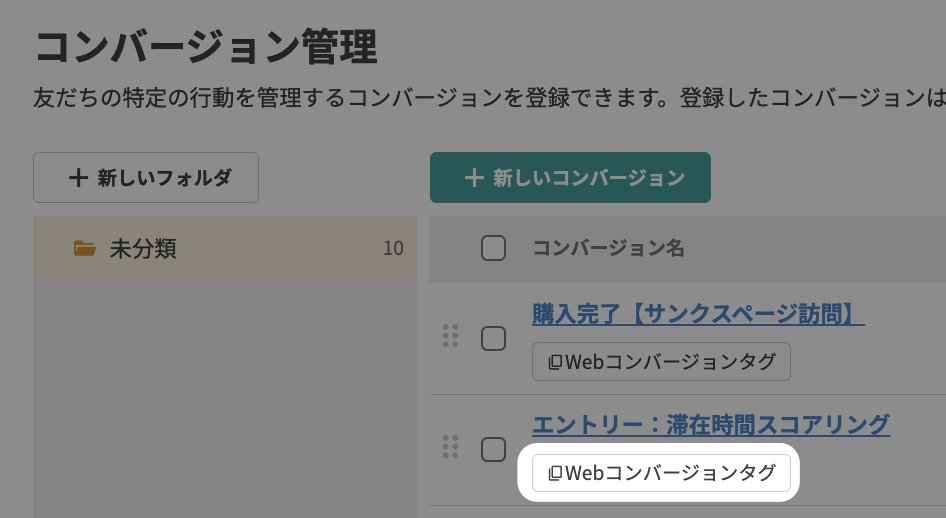
Lステップ管理画面 > コンバージョン管理一覧画面 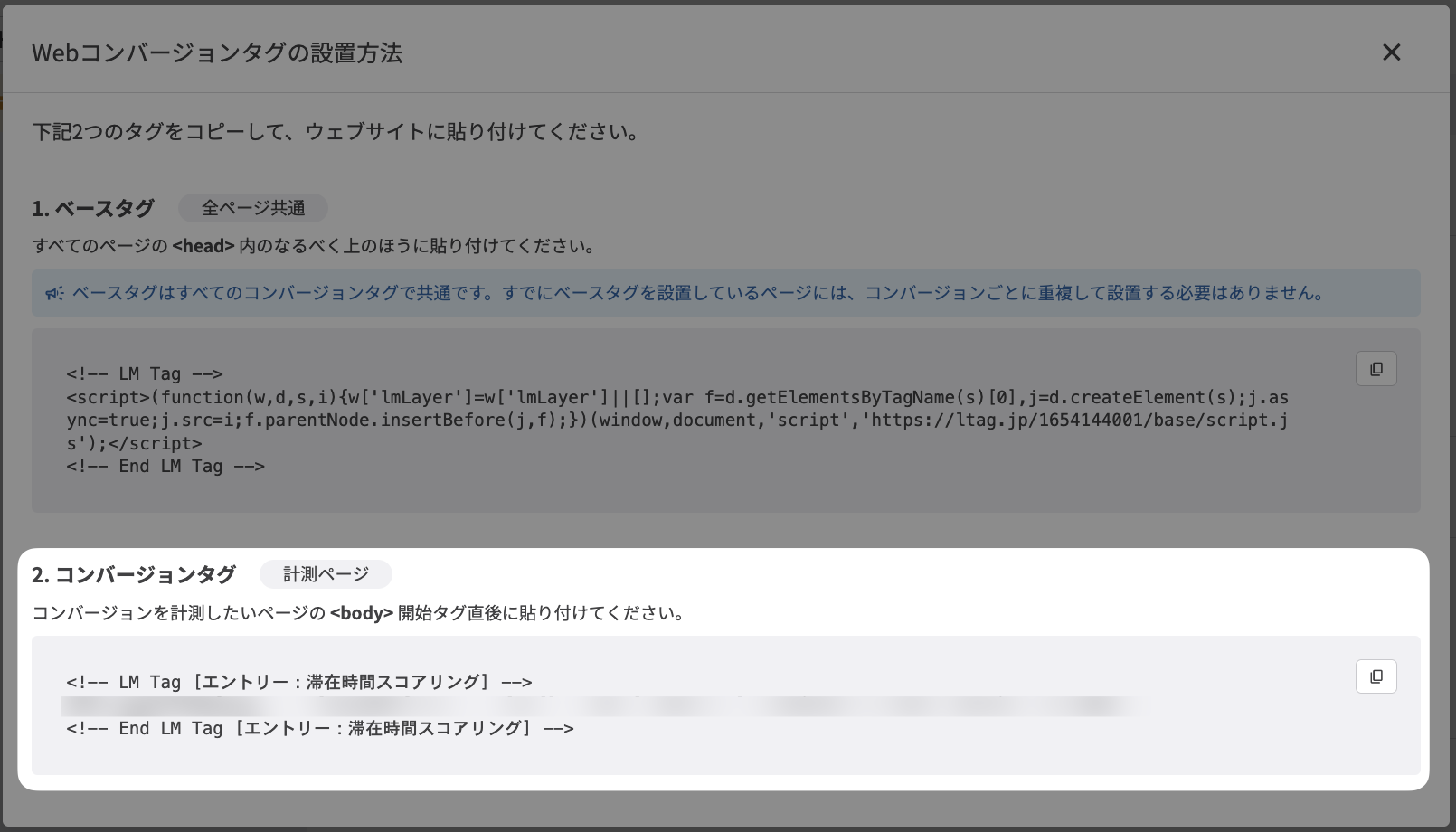
Webコンバージョンタグの設置方法画面:コンバージョンタグをコピー -
GTM管理画面を開きます。タグ画面で【新規】ボタンをクリックします。
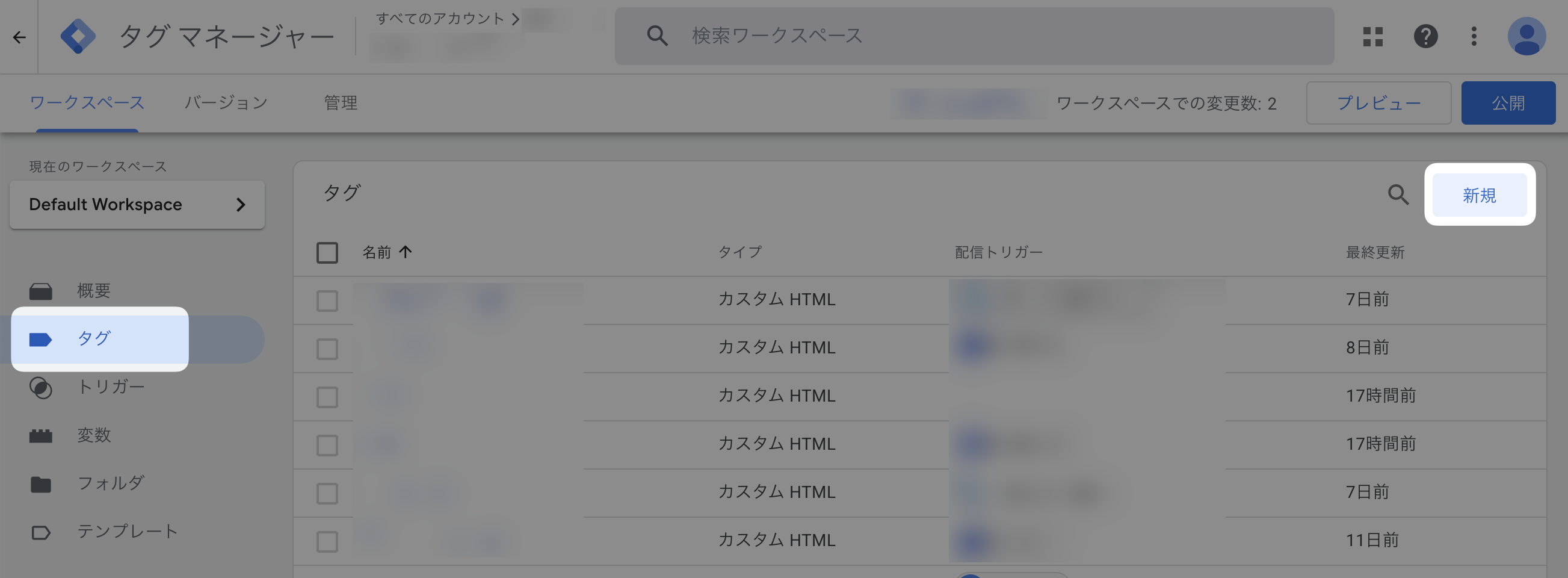
-
タグを下記のように設定します。 タグの種類: 「カスタムHTML」を選択 HTML:手順1でコピーしたコンバージョンタグを入力
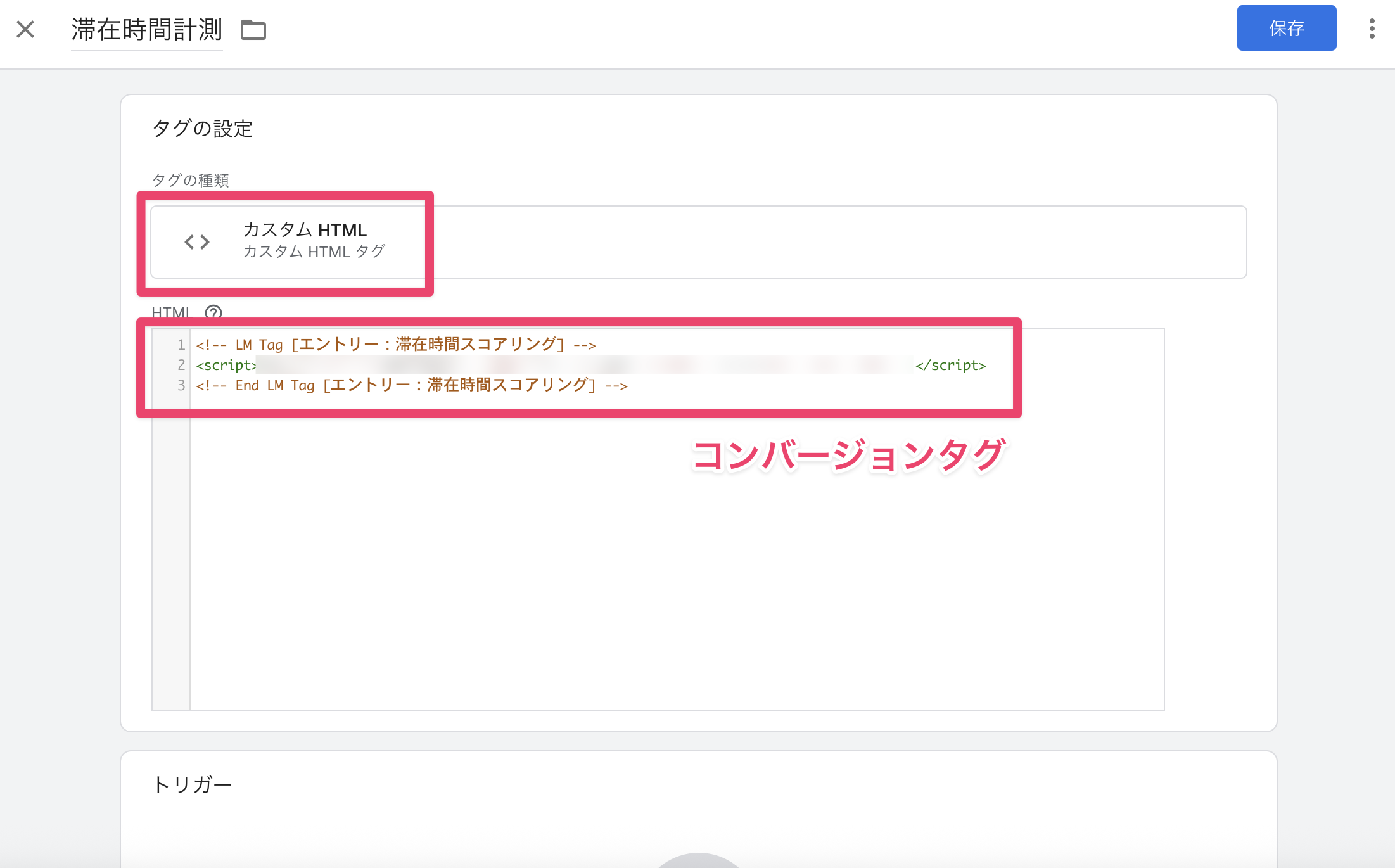
コンバージョンタグの配信条件をトリガーで制御する
目的にあわせてトリガーを設定します。
この記事で紹介する設定
複数のGTMタグを作成してトリガーの発生条件を設定すれば、Webサイトの1つのページ内で複数のコンバージョン計測ができます。
- 設定例
- ページ訪問計測と滞在時間計測のGTMタグをそれぞれ設定して、コンバージョン通過時にLステップで「閲覧」タグと「見込み顧客」タグをつける
Webページで滞在した時間の計測
-
トリガーを下記の設定で新規作成します。
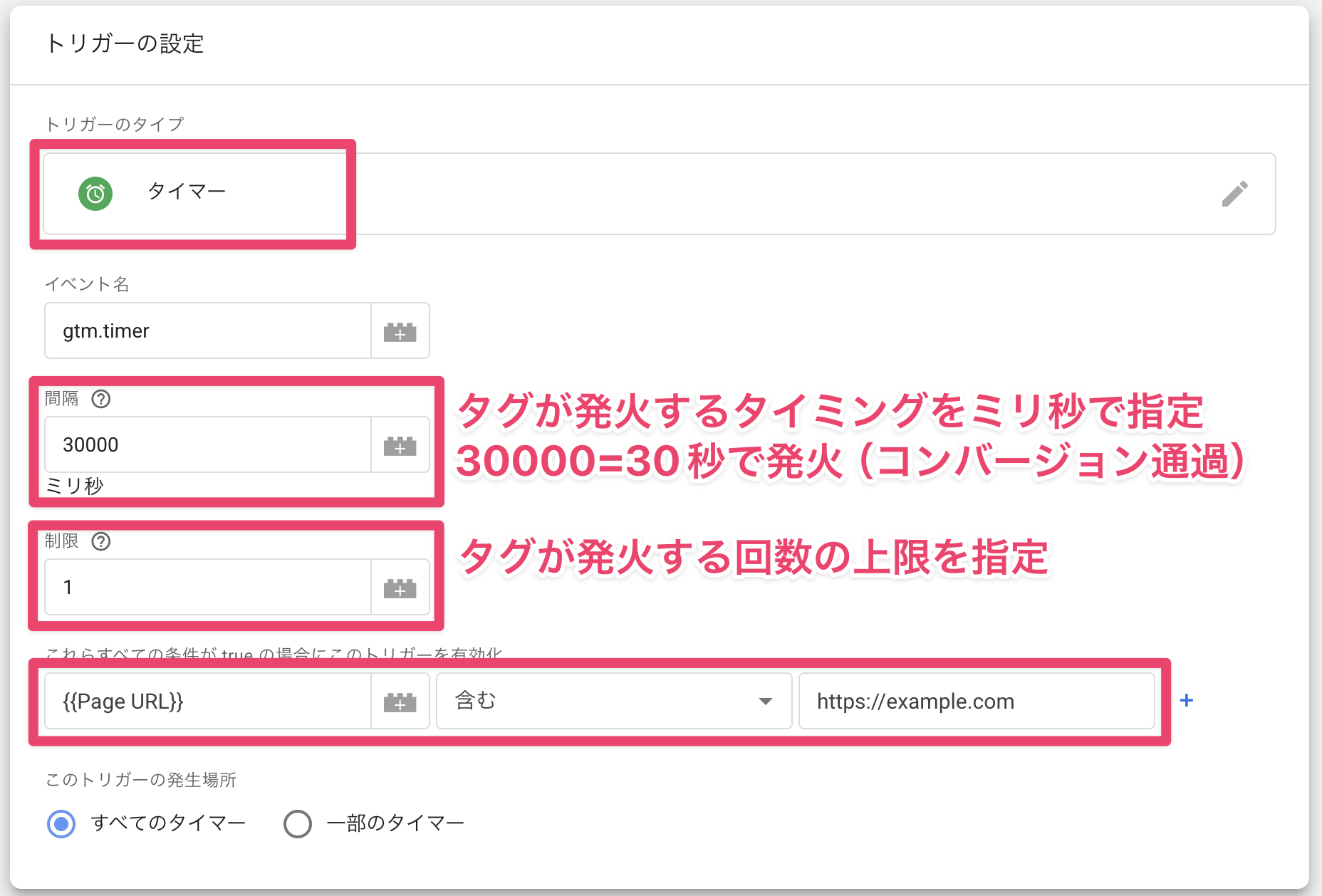
- トリガーのタイプ:タイマー
- イベント名:任意
- 間隔:コンバージョンを通過させたいタイミング
- 制限:タグを発火させる回数の制限
「制限」を2以上にした場合、GTM側でタイマーは複数回発火しますが、Lステップのコンバージョン通過は1回のみ実行します。 同じコンバージョン通過を再度実行するには、30分間隔をあける必要があります。
- トリガー有効化の条件:「{{Page URL}}を含む」として、滞在時間を計測したいページのURLを設置します。
- トリガーの発生場所:すべてのタイマー
-
タグを保存します。
-
GTMのプレビューでタグの配信を確認できたら、「公開」します。
「公開」しないとGTMの設定はサイトに反映されず、コンバージョンが計測できません。
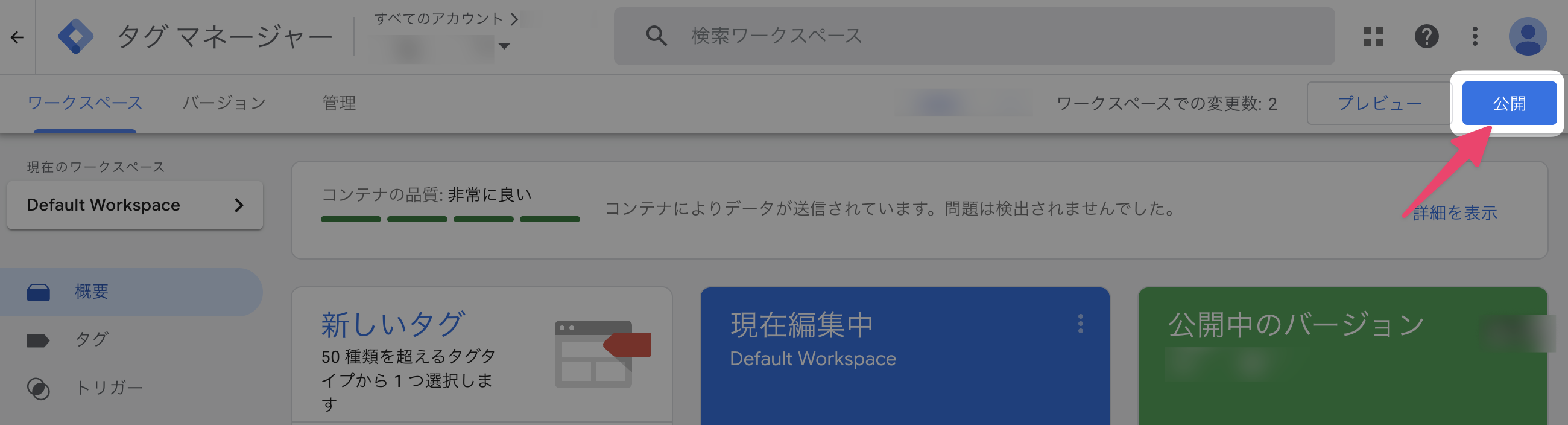
以上の設定で、一定の時間、該当のページに滞在した友だちに対してコンバージョン通過を実行できます。
友だちがWebページでスクロールしたことを計測
-
トリガーを下記の設定で新規作成します。
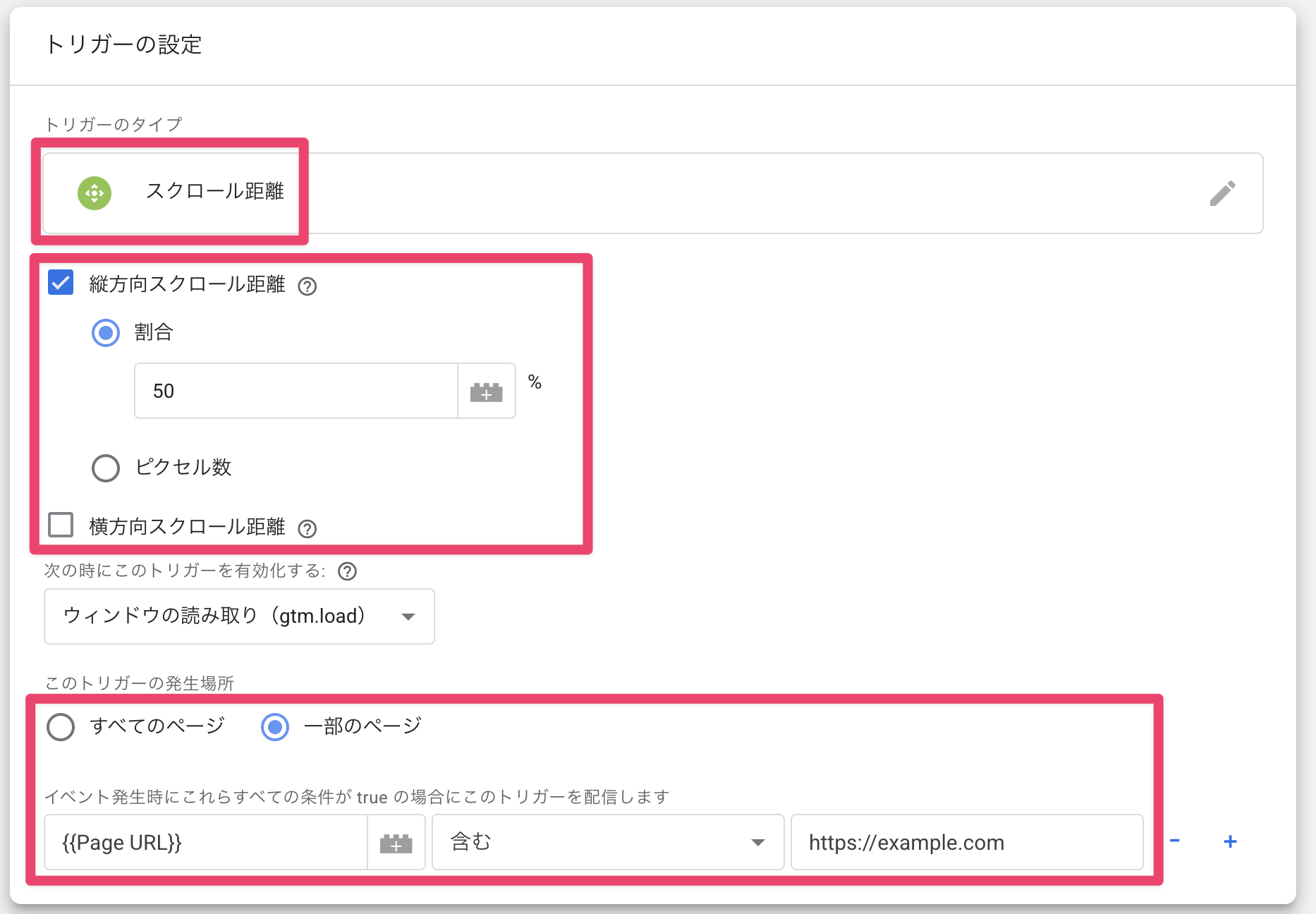
- トリガーのタイプ:スクロール距離
- スクロール距離:縦横の方向を指定します。その方向にスクロールした割合、または、ピクセルで条件を指定します。
- 割合を50にした場合は、ページの半分までスクロールしたタイミングでタグが発火します。
- このトリガーの発生場所:一部のページ
- 「{{Page URL}}を含む」として、LPなどの計測したいページのURLを設置します。
-
タグを保存します。
-
GTMのプレビューでタグの配信を確認できたら、「公開」します。
「公開」しないとGTMの設定はサイトに反映されず、コンバージョンが計測できません。
以上の設定で、該当ページでスクロールした距離を条件に、友だちに対してコンバージョン通過を実行できます。
友だちがWebページ上の動画を視聴したことの計測
トリガーを下記の設定で新規作成します。
-
トリガーのタイプは「YouTube 動画」を選択します。 キャプチャを、タグを発火させたいタイミングで選択します。
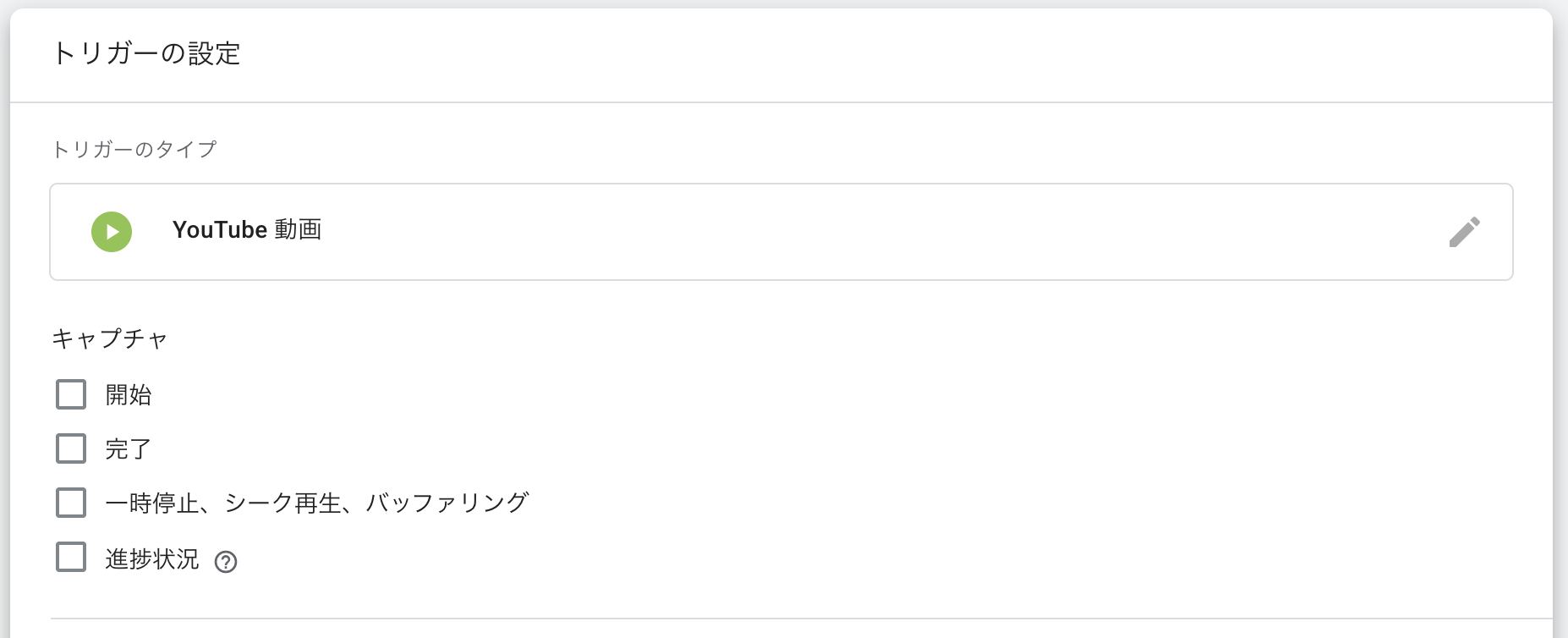
キャプチャ 説明 開始 視聴開始でタグを発火させたい場合に選択します。 完了 動画の視聴完了でタグを発火させたい場合に選択します。 一時停止、シーク再生、バッファリング 友だちが動画再生を一時停止したときなどに発火できます。 GTMの標準設定で「一時停止・シーク再生(再生バーの移動)・バッファリング(回線不調などで読み込み発生時の停止)」を明確に区別してタグを発火させることはできません。
進捗状況 動画の特定の箇所まで再生したことを条件にタグを発火させたい場合に選択します。 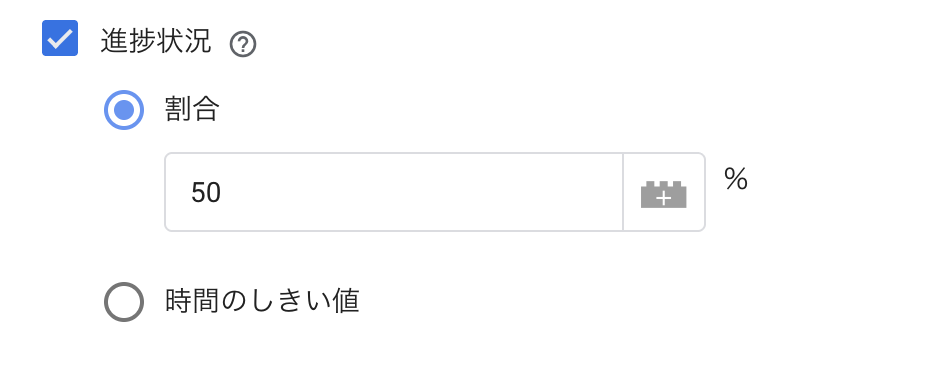
割合が50の場合:動画を半分視聴した時に発火 キャプチャは複数選択できますが、最初に判定されたキャプチャに対してコンバージョンの通過が起こります。 発火させたい条件を1つだけ選択してください。 例)開始と進捗状況50%を設定:開始時のみコンバージョンの通過が発生
-
視聴状況を計測したい動画を指定します。
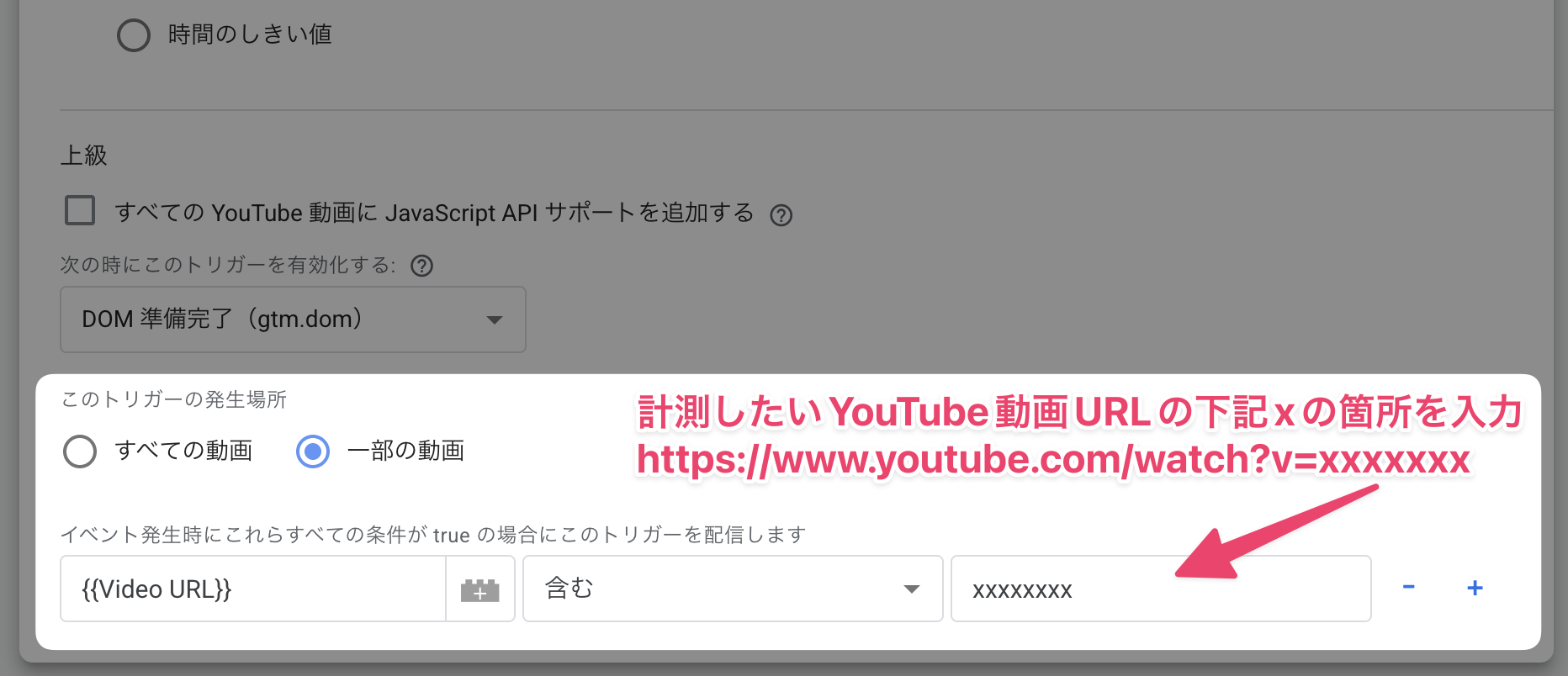
- このトリガーの発生場所:一部の動画
- 「{{Video URL}}を含む」として、計測したいYouTube動画の
https://www.youtube.com/watch?v=xxxxxxのxxxxxxの箇所を入力します。
- 「{{Video URL}}を含む」として、計測したいYouTube動画の
- このトリガーの発生場所:一部の動画
-
タグを保存します。
-
GTMのプレビューでタグの配信を確認できたら、「公開」します。
「公開」しないとGTMの設定はサイトに反映されず、コンバージョンが計測できません。
以上の設定で、動画の視聴状況を条件にして、友だちに対してコンバージョン通過を実行できます。
補足:サイトスクリプト機能の代替としてアクションを設定する方法
GoogleタグマネージャーとWebコンバージョンを組み合わせて設定することで、Lステップのサイトスクリプト機能の代替となる設定ができます。
サイトスクリプト機能は今後廃止予定です。
サイトスクリプト機能は、Lステップから配信したURLから外部サイトに移動した友だちのサイト滞在時間を計測できる機能です。 また、滞在時間に応じて友だちにタグづけが実行できます。
サイトの滞在時間に応じてタグづけする
-
Webコンバージョンを新規作成して、アクション設定 > タグ操作でタグの付与を設定します。
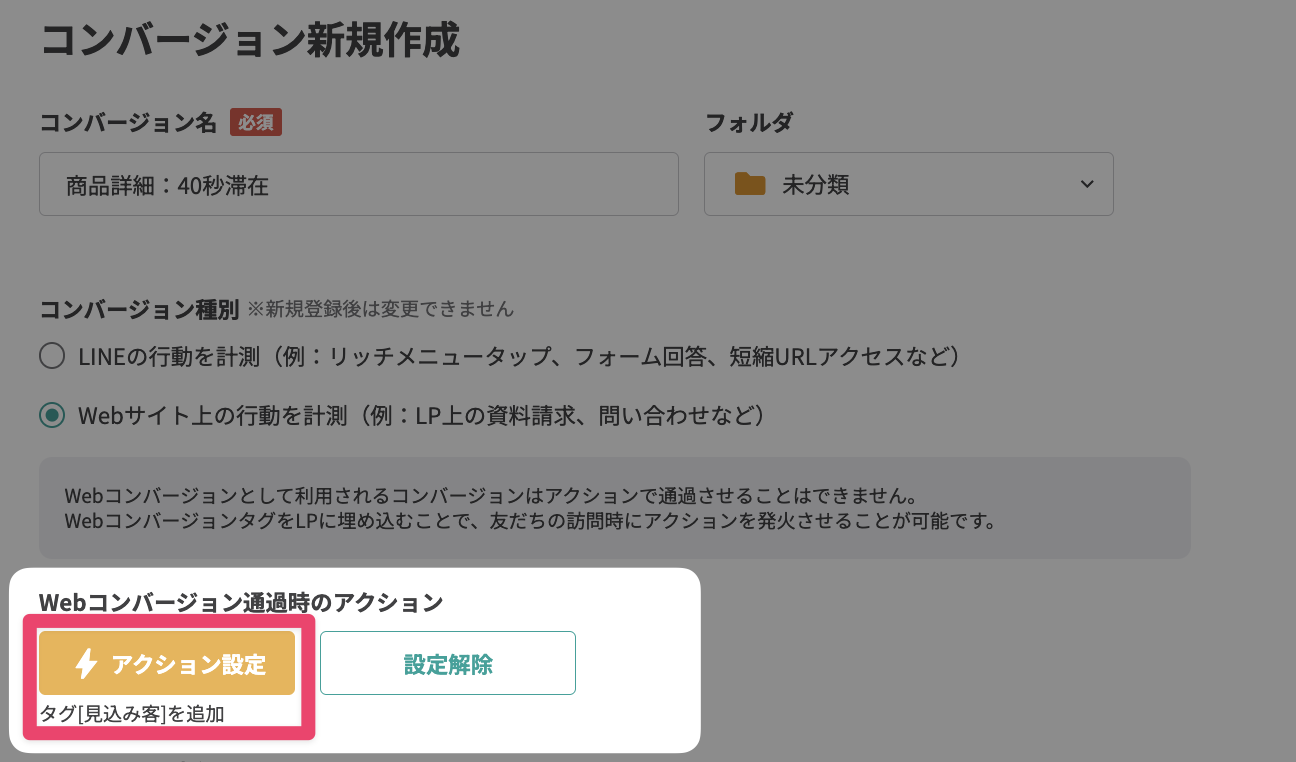
-
コンバージョンタグをコピーしてGTMでタグを作成します。
-
Webページで滞在した時間の計測で、計測したい滞在時間を条件に指定してトリガーを作成します。
-
GTMのプレビューでタグの配信を確認できたら、「公開」します。
同一のページで滞在時間を段階的に計測したい場合は、時間ごとにWebコンバージョンを作成して、GTMのタグをそれぞれ作成してください。
滞在時間ごとの訪問人数を確認する
-
友だちリストの詳細検索で、滞在時間経過時に付与したタグで絞り込みます。
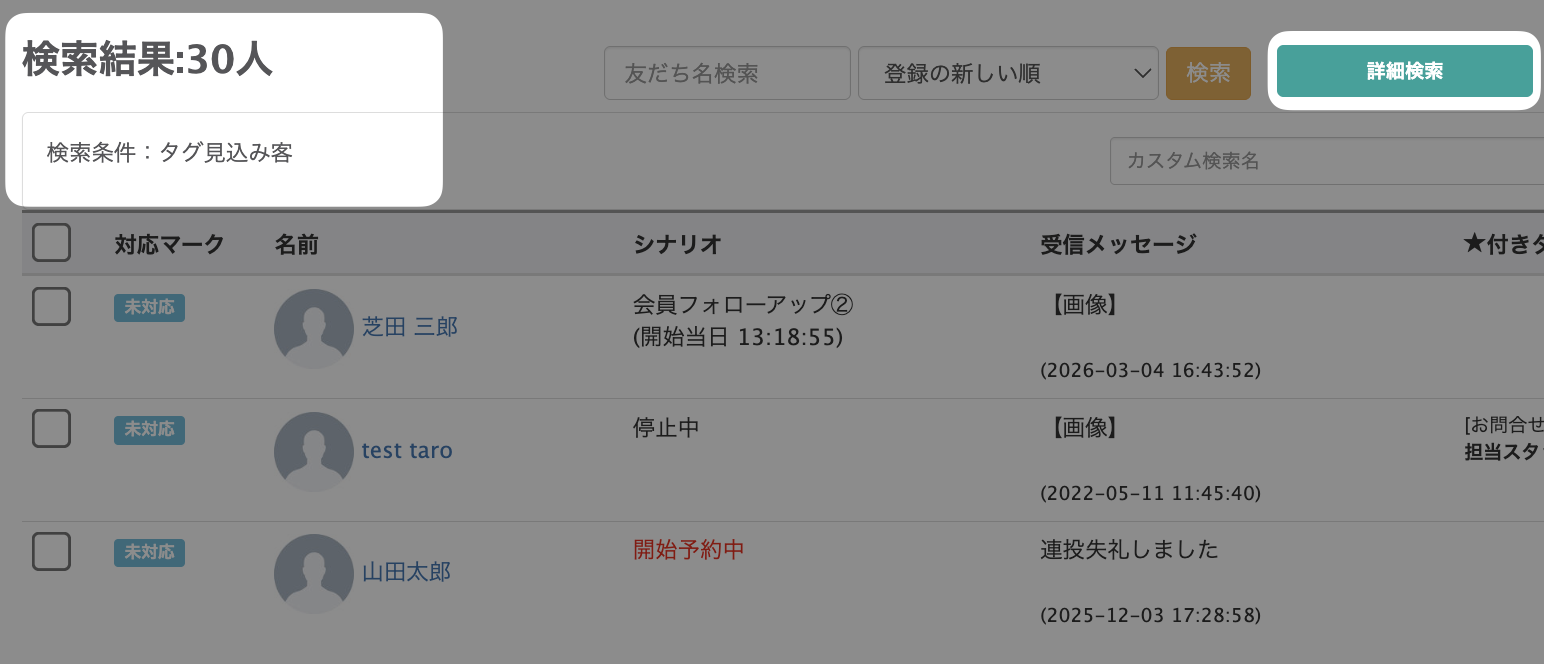
-
滞在時間を計測したWebコンバージョンをファネル分析機能で分析すると、コンバージョン通過人数を確認できます。
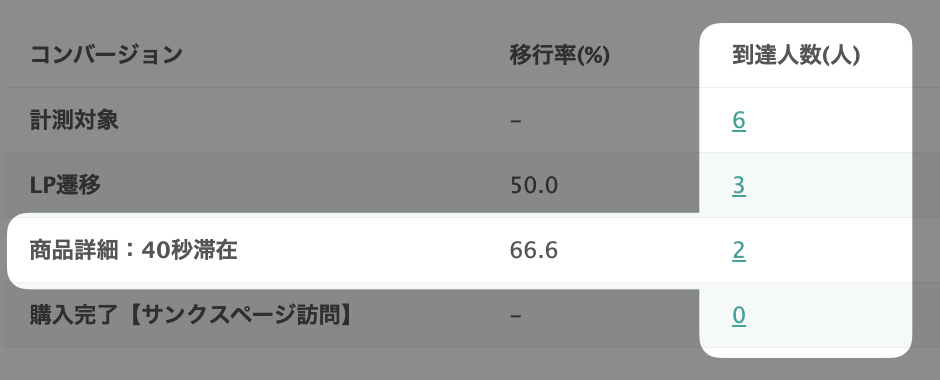
以上で、サイトスクリプト機能で実行できる内容を代替して設定できました。


