GoogleタグマネージャーでWebコンバージョンタグを設置する方法
使用可能プラン:プロプラン以上
Googleタグマネージャー(GTM)を使用することで、Webコンバージョンのベースタグ・コンバージョンタグを効率よく管理できます。
-
Webコンバージョンの作成方法は下記マニュアルを確認してください。
-
GTMを活用したWebコンバージョンの応用例は下記のマニュアルを確認してください。
Googleタグマネージャー(GTM)を導入する
運用しているWebサイトでGTMを使用していない場合は、導入設定を行います。
タグマネージャー管理画面の操作方法はタグマネージャー ヘルプ を確認してください。
- タグマネージャーのアカウントを持っていない場合
下記のサイトにアクセスしてアカウントを作成してください。コンテナの種類は「ウェブ」で作成します。
Googleマーケティングプラットフォーム > タグマネージャー
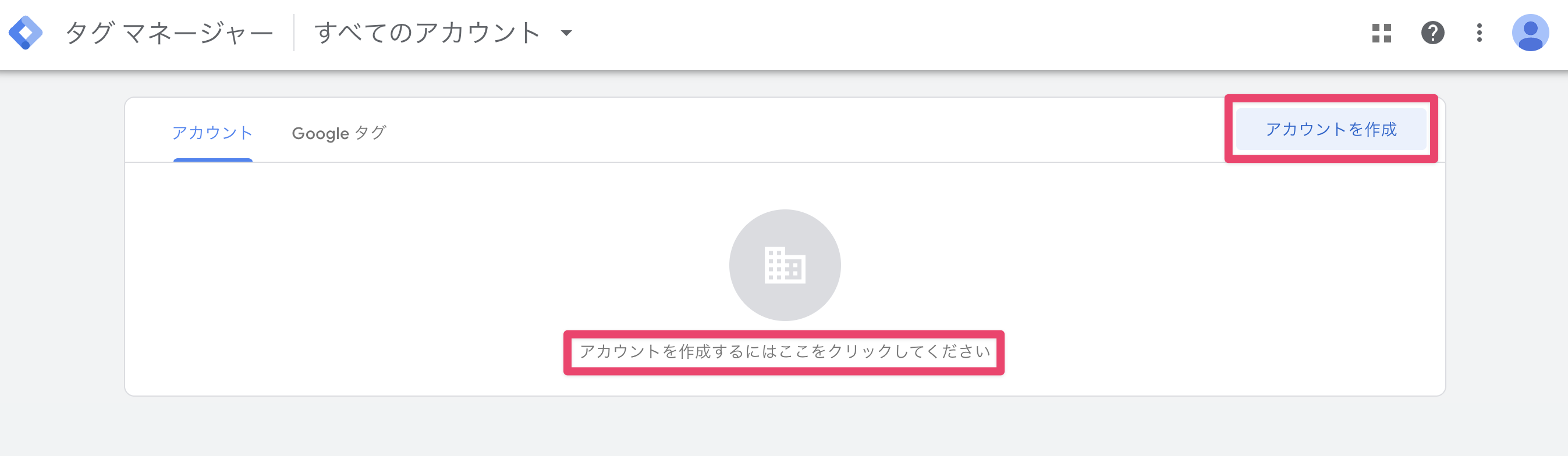
コンテナのワークスペースから、コードをコピーしてウェブサイトのすべてのページに貼り付けてください。
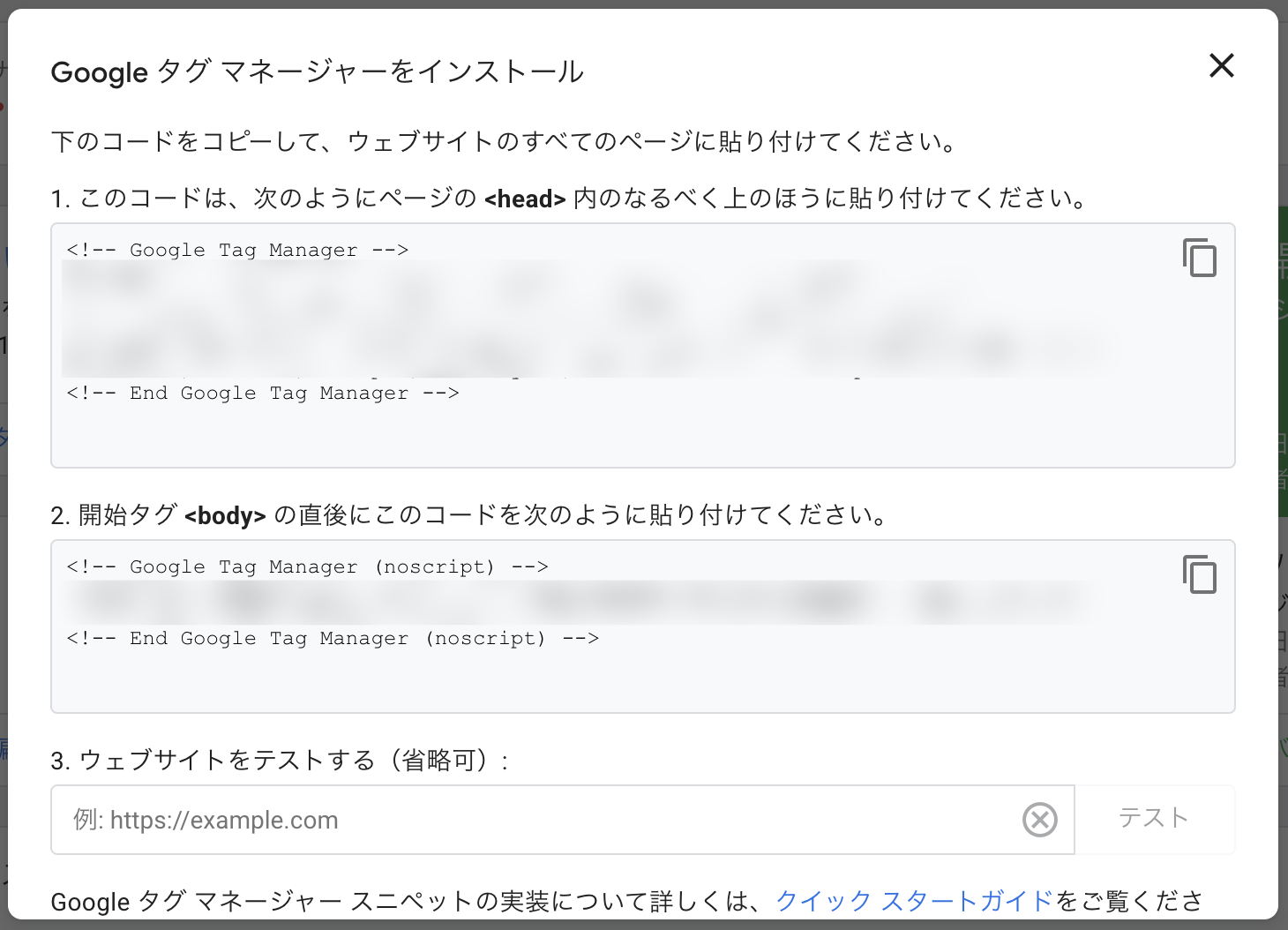
コンバージョンを計測したいサイトのすべてのページにGTMのコードを設置する必要があります。
GTMの導入設定は以上です。 続いて、GTMを使ってLステップのWebコンバージョンタグを設置する手順を説明します。
Webコンバージョンのベースタグを設置する
-
コンバージョン管理一覧画面を開き、計測したいコンバージョンの【Webコンバージョンタグ】ボタンをクリックします。
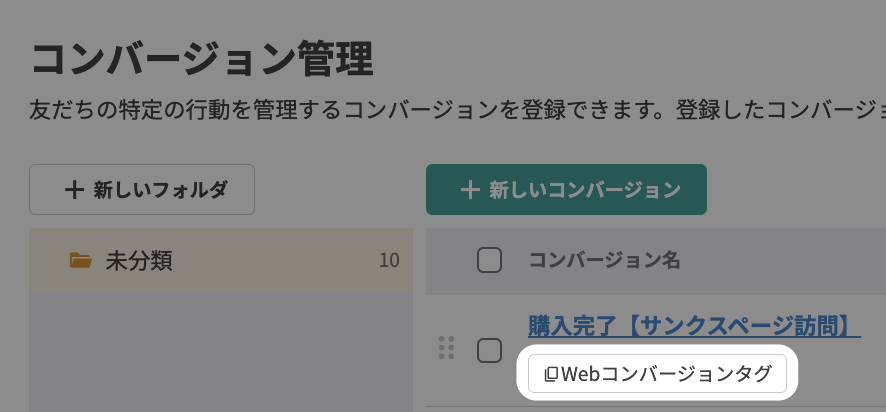
コンバージョン管理一覧画面:【Webコンバージョンタグ】ボタンをクリック Webコンバージョンタグの設置方法画面で、「ベースタグ」をコピーします。
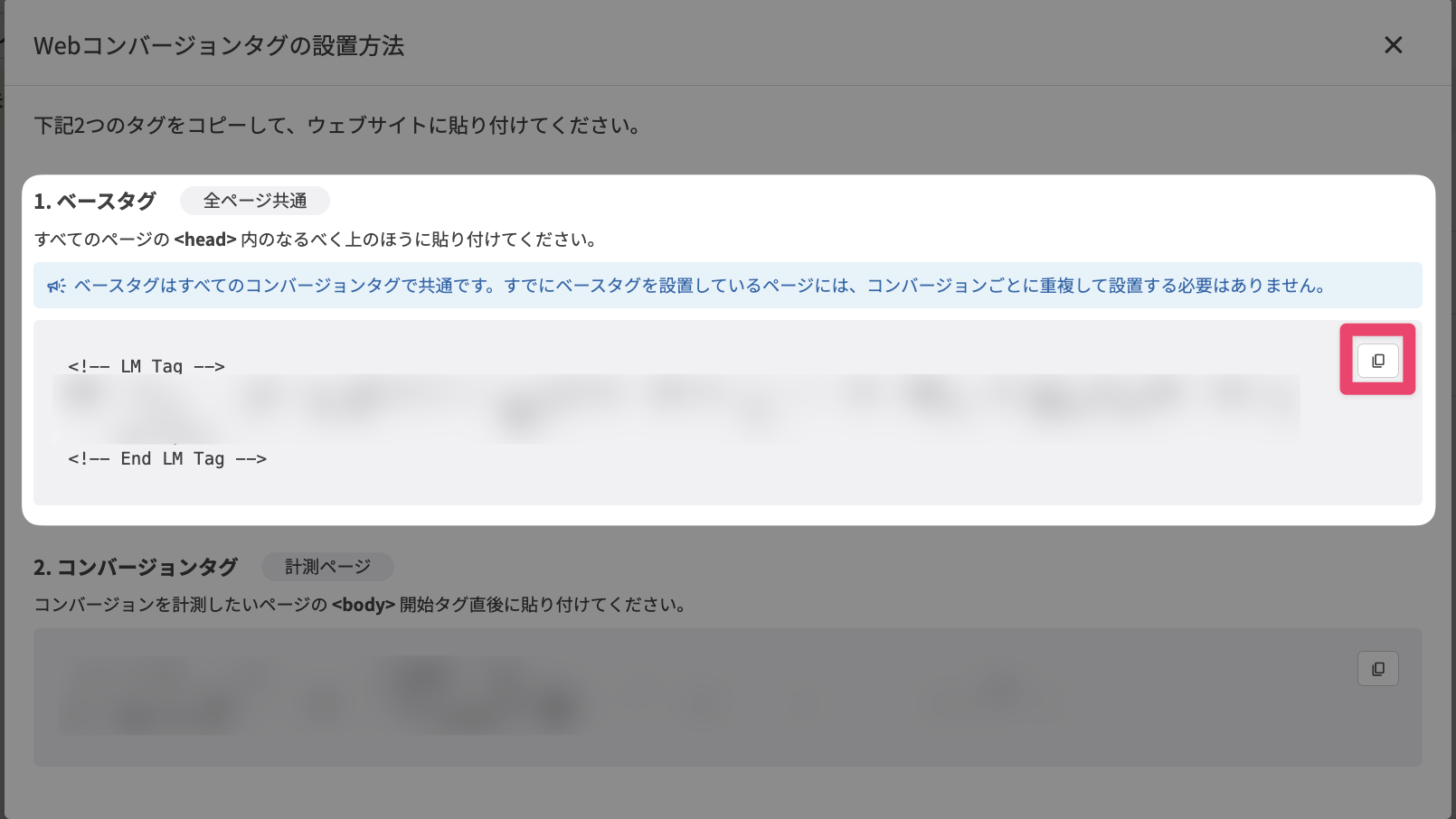
-
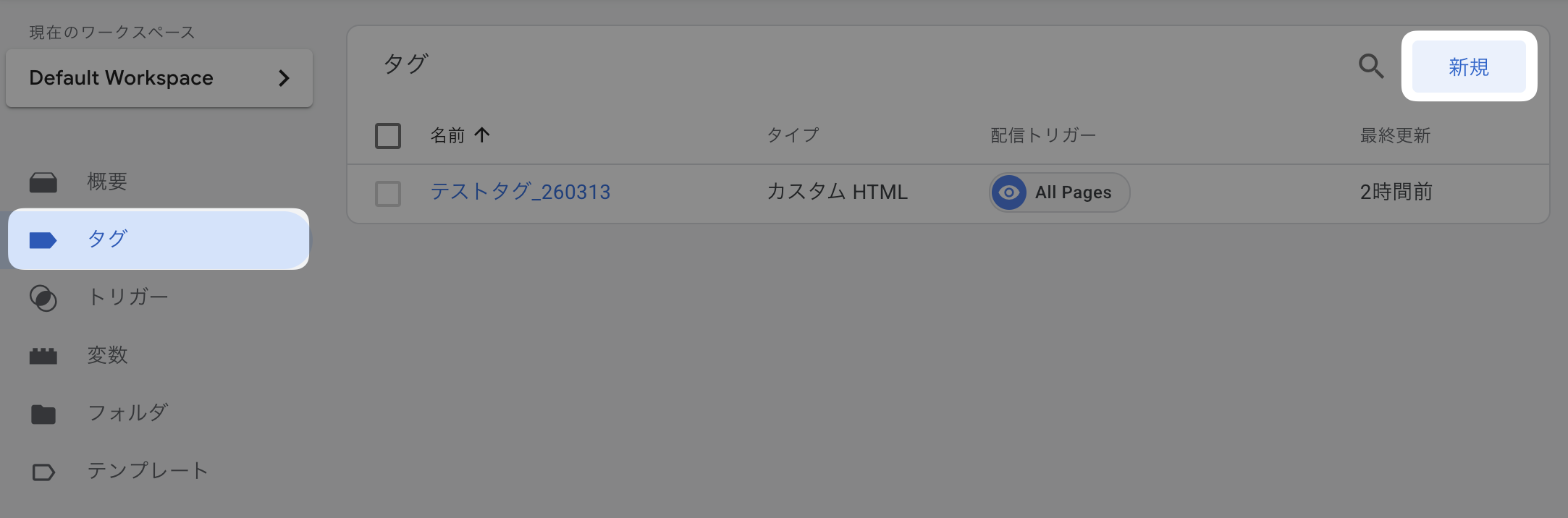
Googleタグマネージャーの管理画面を開きます。 タグ画面で、【新規】ボタンをクリックします。
-
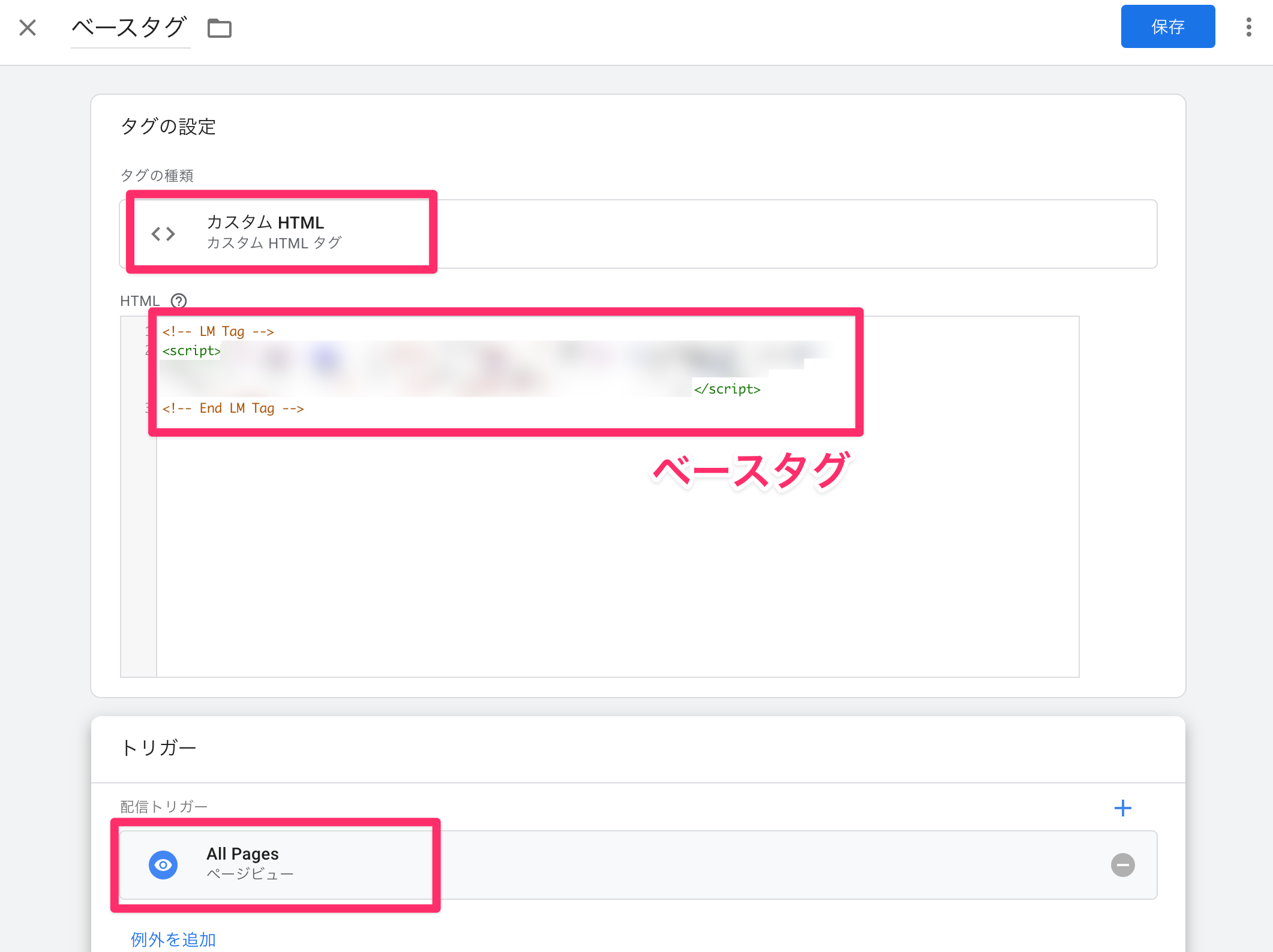
下記の設定で保存します。 タグの種類: 「カスタムHTML」を選択 HTML:手順1でコピーしたベースタグを貼り付け 配信トリガー:「All Pages」を選択
-
任意のタグ名を入力してタグを保存します。
Webコンバージョンのコンバージョンタグを設置する
-
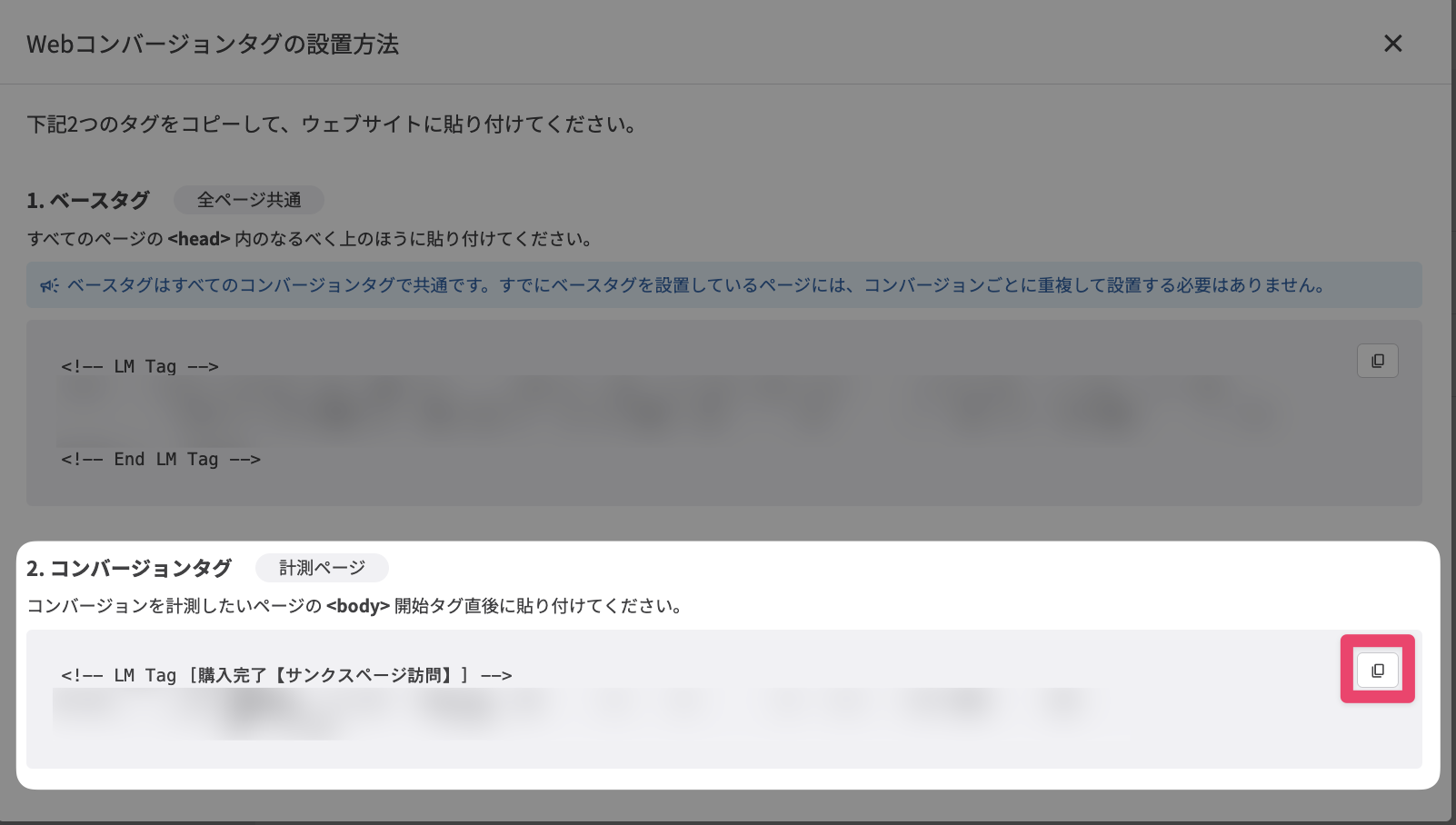
コンバージョン管理一覧画面を開き、計測したいコンバージョンの【Webコンバージョンタグ】ボタンをクリックします。 Webコンバージョンタグの設置方法画面で、「コンバージョンタグ」をコピーします。
-
Googleタグマネージャー > タグ画面で、【新規】ボタンをクリックします。
-
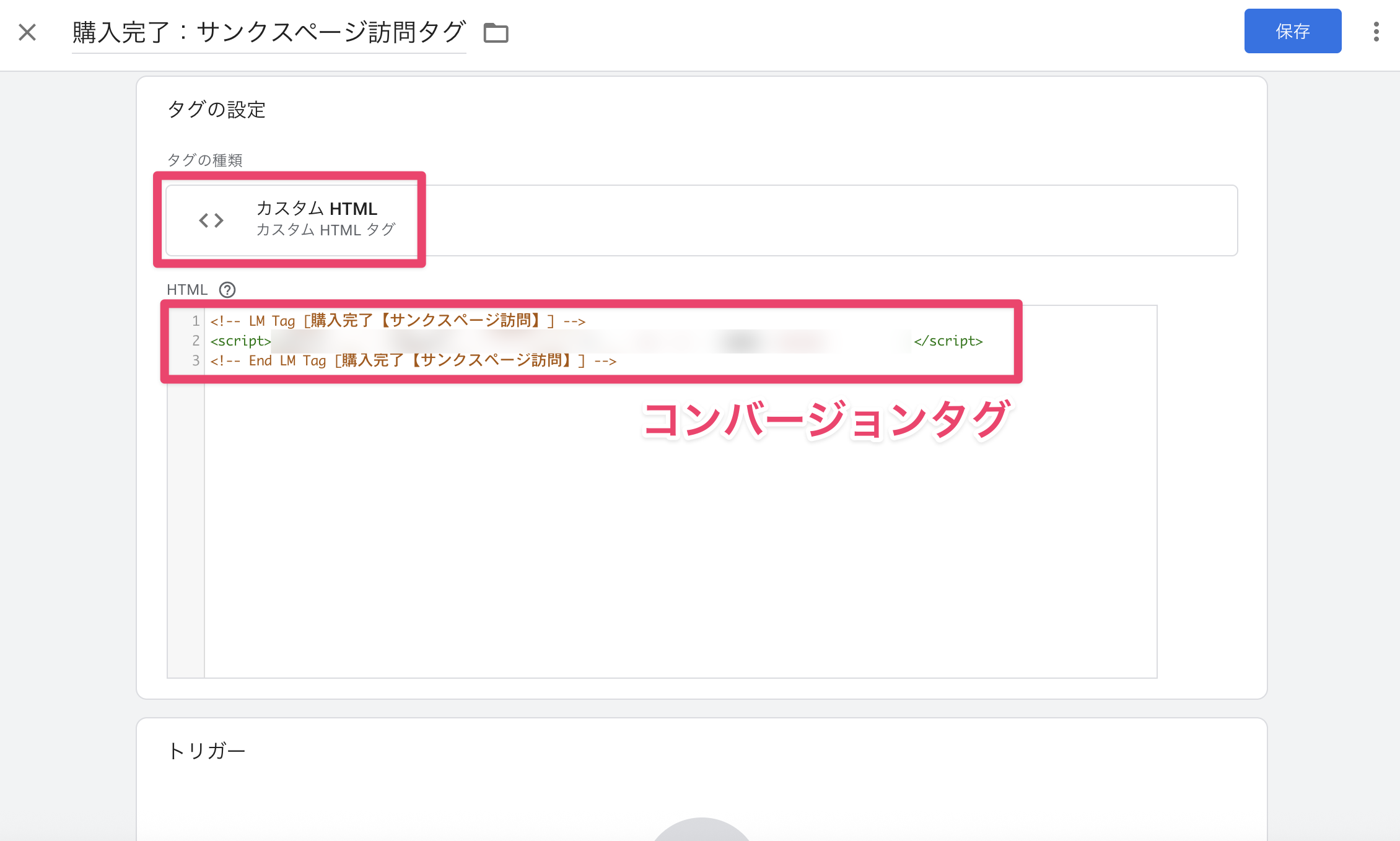
タグの種類とHTMLを設定します。 タグの種類: 「カスタムHTML」を選択 HTML:手順1でコピーしたコンバージョンタグを貼り付け
-
トリガーの選択画面で、トリガーを新規作成します。
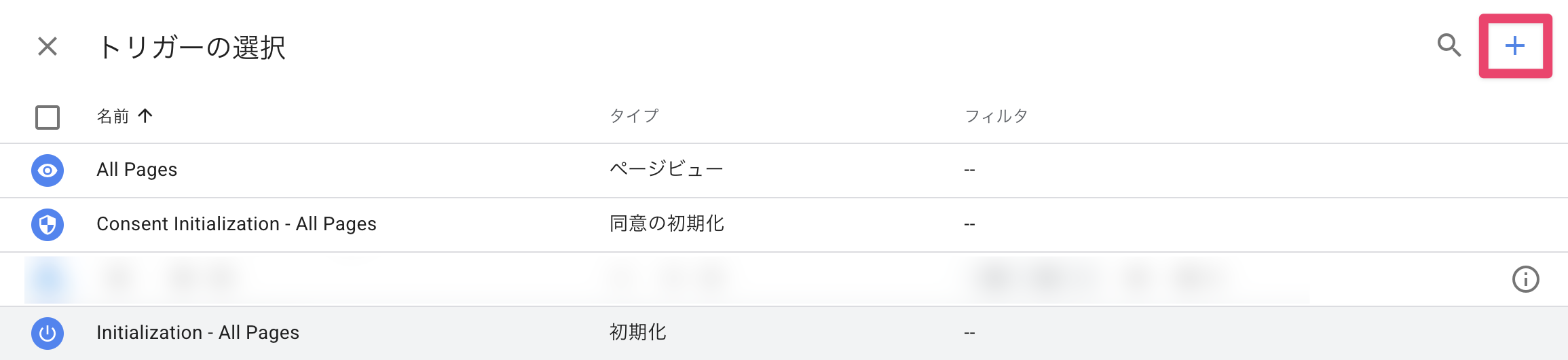
-
下記の設定でトリガーを保存します。
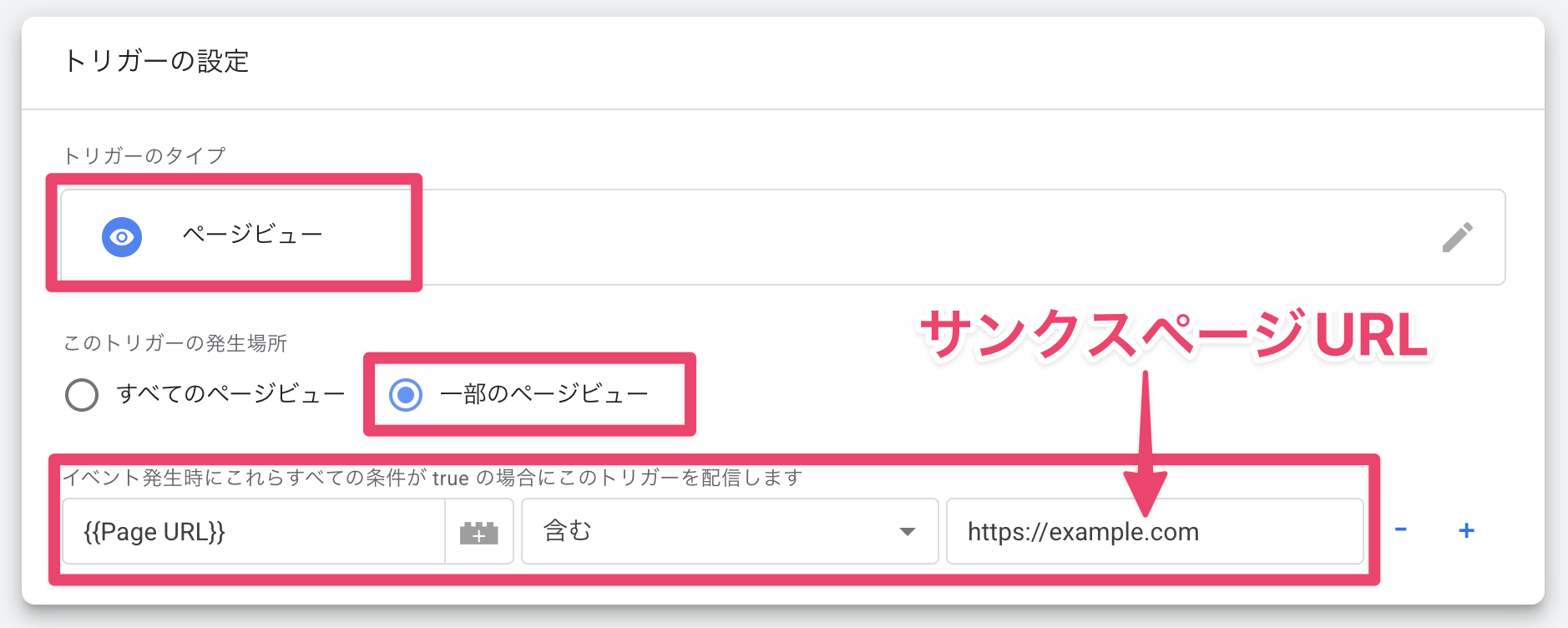 トリガーのタイプ:ページビュー
トリガーの発生場所:一部のページビュー
「{{Page URL}}を含む」として、サンクスページなど、友だちの到達を計測したいページのURLを設置します。
-
任意のタグ名でタグを保存します。
タグをプレビュー後に公開する
-
設定したタグが期待通りに動くかどうかをプレビューで確認します。
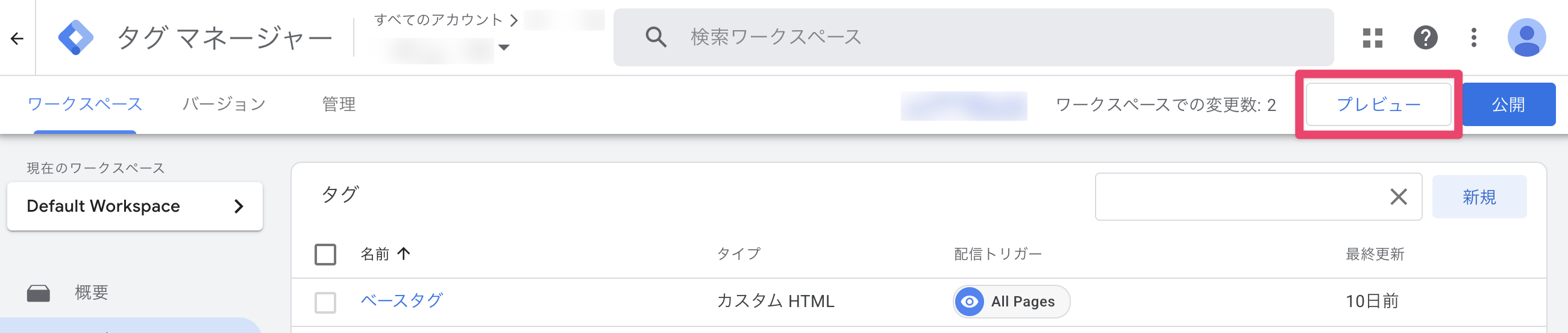 【プレビュー】ボタンをクリックして、GTMタグを設置したサイトのURLを入力して【リンク】ボタンをクリックします。
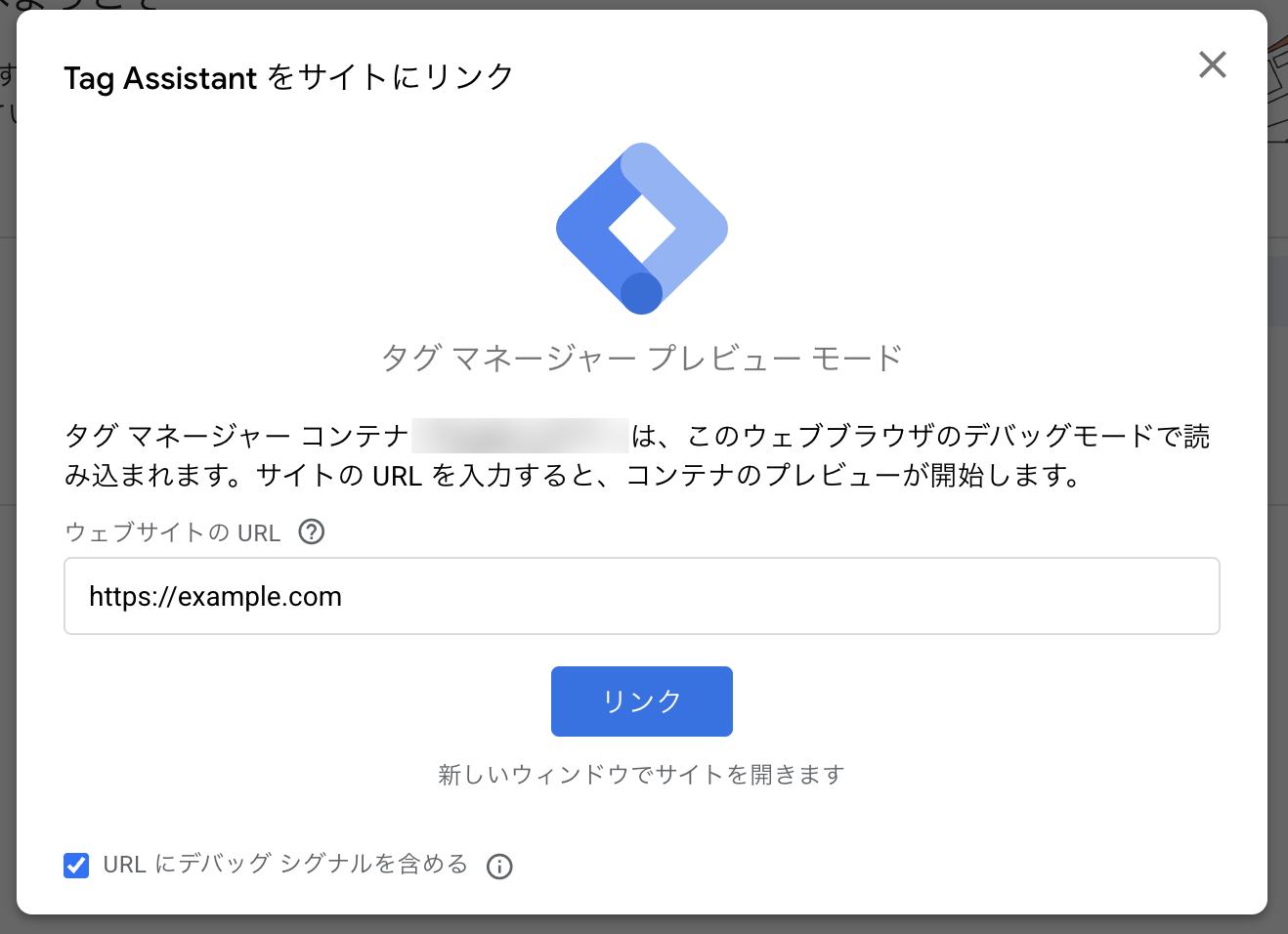
-
サイト内をページ移動するなどして、目的のページでコンバージョンタグが配信されることを確認します。
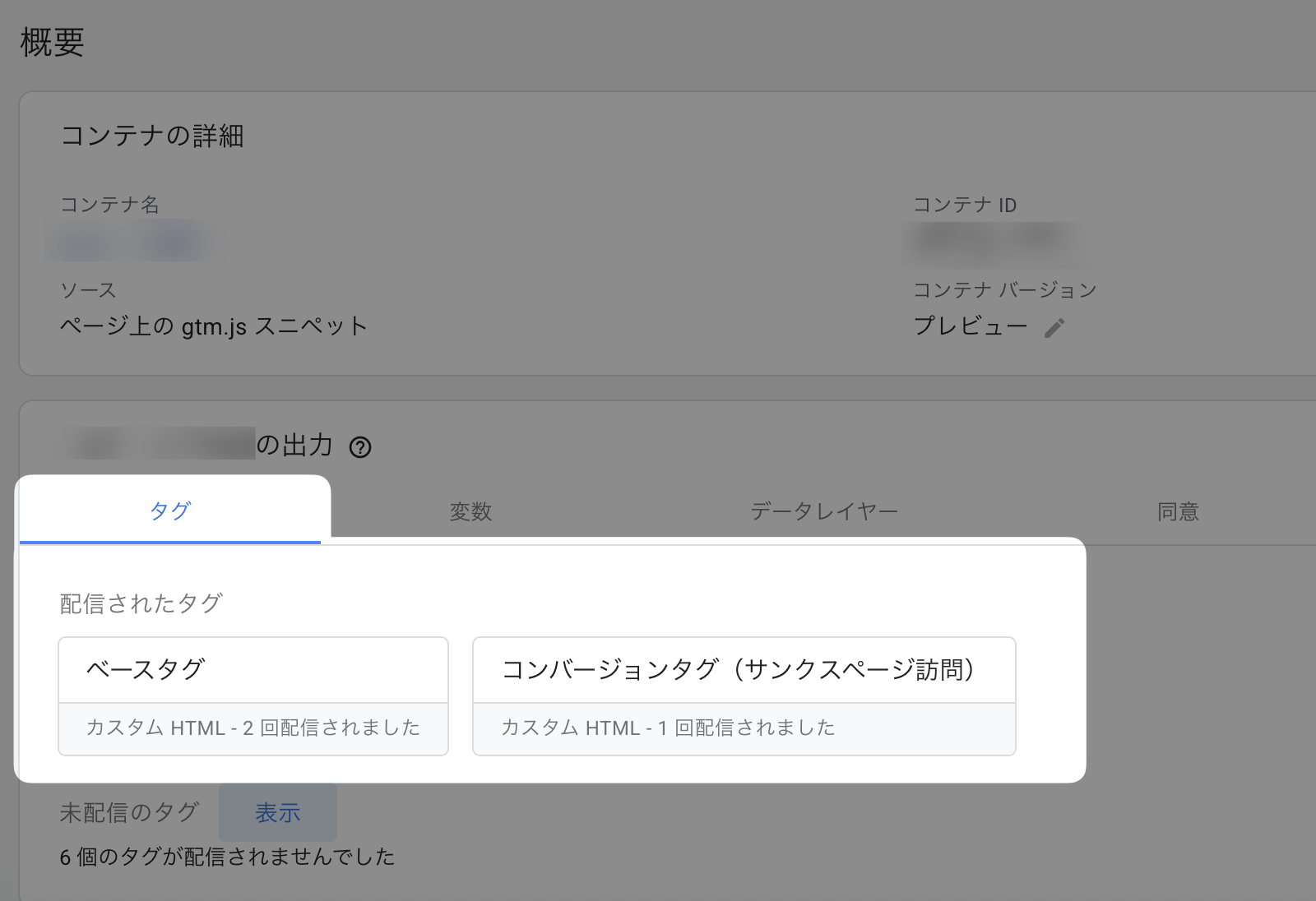
「配信されたタグ」を確認 -
確認ができたらタグマネージャーのワークスペース画面で「公開」します。
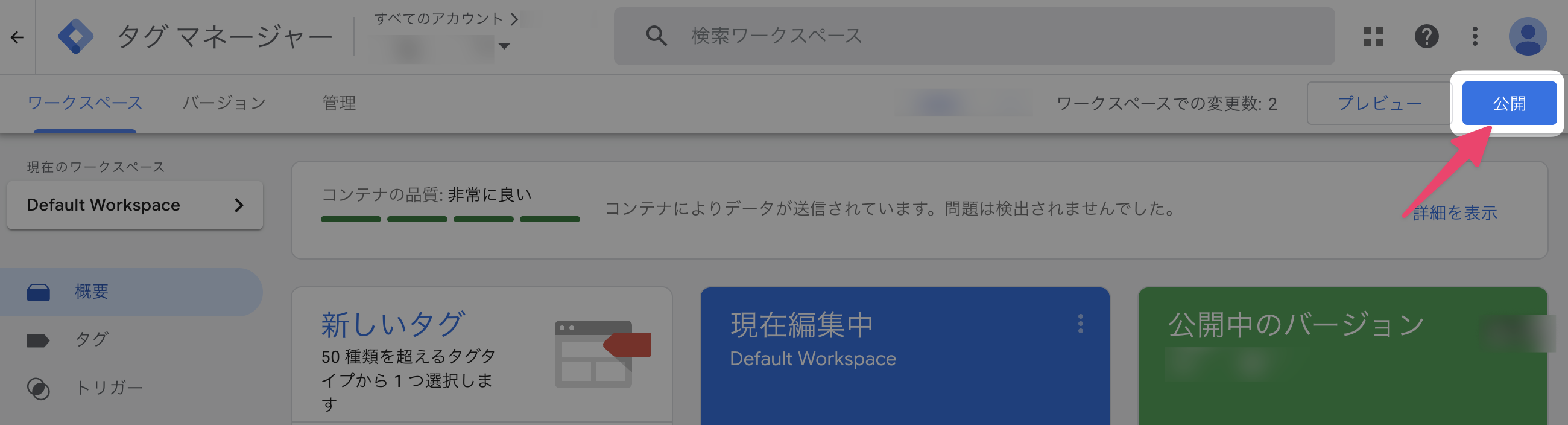
「公開」しないとGTMの設定はサイトに反映されず、コンバージョンが計測できません。
以上で、GTMを使ってLステップのWebコンバージョンタグをサイトに設置できました。
Webコンバージョンタグ設置後に、Lステップでコンバージョン計測をテストする手順は下記マニュアルを確認してください。


