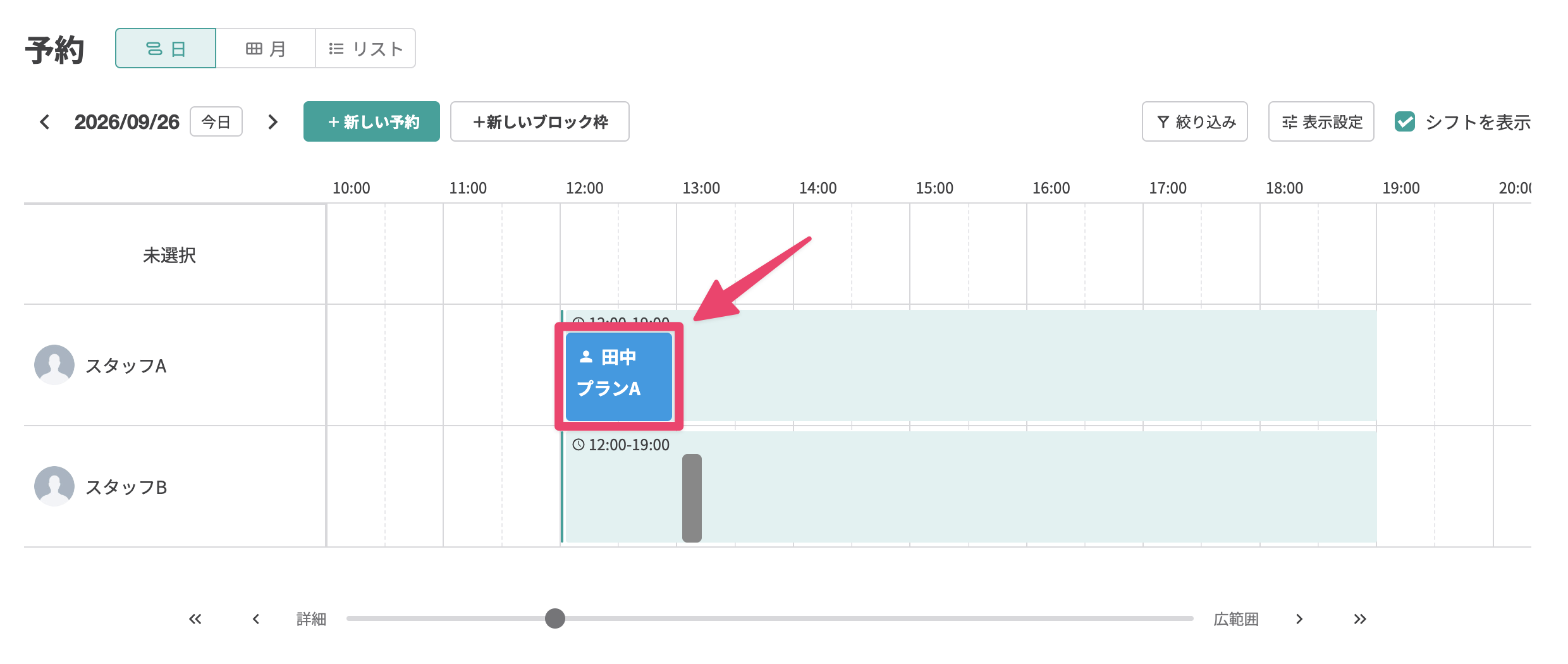
管理画面から手動で予約登録する
LINEで直接友だちが予約する以外に、電話などで受けた予約を管理者が手動で登録する場合の使い方を説明します。
- 予約一覧画面を開き【新しい予約】ボタンをクリック、または予約日ビューで時間枠をクリックします。
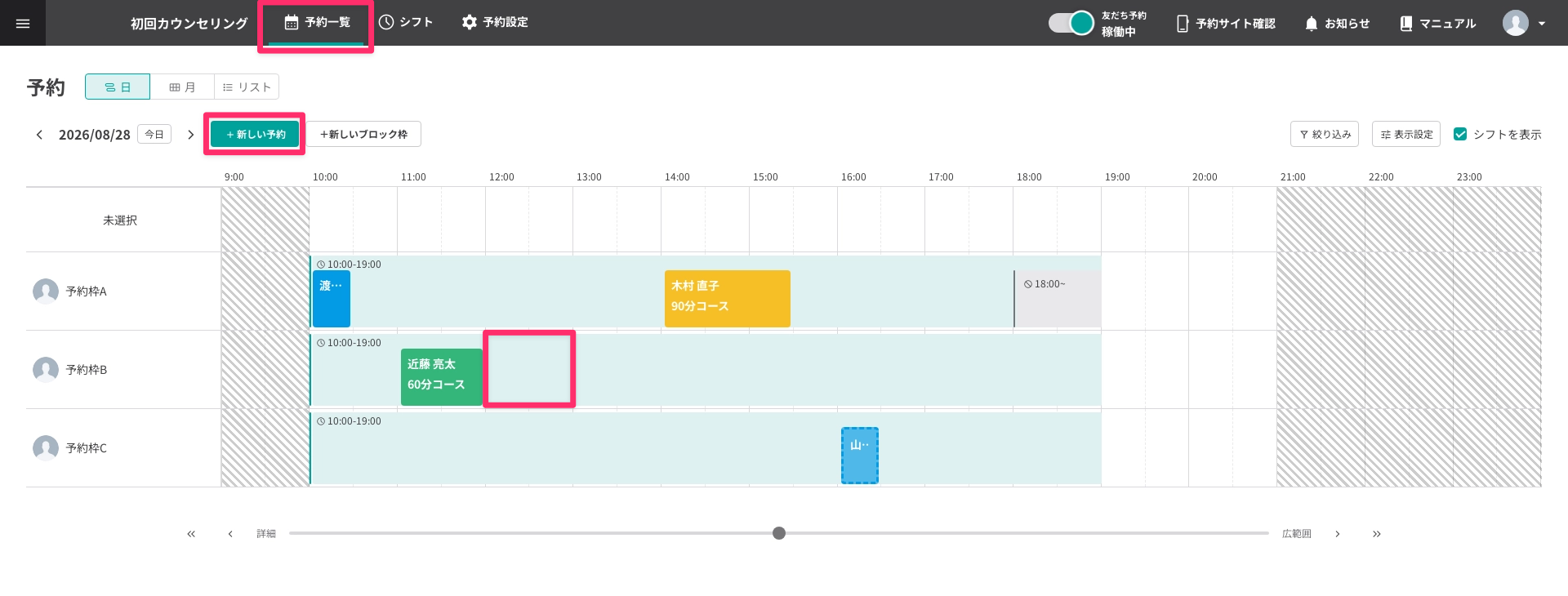
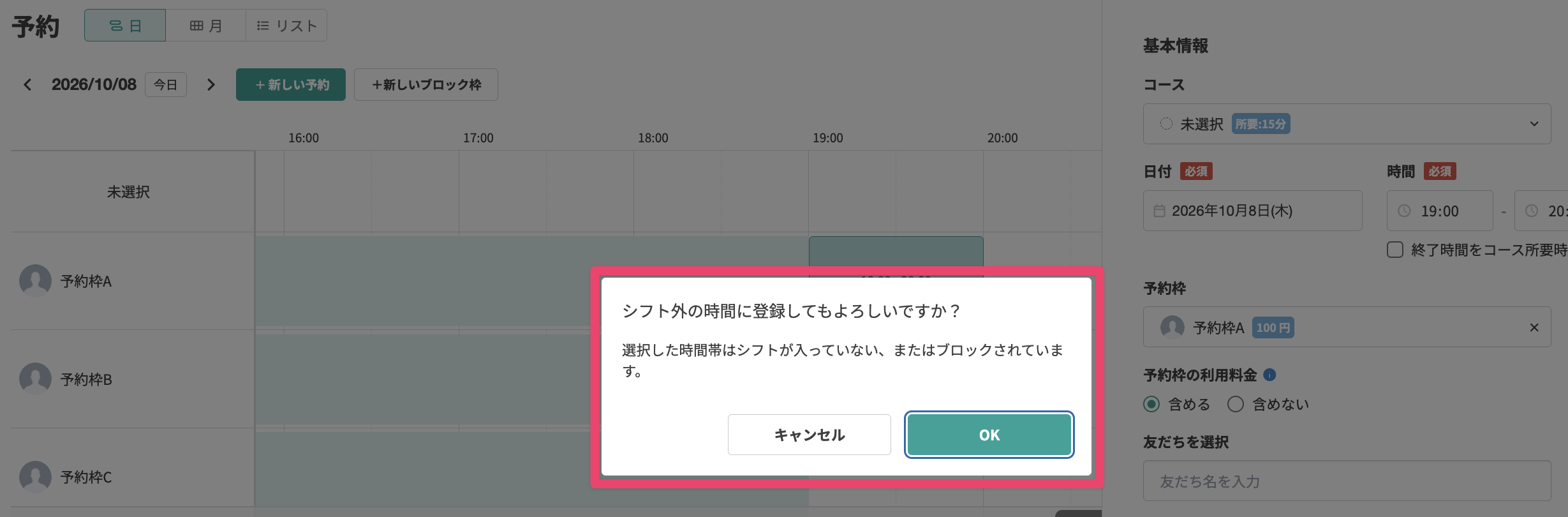
管理者が管理画面から手動で予約を入れる場合は、「シフト外の時間」または「ブロック時間」にも予約を入れることができます。
予約を入れようとすると確認画面が表示され、【OK】ボタンをクリックすると予約を入れることができます。
-
項目を入力します。
予約日ビューから予約登録を行う場合は、あらかじめ選択した枠の日付・時間・予約枠が反映されます。
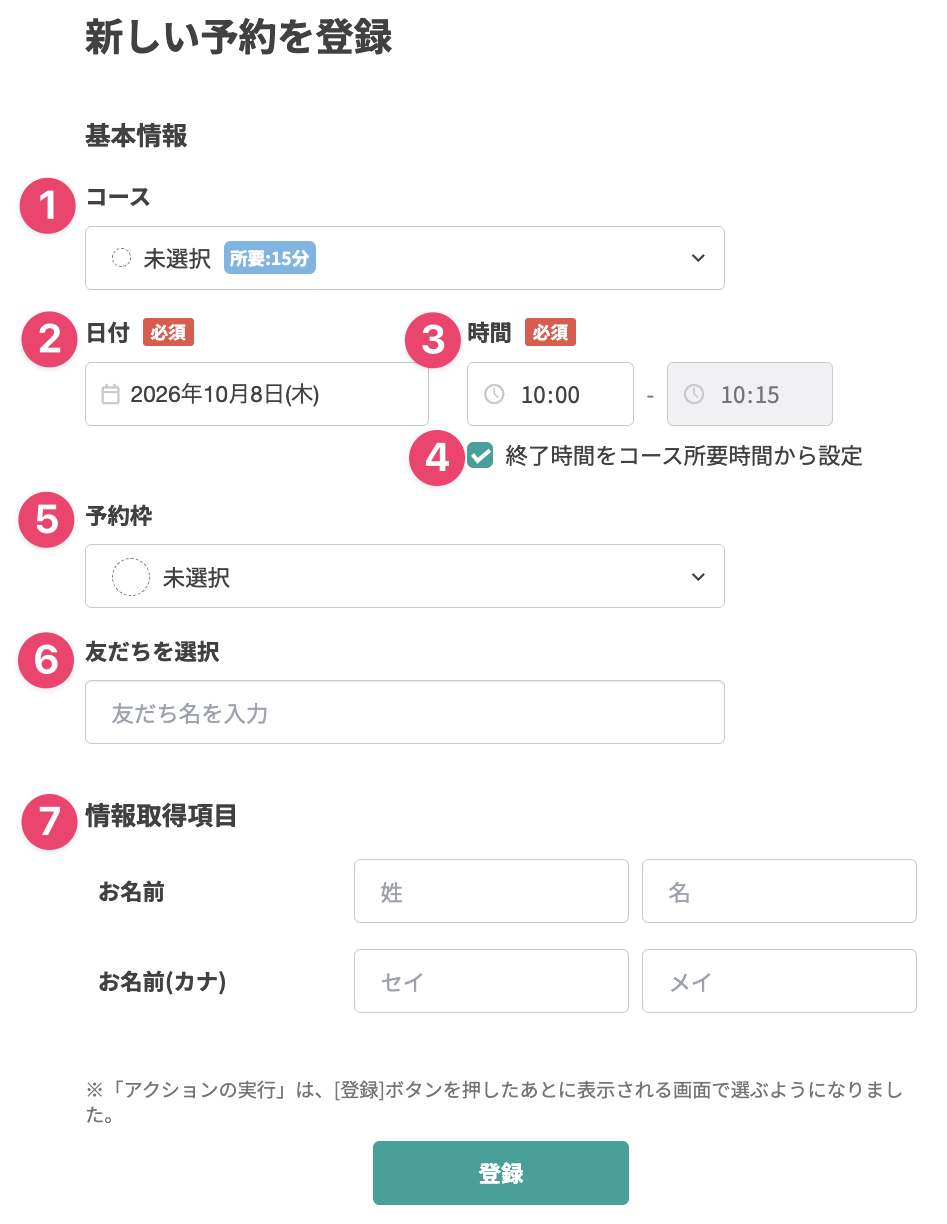
説明 ① コース
予約するコースを選択できます。
・コースの設定方法② 日付
予約する日付を選択できます。③ 時間
予約時間を選択できます。④ 終了時間をコース所要時間から設定
チェックを入れると、選択したコースの所要時間が自動的に終了時間に反映されます。
コースを選択していない場合、コース設定の【コース未指定時の所要時間】が反映されます。
・コースの設定方法⑤ 予約枠
どの予約枠 (担当者や会議室など) で予約するかを選択できます。
予約枠を選択した後、予約枠の利用料金を含めるかどうかを選択できます。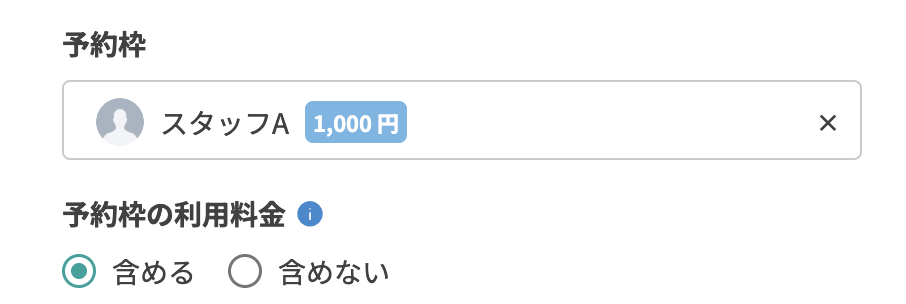
⑥ 友だちを選択
友だちリストにいる友だちを選択できます。ブロックされている友だちや、管理画面からブロック・非表示にした友だちは候補に表示できません。
⑦ 情報取得項目
予約時の情報取得項目を登録できます。
友だちから予約する際には必須になっている項目も、管理画面からは入力しなくても登録できます。
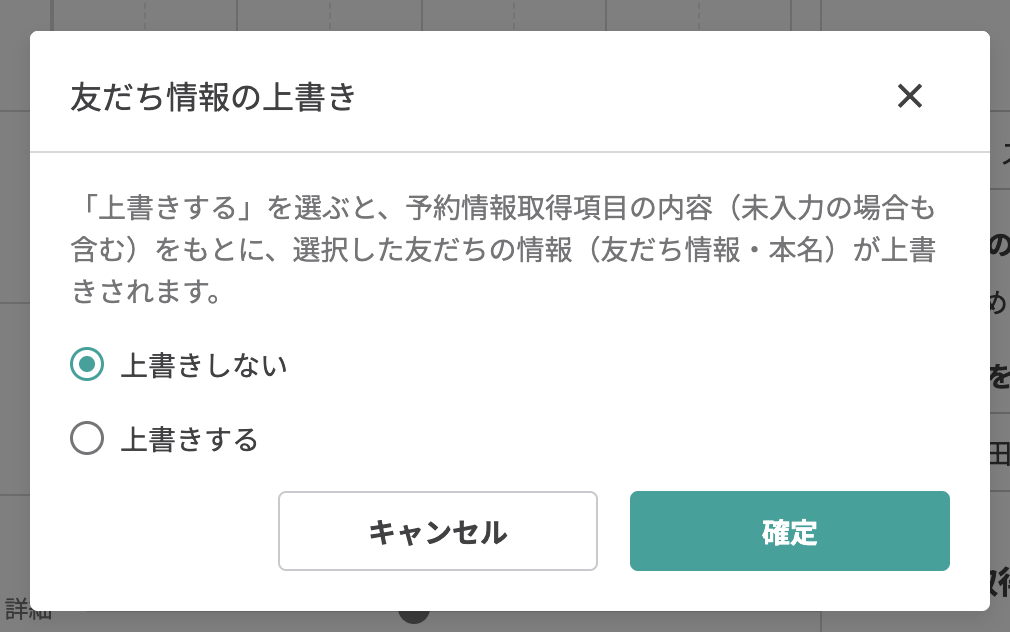
・予約情報取得項目について「友だちを選択」で友だちを指定すると、【登録】ボタンをクリック後に「登録後、項目内容を友だち情報または本名に上書き」するかどうか選べるようになります。
-
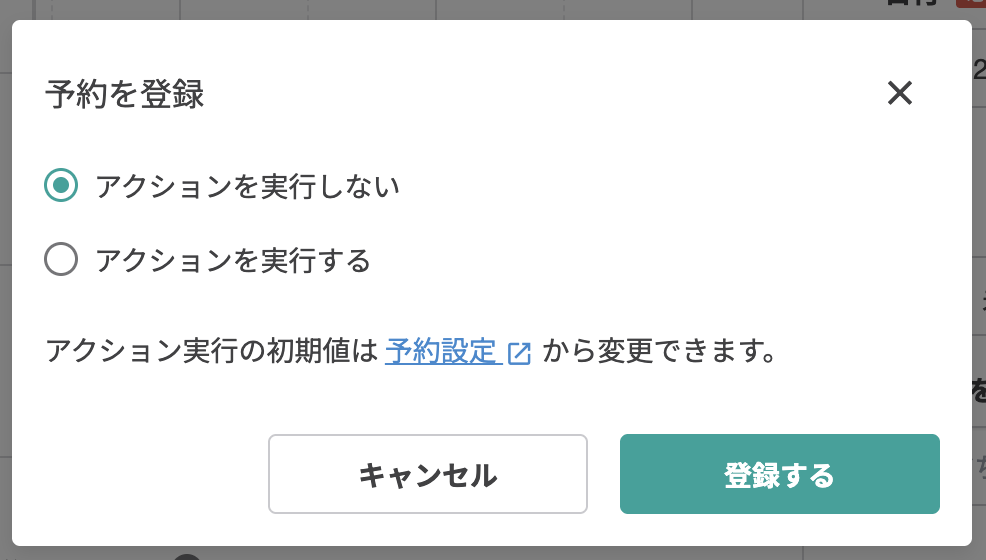
【登録】ボタンをクリックすると、予約設定 > アクションで設定した予約アクションを実行するかしないか選択できます。
-
【登録する】ボタンをクリックすると予約一覧に表示されます。