友だちの誕生日に自動でメッセージを配信したい
使用可能プラン:プロプラン以上
友だちの誕生日にメッセージを自動配信する方法について説明します。
今回使用する機能
- 友だち情報欄:友だちの誕生日を記録
- テンプレート:お誕生日メッセージを作成
- アクション:スケジュール実行で友だちの誕生日を指定してテンプレートを配信
配信前に、あらかじめ回答フォームなどを使って友だち情報に誕生日の情報を入力しておく必要があります。
手順
-
左メニューから友だち情報欄管理を開き、【+新しい友だち情報欄】ボタンをクリックします。
-
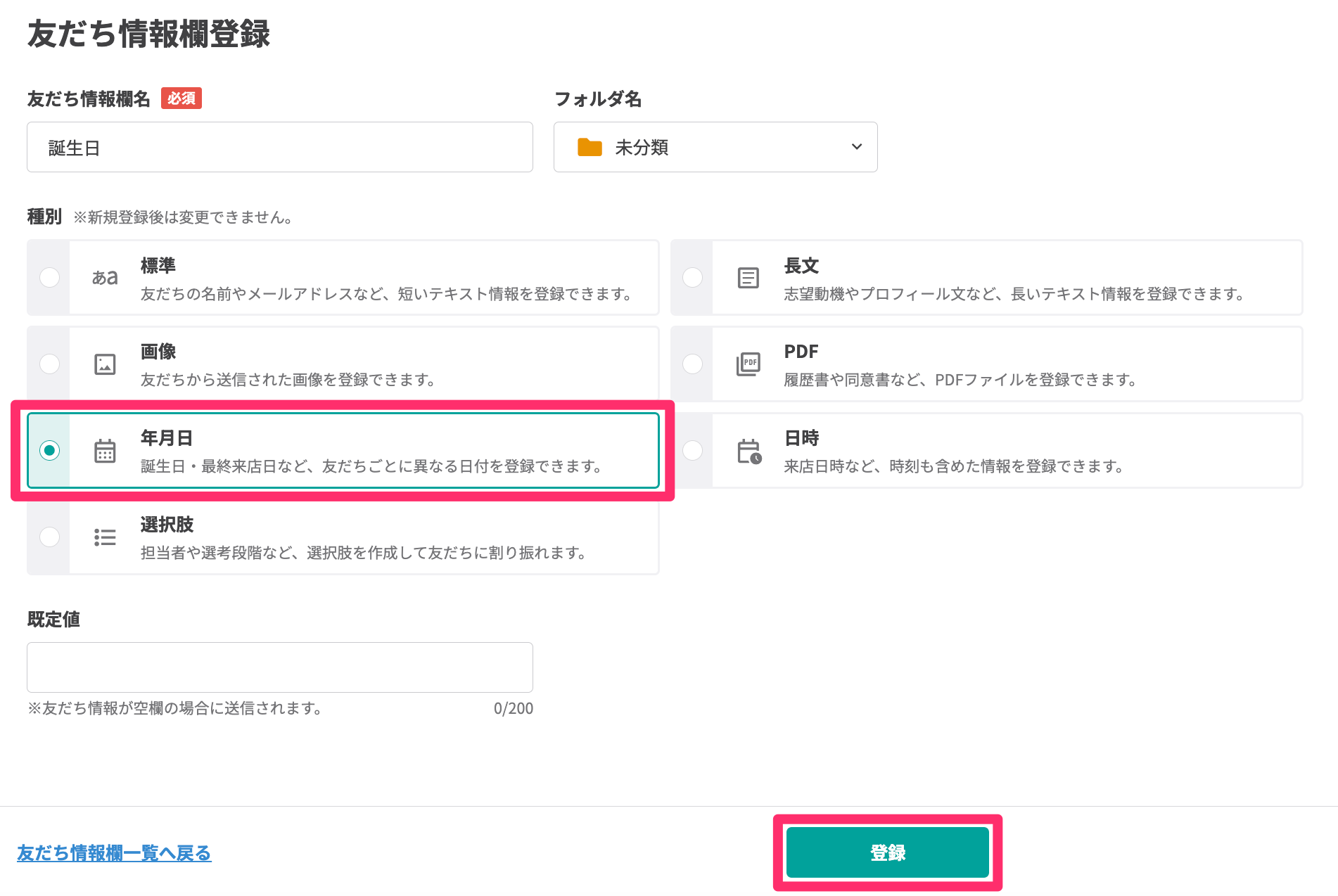
友だち情報欄名を入力 (この記事では「誕生日」と入力) して、種別は「年月日」とします。 入力できたら【登録】ボタンをクリックします。
-
左メニューからテンプレート を開いて、誕生日に送信したいメッセージを作成します。
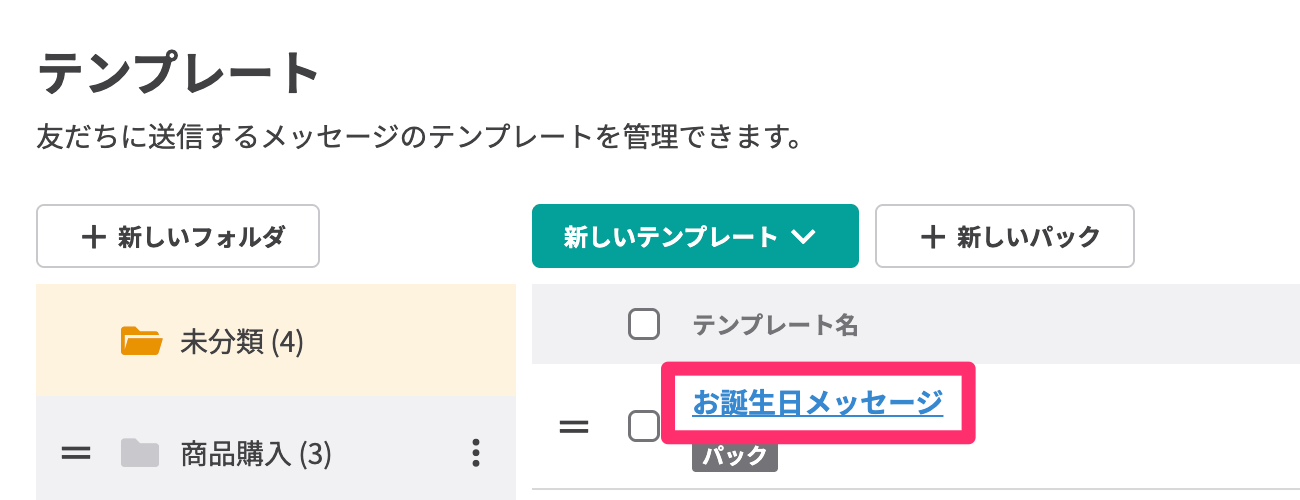
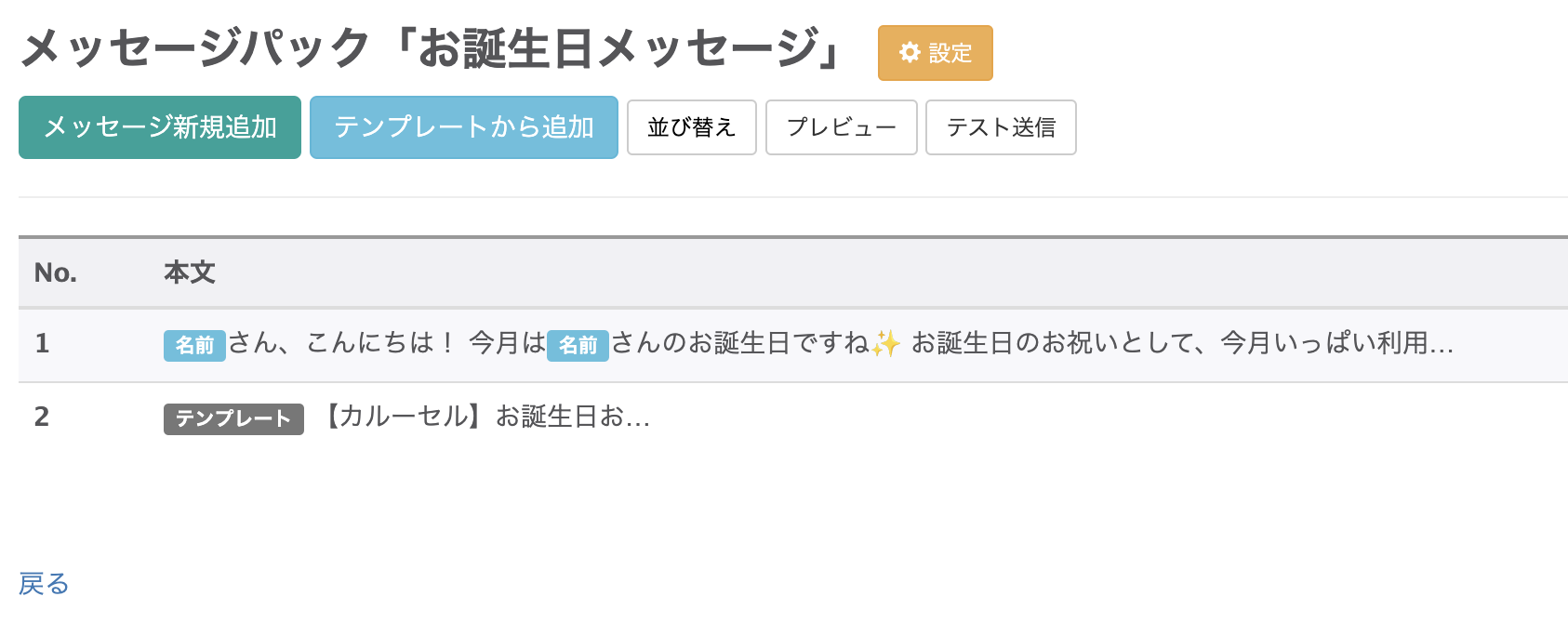
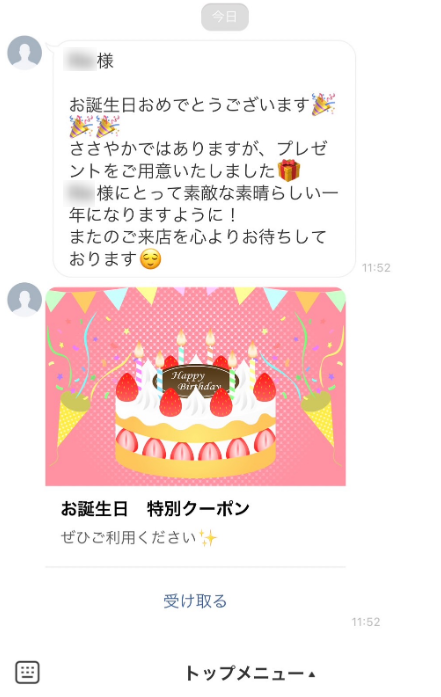
この記事では、お誕生日メッセージと「カルーセルメッセージ」で作成したお誕生日クーポンを、メッセージパック でまとめて送信できるように設定しています。
-
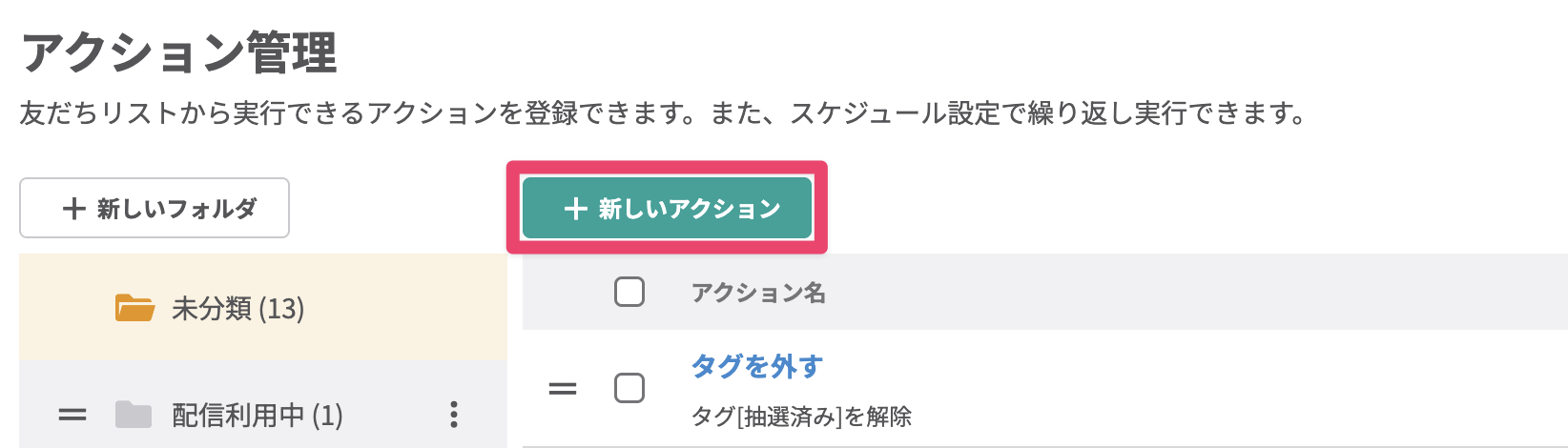
左メニューからアクション管理を開いて【+新しいアクション】ボタンをクリックします。
-
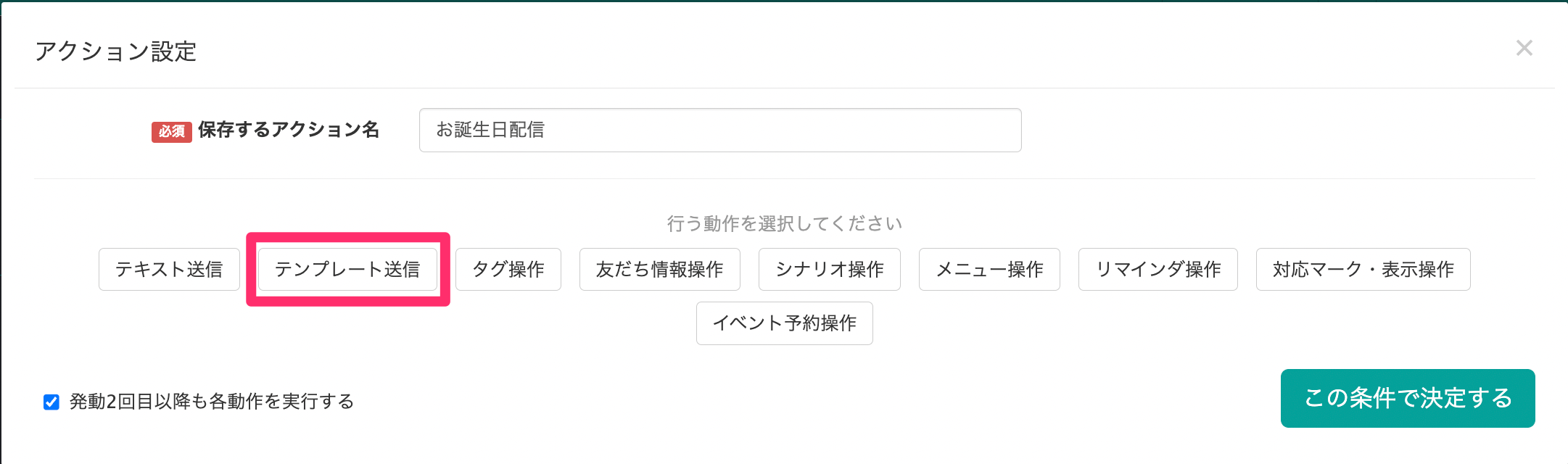
保存するアクション 名を入力し【テンプレート送信】を選択します。
-
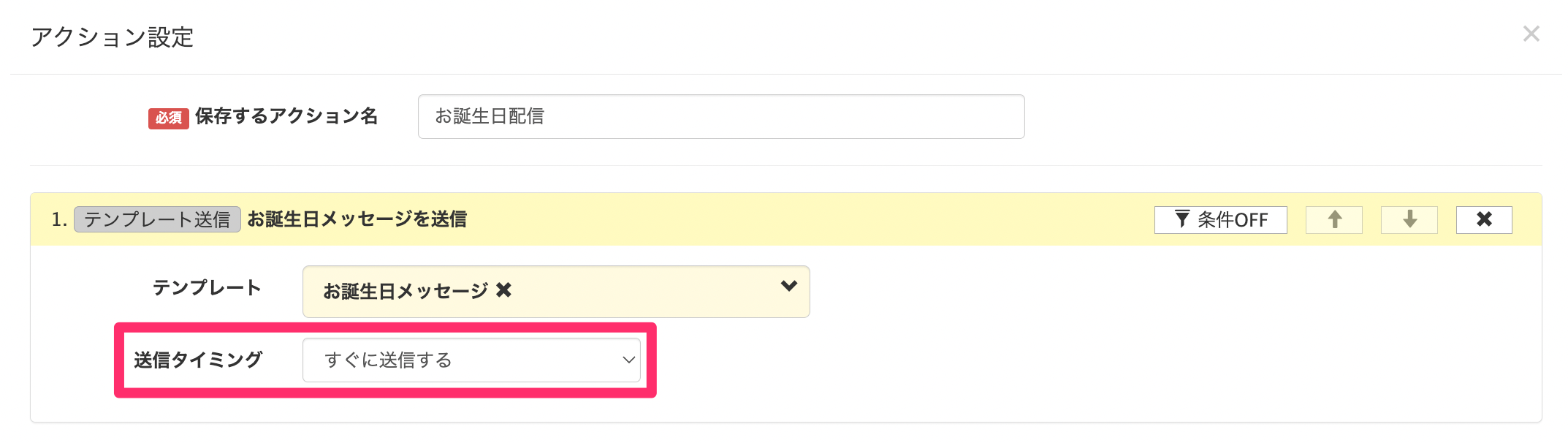
手順3で作成したテンプレートを登録します。 送信タイミングは、デフォルトの「すぐに送信する」にして進めます。
-
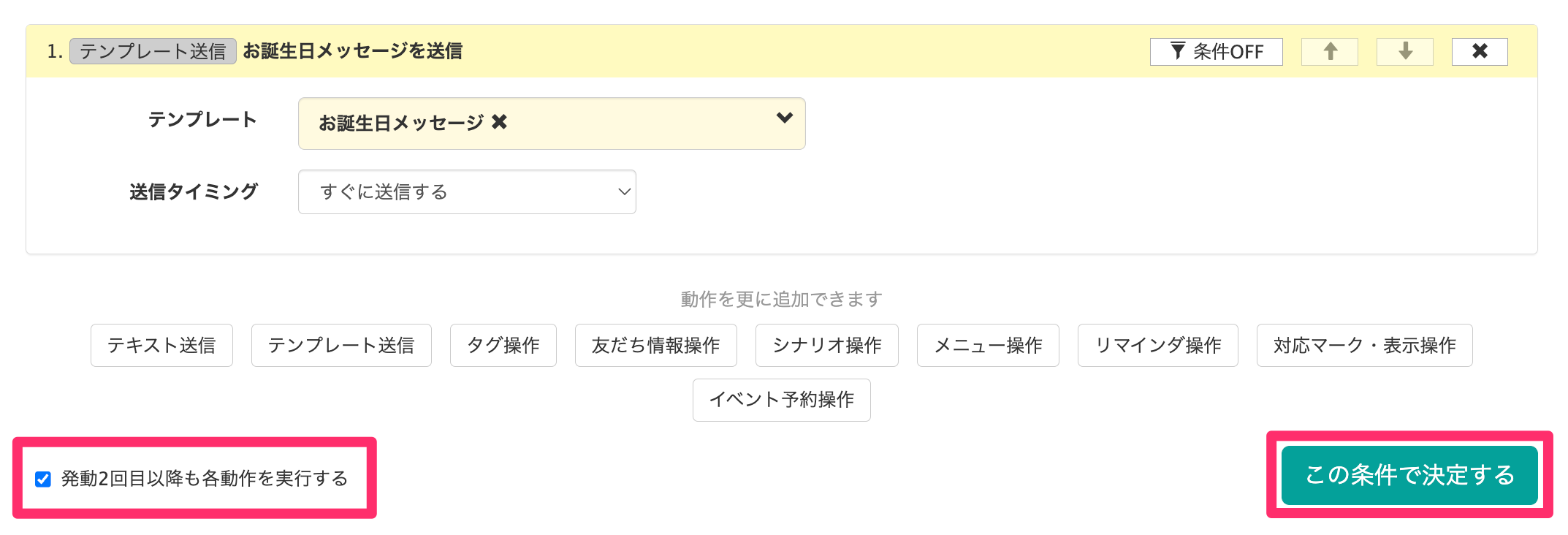
「発動2回目以降も各動作を実行する」にチェックを入れて、【この条件で決定する】ボタンをクリックします。
-
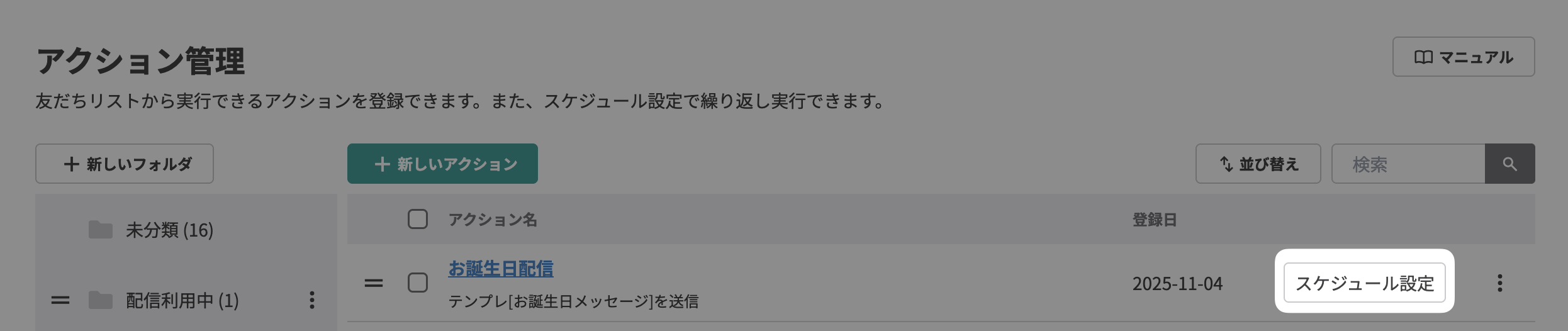
アクション管理一覧から、先ほど作成したアクションの右側にある【スケジュール設定】ボタンをクリックします。
-
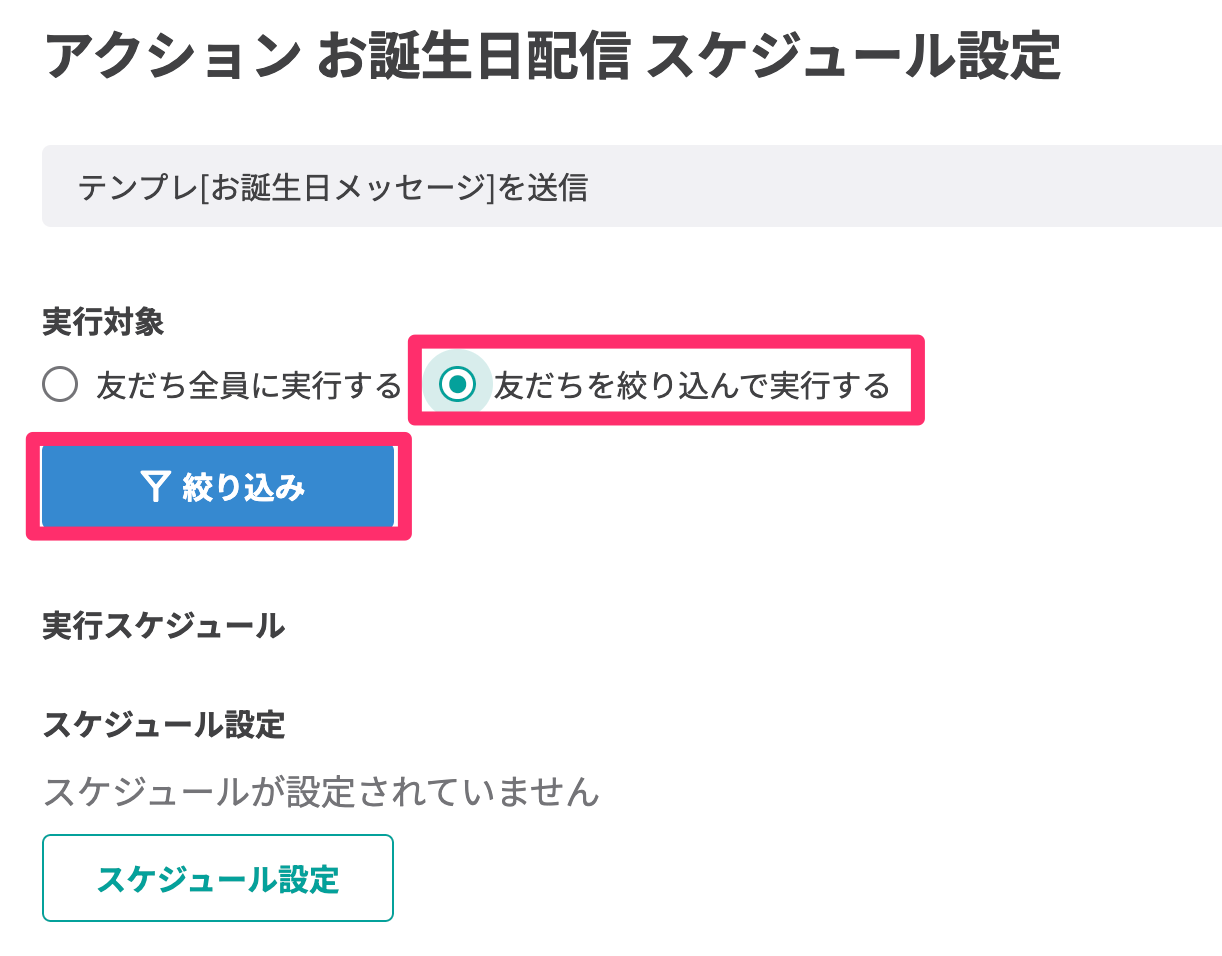
「友だちを絞り込んで実行する」を選択し、【絞り込み】ボタンをクリックします。
-
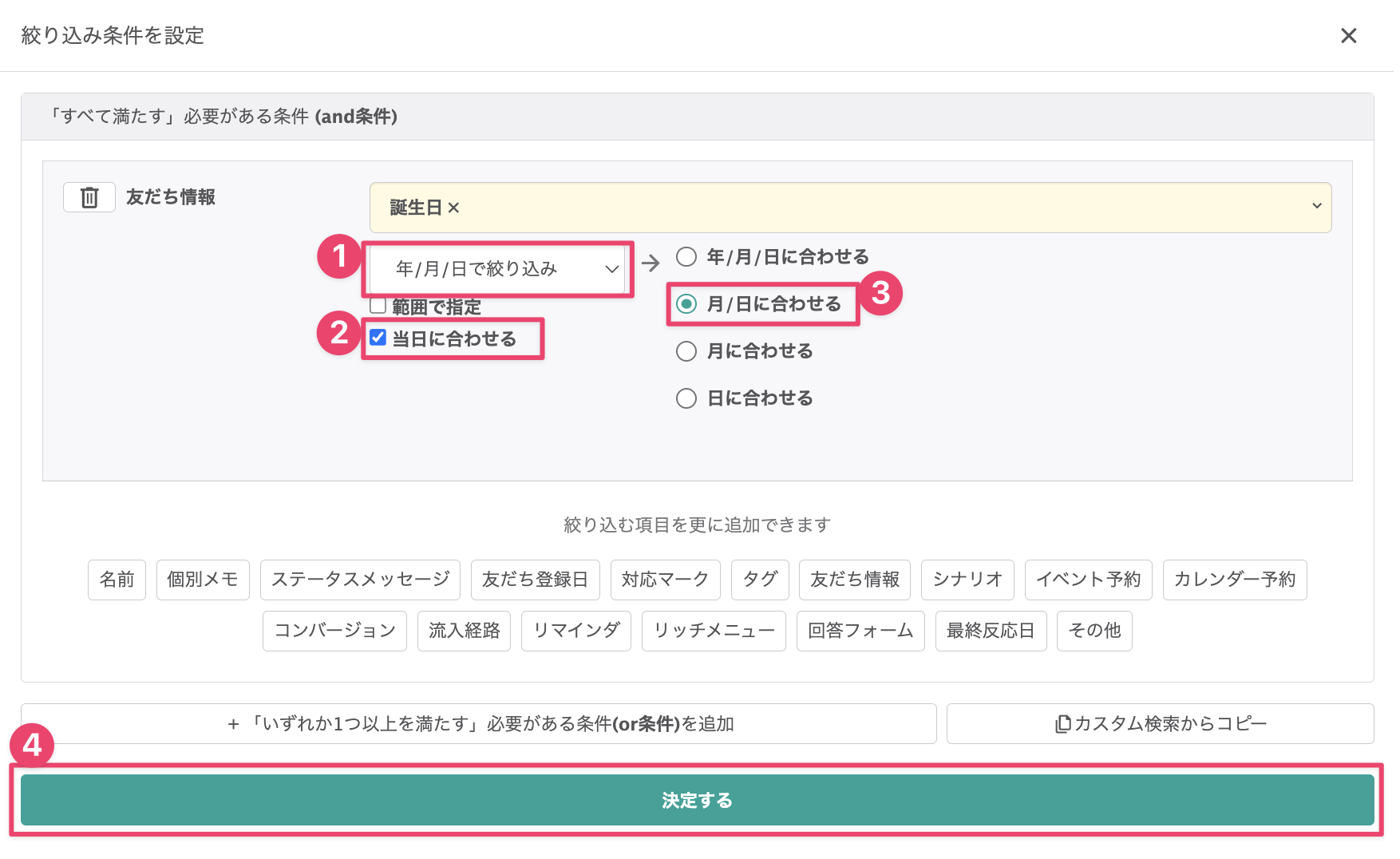
詳細条件を登録します。 友だち情報の項目に、手順2で作成した友だち情報欄 (この記事では「誕生日」) を登録します。 絞り込みを下記のように設定します。 ①「年/月/日で絞り込み」を選択 ②「当日に合わせる」にチェック ③「月/日に合わせる」を選択 上記の設定が完了したら【決定する】ボタンをクリックします。
-
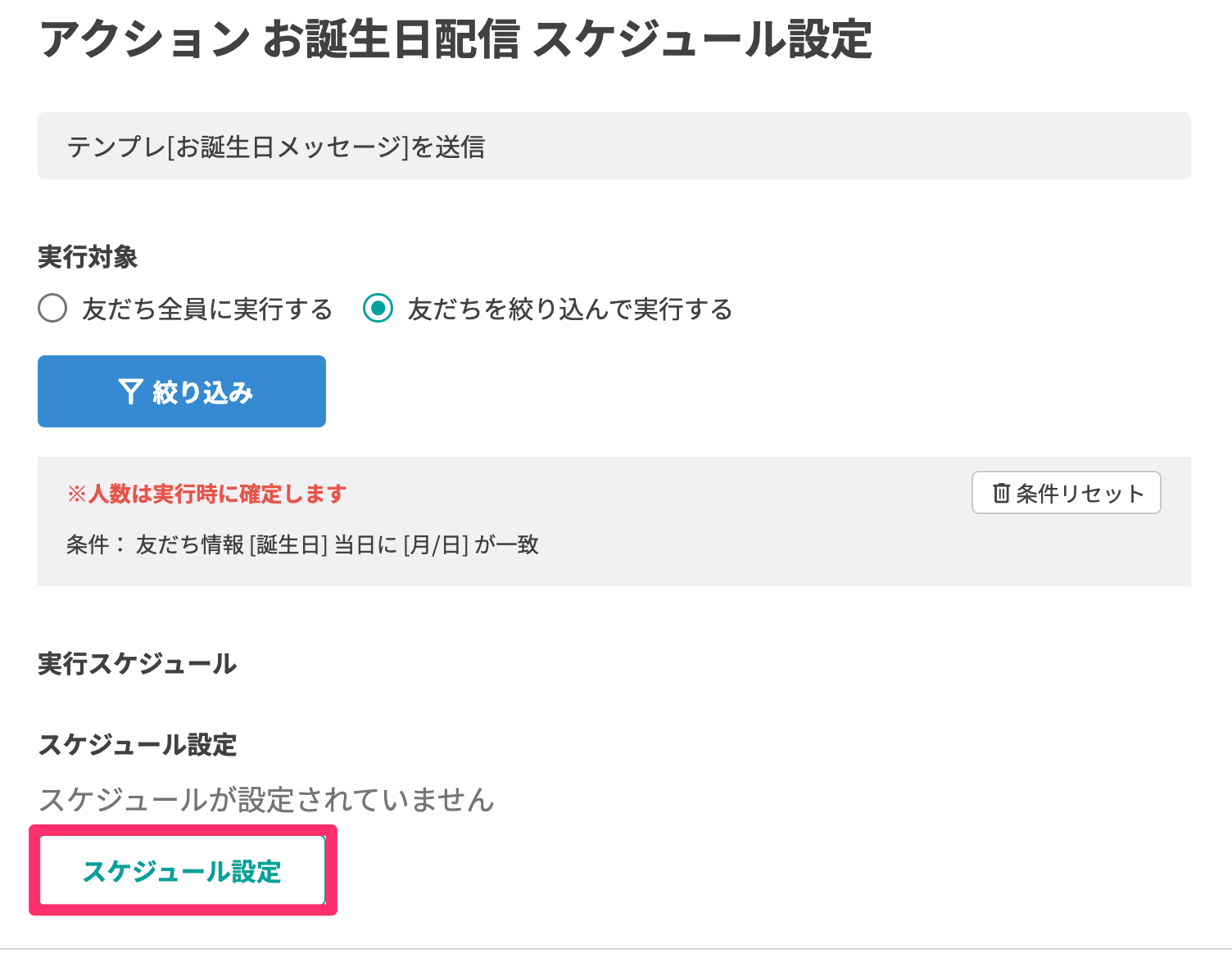
【スケジュール設定】ボタンをクリックします。
-
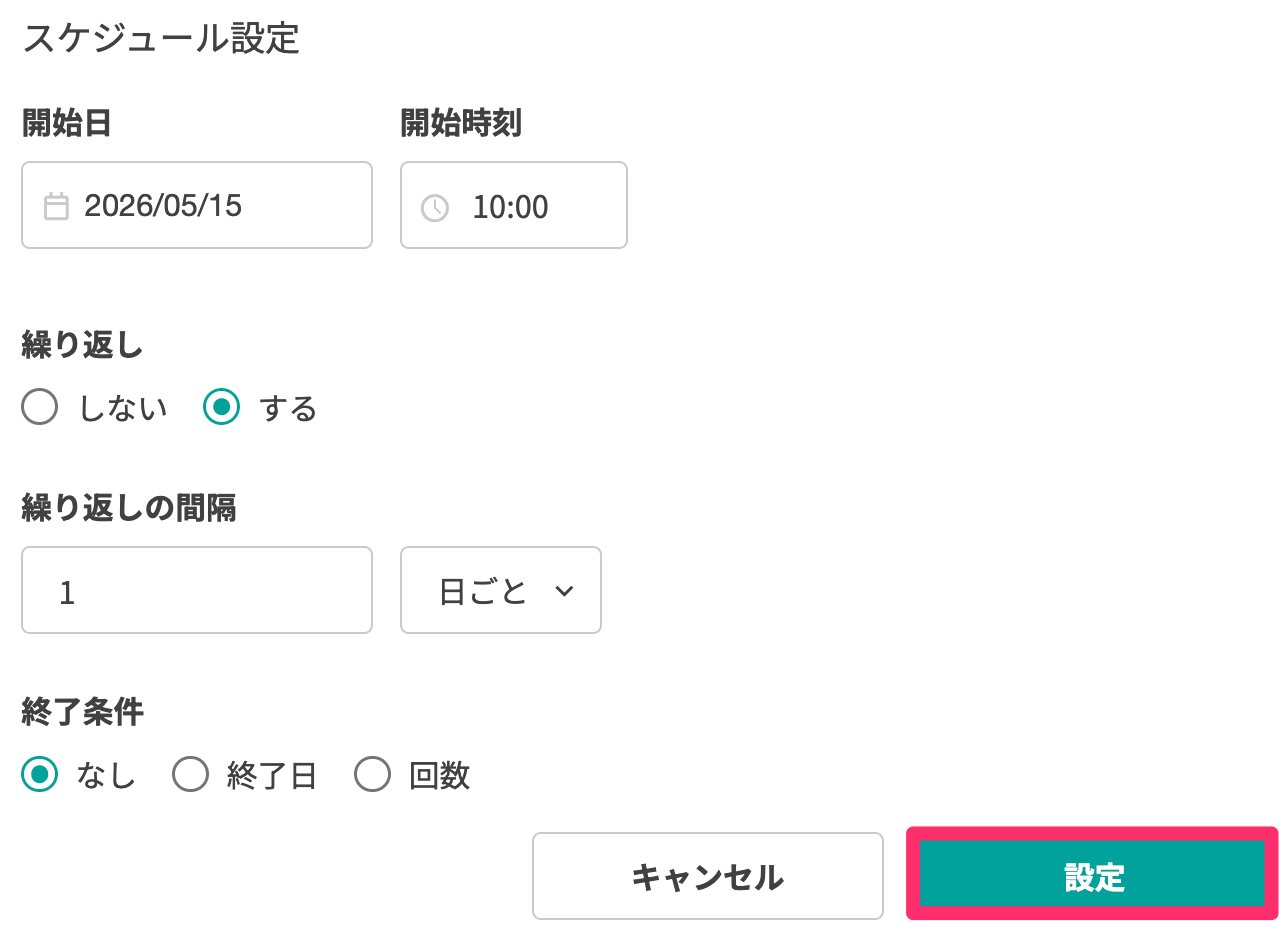
送信スケジュールを設定します。 開始日: メッセージの送信を開始したい日 実行時刻: メッセージを送信したい時間 繰り返す間隔: 1日ごと 終了日: なし 上記に設定し【設定】ボタンをクリックします。
-
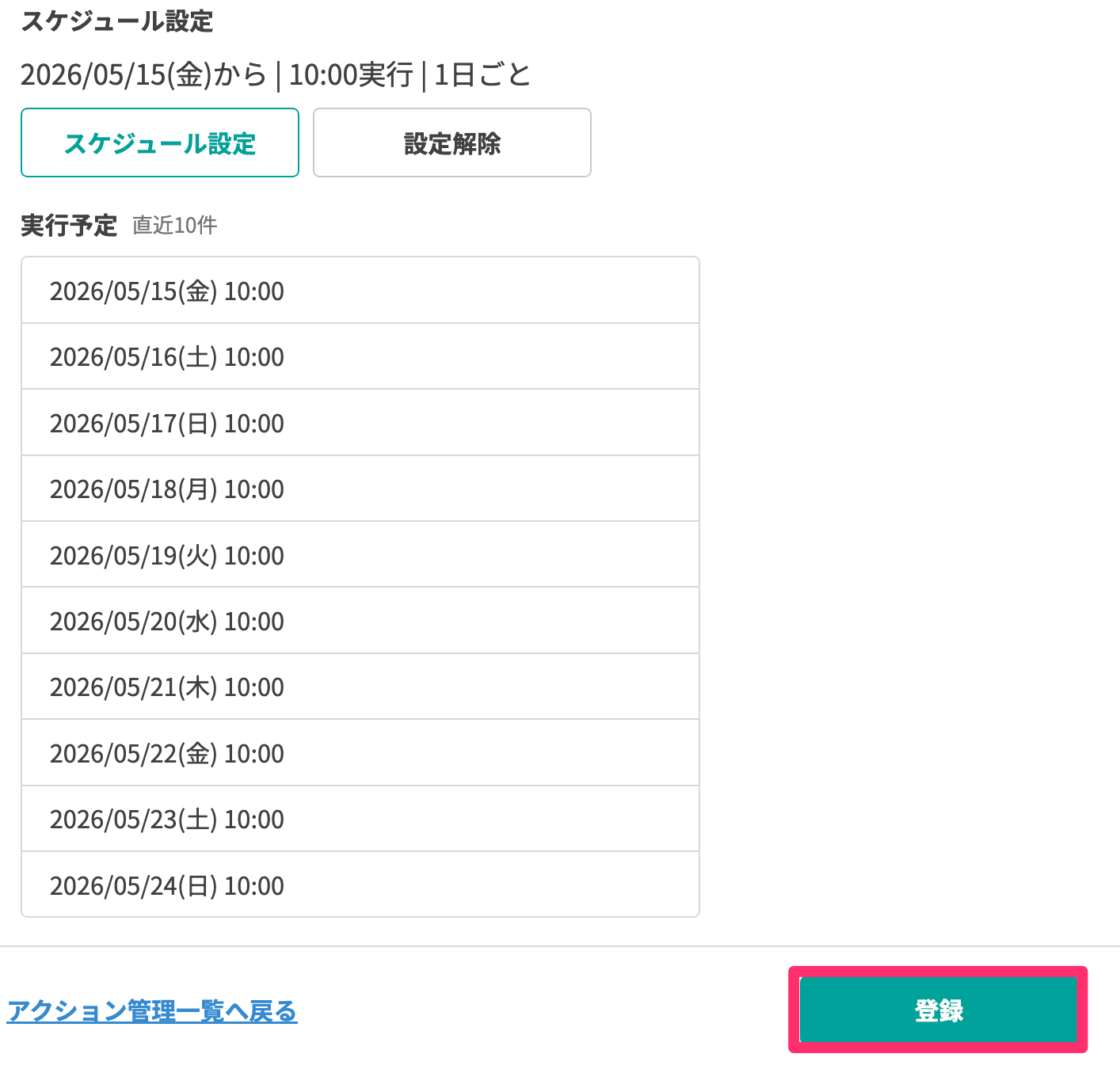
実行予定を確認し【登録】ボタンをクリックします。
-
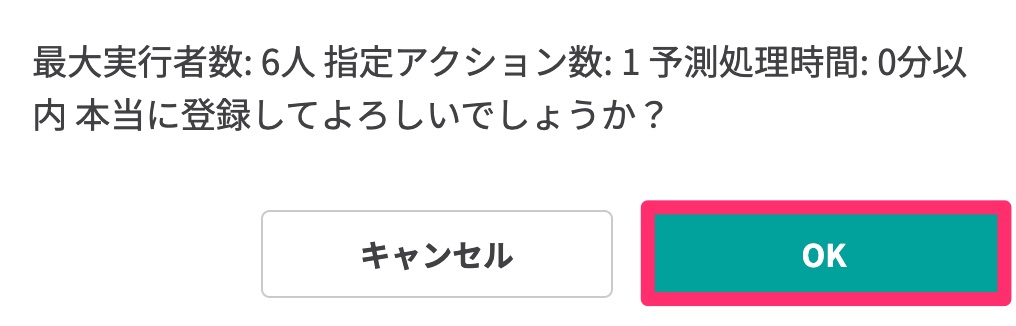
実行人数、行われるアクション、処理時間などが表示されます。 確認後、【OK】ボタンをクリックします。
これで指定の誕生日の友だちに対して、自動的に誕生日メッセージを送る設定が完了しました。
関連記事


