サイトスクリプトの使い方
本機能をご利用の方へ【必ずご一読ください】
iOSの仕様変更により、iOS 13.3~以降のバージョンの端末で、下記のような問題が発生しています。あらかじめご了承ください。
・友だちのサイト滞在時間が取得できない
・友だちがアクセスしたサイトの情報が不正確になる
Webコンバージョン機能とGoogleタグマネージャーを使うことで、サイトスクリプト機能を代替できます。 使い方は下記マニュアルを確認してください。
使用可能プラン:スタンダードプラン以上
サイトスクリプト機能では、Webサイトに埋め込むJavaScriptコードをLステップ上で管理できます。
発行したJavaScriptタグを埋め込むことによって、登録したコードを発動させることができます。
また、URLを登録することで友だちのサイト滞在時間を計測し、滞在時間に応じてタグをつけることができます。
サイトスクリプトが問題なく動作するには「どの友だちが外部サイトにアクセスしたか」をLステップが特定する必要があります。詳細と設定については下記マニュアルを確認してください。 外部サイトにアクセスした友だちの特定について
サイトスクリプトの登録手順
左メニューから【サイトスクリプト】を選択し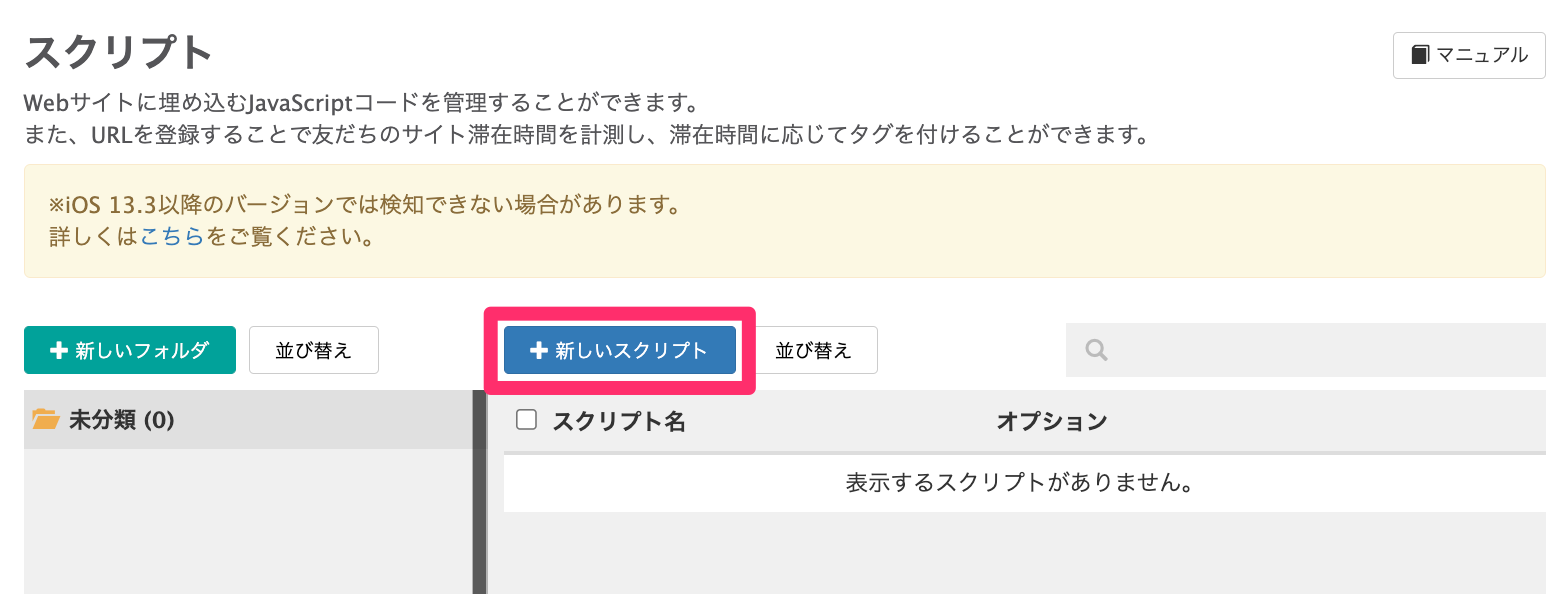
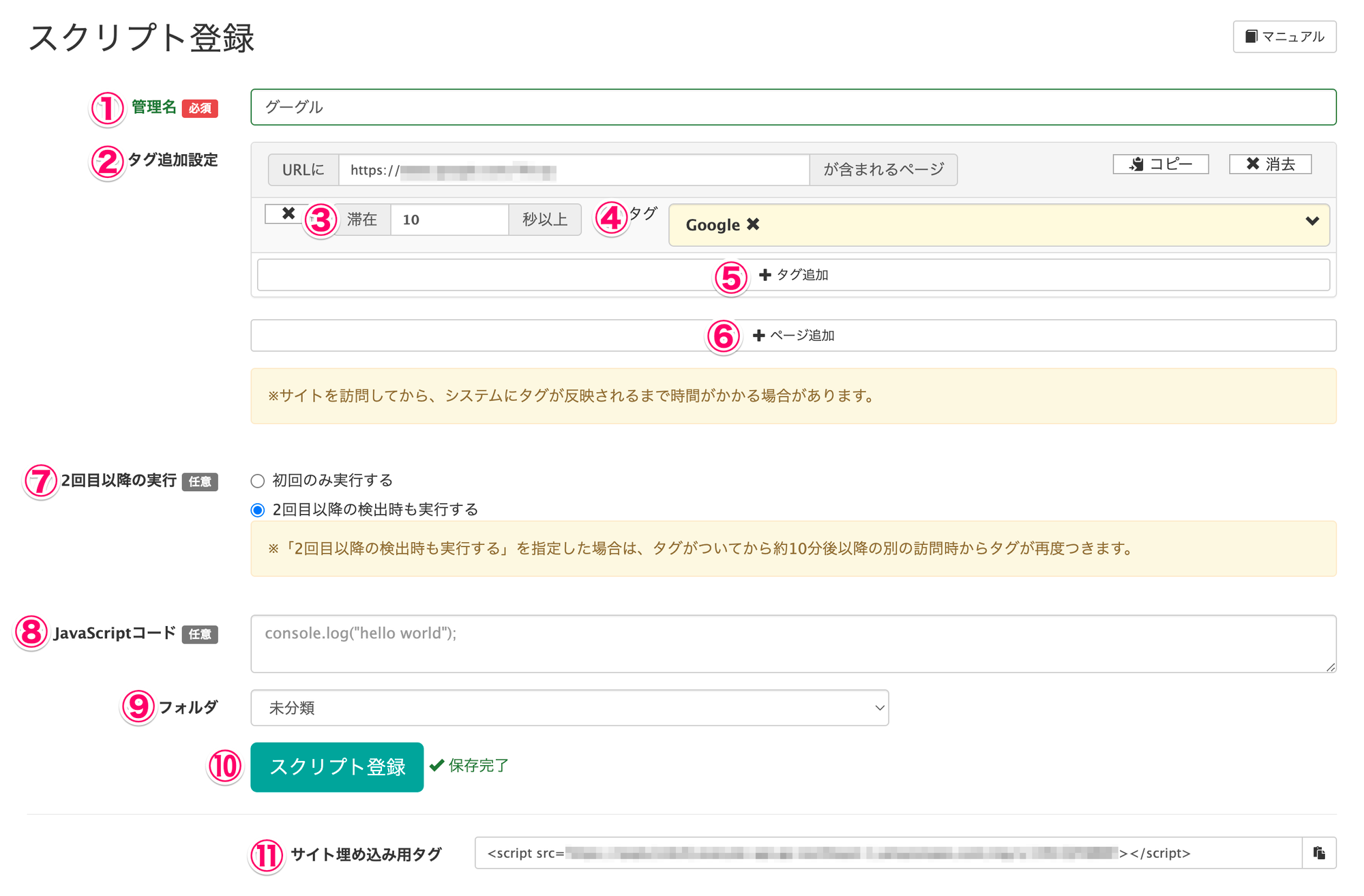
| 説明 | |
|---|---|
| ① | 管理名を登録します。 |
| ② | 測定したいURLを登録します。 |
| ③ | サイトの滞在時間を指定します。 例えば動画サイトに案内した場合、ページの滞在時間によって動画を最後まで見たかどうか判断してタグをつけることができます。 |
| ④ | 付けたいタグを指定します。 |
| ⑤ | 複数タグを追加する場合は【+タグ追加】をクリックします。 |
| ⑥ | ページを追加する場合は【+ページ追加】をクリックします。 |
| ⑦ | 実行回数を選択します。 タグは、「2回目以降の検出時も実行する」を選択した場合でも、1度しかつきません。 |
| ⑧ | 任意でJavaScriptコードを登録します。 |
| ⑨ | サイトスクリプトを保存するフォルダを設定します。 |
| ⑩ | クリックすると、設定を保存できます。 |
| ⑪ | 登録が完了すると「サイト埋め込み用タグ」が発行されるので、URL登録したページ内にコードを埋め込みます。 埋め込みは<head>か<body>のどちらでも問題ありませんが、<body>推奨です。 |
分析結果の確認方法
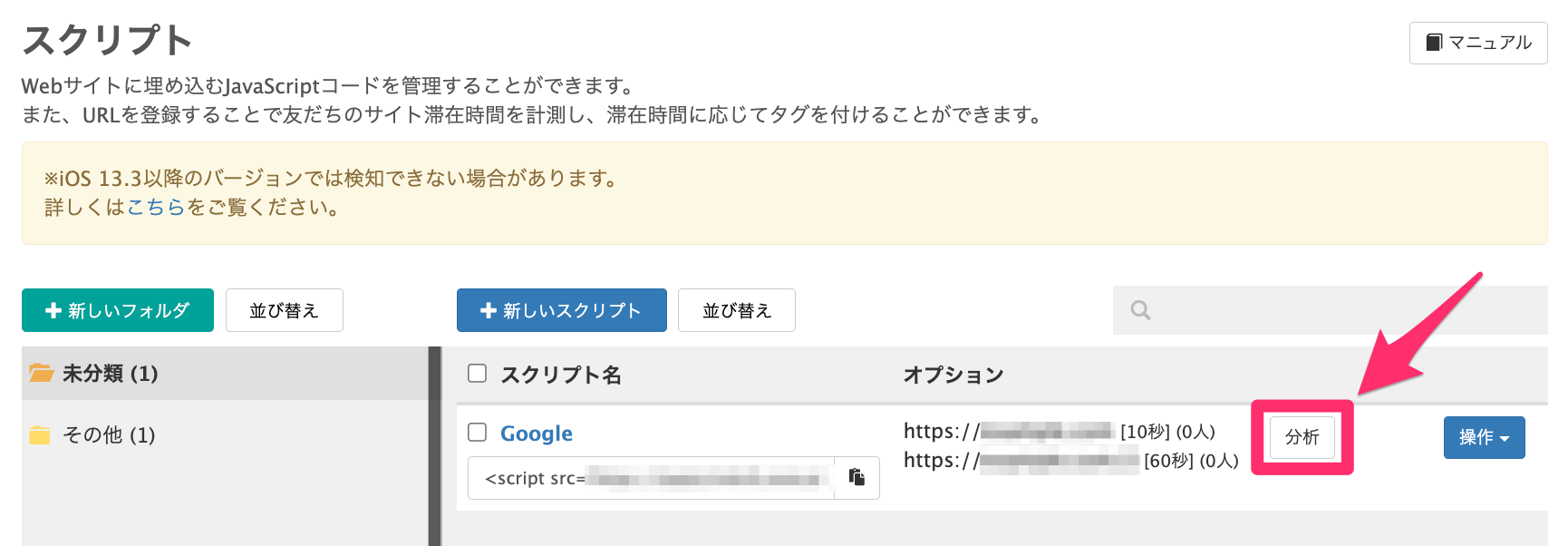
サイトスクリプトのスクリプト一覧画面で訪問人数を確認できます。
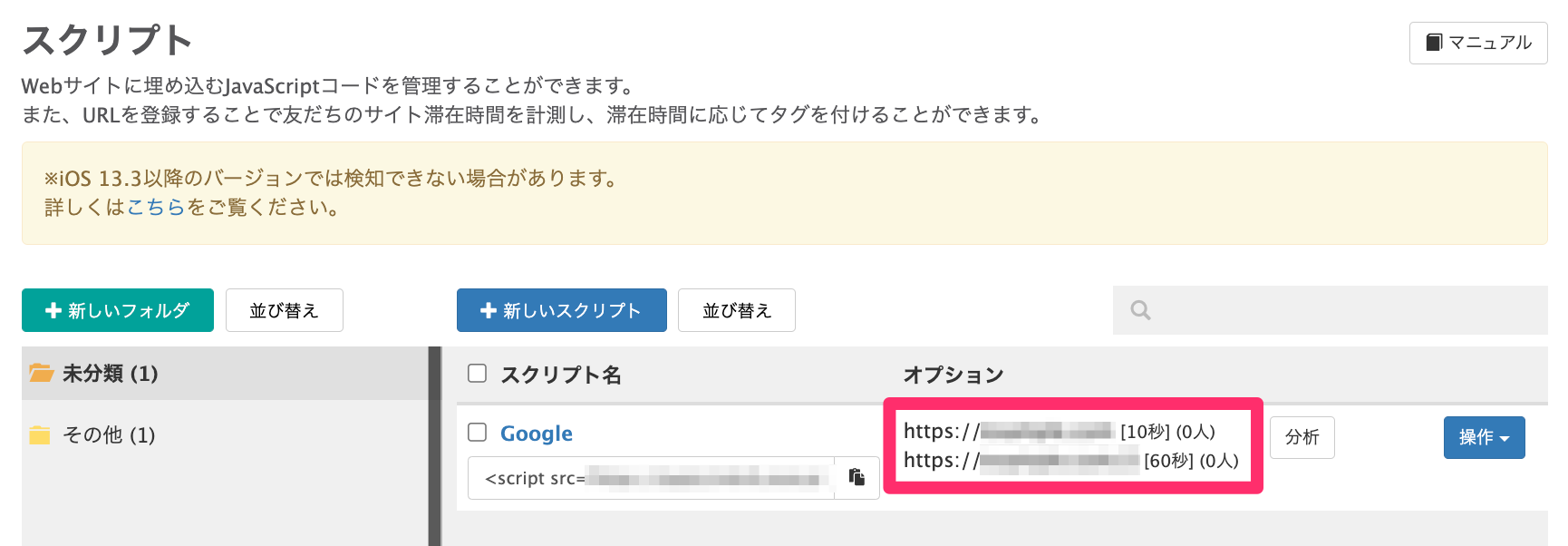
訪問者が1人以上いる状態で【分析】ボタンをクリックします。
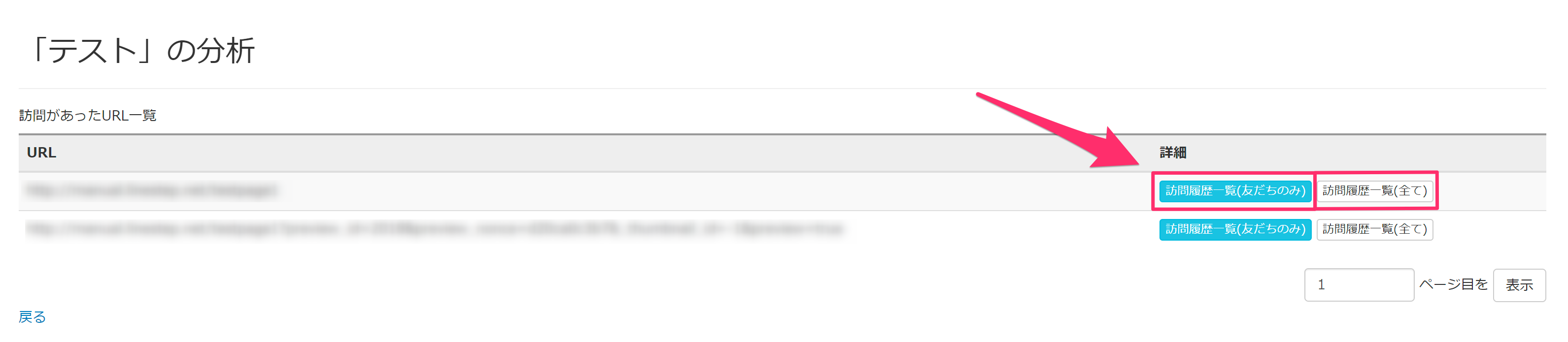
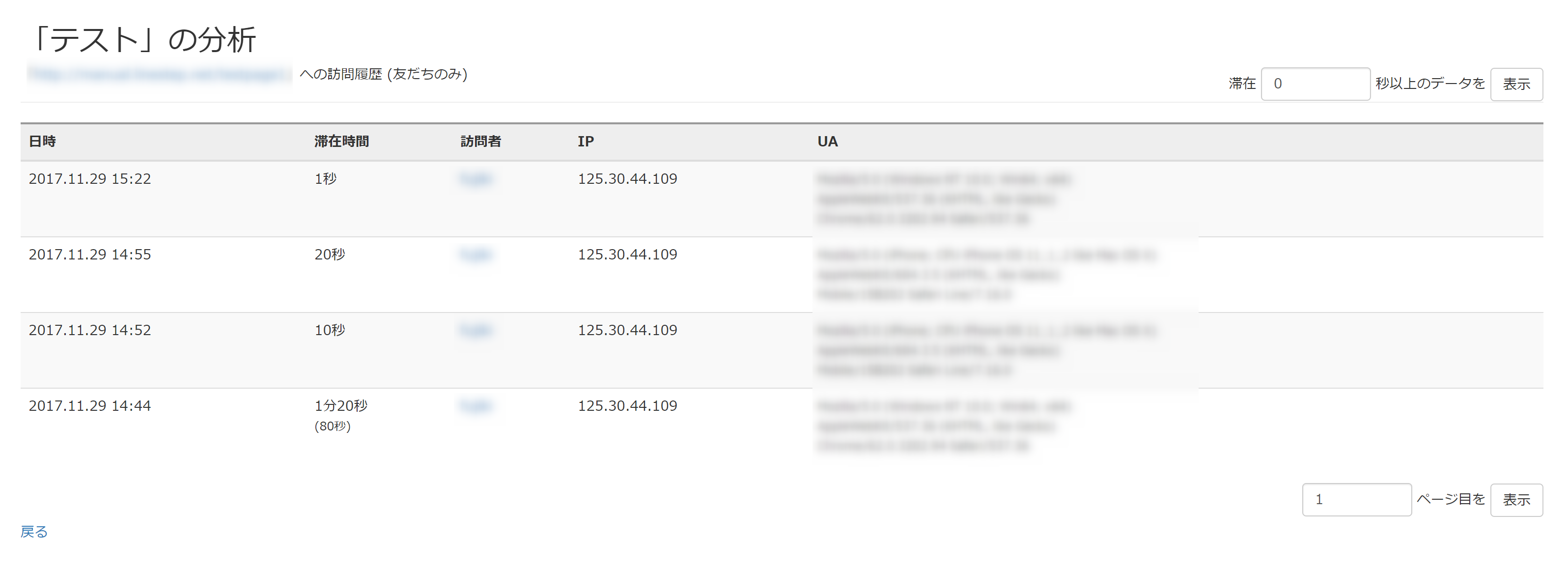
【訪問履歴一覧(友だちのみ)】ボタンか【訪問履歴一覧(全て)】ボタンをクリックすると、サイトに訪問した人を確認できます。
訪問履歴一覧(友だちのみ):Lステップの友だちの訪問履歴を確認できます。 訪問履歴一覧(全て):Lステップの友だち以外の訪問者も含めて、サイトの訪問履歴を確認できます。