リッチメニューの登録方法
使用可能プラン:スタンダードプラン以上
Lステップからリッチメニューを登録できます。 自動応答やタグ のアクション を使って、表示するメニューを友だちごとに変えることもできます。 作成タイプ別にリッチメニューの作成方法について説明します。
目次
- リッチメニューはバージョン7.14.0以降のLINEアプリにのみ対応しています。
- 作成したリッチメニューをトーク画面に表示するには設定が必要です。
リッチメニューの作成タイプについて
左メニューからリッチメニューの一覧画面を開いて、【+新しいリッチメニュー】ボタンをクリックすると、作成タイプを選択できます。
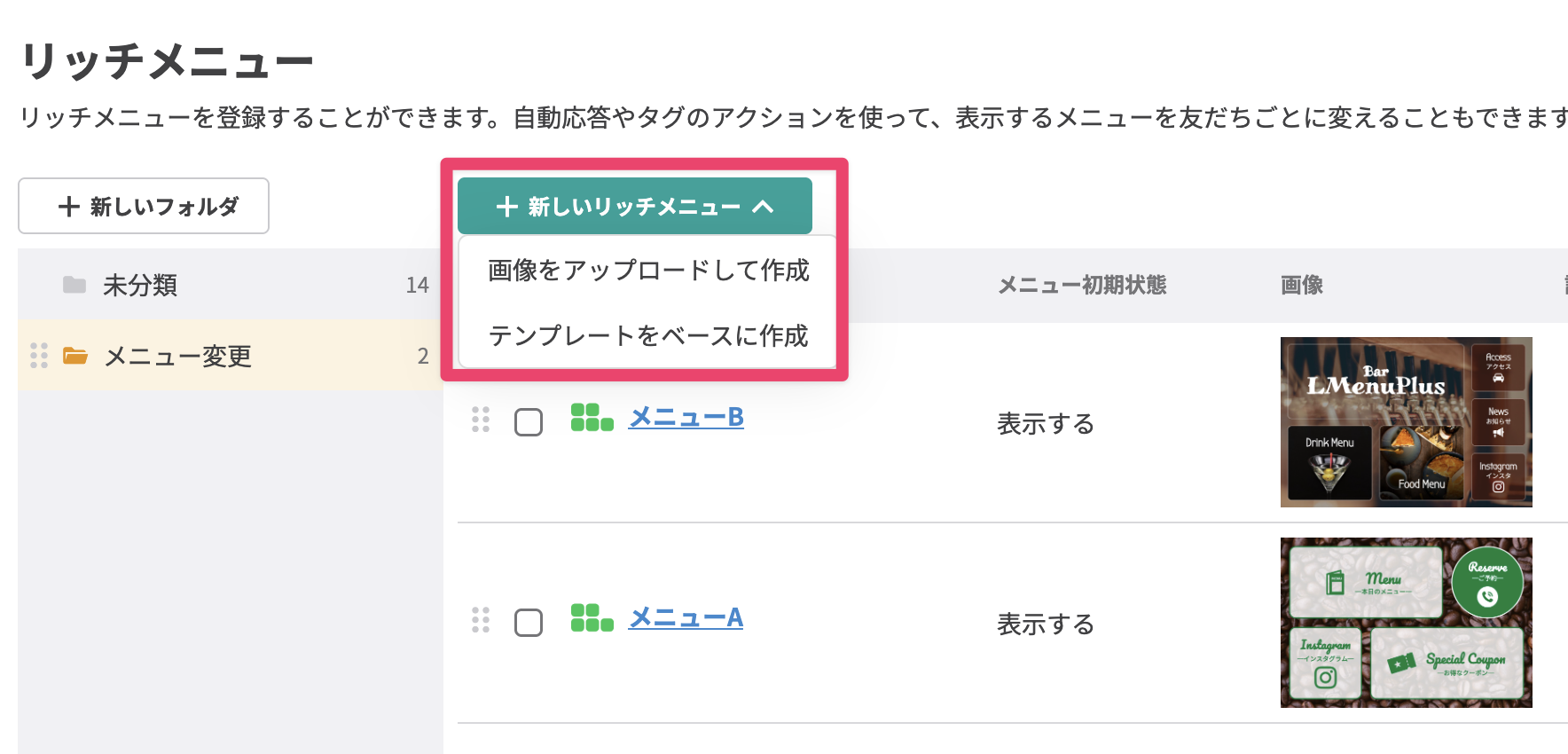
作成タイプは「画像をアップロードして作成」と「テンプレートをベースに作成」の2種類があります。
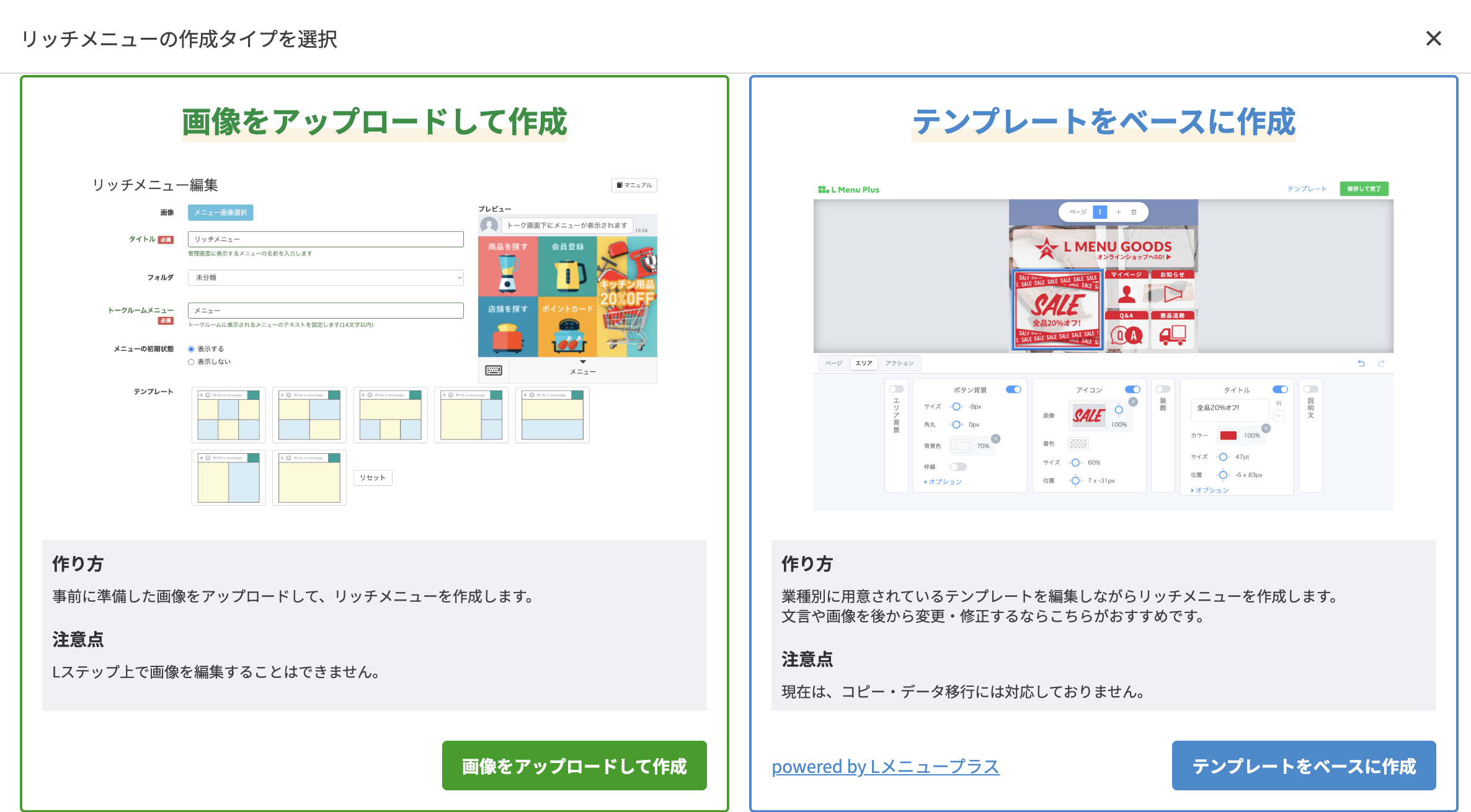
画像をアップロードして作成する手順
画像をアップロードしてリッチメニューを作成する際には、使用する画像をあらかじめ用意しておきます。
使用する画像は、以下の要件を満たす必要があります。
使用する画像は、以下の要件を満たす必要があります。 画像フォーマット:JPEGまたはPNG 画像サイズ:2500×1686または2500×843ピクセル
リッチメニューの画像には最大で20個のタップ領域を設定できます。
-
【+新しいリッチメニュー】ボタンから画像をアップロードして作成を選択します。
-
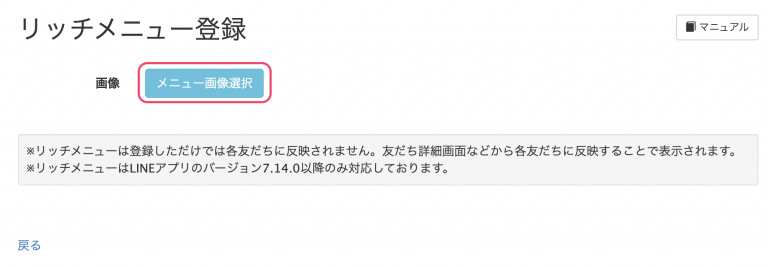
【メニュー画像選択】ボタンをクリックして、リッチメニューに使用する画像を登録します。
-
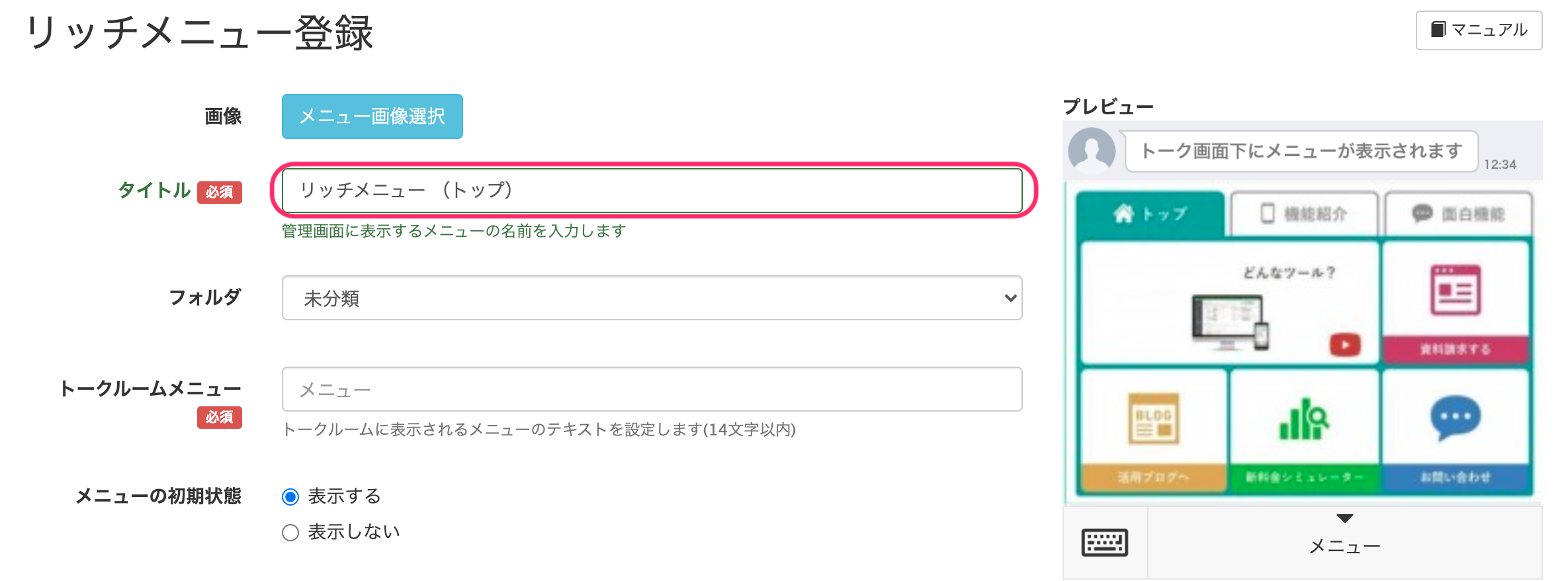
リッチメニューのタイトルを入力します。
-
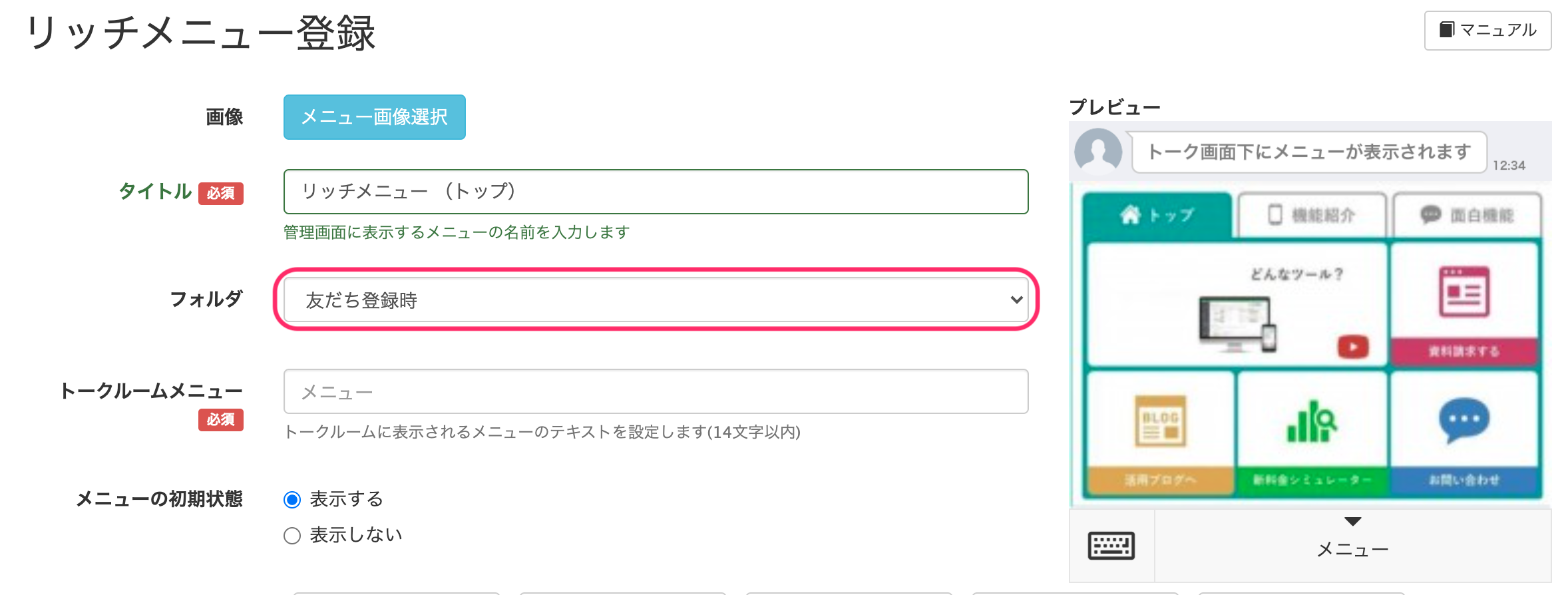
リッチメニューを保存するフォルダ名を選択します。
-
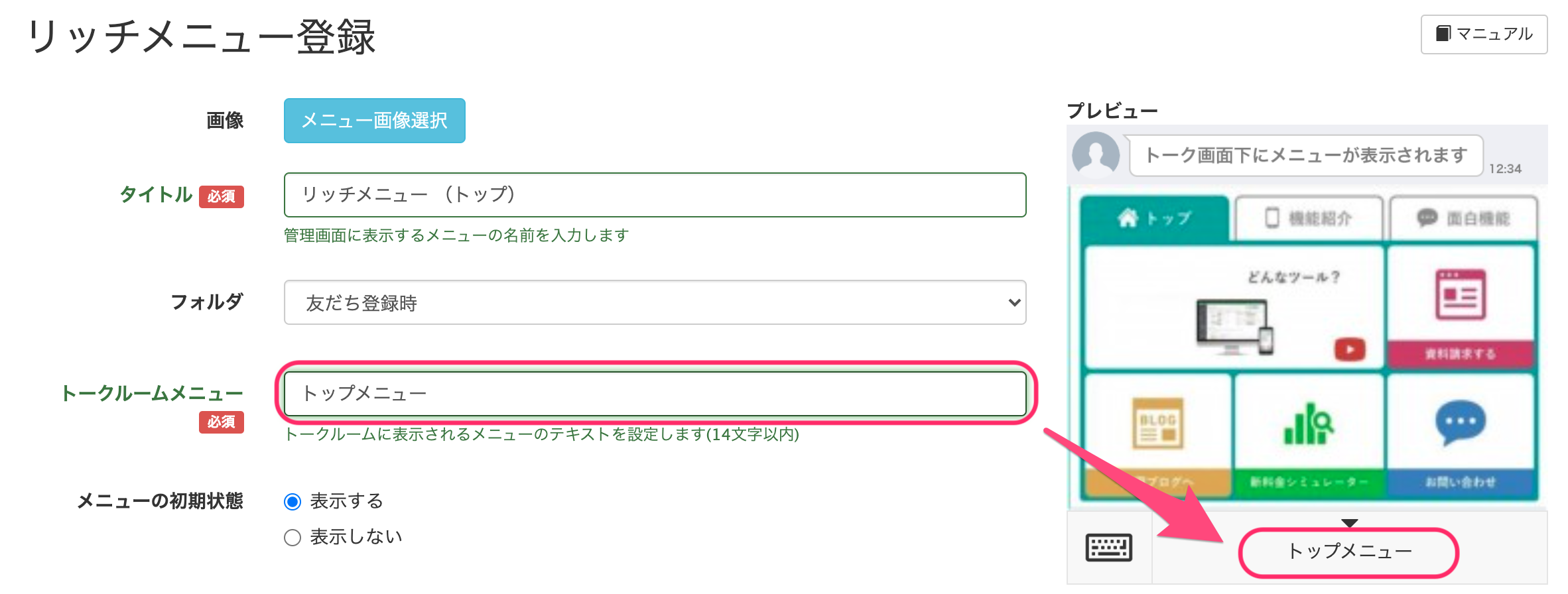
トークルームメニューを入力します。 ここに入力した内容は、トーク画面下部に表示されます。
-
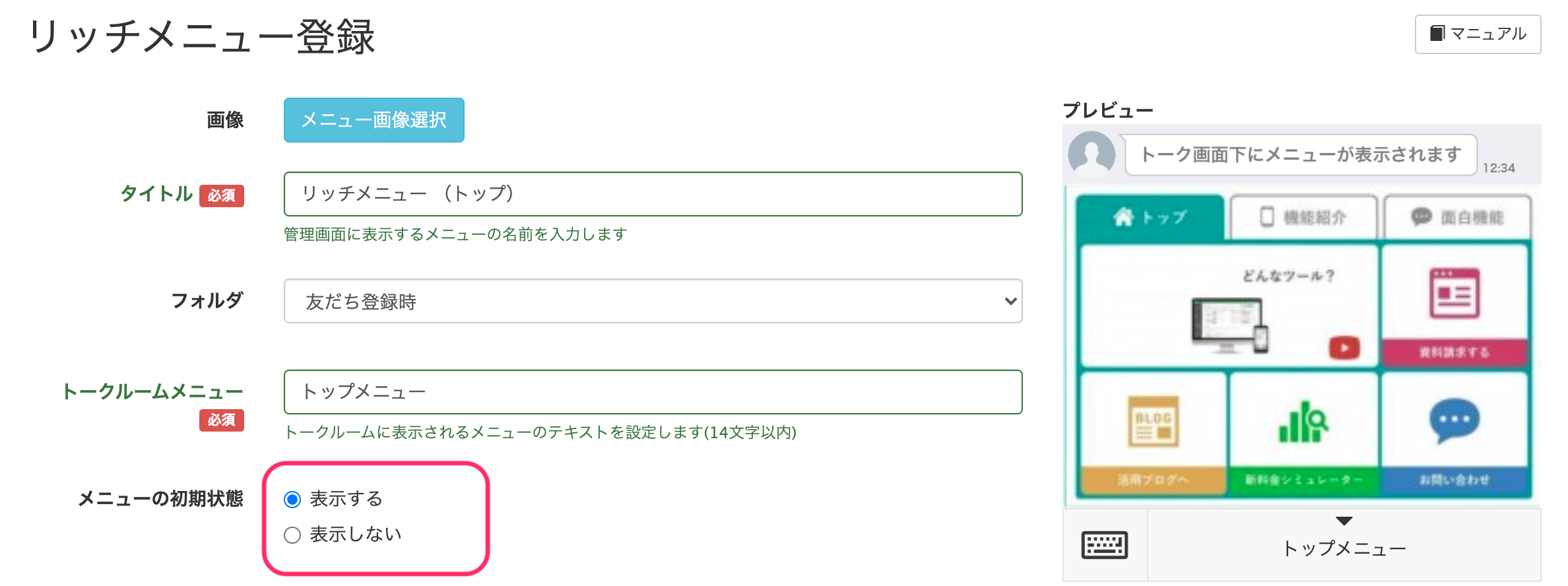
メニューの初期状態を選択します。 友だちがトークルームを開いたときにリッチメニューを表示しておくかどうかを選択できます。
-
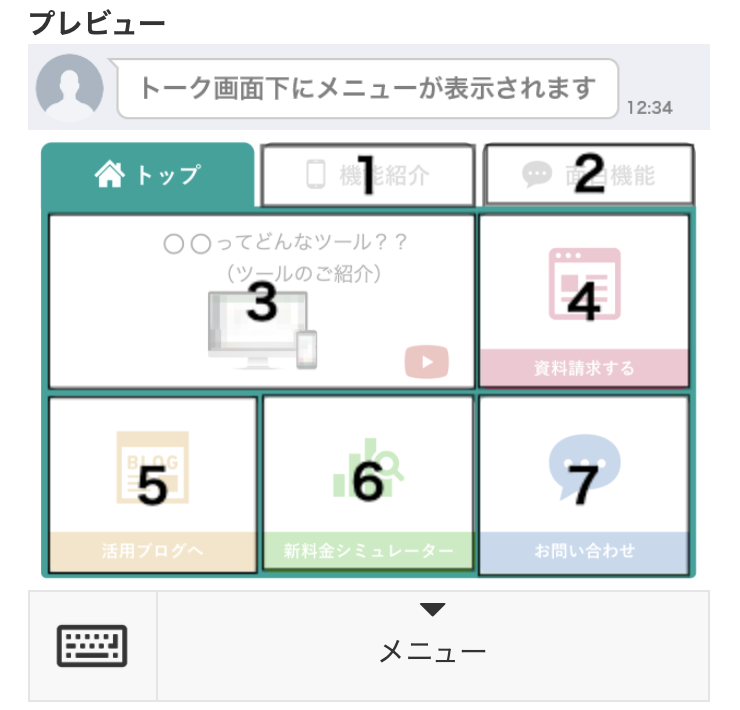
ボタンを設定します。 テンプレートを選択すると、ボタンの配置が簡単に設定できます。
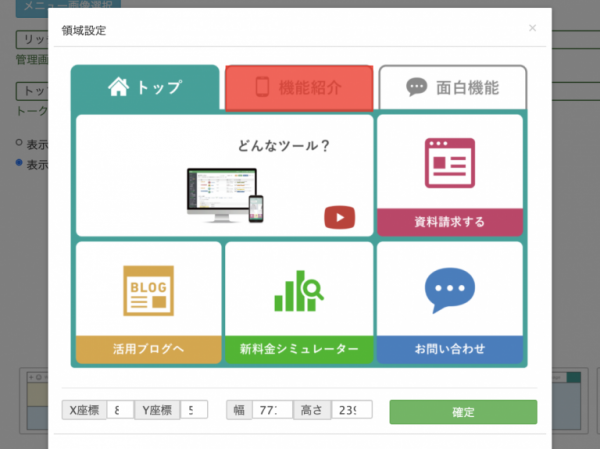
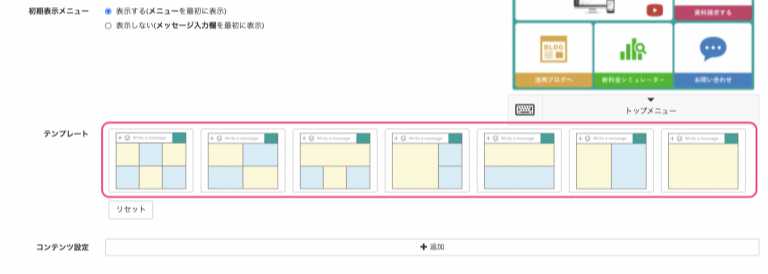 コンテンツ設定の【+追加】ボタンをクリックすると、領域設定の画面が表示されます。
カーソルをドラッグすることで、好きな領域にボタンを設定できます。
タブ付きの画像にボタンの領域を設定することで、タブ分けリッチメニューが設定できます。
ドラッグした部分は赤く表示されます。
-
リッチメニューのボタンをタップしたときの動作を選択して設定します。
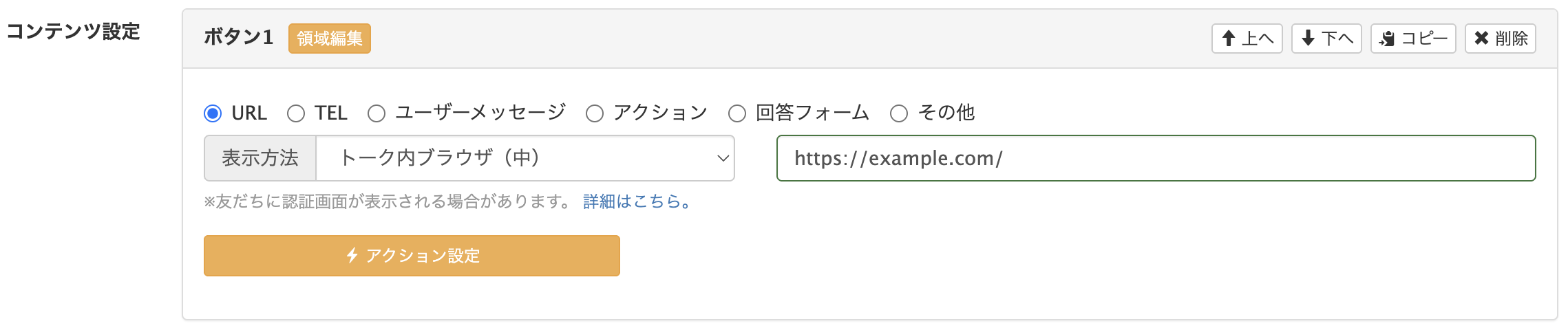
項目名 ボタンタップ時の動作 URL 設定したURLを開きます。 「表示方法」で「トーク内ブラウザ」を選択すると、ボタンをタップしたときに発動するアクションを設定できます。
TEL 設定した電話番号に発信します。 ユーザーメッセージ 設定したテキストを友だちからのメッセージ(ユーザーメッセージ )として自動送信します。 外部のチャットツールで友だちからのメッセージとして受け取りたいときは、「友だちが入力したメッセージとして送信する」にチェックを入れます。
チェックを入れたボタンは友だちが入力したメッセージとして受信され、自動応答が反応しなかった場合は、トーク上で「未確認」のメッセージになります。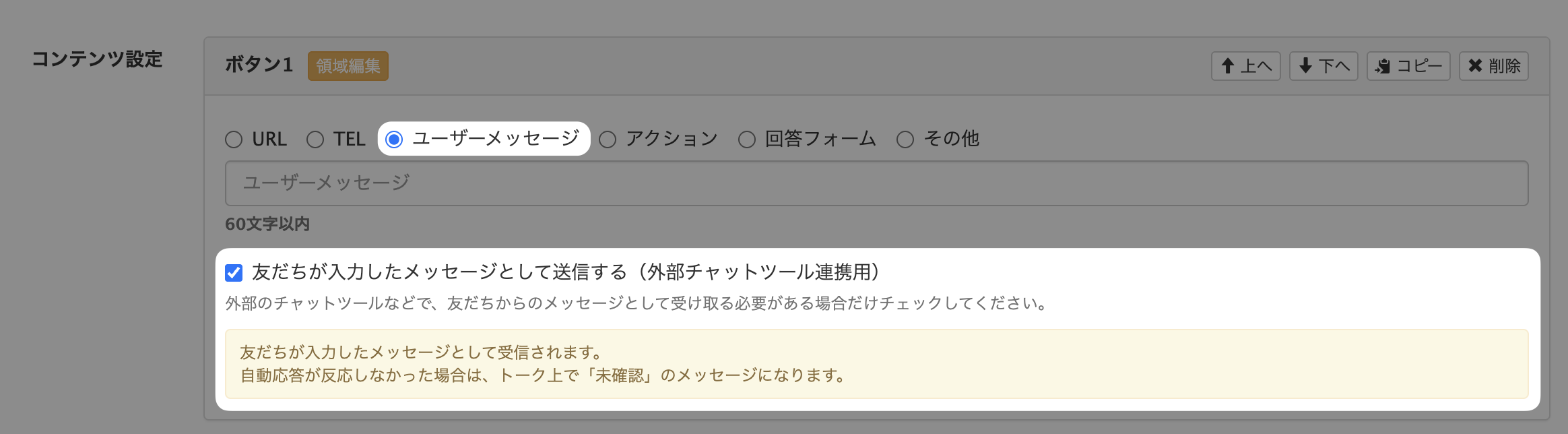
アクション 設定したアクションを発動します。
・アクション設定ボタンでできることアクション以外にも、任意でユーザーメッセージを設定したり、LINEアプリ側の動作を設定したりできます。
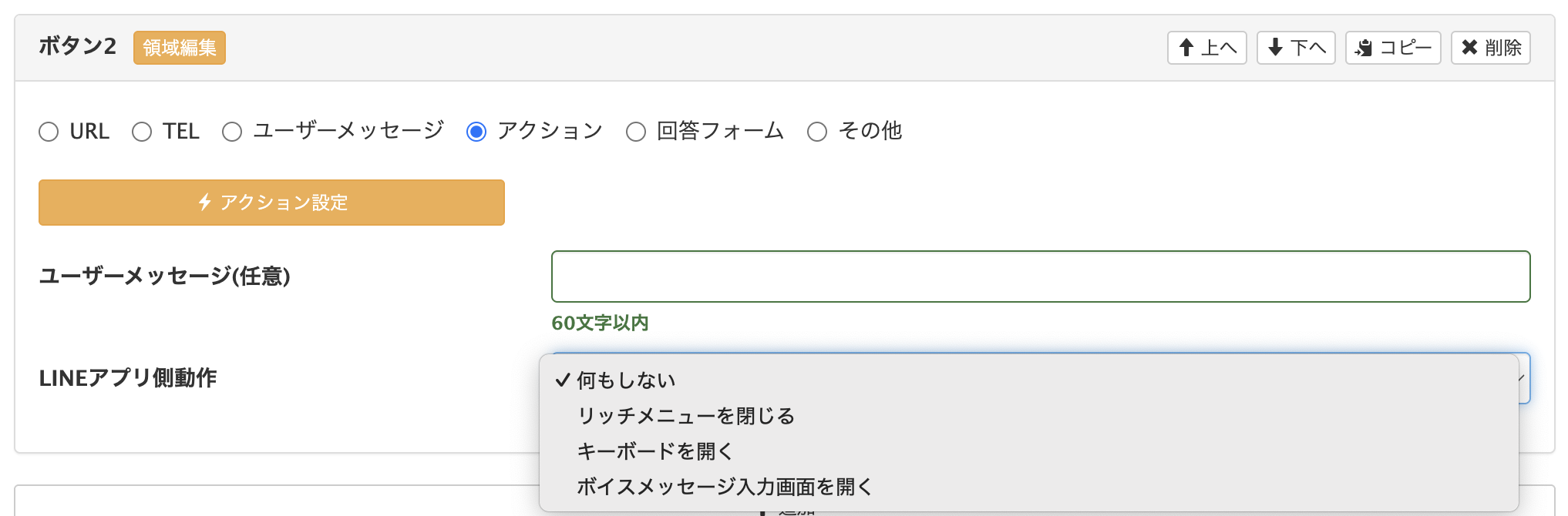
「アクション」選択時は「アクション設定」「LINEアプリ側動作」のどちらかを設定する必要があります。回答フォーム 設定した回答フォームを開きます。
トーク画面に内に表示されるサイズを小・中・大の3種類から選択します。
・回答フォームをトーク画面内で開く方法その他 その他のアクションを設定できます。
「QRリーダー起動」「このアカウントをシェア」「タイムラインを開く」から選択できます。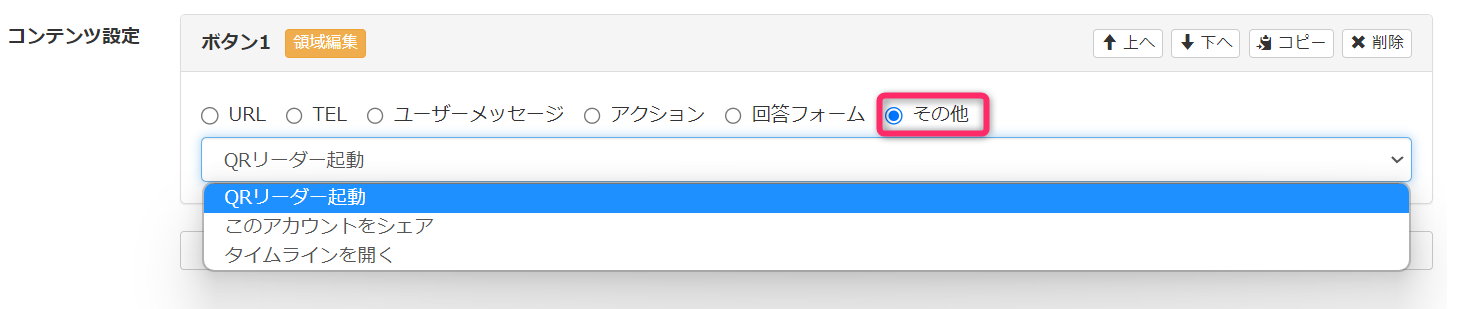
-
【登録】ボタンをクリックします。
これで、画像をアップロードしてリッチメニューを作成できました。
作成したリッチメニューをトーク画面に表示するには設定が必要です。 詳しい手順は下記マニュアルを確認してください。
「画像をアップロードして作成」するリッチメニューは、タップ数計測ができます。 詳しくは以下の記事を確認してください。
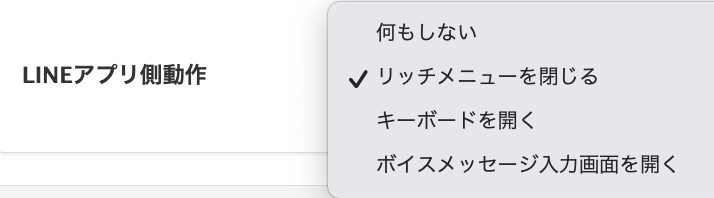
「アクション」の「LINEアプリ側動作」でできること
| 動作名 | 説明 |
|---|---|
| 何もしない | 動作を行いません。未選択の場合と同じ設定です。 |
| リッチメニューを閉じる | 友だちのトーク画面のメニューが閉じます。 |
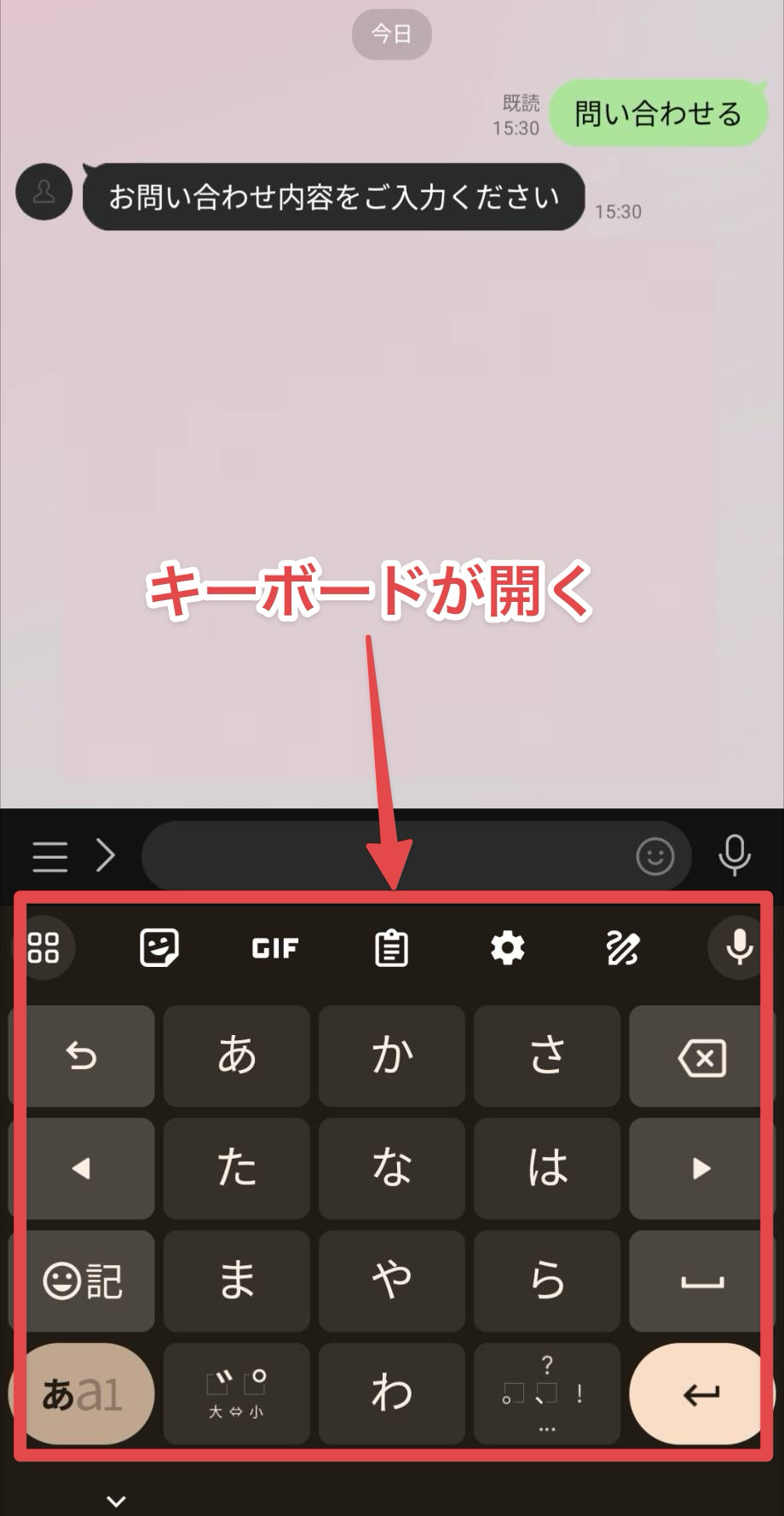
| キーボードを開く | 友だちのトーク画面のメニューが閉じて、入力用のキーボードが開きます。 「初期メッセージ」を設定すると、あらかじめ文字が入力された状態でキーボードが開きます。 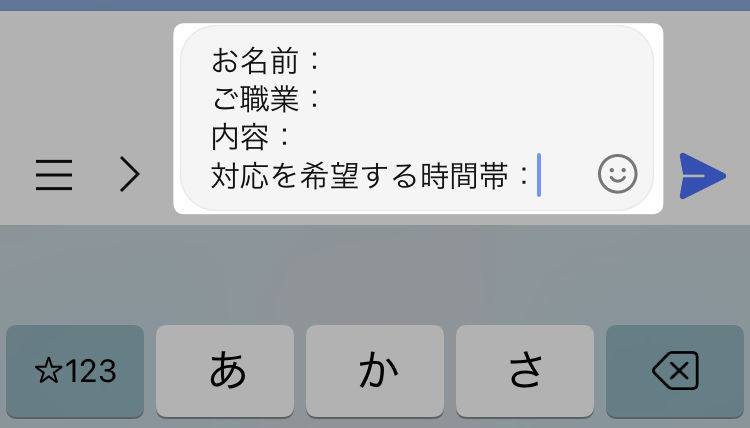 |
| ボイスメッセージ入力画面を開く | ボイスメッセージの入力画面が開きます。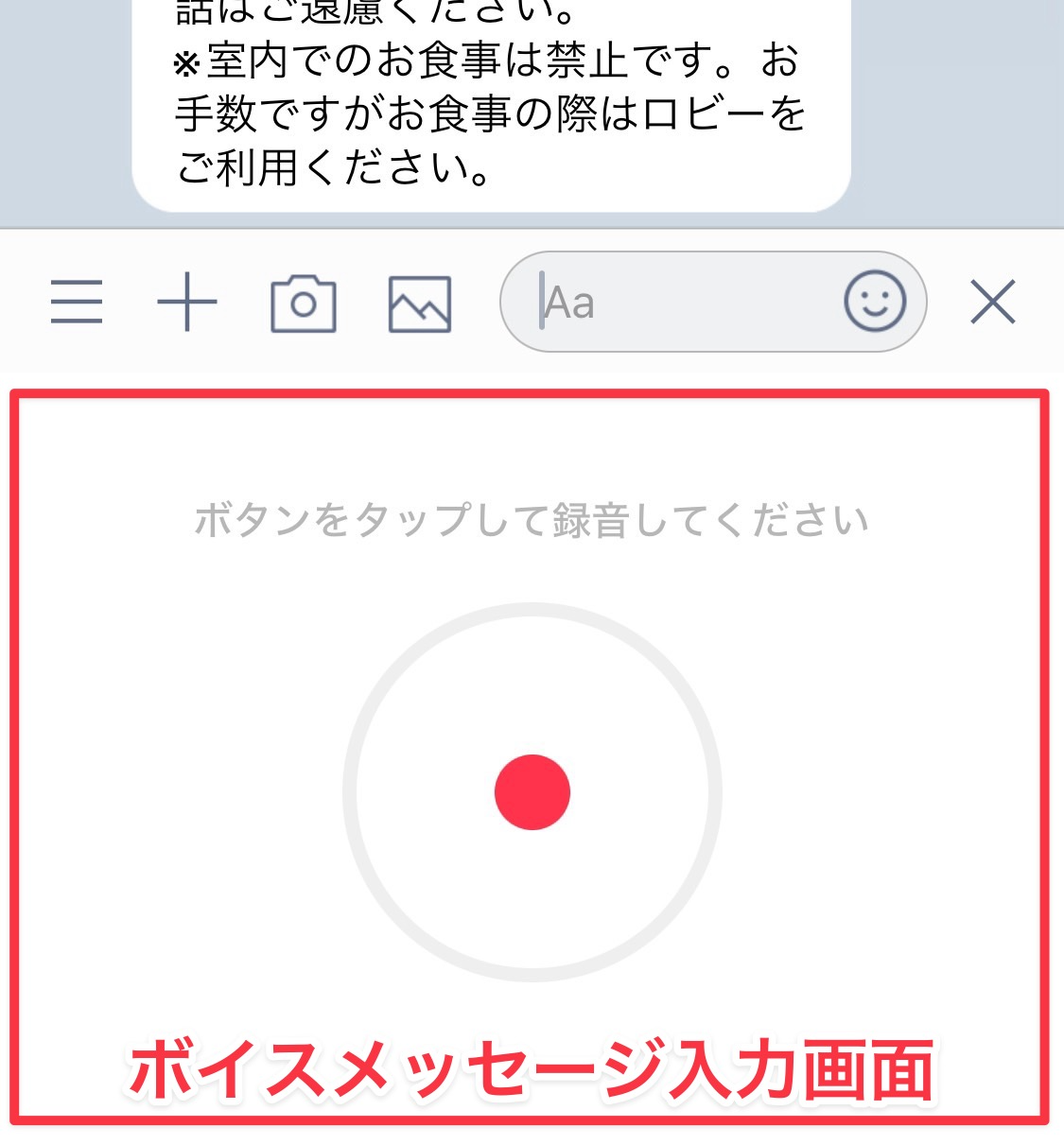 |
「アクション設定」と「LINEアプリ側動作」を組み合わせることで、友だちがメニューをタップしたときに下記のような動作を設定できます。 設定例①:タップ時のメッセージが配信されるときにメニューを自動的に閉じて、配信内容を見やすくする
- アクション設定:テンプレート送信で、キャンペーン画像とメッセージを同時に送信
- LINEアプリ側動作:メニューを閉じる
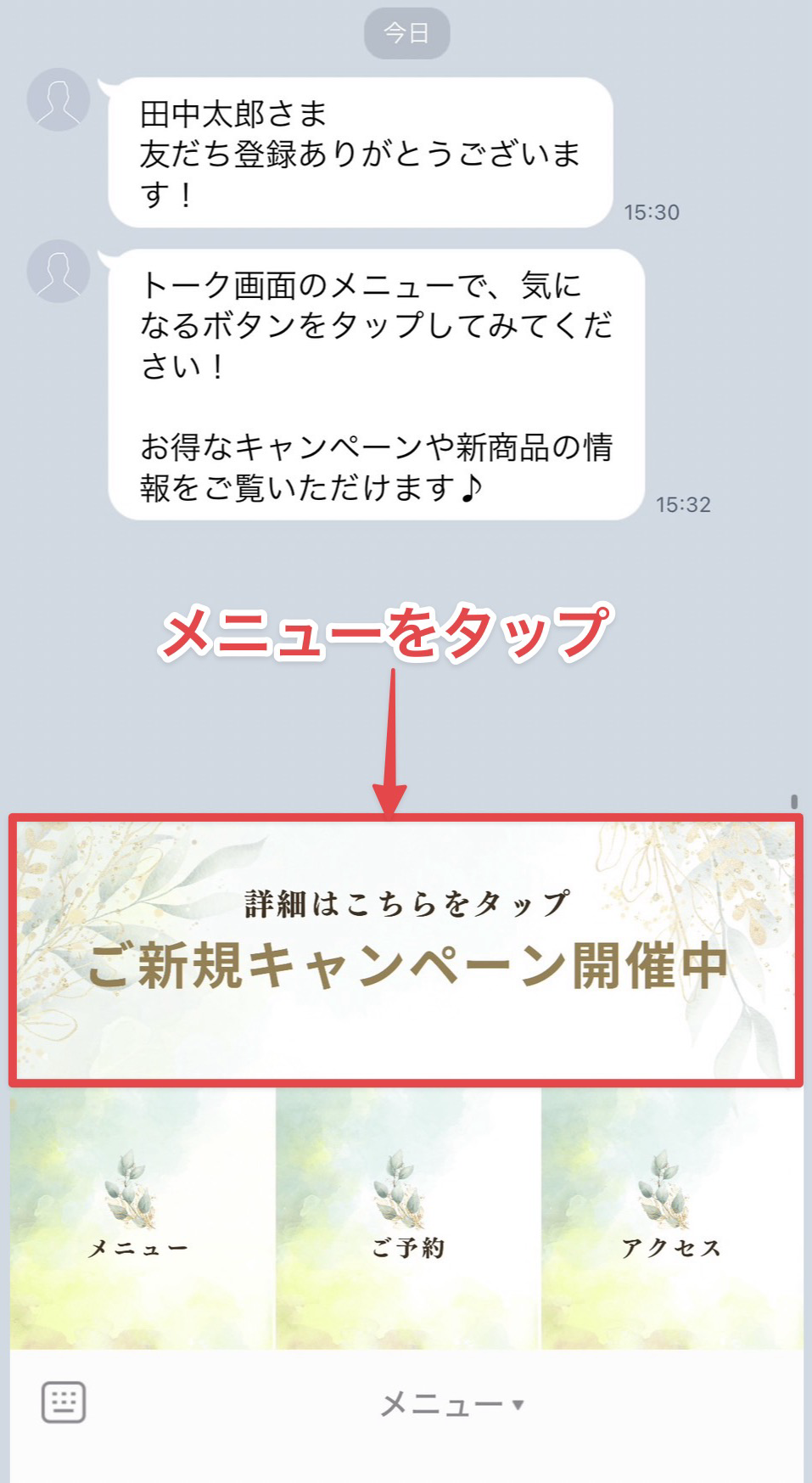
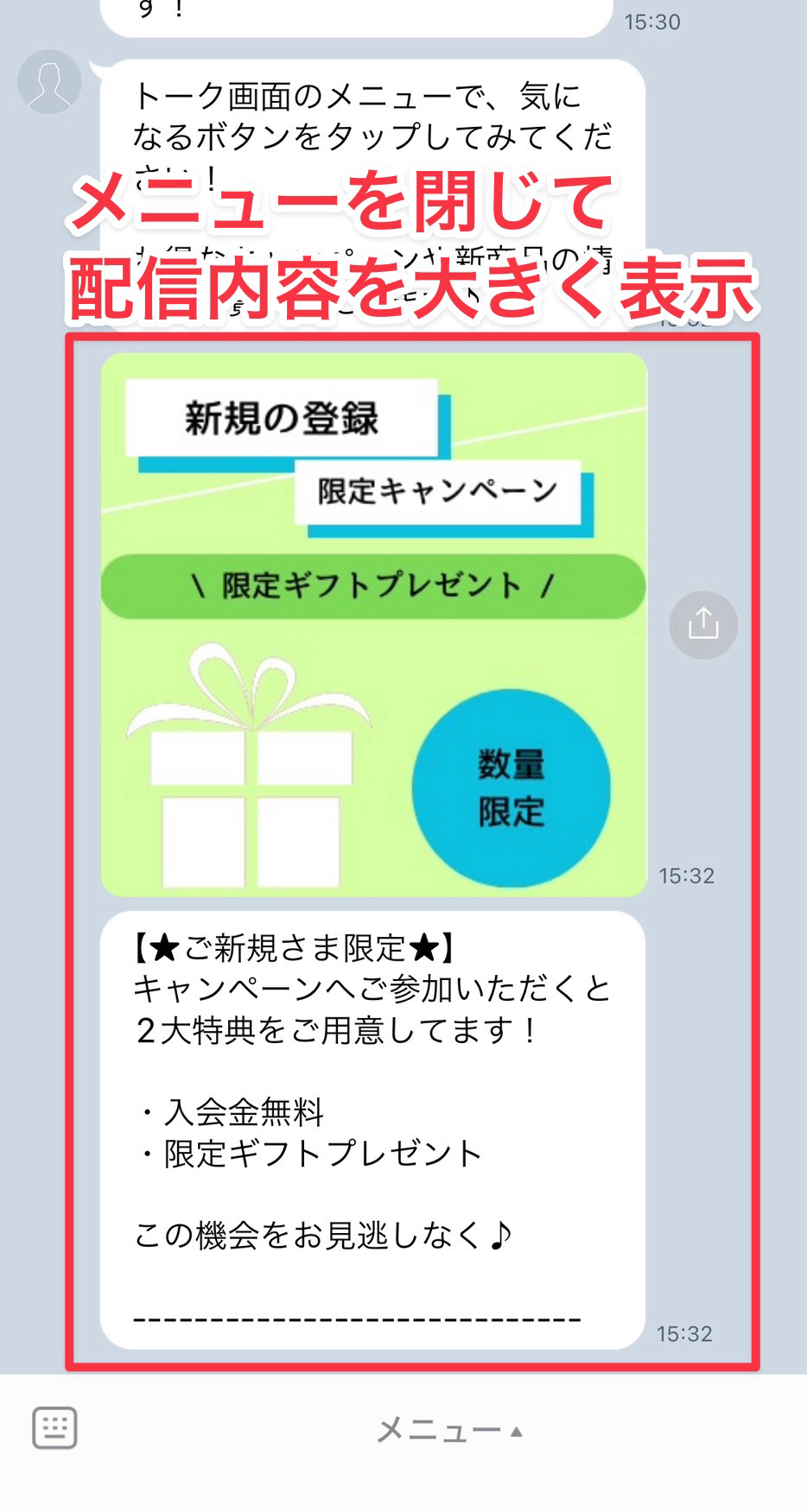
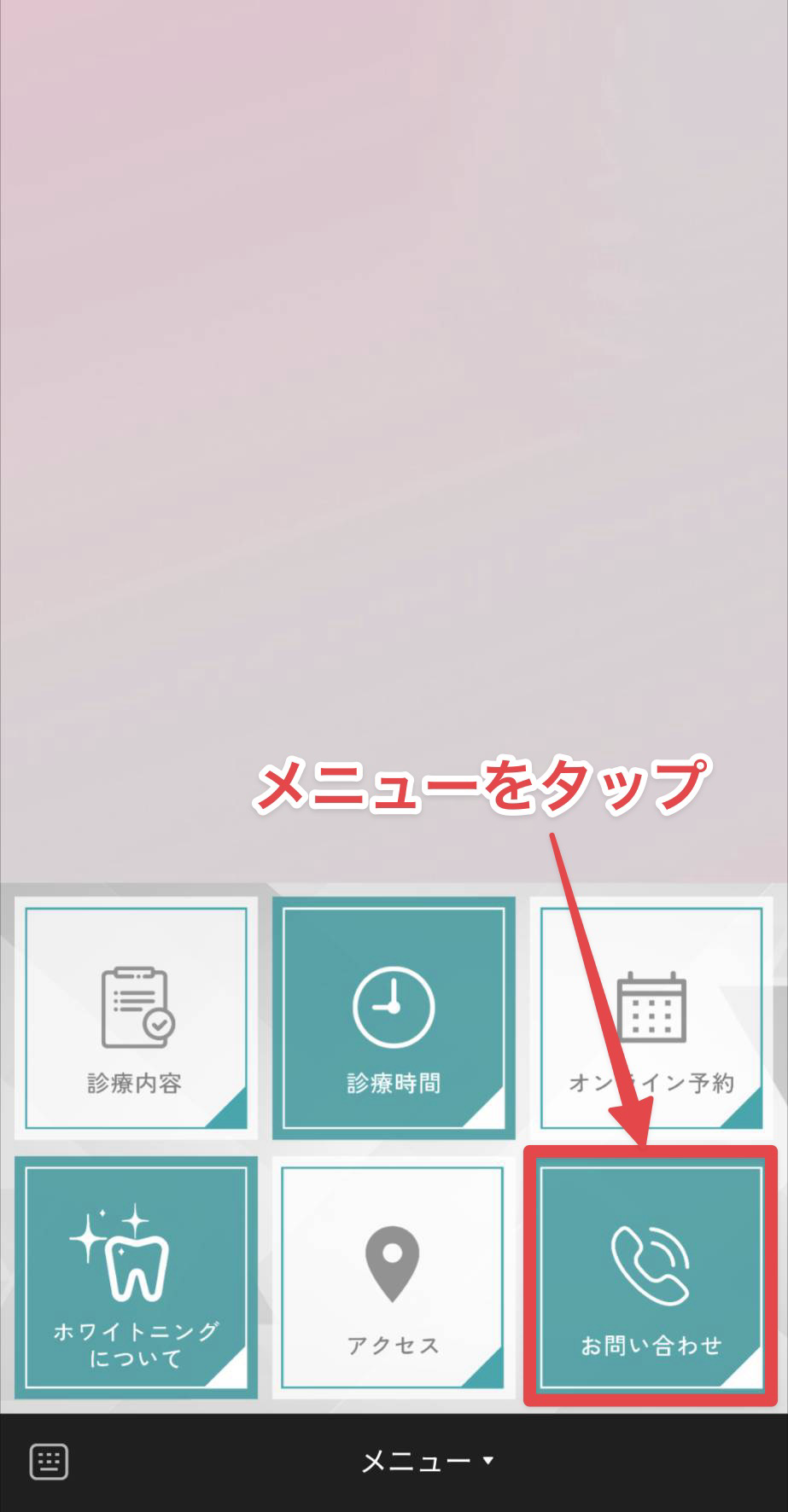
設定例②:キーボードの開き方がわからない友だちに対して、スムーズにメッセージの入力を促す
- アクション設定:テキスト送信で、担当者とのチャットを促すメッセージを配信
- LINEアプリ側動作:キーボードを開く
-
LINEアプリ側の動作は、「画像をアップロードして作成」するリッチメニューでのみ設定できます。
「テンプレートをベースに作成」するリッチメニューでは設定できません。
テンプレートをベースに作成する場合

テンプレートをベースにリッチメニューを作成する機能は、ボイスアップラボ株式会社が提供するサービス「Lメニュープラス」と連携した機能です。初回利用時のみ、利用規約・プライバシーポリシーが表示されます。
テンプレートをベースに作成したリッチメニューでは、タップ数計測ができません。
注意事項
1. 友だちにブロックされたあとにブロック解除された場合のリッチメニューの表示
友だちにブロックされたあとにブロック解除された場合、その友だちのトーク画面にリッチメニューは表示されません。 ブロック解除されたときにリッチメニューを表示するためには、「友だち追加時設定」が必要です。 詳しくは下記マニュアルを確認してください。
2. 短時間に大量の操作を行わない
下記の操作を1時間に100回ほど行うと、一時的に操作ができなくなりますので注意してください。
- リッチメニューの作成・更新
- リッチメニューのON・OFF
- リッチメニューの削除
3. リッチメニューが正しく反映されないケースについて
正しくリッチメニューを設定していても、下記の問題により友だちのトーク画面に表示されないことがあります。
- ネットワーク環境の問題
- LINEアプリのアップデート状況による問題
- 端末固有の問題
友だち側のLINEアプリ・スマートフォンに関して、下記の対応も併せて確認してください。
- LINEアプリが最新バージョンであることの確認
- LINEアプリの再起動
- 別のWi-Fi環境やモバイルデータ通信への切り替え
- スマートフォンの再起動


