対応マークの使い方
対応マークは、友だちに対して対応状況や重要度などのマークを付けられる機能です。
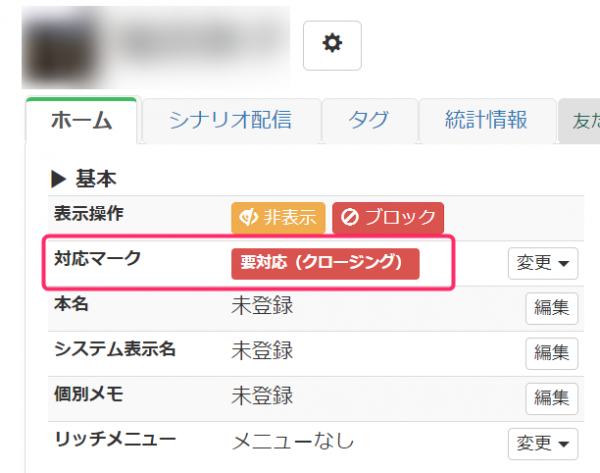 対応マークを使用すると、すぐに対応が必要な友だちとそうでない友だちをわかりやすく分類できます。
また、特定のマークをつけた友だちに限定してメッセージを配信したりアクションを実行したりできます。
対応マークを使って友だち検索で友だちの絞り込みができます。
目次
友だちの対応マークを変更する方法
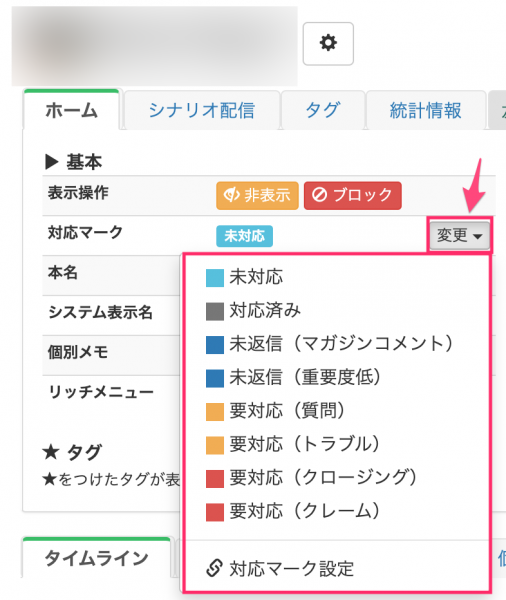
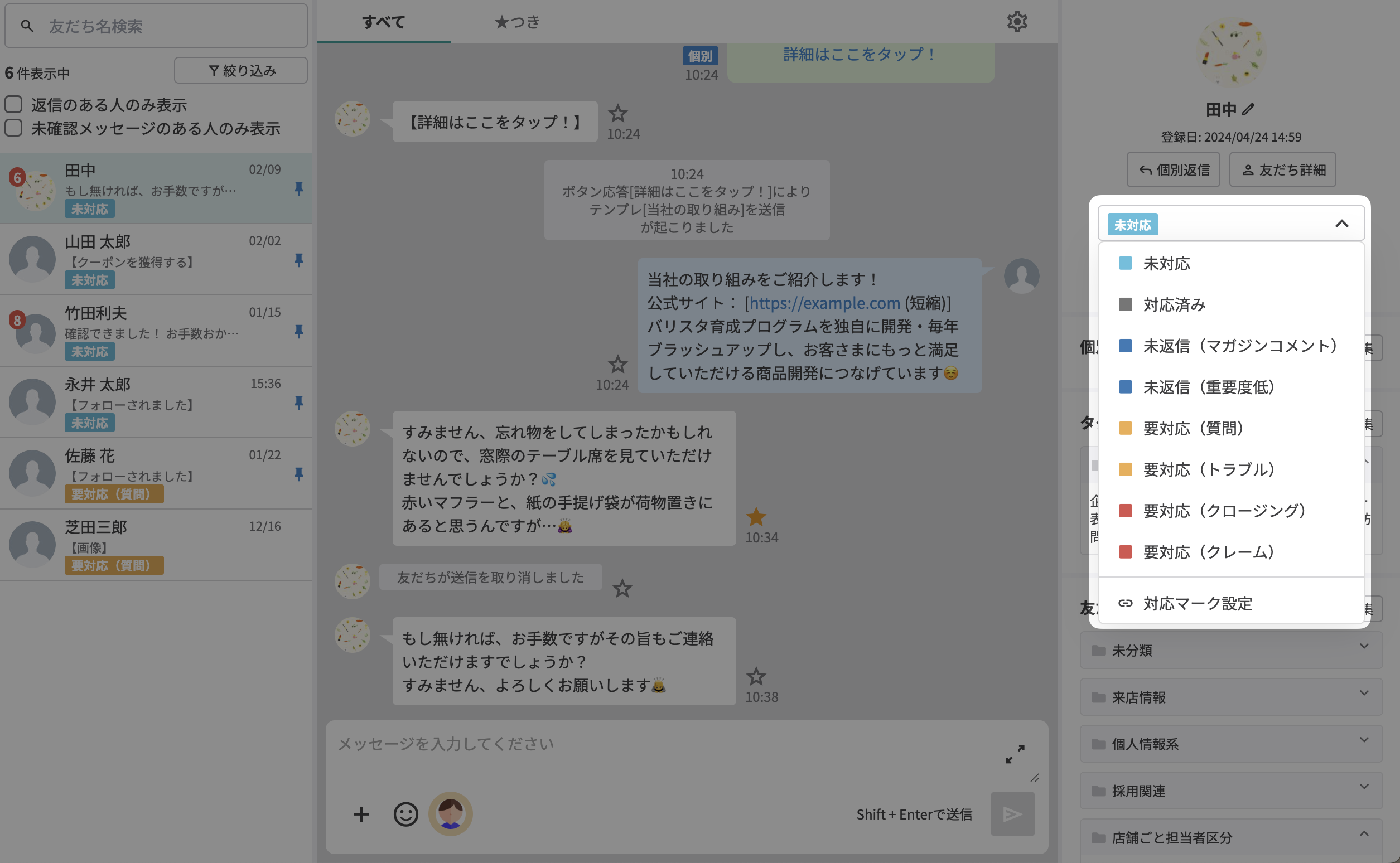
友だちの対応マークは、友だち詳細画面と個別トーク画面で変更できます。
友だち詳細画面
「ホーム」> 対応マーク右横の【変更】ボタンをクリックして、変更したい対応マークを選んでください。
個別トーク
右側の対応マークの項目から変更したい対応マークを選んでください。
対応マークの選択肢を管理する方法
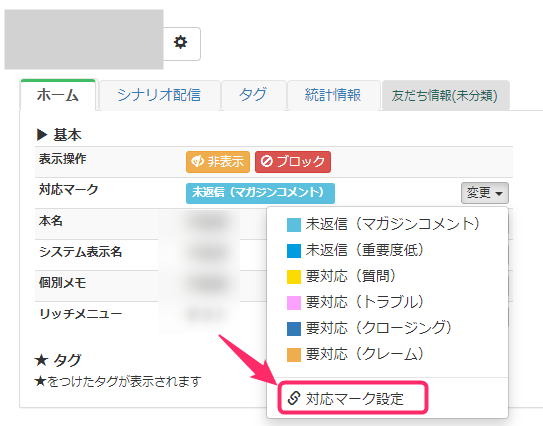
友だち詳細画面と個別トーク画面から対応マーク管理画面に移動できます。
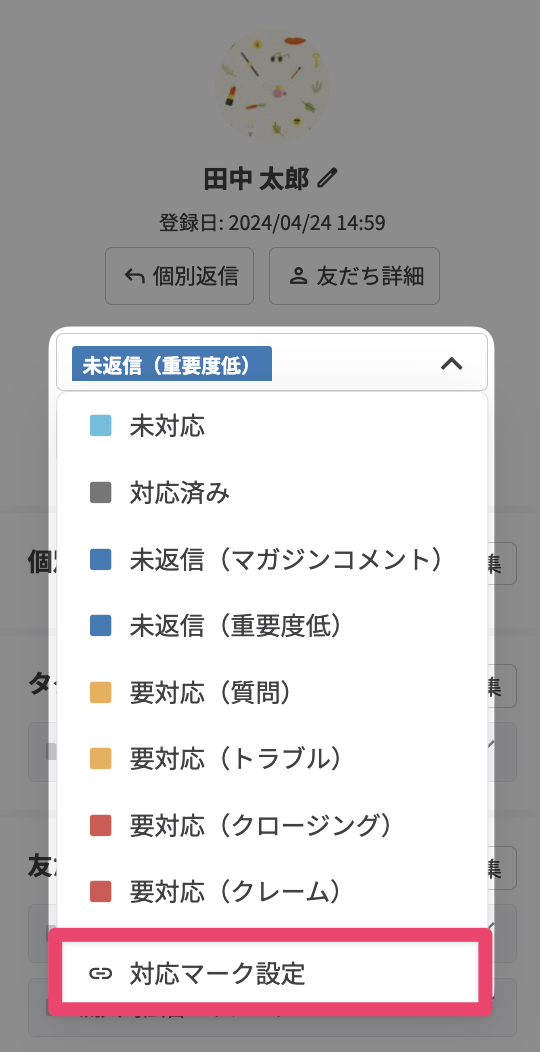
選択肢の名称や順番を変更する
管理画面左メニューの「対応マーク管理」から、対応マークの選択肢の名称を編集できます。
-
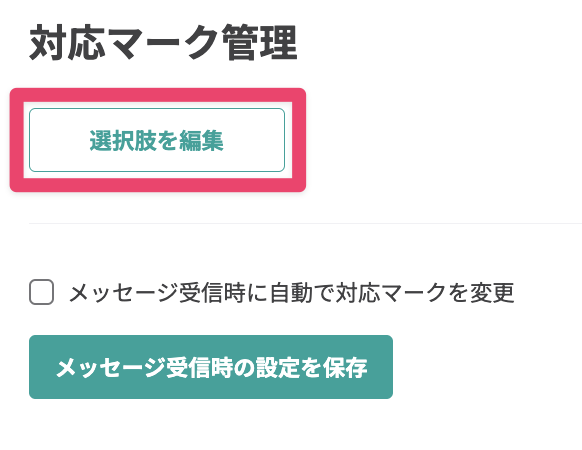
対応マーク管理画面で【選択肢を編集】ボタンをクリックします。
-
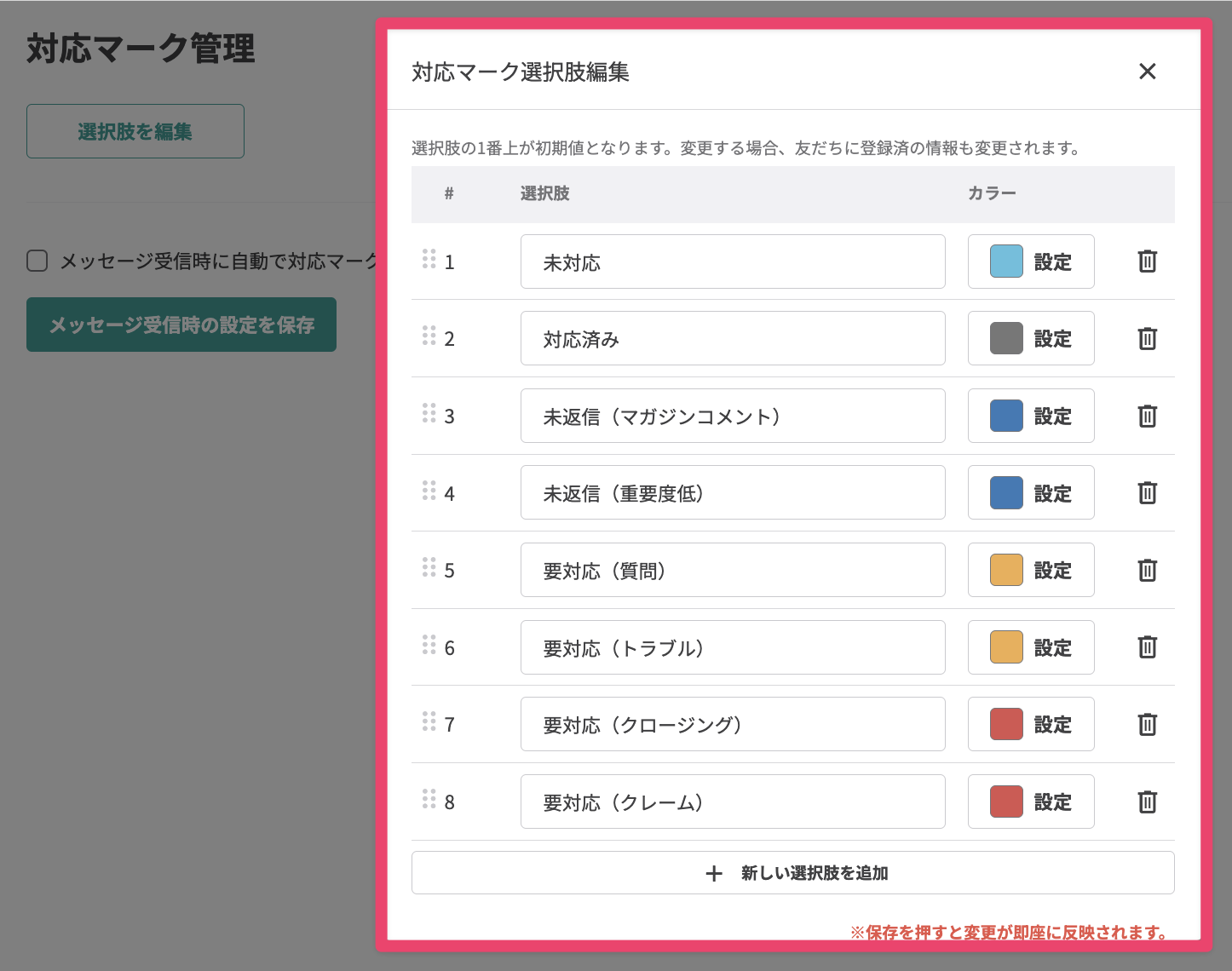
選択肢の名称や順番などの項目を編集できます。 各項目を編集したあとは、必ず【保存】ボタンをクリックしてください。
メッセージ受信時に対応マークを自動変更する
「メッセージ受信時に自動で対応マークを変更」にチェックを入れると、指定の対応マークがついている友だちの対応マークを、メッセージ受信時に自動で変更するように設定できます。
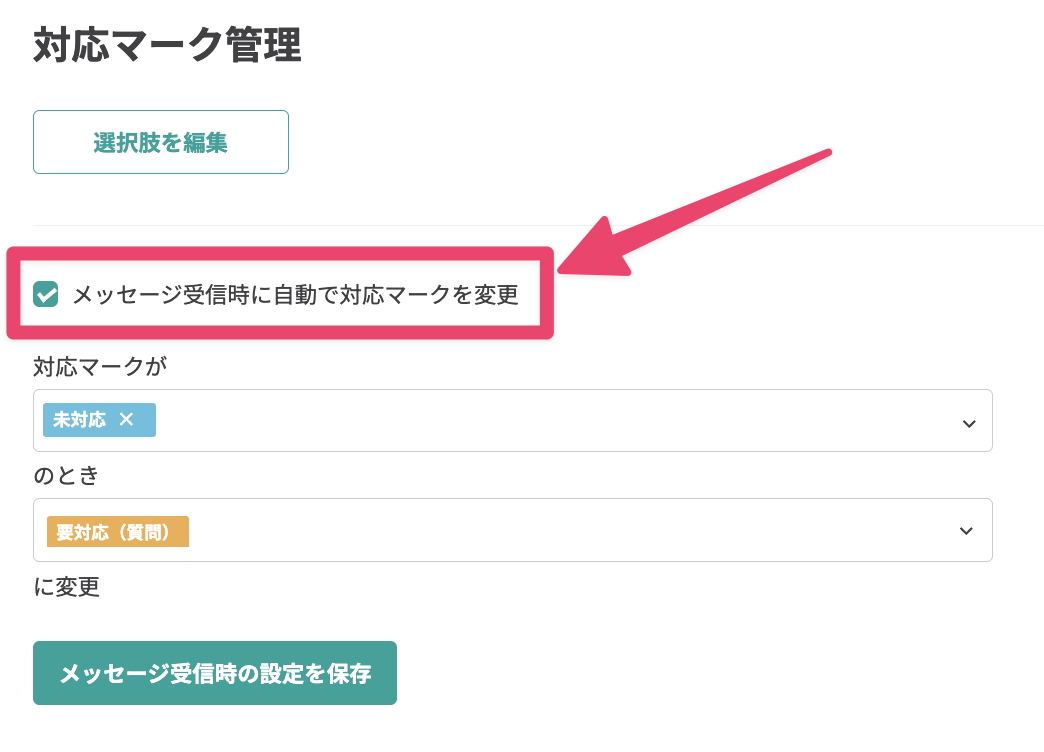
設定後は、必ず画面下部の【メッセージ受信時の設定を保存】ボタンをクリックしてください。
選択肢を追加する
【+新しい選択肢を追加】ボタンをクリックすると、選択肢を追加できます。
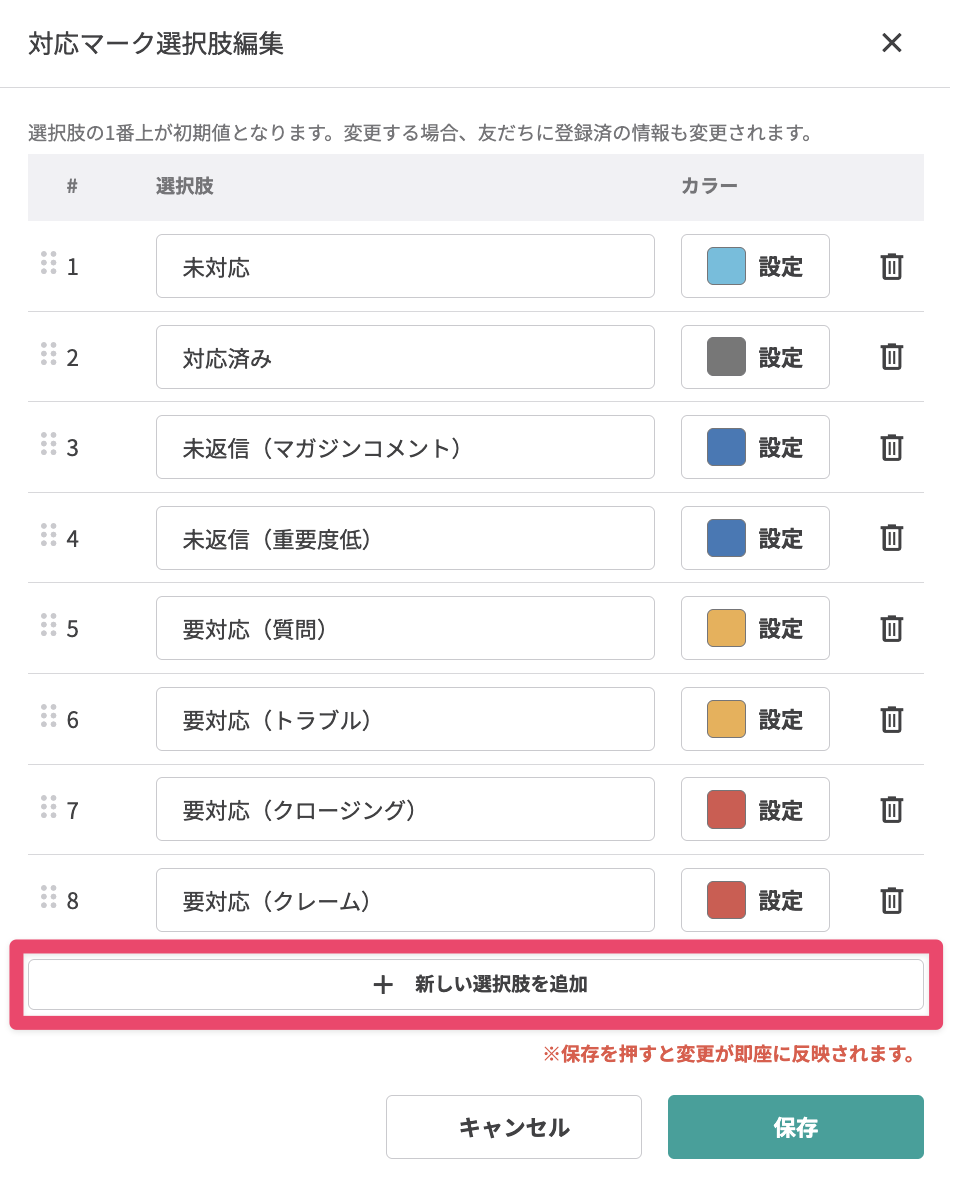
2021年1月28日〜2月4日の間に作成されたアカウントは、デフォルト値が「未対応」「対応済み」ではなく、「未確認」「確認済み」となっています。
選択肢の色を変更する
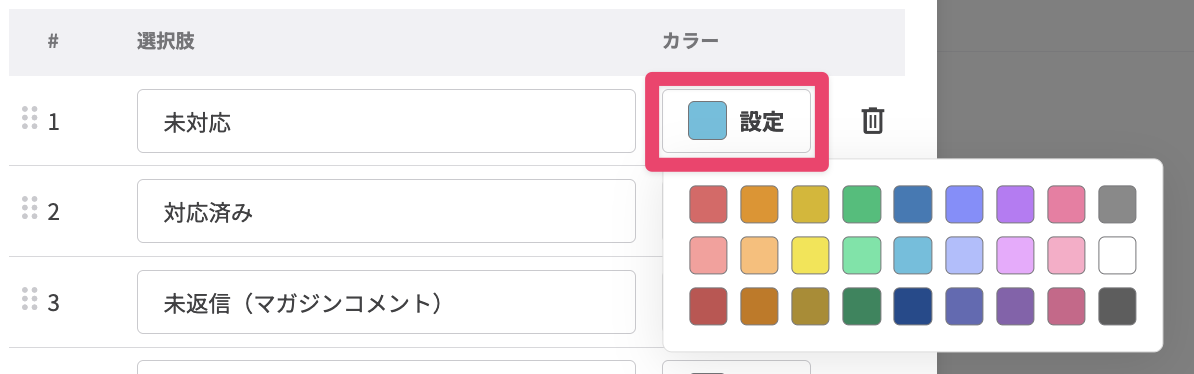
選択肢ごとの、カラーの【設定】ボタンをクリックすることで、選択肢の色を変更できます。
関連記事
-
対応マークを使って友だちを絞り込みたい場合
-
友だちに目印を付けたい場合
-
未確認のメッセージを管理したい場合


