「未確認」メッセージを管理する方法
友だちから受信したメッセージは、「トーク一覧画面」「個別トーク画面」「友だち個人詳細画面」などで確認できます。
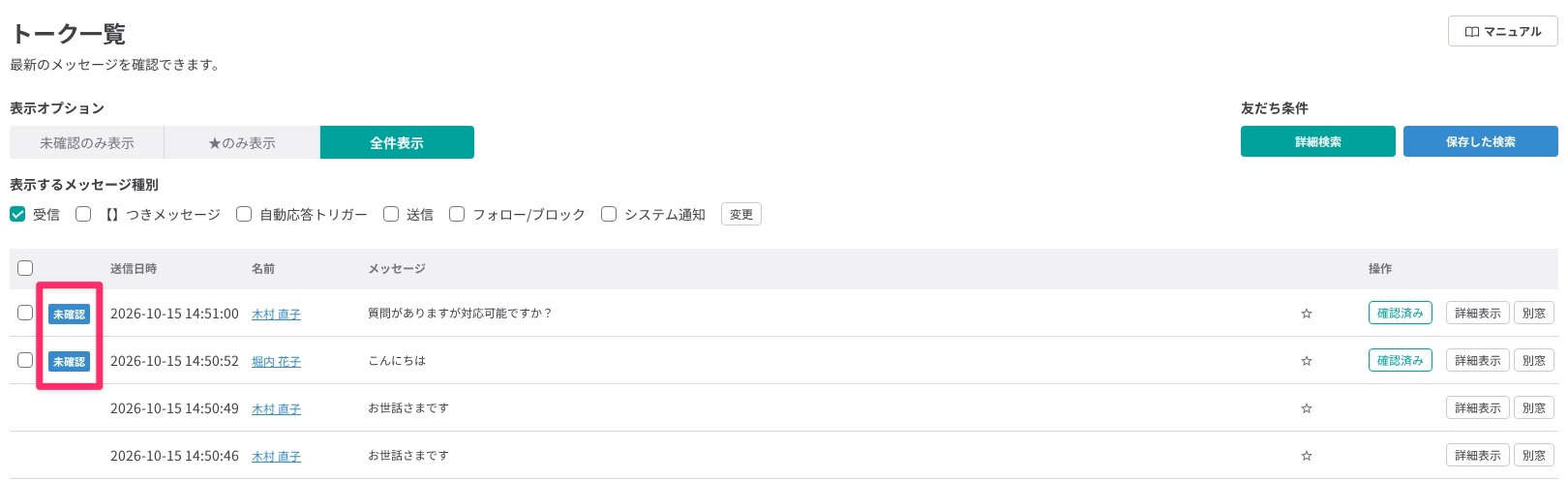
受信メッセージに表示される「未確認」ラベルの詳細と、メッセージの管理方法を説明します。
「未確認」ラベルが表示されるメッセージ
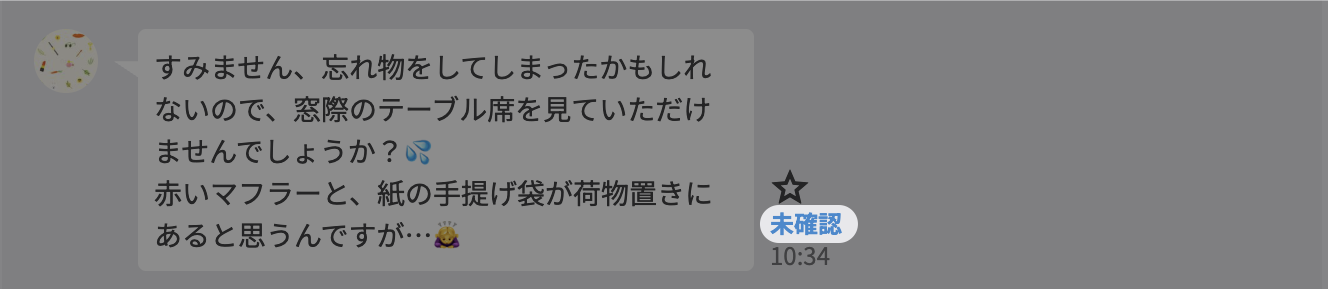
友だちから受信したメッセージには、自動的に「未確認」ラベルが表示されます。
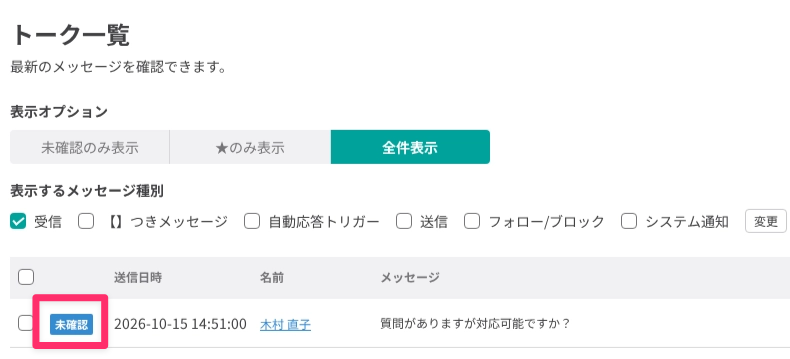
 「未確認」ラベルが表示されるメッセージ種別は、デフォルトでは「受信」「自動応答トリガー 」の2種類です。
-
自動応答トリガーとは、自動応答が応答するきっかけになったメッセージです。
自動応答のキーワードを友だちが送った場合や、自動応答で「一律で応答」を設定している場合に、受信メッセージが自動応答トリガーに分類されます。
-
アカウント設定 > 「未確認メッセージ設定」で、自動応答トリガーに分類されたメッセージに「未確認」と表示するかどうかを変更できます。 詳しくは下記マニュアルを確認してください。
メッセージ種別について詳しくは下記マニュアルを確認してください。
「未確認」メッセージを「確認済み」にする方法
「未確認」メッセージを「確認済み」にすると、「未確認」ラベルが非表示になります。 また、受信から60日が経過した「未確認」メッセージは、自動的に「未確認」ラベルが非表示になります。
「確認済み」に変更する方法は下記のとおりです。
-
トーク一覧画面:メッセージごとに【確認済み】ボタンをクリックします。
 または、選択したメッセージに対して、一括操作で【チェックしたメッセージを確認済みにする】ボタンをクリックします。

-
友だち個人詳細画面 > 「タイムライン」と個別トーク画面:【メッセージをすべて確認済みにする】ボタンをクリックします。
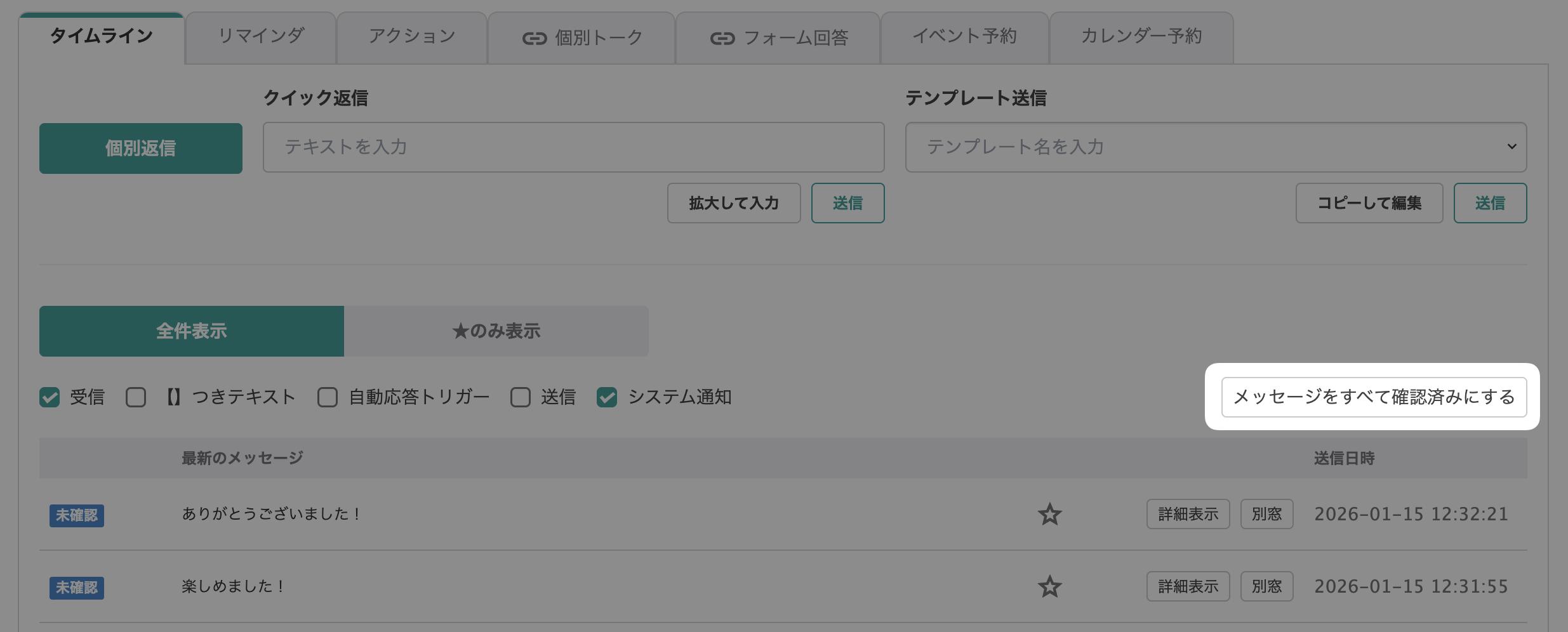
友だち個人詳細画面 > タイムライン 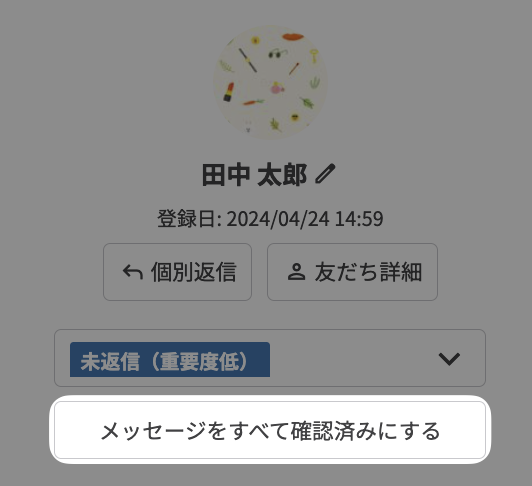
個別トーク画面:右側メニュー -
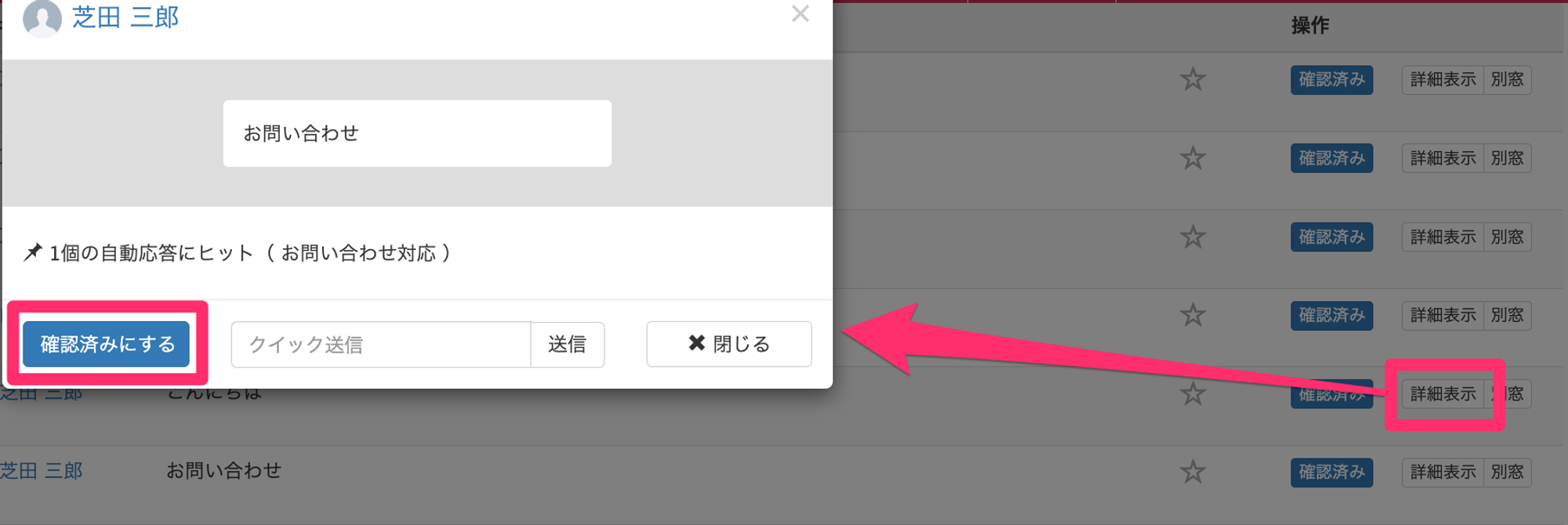
メッセージの詳細画面:【確認済みにする】ボタンをクリックします。
メッセージの管理方法
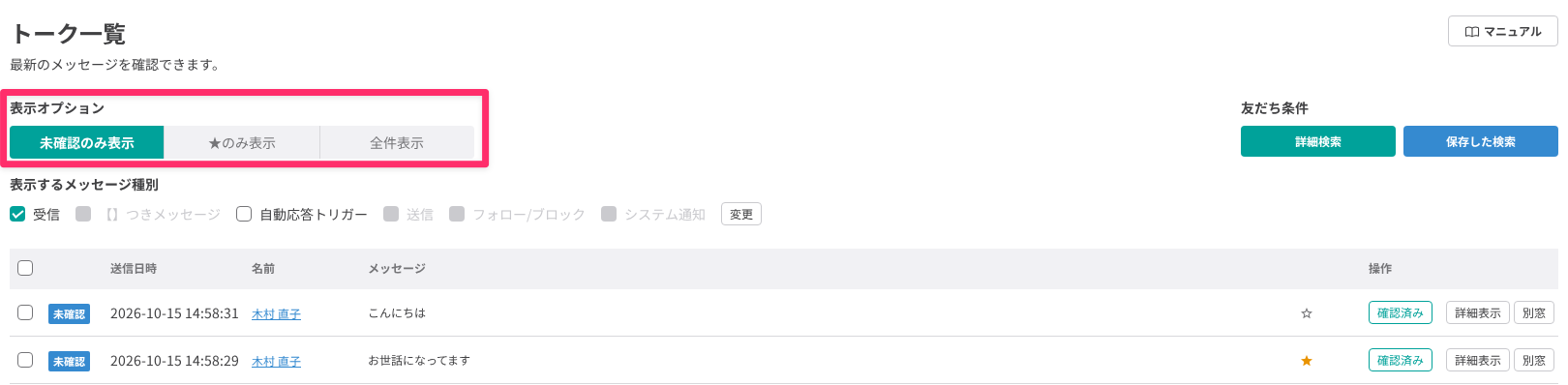
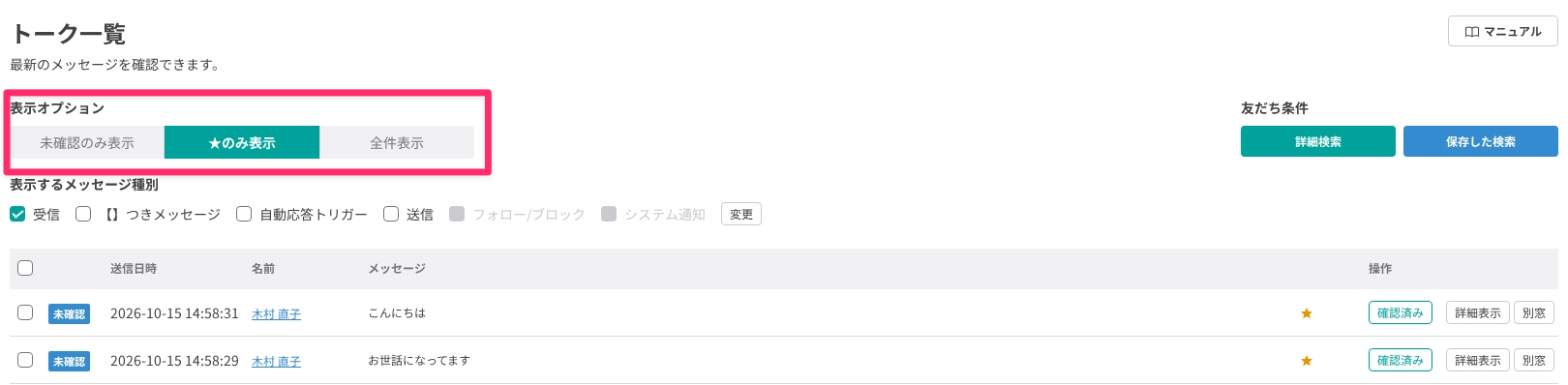
友だちから受信した「未確認」メッセージは、トーク一覧画面で表示オプションを「未確認のみ表示」にすると、まとめて確認できます。
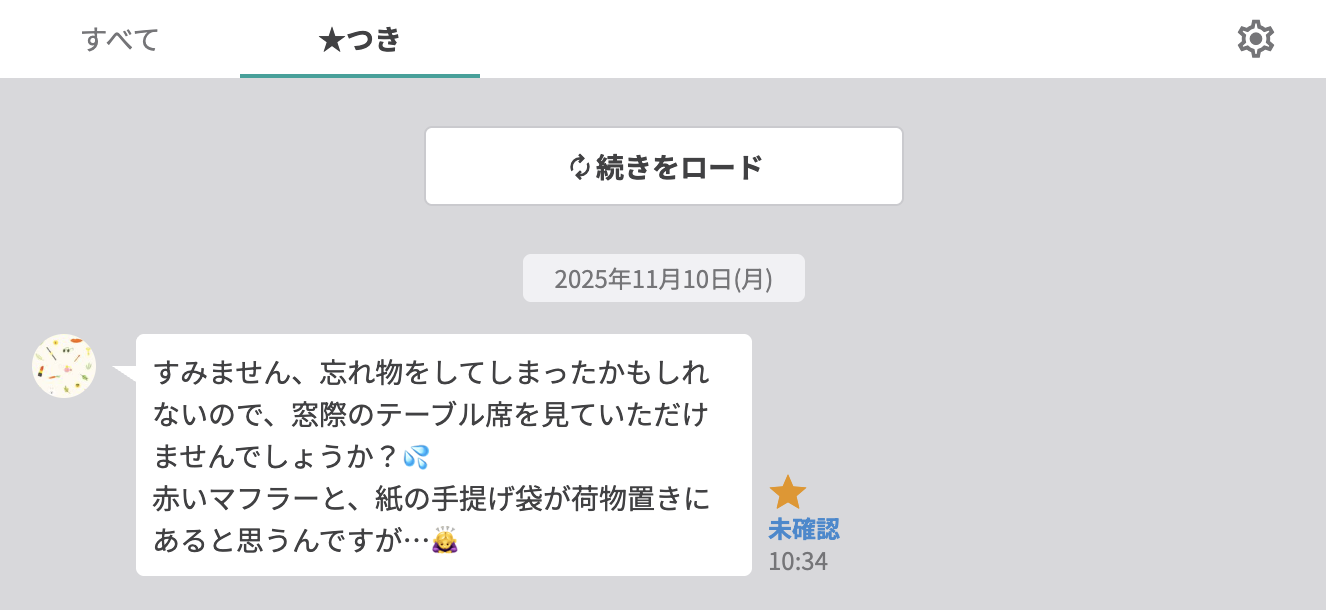
一度「確認済み」にしたメッセージは「未確認」に戻せません。 重要なメッセージや、後から確認したいメッセージは、★ をつける機能で分類できます。
★をつけたメッセージは、「未確認」ラベルの有無に関わらず表示オプションを「★のみ表示」にすると、まとめて確認できます。
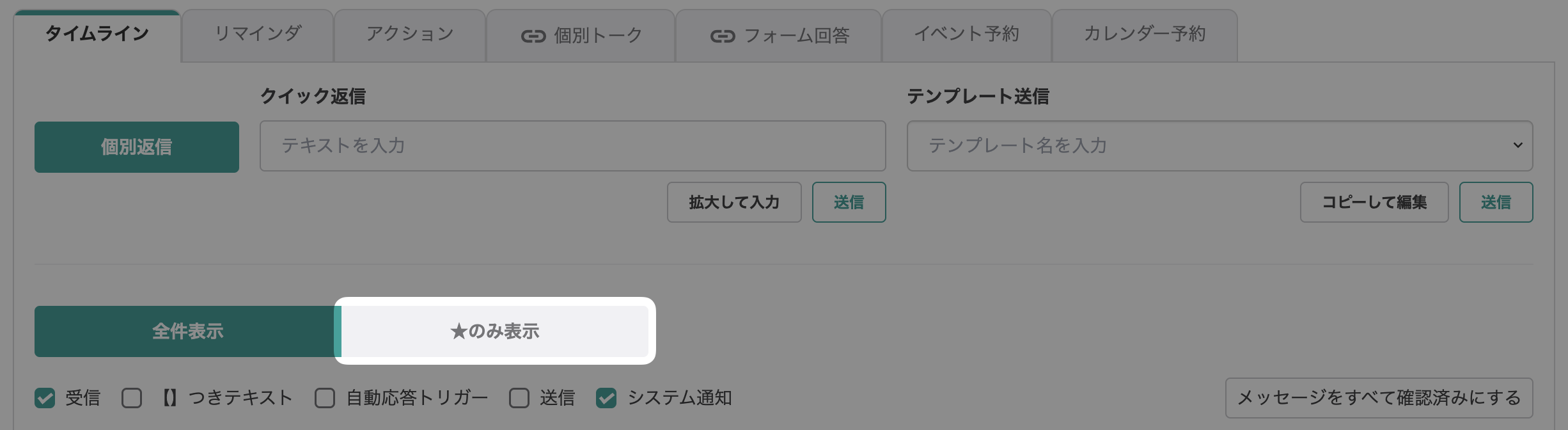
友だち詳細画面や個別トーク画面でも、★をつけたメッセージのみを表示して確認できます。
-
友だち詳細画面 > 「★のみ表示」をクリックすると切り替えられる
-
個別トーク画面 > 「★つき」タブで確認できる