トーク一覧画面の使い方
トーク一覧画面を使って、友だちから送られてきたメッセージを確認する方法を説明します。
メッセージの確認方法
左メニューの「トーク一覧」をクリックすると、友だちから送られてきたメッセージがリスト表示されます。
受信したメッセージにはデフォルトで「未確認」のマークがつきます。
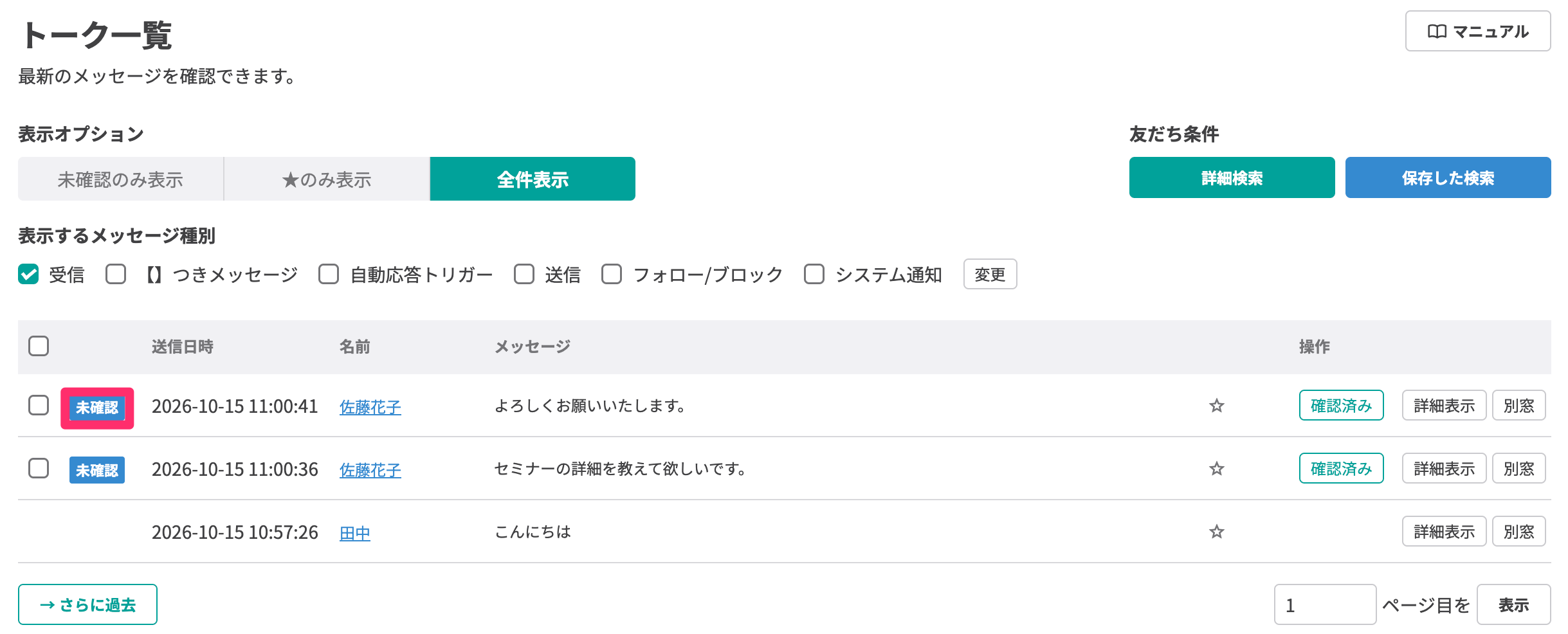
左メニューの「トーク一覧」の右横に表示されるバッジは、自動応答トリガー を除く未確認の受信メッセージの通数です。 60日が経過する、もしくは【確認済み】ボタンをクリックすることで非表示になります。 また、友だちが送信取り消ししたメッセージは未確認のメッセージにはカウントされません。
メッセージの受信があったにもかかわらず、バッジが表示されない場合 受信したメッセージに自動応答が応答している可能性があります。 自動応答が応答しているメッセージは、直近の未読メッセージの通数にカウントされないためバッジに表示されません。
アカウント設定 > 「未確認メッセージ設定」で、自動応答トリガーに分類されたメッセージに「未確認」と表示するかどうかを変更できます。 詳しくは下記マニュアルを確認してください。
トーク一覧画面でできること
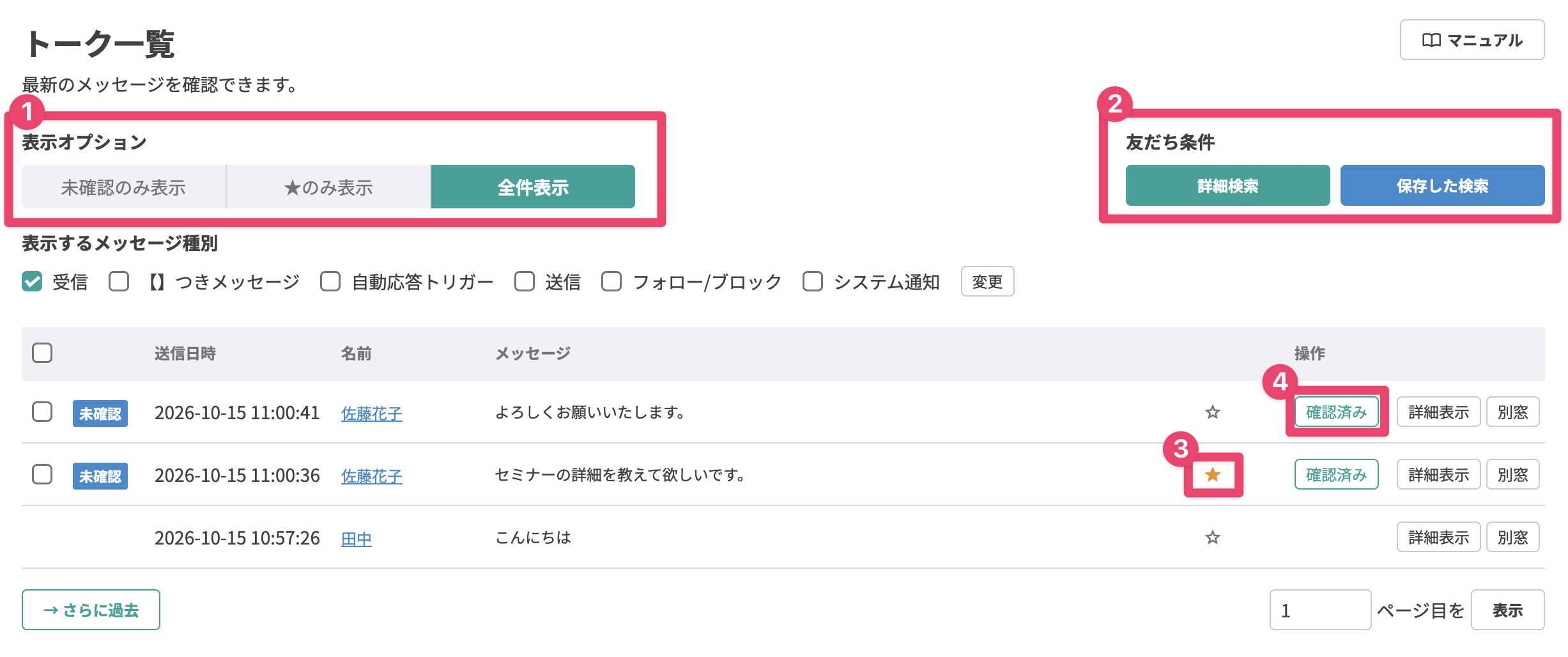
①トーク一覧の表示変更
表示オプションを選択する、または表示するメッセージ種別を選択することで、表示するメッセージの順番と種別をそれぞれ変更できます。
表示オプション
-
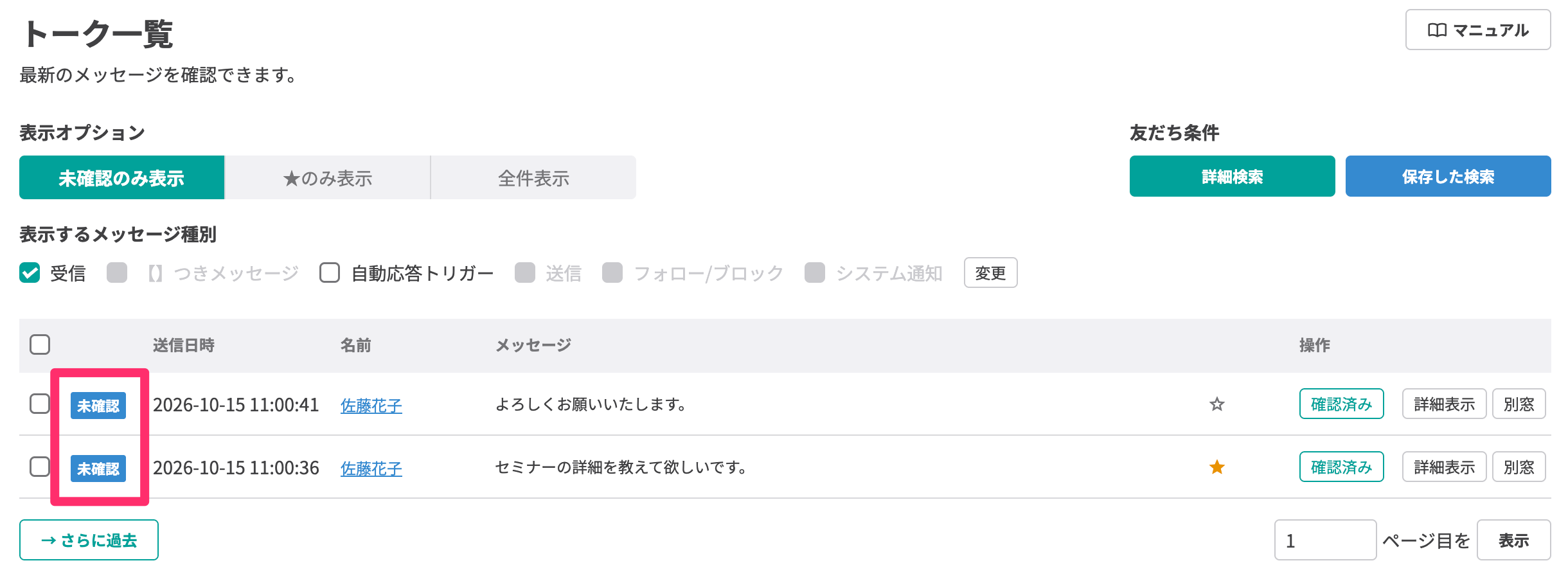
未確認のみ表示:「未確認」マークのついたメッセージのみを表示できます。
-
★のみ表示:★ をつけたメッセージのみを表示できます。

-
全件表示:受信したすべてのメッセージを表示できます。
表示するメッセージ種別
-
受信:受信メッセージが表示されます。
【】つきメッセージ および自動応答トリガーに区別されたものは、表示されません。
メッセージの受信があったにもかかわらず、トーク一覧に表示されない場合 受信したメッセージに自動応答が応答している場合、「受信」ではなく「自動応答トリガー」にカウントされている可能性があります。 自動応答トリガーにチェックを入れて【変更】ボタンをクリックした後に、「未確認」が表示されるか確認してください。
-
【】つきメッセージ:
【はい】のように、【】がついたメッセージが表示されます。 ボタンやカルーセルで選択肢を選んだ際に送信されるメッセージを【】つきにしておくと、ここで表示・非表示を選択できます。
-
自動応答トリガー:自動応答に登録してあるメッセージや、自動応答が応答したメッセージの表示・非表示を選択できます。
-
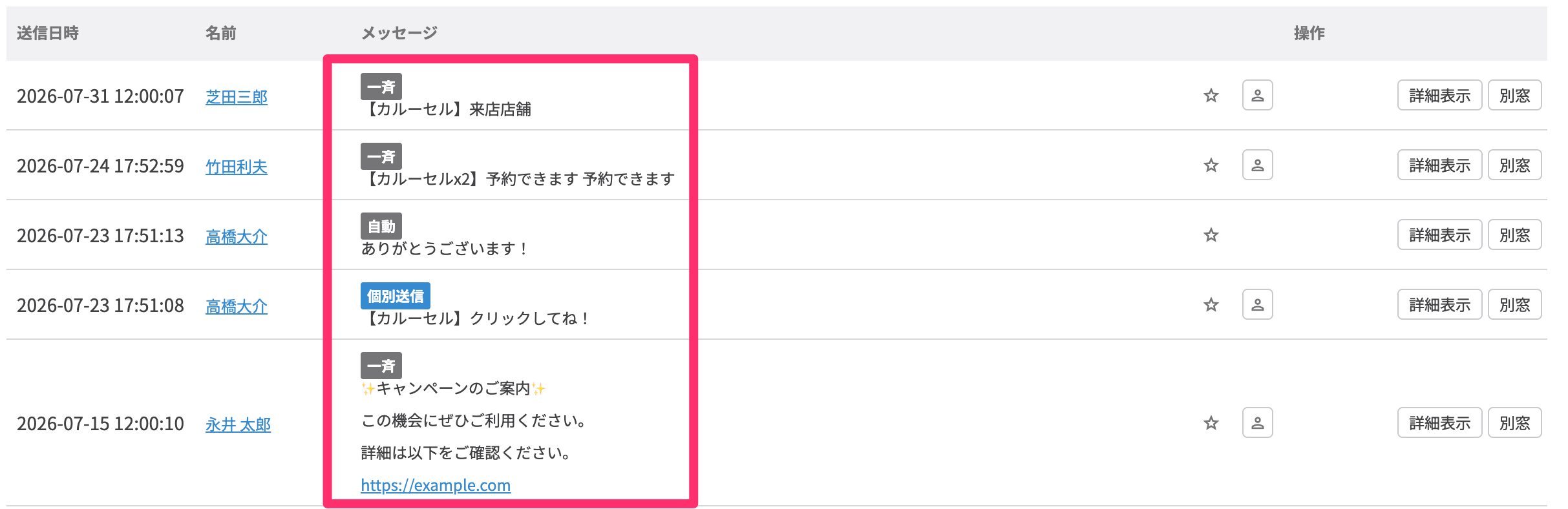
送信:友だちに送信したメッセージ・シナリオなどの配信履歴が表示されます。
-
フォロー/ブロック:フォロー・ブロック通知が表示されます。

-
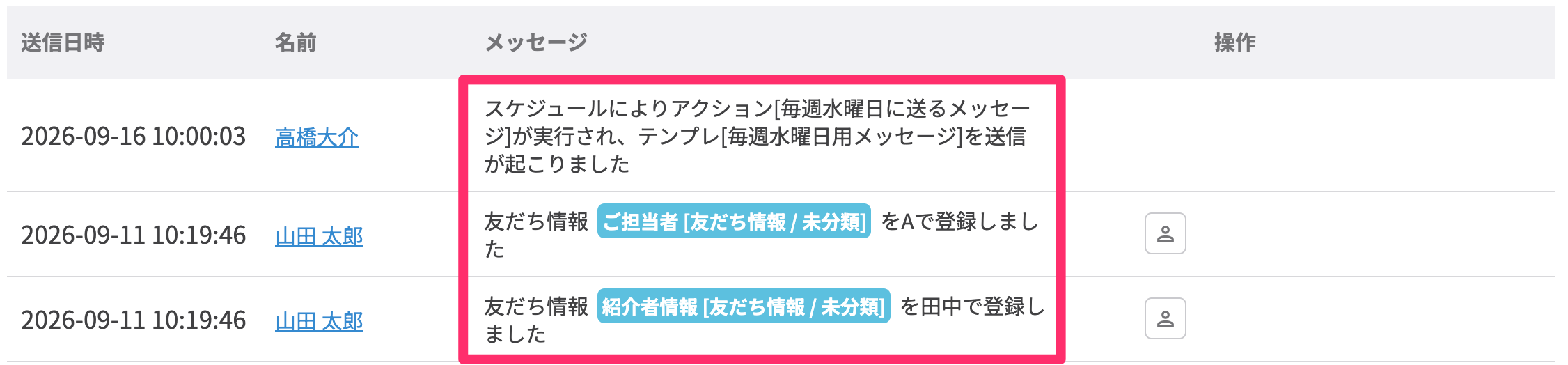
システム通知:「回答フォームに回答しました」や、「タグ[○○]を追加 が起こりました」などのシステム通知が表示されます。
②友だち条件による絞り込み
-
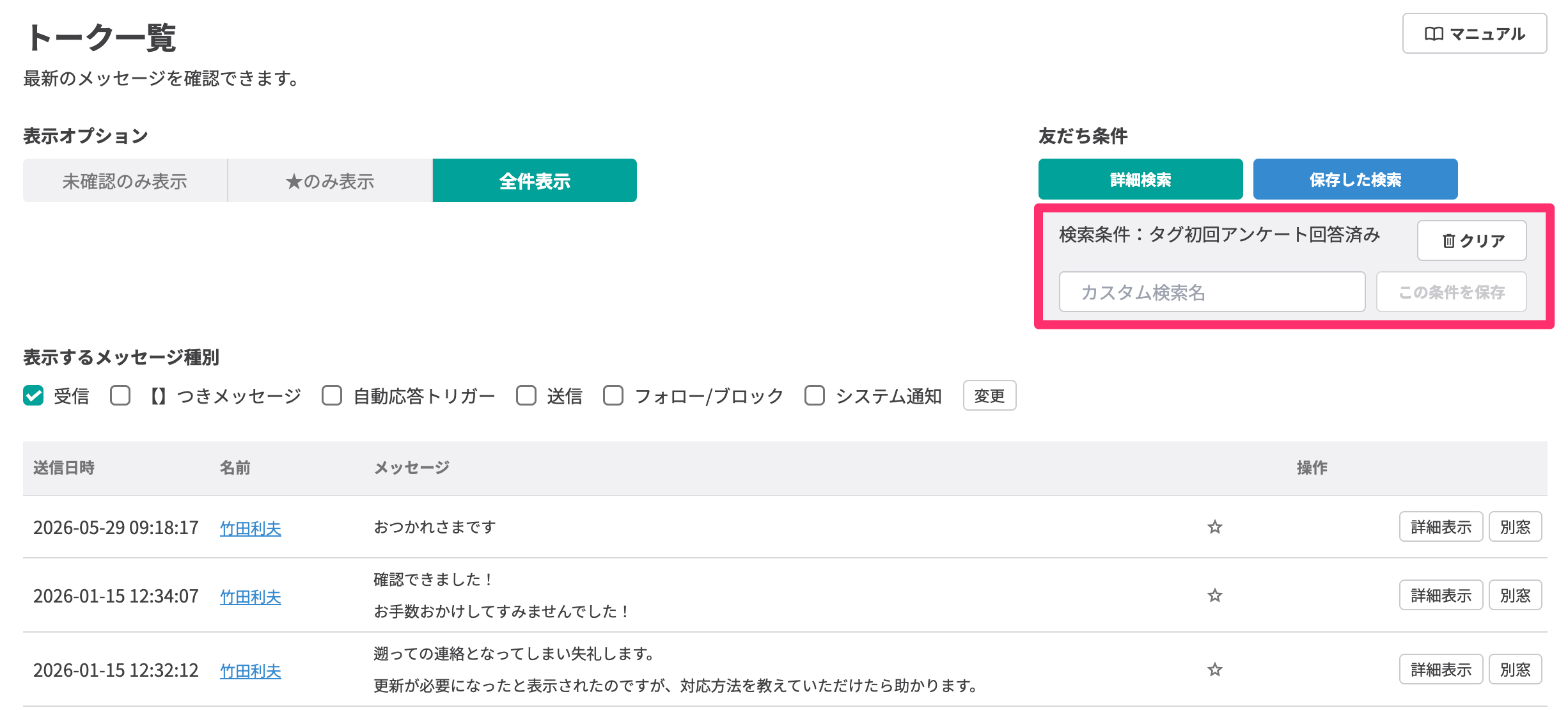
詳細検索:「名前 」や「タグ 」など任意の検索条件を設定して検索すると、条件に合致した友だちのメッセージを表示できます。
-
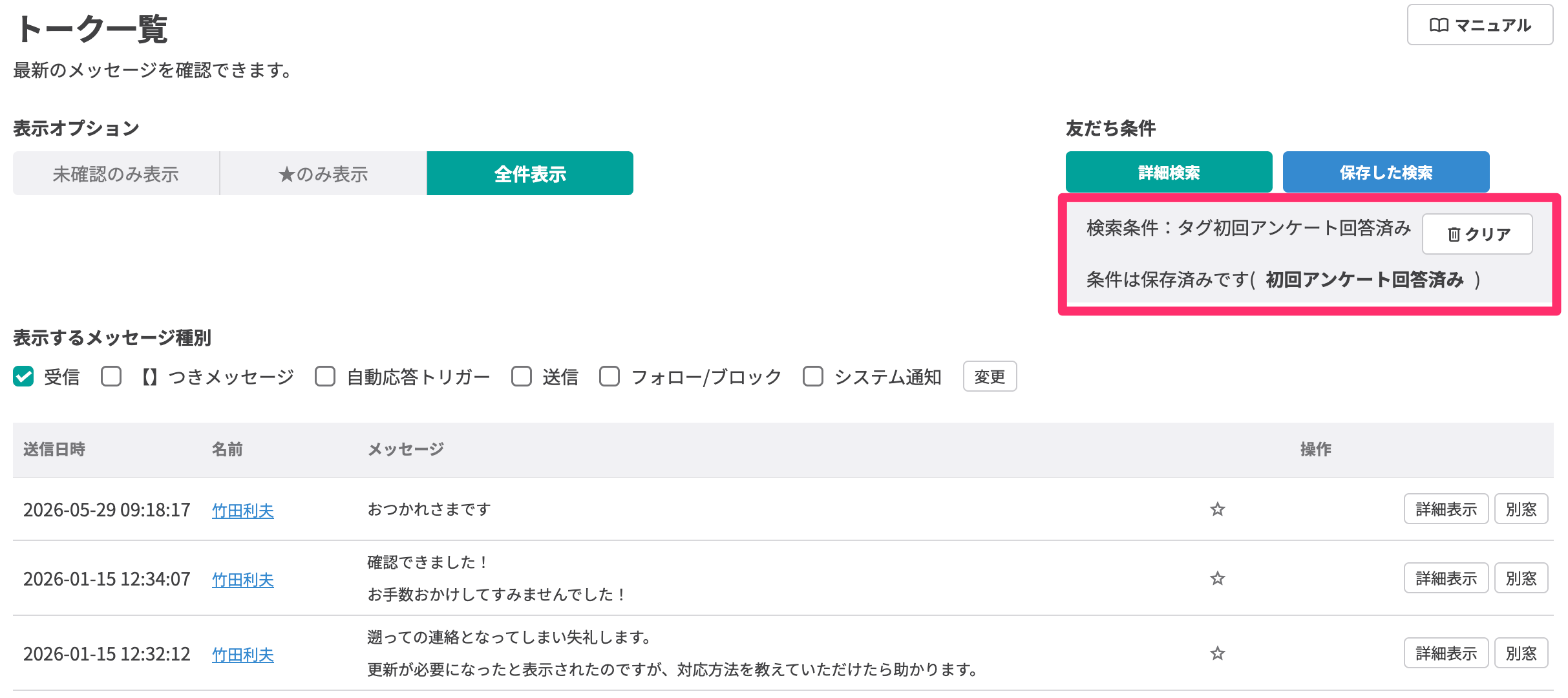
保存した検索:保存したカスタム検索条件で絞り込んだ友だちのメッセージを表示できます。
③「★をつける」
メッセージに★をつけられます。

★が付けられるのは受信・送信メッセージのみです。
④【確認済み】ボタン
クリックするとメッセージのステータス「未確認」が非表示になります。


一度「確認済み」にしたメッセージを「未確認」に戻すことはできません。 重要なメッセージや、後から確認したいメッセージは、★をつける機能で分類できます。
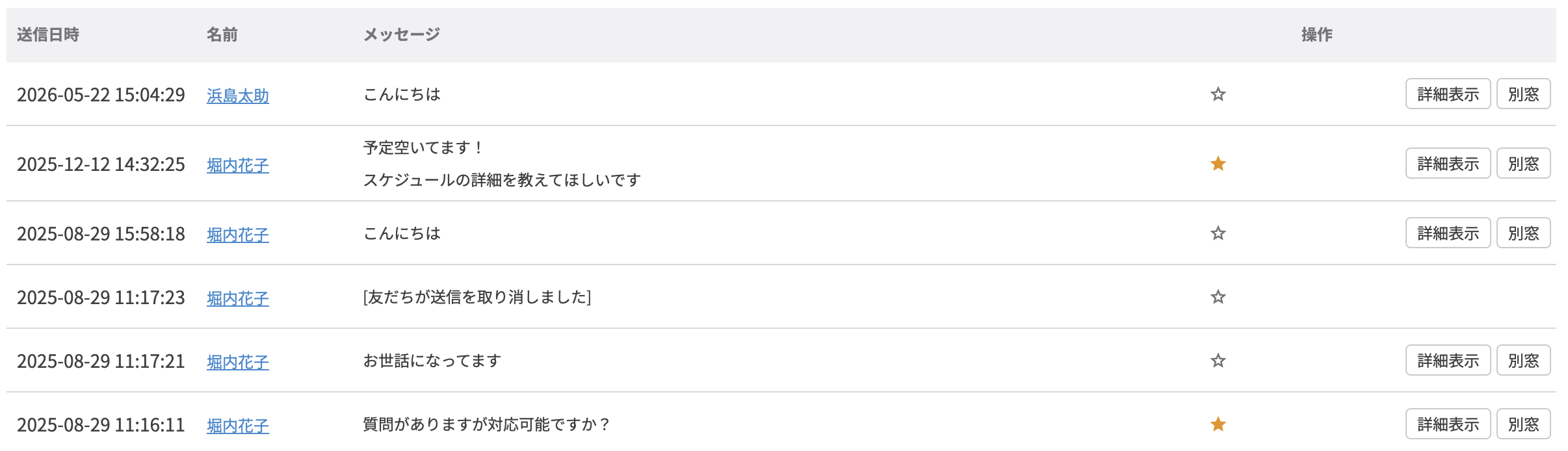
補足:友だちがメッセージを送信取り消しした場合

取り消されたメッセージは「友だちが送信を取り消しました」と表示されます。
メッセージ種別「受信」で確認できます。
友だちによる送信取り消しが管理画面に反映されるまで、最大10分程度の時間がかかる場合があります。
関連記事


