友だちを複数選んで一斉送信や設定変更する方法
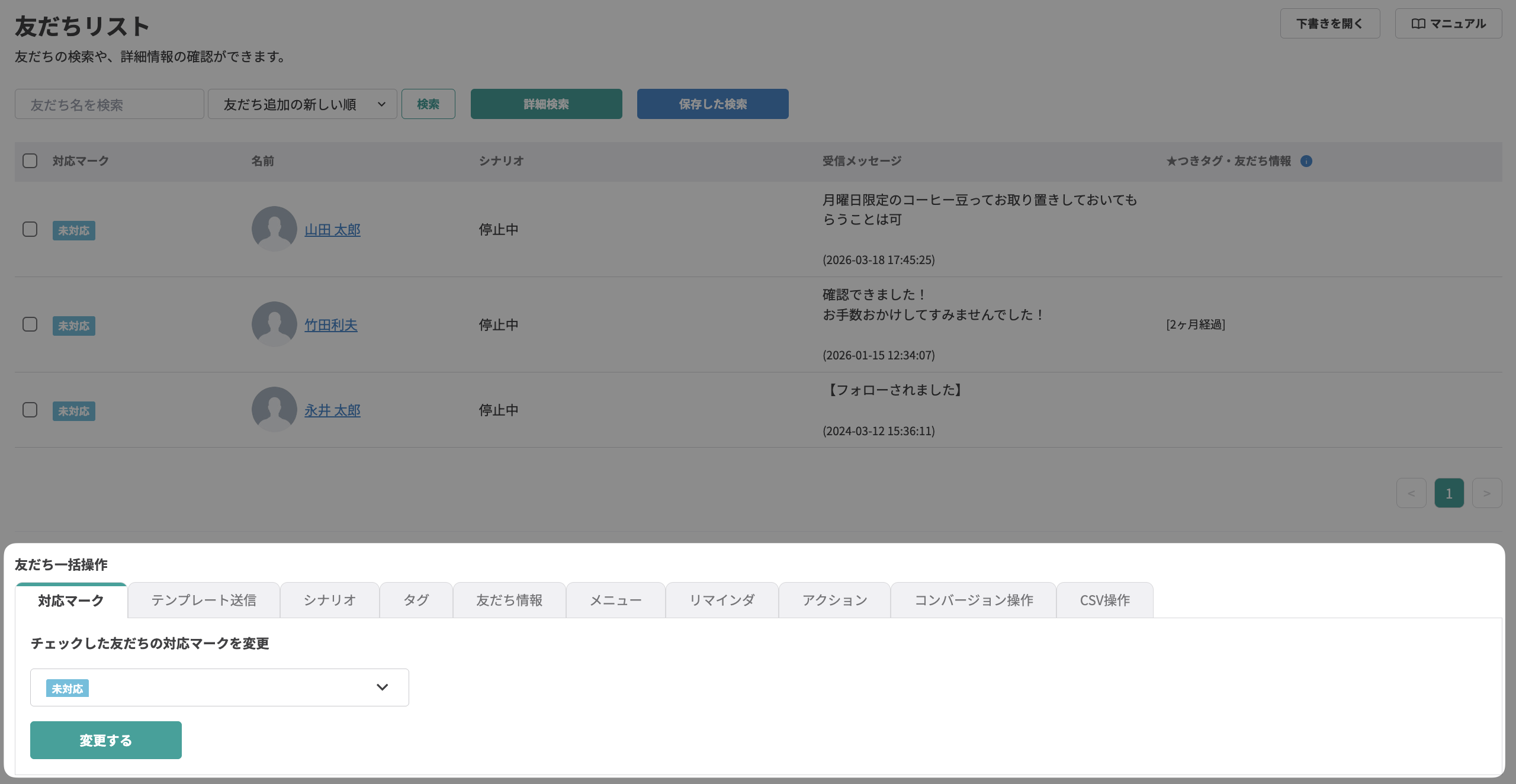
友だちリストから選んだ複数の友だちに対して、まとめて操作ができます。 詳細検索後に友だち選択をするとスムーズに実行できます。
詳細検索について詳しくは下記マニュアルを確認してください。
一括操作の手順
-
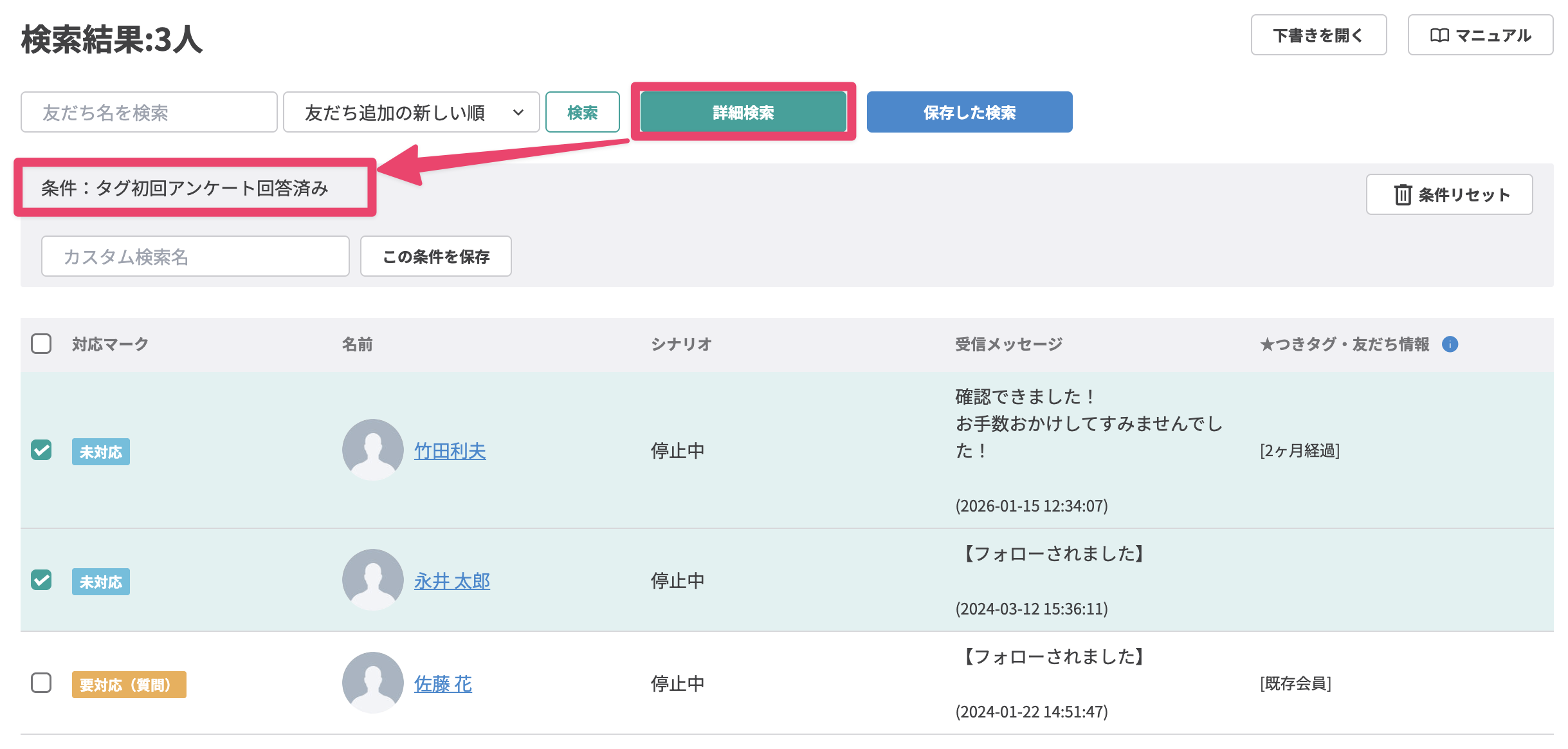
左メニューの【友だちリスト】を開きます。 詳細検索で対象の友だちを絞り込み、操作したい友だちのチェックボックスにチェックをします。
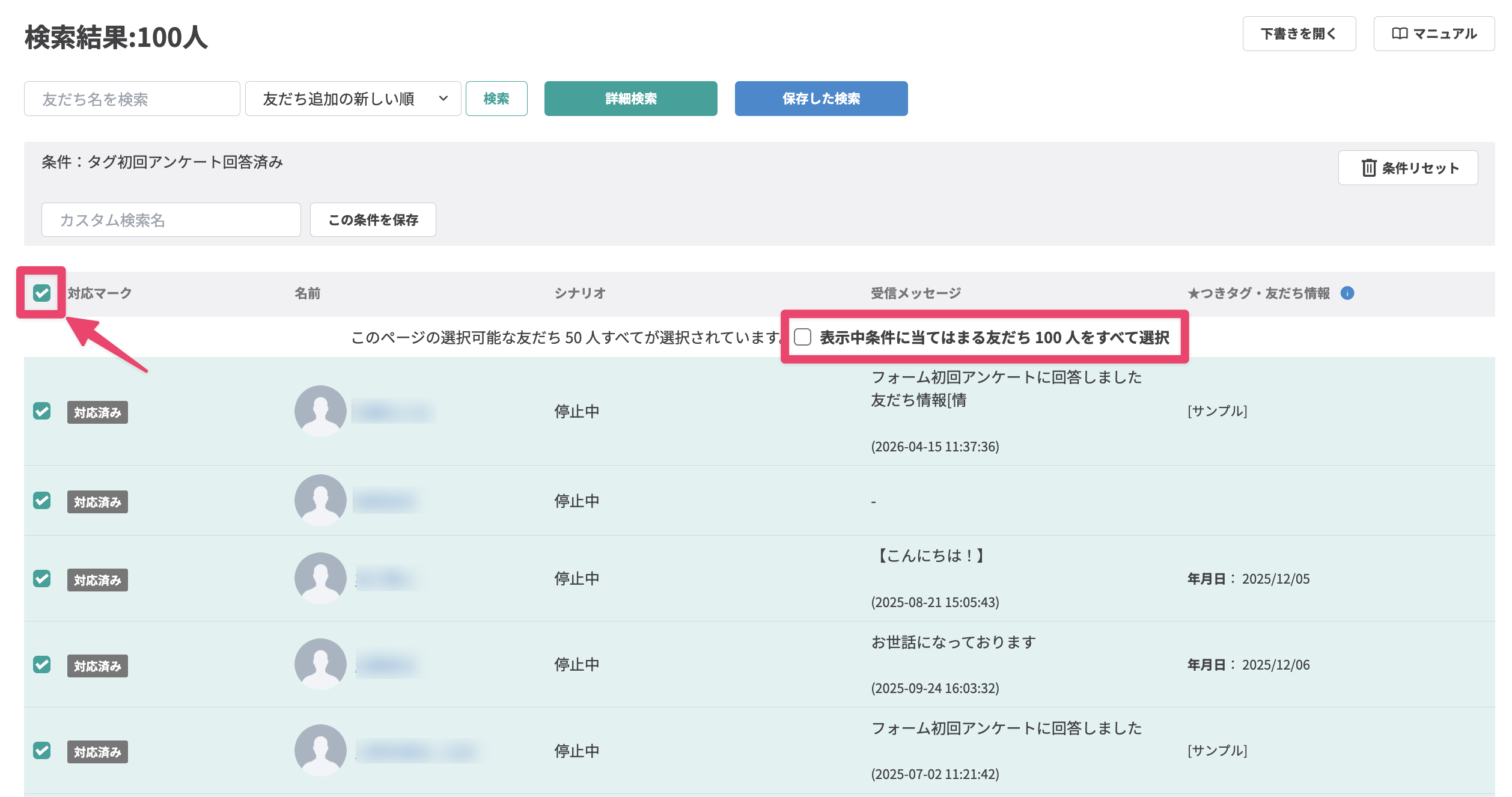
 左上のチェックボックスをチェックすると、表示した友だちをまとめて選択できます。
検索結果が51人以上の場合「表示中条件に当てはまる友だち◯◯人をすべて選択」にチェックを入れると条件に当てはまる友だち全員を選択できます。
-
ページ下部の「友だち一括操作」欄で、操作を設定して実行します。
実行後、反映内容が上部に表示されます。

操作できる機能について
友だち一括操作の各タブについて説明します。

| 説明 | |
|---|---|
| ① | 対応マークタブ チェックした友だちの対応マークを変更できます。 |
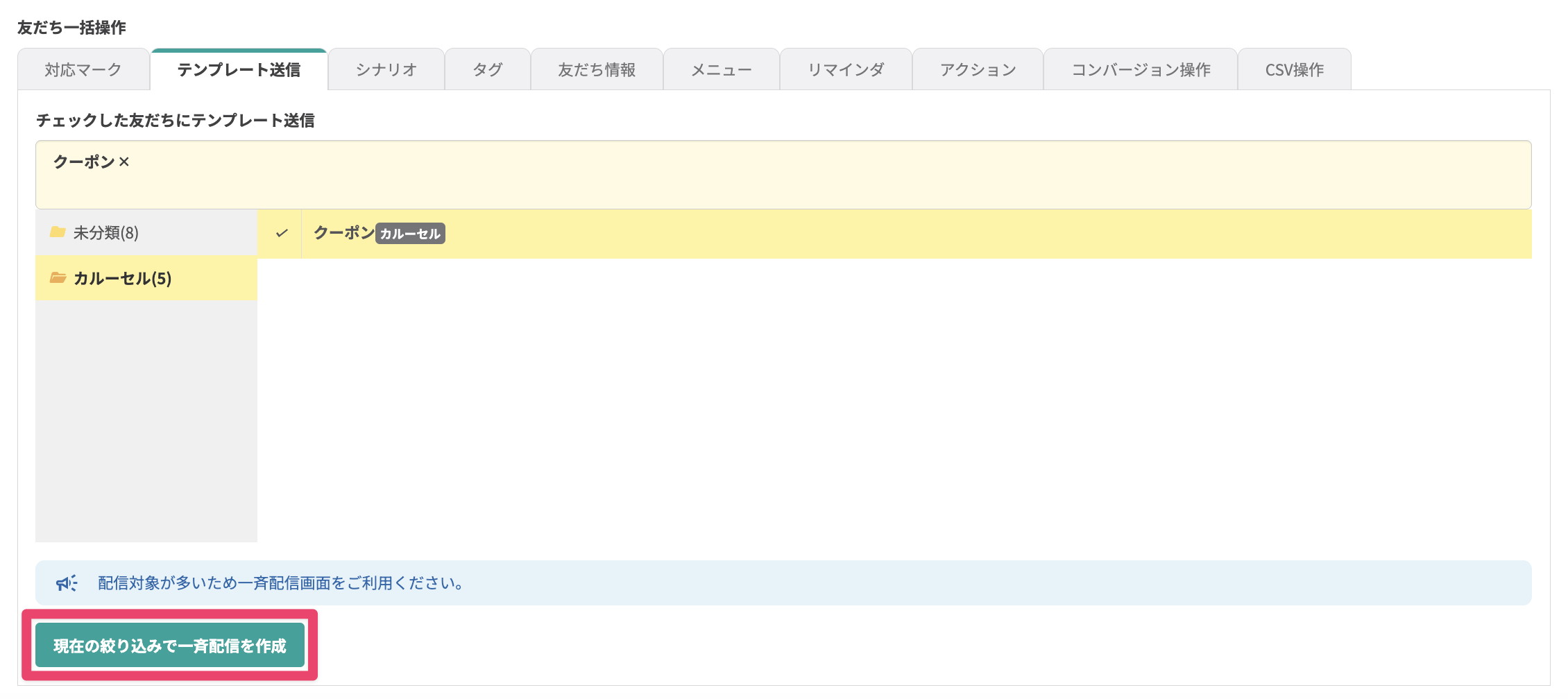
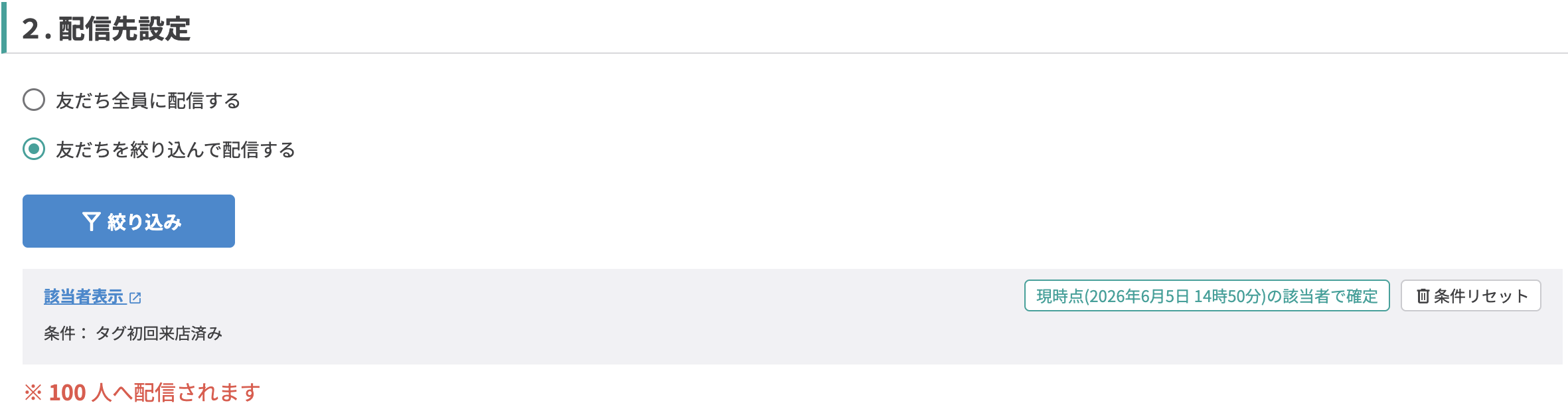
| ② | テンプレート送信タブ 登録してあるテンプレート を一斉送信できます。 検索結果が51人以上で「表示中条件に当てはまる友だち◯◯人をすべて選択」にチェックを付けた場合 |
| ③ | シナリオタブ チェックした友だちのシナリオを移動したり、読んでいるシナリオの購読を停止できます。 移動したいシナリオを選択して【シナリオを変更】ボタンをクリックします。 シナリオを指定したタイミングから始める場合は日時を指定します。 |
| ④ | タグタブ チェックした友だちのタグタグ を変更できます。 タグをつけたい時はつけたいタグを選択した上で【つける】ボタンをクリックします。 タグを外したい時は外したいタグを選択した上で【はずす】ボタンをクリックします。 |
| ⑤ | 友だち情報タブ チェックした友だちの友だち情報をまとめて登録したり上書きできます。 設定したい友だち情報欄を選び、下のテキストボックスに登録したい情報を入力して【この値に決定】ボタンをクリックします。 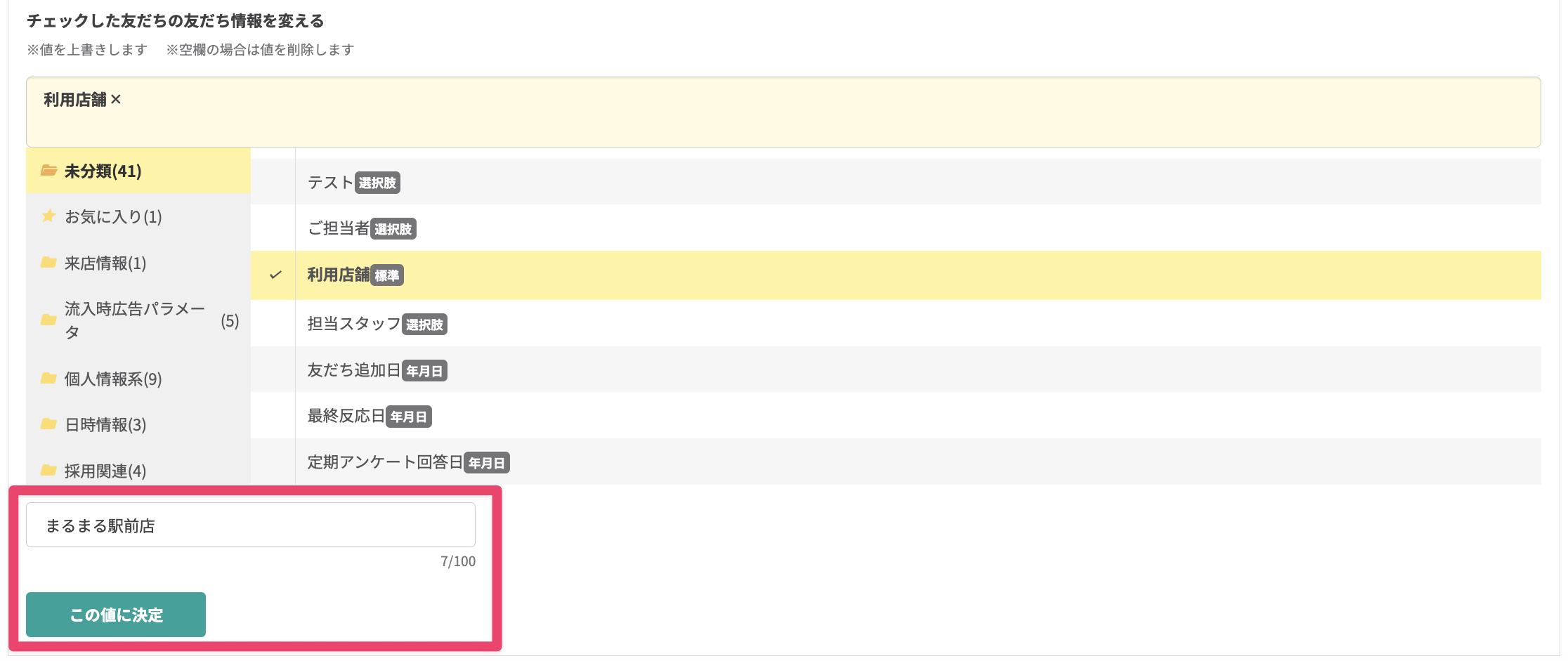 |
| ⑥ | メニュータブ チェックした友だちのメニューを変更できます。 「メニューを消す」を選択すると、表示中のメニューを外せます。 |
| ⑦ | リマインダタブ チェックした友だちのリマインダを変更できます。 リマインダの開始、または、キャンセルを選択します。 リマインダ名を選択してゴール日時を設定したら【変更する】ボタンをクリックします。 ・友だち一括操作でのリマインダのゴール日時設定 |
| ⑧ | アクションタブ チェックした友だちに対して、アクション 管理で保存したアクションを一括で実行できます。 |
| ⑨ | コンバージョン操作タブ チェックした友だちのコンバージョン操作ができます。 コンバージョンを通過させるか外すかを設定して、コンバージョン名を選択したら【実行】ボタンをクリックします。 |
| ⑩ | CSV操作タブ ・CSVエクスポート:検索結果で表示されている友だちのLステップ上の情報をCSV ファイルとしてダウンロードできます。 チェックは反映されず、リストに表示した友だち全員の情報がダウンロードされます。 何らかの原因でLINEから情報を取得できなかった友だちは、友だち名が(名前未取得)で表示されることがあります。 CSVインポート:ダウンロードしたCSVファイルのデータを書き換えて再度インポートすることで、友だちの情報を一括で変更できます。 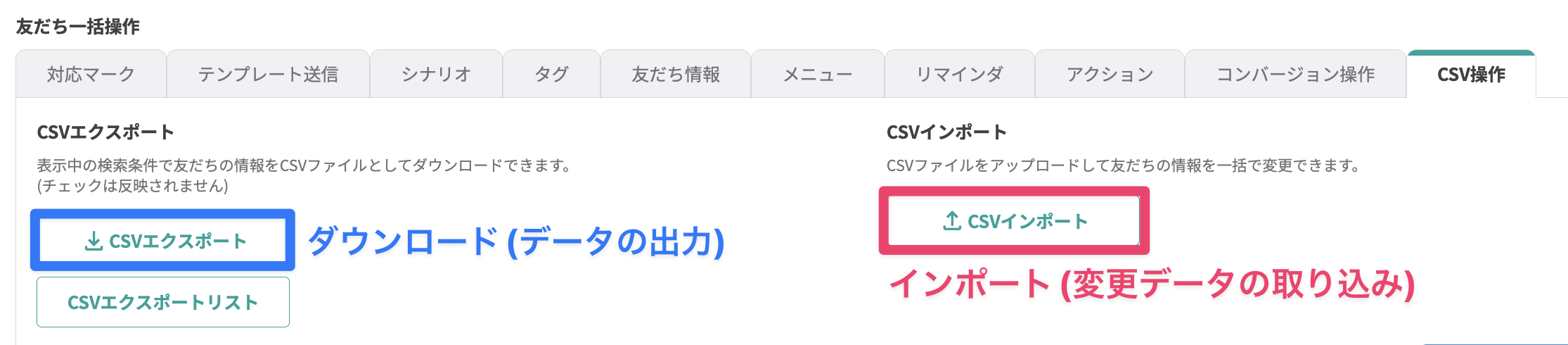 ・友だちの情報をCSVエクスポート・インポートする方法 |
友だち一括操作でのリマインダのゴール日時設定
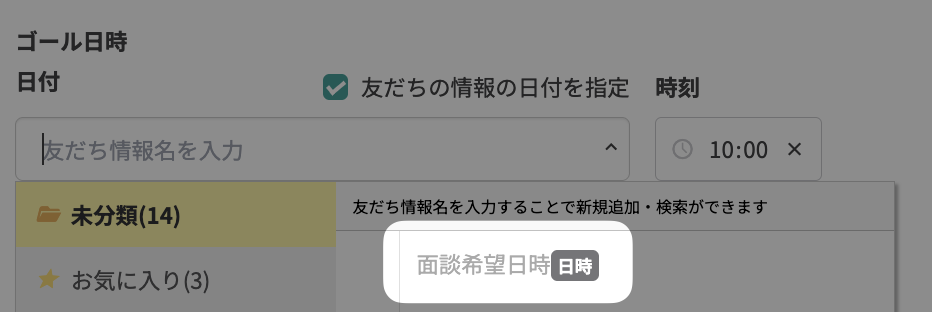
「友だち情報の日付を指定」にチェックを入れると、ゴール日時に種別「年月日」の友だち情報欄を指定できます。
例えば、手入力やCSVインポートなどの方法で友だち情報に日付を登録した場合でも、管理者側のタイミングで柔軟にリマインダ配信ができます。
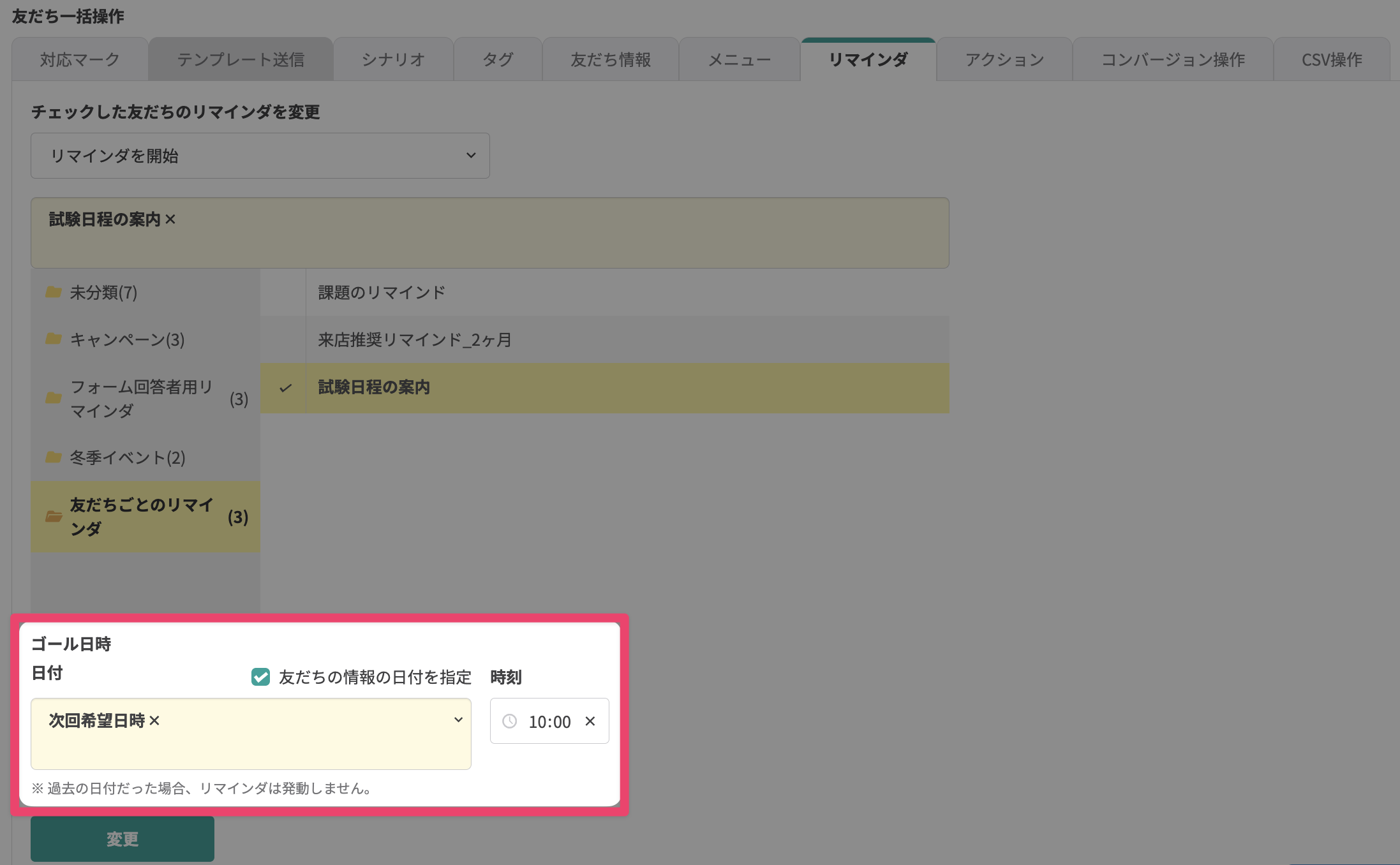
例:車検などの定期的な更新があるサービス
- 手元で管理している友だちごとの「次回更新日」を友だち情報として登録する
- 管理者が任意のタイミングで来店促進リマインダをまとめて発動させる
- 友だち情報の年月日が過去の日付だった場合、リマインダは発動しません。
-
現時点では、種別「日時」情報をリマインダのゴール日時に設定することはできません。