オペレーターを新規登録する方法
この記事では、オペレーター 画面だけにログインできる専用のアカウントを発行する手順を説明します。
この記事はLステップ管理者向けの内容です。 オペレーター権限の作成方法については下記マニュアルを確認してください。
オペレーターに追加できる人数を変更する方法については下記マニュアルを確認してください。
オペレーターを新規登録する方法
オペレーターを登録する方法を説明します。
-
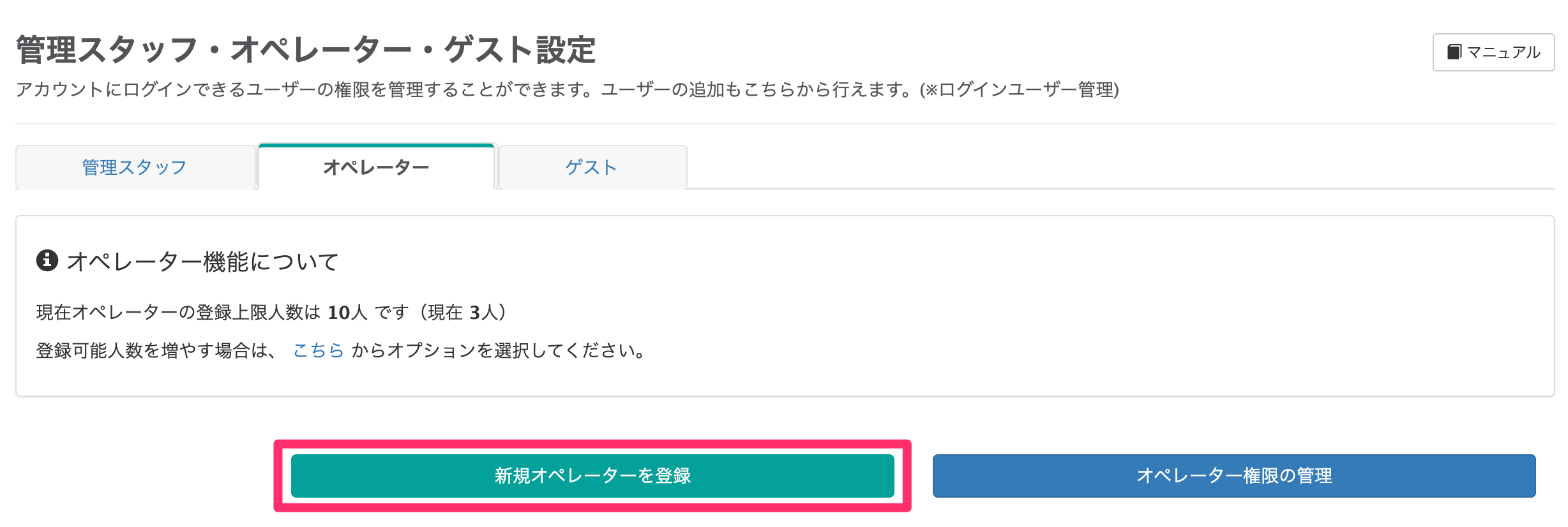
左メニュー「スタッフ設定」をクリック>「オペレーター」タブを選択して【新規オペレーターを登録】ボタンをクリックします。
-
オペレーター情報を入力します。
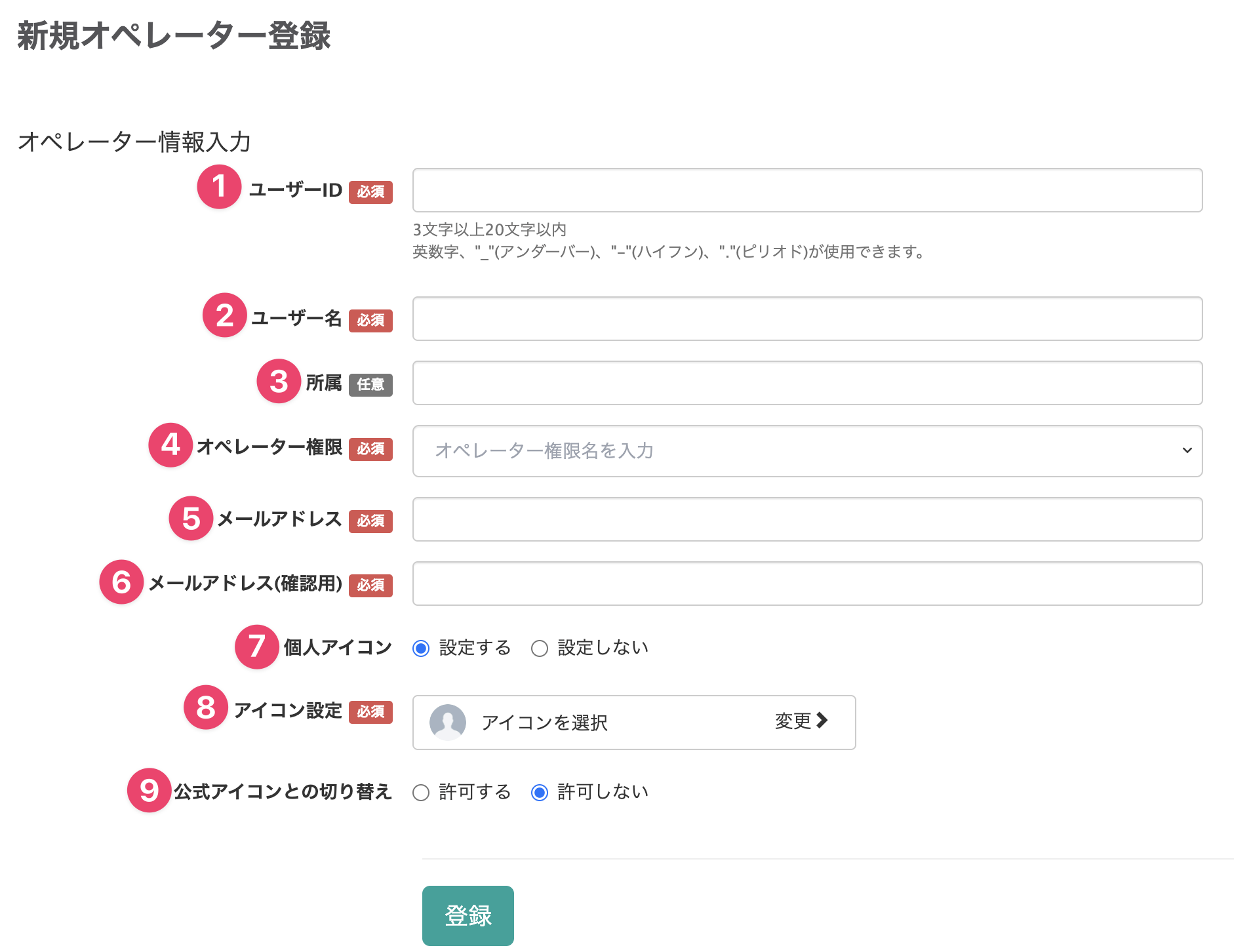
説明 ① ユーザーID
ログイン時に入力するIDを設定します。② ユーザー名
担当者の名前を入力します。③ 所属
任意で部署名などを入力できます。④ オペレーター権限
アカウントに付与したい権限を選択します。オペレーター権限は複数選択できます。権限が表示されない場合は、権限を先に作成してください。
・オペレーター権限の作成方法⑤ メールアドレス
担当者のメールアドレスを入力します。
ここに入力したメールアドレスに、ログイン用のIDと初期パスワードが送信されます。⑥ ⑤と同じメールアドレスを入力してください。 ⑦ 個人アイコン
個人アイコンを設定するかどうかを選択します。使用可能プラン:プロプラン以上
⑧ アイコン設定
⑦で「設定する」を選択した場合は、アイコンに設定する画像を選択します。
・送信者アイコン変更機能について⑨ 公式アイコンとの切り替え
メッセージの送信などを行うときのアイコンを個人アイコンと切り替えられるようにする設定項目です。
⑧で設定したアイコンとの切り替えを許可する場合は「許可する」を選択してください。⑦で「設定する」を選択した場合のみ、表示されます。
-
ページ下部の【登録】ボタンをクリックします。
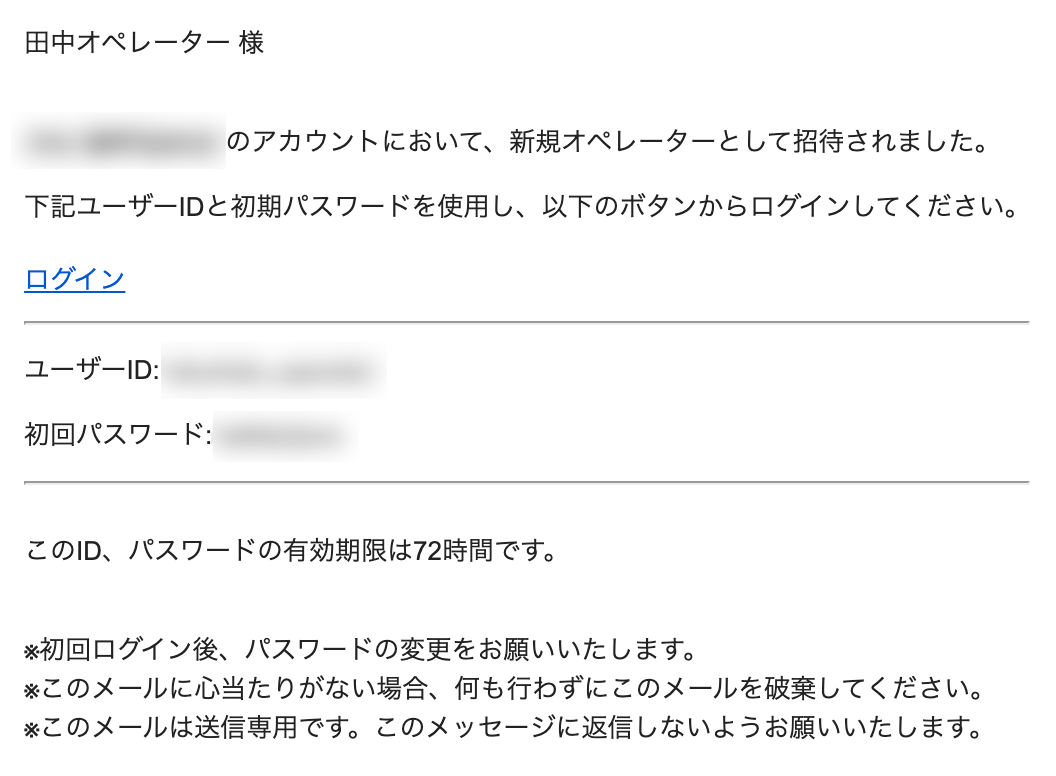
これで、手順2で入力したメールアドレス宛に「ユーザーID」と「初回パスワード」が自動送信されました。 管理者はオペレーター担当者に、有効期限(72時間)内に初回ログインをするよう連絡してください。
オペレーター担当者が行うログイン手順は下記マニュアルを確認してください。
このページの手順を終えた段階では、まだオペレーターの新規登録は完了していません。 設定したメールアドレスに届いたIDとパスワードでログインすることでオペレーターアカウントの発行が完了します。オペレーター担当者に、有効期限内にアカウントにログインするよう連絡してください。
メールが届かないときの確認事項
- 迷惑メールフォルダに届いていないか確認する
- メールアドレスが間違っていないか確認する
上記の項目を確認したあと確認メールを再送信し、それでもメールが届かない場合は、お手数ですが管理画面右下のチャットボットよりお問い合わせください。
ID・パスワードが有効期限切れになった場合も【認証メールを再送する】ボタンをクリックしてメールを再送してください。

オペレーター一覧の使い方
 左メニュー「スタッフ設定」>「オペレーター」タブを選択すると、登録済みのオペレーター一覧が表示されます。
オペレーター名をクリックすると、付与している権限を編集できます。
【削除】ボタンをクリックすると権限の削除が行えます。


