フレックスメッセージ作成画面の使い方
使用可能プラン:スタートプラン以上
この記事では、フレックスメッセージに関連する画面の使い方について説明します。
フレックスメッセージの具体的な活用例や、作成手順は下記マニュアルを確認してください。

フレックスメッセージとは
フレックスメッセージは、複数のブロックを組み合わせてパネル 型のメッセージを作れる機能です。
ブロックにはテキスト やボタン、画像や動画を自由に設定できます。色や大きさも設定できるので、イメージに合わせて柔軟にメッセージを作れるのが特徴です。

フレックスメッセージの画面の使い方
フレックスメッセージ作成/編集画面
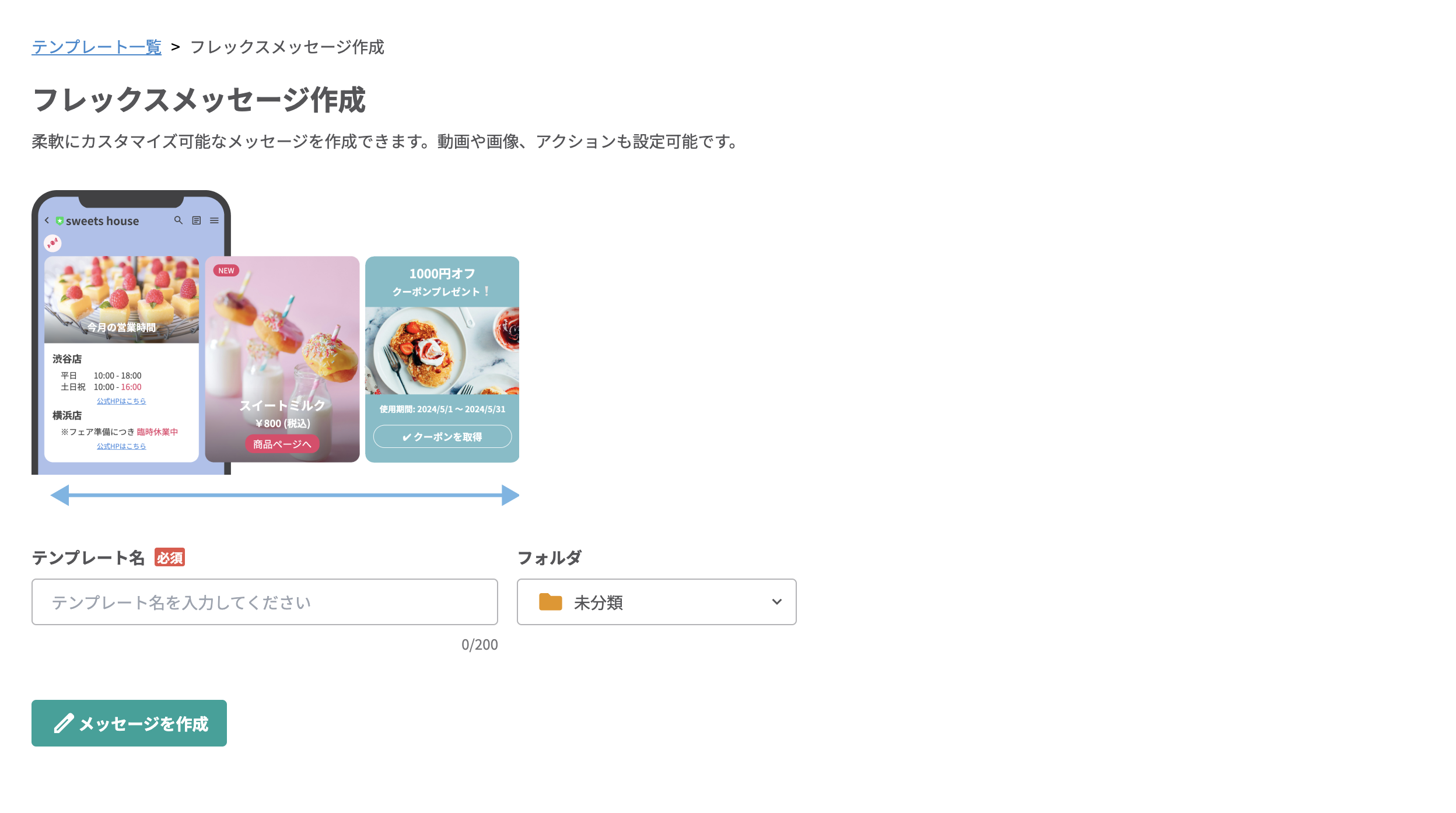
フレックスメッセージの新規作成・編集時に表示される画面です。
テンプレート 名と保存するフォルダを編集できます。
フレックスメッセージが作成済みの場合は、プレビューと、下記画像の①②③④の項目が表示されます。
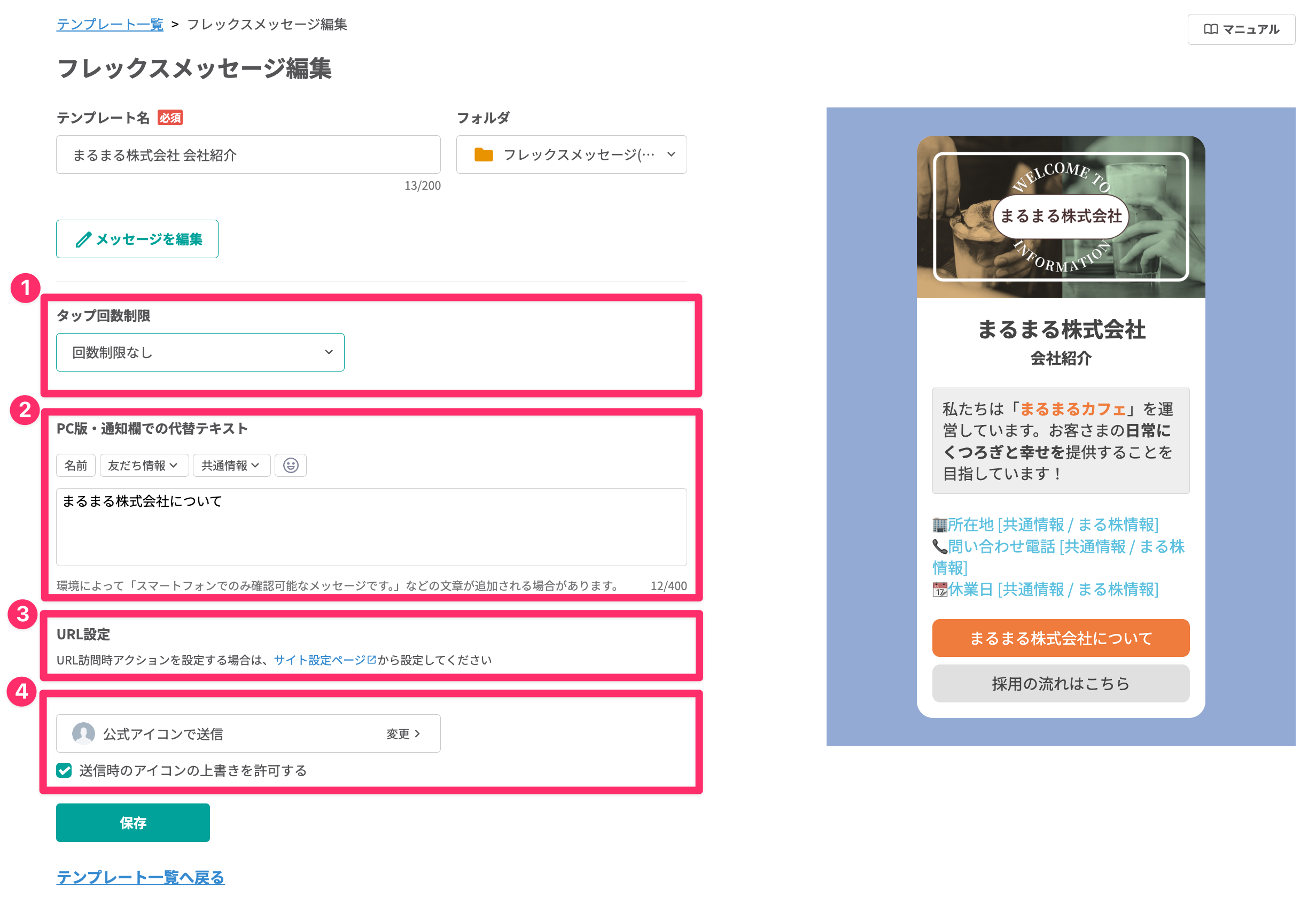
| 説明 | |
|---|---|
| ① | 選択肢のタップ回数制限や、タップ回数制限を超えた時のアクション を設定できます。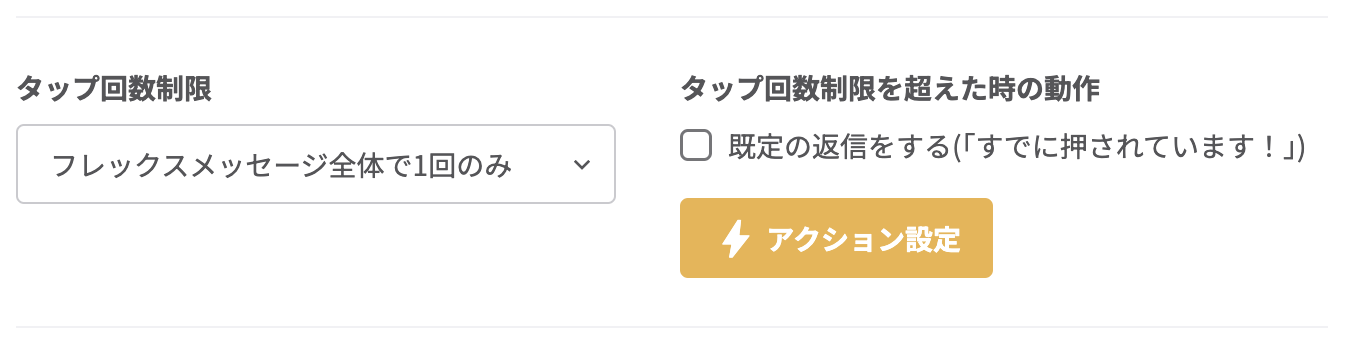 タップ回数制限を設定できるのは、フレックスメッセージ内に下記ブロックを設定している場合のみです。 ・メッセージ設定 |
| ② | フレックスメッセージを受信した時に、LINEアプリの通知欄に表示されるテキストを設定できます。 ・LINEアプリの通知欄などに表示される代替テキストの編集方法 |
| ③ | ボタンブロックなどの設定で「URLを開く」アクションを設定している場合、URL訪問時アクションを設定できます。 「サイト設定ページ」リンクをクリックすると当該URLの設定画面が別画面で開きます。 ・メッセージ内サイト設定画面について(メッセージ中のURL設定を行う方法) |
| ④ | フレックスメッセージを送信する時に、友だちトーク画面に表示される送信者アイコンを設定できます。 ・送信者アイコン変更機能について |
フレックスメッセージの編集画面
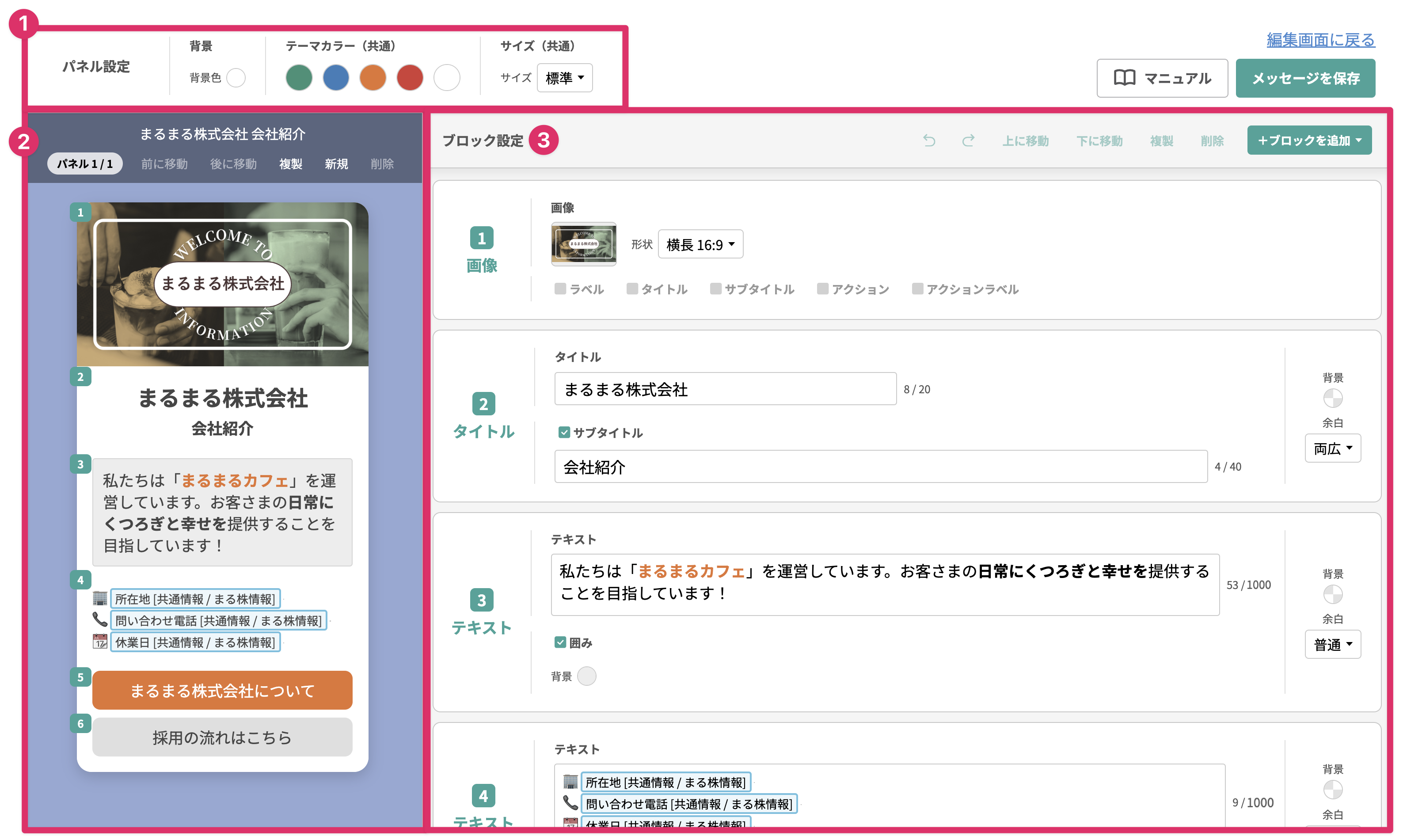
1. パネル設定

パネル設定では、パネルのカラーやサイズを設定できます。 (共通)の項目は、変更内容がすべてのパネルにまとめて反映されます。
| 説明 | |
|---|---|
| ① | パネルの背景色を設定できます。 |
| ② | テーマカラーを設定できます。 編集することで、テーマカラーを使っている箇所を一括で変更できます。 |
| ③ | パネルの横幅を設定できます。 |
2. パネルエディタ&プレビュー
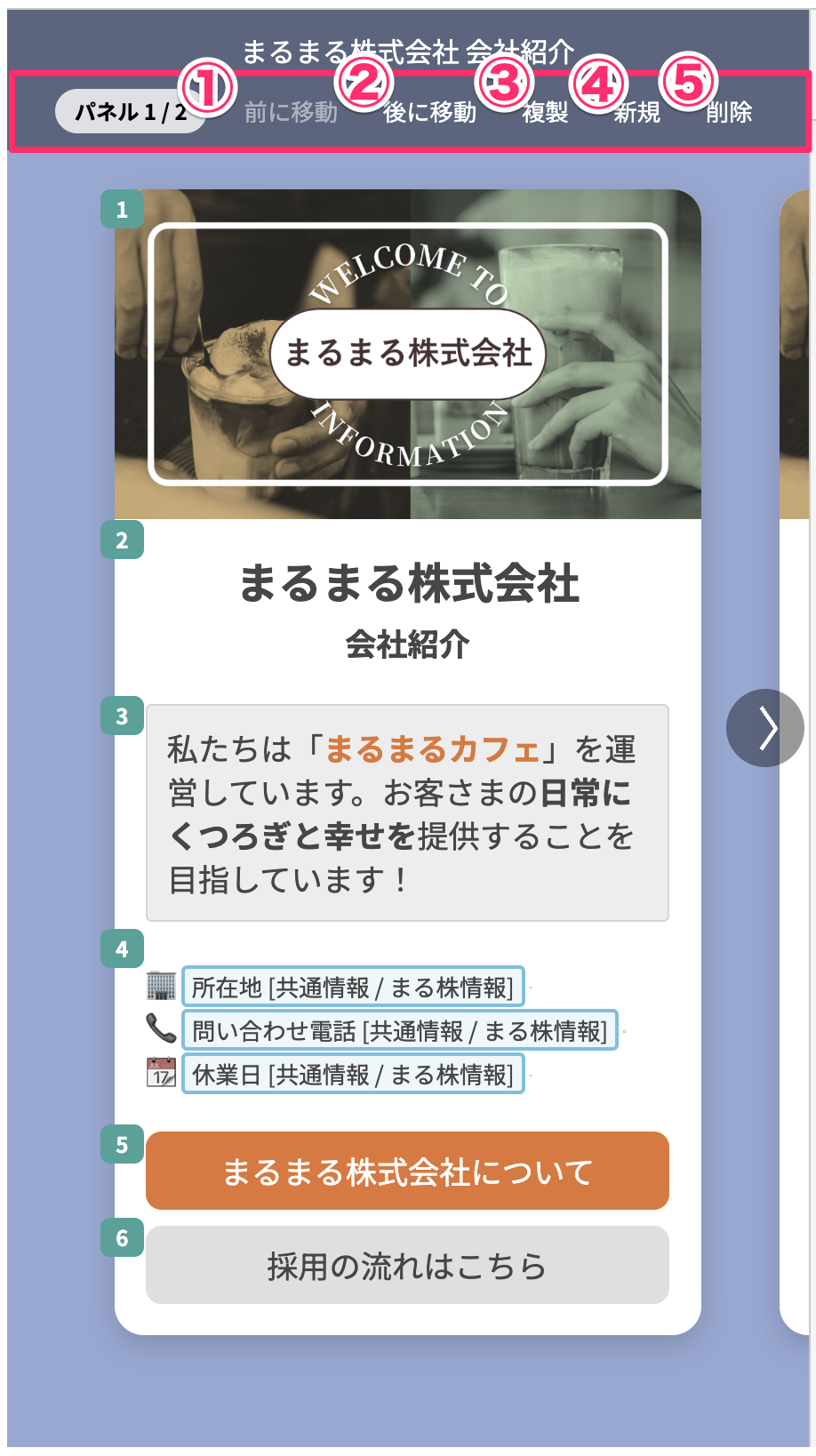
作成画面の左側には、現在作っているメッセージのプレビューが表示されます。 新規パネルを作成することや複製も可能です。
| 説明 | |
|---|---|
| ① | 複数枚のパネルを作成しているときに編集中のパネルを一つ前のパネルに移動できます。 |
| ② | 複数枚のパネルを作成しているときに編集中のパネルを一つ後のパネルに移動できます。 |
| ③ | 編集中のパネルと同じパネルを横並びに作成できます。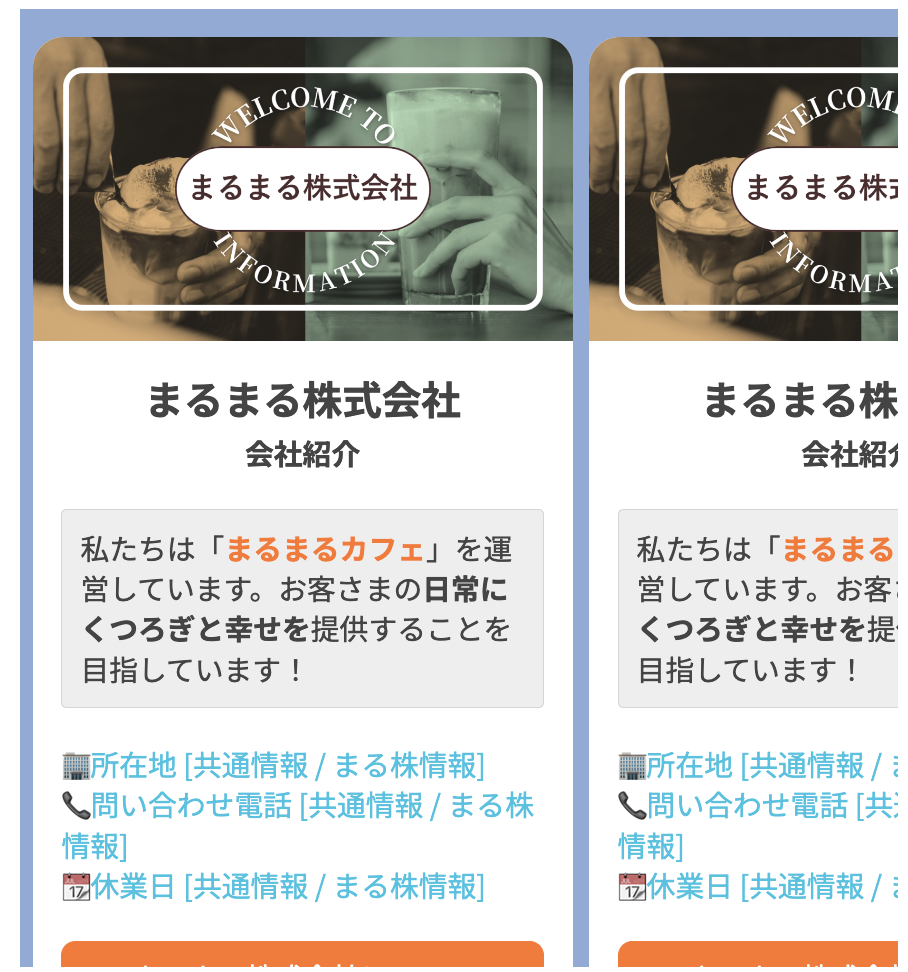 |
| ④ | 新しく別のパネルを横並びに作成できます。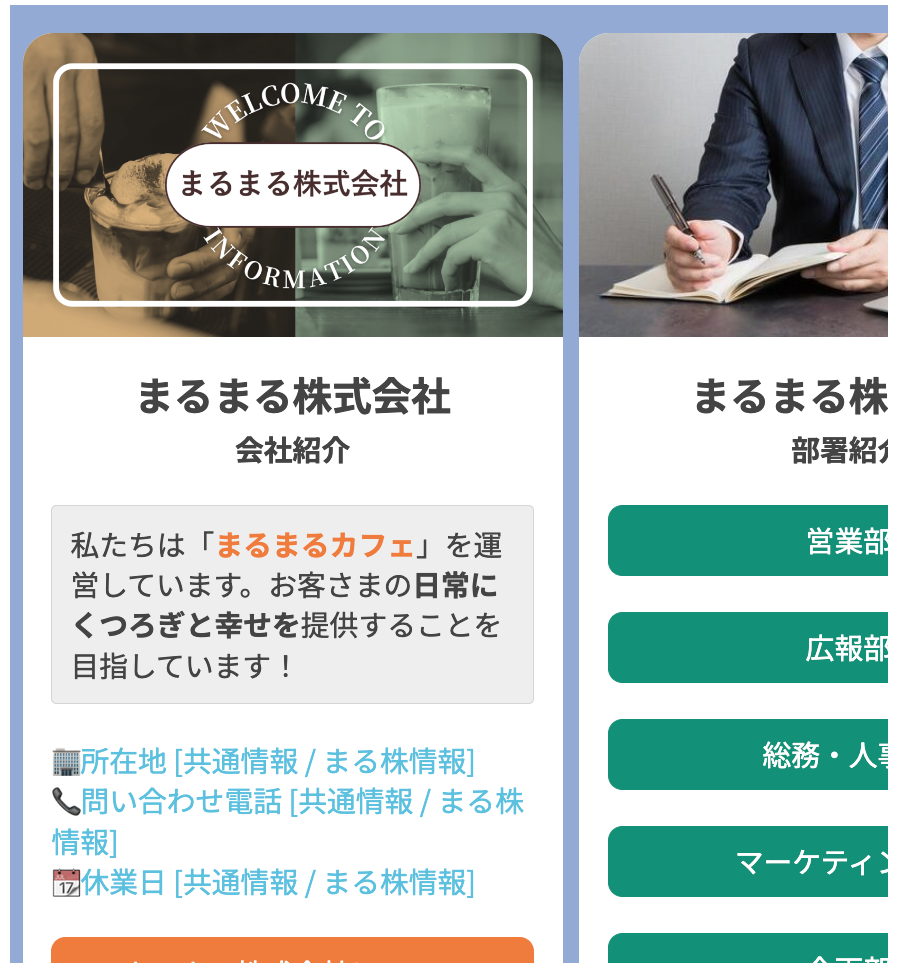 |
| ⑤ | 編集中のパネルを削除できます。 |
3. ブロック設定
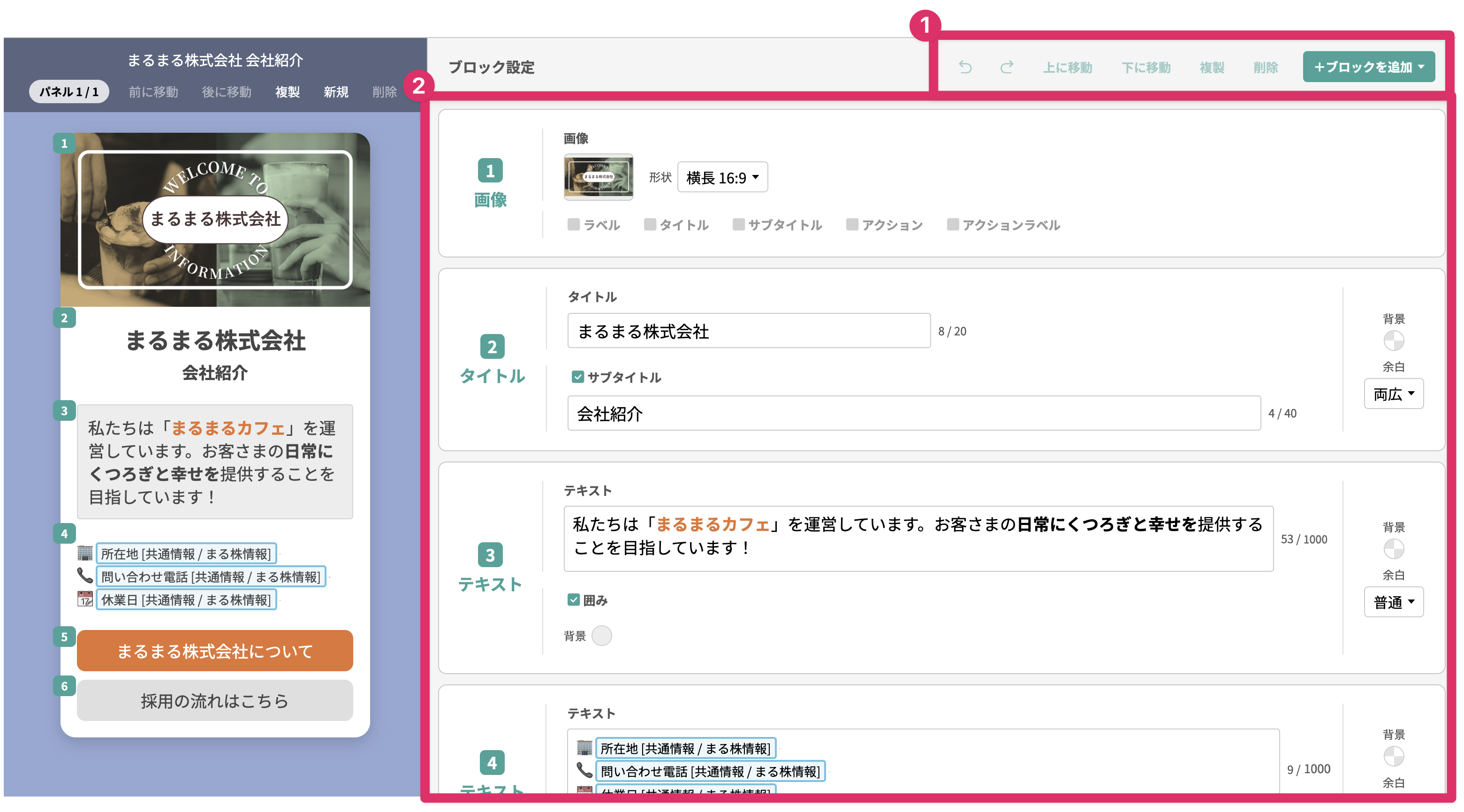
| 説明 | |
|---|---|
| ① | ブロックを追加・削除したり、順番を変更できます。 矢印アイコンをクリックすると、直前の操作の取り消し・やり直しができます。取り消し・やり直しは、パネルの操作やカラー変更に対しても行うことができます。 |
| ② | 追加したブロックを編集できます。 |
- ブロックをドラッグすることで順番を変更できます。
- ブロック編集はキーボードショートカットに対応しています。
- コピー:Ctrl + C (Macの場合はCmd + C)
- 貼り付け:Ctrl + V (Macの場合はCmd + V)
- 取り消し:Ctrl + Z (Macの場合はCmd + Z)
- やり直し:Ctrl + Shift + Z (Macの場合はCmd + Shift + Z)
- 削除:Backspace (Macの場合はDelete)
ブロックの種類と編集項目
追加できるブロックの種類と、それぞれの編集項目について説明します。
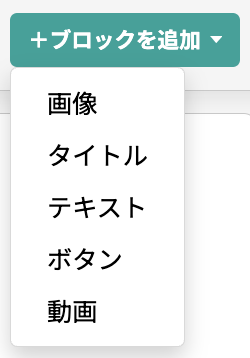
各ブロックで共通する編集項目について
-
テキスト編集
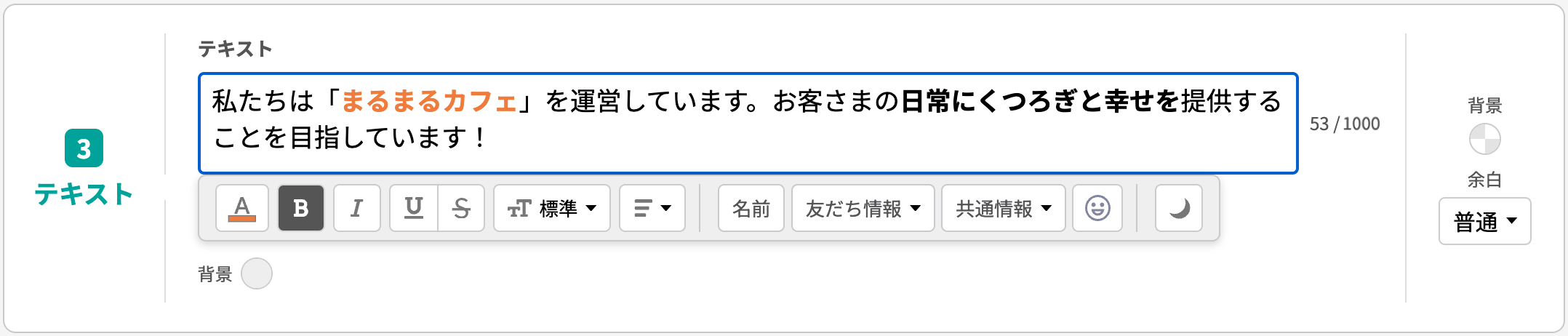 「名前 」「友だち情報」「共通情報」を埋め込むことができます。
入力したテキストは、色・文字の大きさなどのスタイルを文字ごとに編集できます。
編集する時は、スタイルを変更したいテキストを選択してから色などの各項目を操作します。
- フレックスメッセージでは、テキスト入力欄に直接入力したURLはリンクになりません。
URLを設定する場合は、各ブロックのアクション設定で「URLを開く」を選択してください。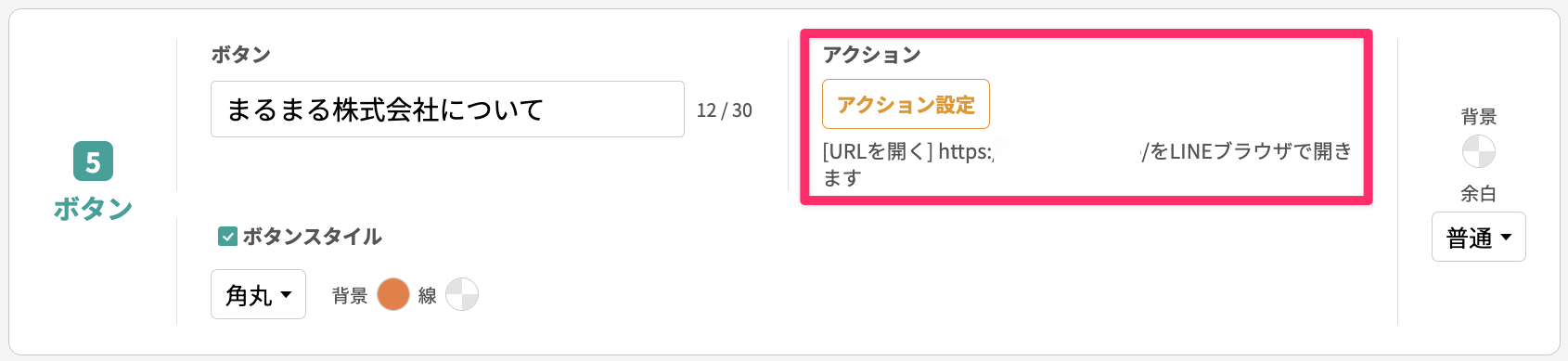
例:ボタンブロックのアクション設定で「URLを開く」を選択 -
友だち情報欄や共通情報の埋め込みで表示したURLもリンクにならないので注意してください。
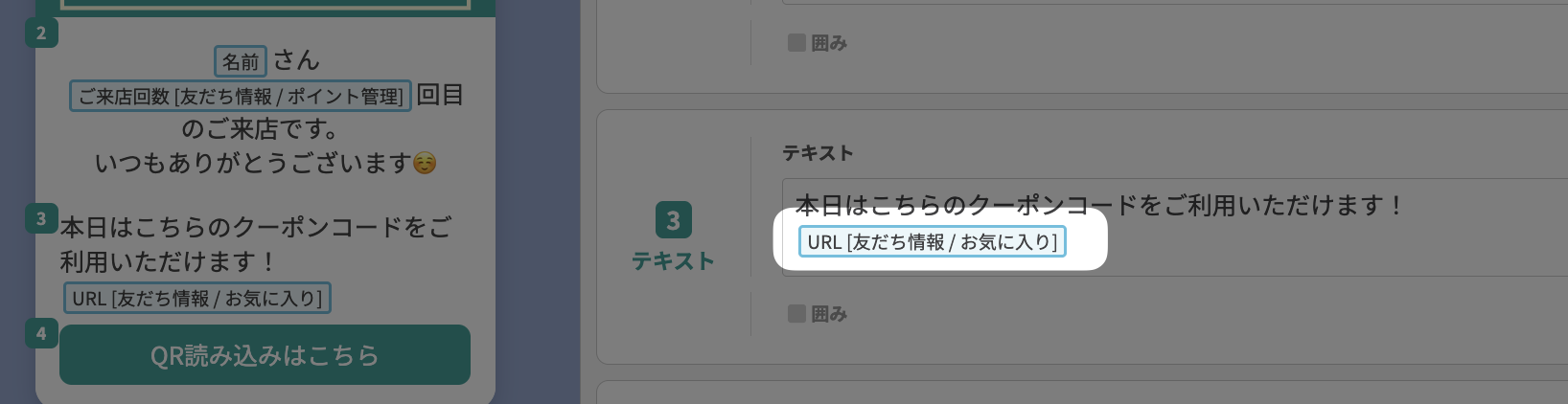
URLをテキスト入力欄に友だち情報で埋め込み 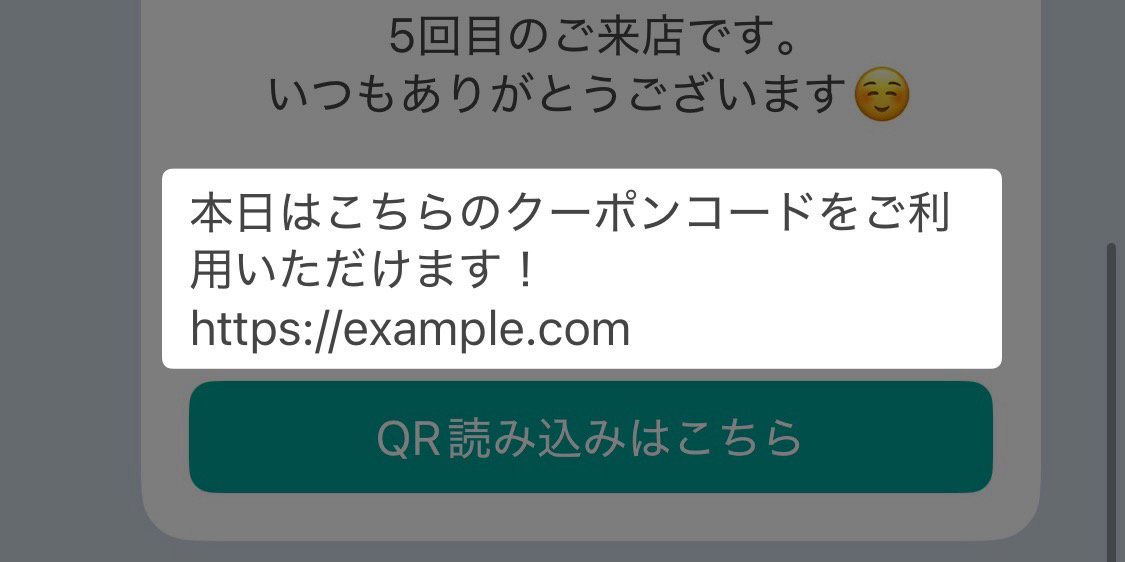
リンクにならずに表示される -
友だちがLINEアプリ上でフォントを独自に設定していると、太字や斜体などのテキストスタイルが適応されない場合があります。
- フレックスメッセージでは、テキスト入力欄に直接入力したURLはリンクになりません。
-
背景
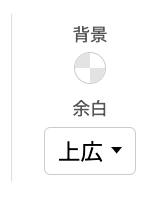 ブロックごとに背景の色と上下の余白を設定できます。
-
色の設定
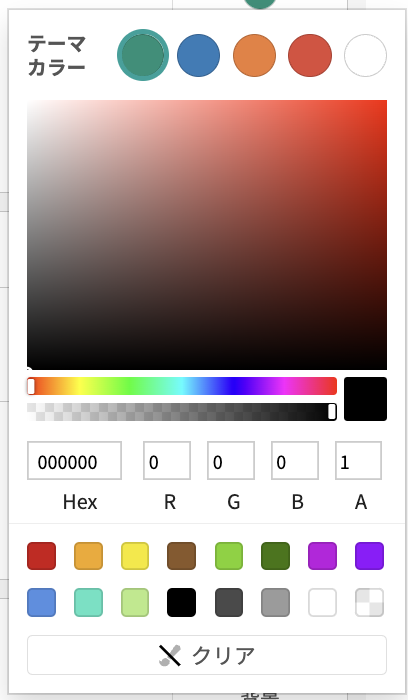 テーマカラーから色を選ぶことができるほか、任意の色に設定することもできます。
デフォルトの文字色は、自動で背景色に対応して見やすい色に変わります。 手動で文字色を白に近い色に設定したときは、エディタをダークモードに切り替えると見やすくなります。
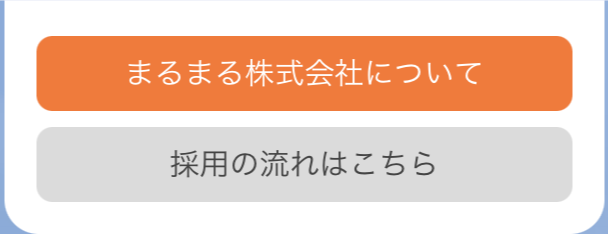
文字色が背景色に対応して変わる 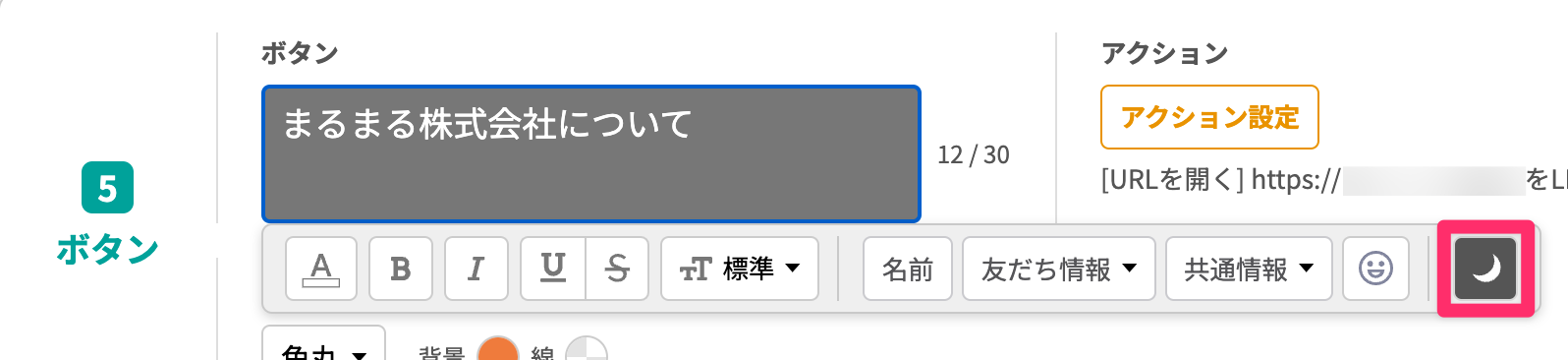
白いテキストが見やすくなる
タイトルブロック
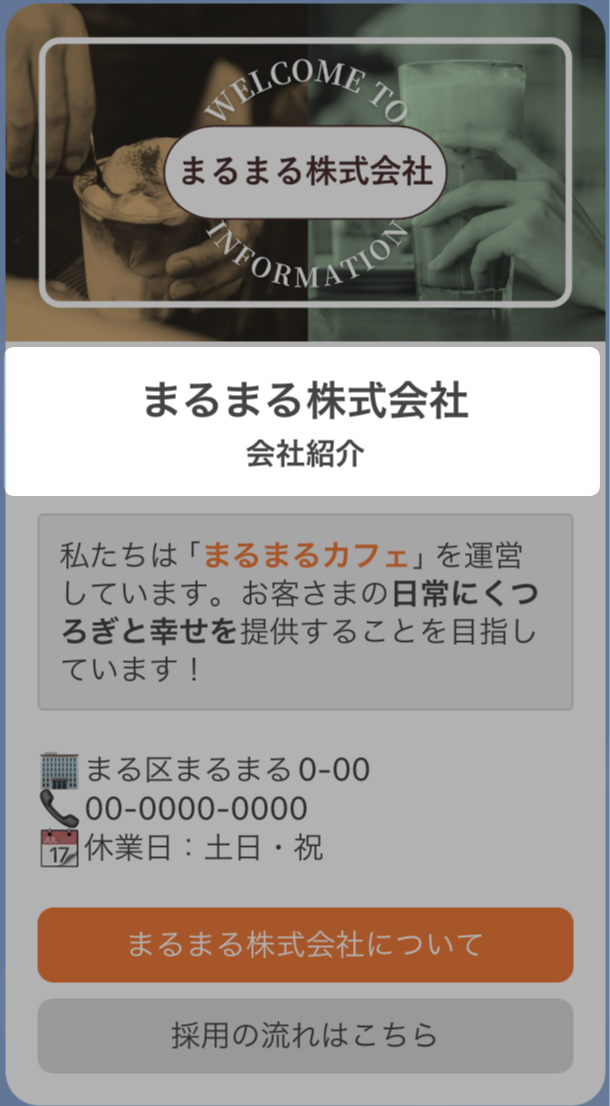

メッセージのタイトルとして使えるブロックです。 サブタイトルを設定することもできます。 入力したテキストはすべて太字で表示されます。
テキストブロック
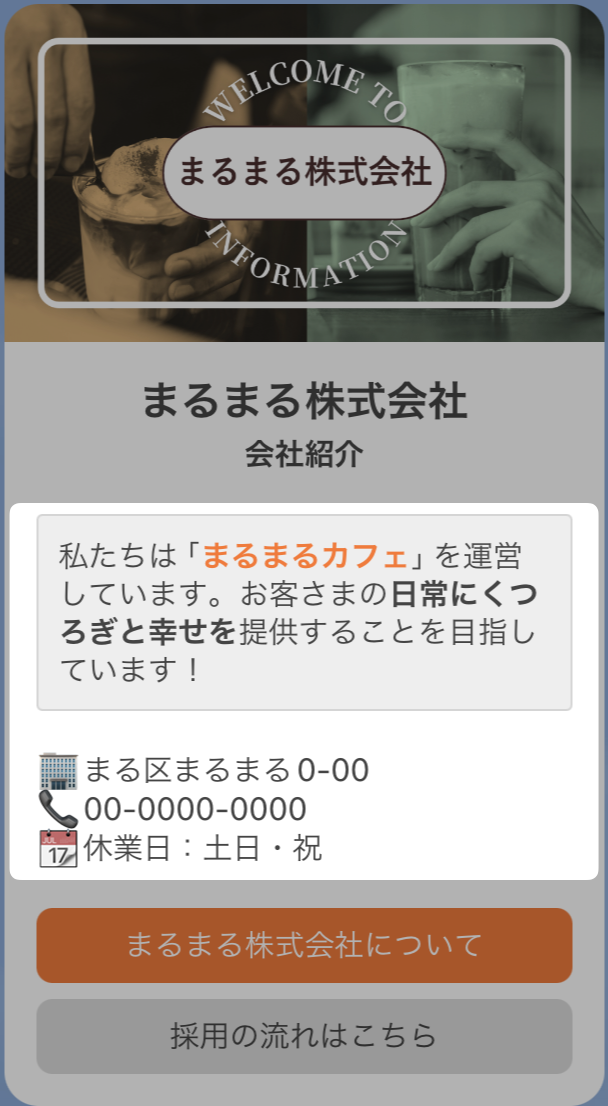
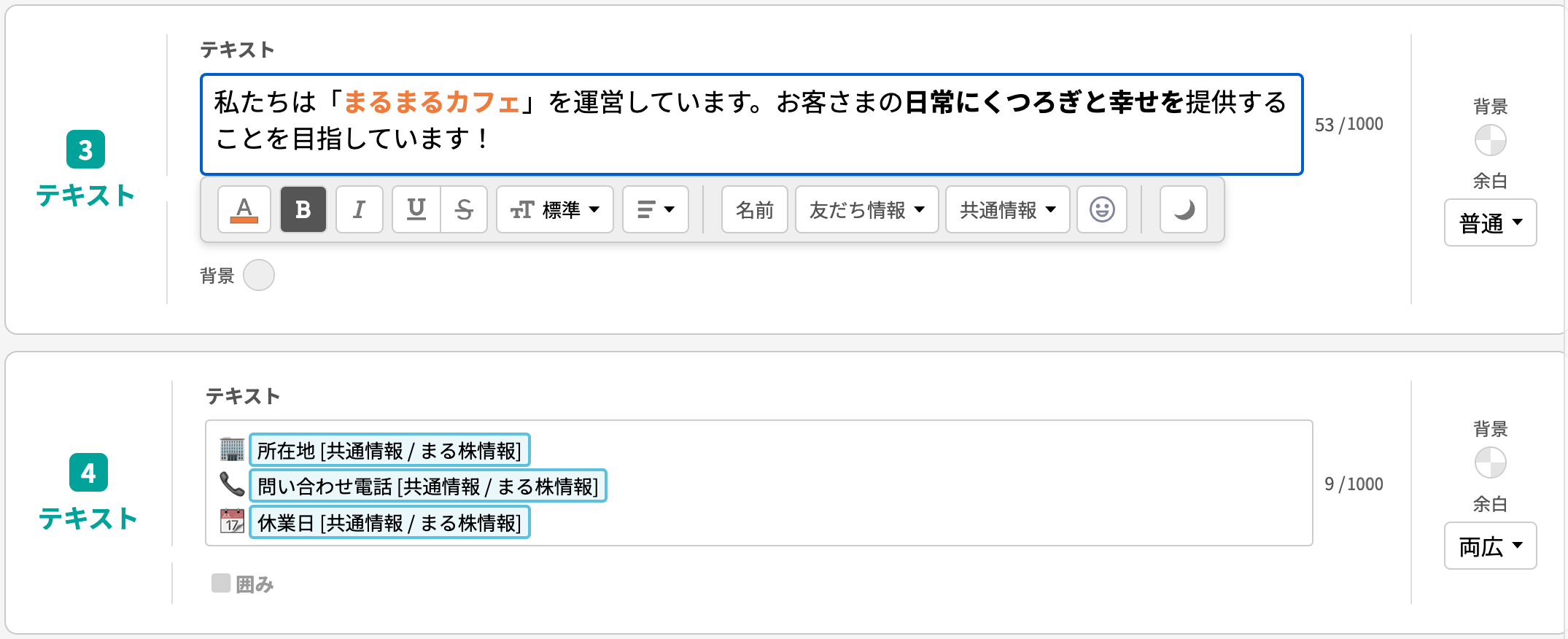 テキストを1000字まで入力できるブロックです。
「囲み」にチェックを入れることで、テキストに色付きの囲みをつけられます。 囲みの色は変更できます。
ボタンブロック
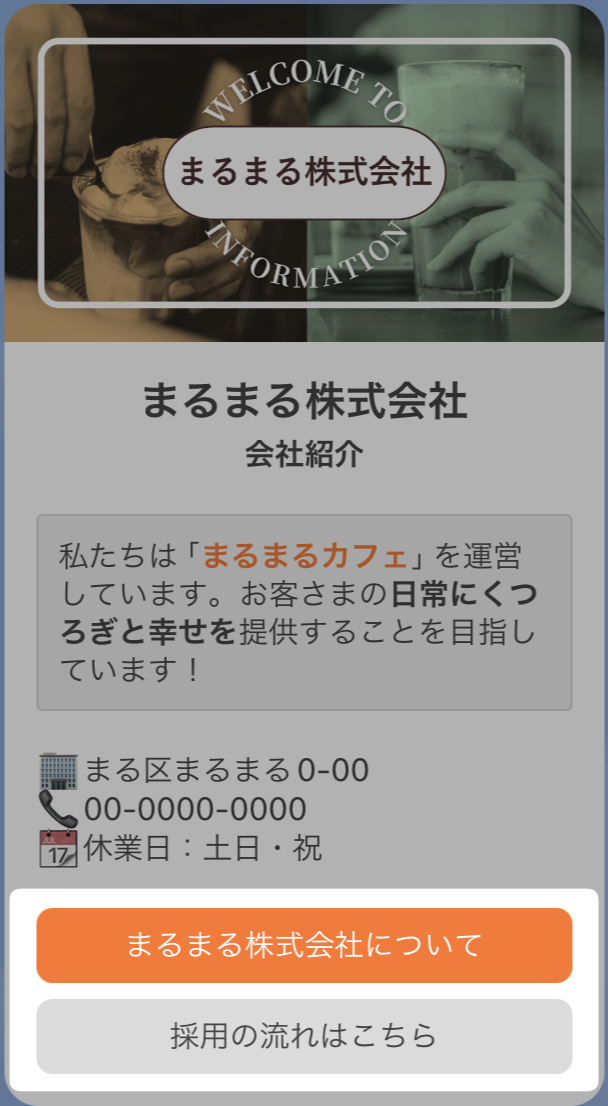
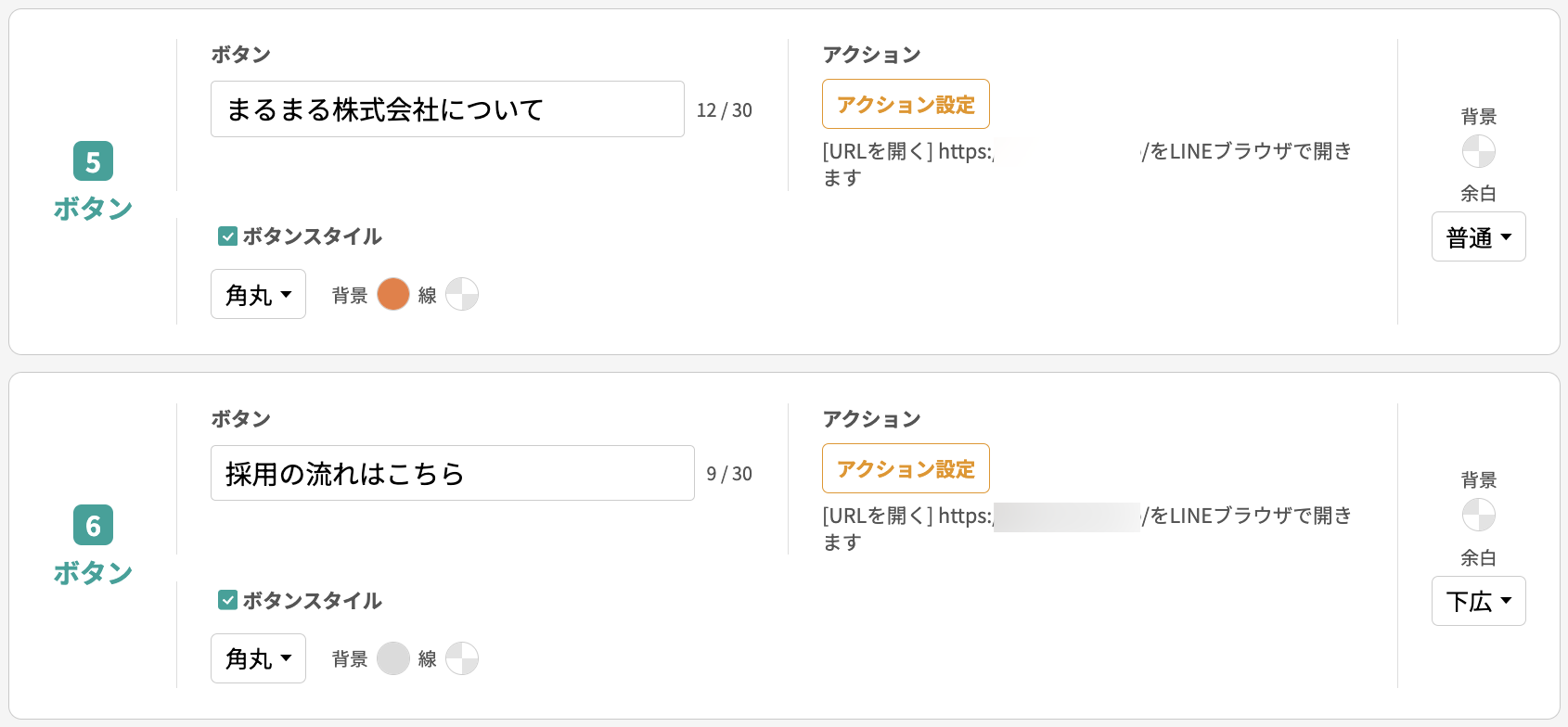
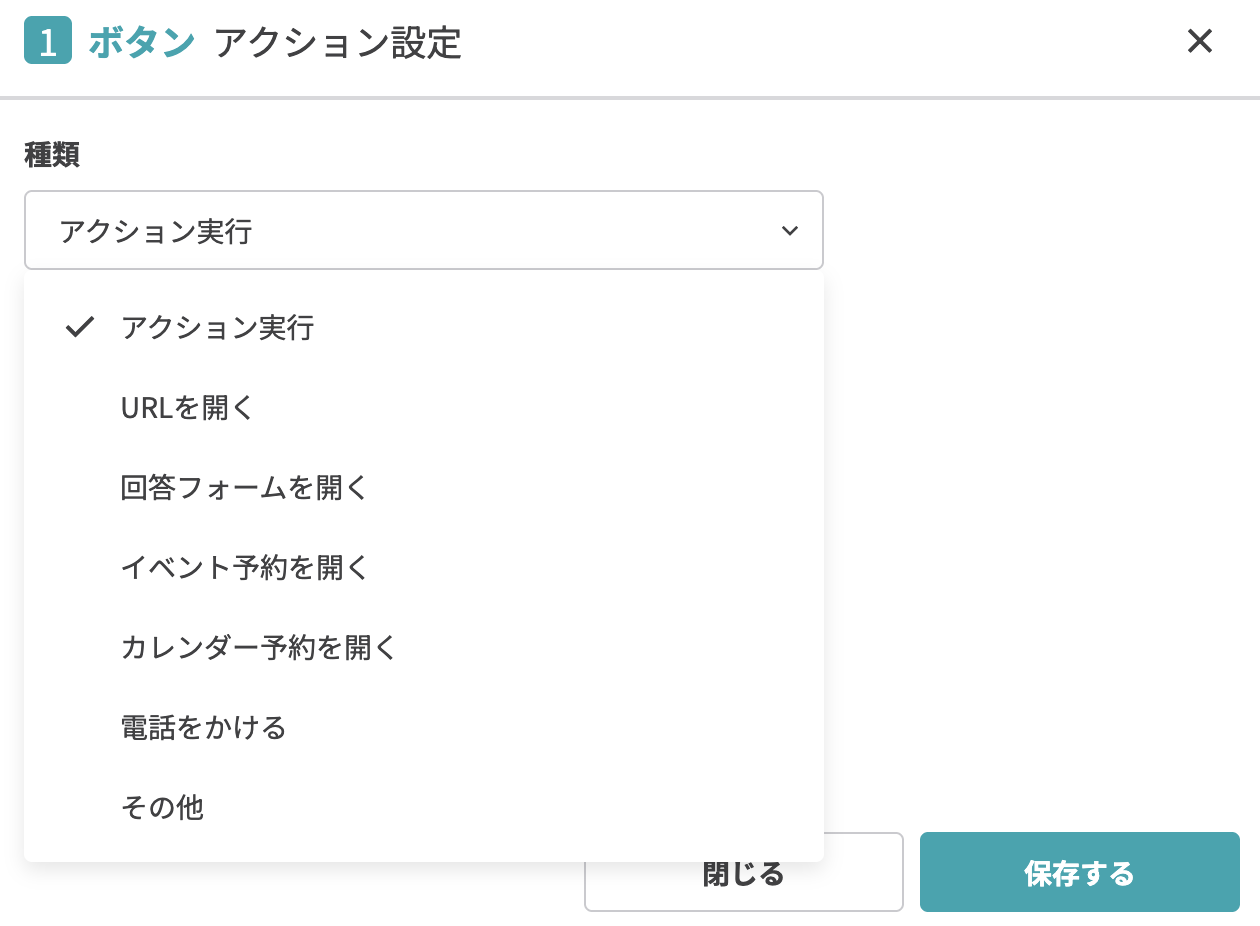
タップすることでアクションが発動するボタンを設置できるブロックです。
ボタンの形や背景色・ボタンの周りの線の色を編集できます。
-
デフォルトの文字色は、自動で背景色に対応して見やすい色に変わります。
手動で文字色を白に近い色に設定したときは、エディタをダークモードに切り替えると見やすくなります。
文字色が背景色に対応して変わる 白いテキストが見やすくなる -
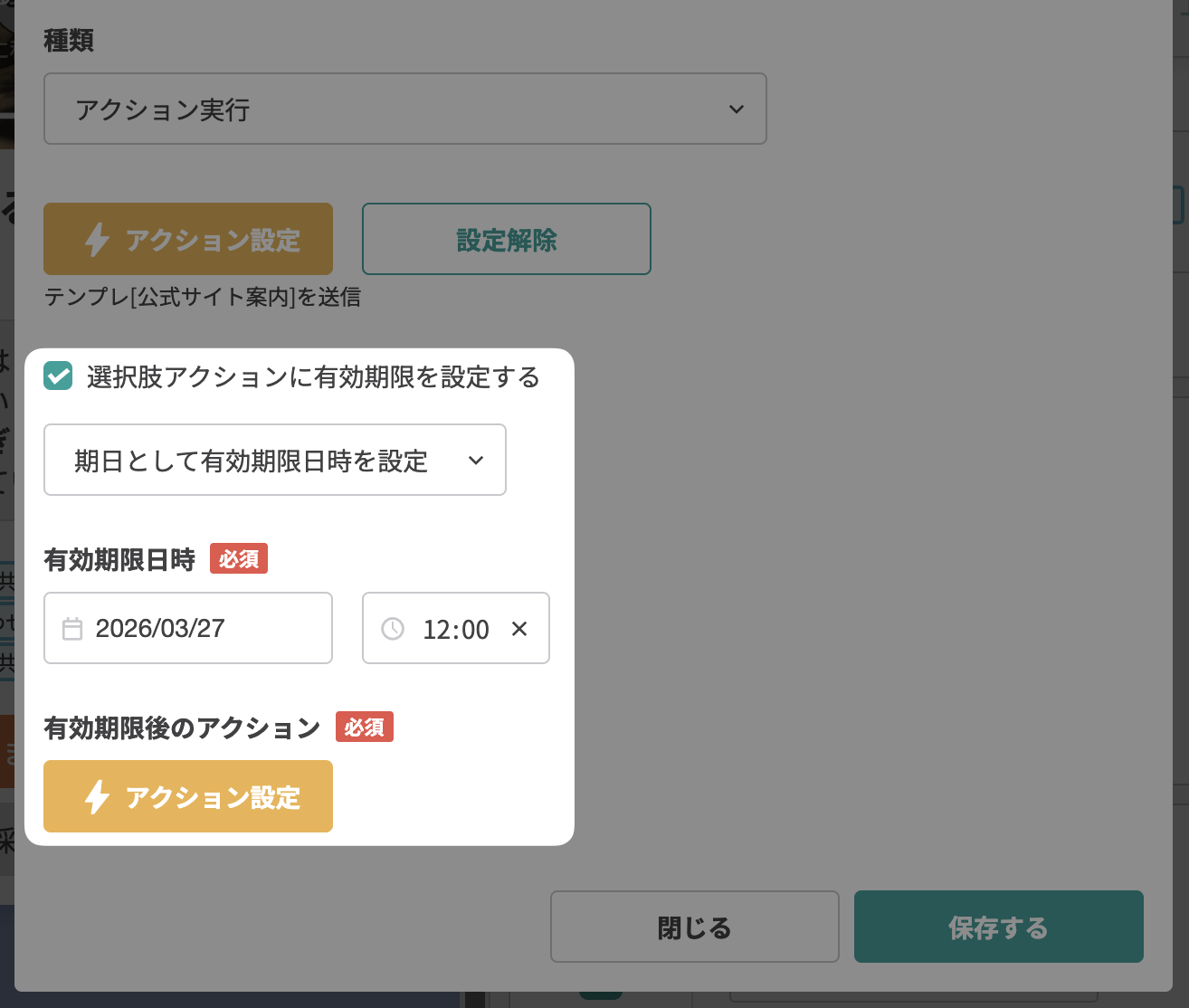
アクション設定には有効期限を設定できます。 有効期限の設定について詳しくは下記マニュアルを確認してください。
-
アクション設定で「アクション実行」を選択した場合のみ、編集画面でタップ回数制限を設定できます。
タップ回数制限を設定できる -
アクション設定で「アクション実行」を選択した場合、友だちがボタンをタップするとユーザーメッセージ が送られます。 ユーザーメッセージには、ボタンに入力したテキストが【】付きで表示されます。ボタンのテキストが未入力の場合は【ボタン】と送られます。
ボタンのユーザーメッセージは、送らない設定にすることや、【】だけを非表示にすることはできません。 ユーザーメッセージを送りたくない場合は、「URLを開く」「回答フォームを開く」など「アクション実行」以外のアクションを設定してください。
画像ブロック
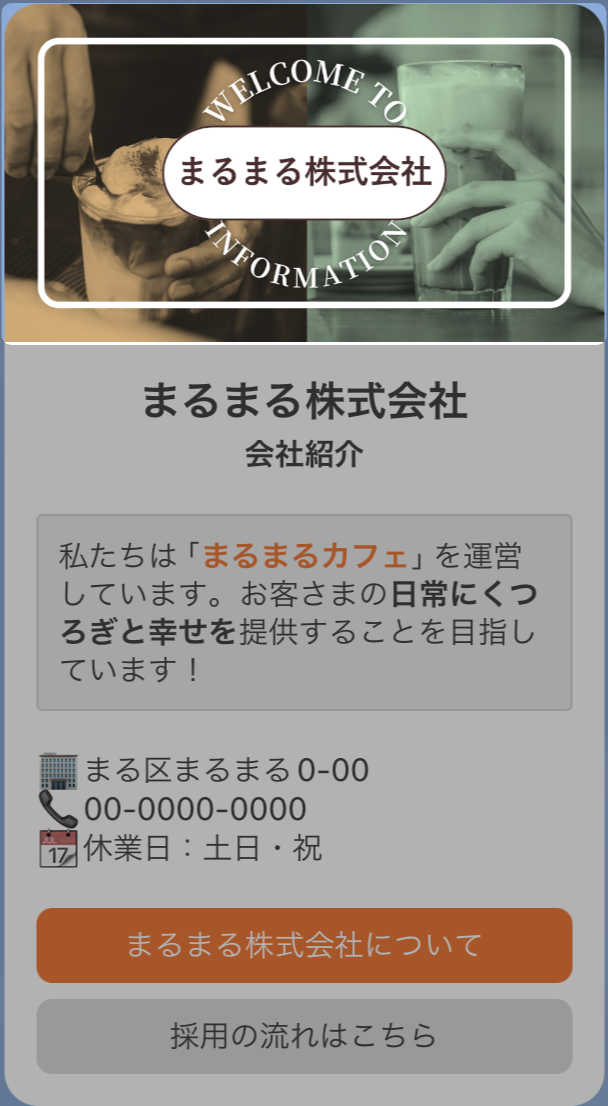

画像を表示できるブロックです。 画像の形状と、画像をタップしたときのアクションなどの各種設定ができます。
-
各種設定の反映例
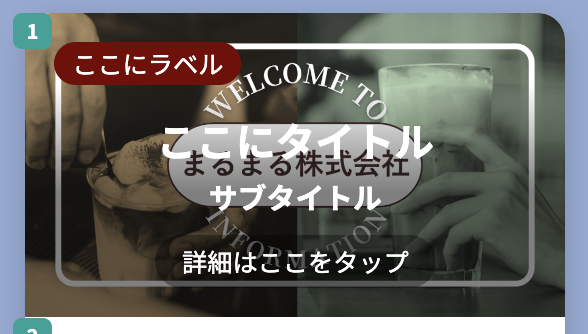
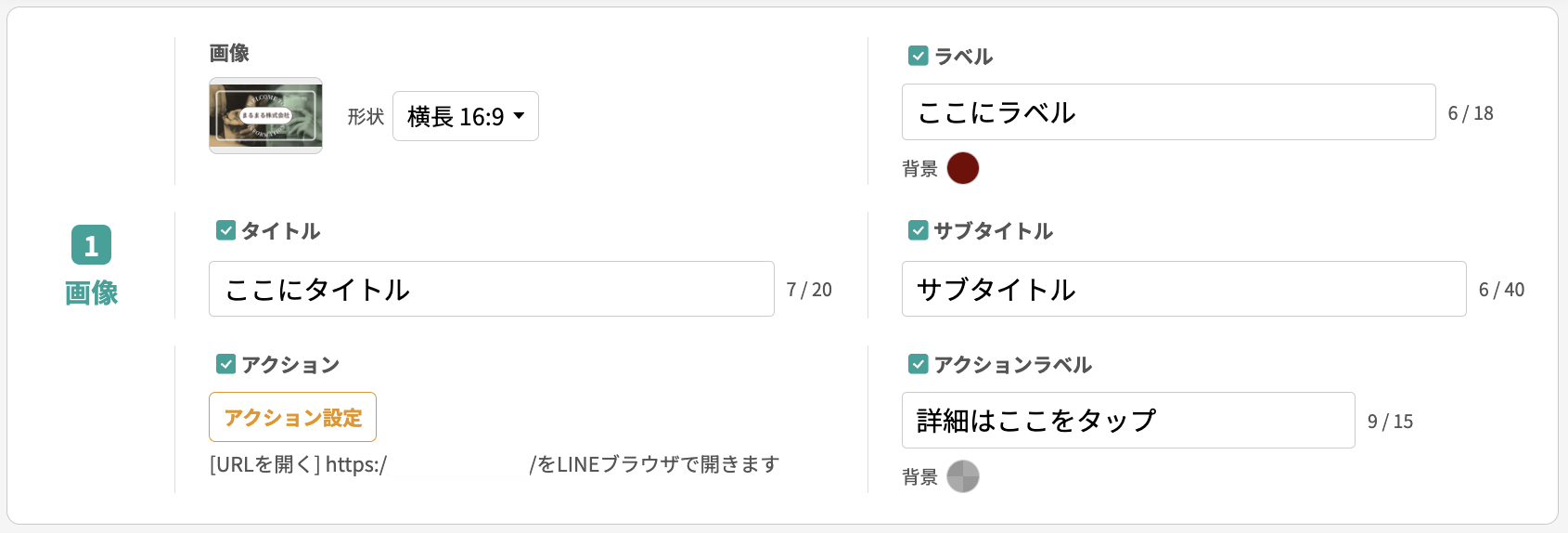
-
アクション設定には有効期限を設定できます。 有効期限の設定について詳しくは下記マニュアルを確認してください。
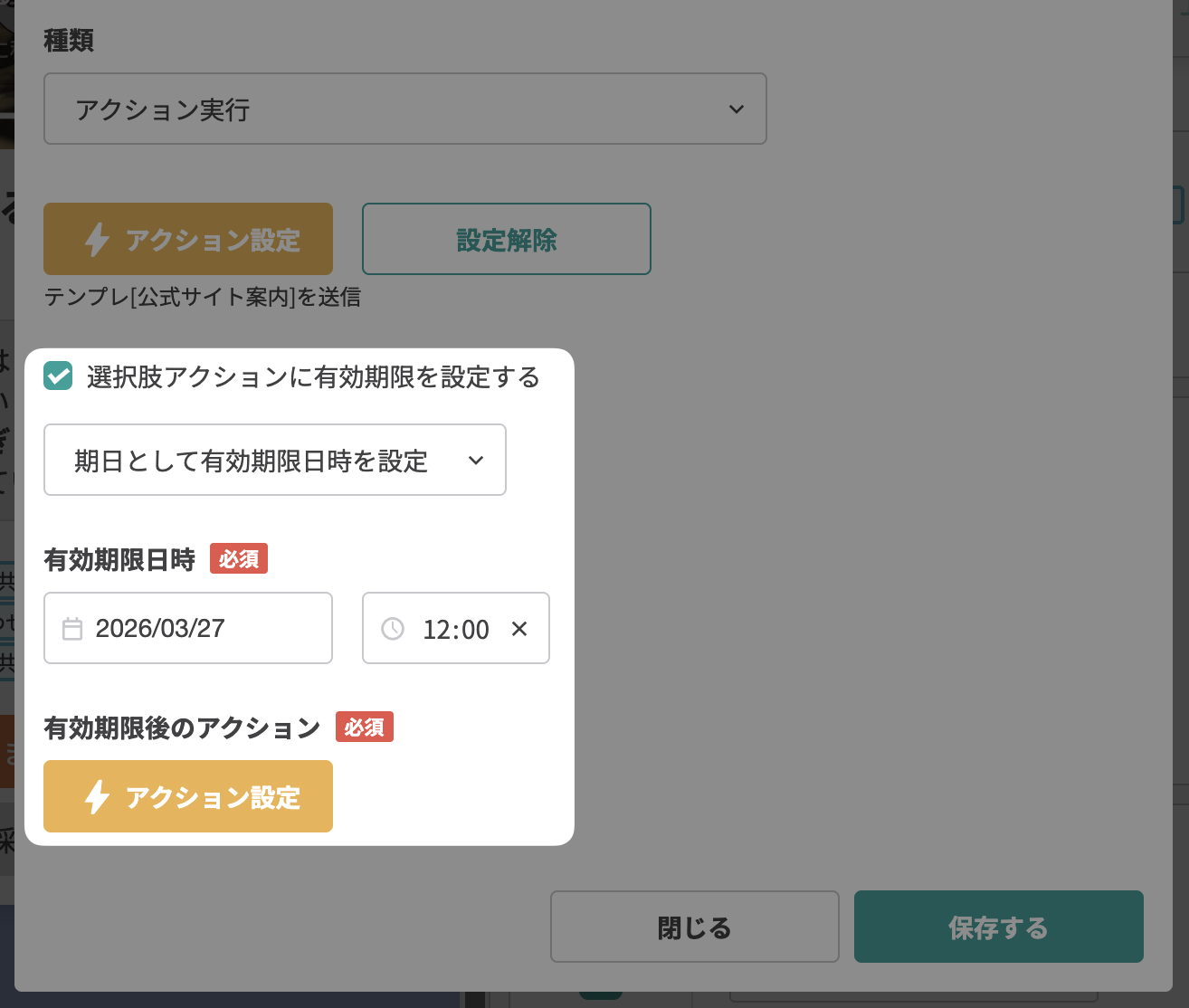
-
アクション設定で「アクション実行」を選択した場合のみ、編集画面でタップ回数制限を設定できます。
タップ回数制限を設定できる -
「アクション実行」を選択した場合、友だちが画像をタップするとユーザーメッセージが送られます。ユーザーメッセージを変更する方法は下記のマニュアルを確認してください。
動画ブロック
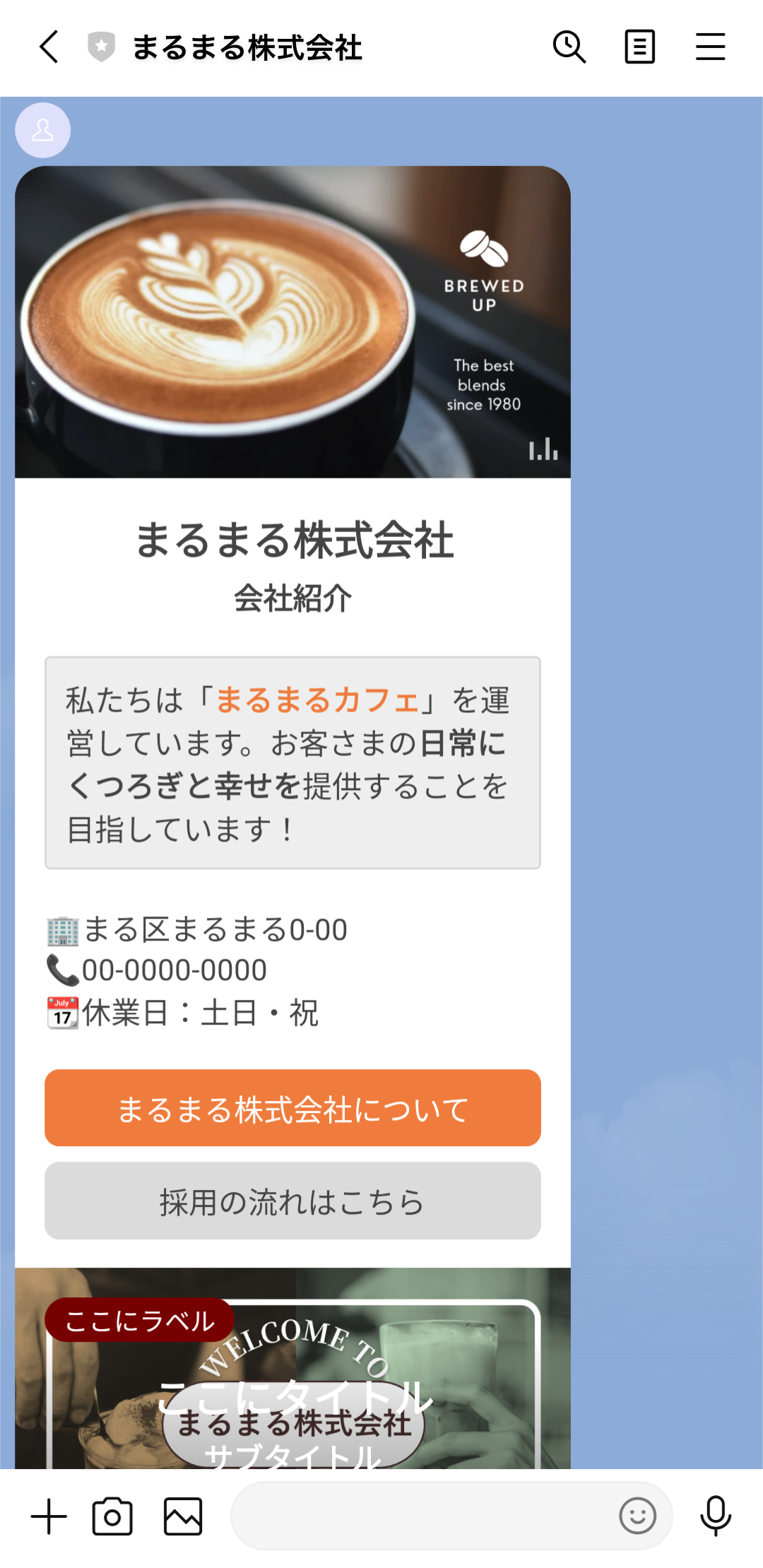
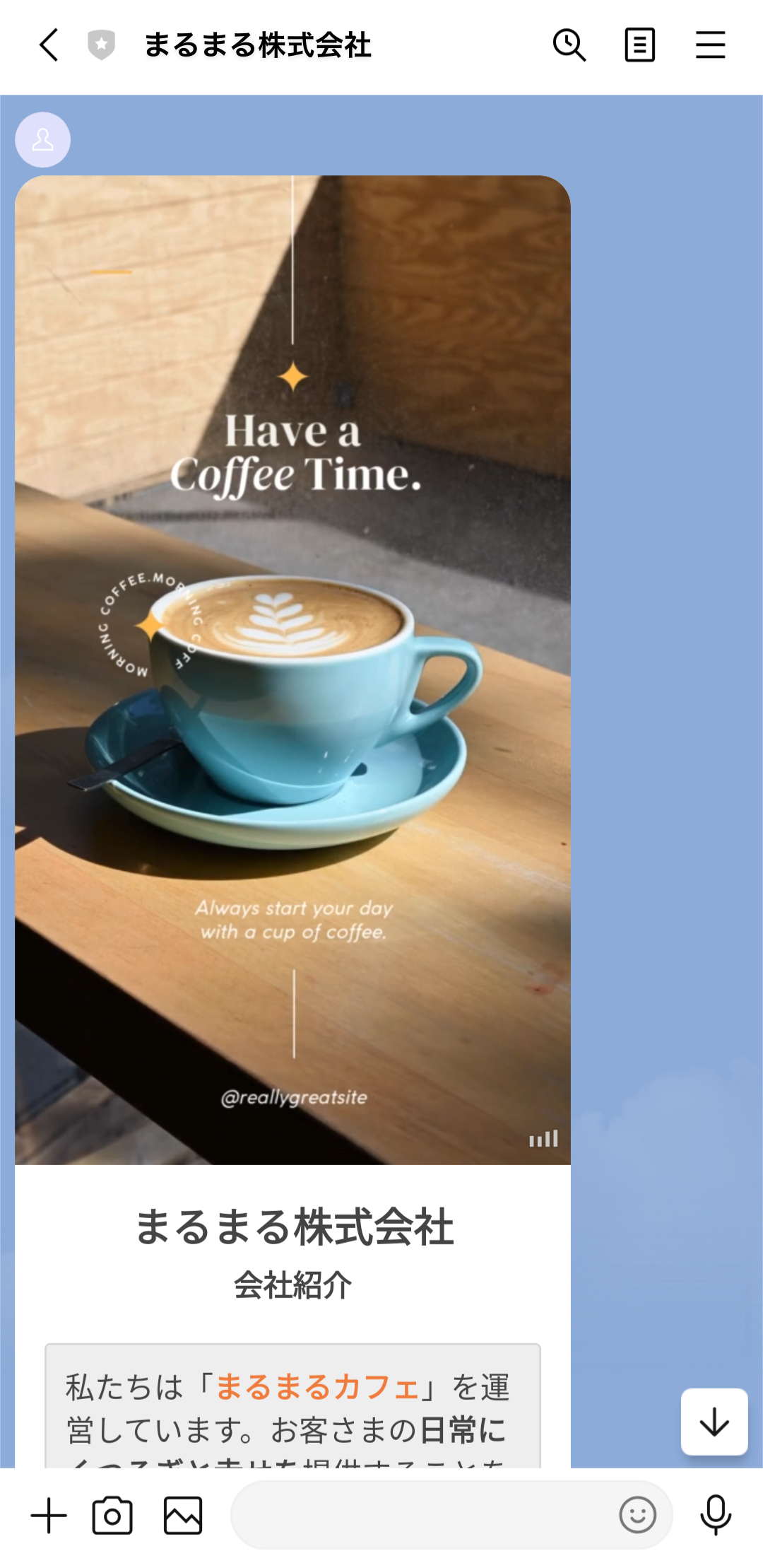
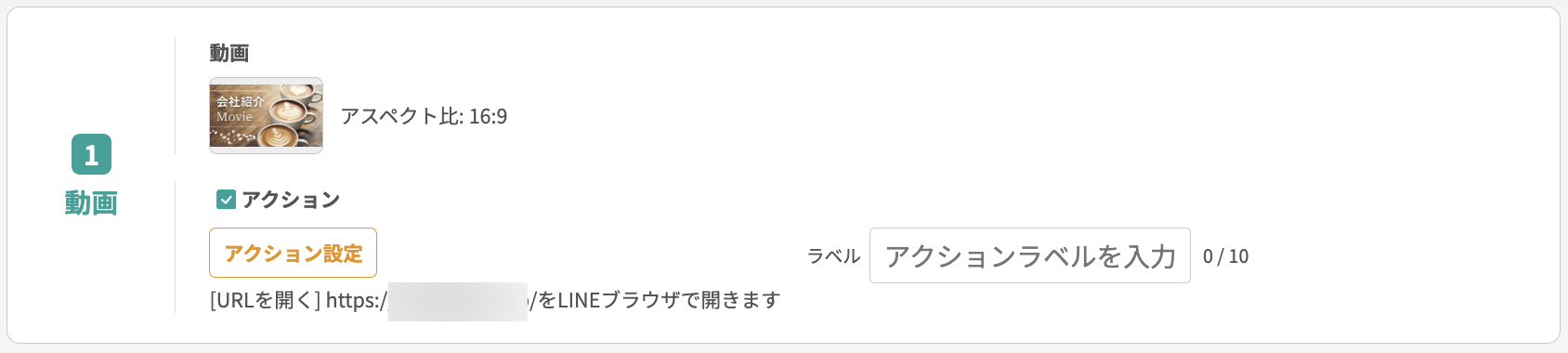
動画を自動再生するブロックです。
-
設定したアクションラベルは下記画像のように表示されます。
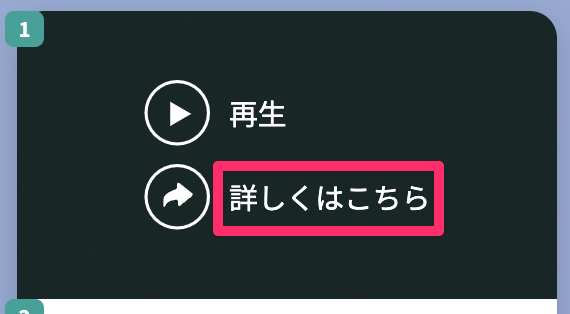
動画の再生が終わると表示される画面 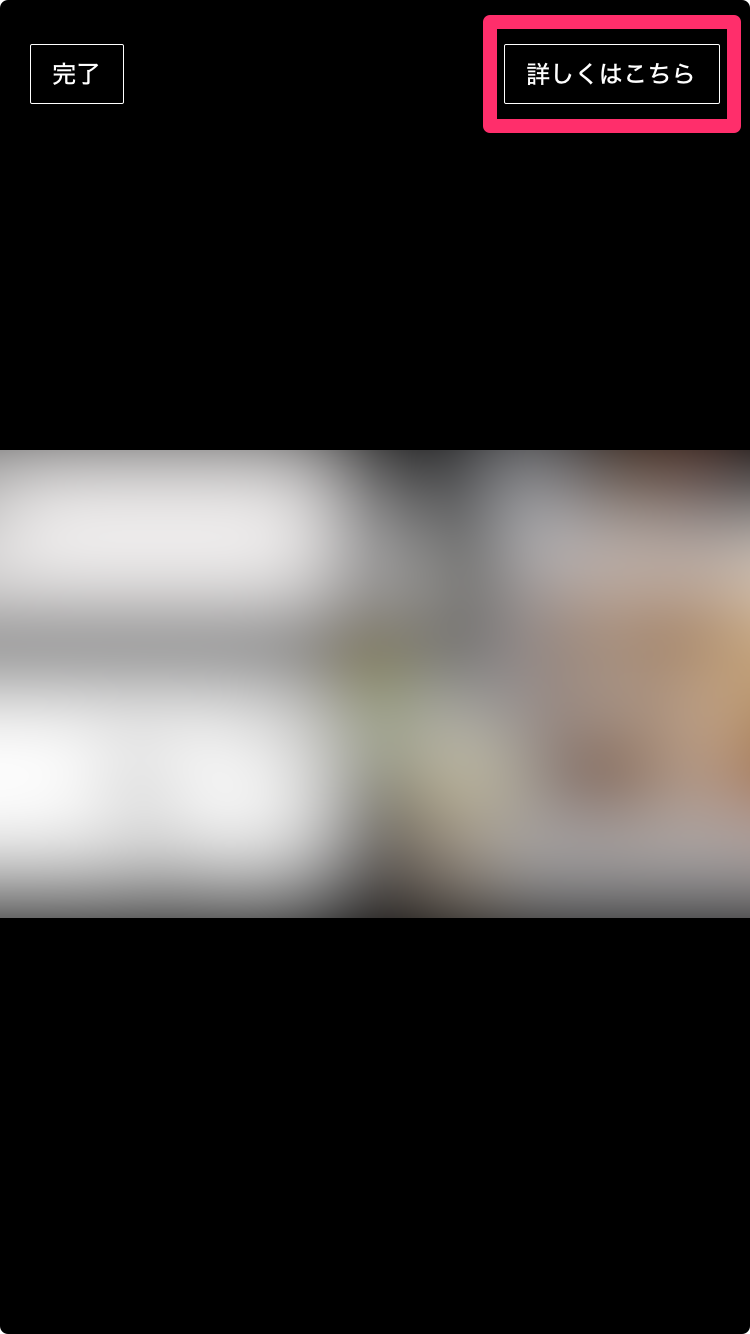
再生中の動画ブロックをタップすると表示が切り替わりアクションラベルが表示される -
動画をアップロードした際、もしくは登録メディア から動画ファイルを選択する際にサムネイル画像を設定できます。
サムネイル画像は、動画と同じアスペクト比の画像を用意してください。
動画と画像のアスペクト比が異なる場合、画像が途切れて表示されることがあります。
動画にサムネイルを設定していない場合、プレビューで黒く表示されることがありますが、実際に送信すると正常に再生され、黒くはなりません。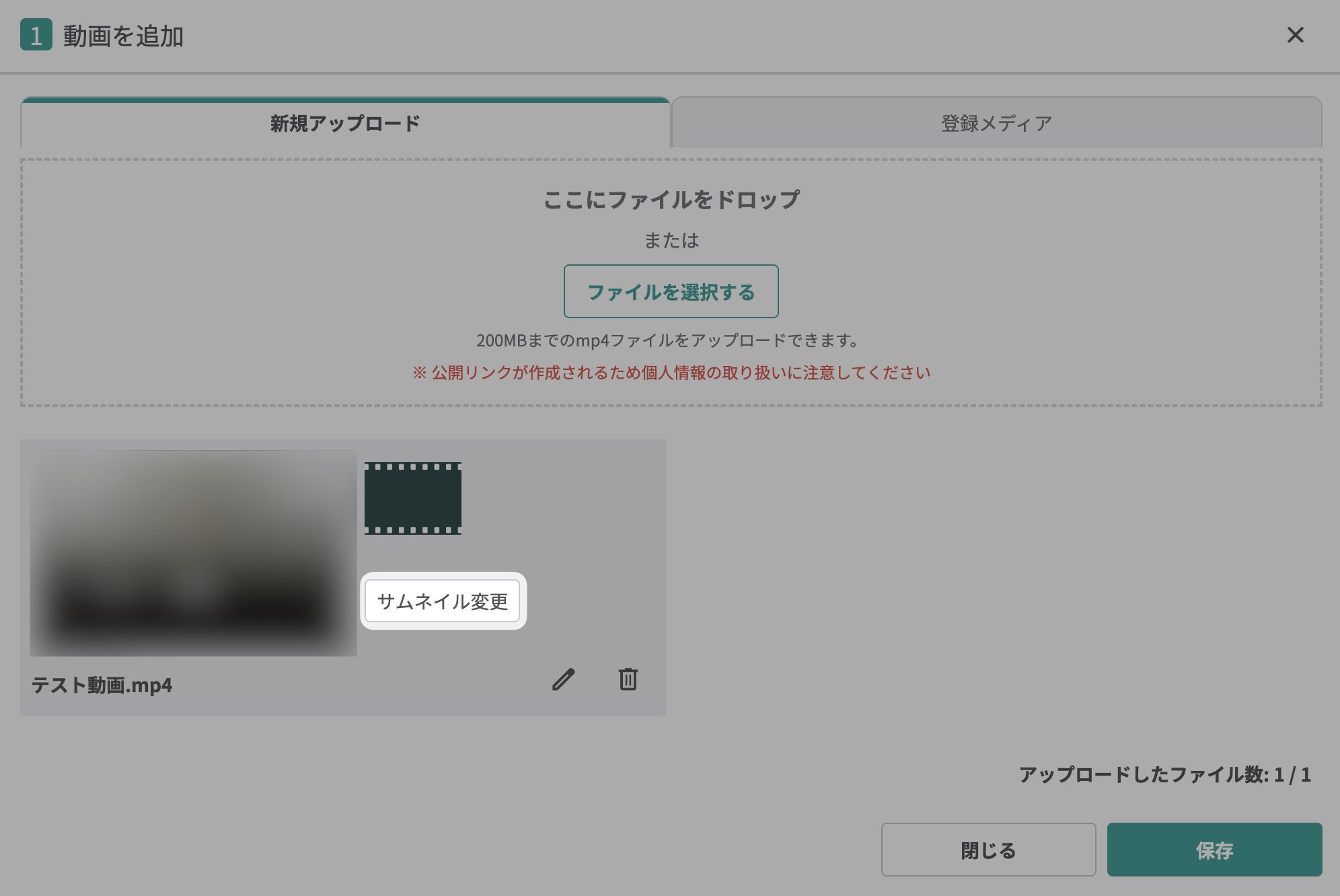
- アップロードできる動画ファイルの形式/サイズは下記の通りです。
- ファイル形式:mp4
- ファイルサイズ:200MB以下
-
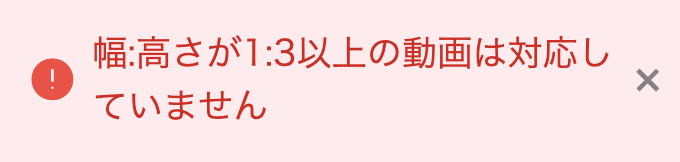
アスペクト比 (幅:高さ) が1:3以上の動画をアップロードすると、下記アラートが表示されます。
- 動画ブロックは自動的にパネルの一番上に配置されます。
- 動画ブロックを追加した場合、パネルを作れる枚数が1枚になります。
-
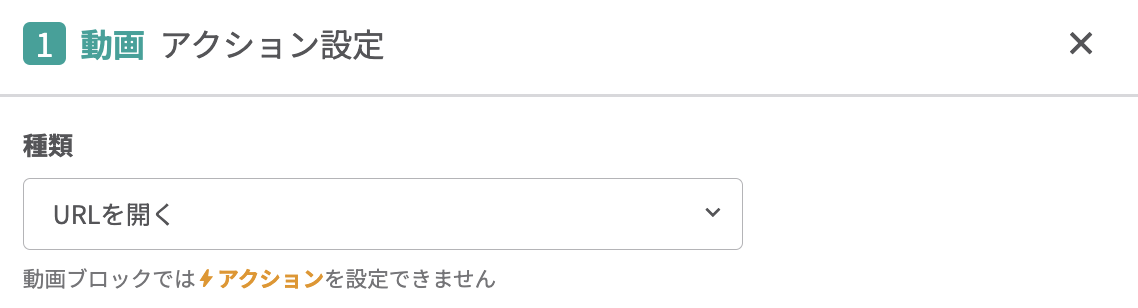
動画ブロックのアクション設定では、Lステップ内の友だちに対する友だち情報の代入やタグづけの操作を行う「アクション実行」を設定できません。
フレックスメッセージの作成画面についての説明は以上です。


